
Prefisso Telefonico Internazionale (dfphoneintl)
Installazione, impostazioni, convalida libphonenumber, formati di salvataggio e normalizzazione dei numeri esistenti del modulo prefisso telefonico internazionale per PrestaShop da 1.7.8 a 9.
Presentazione
DataFirefly International Phone Input (dfphoneintl) aggiunge un selettore del paese con bandiera davanti ai campi Telefono e Cellulare degli indirizzi PrestaShop. Il numero viene formattato durante la digitazione, verificato con i dati di numerazione di Google libphonenumber e salvato nel formato scelto.
Novità della 2.0.0: convalida con i dati di Google libphonenumber (browser e server), bandiere SVG locali, combobox accessibile da tastiera, formato di salvataggio a scelta (E.164, internazionale leggibile, nazionale), controllo del tipo cellulare, strumento di normalizzazione dei numeri esistenti con backup e annullamento, selettore nel back office, 8 lingue e supporto di PrestaShop 1.7.8.
Requisiti
- PrestaShop da 1.7.8 a 9.x (testato su 1.7.8.11, 8.2.1 e 9.1.5).
- PHP 7.1 o successivo (testato con PHP 7.4, 8.1 e 8.5).
- Tema Classic, Hummingbird o un tema che mantiene i nomi dei campi
phone,phone_mobileeid_country. - Nessun servizio esterno: dati, bandiere e script sono serviti dal tuo negozio, senza CDN.
Installazione e aggiornamento
- Scarica
dfphoneintl-2.0.0.zipdal tuo account DataFirefly. - In Moduli > Gestione moduli, clicca su Carica un modulo e trascina lo zip.
- Apri Configura: la pagina si apre sulla panoramica.
Dalla 1.0.0, carica lo zip 2.0.0 sopra il vecchio modulo. L’aggiornamento conserva le impostazioni (campi attivati, paesi preferiti diventati favoriti) e il comportamento della 1.0.0: salvataggio in E.164 e convalida flessibile. I numeri già salvati non vengono modificati: la scheda Numeri esistenti mostra prima un’anteprima.
Il selettore per i clienti
Il selettore compare nei moduli indirizzo: Il mio account > Indirizzi, passaggio indirizzo del checkout (cliente connesso o ospite) e checkout semplificato DataFirefly. Le bandiere sono immagini SVG, leggibili su tutti i sistemi, Windows compreso.
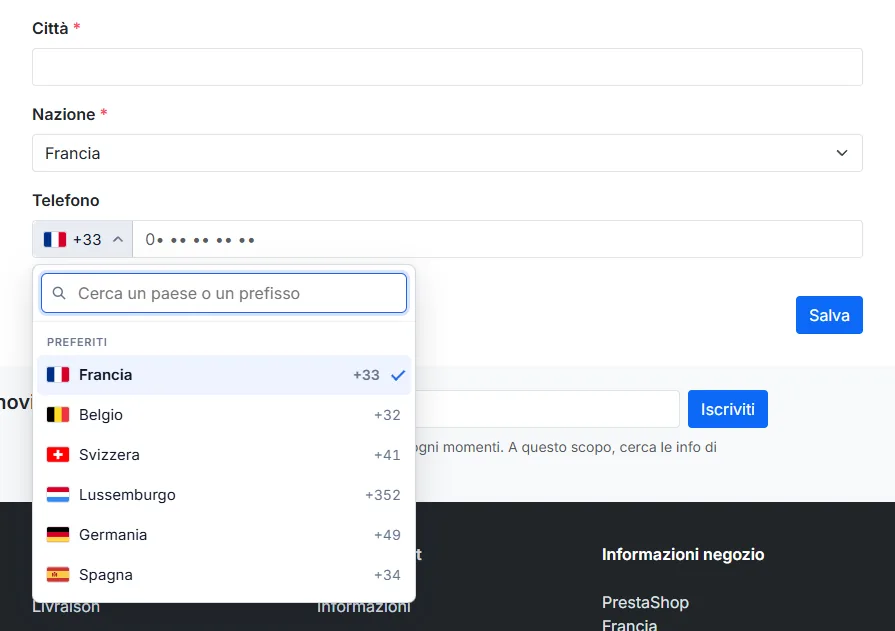
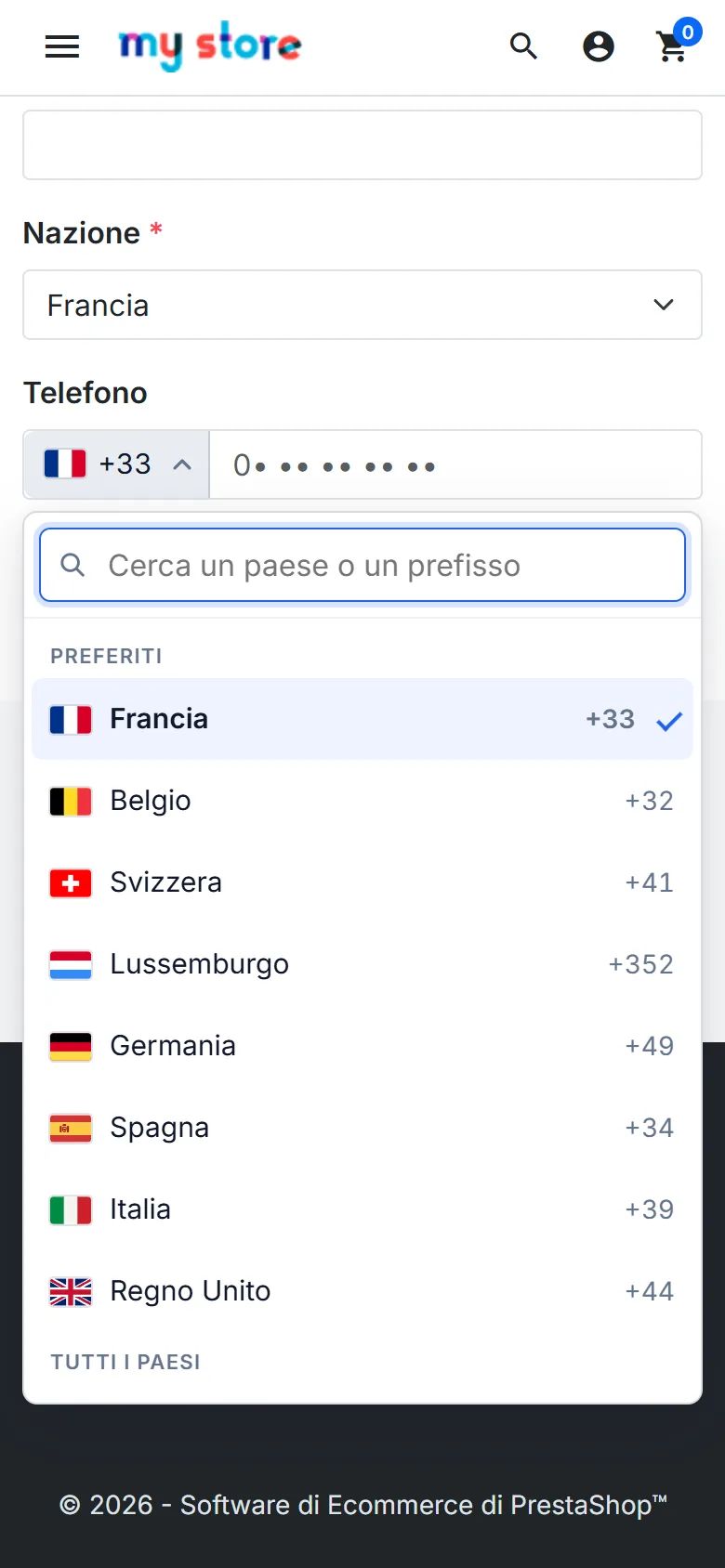
La ricerca considera il nome del paese nella lingua del cliente, il nome inglese, il codice ISO e il prefisso (+41), senza distinzione di accenti. L’elenco si usa interamente da tastiera: frecce, Invio per scegliere, Esc per chiudere.
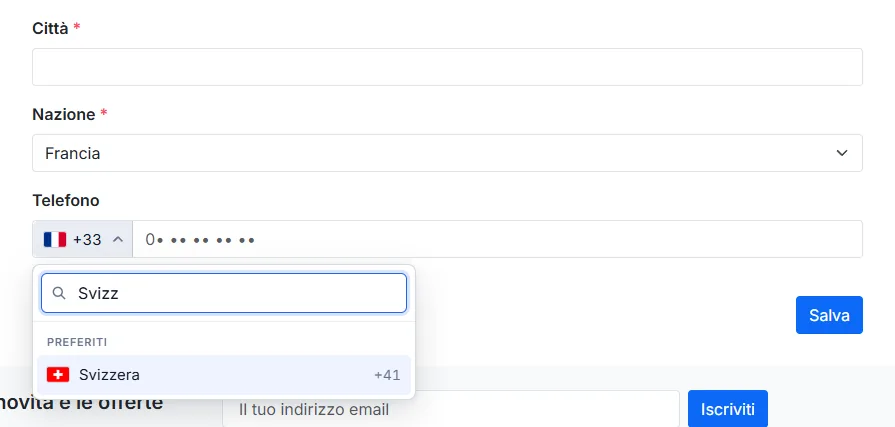
Digitazione e verifica
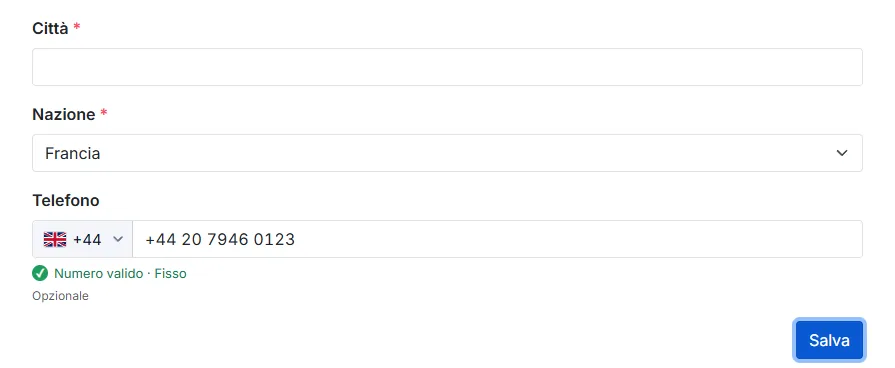
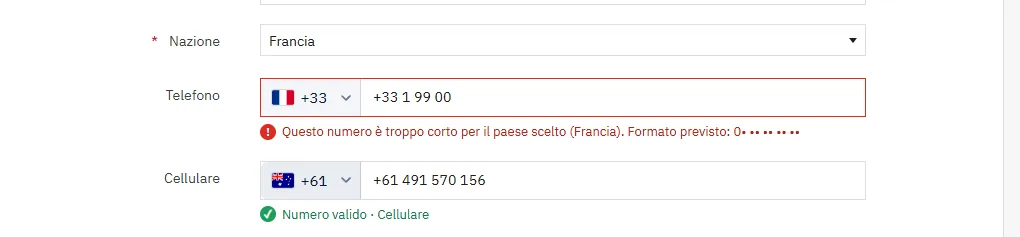
Il numero viene formattato durante la digitazione, senza che il cursore salti. Quando il cliente lascia il campo, il server verifica il numero con i dati completi (intervalli assegnati, cellulare o fisso) e mostra il risultato sotto il campo.
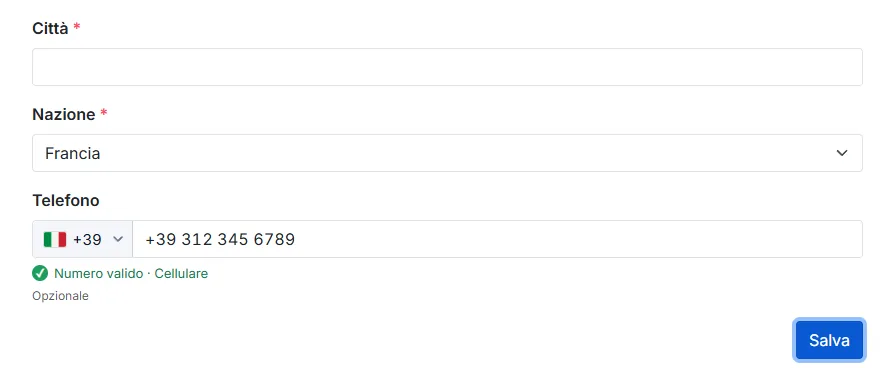
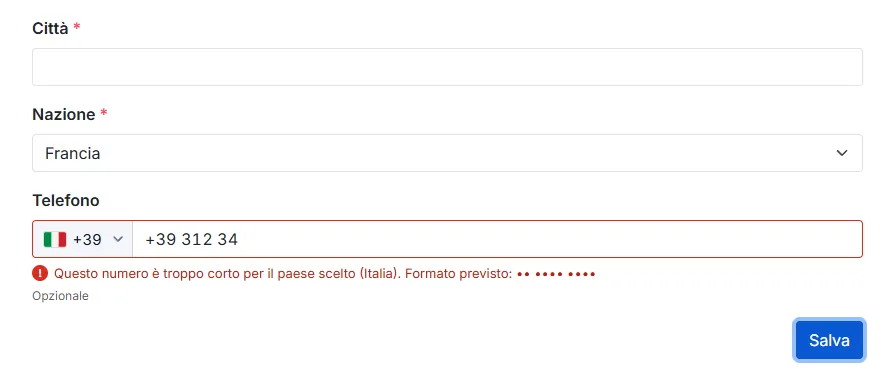
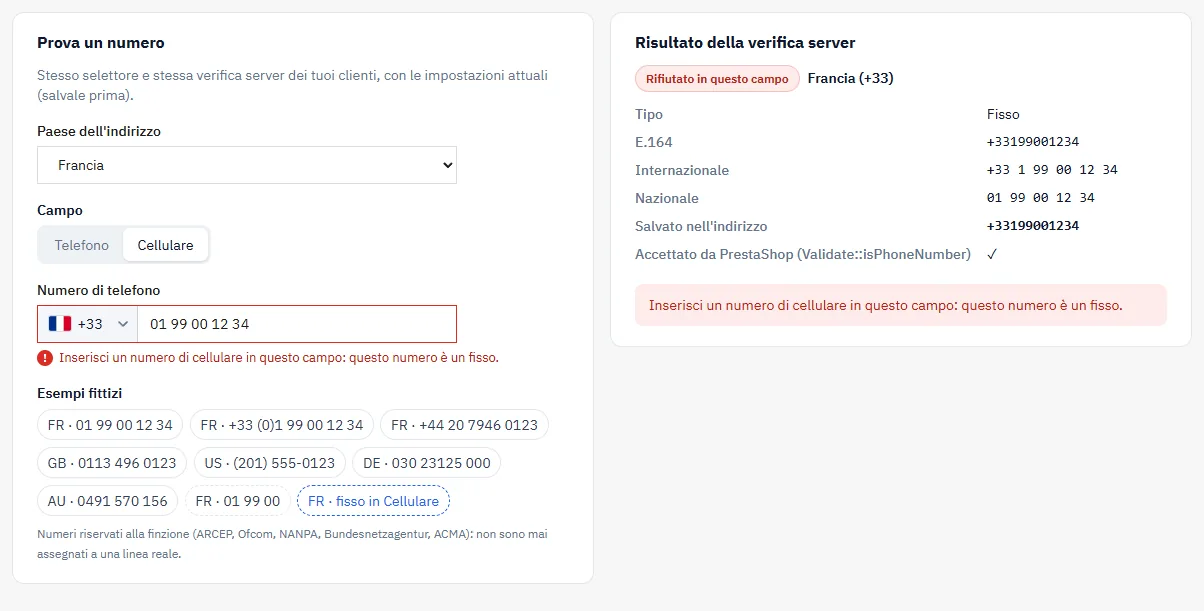
Un numero troppo corto, troppo lungo, con un prefisso sconosciuto o un fisso nel campo cellulare riceve un messaggio tradotto con il formato previsto. Le cifre dell’esempio sono nascoste: non viene mostrato nessun numero reale.
Un numero incollato o digitato con +44 o 0044 porta il selettore sul paese giusto. Un numero estero digitato su un indirizzo di un altro paese viene mostrato in formato internazionale, così il server può sempre leggerlo.
Smartphone e checkout
Su smartphone l’elenco occupa tutta la larghezza, le righe sono alte almeno 44 px e si apre il tastierino telefonico (type="tel", inputmode="tel", autocomplete="tel").
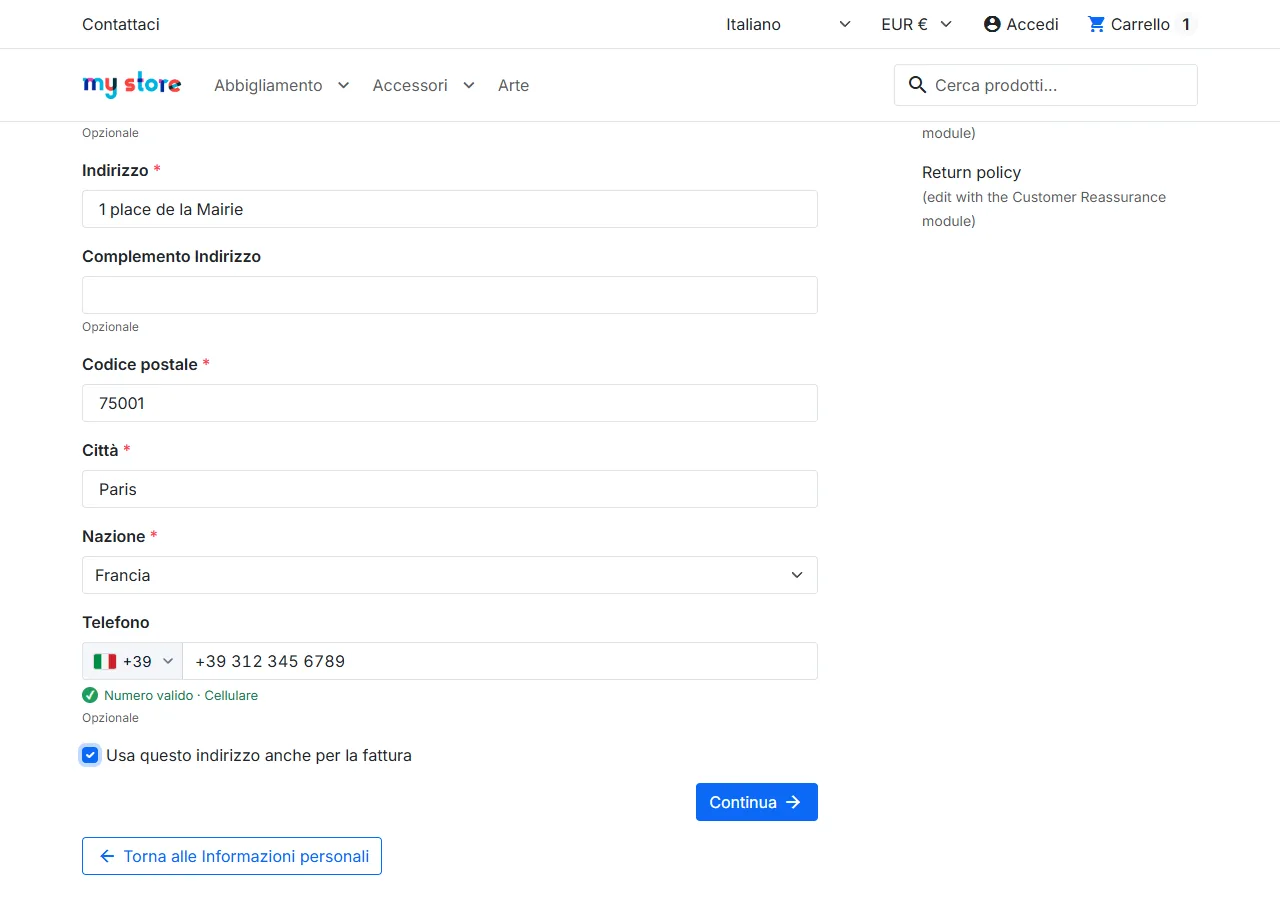
Nel checkout il selettore segue il campo Paese finché il cliente non sceglie un prefisso. I moduli ricaricati in AJAX sono gestiti senza doppia inizializzazione. Il tema Classic si comporta allo stesso modo.
La pagina di configurazione
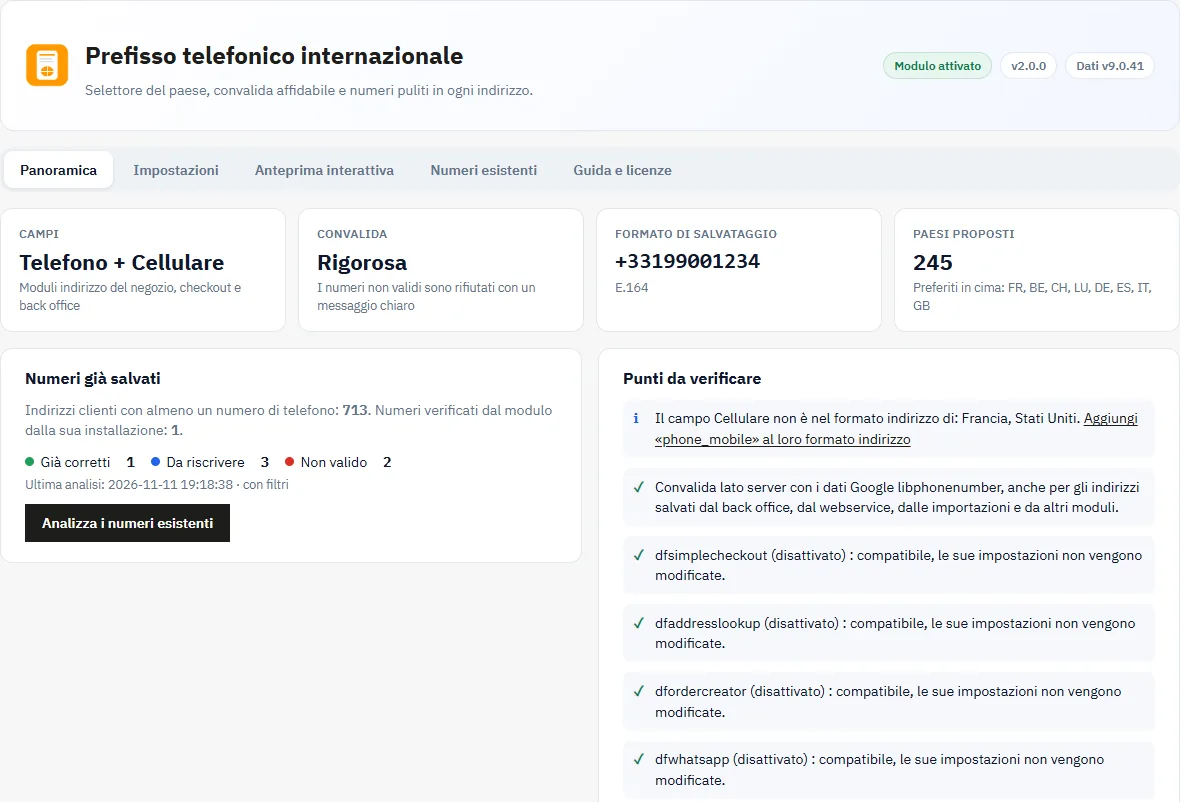
La panoramica riassume i campi gestiti, la modalità di convalida, il formato di salvataggio e i paesi proposti. I punti da verificare sono elencati con un link all’impostazione interessata, ad esempio un paese il cui formato indirizzo non contiene il campo cellulare.
Campi e convalida
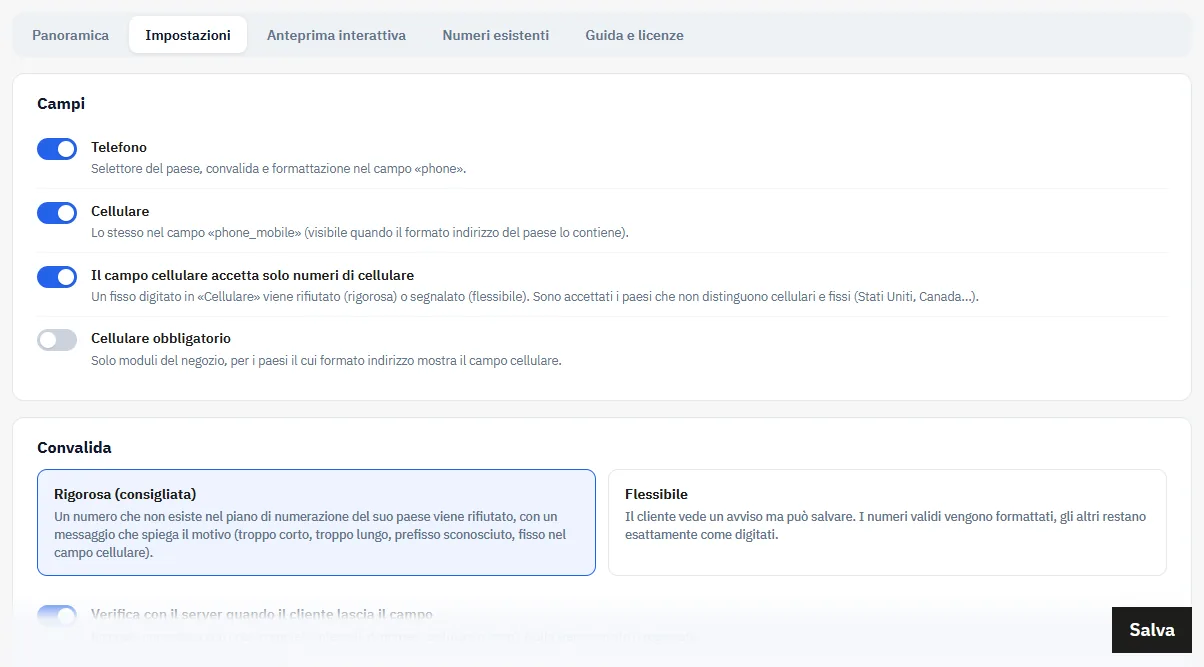
- Telefono e Cellulare: attivabili separatamente.
- Il campo cellulare accetta solo cellulari: un fisso viene rifiutato. Sono accettati i paesi che non distinguono cellulari e fissi (Stati Uniti, Canada…).
- Cellulare obbligatorio: moduli del negozio, per i paesi il cui formato indirizzo mostra il campo cellulare.
- Convalida rigorosa (consigliata): un numero che non esiste nel piano di numerazione del suo paese viene rifiutato con un messaggio. Flessibile: compare un avviso, ma il salvataggio resta possibile.
- Verifica server quando il cliente lascia il campo. Nulla viene salvato o registrato.
Formato di salvataggio
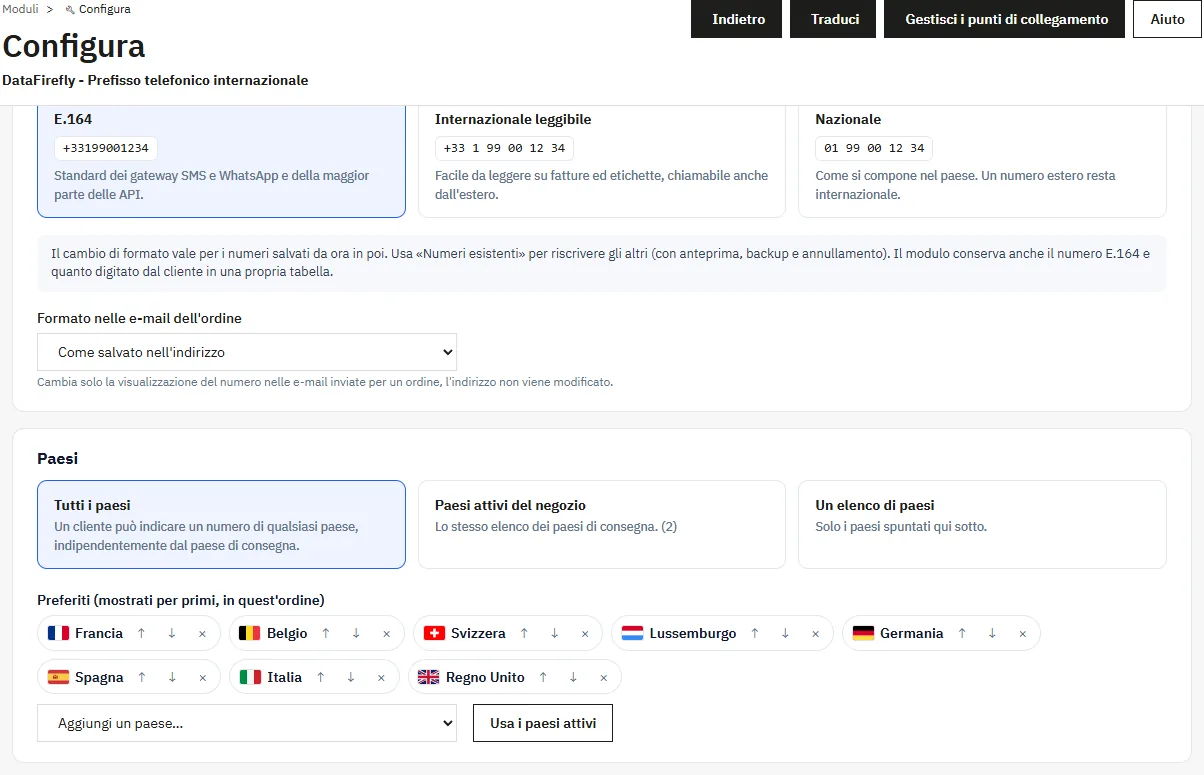
Scegli il valore scritto nell’indirizzo, quello letto da corrieri, etichette, esportazioni, ERP e moduli SMS:
- E.164:
+33199001234, il formato dei gateway SMS, WhatsApp e della maggior parte delle API; - Internazionale leggibile:
+33 1 99 00 12 34; - Nazionale:
01 99 00 12 34. Un numero di un paese diverso dall’indirizzo resta internazionale, altrimenti non si potrebbe richiamare.
Il modulo conserva anche, in una propria tabella, il numero E.164 e quanto digitato dal cliente. Per la visualizzazione nelle e-mail dell’ordine si può scegliere un altro formato, senza modificare l’indirizzo. Le fatture PDF mostrano il formato di salvataggio.
Paesi proposti e paese predefinito
Proponi tutti i paesi (un cliente può dare un numero di un paese diverso dall’indirizzo di consegna), solo i paesi attivi del negozio o un elenco. I favoriti compaiono per primi, nell’ordine che definisci. Il paese del selettore viene scelto così:
- il paese dell’indirizzo;
- per un nuovo indirizzo e se l’opzione è attiva, il paese del visitatore (geolocalizzazione PrestaShop, altrimenti lingua del browser);
- il paese predefinito del negozio.
Anteprima interattiva
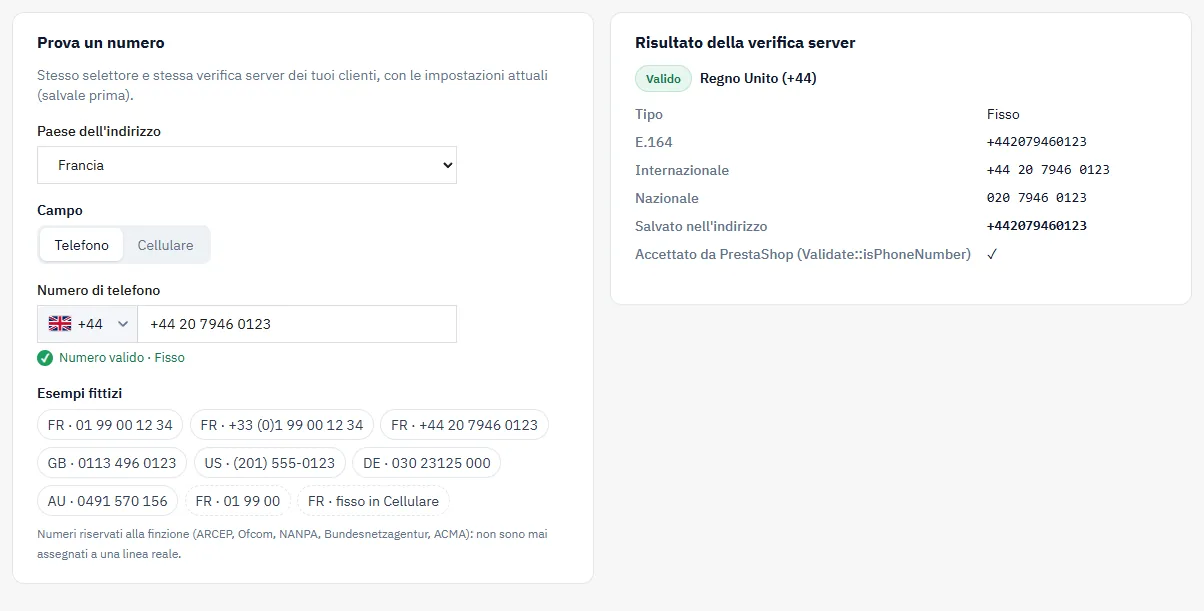
La scheda Anteprima interattiva usa lo stesso selettore e la stessa verifica server dei tuoi clienti. Scegli il paese dell’indirizzo e il campo, digita un numero o clicca su un esempio fittizio: vedi il tipo, i tre formati, il valore salvato ed eventualmente il messaggio.
Normalizzare i numeri esistenti
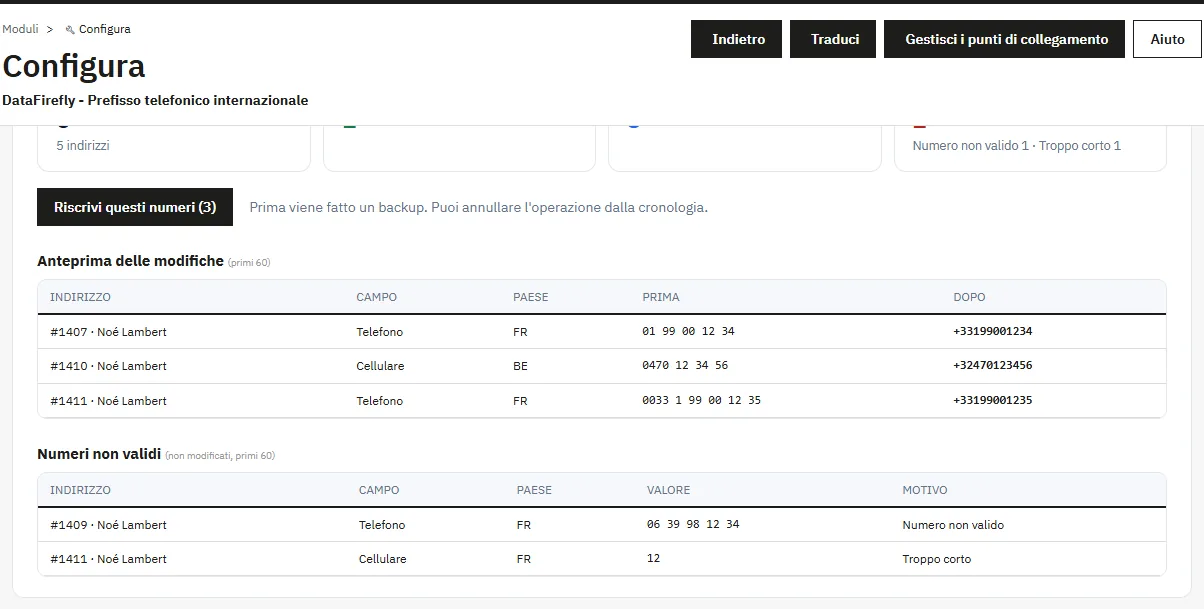
La scheda Numeri esistenti riscrive i numeri già salvati nel formato di salvataggio:
- Filtra se necessario (e-mail del cliente, paesi, campi, indirizzi eliminati) e clicca su Analizza. L’analisi è in sola lettura.
- Il rapporto conta i numeri già corretti, da riscrivere e non validi, con un’anteprima prima / dopo.
- Riscrivi questi numeri salva ogni valore prima di modificarlo. I numeri non validi non vengono mai riscritti. La data di modifica degli indirizzi viene aggiornata solo se lo richiedi.
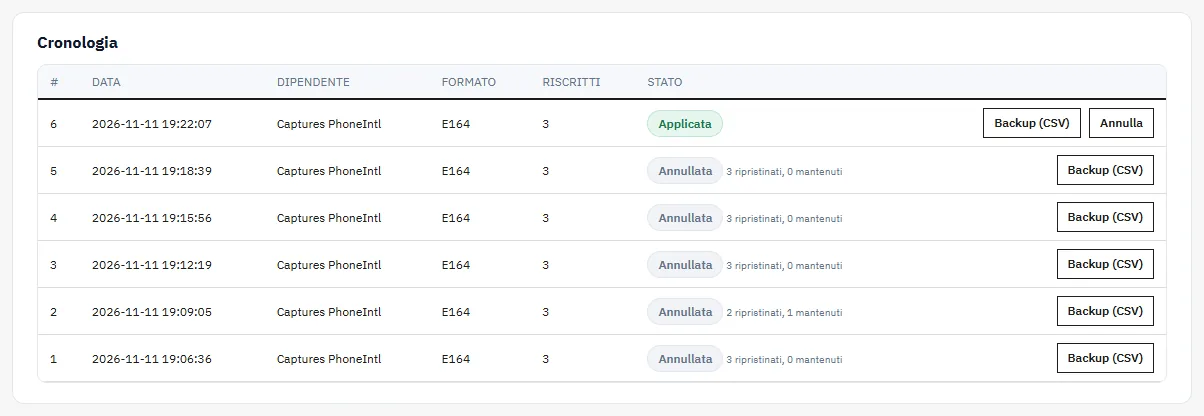
Ogni operazione compare nella cronologia. Il suo backup si scarica in CSV e l’operazione può essere annullata: un numero modificato nel frattempo dal cliente viene mantenuto.
Avvia prima l’analisi su un campione (filtro per e-mail o per paese) e scarica il backup CSV prima di una riscrittura completa.
Back office e altri canali
Il selettore e la stessa convalida si applicano al modulo Clienti > Indirizzi del back office (PrestaShop da 1.7.8 a 9), all’indirizzo modificato da un ordine e al creatore di ordini DataFirefly.
Gli indirizzi salvati dal webservice, dalle importazioni CSV o da altri moduli passano anch’essi dal modulo quando è attivo: un numero valido viene scritto nel formato di salvataggio, un numero non valido resta invariato.
Compatibilità
- Temi Classic e Hummingbird, checkout nativo, ospite, cambio di paese dinamico.
- Checkout semplificato e Address Lookup di DataFirefly: un solo selettore per campo, senza modificare le loro impostazioni.
- Creatore di ordini DataFirefly: selettore sui suoi campi telefono.
- Un campo può essere escluso dal selettore con l’attributo
data-dfpi-offsu uno dei suoi elementi genitori.
Per gli sviluppatori
Numero E.164 di un campo indirizzo, qualunque sia il formato di salvataggio:
Dfphoneintl::getE164($idAddress, 'phone_mobile'); // '+33199001234' o ''Hook utilizzati: actionFrontControllerSetMedia, actionValidateCustomerAddressForm, actionObjectAddressAddBefore / UpdateBefore / AddAfter / UpdateAfter / DeleteAfter, actionObjectCustomerDeleteAfter, actionCustomerAddressFormBuilderModifier, actionAdminControllerSetMedia, actionEmailSendBefore, actionDeleteGDPRCustomer, actionExportGDPRData.
Dati personali e prestazioni
- Nessun numero di telefono viene scritto nei log di PrestaShop.
- La tabella del modulo viene cancellata con l’indirizzo, con il cliente e dal modulo GDPR ufficiale.
- I file vengono caricati solo nelle pagine con un modulo indirizzo e nelle pagine indirizzi del back office. Peso compresso (gzip): libreria 35,6 KB, script 9,5 KB, CSS 1,9 KB, bandiere 44,5 KB caricate una sola volta.
Risoluzione dei problemi
Il selettore non compare
- Verifica che il modulo sia attivo e che il campo sia spuntato in Impostazioni.
- Il campo cellulare compare solo se il formato indirizzo del paese contiene
phone_mobile(Internazionale > Zone geografiche > Paesi). - Se il negozio combina CSS e JS (CCC), svuota la cache in Parametri avanzati > Prestazioni dopo un aggiornamento.
Un numero viene rifiutato
Apri l’Anteprima interattiva con lo stesso paese e lo stesso campo: viene mostrato il motivo esatto. Alcuni intervalli riservati alla finzione o non ancora assegnati non figurano nei dati di numerazione e vengono quindi rifiutati in convalida rigorosa.
Disinstallazione
La disinstallazione elimina le impostazioni, la cronologia di normalizzazione e i relativi backup. I numeri salvati negli indirizzi restano invariati.
Licenze di terze parti
Il modulo include libphonenumber-js 1.13.15 (MIT), giggsey/libphonenumber-for-php 8.13.55 (Apache-2.0), i dati Google libphonenumber v9.0.41 (Apache-2.0) e country-flag-icons 1.6.20 (MIT). I testi completi sono in THIRD_PARTY_LICENSES.md, nella radice del modulo.
Supporto
Supporto via e-mail e aggiornamenti inclusi per 12 mesi. Garanzia soddisfatti o rimborsati di 14 giorni su tutti i moduli DataFirefly.