
Cookie Manager Tarteaucitron — Vollständige Anleitung
Installation, Assistent, automatische Blockierung von Drittanbieter-Skripten, Cookie-Liste, Dienstekatalog, Erscheinungsbild, Google Consent Mode v2, Analyse, Statistiken und Nachweis der Einwilligungen des Moduls Cookie Manager (tarteaucitron.js) für PrestaShop 1.7.8, 8 und 9.
Überblick
Cookie Manager ist ein Modul zur Verwaltung der Cookie-Einwilligung für PrestaShop 1.7.8, 8 und 9, kompatibel mit den Themes Classic und Hummingbird. Es basiert auf tarteaucitron.js 1.37.0, der Open-Source-Bibliothek von Amauri Champeaux (MIT-Lizenz). Das Modul ergänzt sie um ein eigenes Cookie-Banner, die automatische Blockierung von Drittanbieter-Skripten, eine für Ihre Besucher erzeugte Cookie-Liste, Google Consent Mode v2 und ein Protokoll zum Nachweis der Einwilligungen.
Solange der Besucher keine Auswahl getroffen hat, setzt das Modul keine Cookies, schreibt nichts in den Browserspeicher und kontaktiert keine Drittanbieter. Das Cookie, das die Auswahl speichert, wird erst beim ersten Klick geschrieben.
Installation und Einrichtungsassistent
- Öffnen Sie im Back-Office Module → Modulverwaltung → Modul hochladen.
- Laden Sie die Datei
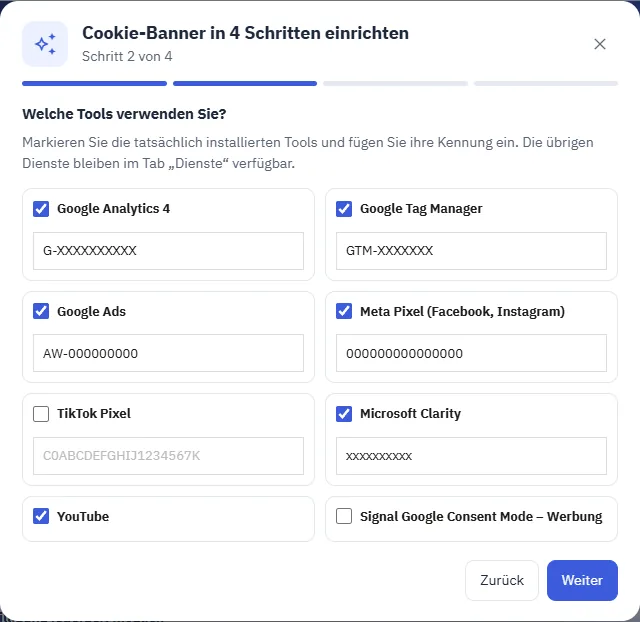
datafirefly_tarteaucitron-3.0.0.ziphoch und klicken Sie dann auf Konfigurieren. - Der Assistent öffnet sich beim ersten Aufruf: Datenschutzerklärung, verwendete Tools und ihre Kennungen, Erscheinungsbild, Aktivierung des Cookie-Banners.
Die Konfiguration ist auch über den Menüeintrag Module → Cookies (tarteaucitron) erreichbar. Der Assistent kann jederzeit über die Schaltfläche Assistent oben auf der Seite erneut gestartet werden.
Aktualisierung von Version 2.0 oder 1.x
Laden Sie die neue ZIP-Datei über das alte Modul hoch. Das Aktualisierungsskript übernimmt Ihre Einstellungen: Dienste und Kennungen, Texte, Farben, Position, Dauer, Consent Mode, Protokoll, Statistiken und benutzerdefinierte Dienste.
- Die Auswahl, die Ihre Besucher mit Version 2.0 bereits getroffen haben, bleibt erhalten: Das Cookie-Banner wird ihnen nicht erneut angezeigt, es sei denn, Sie fügen einen Dienst hinzu.
- Die automatische Blockierung bleibt nach einer Aktualisierung deaktiviert. Aktivieren Sie sie im Tab Blockierung und testen Sie anschließend Ihre Seiten.
- Bei einer Aktualisierung von 1.x wird der einzelne Wert jedes Textes in alle Sprachen des Shops kopiert, und die Beschriftung „Weiter ohne Akzeptieren“ wird zu „Alle ablehnen“.
Bei einer Neuinstallation ist die automatische Blockierung standardmäßig aktiviert.
Dashboard
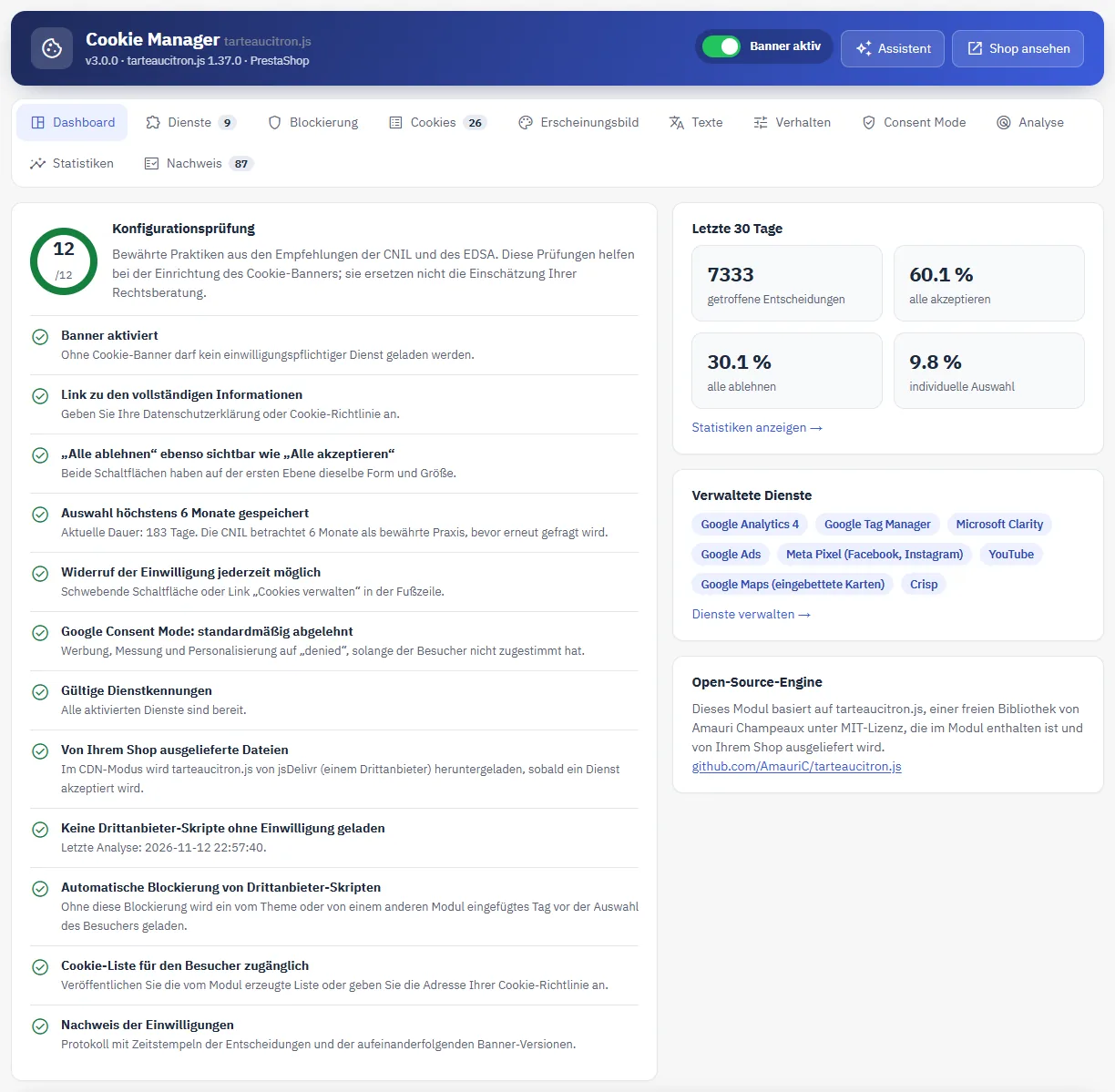
Das Dashboard fasst zwölf Konfigurationsprüfungen zusammen: Cookie-Banner aktiviert, Link zur Datenschutzerklärung, Schaltflächen „Alle ablehnen“ und „Alle akzeptieren“ mit gleichem Erscheinungsbild, Dauer der Auswahl, Möglichkeit zum Widerruf, Standardwerte von Consent Mode, gültige Kennungen, vom Shop ausgelieferte Dateien, Analyse der Drittanbieter-Skripte, automatische Blockierung, für den Besucher zugängliche Cookie-Liste und Nachweisprotokoll. Für jeden nicht erfüllten Punkt wird ein Link Korrigieren zum passenden Tab angeboten.
Diese Prüfungen beruhen auf bewährten Praktiken aus den Empfehlungen der CNIL und des EDSA. Sie helfen bei der Einrichtung des Cookie-Banners, ersetzen aber nicht die rechtliche Prüfung Ihrer Website.
Dienste
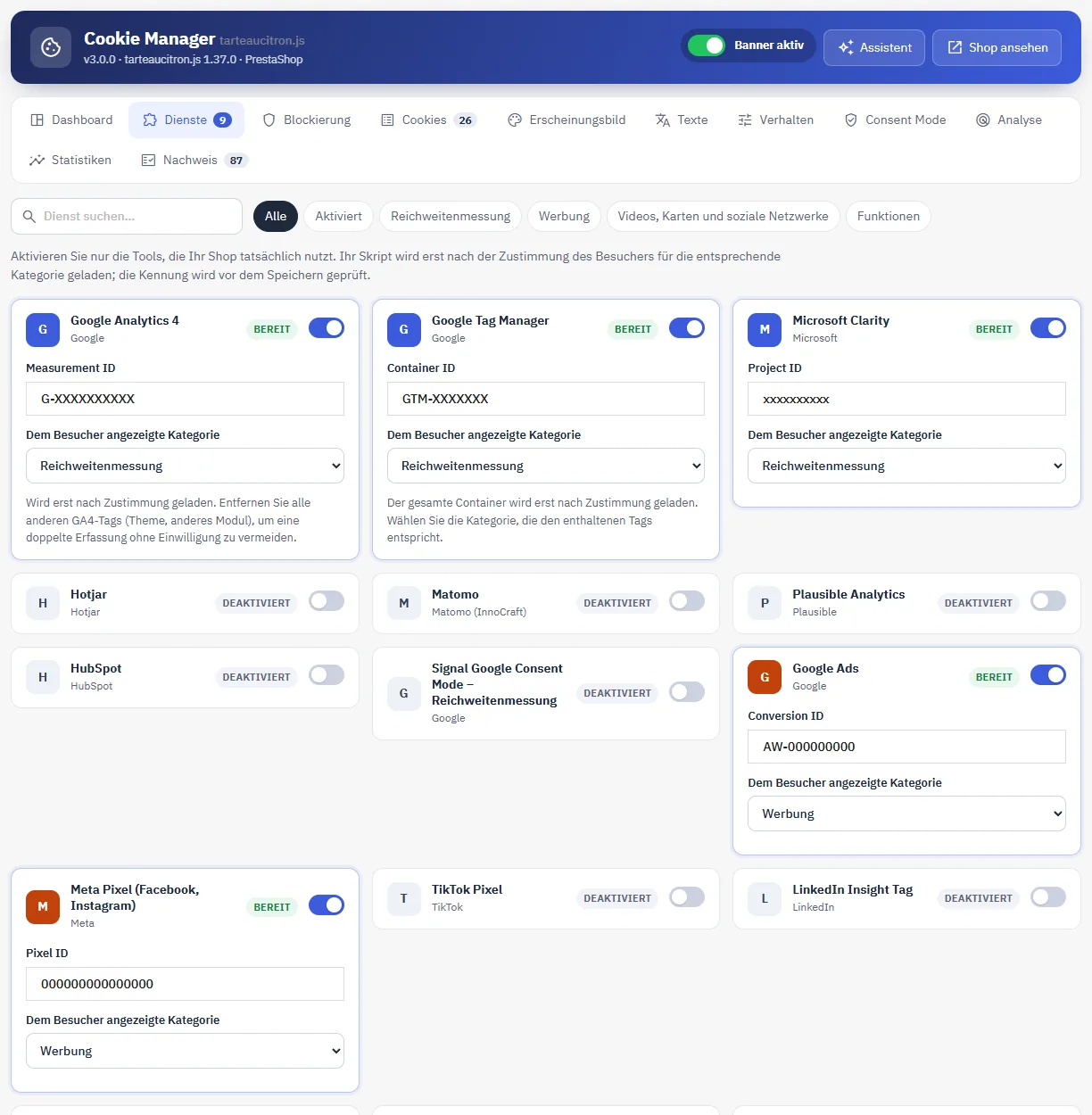
Der Tab Dienste zeigt den geprüften Katalog: Google Analytics 4, Google Tag Manager, Google Ads, Meta Pixel, TikTok, LinkedIn Insight, Pinterest, Snap Pixel, Microsoft Advertising, Microsoft Clarity, Hotjar, Matomo, Plausible, HubSpot, YouTube, Vimeo, Google Maps, Intercom, Crisp, Tawk.to, Smartsupp und Stripe sowie zwei Google-Consent-Mode-Signale ohne Skript für ein Google-Tag, das von einem anderen Modul installiert wurde.
- Aktivieren Sie nur die Tools, die in Ihrem Shop tatsächlich vorhanden sind, und fügen Sie ihre Kennung ein: Das Format wird während der Eingabe und erneut beim Speichern geprüft. Eine ungültige Kennung wird abgelehnt und der Dienst bleibt deaktiviert.
- Jeder Dienst kann einer anderen als der vorgeschlagenen Kategorie zugeordnet werden, zum Beispiel Google Tag Manager der Kategorie „Werbung“, wenn Ihr Container überwiegend Werbe-Tags enthält.
- Matomo und Plausible können als von der Einwilligungspflicht befreit angegeben werden, jedoch nur, wenn Ihre Konfiguration des Tools die Bedingungen der CNIL für die Reichweitenmessung erfüllt.
- Stripe wird als für die Zahlung unbedingt erforderlich behandelt: Es wird ohne Abfrage geladen und unter den immer aktiven Cookies angezeigt.
Benutzerdefinierte Dienste: Für ein Tool, das nicht im Katalog enthalten ist, fügen Sie einen Dienst mit Name, Kategorie, Datenschutzerklärung, Cookies und dem vom Tool bereitgestellten Code hinzu (einschließlich <script>-Tags). Dieser Code wird erst nach der Zustimmung des Besuchers für die gewählte Kategorie ausgeführt.
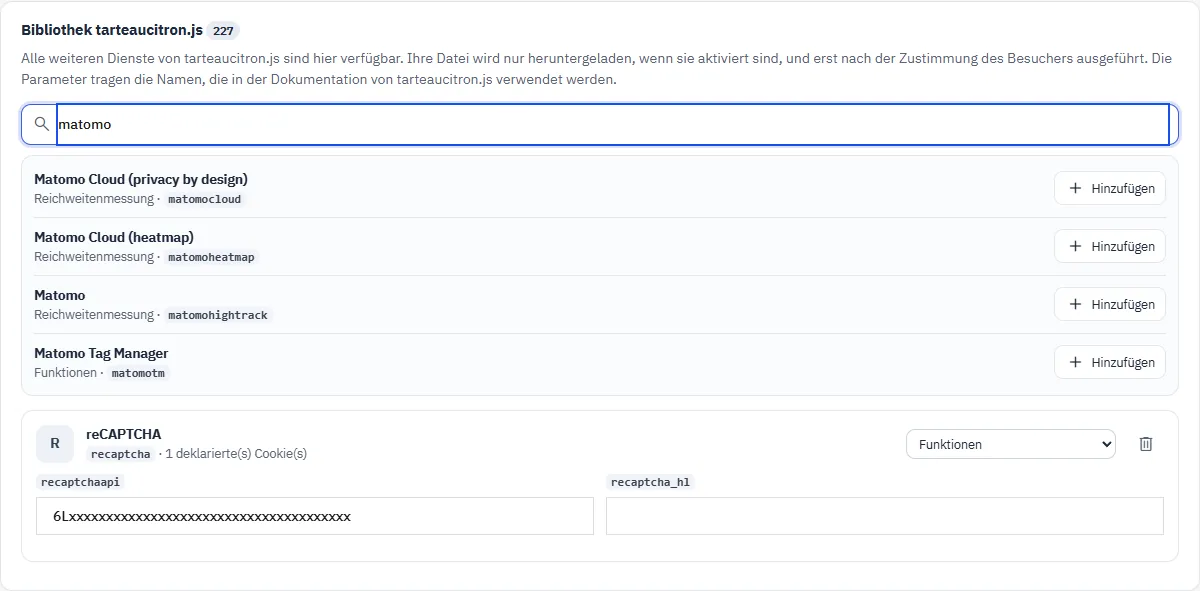
Bibliothek tarteaucitron.js: Die 245 Dienste von tarteaucitron.js 1.37.0 stehen zusätzlich zum Katalog zur Verfügung. Suchen Sie einen Dienst, fügen Sie ihn hinzu, geben Sie seine Parameter an und wählen Sie seine Kategorie. Die Datei eines Dienstes wird vom Besucher nur heruntergeladen, wenn der Dienst aktiviert und akzeptiert ist.
Automatische Blockierung
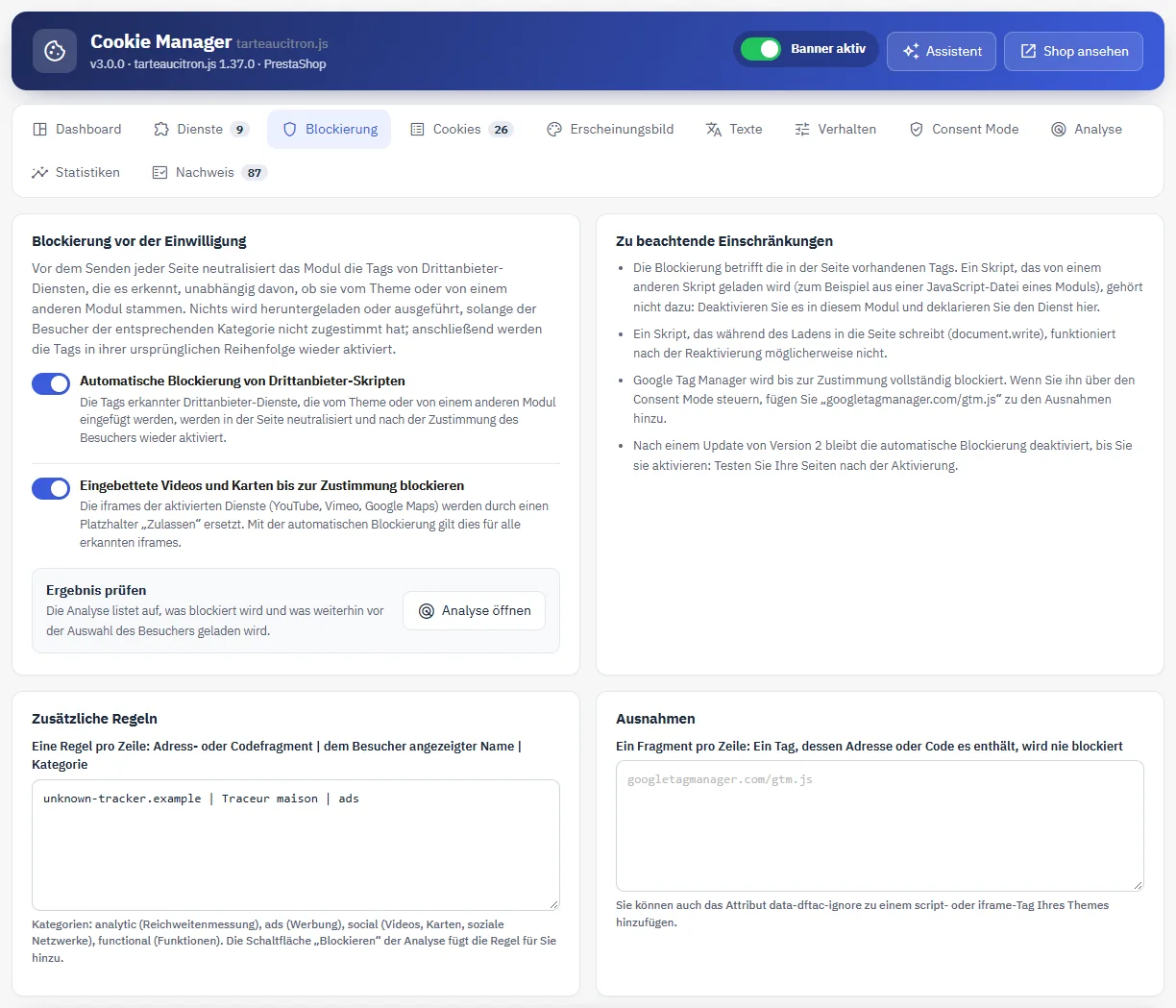
Vor dem Senden jeder Seite neutralisiert das Modul die <script>-Tags und die iframes der Drittanbieter-Dienste, die es erkennt, unabhängig davon, ob sie aus dem Theme oder aus einem anderen Modul stammen: 46 Dienste (die des Katalogs und 24 weitere gängige Tracker) sowie Ihre eigenen Regeln. Nichts wird heruntergeladen oder ausgeführt, solange der Besucher die entsprechende Kategorie nicht akzeptiert hat; anschließend werden die Tags in der Reihenfolge des Dokuments reaktiviert.
- Zusätzliche Regeln: eine Regel pro Zeile im Format
Adress- oder Codefragment | dem Besucher angezeigter Name | Kategorie. Die Kategorien sindanalytic,ads,socialundfunctional. Die Schaltfläche „Blockieren“ der Analyse fügt die Regel für Sie hinzu. - Ausnahmen: ein Fragment pro Zeile; ein Tag, dessen Adresse oder Code es enthält, wird nie blockiert. Sie können einem Tag Ihres Themes auch das Attribut
data-dftac-ignorehinzufügen.
Die Blockierung betrifft die Tags, die im Code der Seite vorhanden sind. Ein Skript, das von einem anderen Skript geladen wird (zum Beispiel aus einer JavaScript-Datei eines Moduls), ist dort nicht enthalten: Deaktivieren Sie es in diesem Modul und geben Sie den Dienst hier an. Ein Skript, das document.write verwendet, funktioniert nach der Reaktivierung möglicherweise nicht.
Google Tag Manager wird bis zur Zustimmung vollständig blockiert. Wenn Sie ihn über den Consent Mode steuern, fügen Sie googletagmanager.com/gtm.js zu den Ausnahmen hinzu.
Cookie-Liste
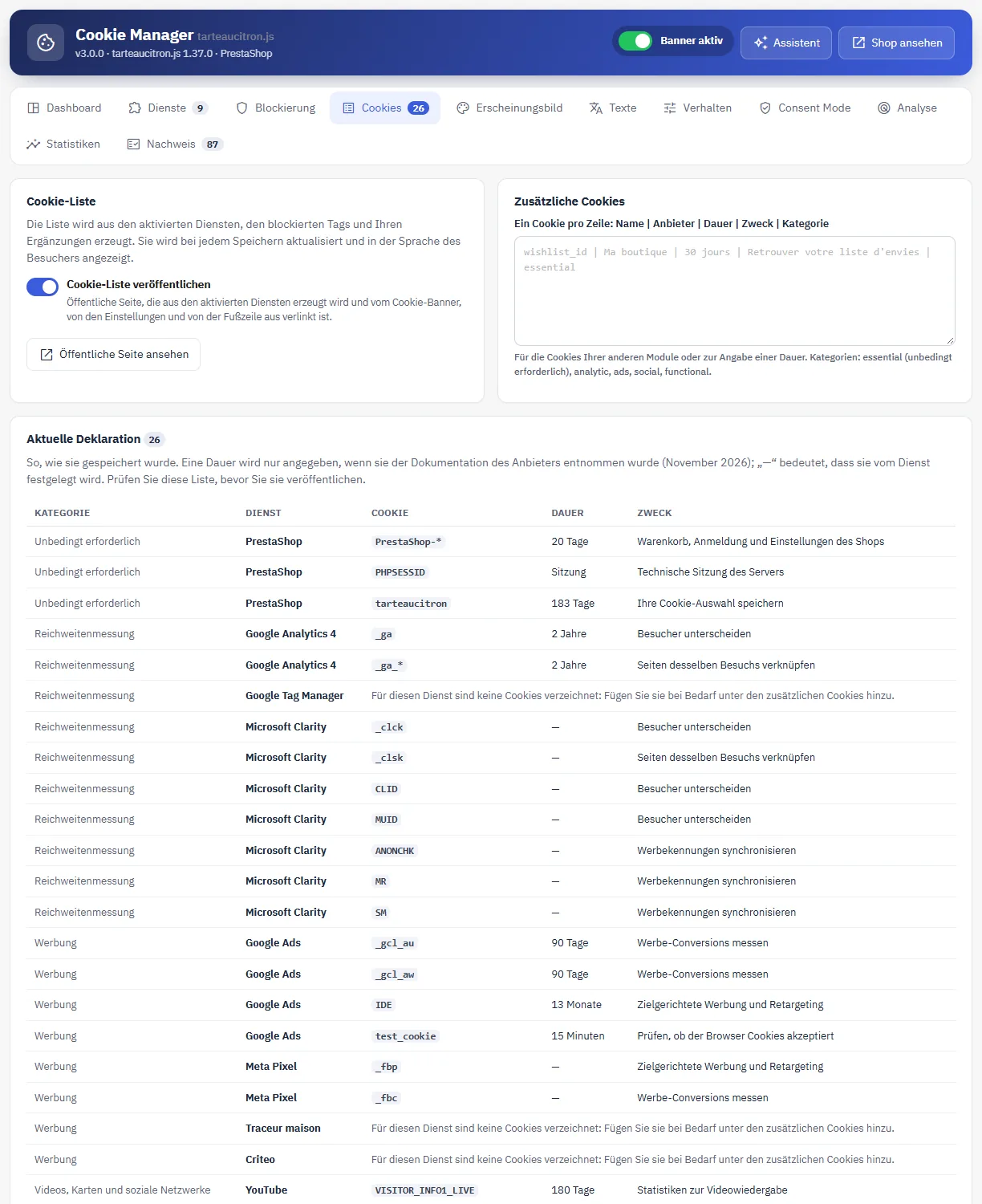
Der Tab Cookies erzeugt die Cookie-Liste aus den aktivierten Diensten, den blockierten Tags und Ihren Ergänzungen: Kategorie, Dienst, Name, Dauer und Zweck. Sie wird bei jedem Speichern aktualisiert und in der Sprache des Besuchers angezeigt.
- Zusätzliche Cookies: ein Cookie pro Zeile im Format
Name | Anbieter | Dauer | Zweck | Kategorie, für die Cookies Ihrer anderen Module oder um eine Dauer zu präzisieren. - Eine Dauer wird nur angegeben, wenn sie der Dokumentation des Anbieters entnommen wurde (November 2026); „—“ bedeutet, dass sie vom Dienst festgelegt wird.
Prüfen Sie diese Liste, bevor Sie sie veröffentlichen: Sie beschreibt die im Modul angegebenen Dienste, nicht diejenigen, die ein anderes Skript ohne Ihr Wissen hinzufügen würde.
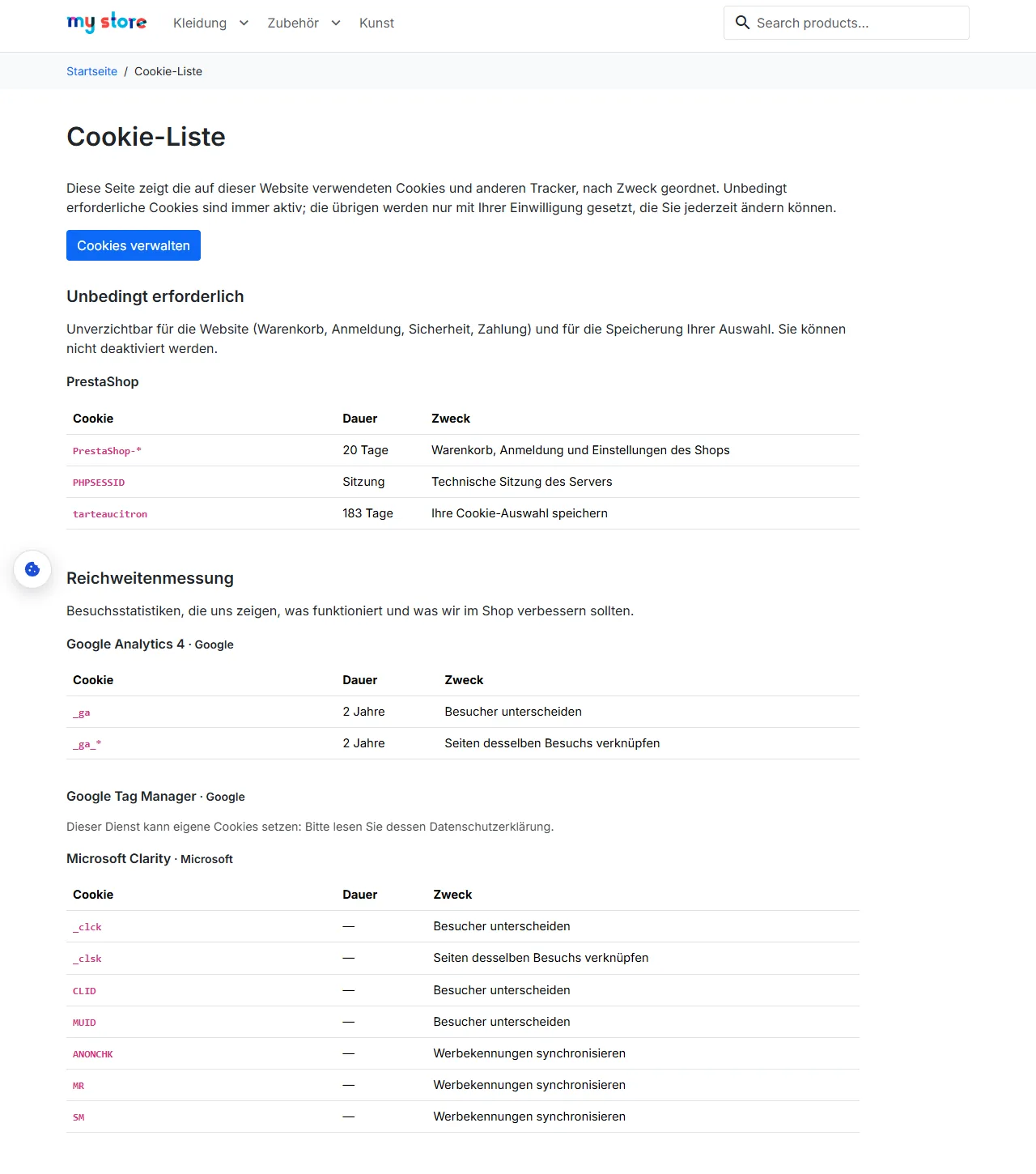
Mit der Option Cookie-Liste veröffentlichen (Tab Verhalten) wird eine öffentliche Seite erstellt, die vom Cookie-Banner, vom Einstellungsfenster und von der Fußzeile aus verlinkt ist.
Erscheinungsbild
Sechs Layouts stehen zur Verfügung: breites Banner unten, Box in einer der vier Ecken oder Fenster in der Mitte. Standardmäßig haben „Alle ablehnen“ und „Alle akzeptieren“ dieselbe Form, dieselbe Größe und dieselbe Farbe; ein „Umriss“-Stil ist ebenfalls verfügbar. Der Stil, der „Alle akzeptieren“ hervorhebt, wird mit einem Warnhinweis angeboten, da die CNIL und der EDSA solche Unterschiede im Einzelfall beurteilen.
Für die Farben (Schaltflächen, Text der Schaltflächen, Hintergrund, Text) gibt es gebrauchsfertige Paletten und eine Live-Kontrastprüfung mit einem Schwellenwert von 4,5:1. Die Vorschau zeigt das echte Cookie-Banner, das Einstellungsfenster oder die schwebende Schaltfläche, in Desktop- oder Mobilbreite, in jeder Sprache und mit den noch nicht gespeicherten Einstellungen.
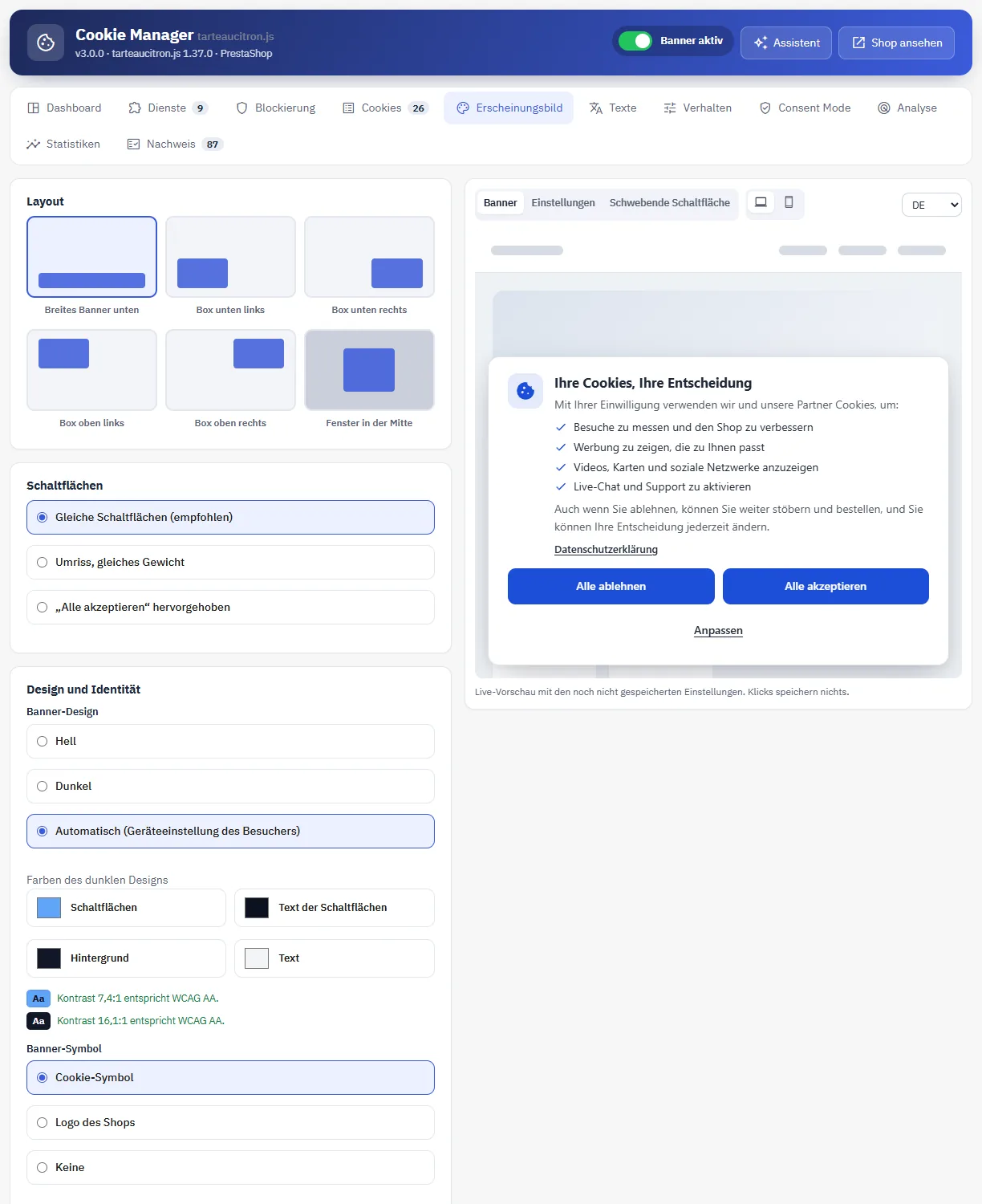
Design und Identität: helles, dunkles oder automatisches Design (je nach Geräteeinstellung des Besuchers) mit eigenen Farben, Cookie-Symbol oder Logo des Shops, Position der schwebenden Schaltfläche, Systemschriftart oder Schriftart des Themes sowie ein Feld für benutzerdefiniertes CSS, das nach dem Stylesheet des Cookie-Banners eingefügt wird.
Texte und Sprachen
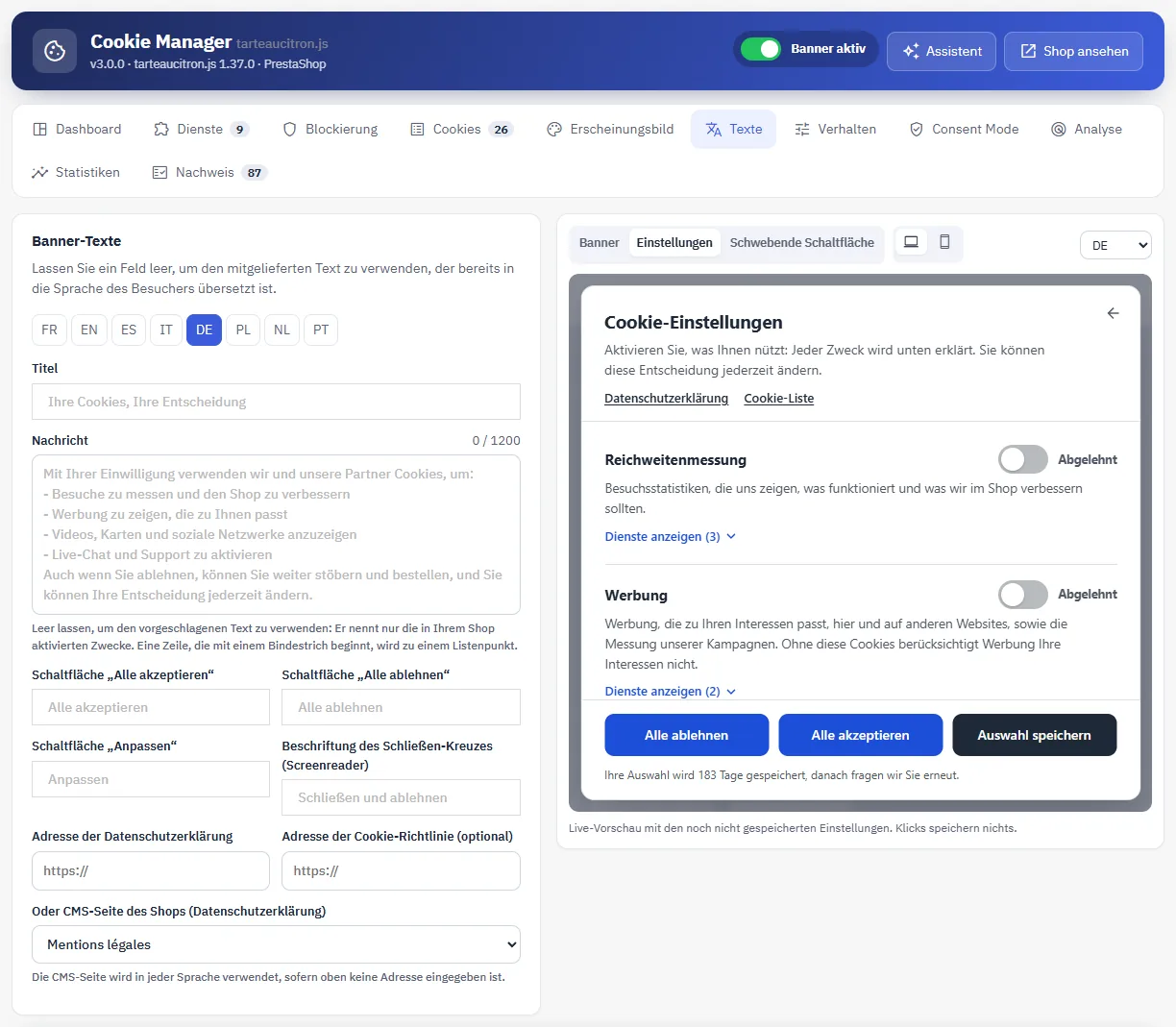
Die Texte des Cookie-Banners werden auf Französisch, Englisch, Spanisch, Deutsch, Italienisch, Polnisch, Niederländisch und Portugiesisch mitgeliefert. Die standardmäßig vorgeschlagene Nachricht nennt nur die in Ihrem Shop aktivierten Zwecke, eine Zeile pro Zweck, und weist dann darauf hin, dass eine Ablehnung weder am Stöbern noch am Bestellen hindert.
Im Tab Texte können Sie jeden Text Sprache für Sprache ersetzen: Titel, Nachricht, Beschriftungen der Schaltflächen sowie Adressen der Datenschutzerklärung und der Cookie-Richtlinie. Ein leer gelassenes Feld übernimmt den vorgeschlagenen Text. In der Nachricht wird eine Zeile, die mit einem Bindestrich beginnt, zu einem Listenpunkt. Eine CMS-Seite des Shops kann auch in allen Sprachen als Datenschutzerklärung dienen.
Der Satz „Ablehnen hindert nicht am Bestellen“ trifft mit dem Katalog des Moduls zu, in dem Stripe unbedingt erforderlich ist. Wenn Sie ein Zahlungsmittel einwilligungspflichtig machen, passen Sie die Nachricht an.
Verhalten
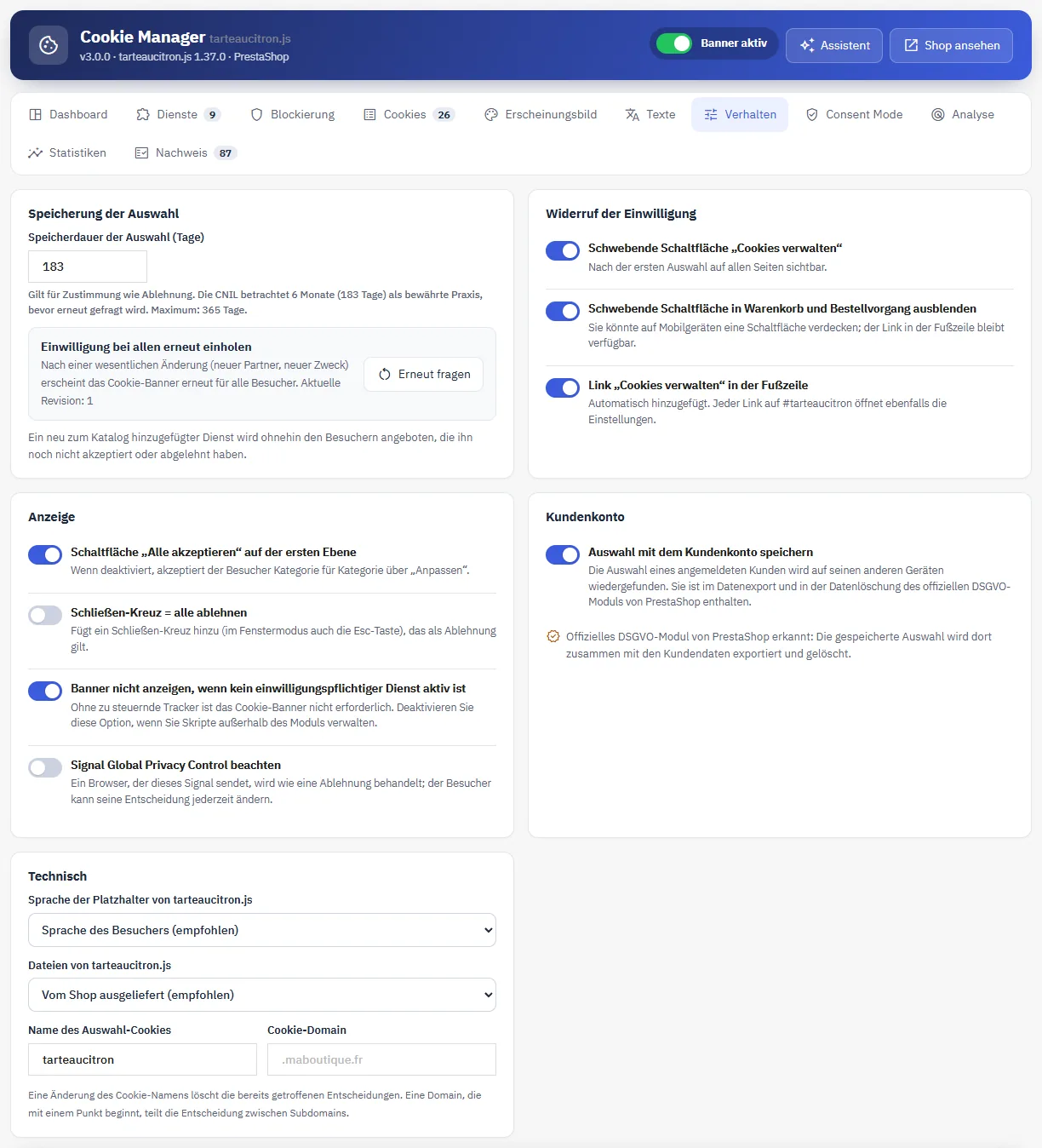
- Speicherdauer der Auswahl: standardmäßig 183 Tage (6 Monate, eine Dauer, die die CNIL als bewährte Praxis bezeichnet), höchstens 365 Tage. Sie gilt für die Zustimmung ebenso wie für die Ablehnung.
- Einwilligung bei allen erneut einholen: Nach einer wesentlichen Änderung lässt eine Schaltfläche das Cookie-Banner für alle Besucher erneut erscheinen. Ein hinzugefügter Dienst wird ohnehin den Besuchern angeboten, die ihn noch nicht gesehen haben.
- Widerruf der Einwilligung: schwebende Schaltfläche, automatisch in der Fußzeile hinzugefügter Link „Cookies verwalten“, jeder Link auf
#tarteaucitronoder JavaScript-AufrufdftacOpenPreferences(). Wird eine Zustimmung widerrufen, werden die Cookies des Dienstes gelöscht und die Seite wird neu geladen. - Kundenkonto: Optional wird die Auswahl eines angemeldeten Kunden auf seinen anderen Geräten wiedergefunden. Sie ist im Datenexport und in der Datenlöschung des offiziellen DSGVO-Moduls von PrestaShop (psgdpr) enthalten, sofern es installiert ist.
- Schließen-Kreuz: optional; es gilt als „Alle ablehnen“.
- Banner ausgeblendet, wenn kein einwilligungspflichtiger Dienst aktiv ist: Ohne zu steuernde Tracker ist das Cookie-Banner nicht erforderlich. Deaktivieren Sie diese Option, wenn Sie Skripte außerhalb des Moduls verwalten.
- Global Privacy Control: optional wird ein Browser, der dieses Signal sendet, wie eine Ablehnung behandelt.
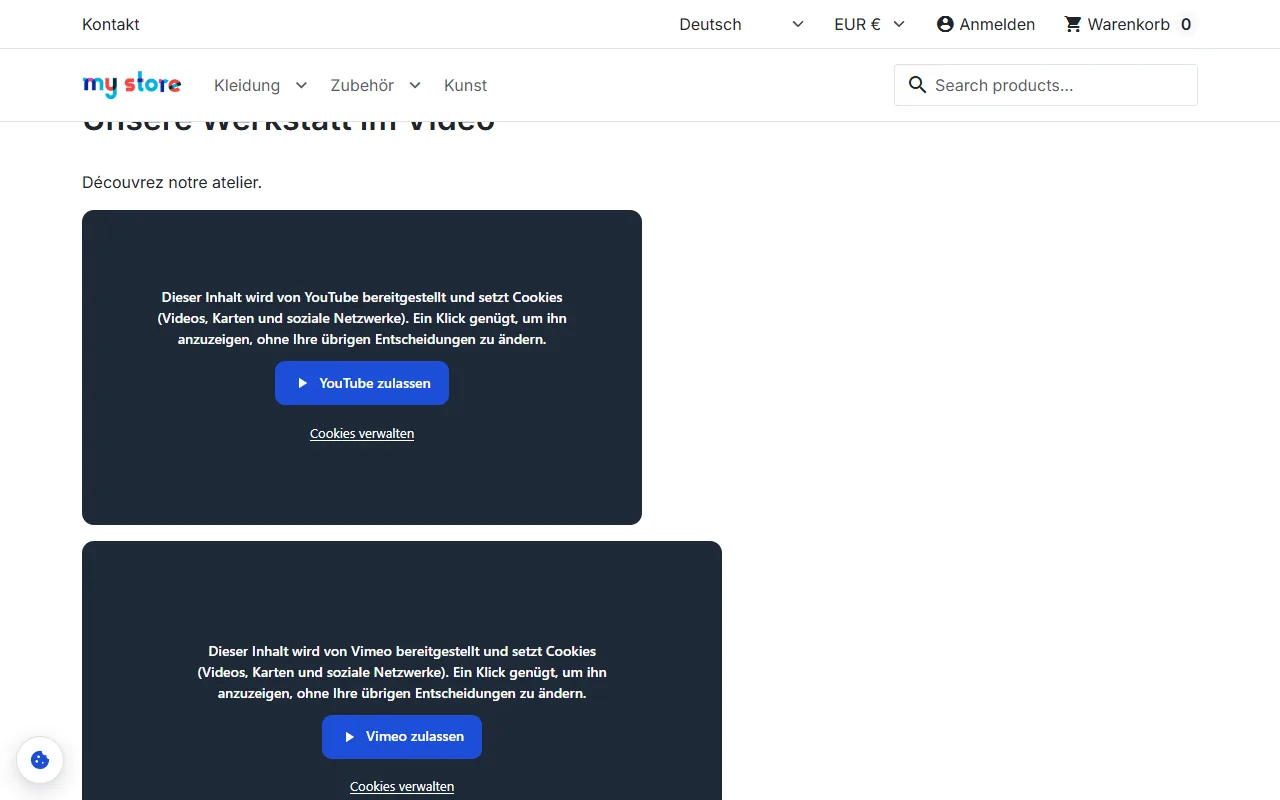
Eingebettete Videos und Karten: Die erkannten iframes (YouTube, Vimeo, Google Maps, Dailymotion, Spotify…) werden durch einen per Tastatur bedienbaren Platzhalter „Zulassen“ ersetzt. Die Plattform wird erst nach der Zustimmung des Besuchers kontaktiert. Einen einzelnen Inhalt über seinen Platzhalter zu erlauben, gilt nicht als Zustimmung für den Rest der Kategorie.
Was der Besucher sieht
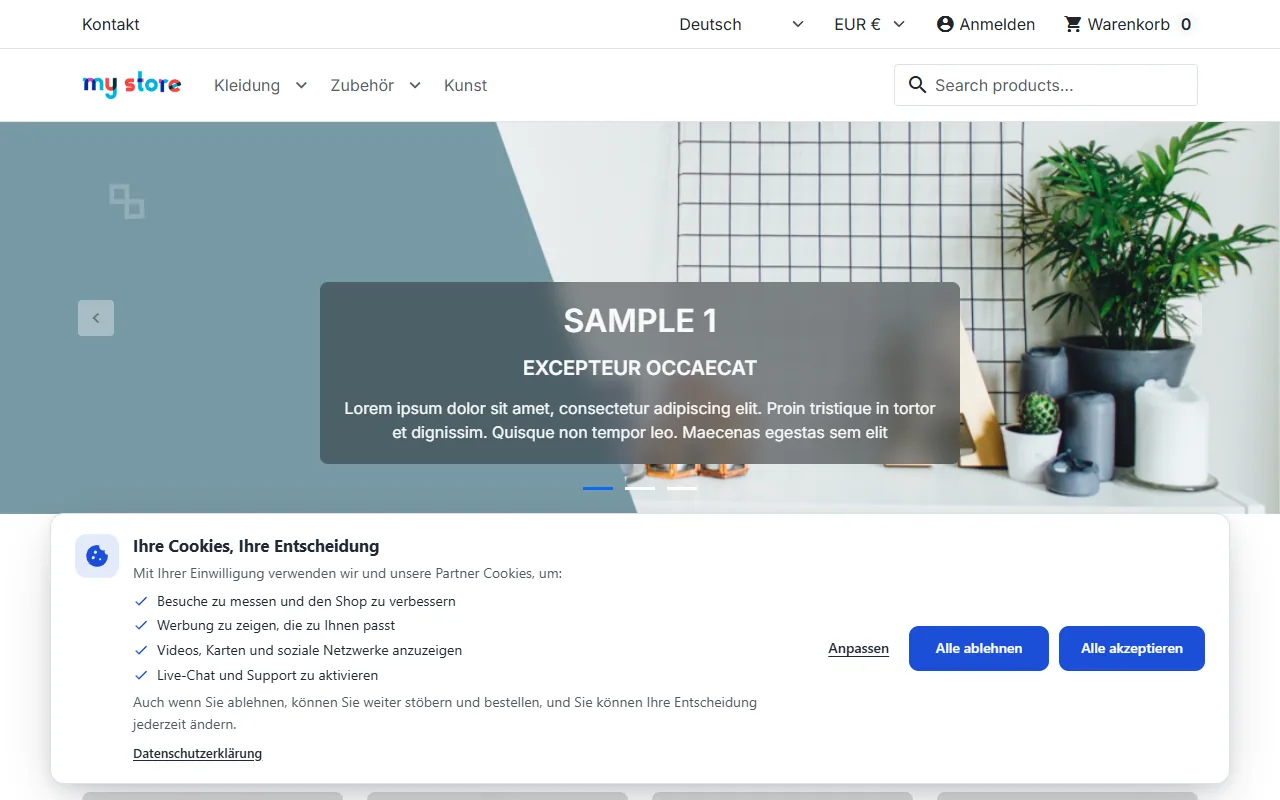
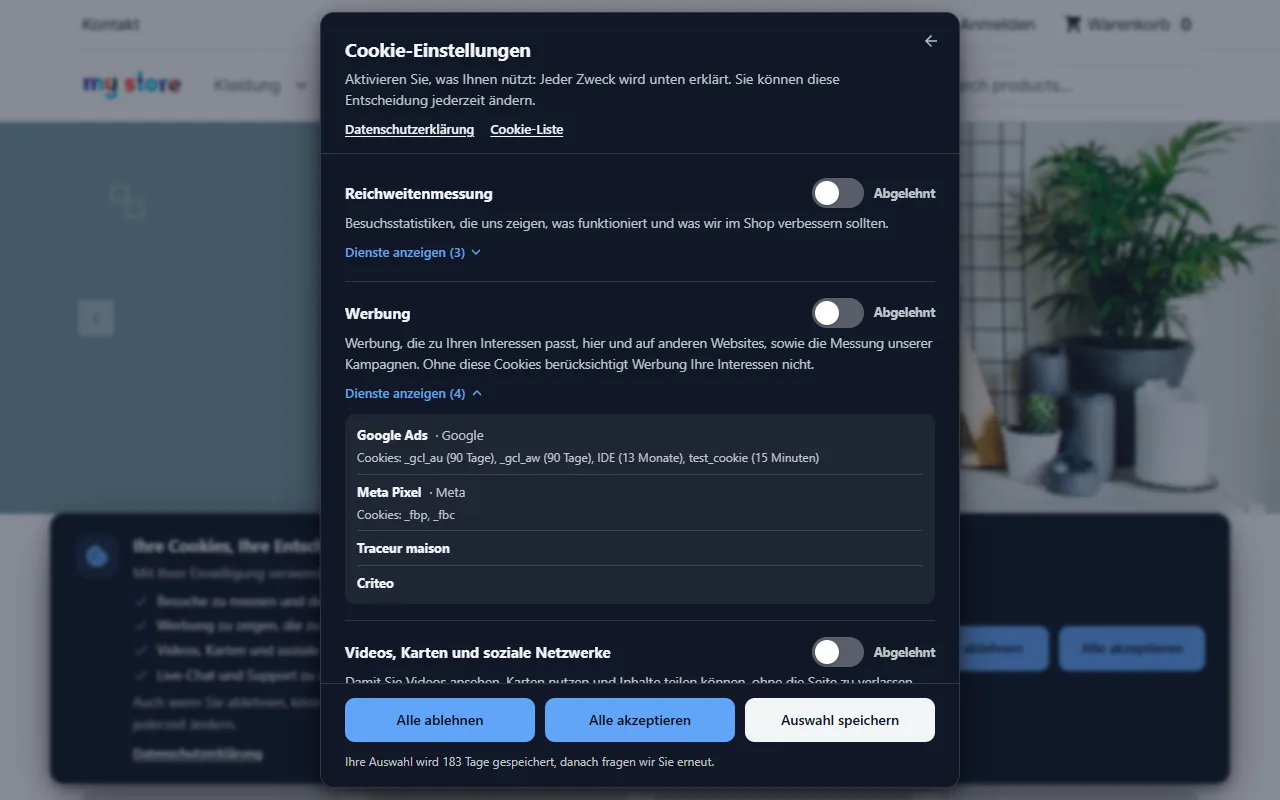
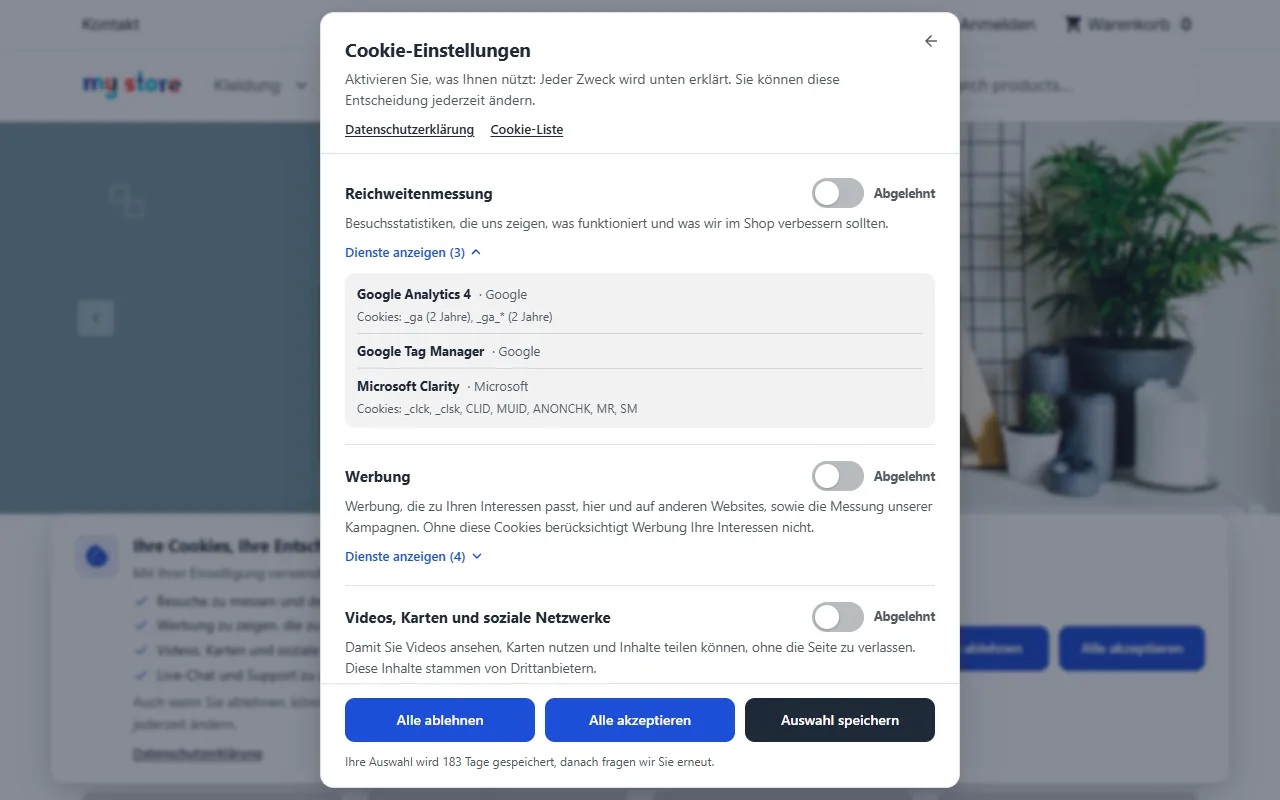
Die erste Ebene zeigt den Titel, die Nachricht, den Link zur Datenschutzerklärung und die Schaltflächen „Alle ablehnen“, „Alle akzeptieren“ und „Anpassen“. Das Einstellungsfenster listet die Zwecke mit jeweils einem Schalter (standardmäßig deaktiviert), die Dienste jeder Kategorie mit ihren Cookies und deren Dauer sowie die unbedingt erforderlichen, immer aktiven Cookies auf. Außerdem zeigt es die Einwilligungs-ID an, die der Besucher Ihnen mitteilen kann.
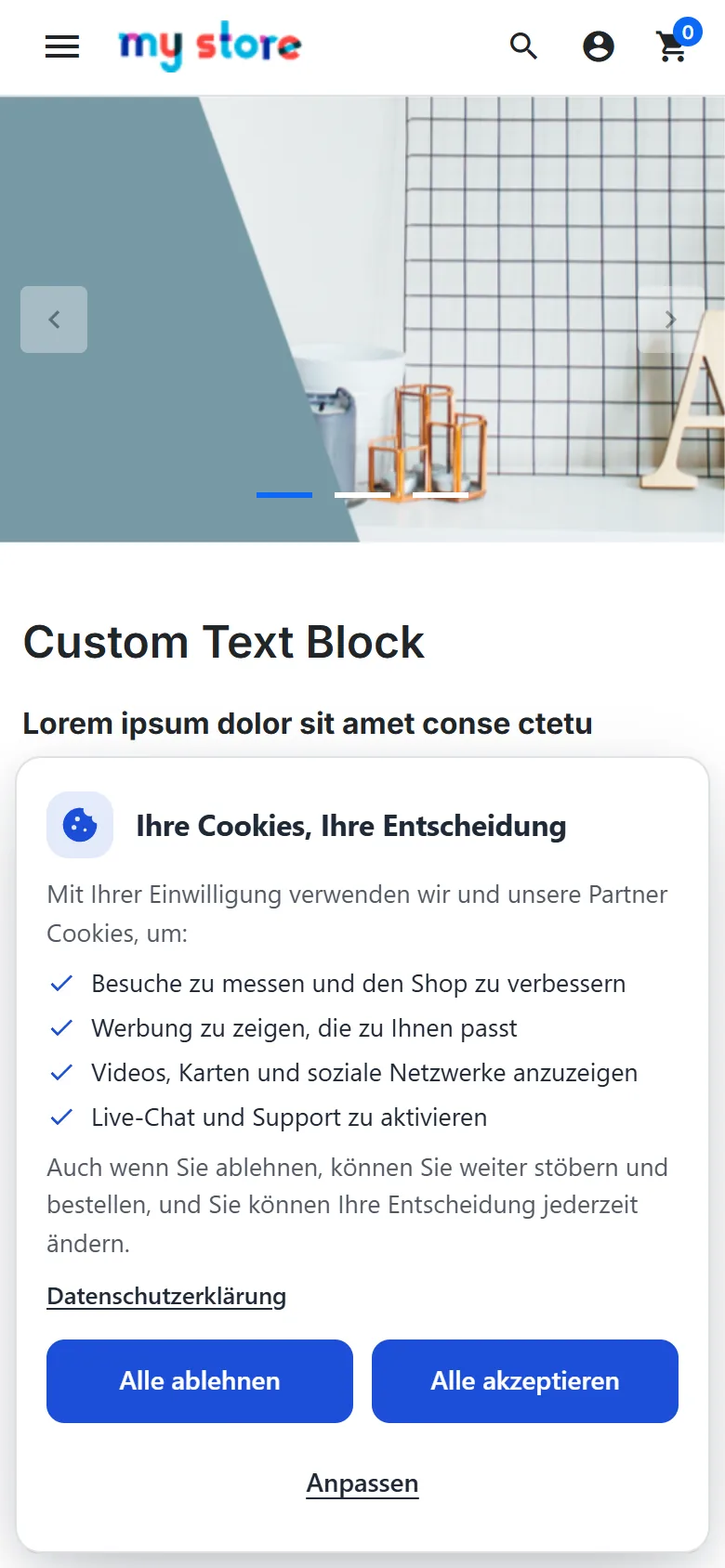
Auf Mobilgeräten behalten die Schaltflächen dieselbe Größe, jeder Zweck passt in eine Zeile und das Cookie-Banner verschiebt die Seite nicht.
Barrierefreiheit: echte Kontrollkästchen, die als Schalter angekündigt werden, ein Einstellungsfenster, das den Fokus hält, Schließen mit der Esc-Taste mit Rückgabe des Fokus sowie reduzierte Bewegungen, wenn der Besucher dies eingestellt hat. axe-core (WCAG 2.1 A und AA) hat auf dem Cookie-Banner, den Einstellungen, einem blockierten Inhalt und der Cookie-Liste keinen Verstoß festgestellt, im hellen wie im dunklen Design.
Google Consent Mode v2
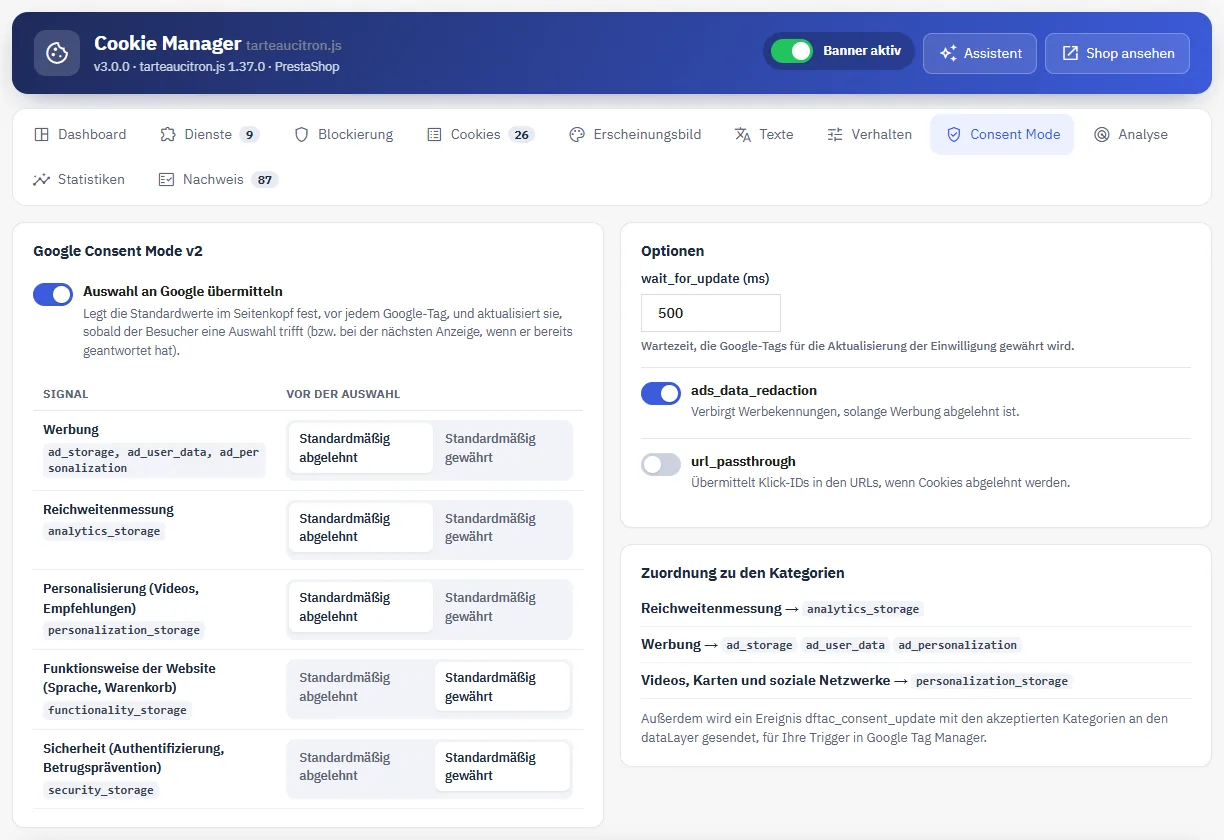
Das Modul legt die Standardwerte im Seitenkopf fest, vor jedem Google-Tag: Werbung, Messung und Personalisierung auf denied, Funktionalität und Sicherheit auf granted (änderbar). Sobald der Besucher eine Auswahl trifft, werden die Signale entsprechend den akzeptierten Kategorien aktualisiert:
- Reichweitenmessung →
analytics_storage; - Werbung →
ad_storage,ad_user_data,ad_personalization; - Videos, Karten und soziale Netzwerke →
personalization_storage.
Für einen Besucher, der bereits geantwortet hat, wird die Aktualisierung bei der nächsten Anzeige im Seitenkopf gesendet, ohne auf das vollständige Laden zu warten. Die Optionen wait_for_update, ads_data_redaction und url_passthrough sind einstellbar, und ein Ereignis dftac_consent_update wird an den dataLayer gesendet, für Ihre Trigger in Google Tag Manager.
Analyse der Drittanbieter-Skripte
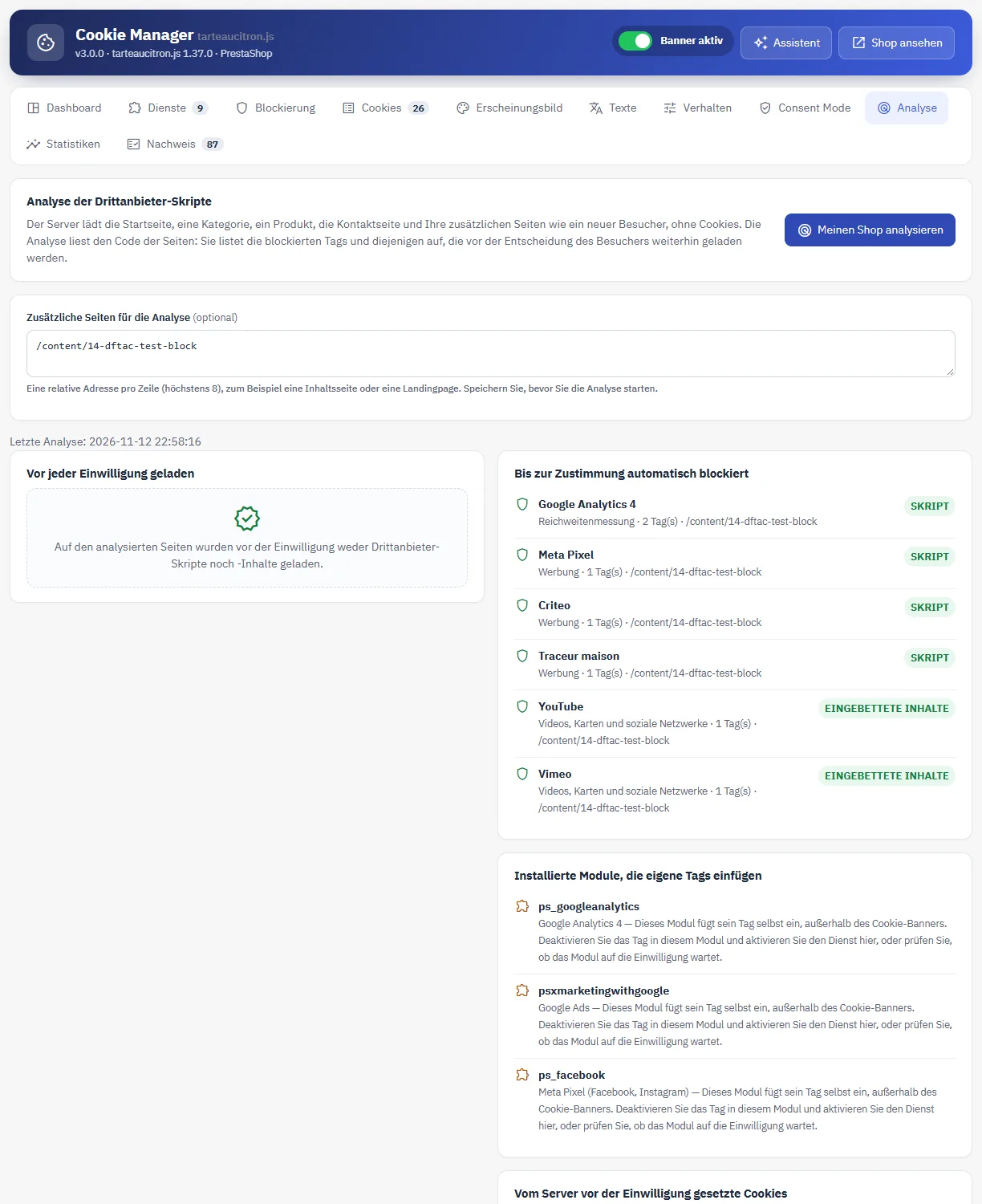
Die Schaltfläche Meinen Shop analysieren lädt vom Server aus die Startseite, eine Kategorie, ein Produkt, die Kontaktseite und bis zu 8 Seiten Ihrer Wahl wie ein neuer Besucher ohne Cookie. Das Ergebnis listet die automatisch blockierten Tags, die vor der Auswahl noch geladenen Skripte und Inhalte von Drittanbietern (mit einer Schaltfläche Blockieren, die die Regel anlegt), die vom Server gesetzten Cookies und die installierten Module auf, von denen bekannt ist, dass sie eigene Tags einfügen.
Die Analyse startet beim Öffnen des Back-Office von selbst neu, wenn sie älter als 30 Tage ist. Sie liest den vom Shop gesendeten HTML-Code: Ein Skript, das später per JavaScript hinzugefügt wird, wird nicht erkannt.
Statistiken und A/B-Test
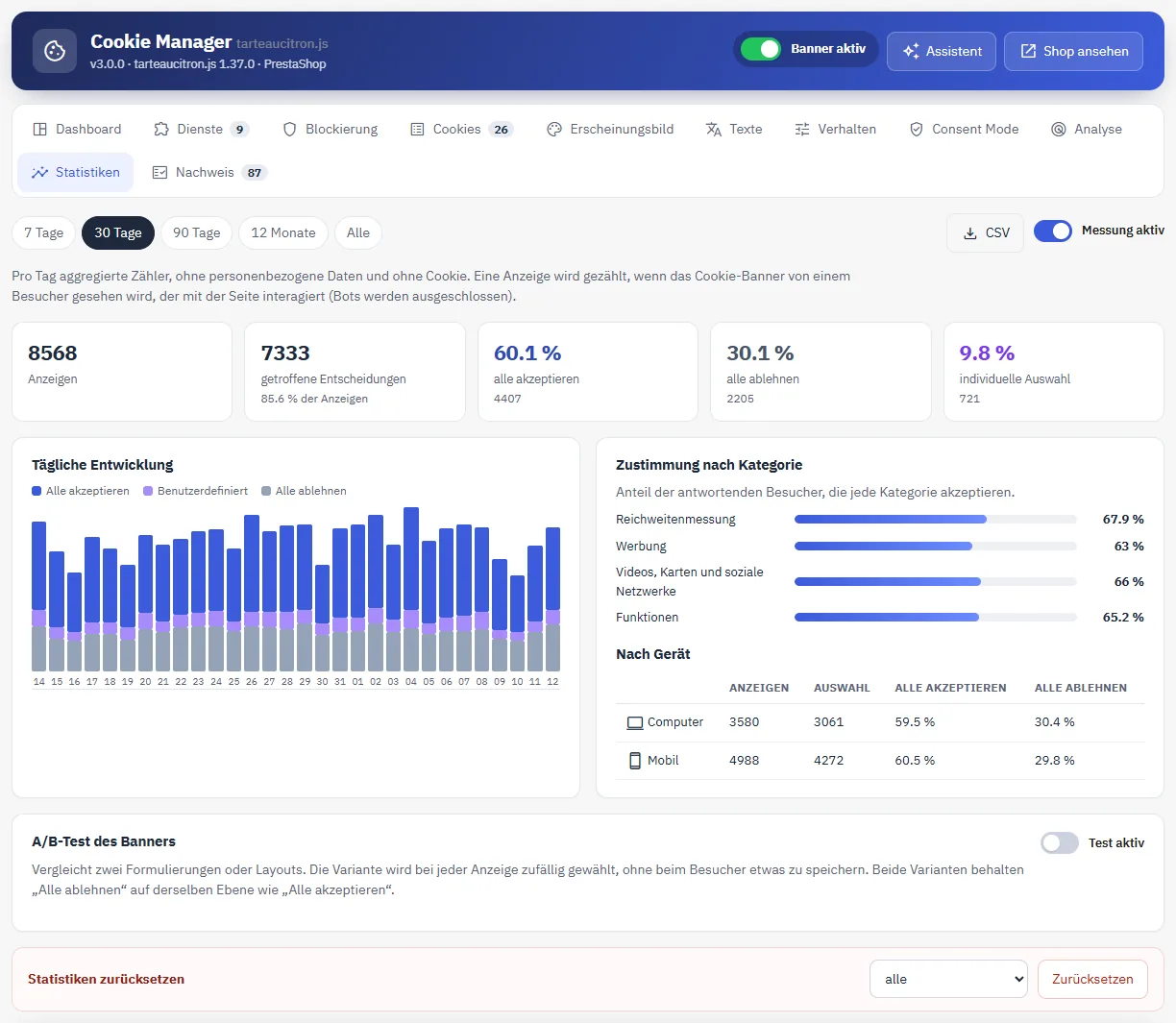
Der Tab Statistiken zeigt die Anzeigen, die getroffenen Entscheidungen, die Anteile von „Alle akzeptieren“, „Alle ablehnen“ und individuellen Auswahlen, die Zustimmung nach Kategorie, die Aufteilung nach Computer und Mobilgerät sowie die tägliche Entwicklung über 7, 30 oder 90 Tage, 12 Monate oder den gesamten Verlauf, mit CSV-Export. Die Zähler werden pro Tag aggregiert, ohne personenbezogene Daten und ohne Cookie. Eine Anzeige wird gezählt, wenn das Cookie-Banner von einem Besucher gesehen wird, der mit der Seite interagiert; Bots werden ausgeschlossen.
Der A/B-Test vergleicht zwei Formulierungen oder Layouts. Die Variante wird bei jeder Anzeige zufällig gewählt, ohne beim Besucher etwas zu speichern, und beide Varianten behalten „Alle ablehnen“ auf derselben Ebene wie „Alle akzeptieren“. Ein Gewinner wird erst ab mehr als 100 Entscheidungen pro Variante und bei einem signifikanten Unterschied von 95 % angegeben.
Nachweis der Einwilligungen
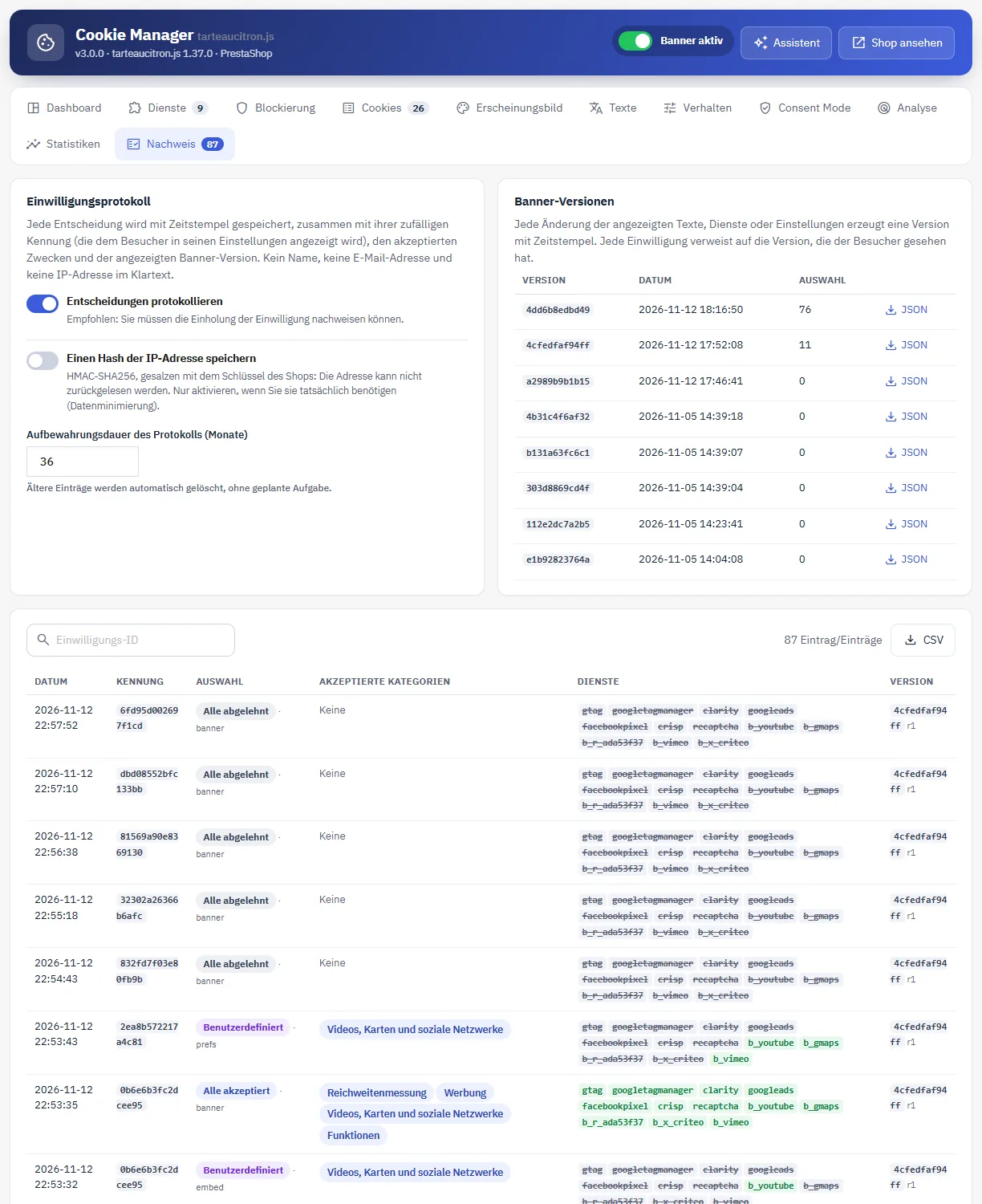
Jede Entscheidung wird mit Datum, zufälliger Kennung (die auch im Cookie des Besuchers gespeichert ist), Aktion, akzeptierten Kategorien und Diensten, angezeigter Banner-Version und Quelle der Entscheidung (Cookie-Banner, Einstellungen, schwebende Schaltfläche, Platzhalter eines blockierten Inhalts) gespeichert. Es werden weder Name noch E-Mail-Adresse noch IP-Adresse im Klartext gespeichert; ein gesalzener Hash der IP-Adresse ist optional verfügbar.
- Suche nach Einwilligungs-ID, CSV-Export.
- Jede Änderung der angezeigten Texte, Dienste oder Einstellungen erzeugt eine Banner-Version mit Zeitstempel, die im JSON-Format heruntergeladen werden kann.
- Automatische Löschung nach Ablauf der gewählten Aufbewahrungsdauer, ohne geplante Aufgabe; manuelle Löschung möglich.
- Das Protokoll bleibt erhalten, wenn das Modul deinstalliert wird.
Hosting und Dateigröße
Vor jeder Auswahl lädt die Seite nur zwei Dateien des Moduls, die von Ihrem Shop ausgeliefert werden: das Skript und das Stylesheet des Cookie-Banners. tarteaucitron.js, seine Sprachdatei und die Dateien der Dienste werden erst nach einer Zustimmung heruntergeladen, die sie benötigt; ein Besucher, der ablehnt, lädt sie nie herunter. Die Option „CDN jsDelivr“ lädt die offiziellen Dateien dann von jsDelivr, einem Drittanbieter, der kontaktiert wird, sobald ein Dienst akzeptiert wird.
Gemessen auf einer Startseite von PrestaShop 9.1.5 (Theme Hummingbird): 2 Dateien und 12 KB übertragen vor jeder Auswahl. Version 2.0.0 lud 5 Dateien und 38 KB (gemessen auf PrestaShop 8.2.1, Theme Classic).
Multistore
Die Einstellungen folgen dem im Back-Office gewählten Shop-Kontext: Wählen Sie einen Shop aus, um ihn einzeln einzustellen. Protokoll und Statistiken werden pro Shop gespeichert.
Zu beachtende Einschränkungen
- Das Modul ist weder eine bei IAB Europe registrierte Einwilligungsplattform (TCF) noch eine von Google zertifizierte CMP. Wenn Sie in Europa Werbung über AdSense, Ad Manager oder AdMob anzeigen, verlangt Google eine zertifizierte CMP.
- Die automatische Blockierung und die Analyse lesen den HTML-Code der Seiten: Sie sehen kein Skript, das später von einem anderen Skript eingefügt wird.
- Das Cookie-Banner ist unabhängig vom Land des Besuchers dasselbe.
- Diese Funktionen helfen dabei, die bewährten Praktiken der CNIL und des EDSA anzuwenden; sie ersetzen nicht die rechtliche Prüfung Ihrer Website (Inventar der Tracker, Datenschutzerklärung, Verträge mit Ihren Partnern).
Fehlerbehebung
- Das Cookie-Banner wird nicht angezeigt: Prüfen Sie, ob das Cookie-Banner aktiviert ist (Schalter oben auf der Seite) und ob mindestens ein einwilligungspflichtiger Dienst bereit ist, oder deaktivieren Sie die Option „Banner nicht anzeigen, wenn kein einwilligungspflichtiger Dienst aktiv ist“. Leeren Sie anschließend den Cache von PrestaShop.
- Ein Dienst wird nach der Zustimmung nicht geladen: Prüfen Sie sein Badge im Tab Dienste. „Zu ergänzen“ weist auf eine fehlende oder ungültige Kennung hin.
- Ein Skript wird vor der Auswahl geladen: Starten Sie die Analyse und verwenden Sie dann die Schaltfläche „Blockieren“. Wenn das Skript nicht erscheint, wird es vermutlich von einem anderen Skript eingefügt: Deaktivieren Sie es in dem Modul, das es hinzufügt.
- Ein Tool funktioniert nach dem Aktivieren der Blockierung nicht mehr: Fügen Sie seine Adresse zu den Ausnahmen im Tab Blockierung hinzu oder geben Sie es als Dienst an, damit es nach der Zustimmung geladen wird.
- Das Cookie-Banner erscheint auf jeder Seite erneut: Prüfen Sie die Cookie-Domain und ob der Name des Cookies zwischenzeitlich geändert wurde.
- Keine Einträge im Protokoll: Prüfen Sie, ob die Protokollierung im Tab Nachweis aktiviert ist, und treffen Sie dann eine Auswahl im privaten Modus.
Benötigen Sie Hilfe? Kontaktieren Sie den DataFireFly-Support über Ihren Kundenbereich; Antwort innerhalb von 24 Geschäftsstunden.