
Gestor de acessos — Guia completo
Instalar e utilizar o Gestor de acessos 2.0: início rápido, grupos e membros, permissões em linguagem simples, páginas, blocos e ficheiros restritos, ecrã de restrição, preços e métodos do WooCommerce, simulador de acessos, privacidade e resolução de problemas.
Vista geral
O DataFirefly Gestor de acessos organiza os seus utilizadores em grupos e decide, em linguagem simples, o que cada grupo pode fazer na administração e o que pode ver no seu site. Páginas, artigos, produtos, ficheiros multimédia, categorias, blocos individuais e itens de menu podem ser reservados a grupos, e a proteção abrange todos os canais que um visitante poderia utilizar: a própria página, a API REST, a Store API do WooCommerce, a pesquisa, os feeds, os excertos, os comentários, os mapas do site e os anexos.
A versão 2.0 acrescenta um início rápido com cenários prontos a usar, um simulador de acessos, um painel “Acesso” no editor de blocos, ficheiros protegidos, um ecrã de restrição que desenha com pré-visualização em direto, pré-visualizações que terminam sempre, um registo de atividade com período de conservação e ferramentas RGPD, em oito idiomas.
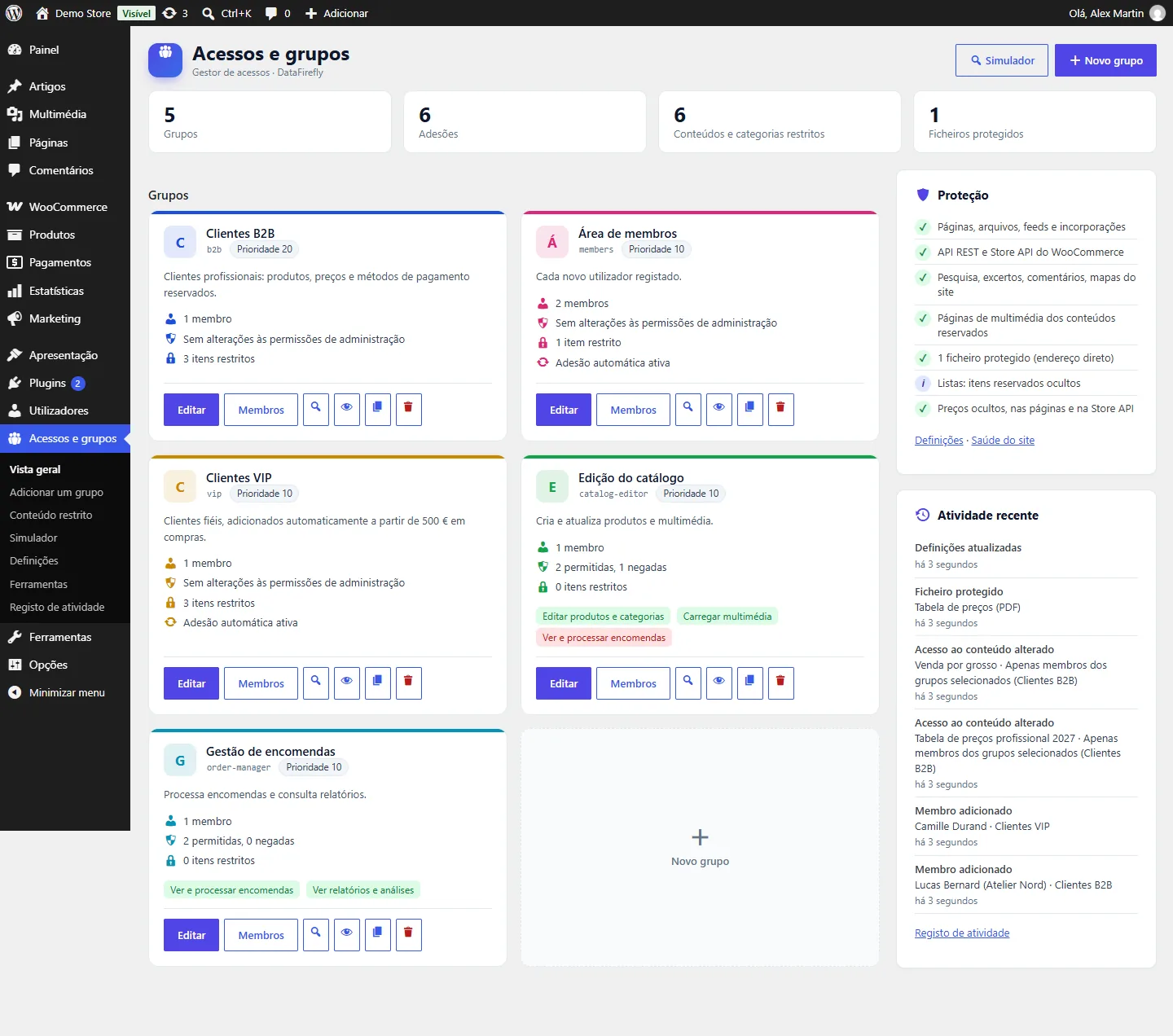
Em resumo: instale, abra Acessos e grupos, escolha um cenário de início rápido, reserve uma página no respetivo painel Acesso e verifique o resultado com o Simulador.
Instalação e atualização
- Em Plugins > Adicionar novo > Carregar plugin, escolha
df-access-manager-2.0.0.zipe ative o DataFirefly Gestor de acessos – Grupos e permissões. - Abra Acessos e grupos no menu de administração.
Requisitos: WordPress 6.4 ou posterior, PHP 7.4 a 8.5. O WooCommerce 8.2 ou posterior é opcional: acrescenta os preços ocultos, os produtos reservados, os métodos de pagamento e de envio por grupo e os cupões reservados. Os ecrãs do plugin estão reservados aos administradores.
Atualizar a partir da versão 1.x
Carregue o novo zip e escolha Substituir a atual pela carregada. Os grupos, os membros, as regras de acesso dos conteúdos, das categorias, dos itens de menu, dos blocos e dos cupões, bem como as suas definições, são mantidos; é guardada uma cópia de segurança das definições da versão 1.x. A opção “Ocultar o conteúdo restrito das listas” da versão 1.x, quando desativada, passa a ser o modo de antevisão (título visível, conteúdo substituído), o registo passa para uma tabela própria e as pré-visualizações iniciadas com a versão 1.x são terminadas. Um aviso apresenta as novidades.
Início rápido
Enquanto não existir nenhum grupo, a vista geral propõe quatro cenários. Um clique cria os grupos e as definições e, em seguida, mostra os próximos passos:
- Área de membros: um grupo “Área de membros” ao qual todas as novas contas aderem automaticamente; os visitantes são enviados para a página de início de sessão.
- Permissões da equipa: grupos “Gestor de encomendas” e “Editor de catálogo” com as permissões de administração adequadas (ou “Redator de conteúdos” sem WooCommerce).
- Loja B2B / venda por grosso: um grupo “Clientes B2B” sem acesso à administração, com os preços ocultos para todos, exceto para este grupo.
- Clube VIP: um grupo “Clientes VIP” ao qual se adere automaticamente a partir de 500 gastos.
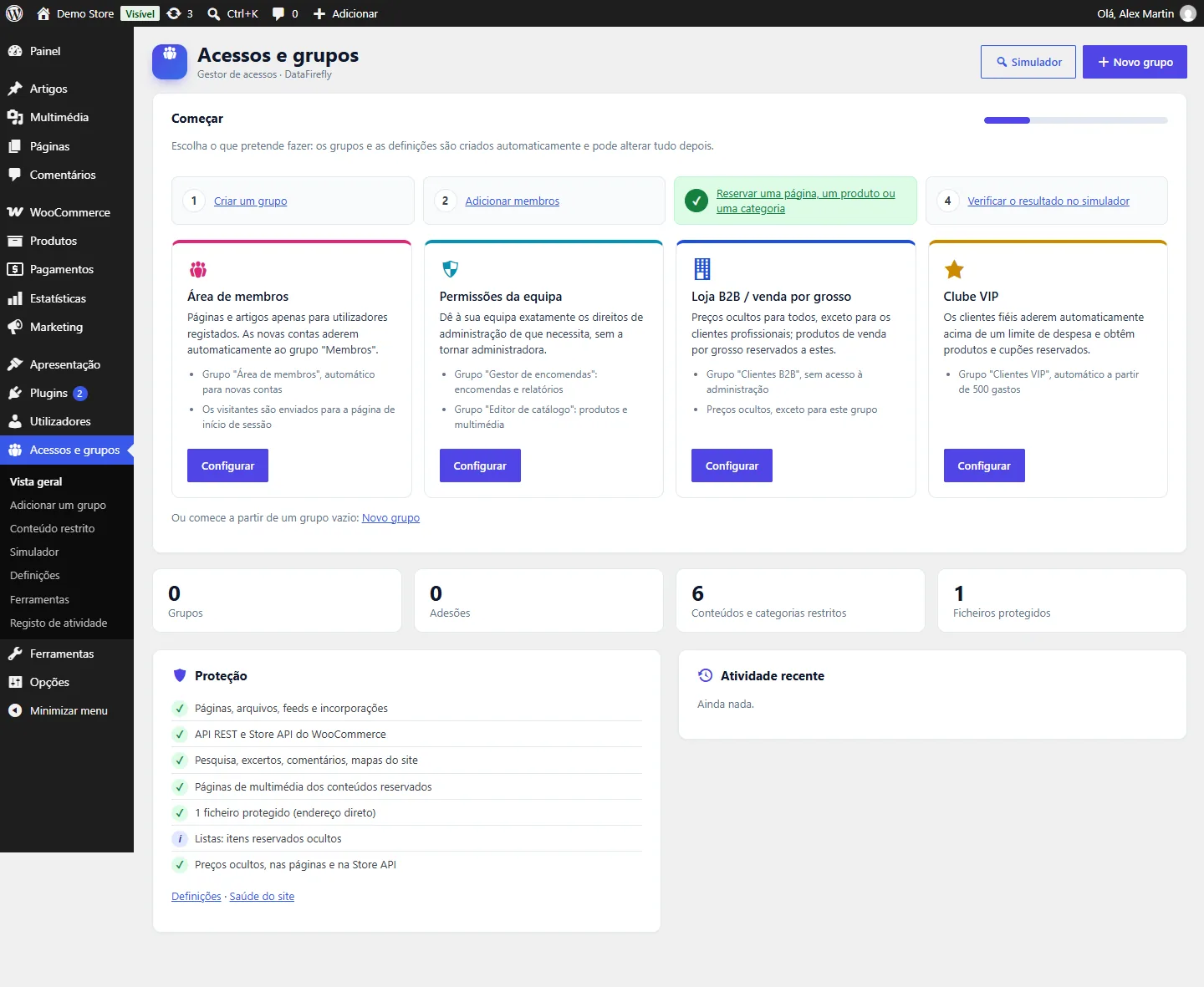
Uma lista de verificação em quatro passos (criar um grupo, adicionar membros, reservar um conteúdo, verificá-lo no simulador) acompanha o seu progresso. A vista geral mostra também quatro indicadores, os cartões dos grupos, o estado da proteção e a atividade recente.
Grupos e membros
Crie um grupo a partir da vista geral ou de Adicionar um grupo, com base num modelo (gestor de encomendas, editor de catálogo, apoio ao cliente, contabilista, redator de conteúdos, clientes B2B, clientes VIP, área de membros) ou vazio. O separador Geral define o nome, o identificador utilizado nos shortcodes, a cor, a prioridade (quando um utilizador pertence a vários grupos, prevalece a prioridade mais alta; com prioridade igual, prevalece “Negado”) e uma função associada opcional (todos os utilizadores com esta função são membros).
O separador Membros adiciona membros por pesquisa, colando uma lista de e-mails ou nomes de utilizador com uma data de fim opcional, ou automaticamente: todas as novas contas, um total gasto, um número de encomendas, com uma duração em dias. “Aplicar já estas regras aos utilizadores existentes” preenche o grupo retroativamente. Também é possível adicionar membros a partir de Utilizadores com uma ação em massa, ou a partir do perfil de cada utilizador.
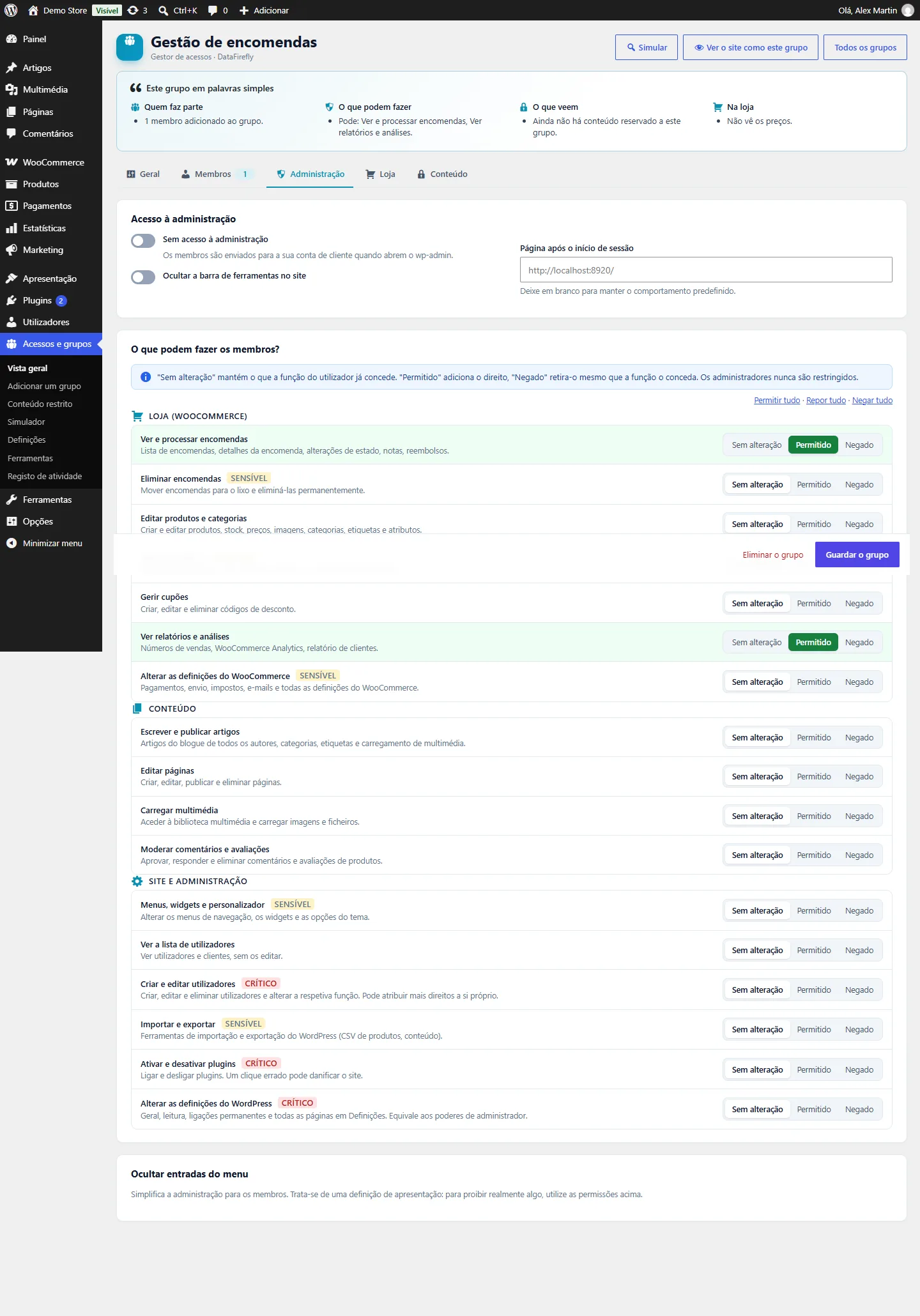
No topo de cada grupo, Este grupo em palavras simples resume quem faz parte dele, o que os seus membros podem fazer, o que veem e o que muda na loja.
Permissões de administração
O separador Administração lista 17 permissões escritas para pessoas — “Ver e processar encomendas”, “Editar produtos e categorias”, “Moderar comentários e avaliações”, “Criar e editar utilizadores”… —, cada uma em Sem alteração (decide a função), Permitido ou Negado. As permissões sensíveis e críticas são assinaladas; as críticas pedem uma confirmação e nunca são selecionadas por “Permitir tudo”. Em Avançado, todas as capacidades do WordPress, incluindo as de outros plugins, podem ser permitidas ou negadas.
- Os administradores nunca são restringidos: um grupo pode adicionar-lhes direitos, mas nunca retirar nenhum.
- Proteção contra a escalada de direitos: um utilizador que recebeu direitos de um grupo nunca pode editar, eliminar ou promover um utilizador com mais direitos (um administrador, por exemplo) e só pode atribuir funções cujas capacidades possua na totalidade.
- Definições de conforto: ocultar entradas do menu da administração, sem acesso ao wp-admin (os membros são enviados para a sua conta), ocultar a barra de ferramentas, página após o início de sessão.
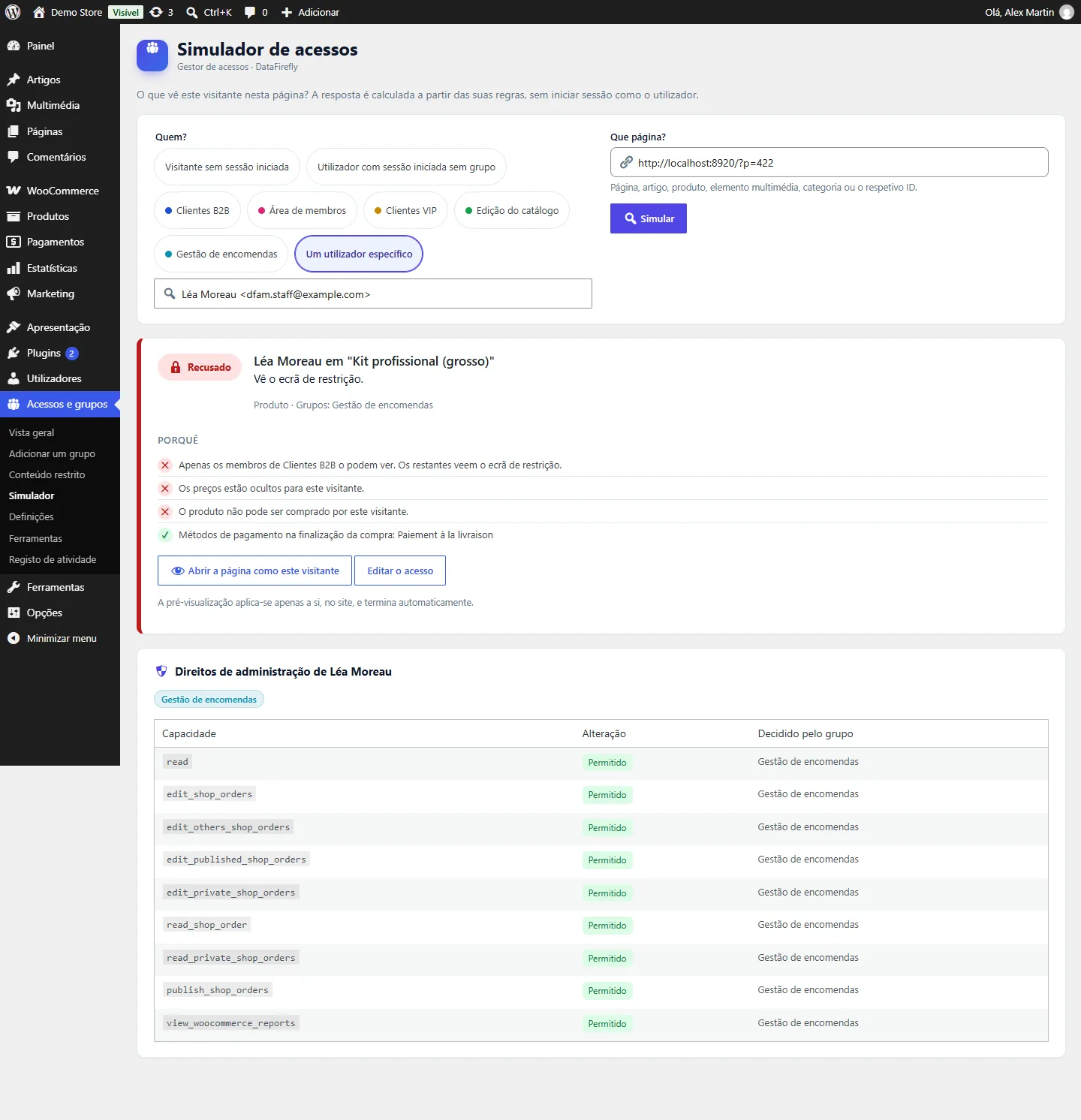
Abra o Simulador com um utilizador específico para ver a lista exata das capacidades adicionadas ou retiradas pelos respetivos grupos.
Restringir conteúdos
Páginas, artigos e produtos
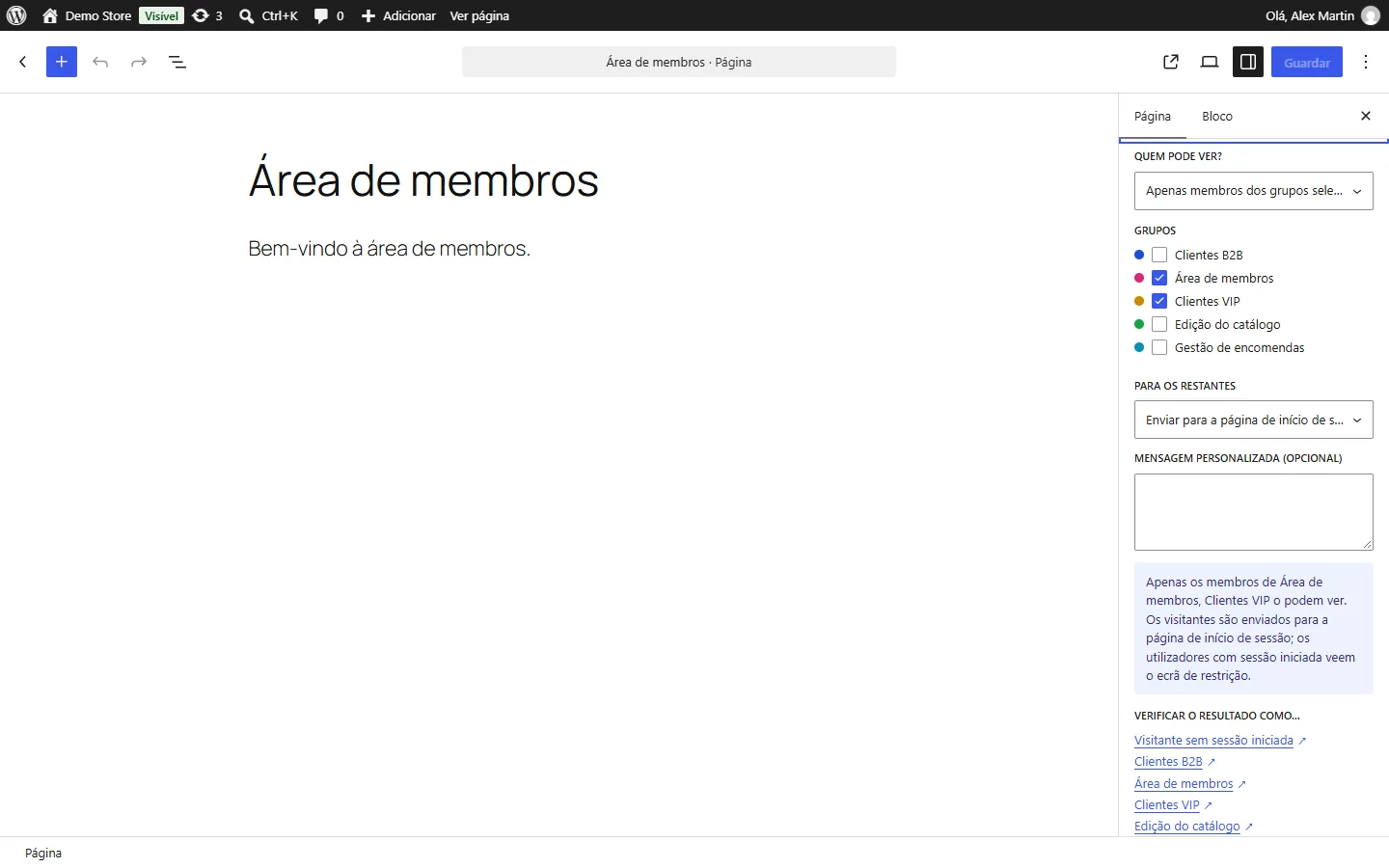
No editor de blocos, o painel Acesso da barra lateral do documento define quem pode ver o conteúdo: todos, apenas utilizadores com sessão iniciada, apenas visitantes sem sessão iniciada, apenas membros dos grupos selecionados, ou todos exceto os grupos selecionados. Escolha depois o que recebem os restantes: o ecrã de restrição, a página de início de sessão, um redirecionamento ou um erro 404, e uma mensagem personalizada opcional. Uma frase resume a regra, e as ligações “Verificar o resultado como…” abrem a página como um visitante ou como cada grupo.
Com o editor clássico, os mesmos campos encontram-se na caixa Acesso. As categorias de artigos e de produtos têm um campo Acesso: as subcategorias e os respetivos conteúdos herdam a regra (quando um conteúdo pertence a várias categorias restritas, o acesso a uma delas é suficiente). Os itens de menu têm um campo “Visível para” em Aspeto > Menus, e as ligações para conteúdos restritos são ocultadas automaticamente.
Blocos individuais
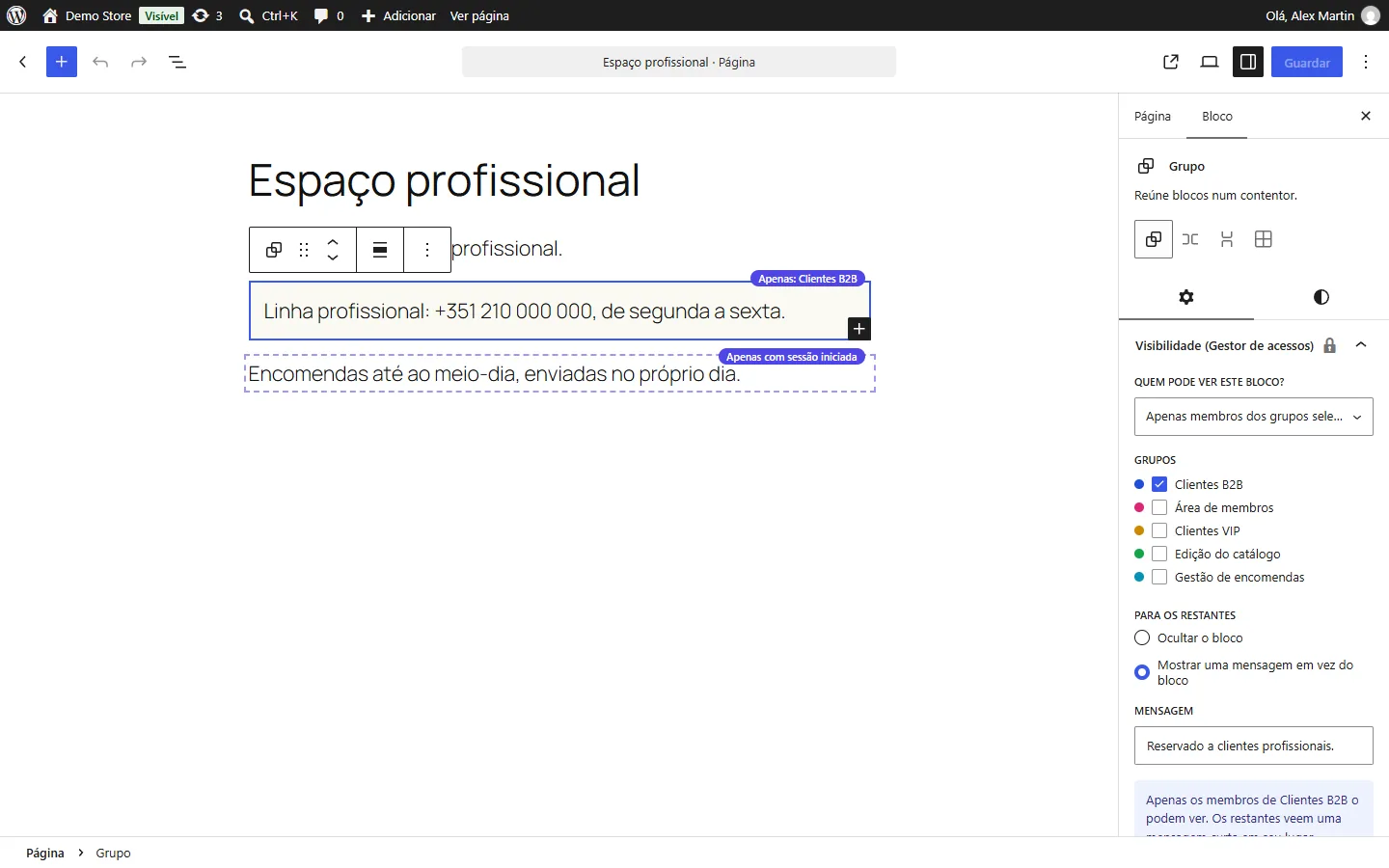
Selecione qualquer bloco e abra Visibilidade (Gestor de acessos) nas respetivas definições: escolha quem o pode ver e, em seguida, Ocultar o bloco ou Mostrar uma mensagem em vez do bloco. Os blocos restritos são contornados no editor com um distintivo como “Apenas: Clientes B2B” ou “Apenas com sessão iniciada”.
Shortcode
[dfam_restrict groups="b2b,vip"]Apenas para estes grupos[/dfam_restrict]
[dfam_restrict groups="b2b" not="1"]Todos exceto B2B[/dfam_restrict]
[dfam_restrict]Apenas utilizadores com sessão iniciada[/dfam_restrict]
[dfam_restrict guests="1"]Apenas visitantes[/dfam_restrict]
[dfam_restrict groups="vip" message="Reservado aos membros VIP" show_login="1"]…[/dfam_restrict]
Um grupo desconhecido nunca corresponde: o conteúdo permanece oculto.
Ficheiros protegidos
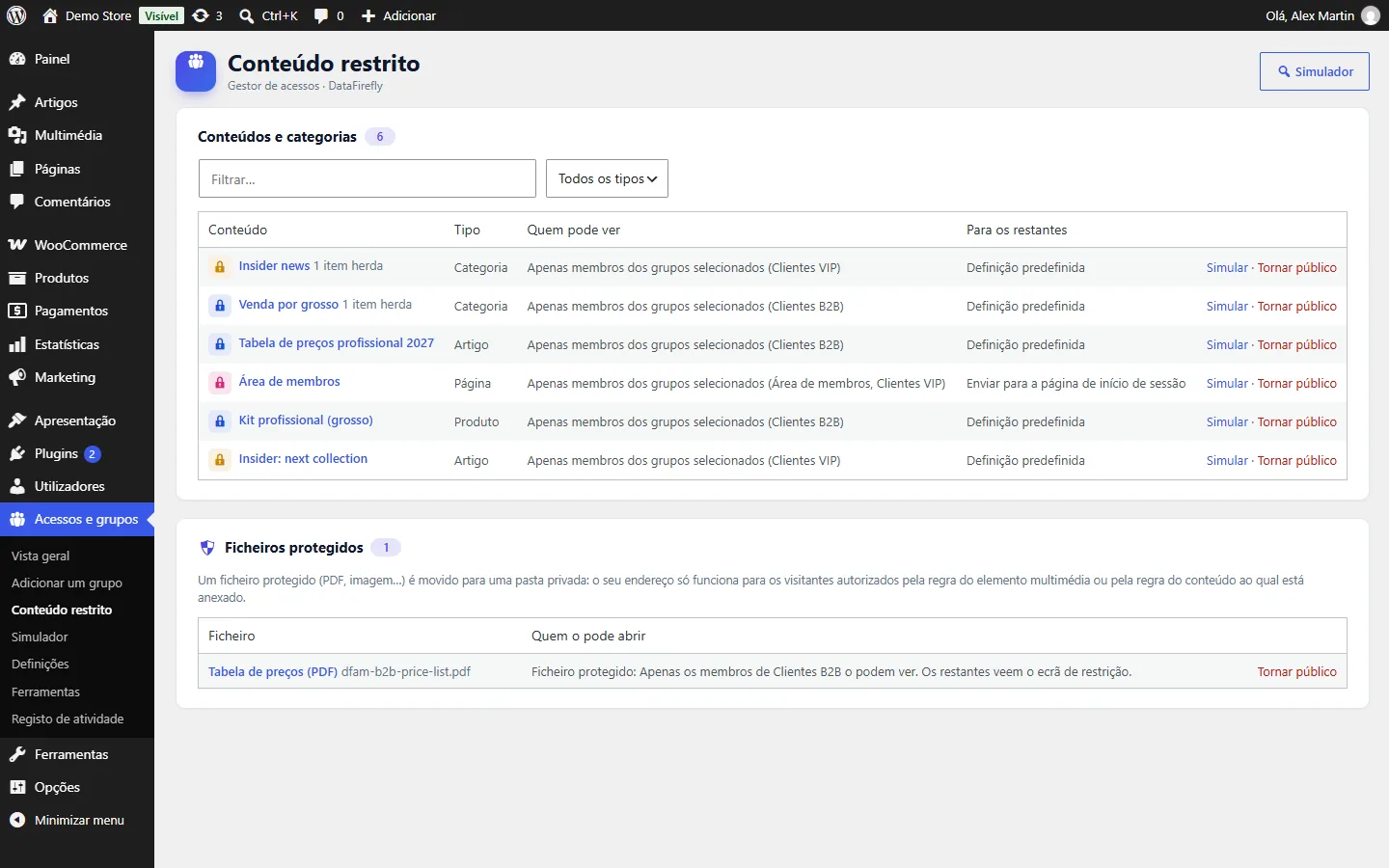
As páginas de multimédia e as entradas REST seguem o conteúdo ao qual estão anexadas. O endereço do próprio ficheiro (uma tabela de preços em PDF, por exemplo) permanece público até o proteger: abra o elemento multimédia e assinale Proteger o ficheiro, ou selecione ficheiros em Multimédia e escolha a ação em massa. O ficheiro é movido para uma pasta privada e só é servido após uma verificação de acesso: a regra do elemento multimédia ou a do conteúdo ao qual está anexado; um ficheiro protegido sem qualquer regra fica reservado aos utilizadores com sessão iniciada. Os visitantes são enviados para a página de início de sessão; os restantes utilizadores recebem um erro.
Conteúdo restrito lista os conteúdos e as categorias reservados (com filtros) e os ficheiros protegidos.
Em Nginx, as regras de bloqueio da pasta privada são ignoradas: adicione a regra indicada em Ferramentas > Saúde do site, que verifica a pasta automaticamente.
O ecrã de restrição
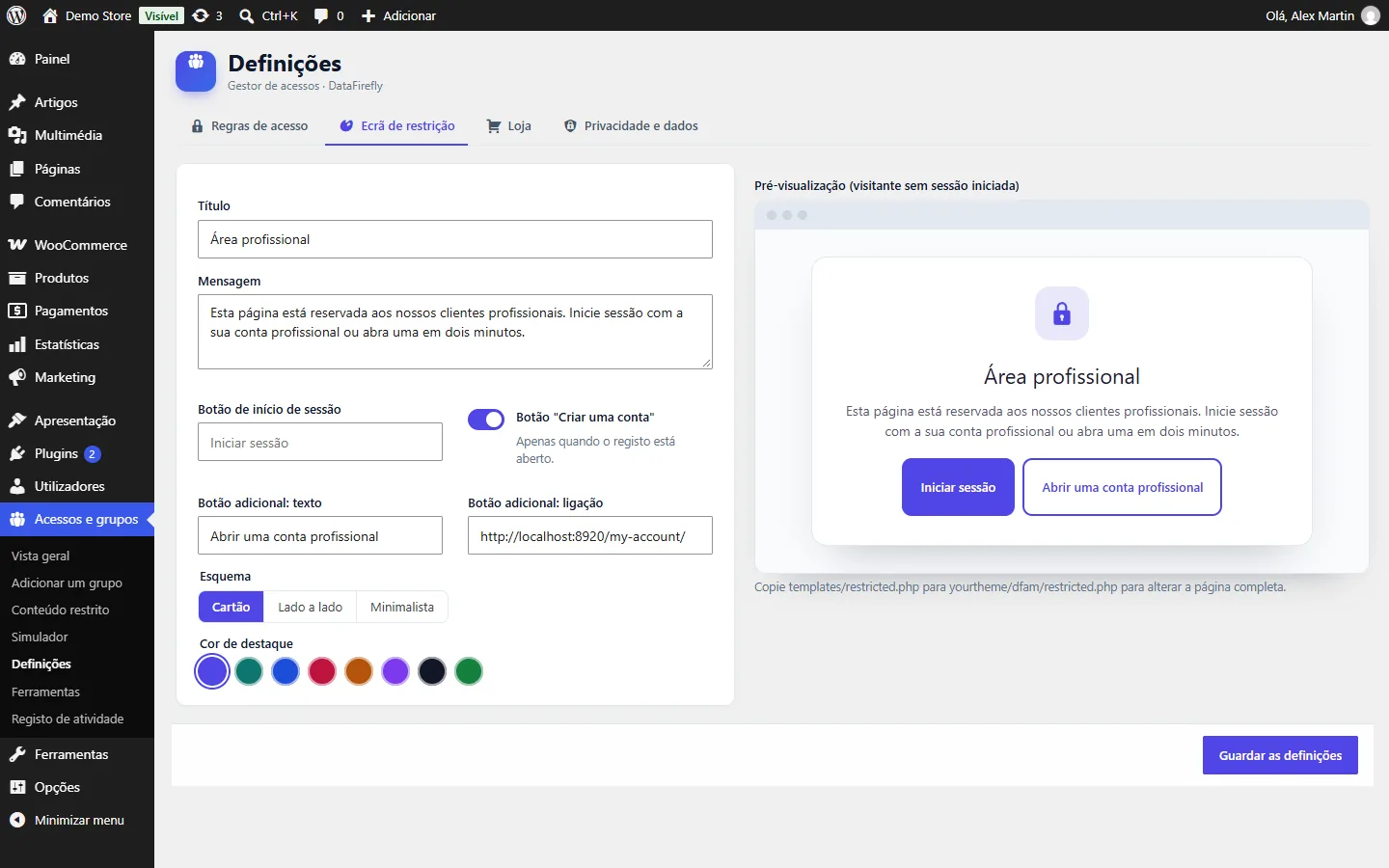
Em Definições > Ecrã de restrição, defina o título, a mensagem, o texto do botão de início de sessão, um botão “Criar uma conta” (apresentado quando o registo está aberto), um botão adicional com a sua própria ligação (por exemplo, “Abrir uma conta profissional”), o esquema (cartão, lado a lado, minimalista) e a cor de destaque. A pré-visualização é atualizada enquanto escreve. O ecrã funciona com temas de blocos e temas clássicos, em modo claro e escuro, e nunca é colocado em cache nem indexado.
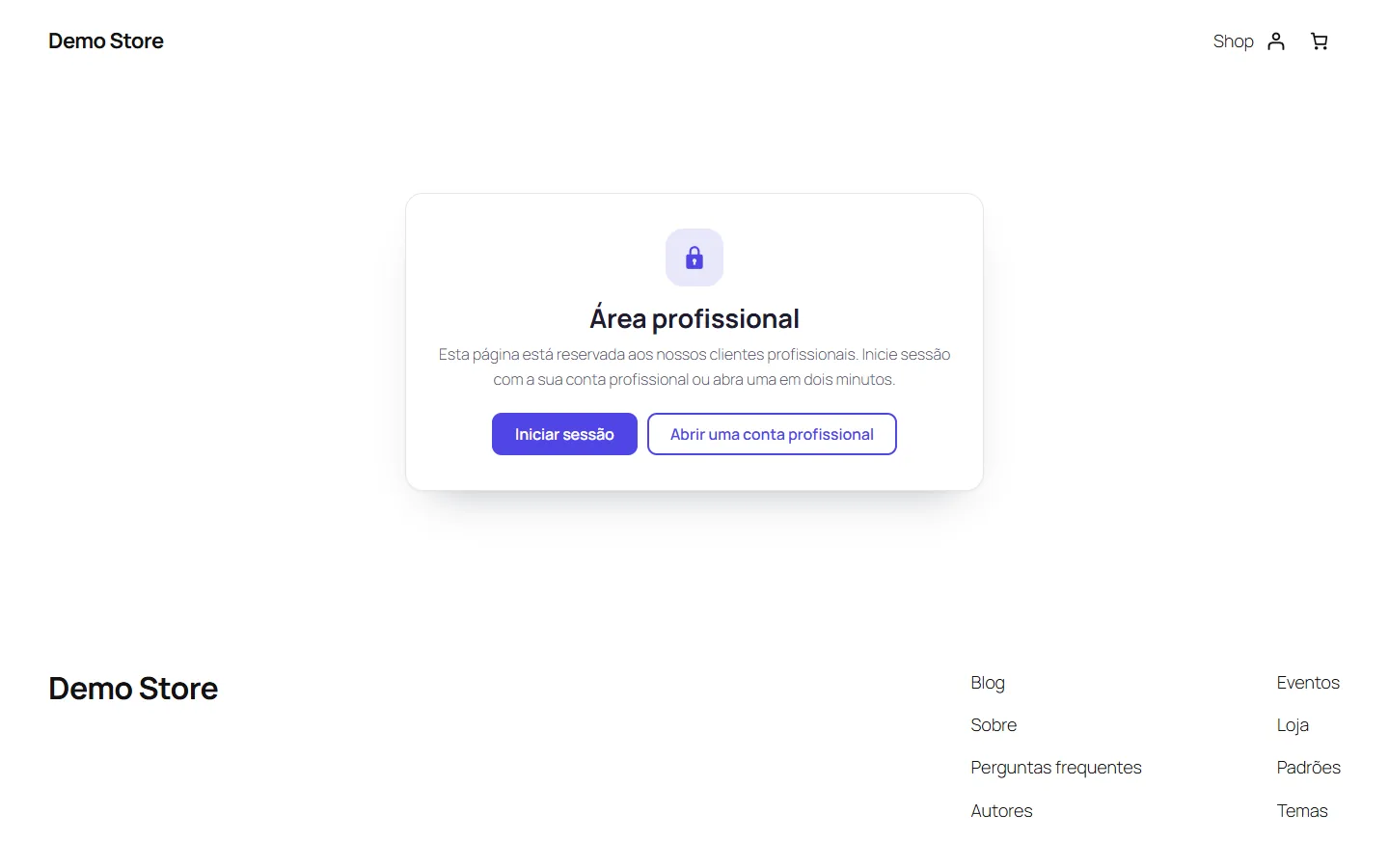
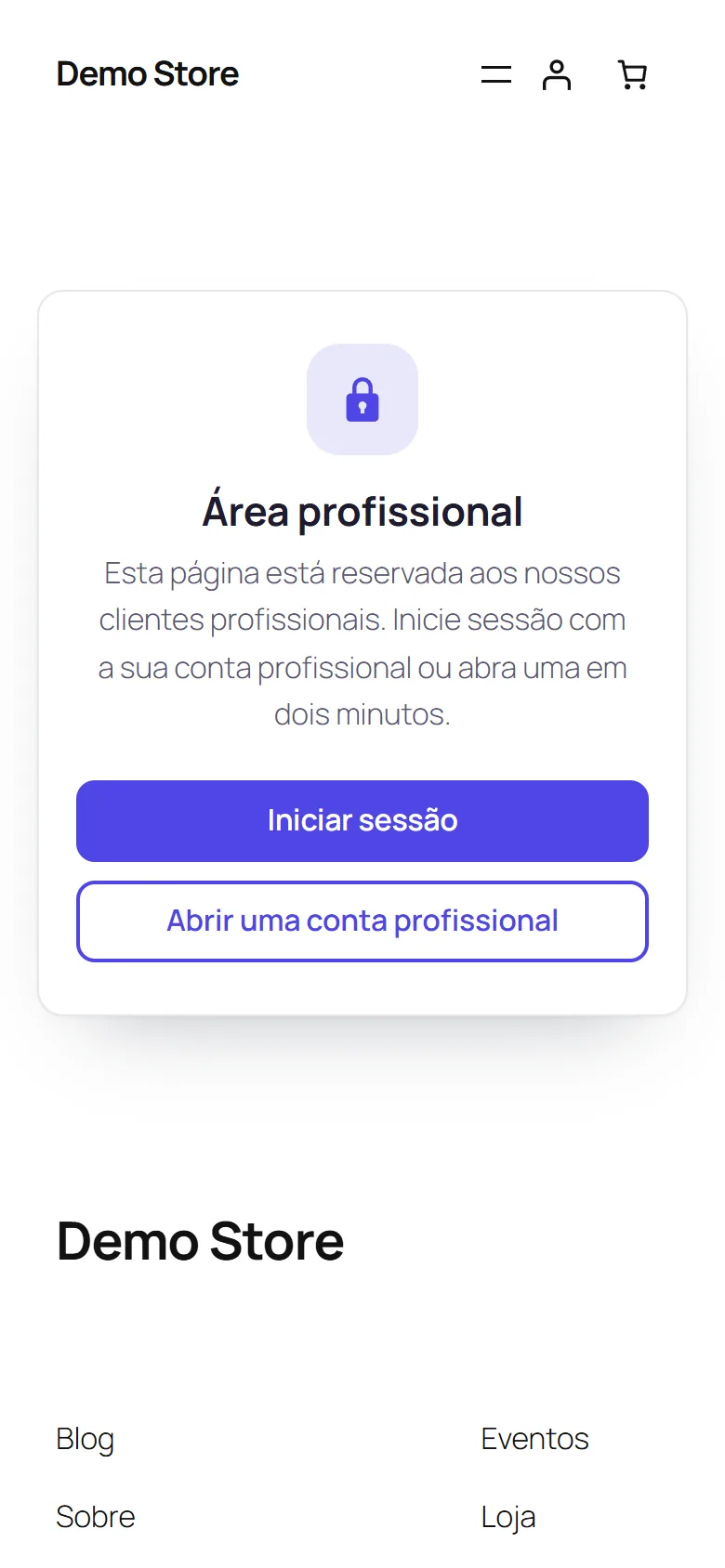
Para alterar a página completa, copie templates/restricted.php para yourtheme/dfam/restricted.php.
Listas, pesquisa e outros canais
Em Definições > Regras de acesso, escolha o que acontece aos itens restritos nas listas:
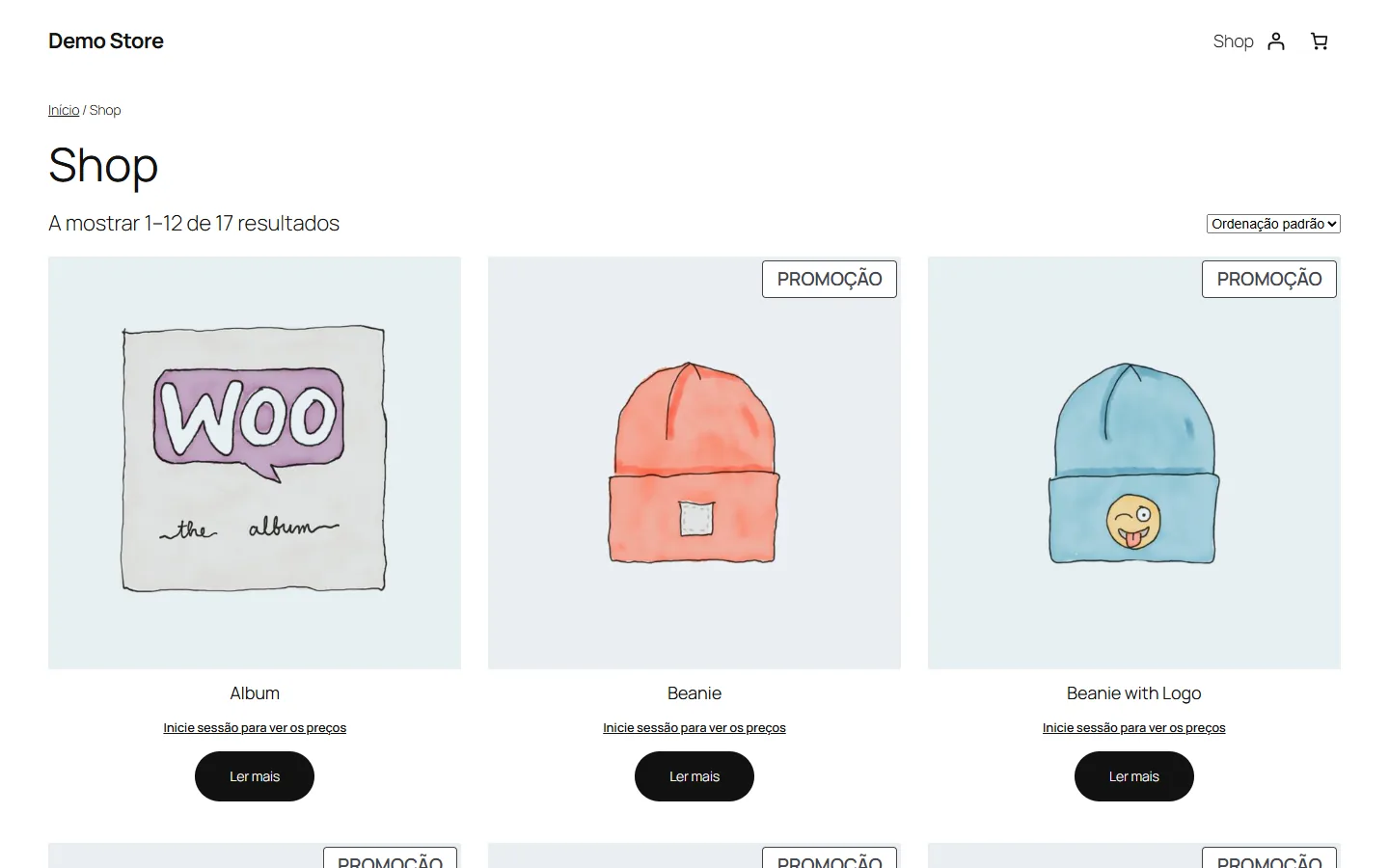
- Ocultá-los (recomendado): a loja, as categorias, o blogue, a pesquisa, os produtos relacionados, os feeds, os mapas do site e a API REST mostram apenas o que cada visitante pode abrir.
- Mostrá-los em modo de antevisão («teaser»): o título e a imagem permanecem visíveis nos arquivos; o conteúdo, o excerto, o preço e a descrição são substituídos. Nunca são mostrados nas pesquisas nem nos feeds.
Seja qual for a escolha, um conteúdo restrito nunca escapa através da API REST (os itens individuais são recusados), da Store API do WooCommerce, dos comentários e dos feeds de comentários, dos excertos gerados ou manuais, das páginas de anexos, do oEmbed, das ligações anterior / seguinte ou das listas de páginas.
WooCommerce
- Os produtos reservados não podem ser adicionados ao carrinho e são retirados dele quando o acesso se perde (fim de sessão, adesão terminada).
- Preços ocultos (Definições > Loja): para visitantes sem sessão iniciada, ou para todos exceto determinados grupos, com o seu próprio texto; a compra pode ser bloqueada ao mesmo tempo. Os preços são também removidos da Store API utilizada pelos blocos e pelas aplicações.
- Métodos de pagamento e de envio reservados a um grupo ou ocultos para este (grupo, separador Loja).
- Cupões reservados a grupos (cupão, Restrição de utilização, “Reservado a grupos”).
Simulador de acessos e “Ver como”
Acessos e grupos > Simulador responde a “o que vê este visitante nesta página?”. Escolha um visitante sem sessão iniciada, um utilizador com sessão iniciada sem grupo, um grupo ou um utilizador específico (pesquisa por nome ou e-mail) e, em seguida, cole um endereço do site ou pesquise um título. Obtém o veredicto (vê o conteúdo, é enviado para a página de início de sessão, vê o ecrã de restrição, recebe um erro 404…), os motivos (regra própria, categoria herdada, conteúdo superior, blocos ocultos, ficheiro protegido, preços, compra, métodos de pagamento) e, para um utilizador, as capacidades exatas adicionadas ou retiradas pelos respetivos grupos.
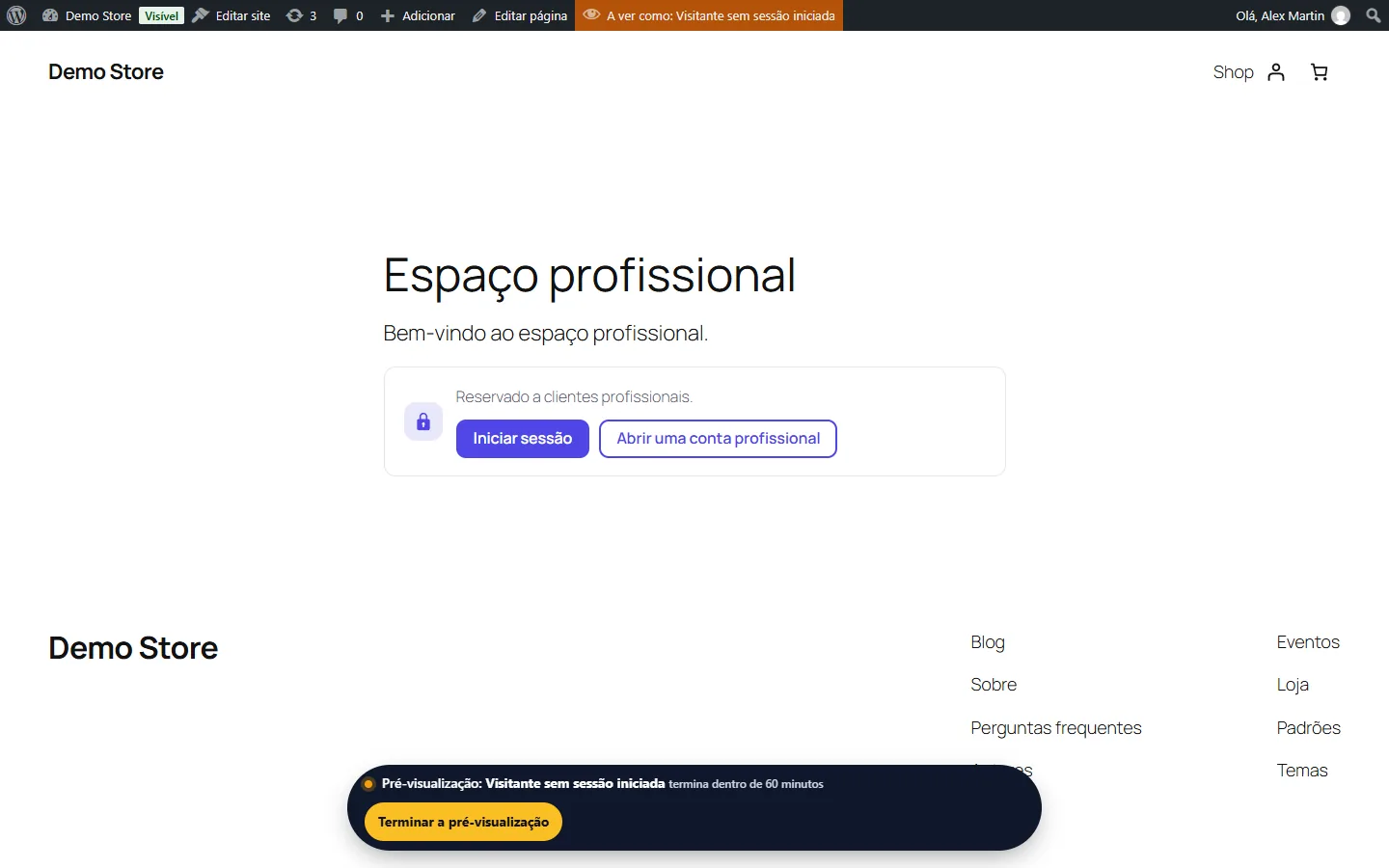
Abrir a página como este visitante, ou Ver como… na barra de ferramentas, inicia uma pré-visualização do site como esse visitante, grupo ou utilizador. Aplica-se apenas a si, no site (nunca na administração), uma faixa mostra o tempo restante, e termina sempre: no fim da sua duração (60 minutos por predefinição), ao terminar a sessão, quando o plugin é desativado ou com Terminar a pré-visualização.
Definições, privacidade e registo
- Regras de acesso: ação quando o acesso é recusado, redirecionamento predefinido, listas, ligações de menu, os administradores veem tudo, duração da pré-visualização, tipos de conteúdo com o painel Acesso.
- Ecrã de restrição, Loja: ver acima.
- Privacidade e dados: conservação do registo de atividade (180 dias por predefinição), eliminação de todos os dados quando o plugin é eliminado.
O Registo de atividade regista as alterações de grupos, membros, regras de acesso, ficheiros e definições, com filtros e uma exportação CSV. Os utilizadores são referenciados pelo seu ID, nunca pelo e-mail; as entradas são anonimizadas quando uma conta é eliminada. As ferramentas do WordPress exportam e apagam as adesões e as entradas do registo de um utilizador, e é sugerido um texto para a sua política de privacidade.
Cache e desempenho
Os ecrãs de restrição nunca são colocados em cache. As páginas cujo conteúdo depende dos grupos de um utilizador com sessão iniciada são marcadas como “não colocar em cache” e enviadas com Cache-Control: private; as páginas dos visitantes continuam a poder ser colocadas em cache. Mantenha desativada a opção “cache para utilizadores com sessão iniciada” do seu plugin de cache, ou separada por utilizador: a Saúde do site recorda-o quando uma cache de páginas está ativa. A lista de conteúdos ocultos é calculada uma única vez por combinação de grupos e mantida em cache.
Programadores
- Funções:
dfam_user_in_group( 'slug-or-id', $user_id ),dfam_can_access( $post_id, $user_id ). - Filtros:
dfam_capability,dfam_permission_catalog,dfam_presets,dfam_scenarios,dfam_user_group_ids,dfam_context,dfam_hidden_post_ids,dfam_denied_rule,dfam_message_html,dfam_taxonomies. Ações:dfam_group_created,dfam_group_updated,dfam_group_deleted,dfam_member_added,dfam_member_removed,dfam_page_varies.
API REST para administradores, namespace dfam/v1:
GET /wp-json/dfam/v1/simulate?subject=guest|nogroup|<group ID>|u:<user ID>&target=<ID or URL>
GET /wp-json/dfam/v1/groups
GET /wp-json/dfam/v1/search/users?q=…
GET /wp-json/dfam/v1/search/content?q=…
WP-CLI: wp dfam status, wp dfam groups, wp dfam check user:camille https://example.com/pro-corner/, wp dfam rebuild-index, wp dfam preview-off, wp dfam protect <ID>, wp dfam unprotect <ID>.
Resolução de problemas
Um visitante continua a ver uma página restrita
Verifique-a no simulador: este mostra a regra que se aplica. Se o simulador recusar o acesso mas a página for apresentada, uma cache de páginas serviu uma cópia antiga: limpe-a e mantenha desativada a cache para utilizadores com sessão iniciada.
Vejo tudo durante os testes
Os administradores veem tudo quando “Os administradores veem tudo” está ativado. Utilize Ver como… na barra de ferramentas ou o simulador.
O ficheiro de uma página restrita ainda pode ser transferido
Proteja o ficheiro (Multimédia). Em Nginx, adicione a regra indicada em Saúde do site.
Um membro da equipa perdeu o acesso a um ecrã
Um grupo pode negar uma permissão com uma prioridade mais alta do que outro grupo. O simulador, com esse utilizador, lista cada alteração de capacidade e o grupo que a decidiu.