
Menedżer dostępu — Kompletny przewodnik
Instalacja i obsługa Menedżera dostępu 2.0: szybki start, grupy i członkowie, uprawnienia opisane prostym językiem, strony, bloki i pliki z ograniczonym dostępem, ekran ograniczenia dostępu, ceny i metody WooCommerce, symulator dostępu, prywatność i rozwiązywanie problemów.
Przegląd
DataFirefly Menedżer dostępu porządkuje użytkowników w grupy i prostym językiem określa, co każda grupa może robić w panelu administracyjnym i co może zobaczyć w Twojej witrynie. Strony, wpisy, produkty, pliki multimedialne, kategorie, pojedyncze bloki i pozycje menu można zarezerwować dla wybranych grup, a ochrona obejmuje każdy kanał, z którego mógłby skorzystać odwiedzający: samą stronę, REST API, WooCommerce Store API, wyszukiwarkę, kanały, wypisy, komentarze, mapy witryny i załączniki.
Wersja 2.0 wprowadza szybki start z gotowymi scenariuszami, symulator dostępu, panel „Dostęp” w edytorze blokowym, chronione pliki, ekran ograniczenia dostępu projektowany z podglądem na żywo, podglądy, które zawsze się kończą, dziennik aktywności z okresem przechowywania i narzędzia RODO — w ośmiu językach.
W skrócie: zainstaluj wtyczkę, otwórz Dostęp i grupy, wybierz scenariusz szybkiego startu, zarezerwuj stronę w jej panelu Dostęp, a następnie sprawdź wynik w Symulatorze.
Instalacja i aktualizacja
- W Wtyczki > Dodaj wtyczkę > Wyślij wtyczkę na serwer wybierz plik
df-access-manager-2.0.0.zip, a następnie włącz wtyczkę DataFirefly Menedżer dostępu – Grupy i uprawnienia. - Otwórz Dostęp i grupy w menu administracyjnym.
Wymagania: WordPress 6.4 lub nowszy, PHP od 7.4 do 8.5. WooCommerce 8.2 lub nowszy jest opcjonalny: dodaje ukryte ceny, zarezerwowane produkty, metody płatności i wysyłki dla każdej grupy oraz zarezerwowane kupony. Ekrany wtyczki są zarezerwowane dla administratorów.
Aktualizacja z wersji 1.x
Wyślij nowy plik zip i wybierz Zastąp bieżącą wersję wysłaną. Grupy, członkowie, reguły dostępu treści, kategorii, pozycji menu, bloków i kuponów oraz Twoje ustawienia zostają zachowane; zapisywana jest też kopia zapasowa ustawień z wersji 1.x. Wyłączona opcja „Ukrywaj treści z ograniczonym dostępem na listach” z wersji 1.x zamienia się w tryb zapowiedzi („teaser”) (tytuł widoczny, treść zastąpiona), dziennik zostaje przeniesiony do osobnej tabeli, a podglądy rozpoczęte w wersji 1.x zostają zatrzymane. Komunikat przedstawia nowe funkcje.
Szybki start
Dopóki nie istnieje żadna grupa, ekran przeglądu proponuje cztery scenariusze. Jedno kliknięcie tworzy grupy i ustawienia, a następnie pokazuje kolejne kroki:
- Strefa członków: grupa „Strefa członków”, do której automatycznie dołącza każde nowe konto; odwiedzający są przekierowywani na stronę logowania.
- Uprawnienia zespołu: grupy „Menedżer zamówień” i „Redaktor katalogu” z odpowiednimi uprawnieniami w panelu administracyjnym (lub „Autor treści” bez WooCommerce).
- Sklep B2B / hurtowy: grupa „Klienci B2B” bez dostępu do panelu administracyjnego, ceny ukryte dla wszystkich z wyjątkiem tej grupy.
- Klub VIP: grupa „Klienci VIP”, do której klienci dołączają automatycznie po wydaniu 500.
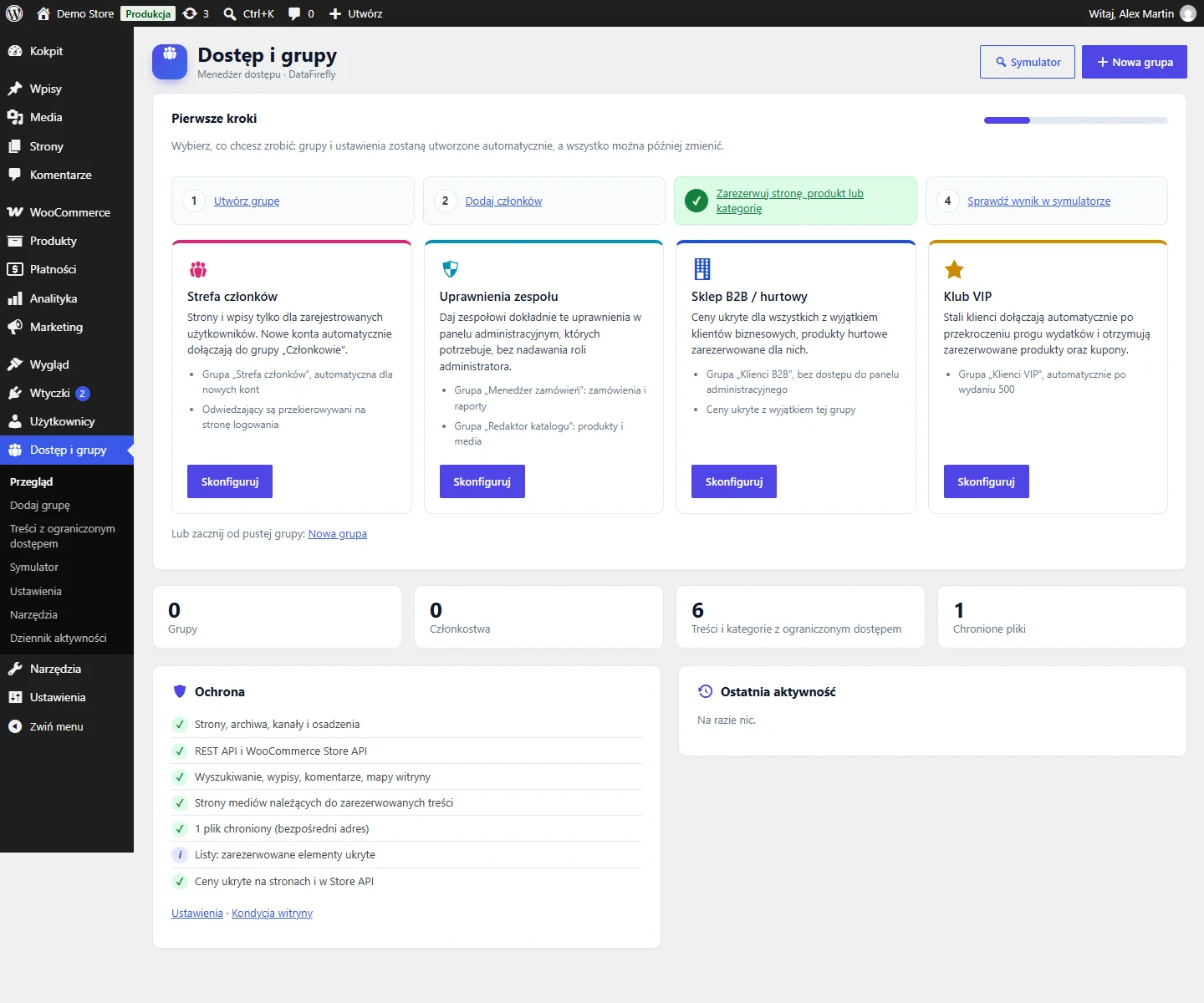
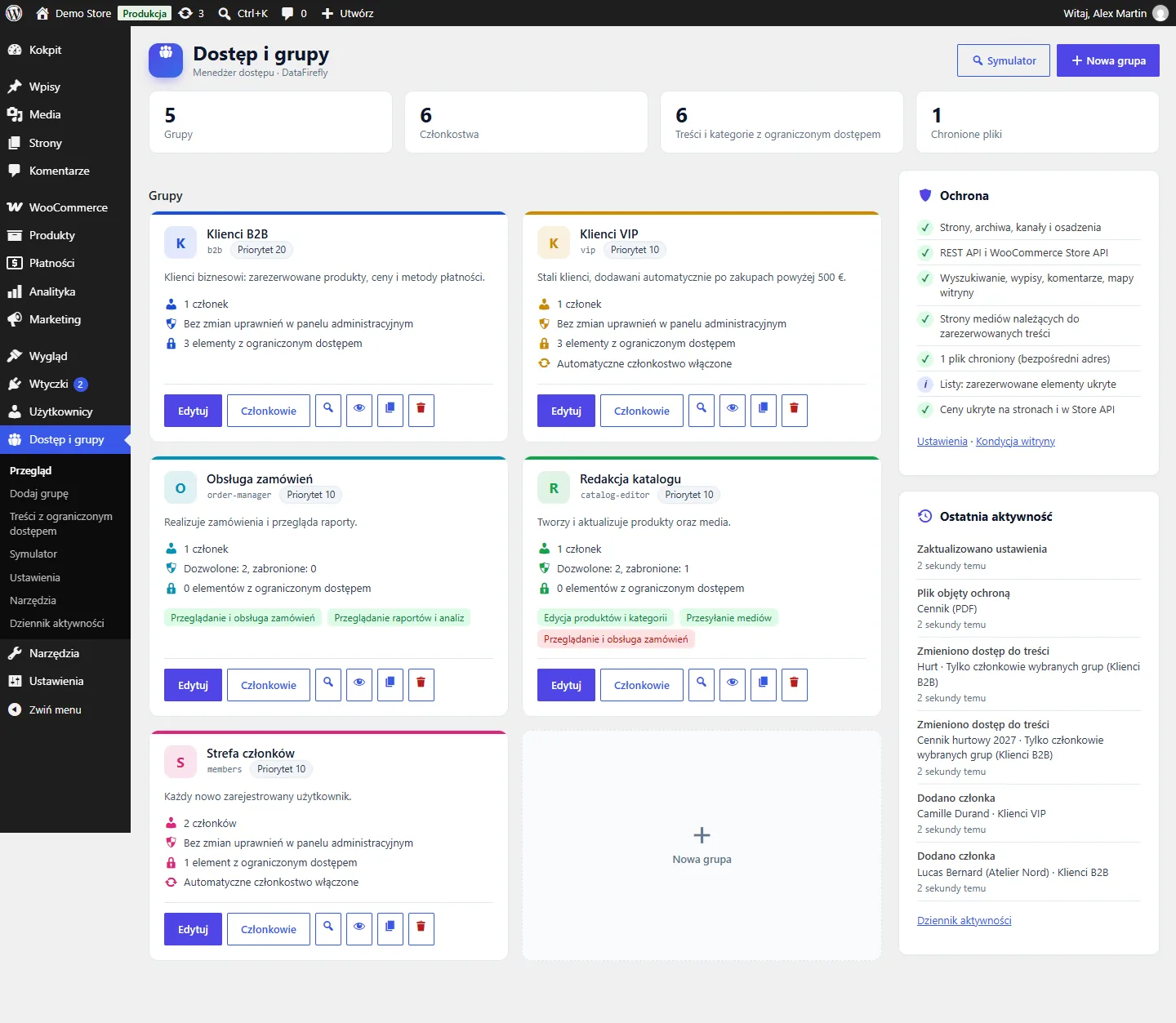
Lista kontrolna w czterech krokach (utwórz grupę, dodaj członków, zarezerwuj treść, sprawdź ją w symulatorze) śledzi Twoje postępy. Ekran przeglądu pokazuje też cztery wskaźniki, karty grup, stan ochrony i ostatnią aktywność.
Grupy i członkowie
Utwórz grupę z ekranu przeglądu lub w Dodaj grupę, z szablonu (menedżer zamówień, redaktor katalogu, obsługa klienta, księgowy, autor treści, klienci B2B, klienci VIP, strefa członków) lub od zera. Zakładka Ogólne określa nazwę, identyfikator używany w shortcode’ach, kolor, priorytet (gdy użytkownik należy do kilku grup, wygrywa najwyższy priorytet; przy równym priorytecie wygrywa „Zabronione”) oraz opcjonalną powiązaną rolę (każdy użytkownik z tą rolą jest członkiem).
Zakładka Członkowie pozwala dodawać członków przez wyszukiwanie, przez wklejenie listy adresów e-mail lub loginów z opcjonalną datą zakończenia albo automatycznie: każde nowe konto, łączna kwota wydatków, liczba zamówień, z czasem trwania w dniach. Opcja „Zastosuj teraz te reguły do istniejących użytkowników” uzupełnia grupę o obecnych użytkowników. Członków można też dodawać na ekranie Użytkownicy za pomocą działania zbiorczego lub w profilu każdego użytkownika.
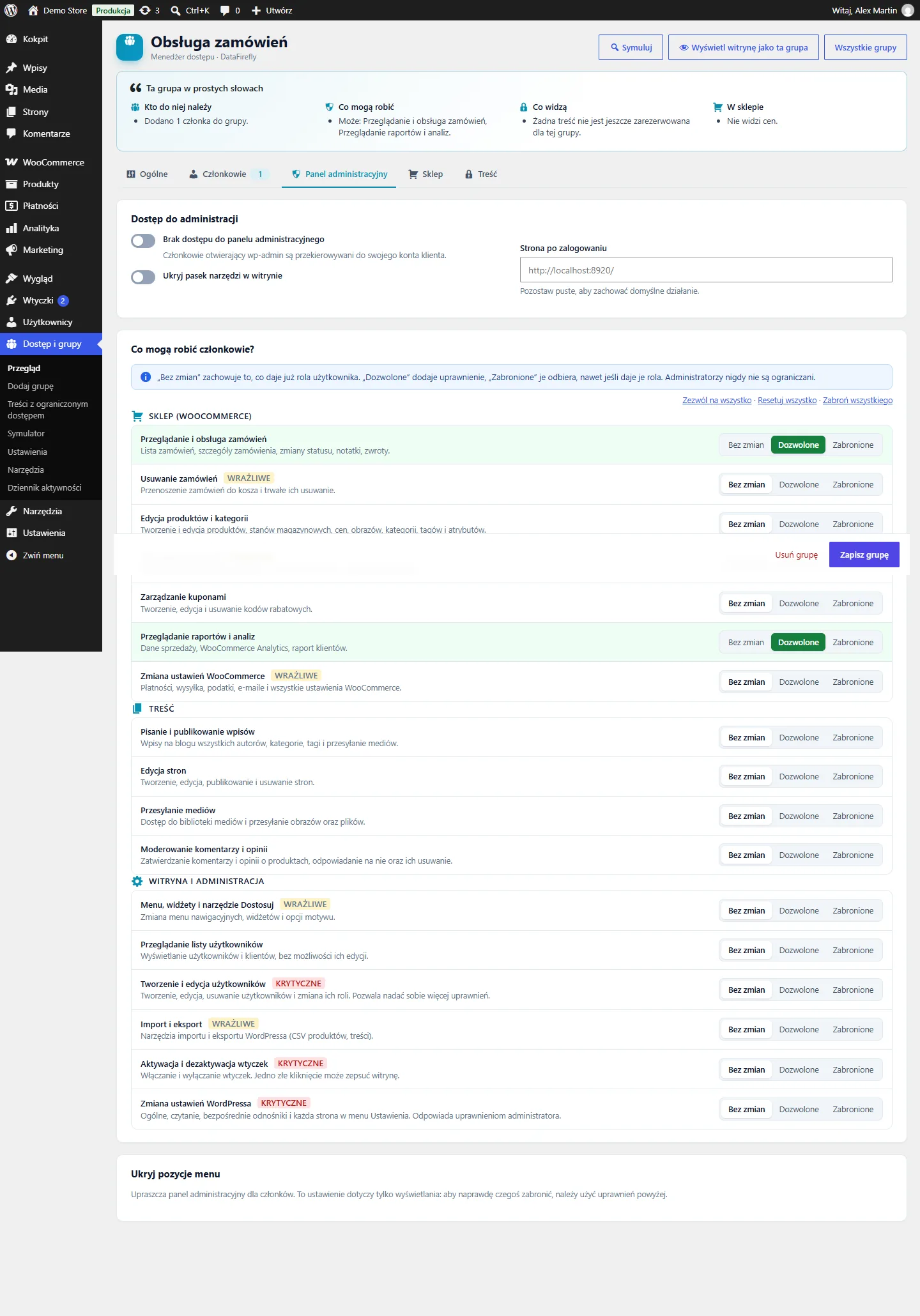
Na górze każdej grupy sekcja Ta grupa w prostych słowach podsumowuje, kto do niej należy, co mogą robić jej członkowie, co widzą i co zmienia się w sklepie.
Uprawnienia w panelu administracyjnym
Zakładka Panel administracyjny zawiera 17 uprawnień napisanych dla ludzi — „Przeglądanie i obsługa zamówień”, „Edycja produktów i kategorii”, „Moderowanie komentarzy i opinii”, „Tworzenie i edycja użytkowników”… — każde z ustawieniem Bez zmian (decyduje rola), Dozwolone lub Zabronione. Uprawnienia wrażliwe i krytyczne są oznaczone; krytyczne wymagają potwierdzenia i nigdy nie są zaznaczane przez „Zezwól na wszystko”. W sekcji Zaawansowane można zezwolić na każde uprawnienie (capability) WordPressa, także dodane przez inne wtyczki, lub go zabronić.
- Administratorzy nigdy nie są ograniczani: grupa może dodać im uprawnienia, ale nigdy ich nie odbiera.
- Ochrona przed eskalacją uprawnień: użytkownik, który otrzymał uprawnienia od grupy, nigdy nie może edytować, usunąć ani awansować użytkownika z większymi uprawnieniami (na przykład administratora) i może przypisywać tylko role, których wszystkie uprawnienia sam posiada.
- Ustawienia wygody: ukrywanie pozycji menu panelu administracyjnego, brak dostępu do wp-admin (członkowie są przekierowywani do swojego konta), ukrywanie paska narzędzi, strona po zalogowaniu.
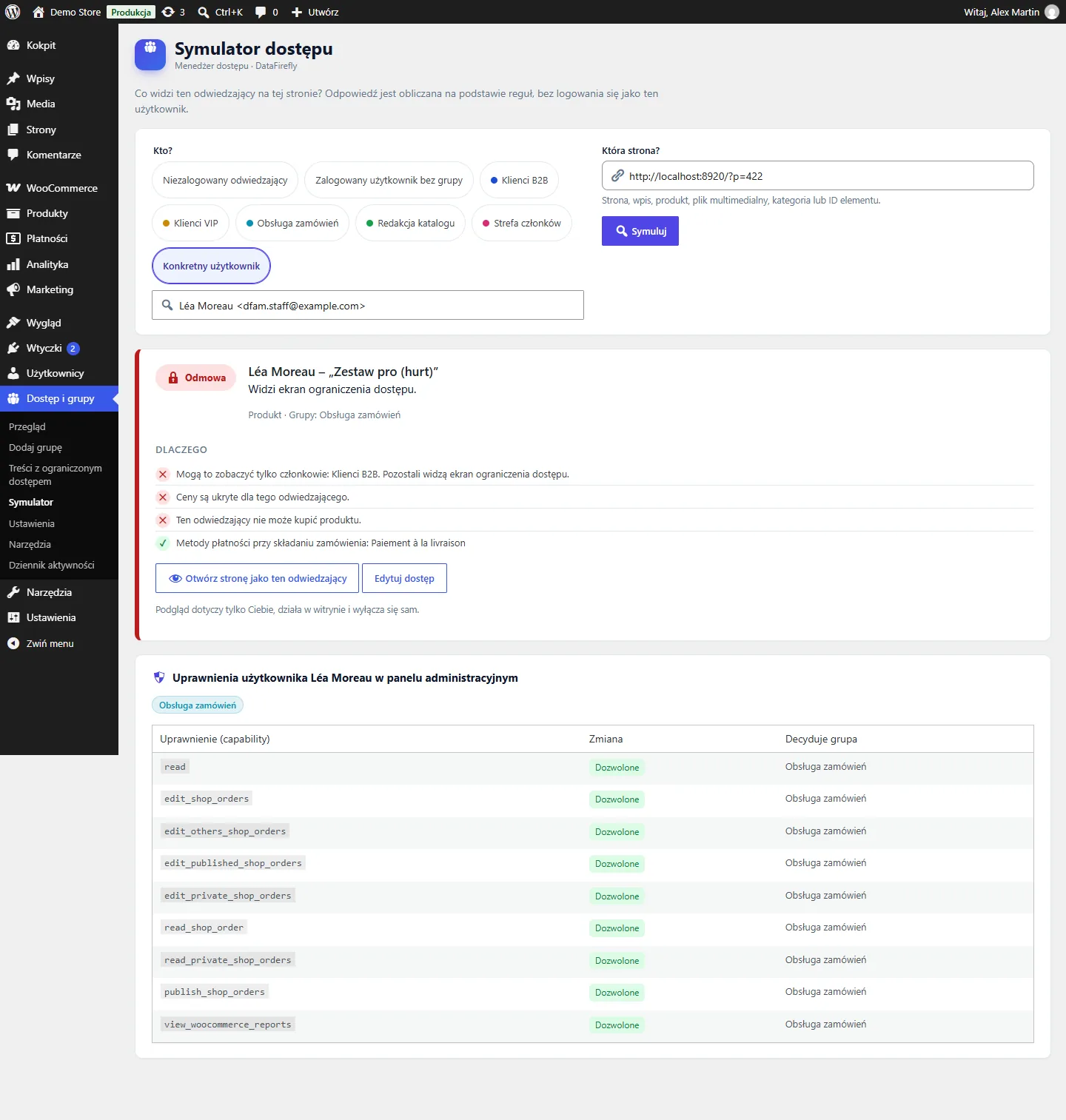
Otwórz Symulator z wybranym konkretnym użytkownikiem, aby zobaczyć dokładną listę uprawnień dodanych lub odebranych przez jego grupy.
Ograniczanie dostępu do treści
Strony, wpisy i produkty
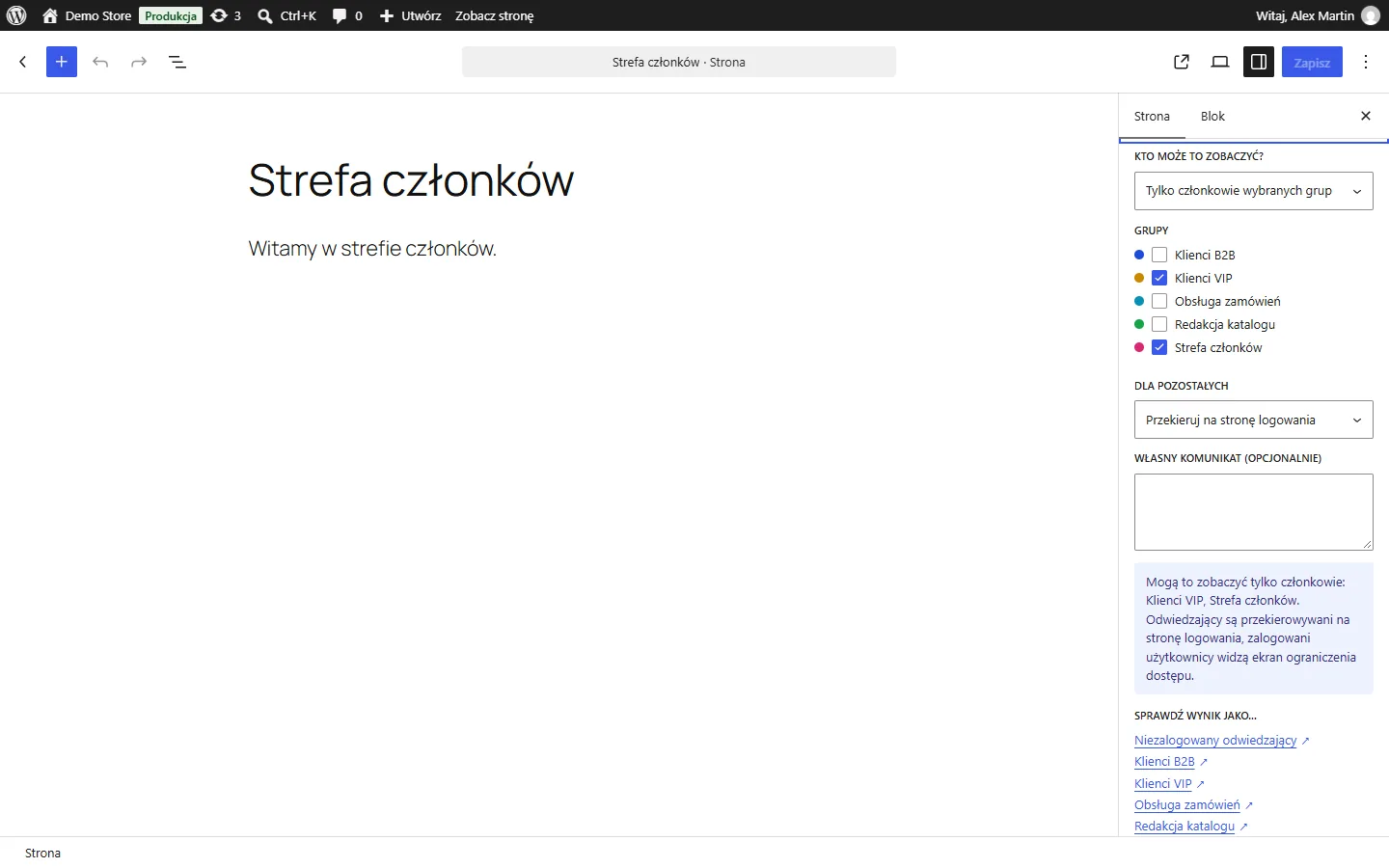
W edytorze blokowym panel Dostęp na pasku bocznym dokumentu określa, kto może zobaczyć treść: wszyscy, tylko zalogowani użytkownicy, tylko niezalogowani odwiedzający, tylko członkowie wybranych grup lub wszyscy z wyjątkiem wybranych grup. Następnie wybierz, co otrzymają pozostali: ekran ograniczenia dostępu, stronę logowania, przekierowanie lub błąd 404, oraz opcjonalny własny komunikat. Jedno zdanie podsumowuje regułę, a linki „Sprawdź wynik jako…” otwierają stronę jako odwiedzający lub jako każda z grup.
W edytorze klasycznym te same pola znajdują się w polu Dostęp. Kategorie wpisów i produktów mają pole Dostęp: podkategorie i ich zawartość dziedziczą regułę (gdy treść należy do kilku kategorii z ograniczonym dostępem, wystarczy dostęp do jednej z nich). Pozycje menu mają pole „Widoczne dla” w Wygląd > Menu, a linki do treści z ograniczonym dostępem są ukrywane automatycznie.
Pojedyncze bloki
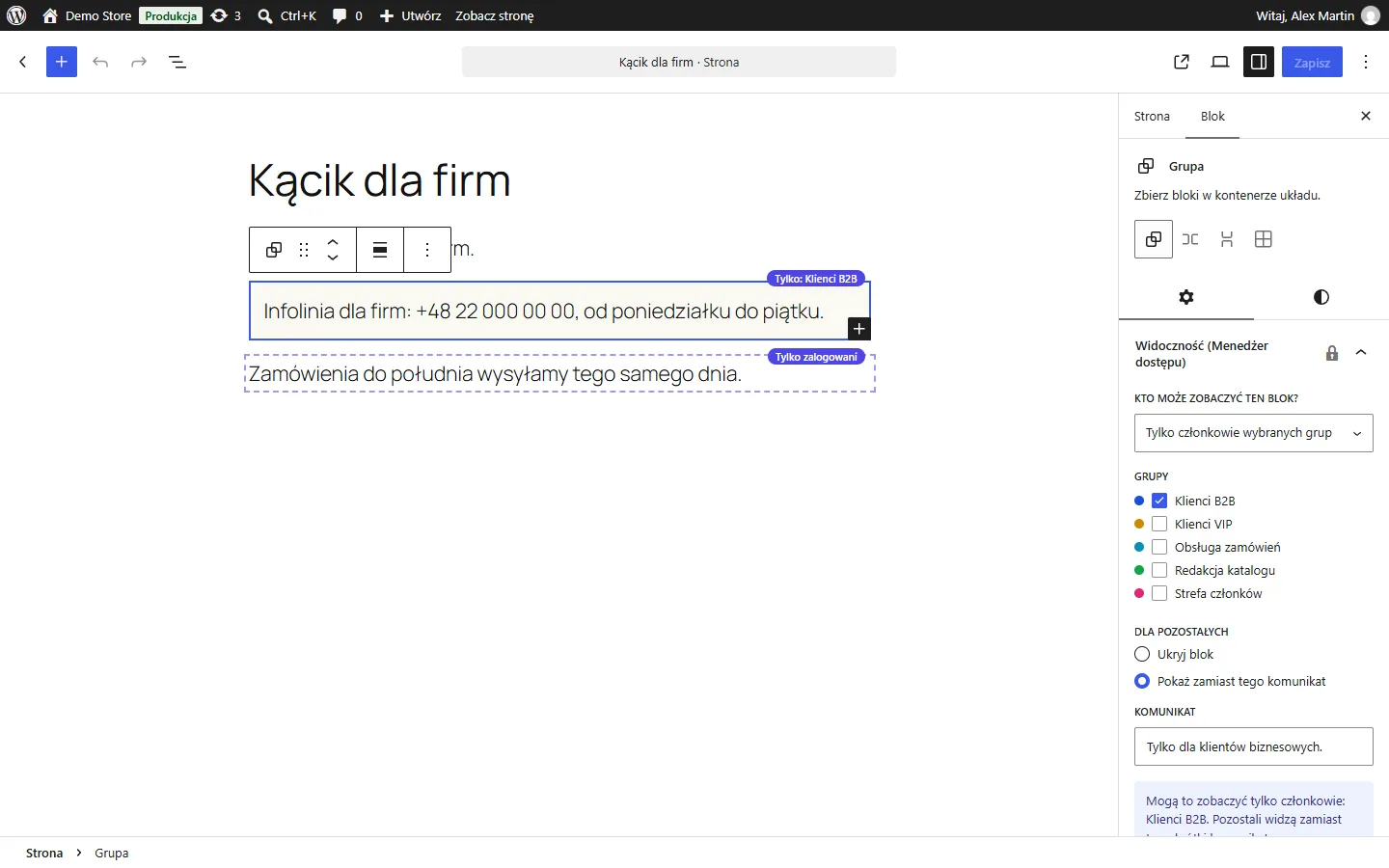
Zaznacz dowolny blok i otwórz Widoczność (Menedżer dostępu) w jego ustawieniach: wybierz, kto może go zobaczyć, a następnie Ukryj blok lub Pokaż zamiast tego komunikat. Bloki z ograniczonym dostępem są w edytorze obramowane i opatrzone plakietką, np. „Tylko: Klienci B2B” lub „Tylko zalogowani”.
Shortcode
[dfam_restrict groups="b2b,vip"]Tylko dla tych grup[/dfam_restrict]
[dfam_restrict groups="b2b" not="1"]Wszyscy z wyjątkiem B2B[/dfam_restrict]
[dfam_restrict]Tylko zalogowani użytkownicy[/dfam_restrict]
[dfam_restrict guests="1"]Tylko niezalogowani odwiedzający[/dfam_restrict]
[dfam_restrict groups="vip" message="Zarezerwowane dla członków VIP" show_login="1"]…[/dfam_restrict]
Nieznana grupa nigdy nie zostaje dopasowana: treść pozostaje ukryta.
Chronione pliki
Strony mediów i wpisy REST mają taki sam dostęp jak treść, do której są dołączone. Sam adres pliku (na przykład cennika w PDF) pozostaje publiczny, dopóki nie obejmiesz go ochroną: otwórz plik multimedialny i zaznacz Chroń plik albo zaznacz pliki w Mediach i wybierz działanie zbiorcze. Plik jest przenoszony do prywatnego folderu i udostępniany dopiero po sprawdzeniu dostępu: według reguły pliku multimedialnego lub treści, do której jest dołączony; chroniony plik bez żadnej reguły jest zarezerwowany dla zalogowanych użytkowników. Odwiedzający są przekierowywani na stronę logowania, pozostali użytkownicy otrzymują błąd.
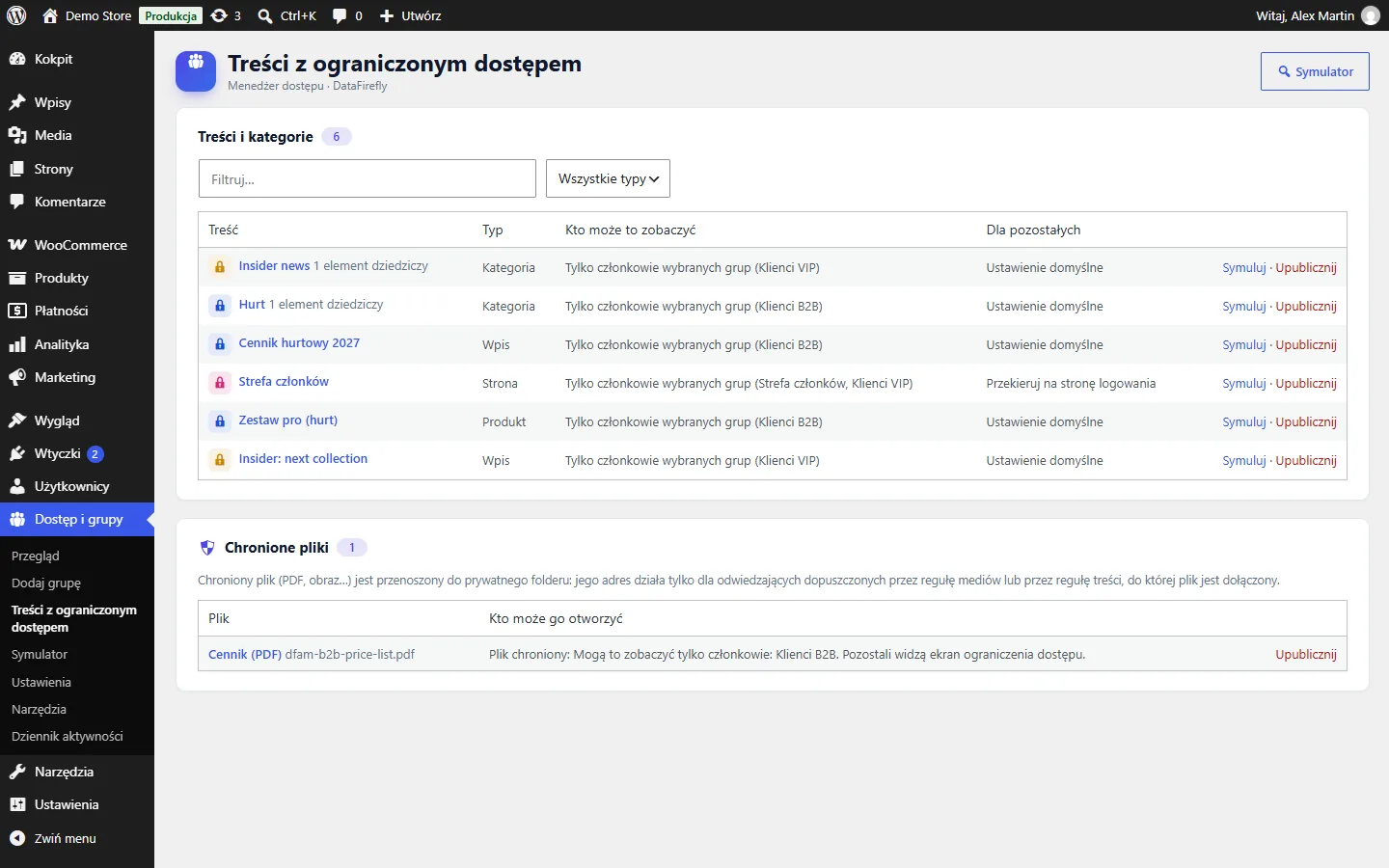
Ekran Treści z ograniczonym dostępem zawiera listę zarezerwowanych treści i kategorii (z filtrami) oraz chronionych plików.
Serwer Nginx ignoruje reguły blokujące dostęp do prywatnego folderu: dodaj regułę pokazaną w Narzędzia > Kondycja witryny, gdzie folder jest sprawdzany automatycznie.
Ekran ograniczenia dostępu
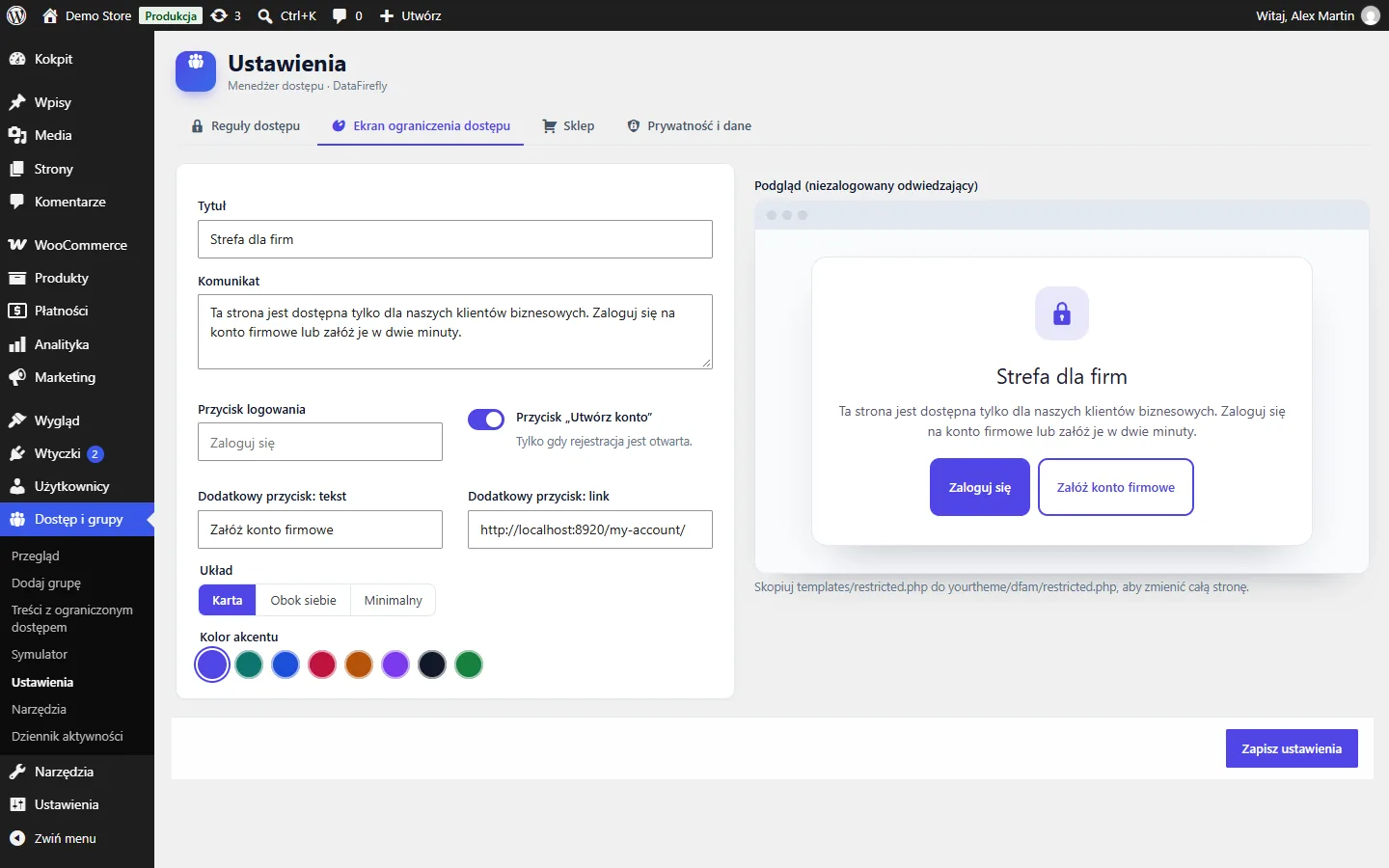
W Ustawienia > Ekran ograniczenia dostępu ustaw tytuł, komunikat, tekst przycisku logowania, przycisk „Utwórz konto” (wyświetlany, gdy rejestracja jest otwarta), dodatkowy przycisk z własnym linkiem (na przykład „Załóż konto firmowe”), układ (karta, obok siebie, minimalny) i kolor akcentu. Podgląd aktualizuje się podczas pisania. Ekran działa z motywami blokowymi i klasycznymi, w trybie jasnym i ciemnym, i nigdy nie jest buforowany ani indeksowany.
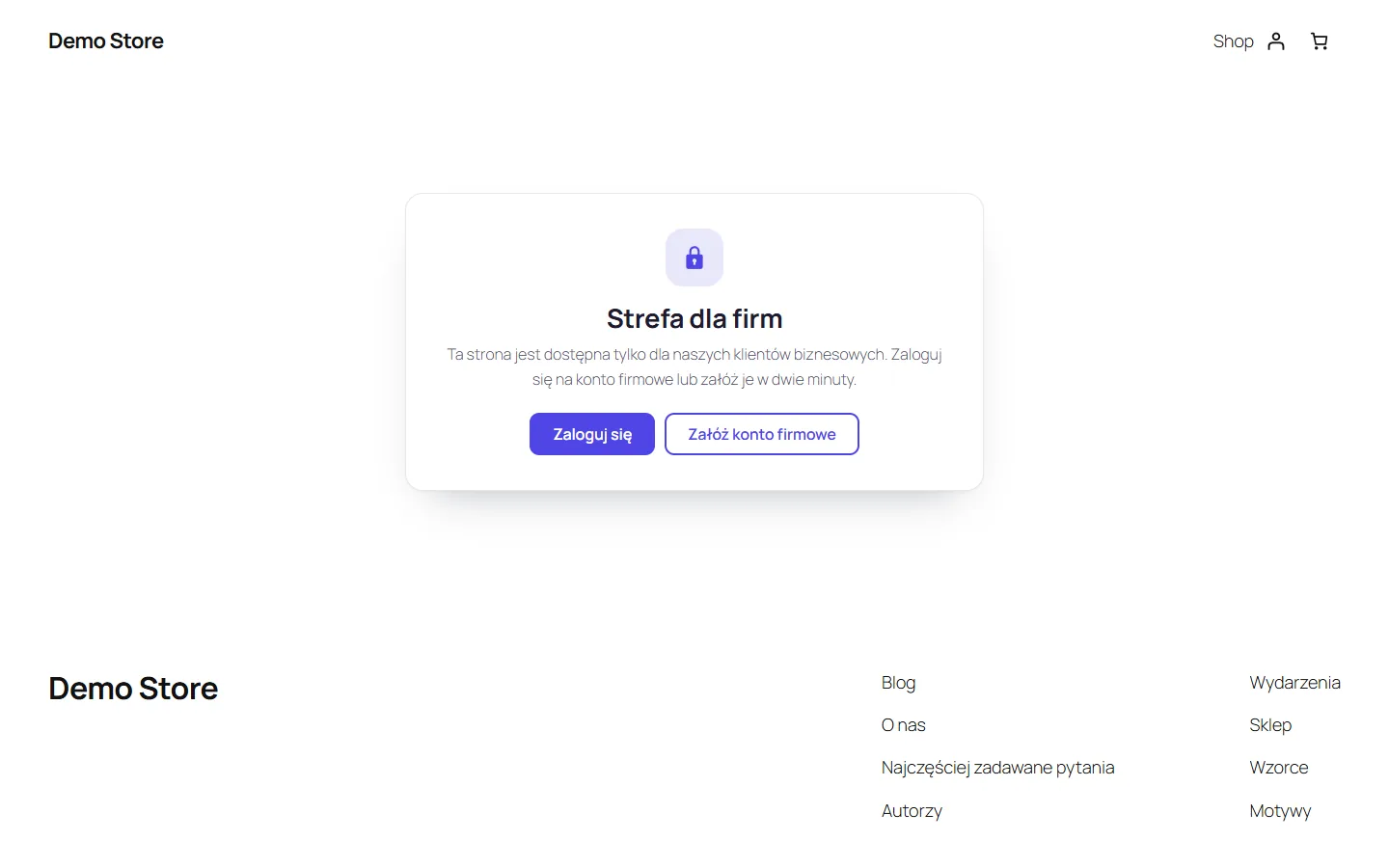
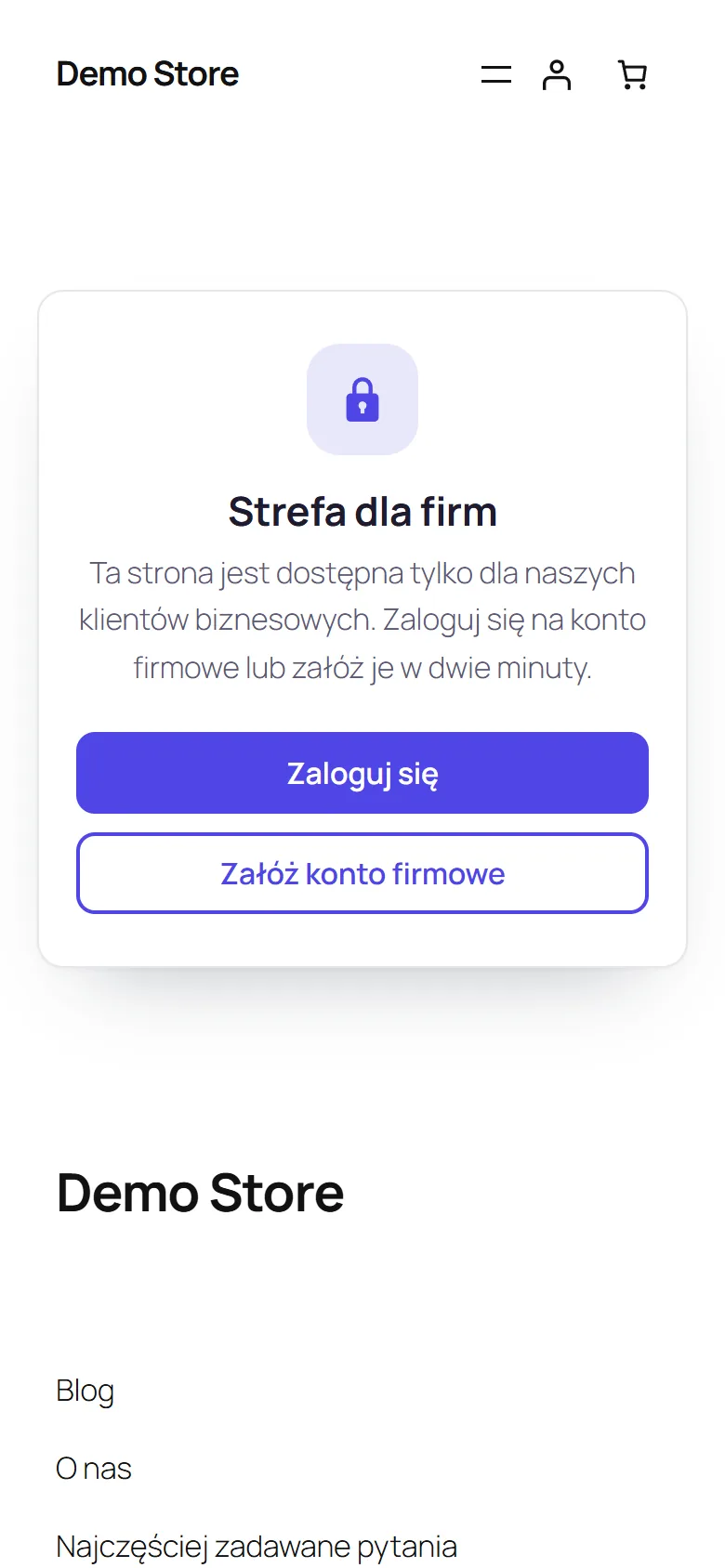
Aby zmienić całą stronę, skopiuj templates/restricted.php do yourtheme/dfam/restricted.php.
Listy, wyszukiwarka i inne kanały
W Ustawienia > Reguły dostępu wybierz, co dzieje się z elementami z ograniczonym dostępem na listach:
- Ukryj je (zalecane): sklep, kategorie, blog, wyszukiwarka, produkty powiązane, kanały, mapy witryny i REST API pokazują tylko to, co każdy odwiedzający może otworzyć.
- Pokaż je w trybie zapowiedzi („teaser”): tytuł i obraz pozostają widoczne w archiwach; treść, wypis, cena i opis są zastępowane. Elementy te nigdy nie są wyświetlane w wynikach wyszukiwania ani w kanałach.
Niezależnie od wyboru treść z ograniczonym dostępem nigdy nie wycieka przez REST API (pojedyncze elementy są blokowane), WooCommerce Store API, komentarze i kanały komentarzy, wypisy generowane automatycznie lub ręczne, strony załączników, oEmbed, linki do poprzedniego / następnego wpisu ani listy stron.
WooCommerce
- Zarezerwowanych produktów nie można dodać do koszyka, a znikają z niego, gdy dostęp zostanie utracony (wylogowanie, koniec członkostwa).
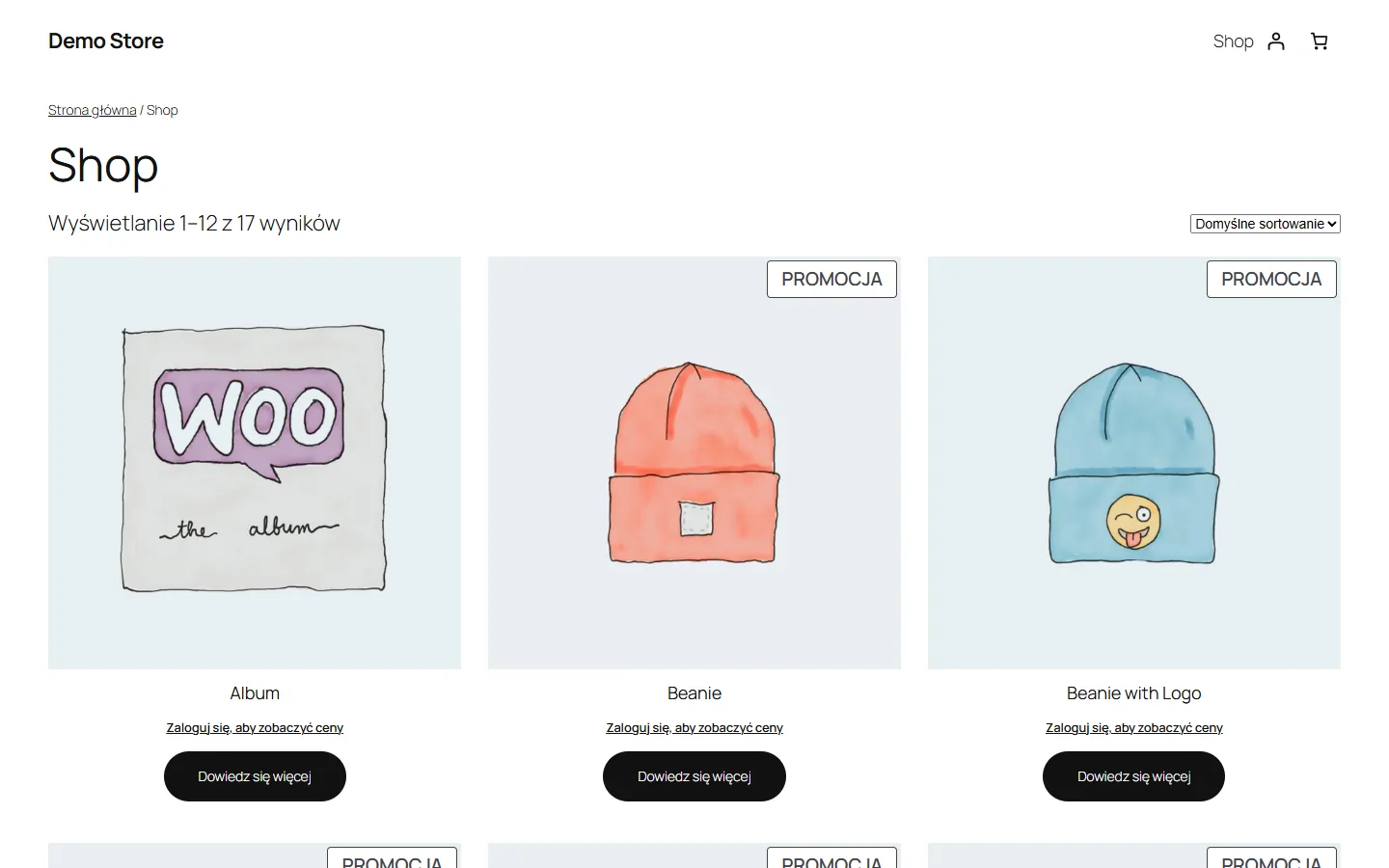
- Ukryte ceny (Ustawienia > Sklep): dla niezalogowanych odwiedzających lub dla wszystkich z wyjątkiem wybranych grup, z własnym tekstem; jednocześnie można zablokować możliwość zakupu. Ceny są też usuwane ze Store API używanego przez bloki i aplikacje.
- Metody płatności i wysyłki zarezerwowane dla grupy lub przed nią ukryte (grupa, zakładka Sklep).
- Kupony zarezerwowane dla grup (kupon, Ograniczenie użycia, „Zarezerwowane dla grup”).
Symulator dostępu i „Wyświetl jako…”
Dostęp i grupy > Symulator odpowiada na pytanie „co widzi ten odwiedzający na tej stronie?”. Wybierz niezalogowanego odwiedzającego, zalogowanego użytkownika bez grupy, grupę lub konkretnego użytkownika (wyszukiwanie po nazwie lub adresie e-mail), a następnie wklej adres z tej witryny lub wyszukaj tytuł. Otrzymasz werdykt (widzi treść, jest przekierowywany na stronę logowania, widzi ekran ograniczenia dostępu, otrzymuje błąd 404…), jego powody (własna reguła, dziedziczona kategoria, treść nadrzędna, ukryte bloki, chroniony plik, ceny, zakup, metody płatności), a w przypadku użytkownika — dokładne uprawnienia dodane lub odebrane przez jego grupy.
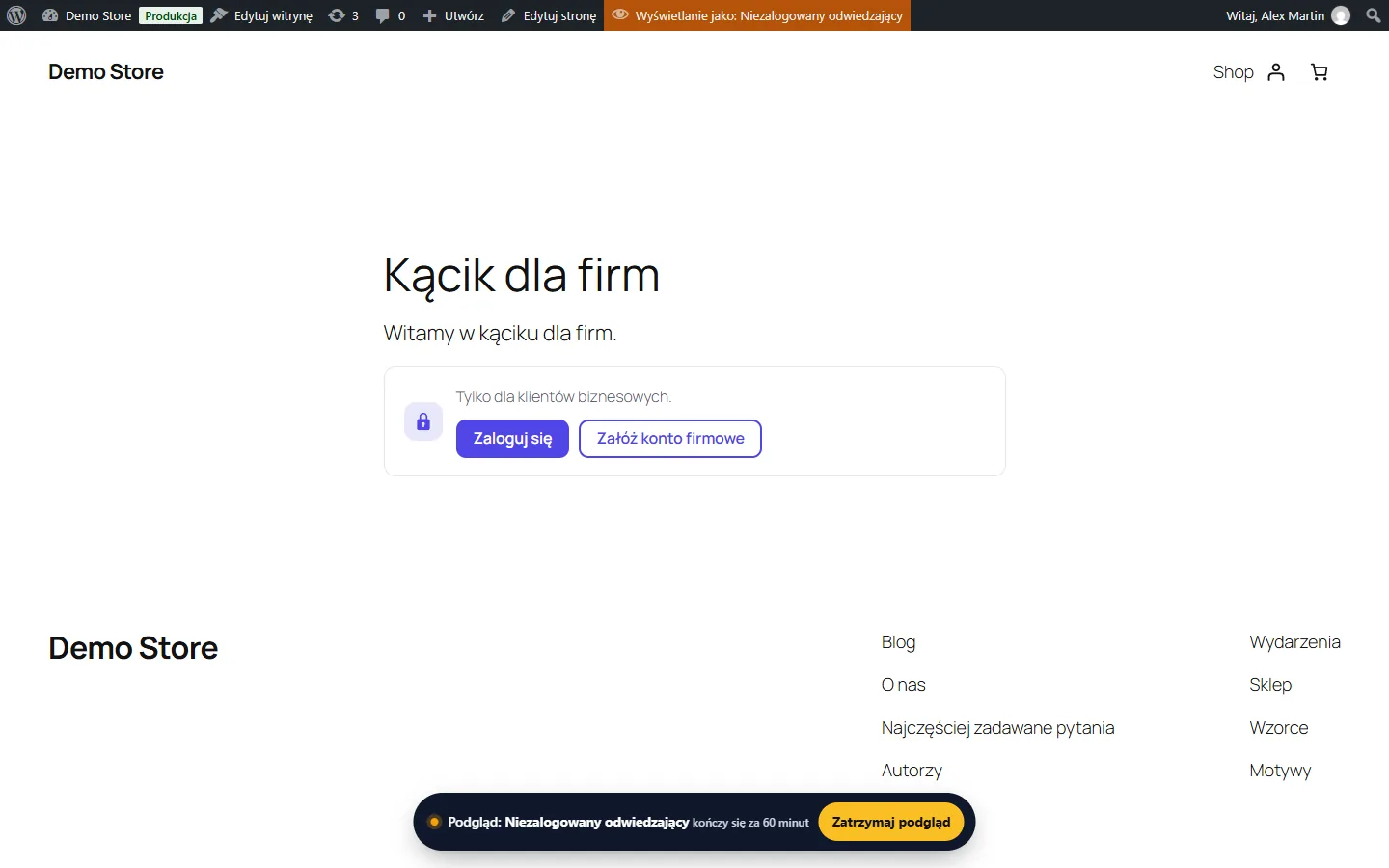
Otwórz stronę jako ten odwiedzający lub Wyświetl jako… na pasku narzędzi uruchamia podgląd witryny jako dany odwiedzający, grupa lub użytkownik. Podgląd dotyczy tylko Ciebie, działa w witrynie (nigdy w panelu administracyjnym), baner pokazuje pozostały czas, a podgląd zawsze się kończy: po upływie ustawionego czasu (domyślnie 60 minut), po wylogowaniu, po dezaktywacji wtyczki lub po kliknięciu Zatrzymaj podgląd.
Ustawienia, prywatność i dziennik
- Reguły dostępu: działanie po odmowie dostępu, domyślne przekierowanie, listy, linki menu, „Administratorzy widzą wszystko”, czas trwania podglądu, typy treści z panelem „Dostęp”.
- Ekran ograniczenia dostępu, Sklep: patrz wyżej.
- Prywatność i dane: okres przechowywania dziennika aktywności (domyślnie 180 dni), usuwanie wszystkich danych po usunięciu wtyczki.
Dziennik aktywności rejestruje zmiany grup, członków, reguł dostępu, plików i ustawień, z filtrami i eksportem CSV. Użytkownicy są identyfikowani przez ID, nigdy przez adres e-mail; pozycje są anonimizowane po usunięciu konta. Narzędzia WordPressa eksportują i usuwają członkostwa oraz pozycje dziennika dotyczące użytkownika, a wtyczka proponuje tekst do Twojej polityki prywatności.
Pamięć podręczna i wydajność
Ekrany ograniczenia dostępu nigdy nie trafiają do pamięci podręcznej. Strony, których treść zależy od grup zalogowanego użytkownika, są oznaczane jako „nie buforować” i wysyłane z nagłówkiem Cache-Control: private; strony dla odwiedzających mogą być nadal buforowane. Pozostaw opcję „pamięć podręczna dla zalogowanych użytkowników” we wtyczce cache wyłączoną lub oddzielną dla każdego użytkownika: Kondycja witryny przypomni Ci o tym, gdy aktywna jest pamięć podręczna stron. Lista ukrytych treści jest obliczana raz dla każdej kombinacji grup i przechowywana w pamięci podręcznej.
Dla programistów
- Funkcje:
dfam_user_in_group( 'slug-or-id', $user_id ),dfam_can_access( $post_id, $user_id ). - Filtry:
dfam_capability,dfam_permission_catalog,dfam_presets,dfam_scenarios,dfam_user_group_ids,dfam_context,dfam_hidden_post_ids,dfam_denied_rule,dfam_message_html,dfam_taxonomies. Akcje:dfam_group_created,dfam_group_updated,dfam_group_deleted,dfam_member_added,dfam_member_removed,dfam_page_varies.
REST API dla administratorów, przestrzeń nazw dfam/v1:
GET /wp-json/dfam/v1/simulate?subject=guest|nogroup|<ID grupy>|u:<ID użytkownika>&target=<ID lub URL>
GET /wp-json/dfam/v1/groups
GET /wp-json/dfam/v1/search/users?q=…
GET /wp-json/dfam/v1/search/content?q=…
WP-CLI: wp dfam status, wp dfam groups, wp dfam check user:camille https://example.com/pro-corner/, wp dfam rebuild-index, wp dfam preview-off, wp dfam protect <ID>, wp dfam unprotect <ID>.
Rozwiązywanie problemów
Odwiedzający nadal widzi stronę z ograniczonym dostępem
Sprawdź to w symulatorze: pokazuje on regułę, która ma zastosowanie. Jeśli symulator odmawia dostępu, a strona jest wyświetlana, pamięć podręczna stron udostępniła starą kopię: wyczyść ją i pozostaw buforowanie dla zalogowanych użytkowników wyłączone.
Podczas testów widzę wszystko
Administratorzy widzą wszystko, gdy włączona jest opcja „Administratorzy widzą wszystko”. Użyj Wyświetl jako… na pasku narzędzi lub symulatora.
Plik strony z ograniczonym dostępem nadal można pobrać
Włącz ochronę pliku (Media, „Chroń plik”). W przypadku Nginx dodaj regułę pokazaną w Kondycji witryny.
Członek zespołu stracił dostęp do ekranu
Grupa o wyższym priorytecie może zabraniać uprawnienia, na które zezwala inna grupa. Symulator, uruchomiony dla tego użytkownika, wyświetla każdą zmianę uprawnień i grupę, która o niej zdecydowała.