
Intelligente Live-Suche — Komplettanleitung
DF Live Search 2.1 installieren, konfigurieren und nutzen: Sofortsuche-Panel, optionale Filter, hybride semantische Suche, Selbstlernen, Merchandising-Regeln, Synonyme, Weiterleitungen und Such-Dashboard für PrestaShop 1.7.8, 8 und 9.
Überblick und Voraussetzungen
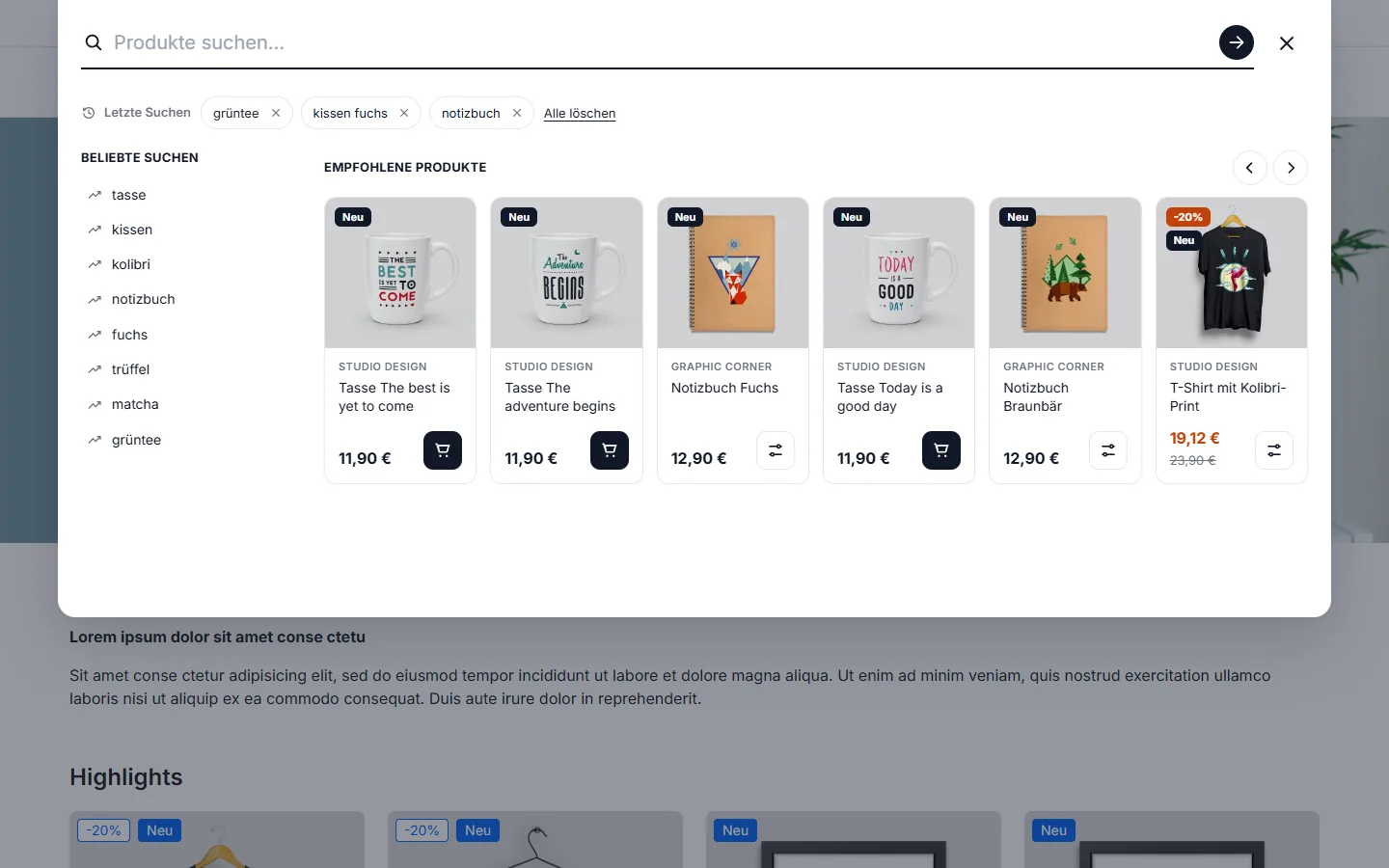
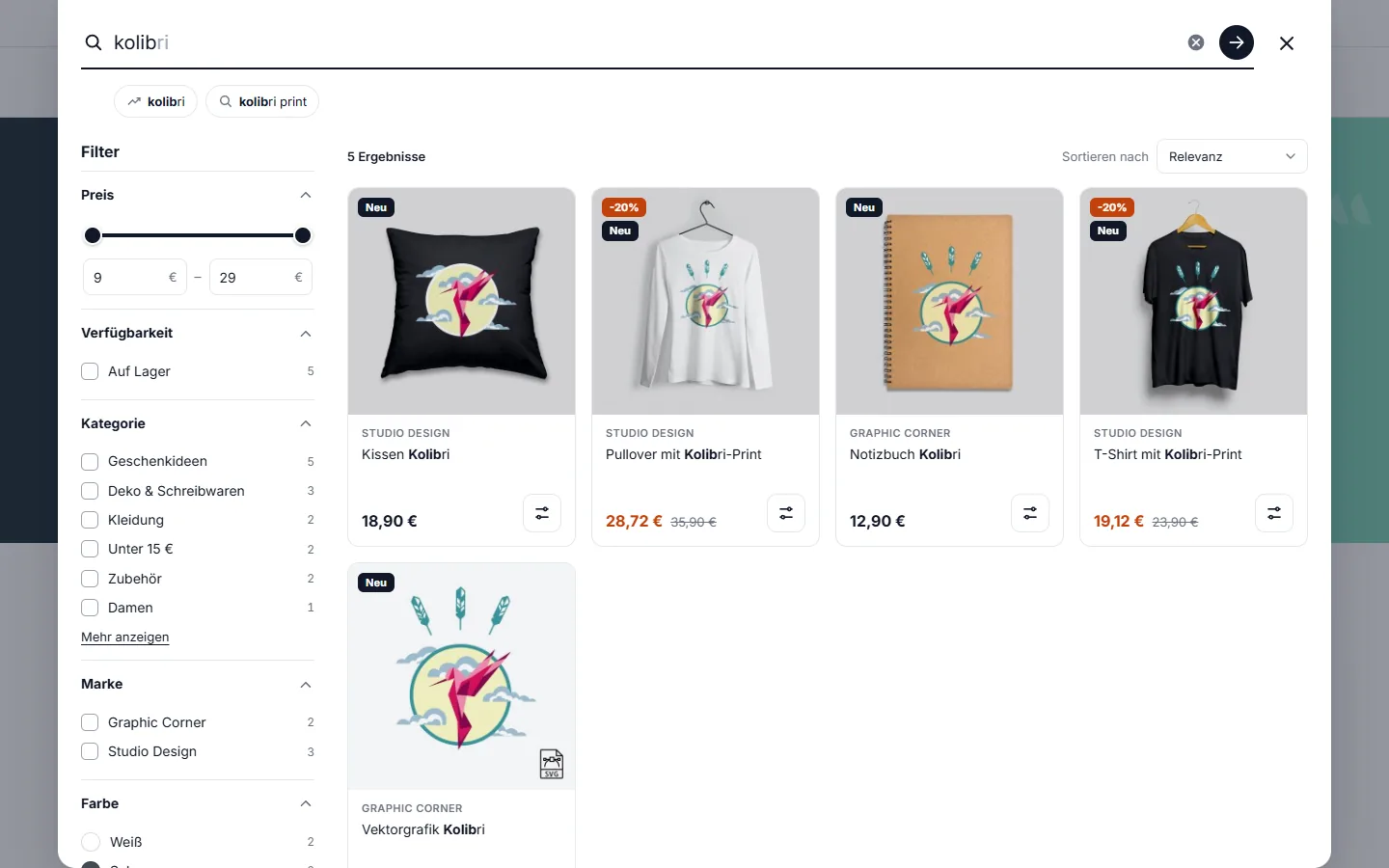
DF Live Search ersetzt die Suche Ihres Shops durch ein Sofortsuche-Panel. Vor der Eingabe zeigt es die letzten Suchen des Besuchers, beliebte Suchen und empfohlene Produkte. Während der Eingabe bietet es eine Vervollständigung im Feld, Vorschläge und das Ergebnisraster mit direktem In-den-Warenkorb-Legen. Filter (Preis, Verfügbarkeit, Kategorien, Marken, Attribute, Eigenschaften) und Sortierung sind optional verfügbar.
- Kompatibel mit PrestaShop 1.7.8 bis 9.x, Hummingbird, Classic und abgeleiteten Themes, Warehouse-Theme (iqit).
- PHP 7.4 bis 8.5.
- Mehrsprachig (FR, EN, ES, DE, IT, PT, PL, NL) und Multishop.
- Keine Overrides, keine externen Ressourcen.
Installation und Aktualisierung
- Laden Sie
dflivesearch-2.1.0.zipaus Ihrem Kundenkonto herunter. - Öffnen Sie im Back-Office Module > Modulmanager, klicken Sie auf Modul hochladen und ziehen Sie das Archiv hinein.
- Klicken Sie auf Konfigurieren.
Bei der Installation legt das Modul seine Tabellen an, baut seinen Suchindex und sein Korrekturwörterbuch auf und füllt gängige Synonyme in jeder Sprache vor. Die Suche ist sofort aktiv: Standardmäßig öffnet das Suchfeld Ihres Themes das Panel.
Aktualisierung von einer 1.x-Version: Laden Sie das neue Zip im Modulmanager hoch und starten Sie die Aktualisierung. Ihre Einstellungen, Synonyme und Statistiken bleiben erhalten. Neue Optionen behalten das Verhalten der 1.x bei (Modulleiste und Theme-Felder, Artikelnummern sichtbar) und die Filter bleiben deaktiviert, bis Sie sie aktivieren. Bereits gespeicherte IP-Adressen werden durch einen anonymen Hash ersetzt.
Leeren Sie nach einer Aktualisierung den PrestaShop-Cache (Erweiterte Einstellungen > Leistung). Wenn Ihr Theme CSS- und JS-Dateien zusammenführt (CCC), wird das neue Skript dann sofort geladen.
Allgemeine Einstellungen
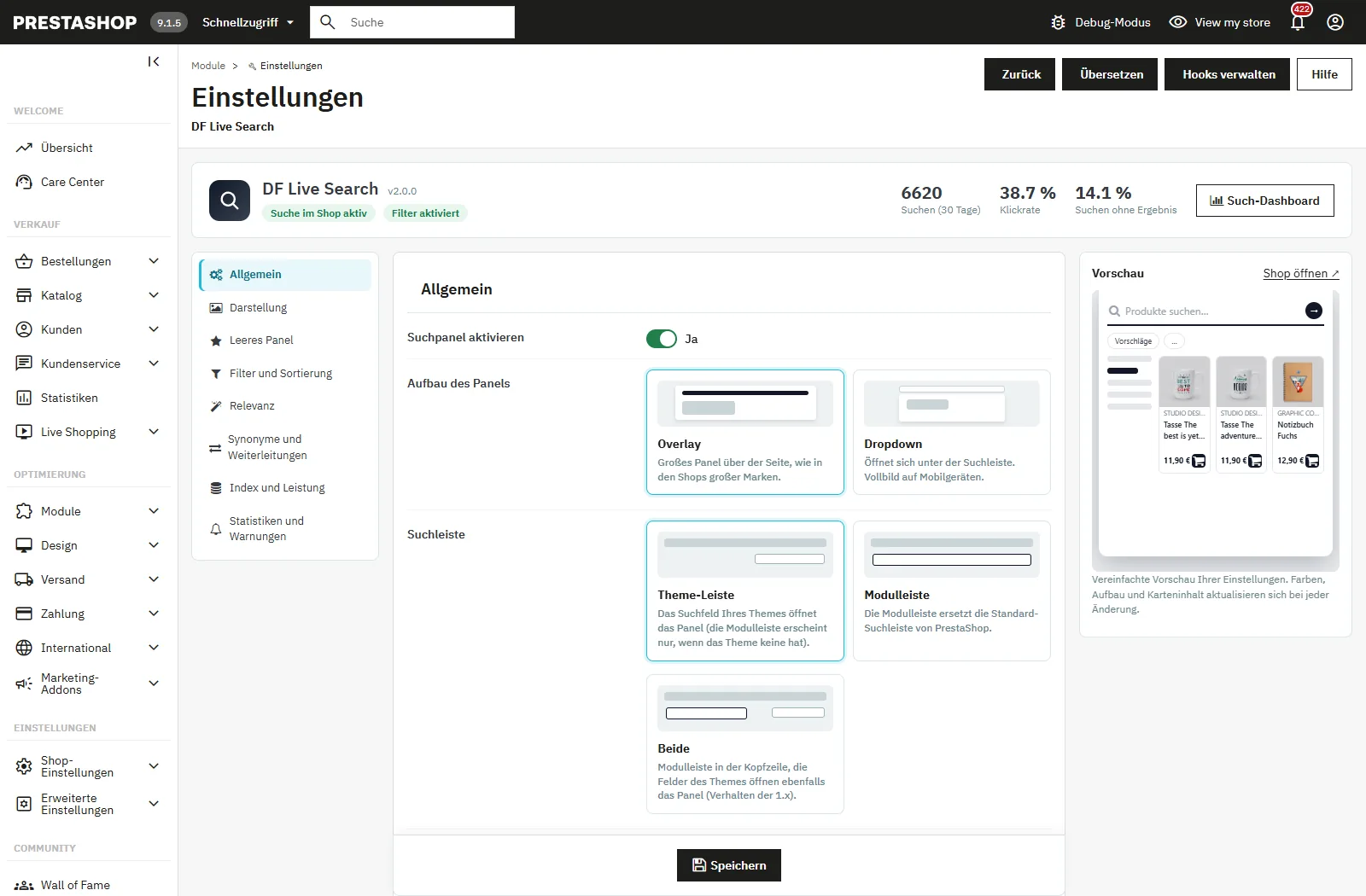
Die Konfigurationsseite ist in Reiter gegliedert, mit einer Live-Vorschau rechts, die Ihren Einstellungen folgt (Farben, Aufbau, Karteninhalt). Der Reiter Allgemein enthält:
- Aufbau des Panels: Overlay (großes Panel über der Seite) oder Dropdown (öffnet sich unter der Suchleiste, Vollbild auf Mobilgeräten).
- Suchleiste: Theme-Leiste (das Suchfeld des Themes öffnet das Panel, empfohlen), Modulleiste (ersetzt die Standard-Suchleiste von PrestaShop) oder Beide (Verhalten der 1.x).
- Platzhalter des Suchfelds je Sprache, Zeichen vor dem Start der Suche, Produkte pro Seite (weitere werden mit „Weitere Produkte anzeigen“ geladen).
- Tastenkürzel: Strg+K (⌘K auf dem Mac) oder
/öffnet die Suche auf jeder Seite. - Diese Suchmaschine auf der Ergebnisseite verwenden: Die vollständige Ergebnisseite von PrestaShop zeigt dann dieselben Produkte in derselben Reihenfolge wie das Panel.
Darstellung und Produktkarten
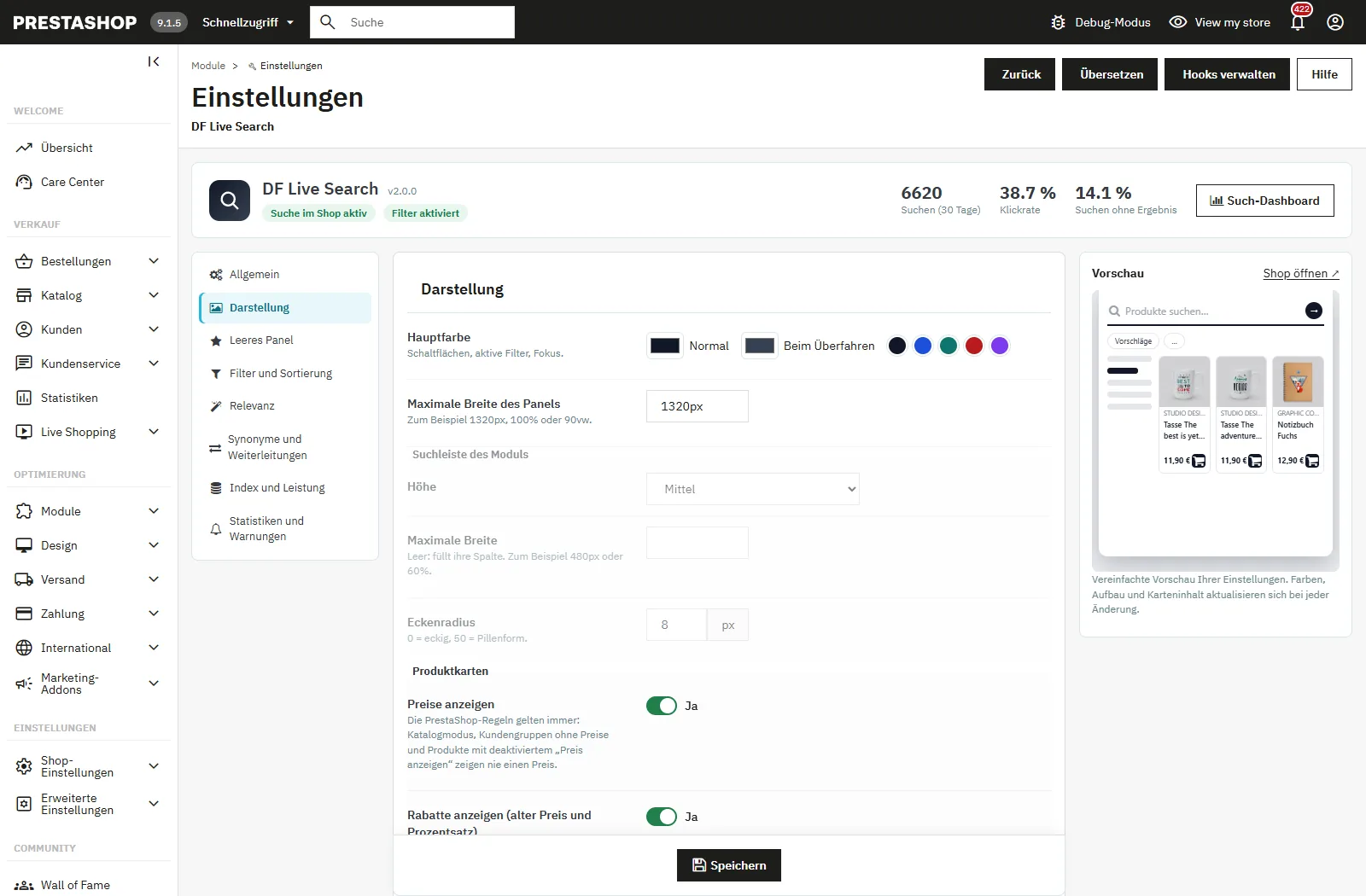
- Hauptfarbe und Farbe beim Überfahren (Schaltflächen, aktive Filter, Fokus), mit Farbvorschlägen.
- Maximale Breite des Panels: zum Beispiel
1320px,100%oder90vw. - Modulleiste: Höhe, maximale Breite und Eckenradius (0 = eckig, 50 = Pillenform).
- Produktkarten: Preise, Rabatte (alter Preis und Prozentsatz), Marke, Artikelnummer, Schaltfläche „In den Warenkorb“, Mengenauswahl, Bildgröße.
Die PrestaShop-Regeln gelten immer: Katalogmodus, Kundengruppen ohne Preise und Produkte mit deaktiviertem „Preis anzeigen“ zeigen nie einen Preis oder eine Warenkorb-Schaltfläche. Die Preise folgen der Gruppe des Besuchers (brutto oder netto), ihren Rabatten und ihrer Währung.
Das Suchpanel im Shop
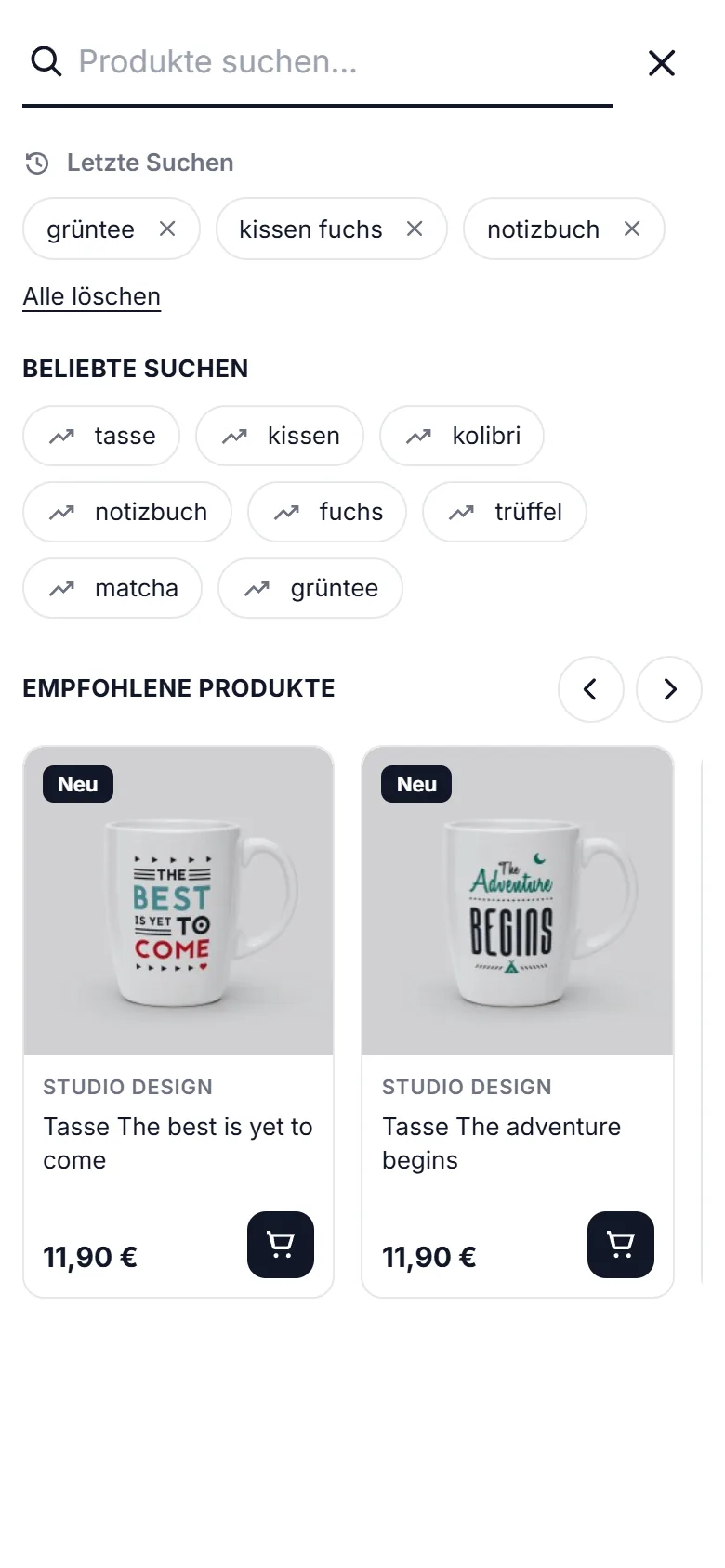
Vor der Eingabe
Der Reiter Leeres Panel legt fest, was Besucher beim Öffnen sehen:
- Letzte Suchen: nur im Browser des Besuchers gespeichert, einzeln oder alle auf einmal entfernbar.
- Beliebte Suchen: automatisch (Statistiken), Ihre Liste je Sprache oder Ihre Liste, ergänzt durch die Statistiken. Ein Suchbegriff erscheint nur, wenn er Produkte für eine Mindestanzahl verschiedener Besucher gefunden hat (standardmäßig 2): So kann niemand Text in dieser Liste veröffentlichen. Sie können Wörter ausschließen; Links und E-Mail-Adressen sind immer ausgeschlossen.
- Empfohlene Produkte: Bestseller, danach Neuheiten, Ihre Auswahl (Suche, Ziehen und Ablegen oder Pfeile für die Reihenfolge) oder Personalisierung für angemeldete Kunden.
Während der Eingabe
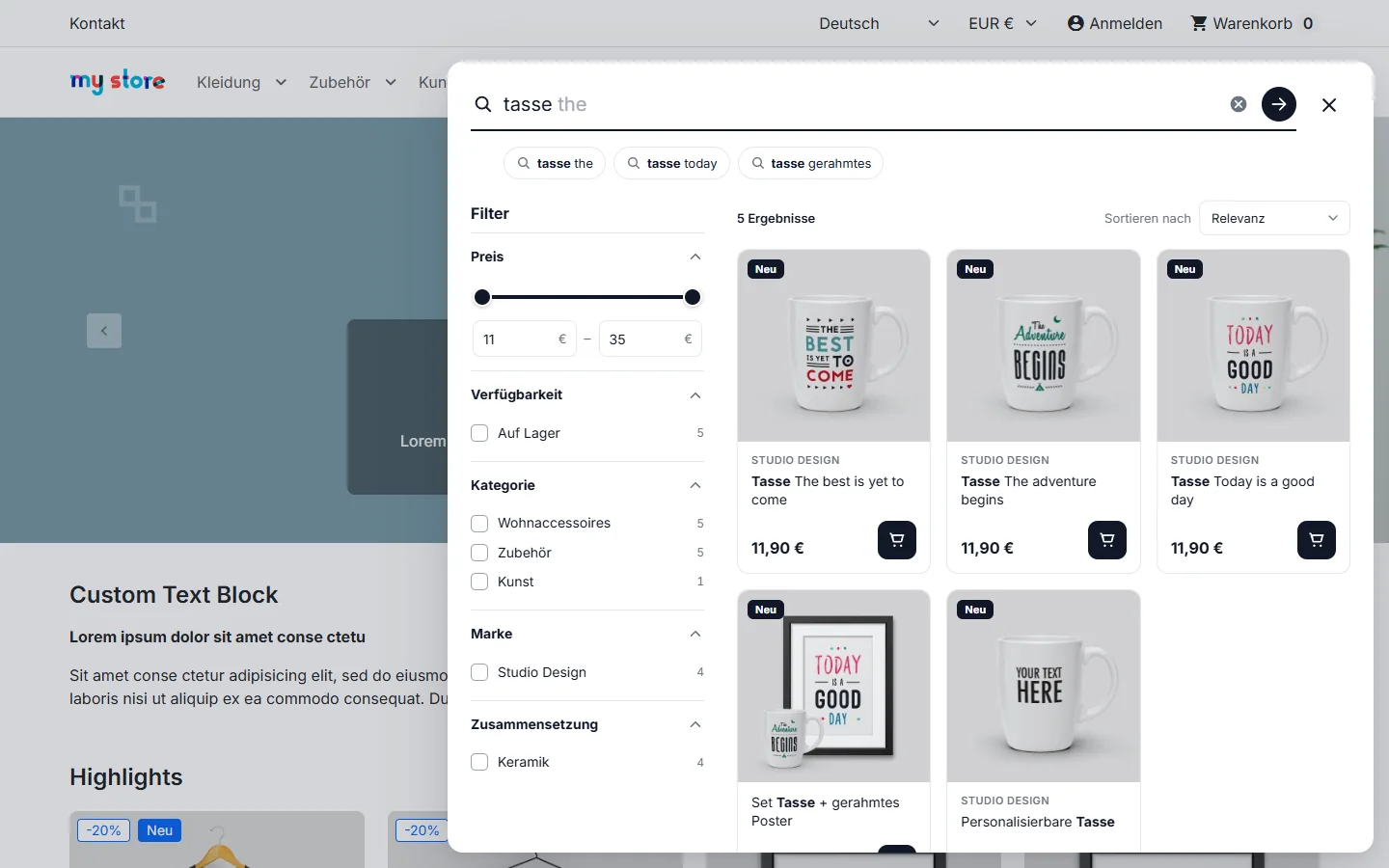
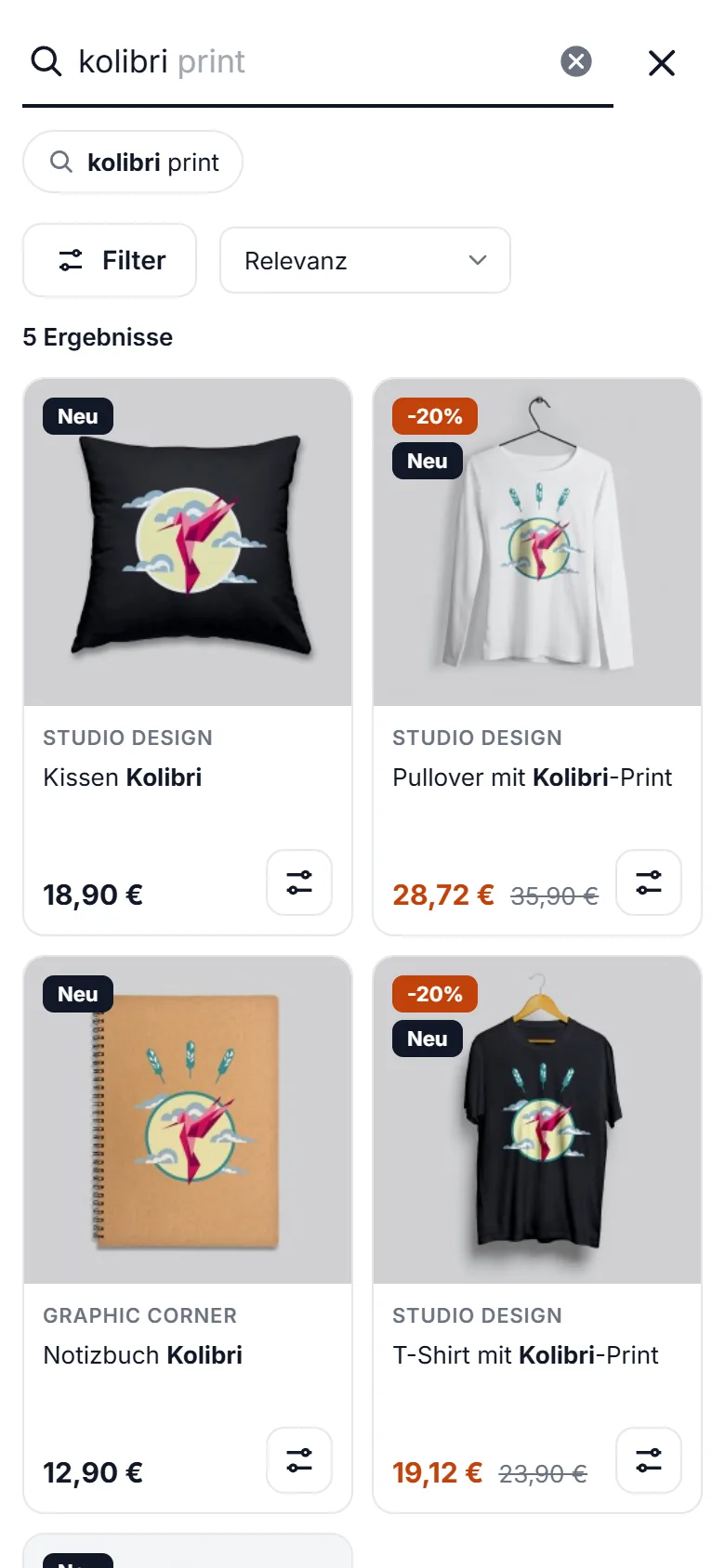
Das Panel zeigt die Vervollständigung im Feld (mit Tab oder → übernehmen), Vorschlags-Chips, passende Kategorien und Marken, die Anzahl der Ergebnisse und das Produktraster. Gesuchte Wörter sind fett. Mit der Tastatur bewegt man sich durch die Vorschläge (Pfeile, Eingabe, Esc), und die Anzahl der Ergebnisse wird Screenreadern angesagt.
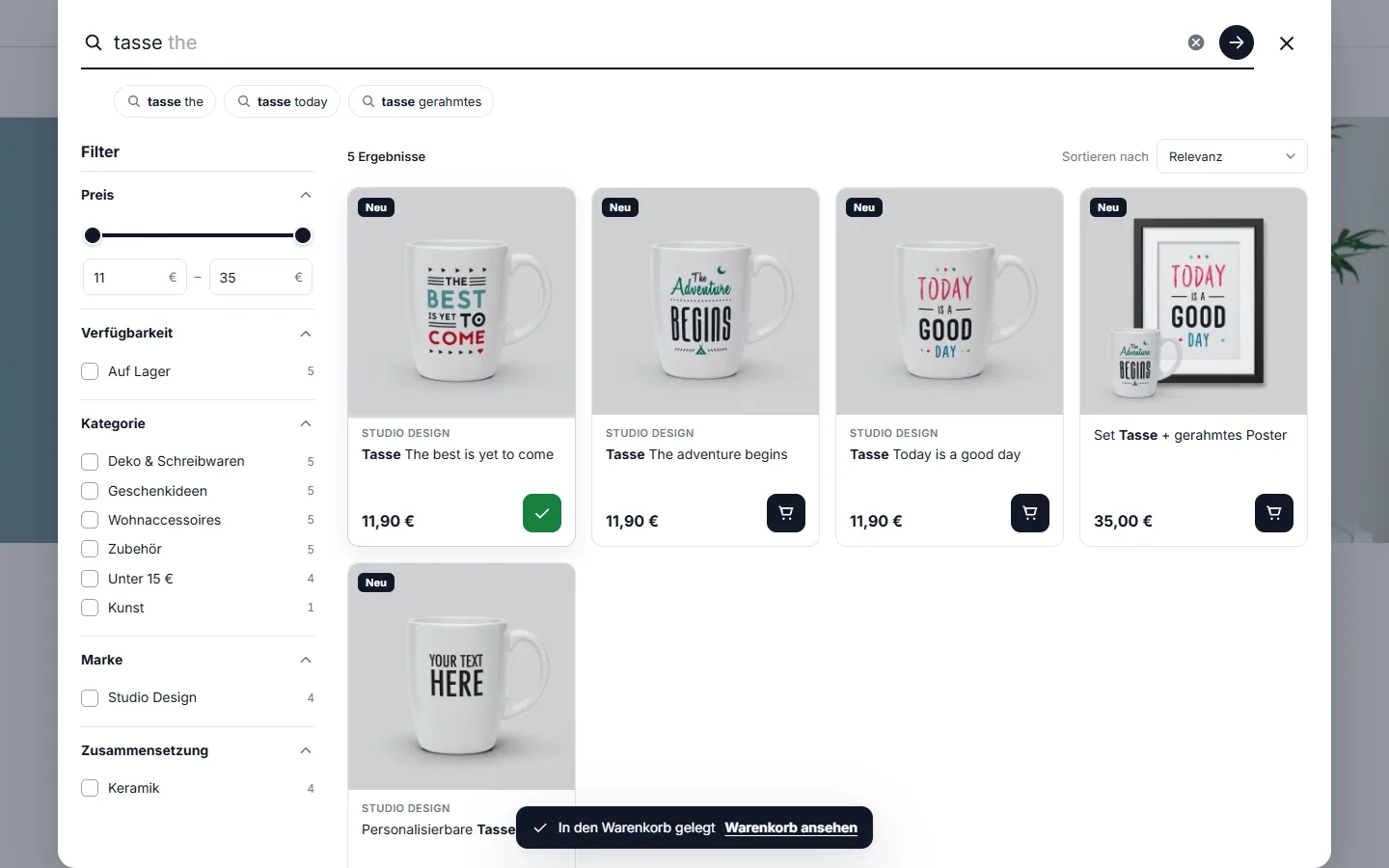
In den Warenkorb
Die Warenkorb-Schaltfläche nutzt den Warenkorb-Controller von PrestaShop: Bestand, Mindestmengen und Warenkorbregeln werden beachtet. Im Panel erscheint eine Bestätigung mit einem Link zum Warenkorb, und der Warenkorb in der Kopfzeile wird aktualisiert. Produkte mit Varianten zeigen „Optionen wählen“, das die Produktseite öffnet.
Filter und Sortierung (optional)
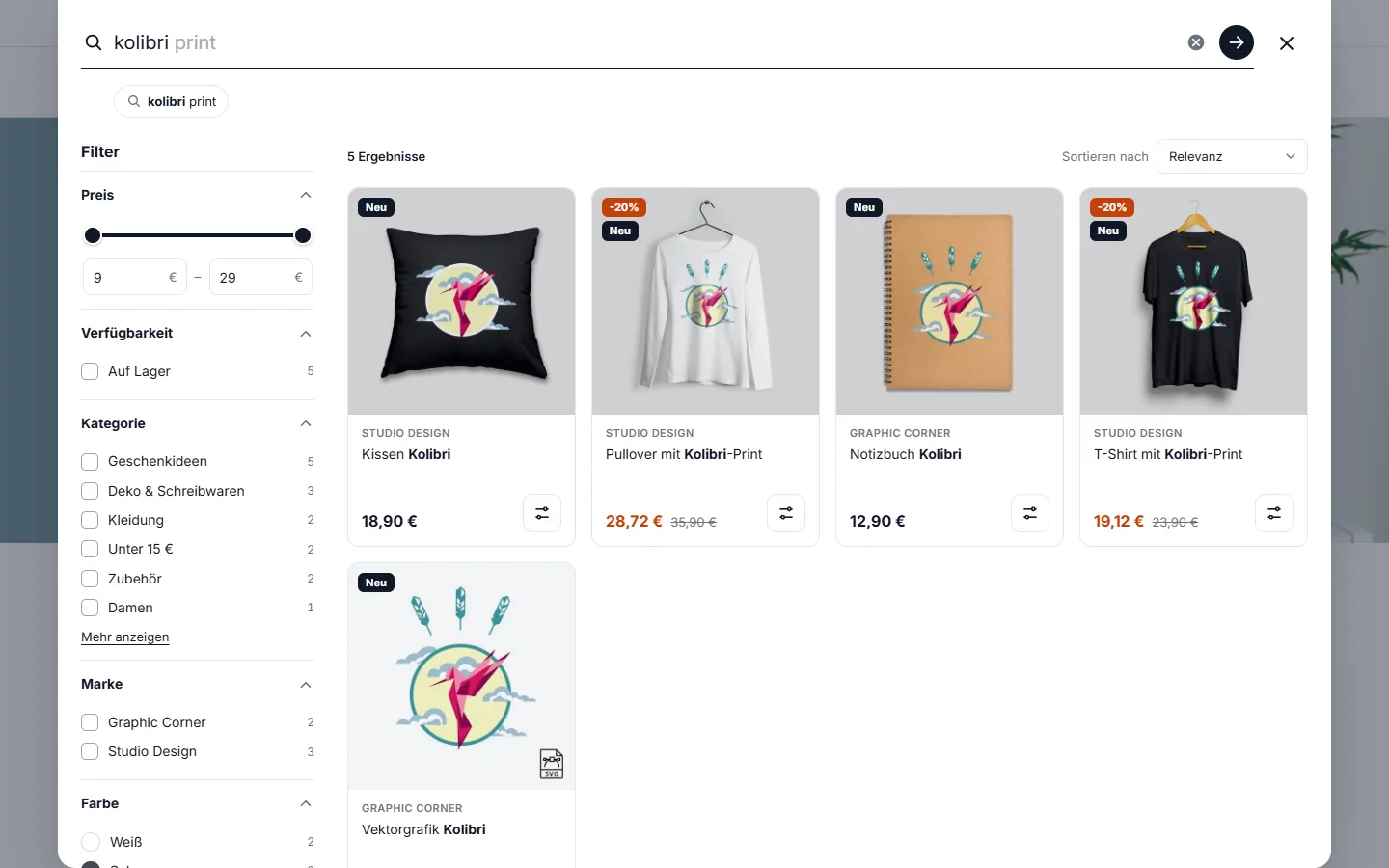
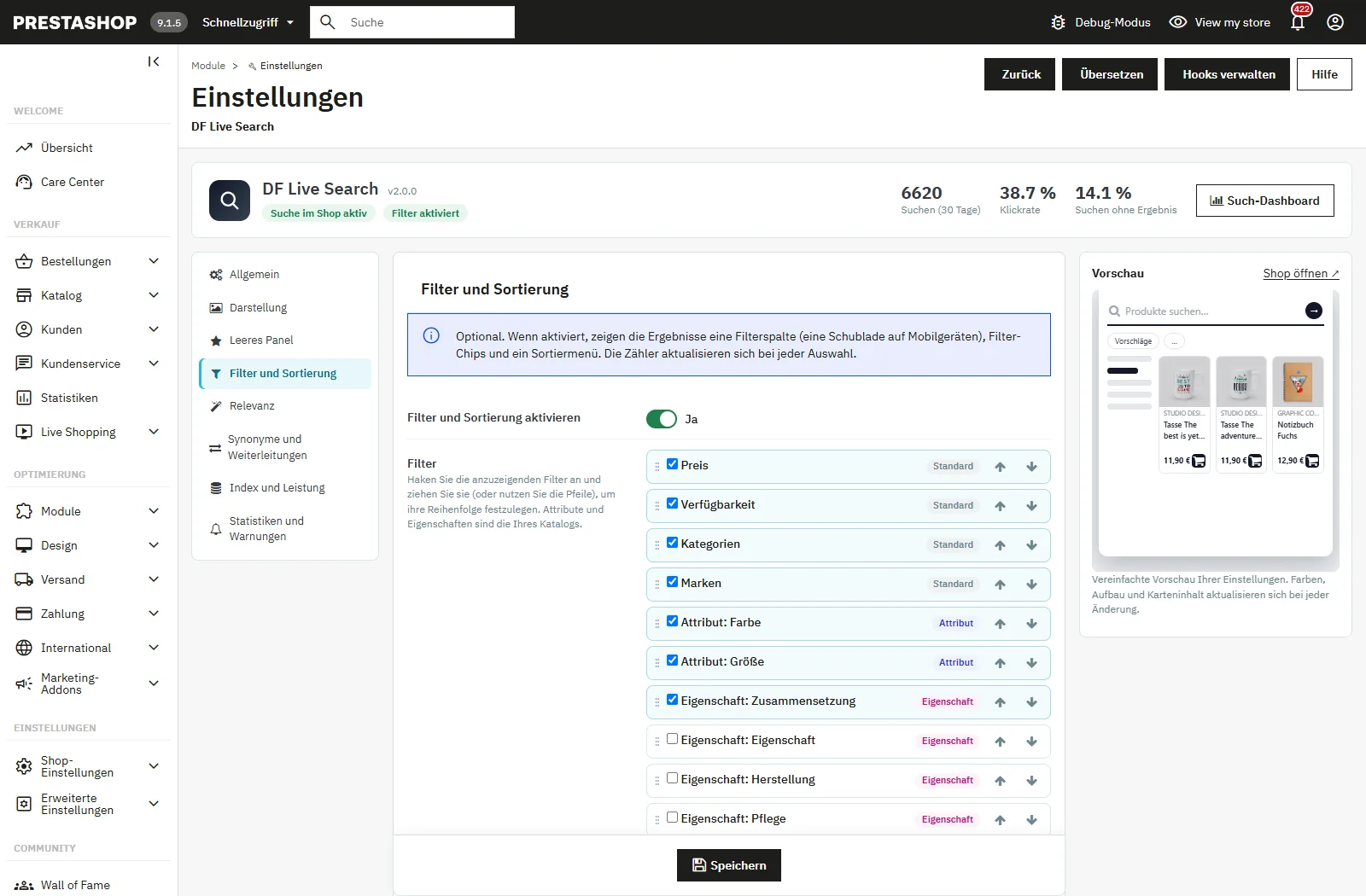
Die Filter sind standardmäßig deaktiviert. Aktivieren Sie sie im Reiter Filter und Sortierung, haken Sie die anzuzeigenden Filter an und ziehen Sie sie (oder nutzen Sie die Pfeile), um ihre Reihenfolge festzulegen:
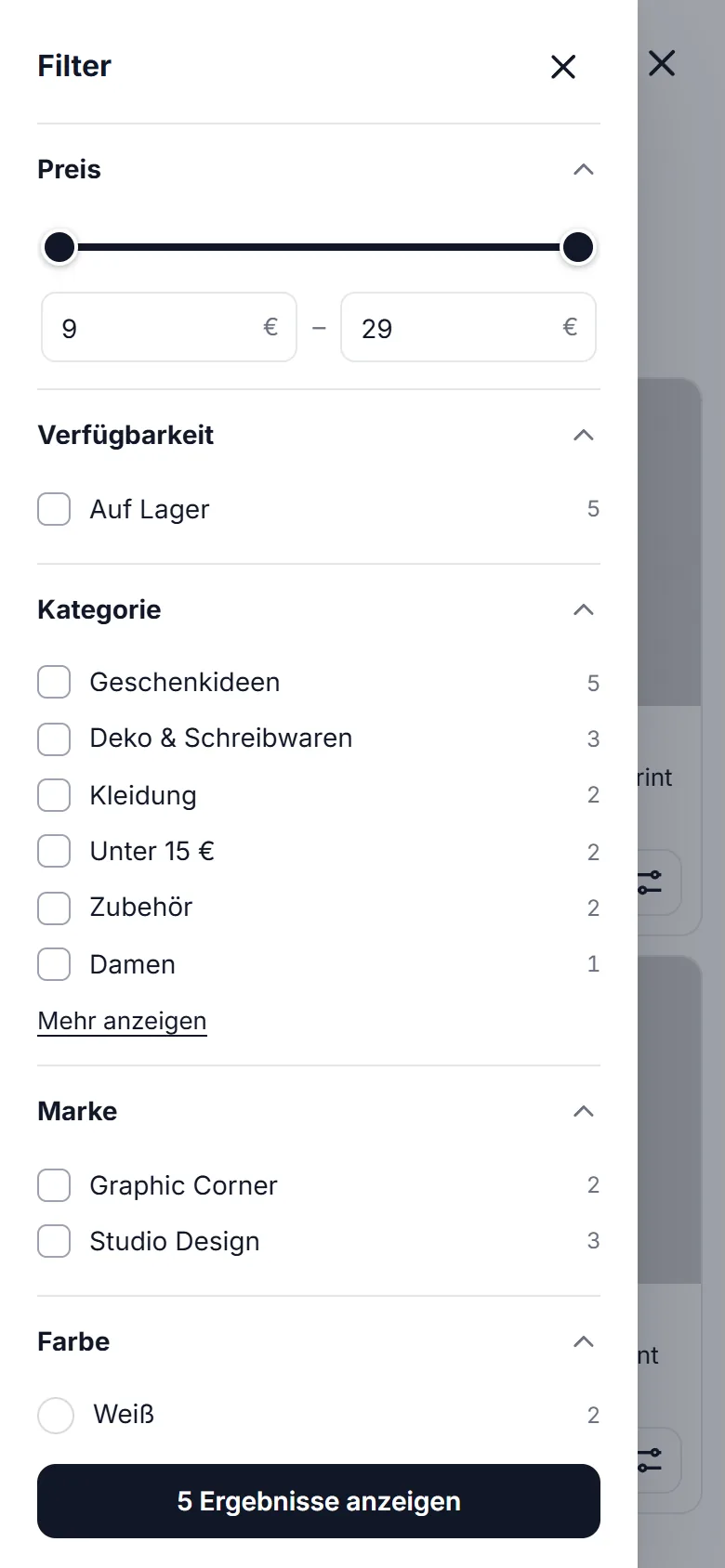
- Preis: doppelter Schieberegler und Min/Max-Felder, in der Währung und Steueranzeige des Besuchers.
- Verfügbarkeit: vorrätige Produkte.
- Kategorien und Marken.
- Attribute und Eigenschaften Ihres Katalogs nach Wahl (Farbfelder für Farben).
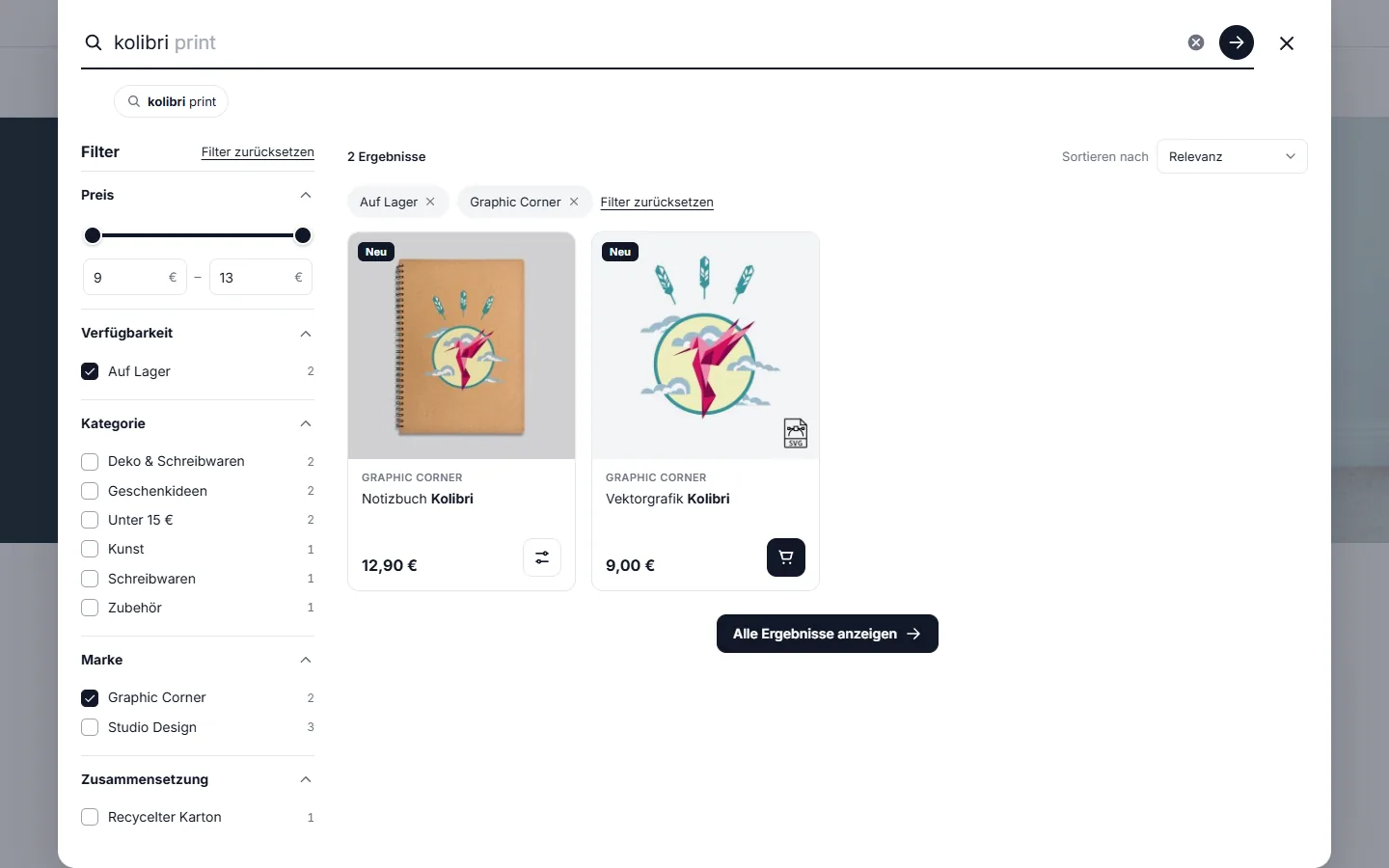
Die Zähler aktualisieren sich bei jeder Auswahl, und Werte desselben Filters lassen sich gemeinsam anhaken. Lange Listen erhalten ein Suchfeld und einen Link „Mehr anzeigen“. Aktive Filter erscheinen als Chips über den Ergebnissen. Das Sortiermenü bietet Relevanz, Preis aufsteigend oder absteigend, Neuheiten, Bestseller und Name; wählen Sie die angebotenen Sortierungen im selben Reiter.
Auf dem Smartphone
Auf dem Smartphone öffnet sich das Panel im Vollbild, das Raster wechselt auf zwei Spalten und die Filter öffnen sich in einer Schublade mit der Schaltfläche „N Ergebnisse anzeigen“. Die Vorschläge scrollen horizontal unter dem Feld.
Relevanz und Tippfehlertoleranz
Immer aktiv: Akzente und Groß-/Kleinschreibung ignoriert, Pluralformen in den 8 Sprachen („Lampen“ findet „Lampe“), Wörter in beliebiger Reihenfolge, Wörter mit Bindestrich („t-shirt“ = „tshirt“), Treffer schon während der Eingabe, Artikelnummern von Produkten und Varianten, EAN, UPC, MPN und Lieferantennummern. Ist der Suchbegriff die Artikelnummer einer Variante, öffnet das Ergebnis genau diese Variante.
Der Reiter Relevanz legt fest:
- Vorschläge und Vervollständigung und ihre Höchstzahl.
- In Marken suchen: „Marke + Produkt“ funktioniert auch, wenn die Marke nicht im Namen steht.
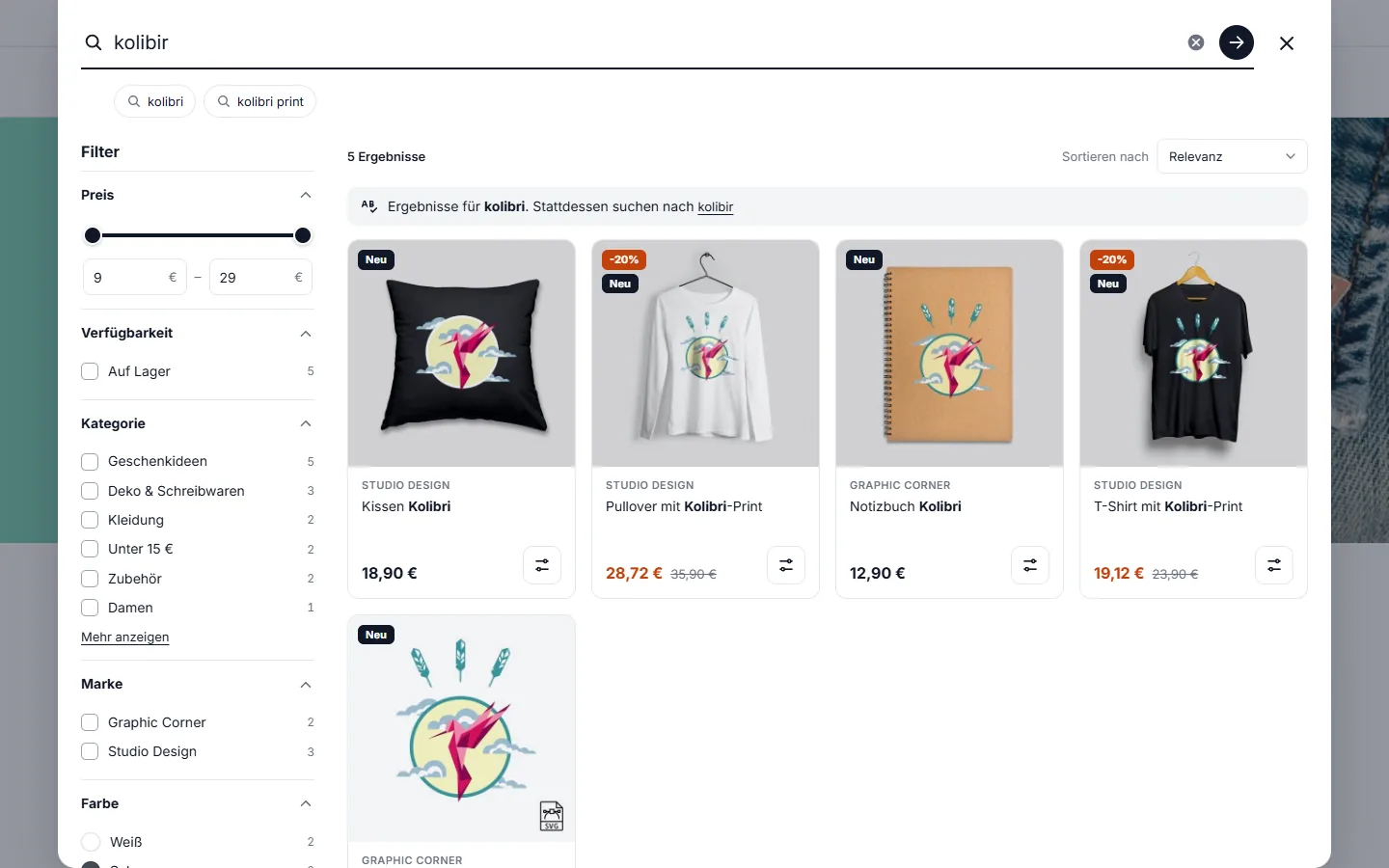
- Tippfehlertoleranz und maximale Tippfehler pro Wort (2 empfohlen; Wörter mit 4 Buchstaben oder weniger erlauben einen Fehler). Findet eine Suche nichts, werden die ähnlichsten Wörter des Katalogs probiert.
- Besucher über Korrekturen informieren: „Ergebnisse für… Stattdessen suchen nach…“ mit einem Link zur ursprünglichen Schreibweise.
- Vorrätige Produkte zuerst und Bestseller zuerst, bei vergleichbarer Relevanz.
Synonyme und Weiterleitungen
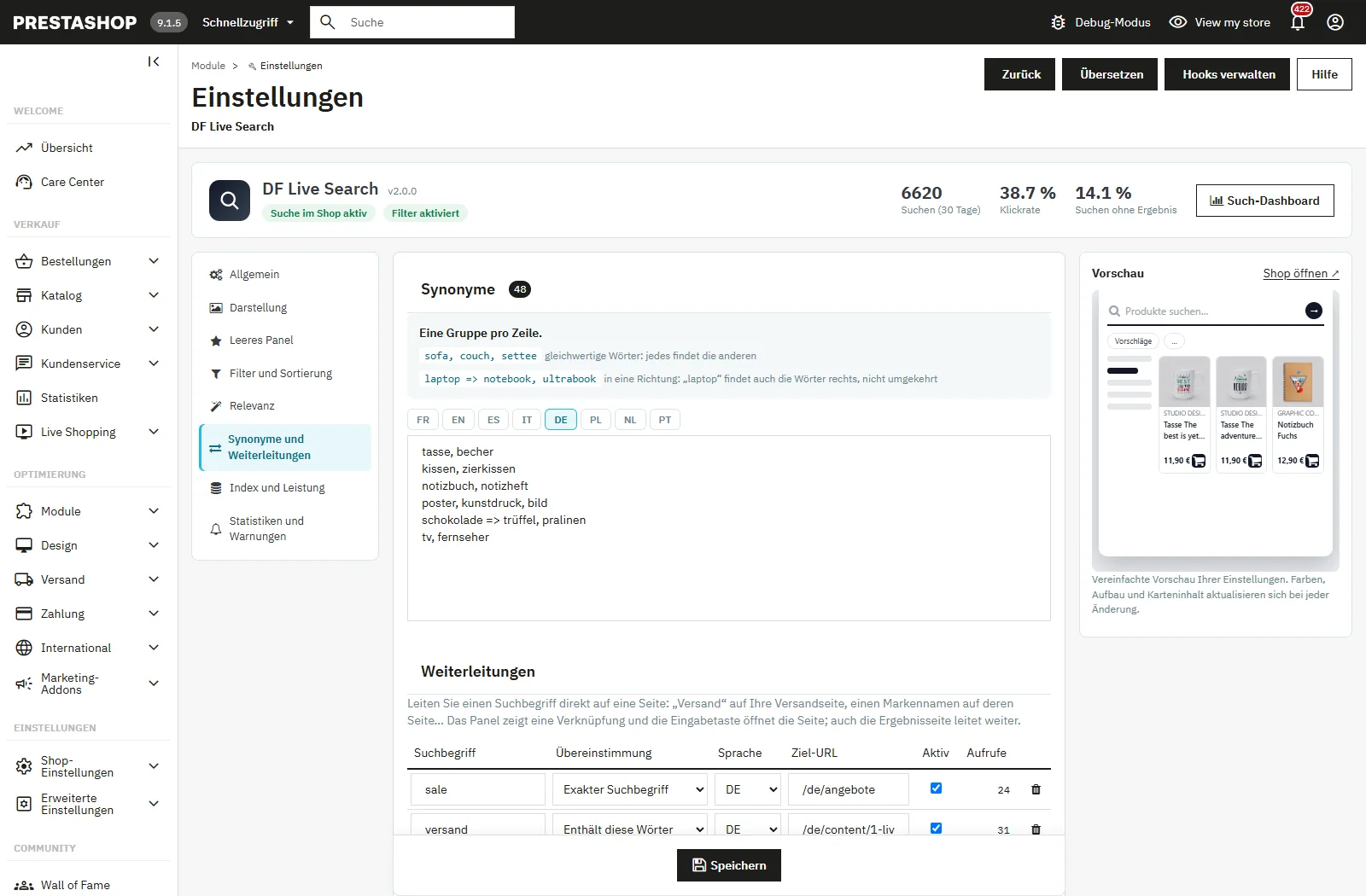
Geben Sie im Reiter Synonyme und Weiterleitungen eine Synonymgruppe pro Zeile und Sprache ein:
sofa, couch, liege
schokolade => trüffel, pralinen
Eine Zeile mit Kommas verbindet gleichwertige Wörter: Jedes findet die anderen. Eine Zeile mit => wirkt in eine Richtung: „schokolade“ findet auch die Wörter rechts, nicht umgekehrt. Pluralformen werden berücksichtigt, und ein Synonym findet nur ganze Wörter.
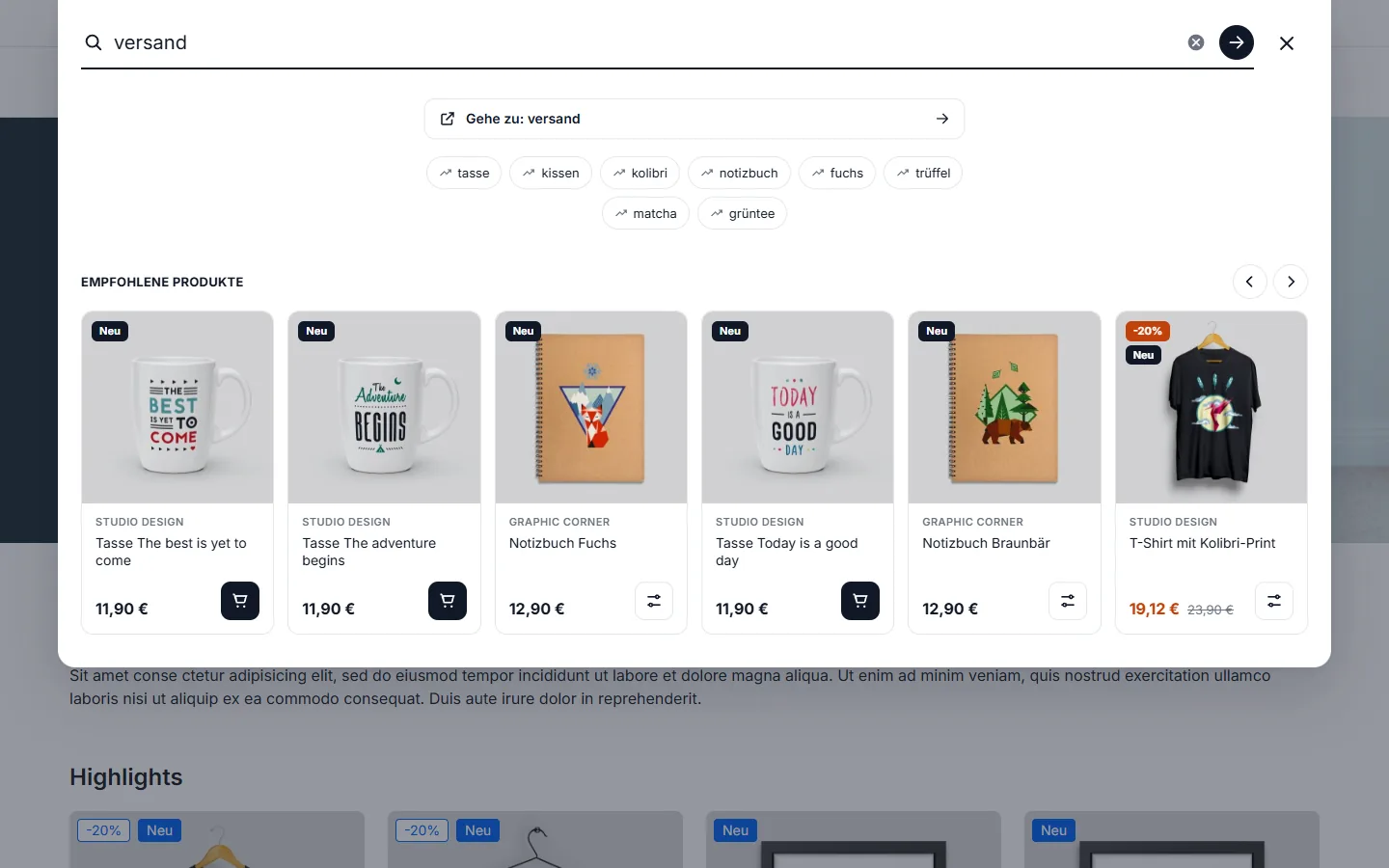
Weiterleitungen schicken einen Suchbegriff direkt auf eine Seite: „Versand“ auf Ihre Versandseite, eine Marke auf ihre Seite… Wählen Sie „Exakter Suchbegriff“ oder „Enthält diese Wörter“, die Sprache und die URL (vollständige Adresse oder ein Pfad Ihres Shops, der mit / beginnt). Das Panel zeigt dann eine Verknüpfung, die Eingabetaste öffnet die Seite, und auch die Ergebnisseite leitet weiter. Die Anzahl der Aufrufe jeder Weiterleitung wird angezeigt.
Suchen ohne Ergebnis
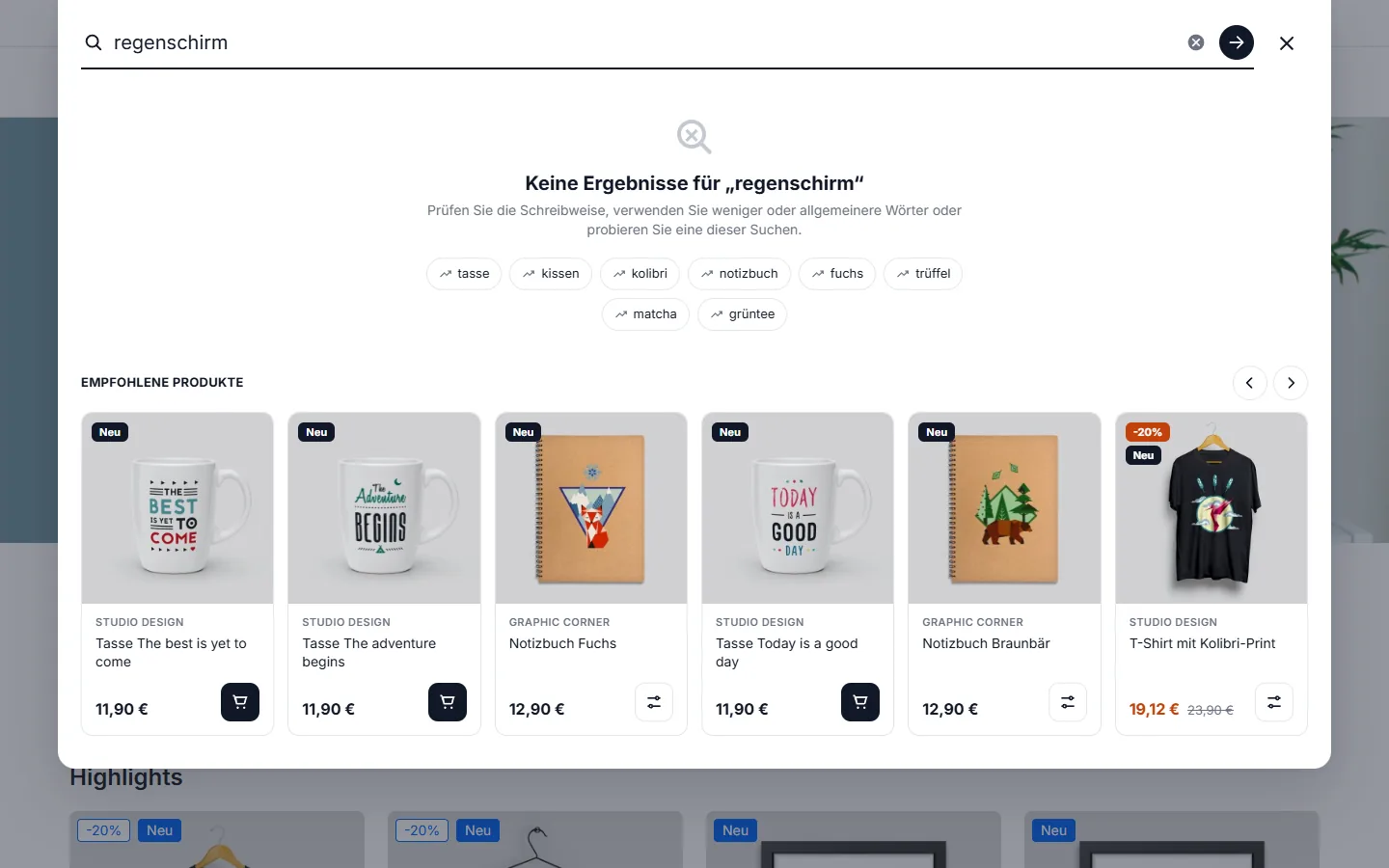
Wenn nichts passt, schlägt das Panel beliebte Suchen und empfohlene Produkte vor statt einer leeren Seite. Sind Filter aktiv, lädt ein Hinweis dazu ein, sie zurückzusetzen. Diese Suchbegriffe erscheinen im Dashboard, mit einer Schaltfläche, um mit einem Klick ein Synonym oder eine Weiterleitung anzulegen.
Intelligente Suche (optional)
Zwei optionale Ebenen verbessern die Ergebnisse über den Wortabgleich hinaus. Beide sind standardmäßig deaktiviert, im Reiter Intelligente Suche.
Selbstlernen (ohne externen Dienst)
Das Modul lernt aus den Suchstatistiken Ihres eigenen Shops:
- Klicks und Bestellungen: Für eine Suche steigen die Produkte, die mehrere verschiedene Besucher geöffnet und gekauft haben, in den Ergebnissen.
- Umformulierungen: Wenn Besucher, die nichts gefunden haben, direkt danach mit einer anderen Suche Erfolg haben, wird diese Umformulierung gelernt, und die nächsten Besucher erhalten ihre Ergebnisse („Ergebnisse für… Stattdessen suchen nach…“).
Ein Signal zählt erst, wenn es eine Mindestzahl verschiedener Besucher gegeben hat (standardmäßig 3): Niemand kann ein Produkt allein nach vorn bringen. Das Gelernte wird alle 6 Stunden, über den nächtlichen Befehl oder mit Jetzt aktualisieren aktualisiert. Gelernte Umformulierungen werden mit den Schaltflächen Als Synonym übernehmen und Ignorieren aufgelistet.
Semantische Suche (hybrides Ranking)
Die semantische Suche versteht die Bedeutung einer Suche: „Geschenk für Kaffeeliebhaber“ findet Tassen, „etwas zum Schreiben“ findet Notizbücher, auch wenn diese Wörter nicht in den Produktnamen stehen. Sie nutzt einen mit der OpenAI-API kompatiblen Embeddings-Dienst: OpenAI, Mistral AI oder Ihren eigenen Server (Ollama…), mit einem Klick voreingestellt.
- Aktivieren Sie die Option, wählen Sie den Anbieter, geben Sie den API-Schlüssel ein (in Ihrer Datenbank gespeichert, nie im Shop angezeigt) und speichern Sie.
- Klicken Sie auf Verbindung testen und dann auf Vektoren erzeugen. Der Reiter zeigt den Fortschritt und eine Schätzung der zu sendenden Menge. Danach werden nur neue oder geänderte Produkte erneut gesendet: über die Schaltfläche, den nächtlichen Befehl oder automatisch beim Speichern eines Produkts.
Das Ranking ist hybrid: Wortbewertung und Ähnlichkeit werden mit einem einstellbaren Gewicht kombiniert (standardmäßig 40 %), und Produkte unterhalb der Mindestähnlichkeit werden nicht hinzugefügt. Standardmäßig läuft die semantische Suche nur, wenn der Wortabgleich wenige Produkte findet; Artikelnummern und EAN verwenden immer den Wortabgleich. Ist der Dienst langsam oder nicht erreichbar, antwortet die Suche nach der maximalen Wartezeit nur mit dem Wortabgleich. Bei 10.000 Produkten dauert die Vektorsuche selbst etwa 15 ms.
Wenn aktiviert, werden der Text Ihrer Produkte (Name, Marke, Kategorien, Eigenschaften, Kurzbeschreibung) und die Suchanfragen der Besucher an den gewählten Dienst gesendet. Es werden keine personenbezogenen Daten gesendet. Wählen Sie einen Anbieter, der mit Ihrer Datenschutzerklärung vereinbar ist, oder Ihren eigenen Server.
Merchandising
Im Reiter Merchandising legen Sie fest, was Besucher bei bestimmten Suchen sehen. Eine Regel gilt für exakte Suchen, für Suchen mit bestimmten Wörtern oder für jede Suche, in einer oder allen Sprachen, und lässt sich zwischen zwei Daten planen. Plural und Akzente spielen keine Rolle.
- Oben angeheftet: Produkte, die zuerst erscheinen, in Ihrer Reihenfolge, auch wenn die Suche sie nicht finden würde.
- Ausgeblendet: Produkte, die bei diesen Suchen nie erscheinen.
- Hervorheben oder zurückstufen: von -100 % bis +100 % für ein Produkt, eine Kategorie, eine Marke, vorrätige oder nicht vorrätige Produkte, Neuheiten oder Angebote.
- Banner: ein Text, mit optionalem Bild und Link, über den Ergebnissen.
Die Regeln gelten in der Reihenfolge der Liste. Die Ranking-Vorschau zeigt für eine Suche und eine Sprache die Produkte in der Reihenfolge, in der Besucher sie erhalten, und warum: Wörter, Bedeutung, Lernen, angeheftete Produkte, Gewichtungen und ausgeblendete Produkte.
Index und Leistung
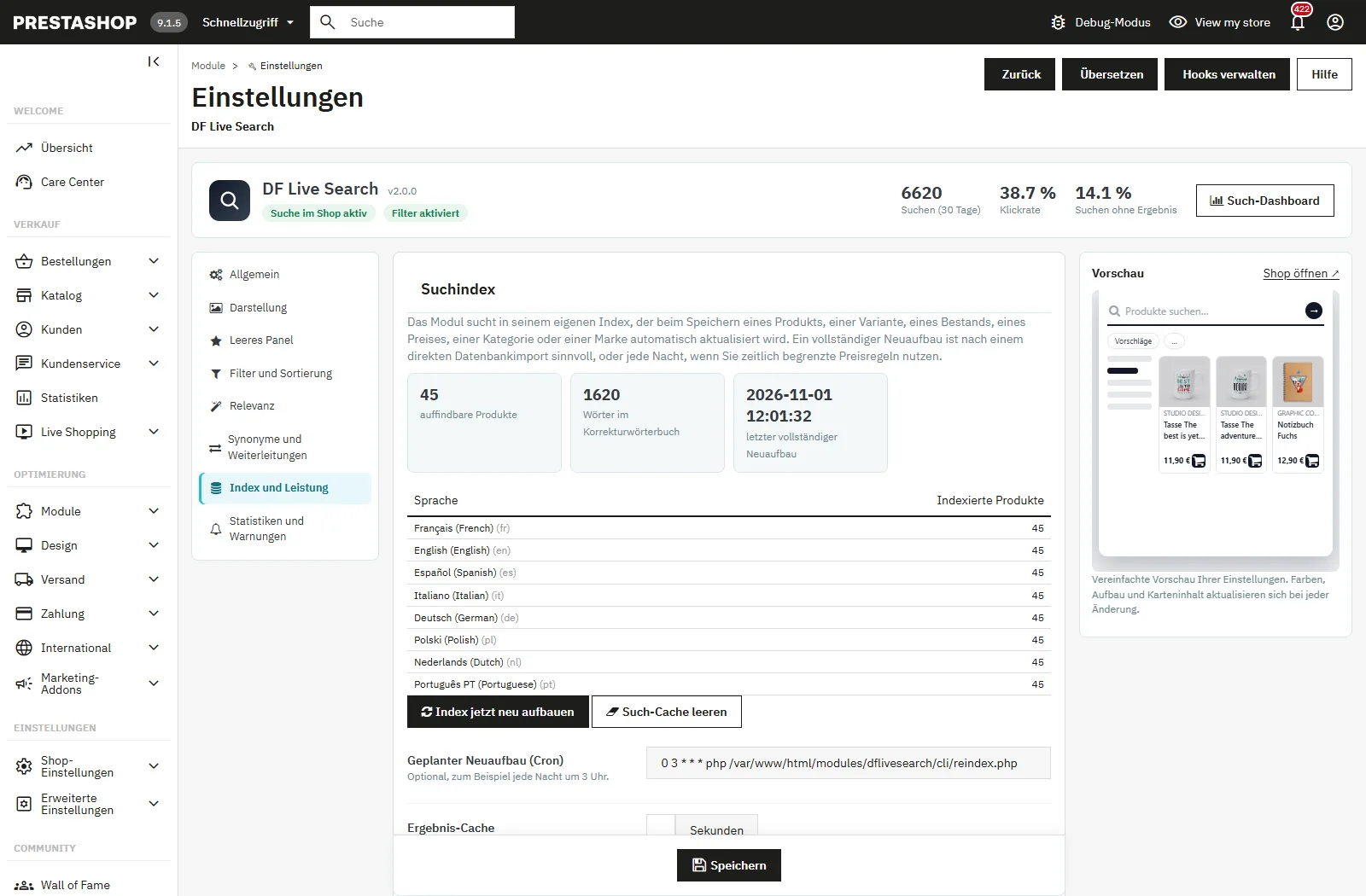
Das Modul sucht in seinem eigenen Index (eine Zeile pro Produkt, Shop und Sprache), der beim Speichern eines Produkts, einer Variante, eines Bestands, eines Sonderpreises, einer Kategorie oder einer Marke automatisch aktualisiert wird. Nur aktive Produkte, die „überall“ oder „nur in der Suche“ sichtbar sind, werden indexiert, und Kategorien, die bestimmten Kundengruppen vorbehalten sind, werden beachtet.
- Index neu aufbauen: sinnvoll nach einem Import direkt in die Datenbank.
- Geplanter Neuaufbau: Der Cron-Befehl wird kopierfertig angezeigt, zum Beispiel
0 3 * * * php /pfad/zum/shop/modules/dflivesearch/cli/reindex.php. Jede Nacht empfohlen, wenn Sie zeitlich begrenzte Preisregeln nutzen. - Ergebnis-Cache: Identische Suchen werden aus dem Cache beantwortet (standardmäßig 5 Minuten, je Sprache, Währung und Kundengruppe). Er wird bei Katalogänderungen automatisch geleert.
Beim Laden der Seiten erfolgt kein Aufruf: Die Daten des Panels werden beim Öffnen geladen. Auf unserem Testkatalog mit 5.000 Produkten antwortet eine Suche in 57 bis 80 ms (8 Produkte) und in 41 bis 45 ms aus dem Cache, Startzeit von PrestaShop inbegriffen.
Such-Dashboard und Warnungen
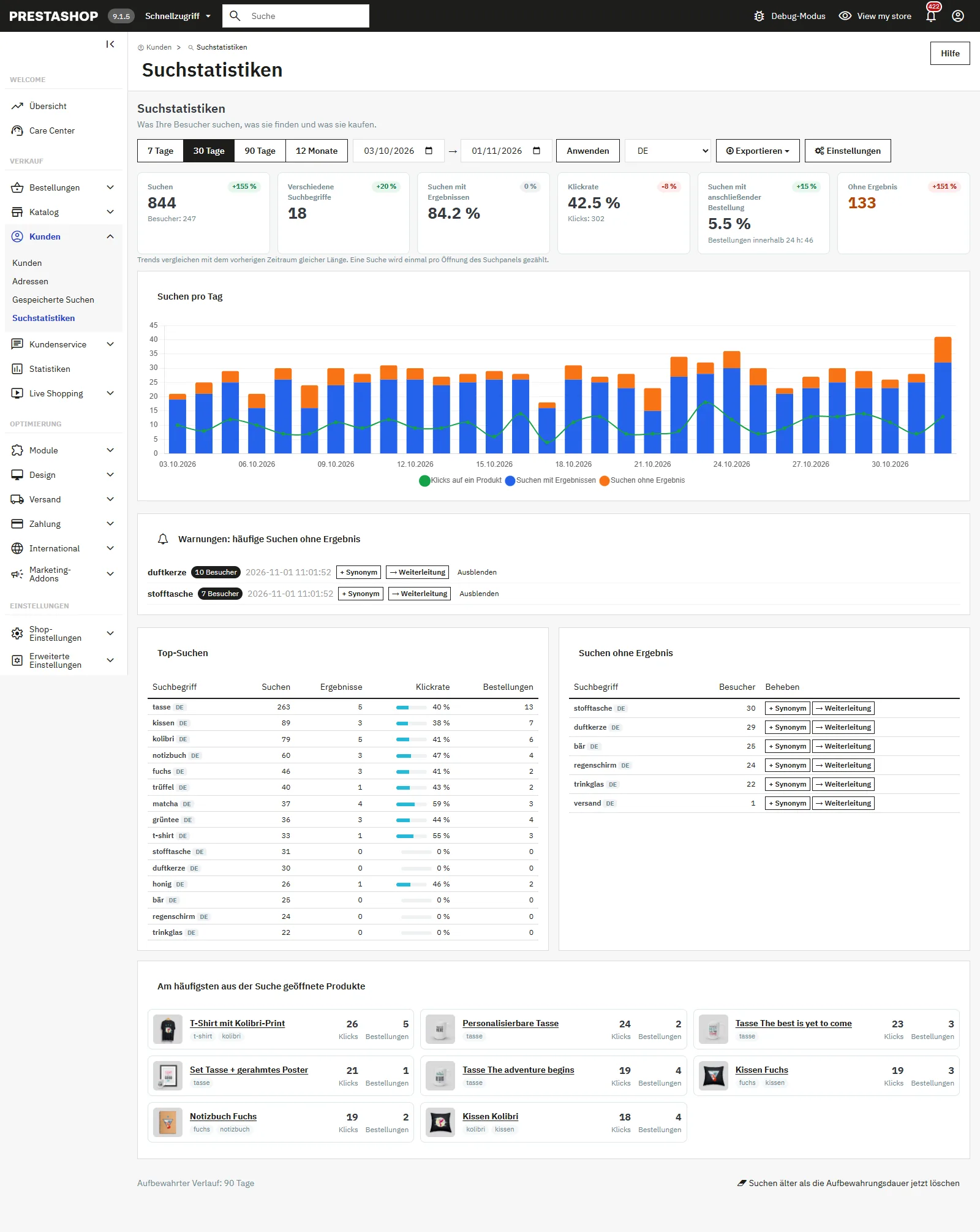
Das Menü Katalog > Suchstatistiken (oder Kunden in einem von der 1.x aktualisierten Shop) zeigt für den gewählten Zeitraum und die gewählte Sprache:
- Suchen, verschiedene Suchbegriffe, Anteil der Suchen mit Ergebnissen, Klickrate, Suchen mit anschließender Bestellung innerhalb von 24 Stunden, Suchen ohne Ergebnis, jeweils mit dem Trend gegenüber dem Vorzeitraum;
- ein Diagramm der Suchen pro Tag;
- die Top-Suchen mit Klickrate und Bestellungen;
- die Suchen ohne Ergebnis mit den Schaltflächen + Synonym und → Weiterleitung;
- die am häufigsten aus der Suche geöffneten Produkte;
- CSV-Exporte (Top, ohne Ergebnis, alle Suchen).
Eine Warnung entsteht, wenn derselbe Suchbegriff ohne Ergebnis innerhalb von 7 Tagen von einer von Ihnen festgelegten Zahl verschiedener Besucher gesucht wird (standardmäßig 5). Sie kann per E-Mail (8 Sprachen) an die Adresse Ihrer Wahl gesendet werden.
Datenschutz und Sicherheit
- IP-Adressen der Besucher werden nie gespeichert: Nur ein gesalzener Hash dient zum Zählen verschiedener Besucher. Die letzten Suchen bleiben im Browser des Besuchers.
- Die gespeicherte Ergebnisanzahl ist vom Server signiert: Die Statistiken lassen sich nicht vom Browser aus fälschen.
- Der Such-Endpunkt ist auf 120 Suchen pro Minute und Besucher begrenzt.
- Jeder von einem Besucher eingegebene Text wird bei der Anzeige maskiert, im Panel, im Back-Office und in den Warn-E-Mails.
- Der Verlauf wird standardmäßig 90 Tage aufbewahrt (einstellbar) und danach automatisch gelöscht.
Deinstallation
Standardmäßig entfernt die Deinstallation Tabellen, Einstellungen, Reiter, Hooks und Cache des Moduls. Aktivieren Sie Daten bei der Deinstallation behalten (Reiter Statistiken und Warnungen), um Statistiken, Synonyme, Weiterleitungen und Einstellungen für eine spätere Neuinstallation zu behalten.
FAQ und Fehlerbehebung
In der Kopfzeile erscheinen zwei Suchleisten
Wählen Sie im Reiter Allgemein Theme-Leiste (das Feld des Themes öffnet das Panel) oder Modulleiste (die Standard-Suchleiste von PrestaShop wird ausgeblendet).
Ein Produkt wird nicht gefunden
Prüfen Sie, dass es aktiv ist, „überall“ oder „nur in der Suche“ sichtbar ist und eine seiner Kategorien für die Gruppe des Besuchers freigegeben ist. Bauen Sie nach einem direkten Datenbankimport den Index neu auf (Reiter Index und Leistung).
Der gefilterte Preis weicht vom angezeigten Preis ab
Preisfilter und Preissortierung nutzen den indexierten öffentlichen Preis. Gruppen- oder kundenspezifische Preise werden auf den Karten korrekt angezeigt. Wenn Sie zeitlich begrenzte Preisregeln nutzen, planen Sie einen nächtlichen Neuaufbau des Index.
Die beliebten Suchen bleiben leer
Ein Suchbegriff erscheint erst, nachdem er in 30 Tagen Produkte für die Mindestanzahl verschiedener Besucher gefunden hat. Senken Sie dieses Minimum oder geben Sie Ihre eigene Liste ein (Reiter Leeres Panel).
Das neue Design erscheint nach der Aktualisierung nicht
Leeren Sie den PrestaShop-Cache. Wenn Ihr Theme CSS- und JS-Dateien zusammenführt (CCC), werden die zusammengeführten Dateien dadurch neu erzeugt.
Die Suche meldet „Zu viele Suchen in kurzer Zeit“
Die Grenze von 120 Suchen pro Minute schützt Ihren Server vor Bots. Ein normaler Besucher erreicht sie nie; prüfen Sie, ob kein Testwerkzeug oder Bot den Endpunkt in einer Schleife abfragt.
Wie öffne ich die Suche über eine Schaltfläche meines Themes?
Fügen Sie der Schaltfläche das Attribut data-dflivesearch-trigger (oder die Klasse dflivesearch-trigger) hinzu oder rufen Sie in JavaScript window.dflivesearchOpen('Suchbegriff') auf. Die Such-Symbole des Warehouse-Themes werden automatisch unterstützt.
Sendet die semantische Suche meine Daten an einen externen Dienst?
Nur wenn Sie sie aktivieren: Produkttexte und Suchanfragen der Besucher gehen an den gewählten Anbieter, nie personenbezogene Daten. Mit Ihrem eigenen Server (Ollama) verlässt nichts Ihre Infrastruktur. Selbstlernen und Merchandising nutzen keinen externen Dienst.
Wie setze ich ein Produkt für eine Suche an die erste Stelle?
Fügen Sie im Reiter Merchandising eine Regel mit der Suche hinzu, heften Sie das Produkt an und speichern Sie. Prüfen Sie das Ergebnis mit der Ranking-Vorschau.