
Live Search Inteligente — Guía completa
Instalar, configurar y usar DF Live Search 2.1: panel de búsqueda instantánea, filtros opcionales, búsqueda semántica híbrida, autoaprendizaje, reglas de merchandising, sinónimos, redirecciones y panel de búsquedas para PrestaShop 1.7.8, 8 y 9.
Presentación y requisitos
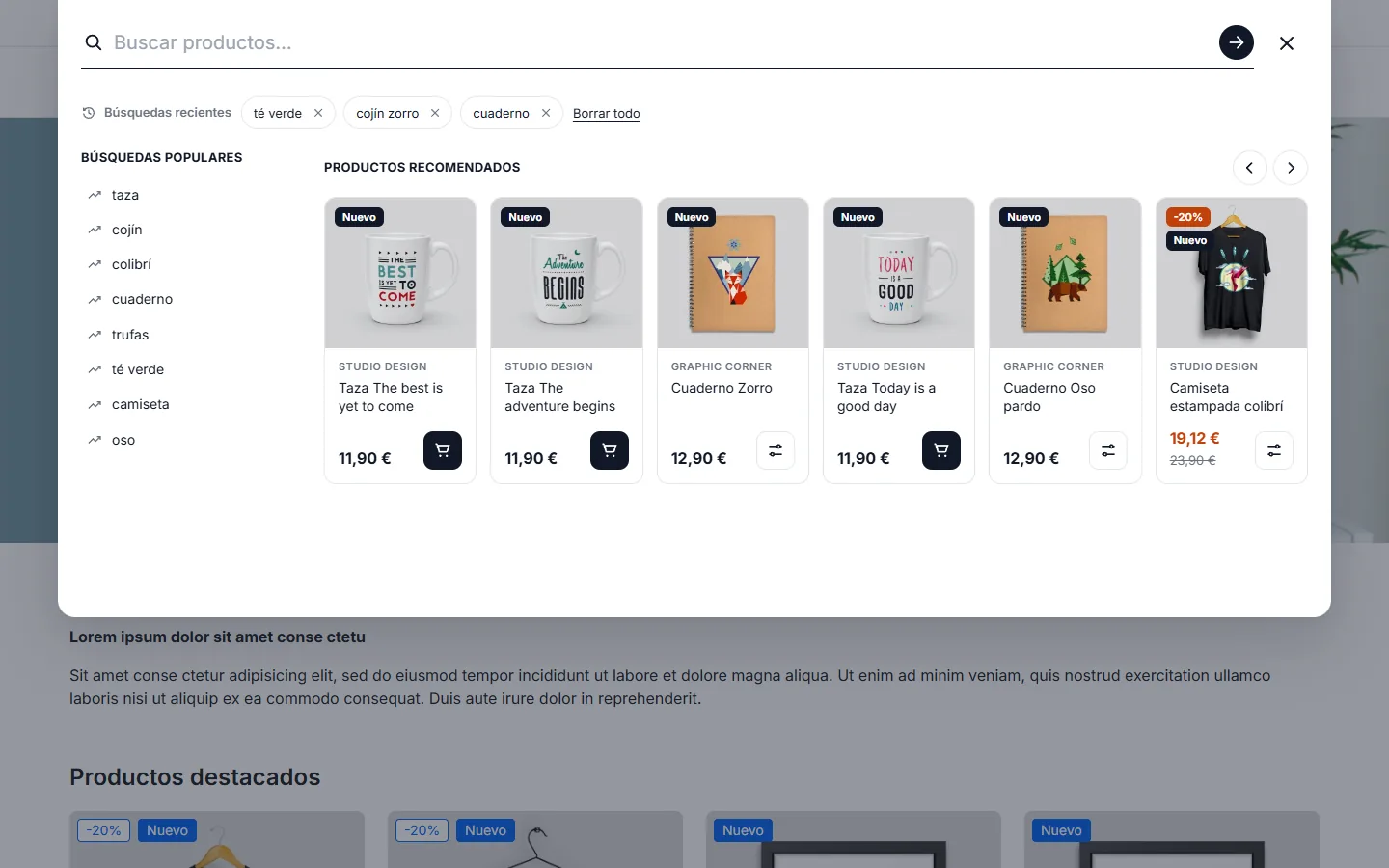
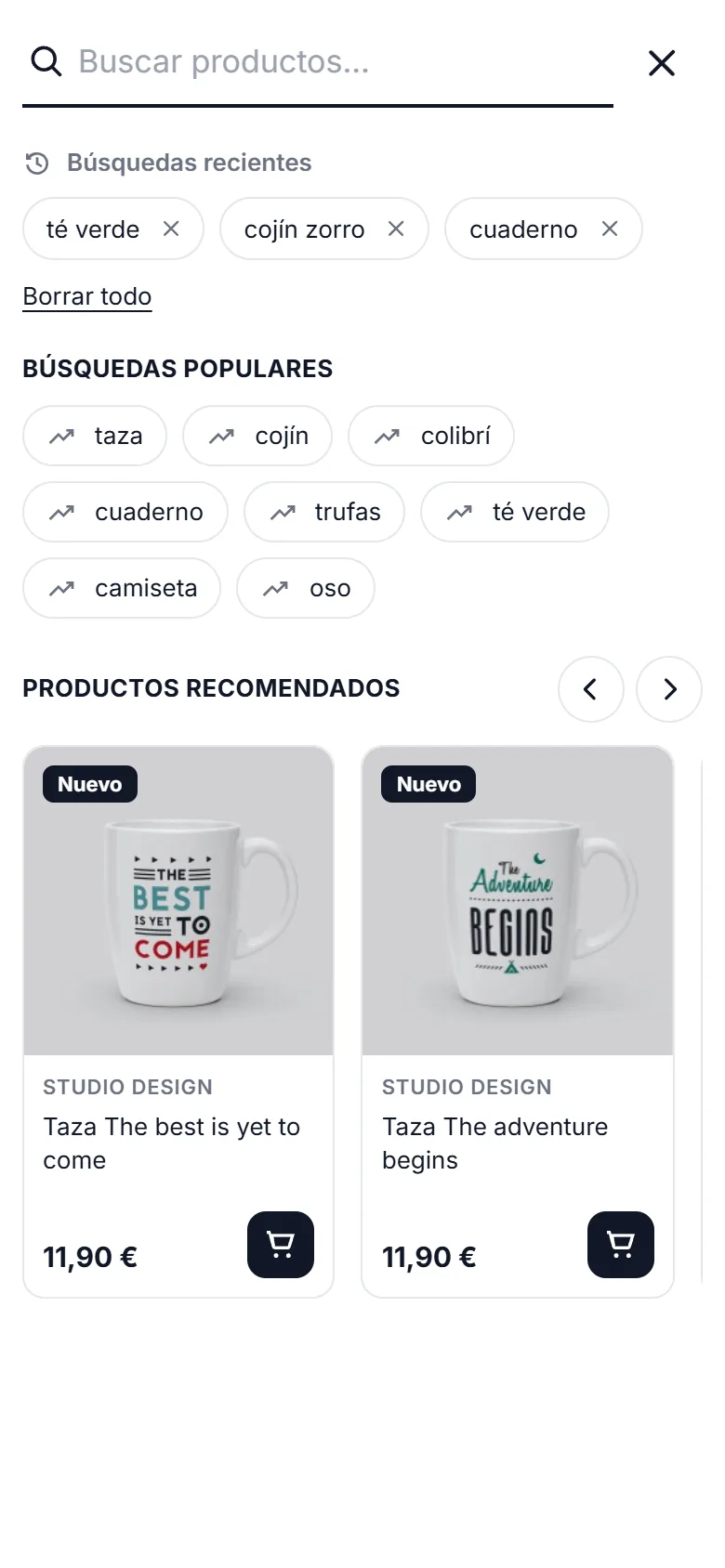
DF Live Search sustituye la búsqueda de su tienda por un panel de búsqueda instantánea. Antes de escribir, muestra las búsquedas recientes del visitante, las búsquedas populares y productos recomendados. Mientras escribe, ofrece autocompletado en el campo, sugerencias y la cuadrícula de resultados, con añadir al carrito directo. Los filtros (precio, disponibilidad, categorías, marcas, atributos, características) y el orden están disponibles como opción.
- Compatible con PrestaShop 1.7.8 a 9.x, temas Hummingbird, Classic y derivados, tema Warehouse (iqit).
- PHP 7.4 a 8.5.
- Multiidioma (FR, EN, ES, DE, IT, PT, PL, NL) y multitienda.
- Sin overrides ni recursos externos.
Instalación y actualización
- Descargue
dflivesearch-2.1.0.zipdesde su cuenta de cliente. - En el back office, abra Módulos > Gestor de módulos, haga clic en Subir un módulo y suelte el archivo.
- Haga clic en Configurar.
Al instalarlo, el módulo crea sus tablas, construye su índice de búsqueda y su diccionario de corrección, y rellena sinónimos habituales en cada idioma. La búsqueda funciona de inmediato: por defecto, el campo de búsqueda de su tema abre el panel.
Actualización desde una versión 1.x: suba el nuevo zip en el Gestor de módulos y lance la actualización. Se conservan sus ajustes, sinónimos y estadísticas. Las nuevas opciones mantienen el comportamiento 1.x (barra del módulo y campos del tema, referencias visibles) y los filtros siguen desactivados hasta que los active. Las direcciones IP ya guardadas se sustituyen por una huella anónima.
Tras una actualización, vacíe la caché de PrestaShop (Parámetros avanzados > Rendimiento). Si su tema combina los archivos CSS y JS (CCC), el nuevo script se carga enseguida.
Ajustes generales
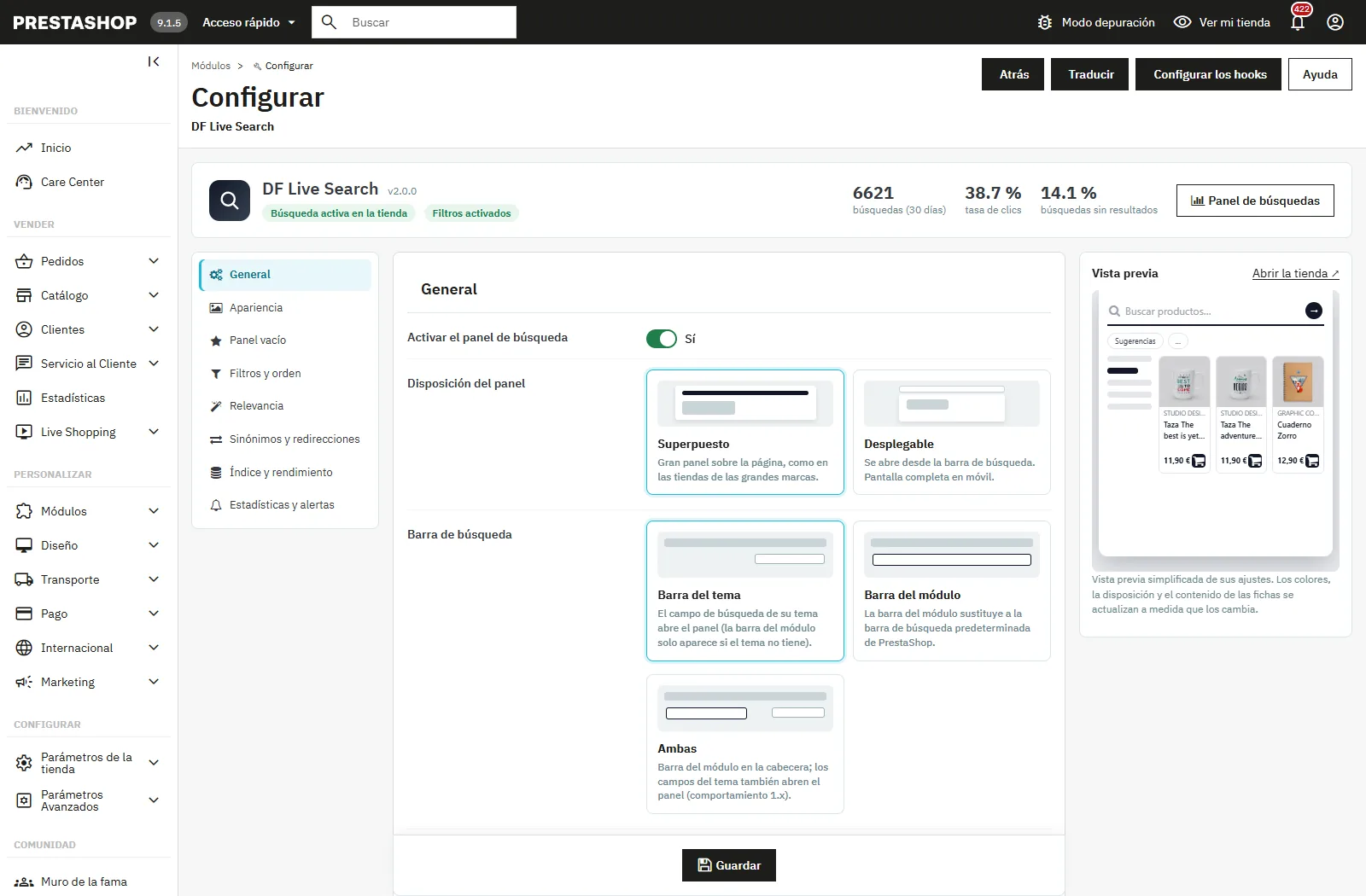
La página de configuración se organiza en pestañas, con una vista previa en directo a la derecha que sigue sus ajustes (colores, disposición, contenido de las fichas). La pestaña General contiene:
- Disposición del panel: Superpuesto (gran panel sobre la página) o Desplegable (se abre desde la barra de búsqueda, pantalla completa en móvil).
- Barra de búsqueda: Barra del tema (el campo de búsqueda del tema abre el panel, recomendado), Barra del módulo (sustituye la barra predeterminada de PrestaShop) o Ambas (comportamiento 1.x).
- Texto de ayuda del campo por idioma, caracteres antes de buscar, productos por página (los siguientes se cargan con «Mostrar más productos»).
- Atajo de teclado: Ctrl+K (⌘K en Mac) o
/abre la búsqueda desde cualquier página. - Usar este motor en la página de resultados: la página de resultados completa de PrestaShop muestra entonces los mismos productos, en el mismo orden, que el panel.
Apariencia y fichas de producto
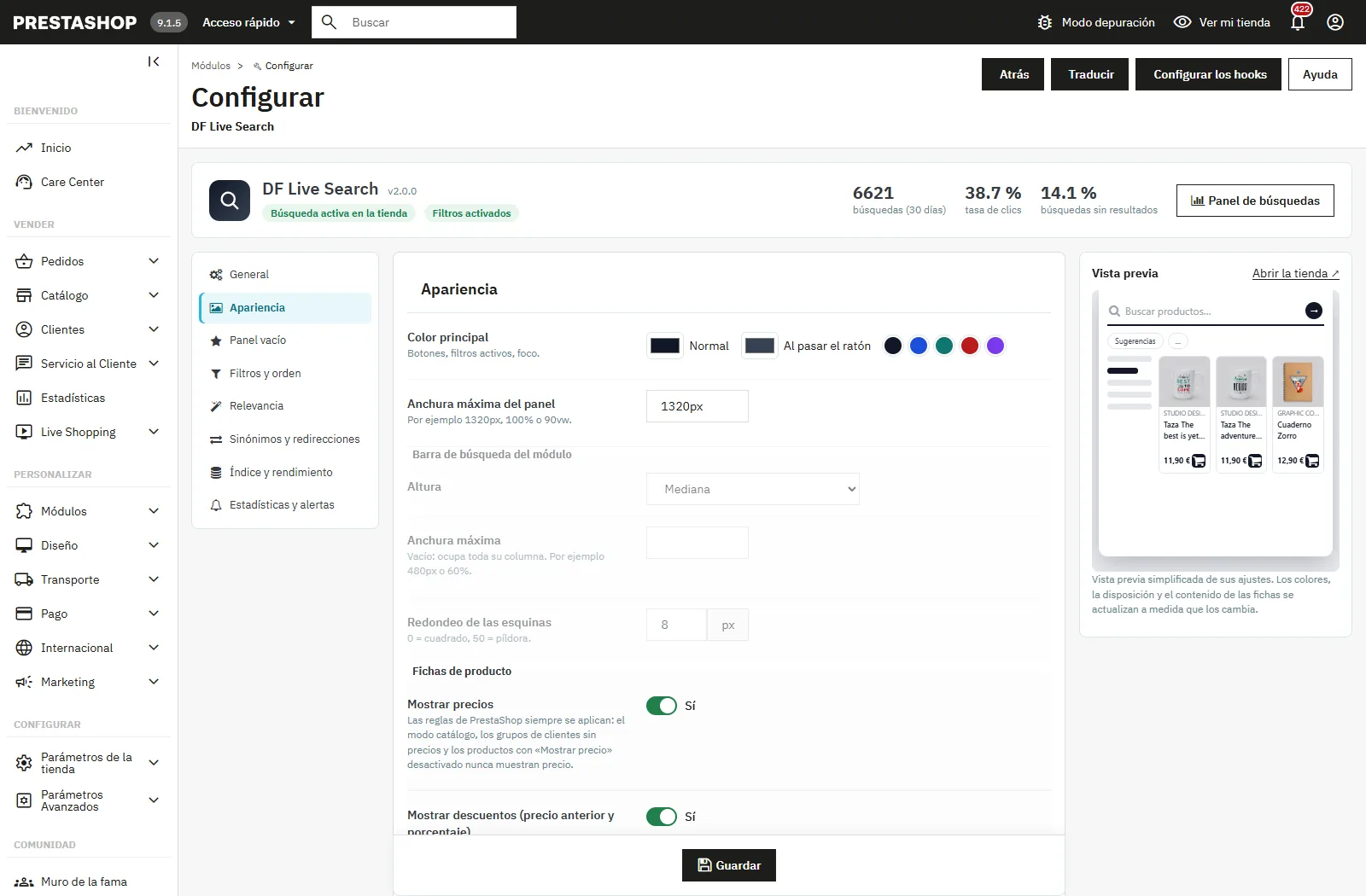
- Color principal y color al pasar el ratón (botones, filtros activos, foco), con colores sugeridos.
- Anchura máxima del panel: por ejemplo
1320px,100%o90vw. - Barra del módulo: altura, anchura máxima y redondeo de las esquinas (0 = cuadrado, 50 = píldora).
- Fichas de producto: precios, descuentos (precio anterior y porcentaje), marca, referencia, botón de añadir al carrito, selector de cantidad, tamaño de las imágenes.
Las reglas de PrestaShop siempre se aplican: el modo catálogo, los grupos de clientes sin precios y los productos con «Mostrar precio» desactivado nunca muestran precio ni botón de carrito. Los precios siguen el grupo del visitante (con o sin impuestos), sus descuentos y su moneda.
El panel de búsqueda en la tienda
Antes de escribir
La pestaña Panel vacío define lo que ve el visitante al abrir el panel:
- Búsquedas recientes: guardadas solo en el navegador del visitante, se pueden quitar una a una o todas a la vez.
- Búsquedas populares: automáticas (estadísticas), su lista por idioma, o su lista completada con las estadísticas. Una consulta solo aparece si encontró productos para un número mínimo de visitantes distintos (2 por defecto): nadie puede publicar texto en esta lista. Puede excluir palabras; los enlaces y las direcciones de correo siempre se excluyen.
- Productos recomendados: más vendidos y luego novedades, su selección (búsqueda, arrastrar y soltar o flechas para el orden), o personalización para los clientes conectados.
Mientras escribe
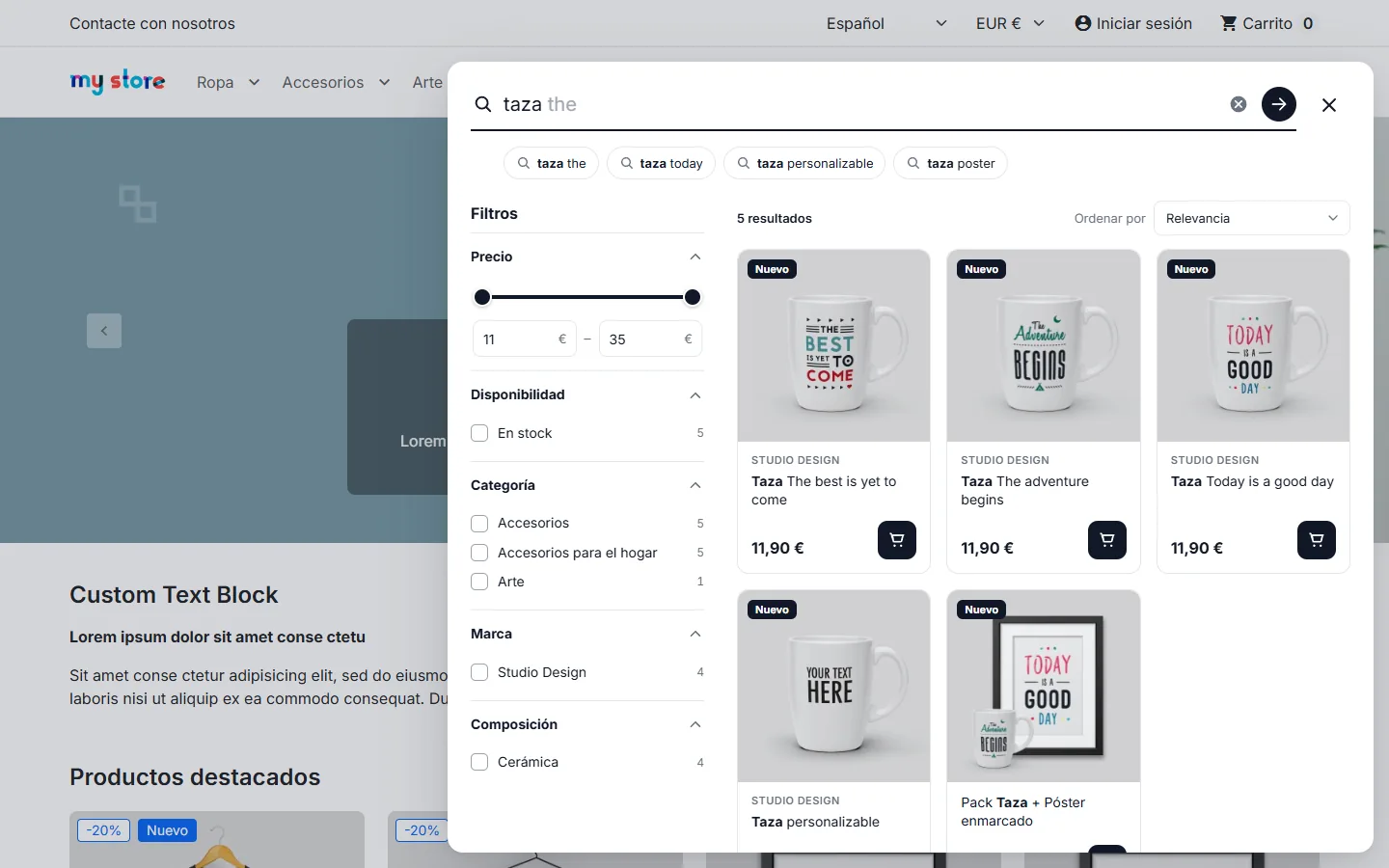
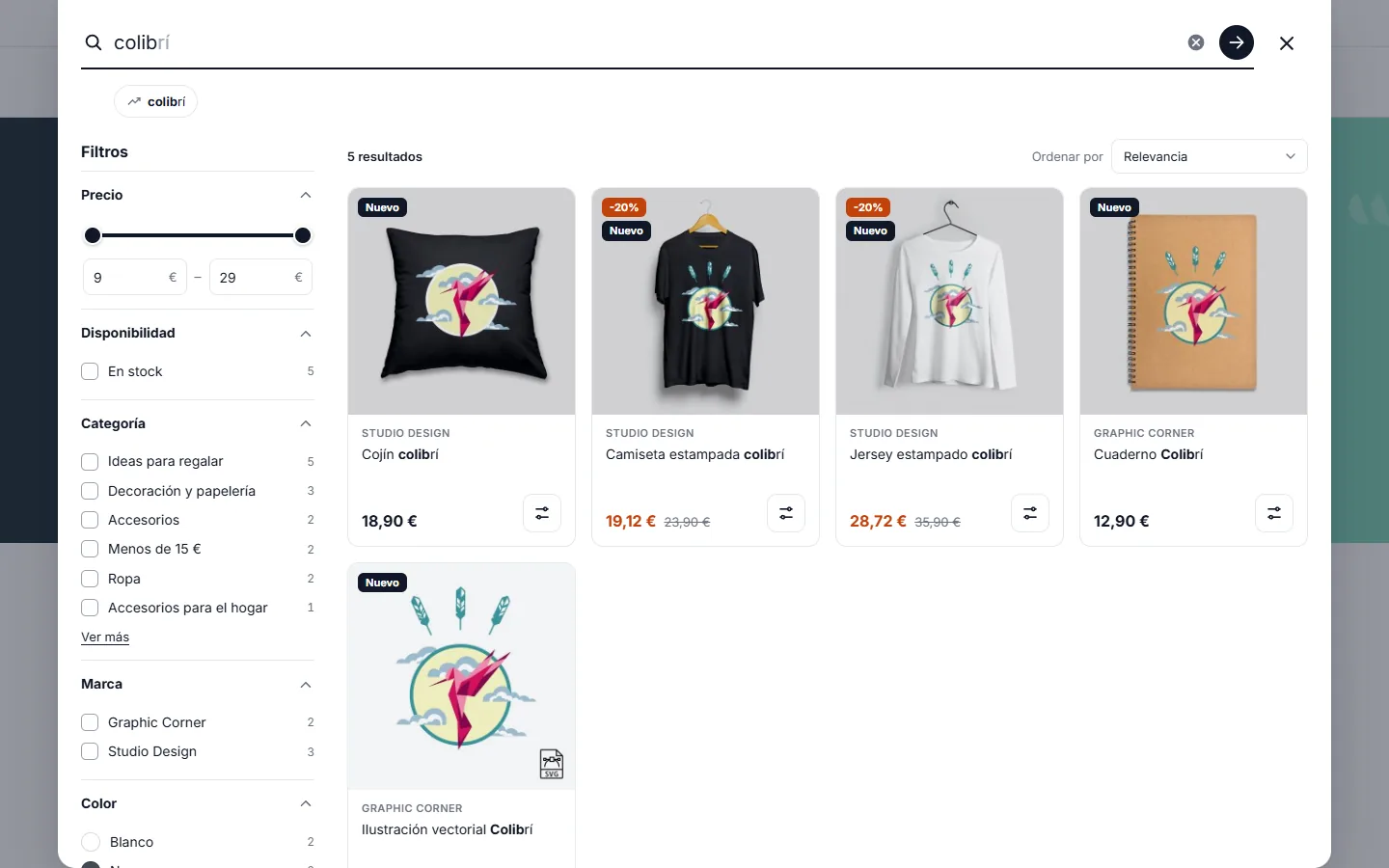
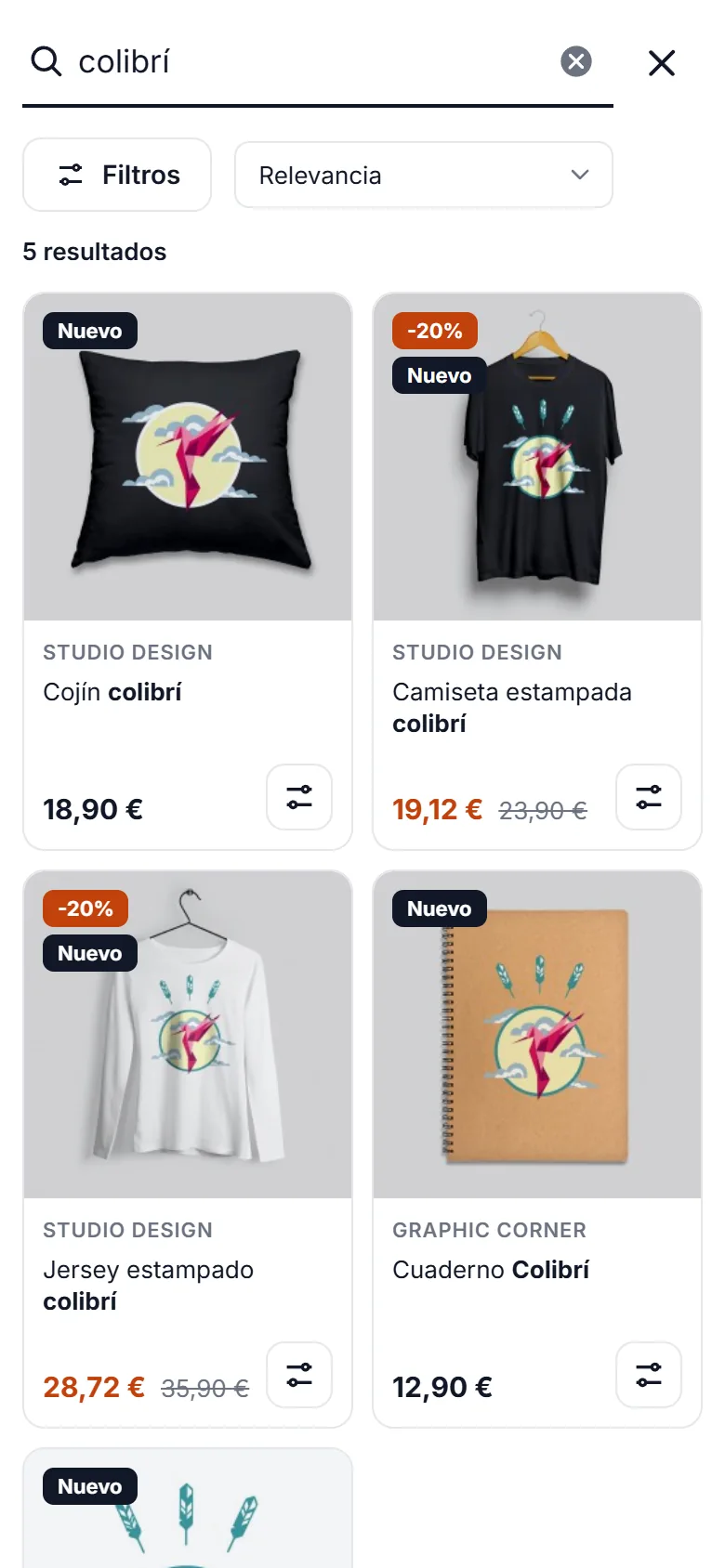
El panel muestra el autocompletado en el campo (Tab o → para aceptarlo), etiquetas de sugerencias, las categorías y marcas que coinciden, el número de resultados y la cuadrícula de productos. Las palabras buscadas aparecen en negrita. El teclado recorre las sugerencias (flechas, Intro, Esc) y el número de resultados se anuncia a los lectores de pantalla.
Añadir al carrito
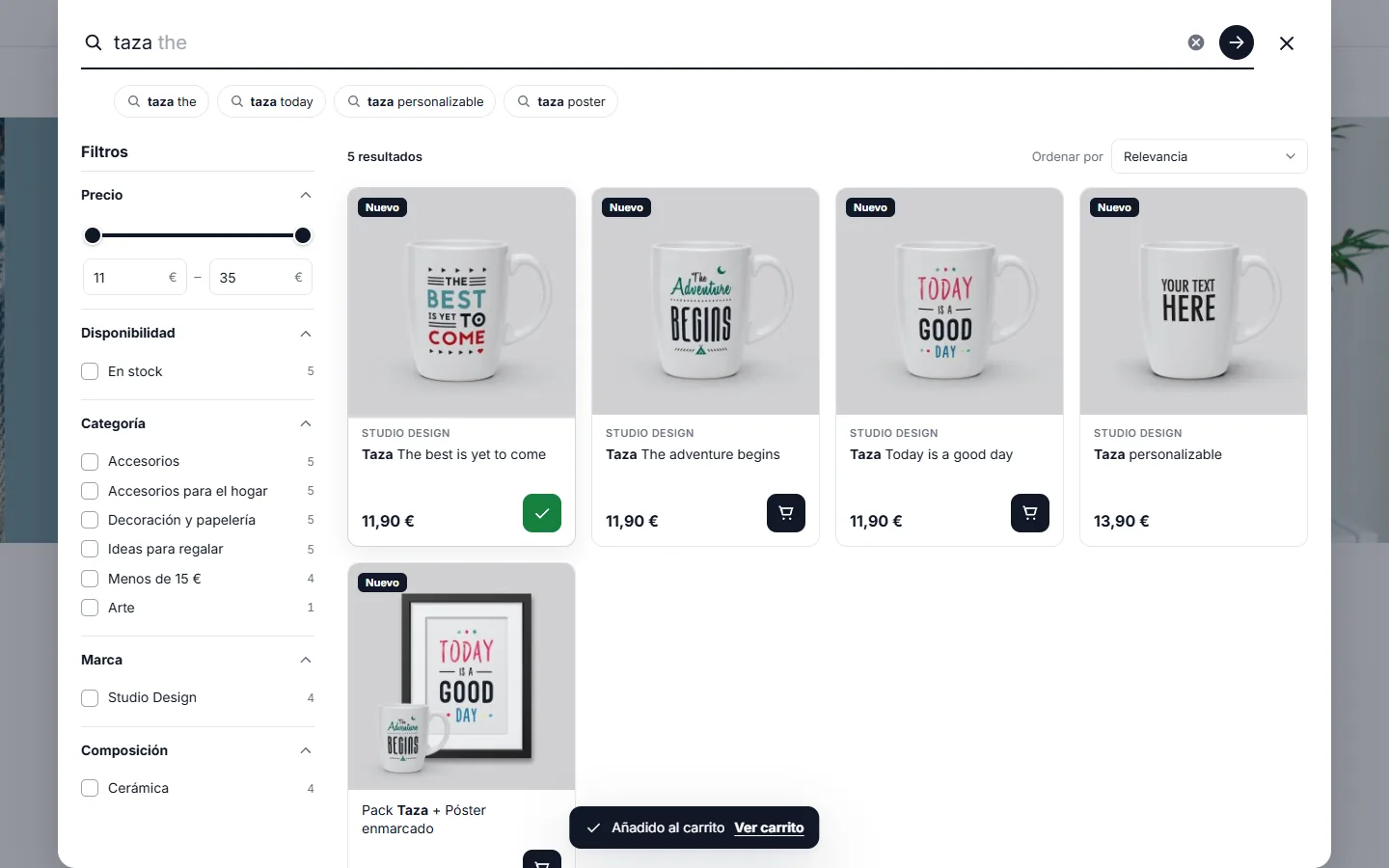
El botón de carrito pasa por el controlador de carrito de PrestaShop: se respetan el stock, las cantidades mínimas y las reglas de carrito. Aparece una confirmación en el panel con un enlace al carrito, y el carrito de la cabecera se actualiza. Los productos con combinaciones muestran «Elegir opciones», que abre la ficha del producto.
Filtros y orden (opcional)
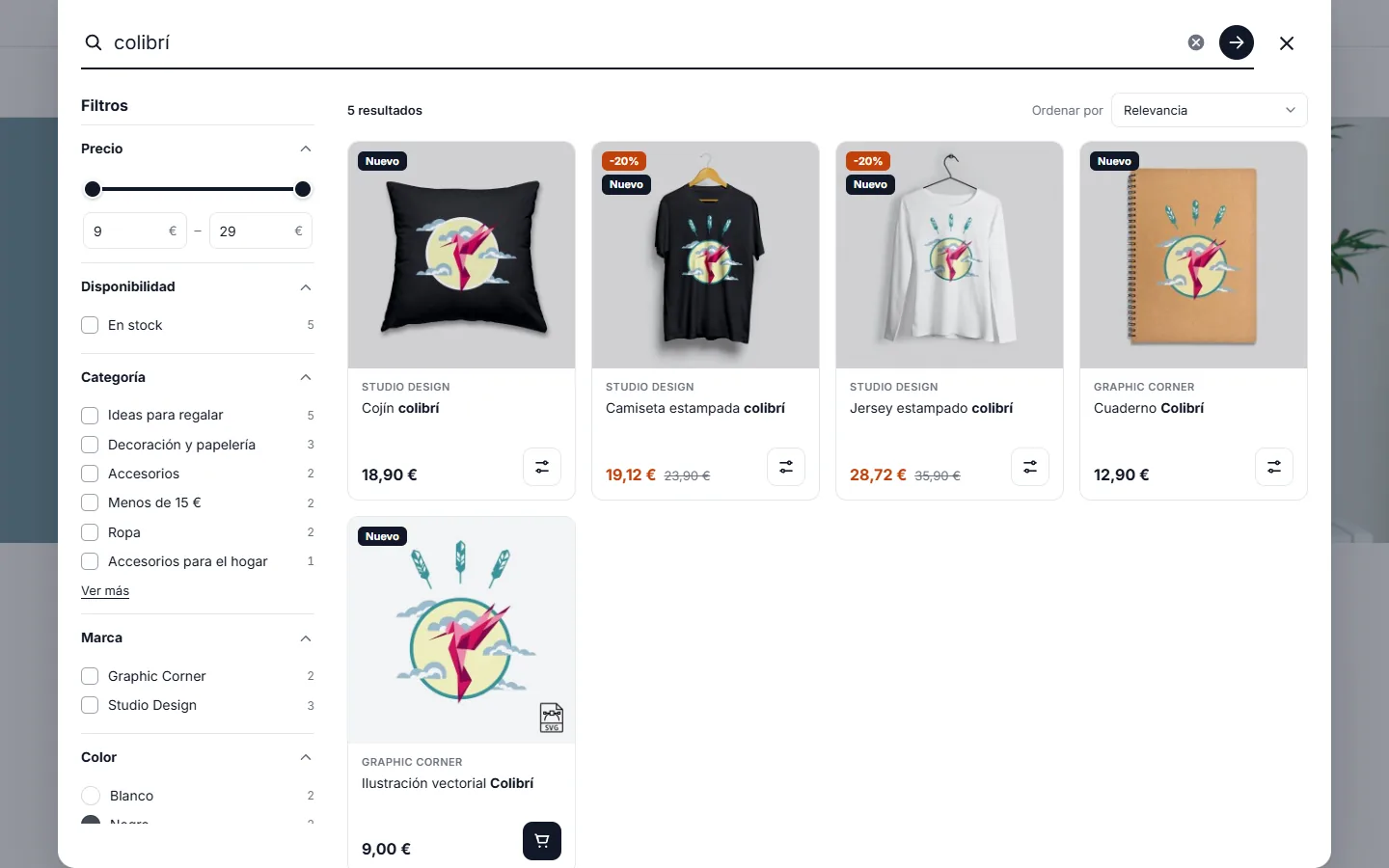
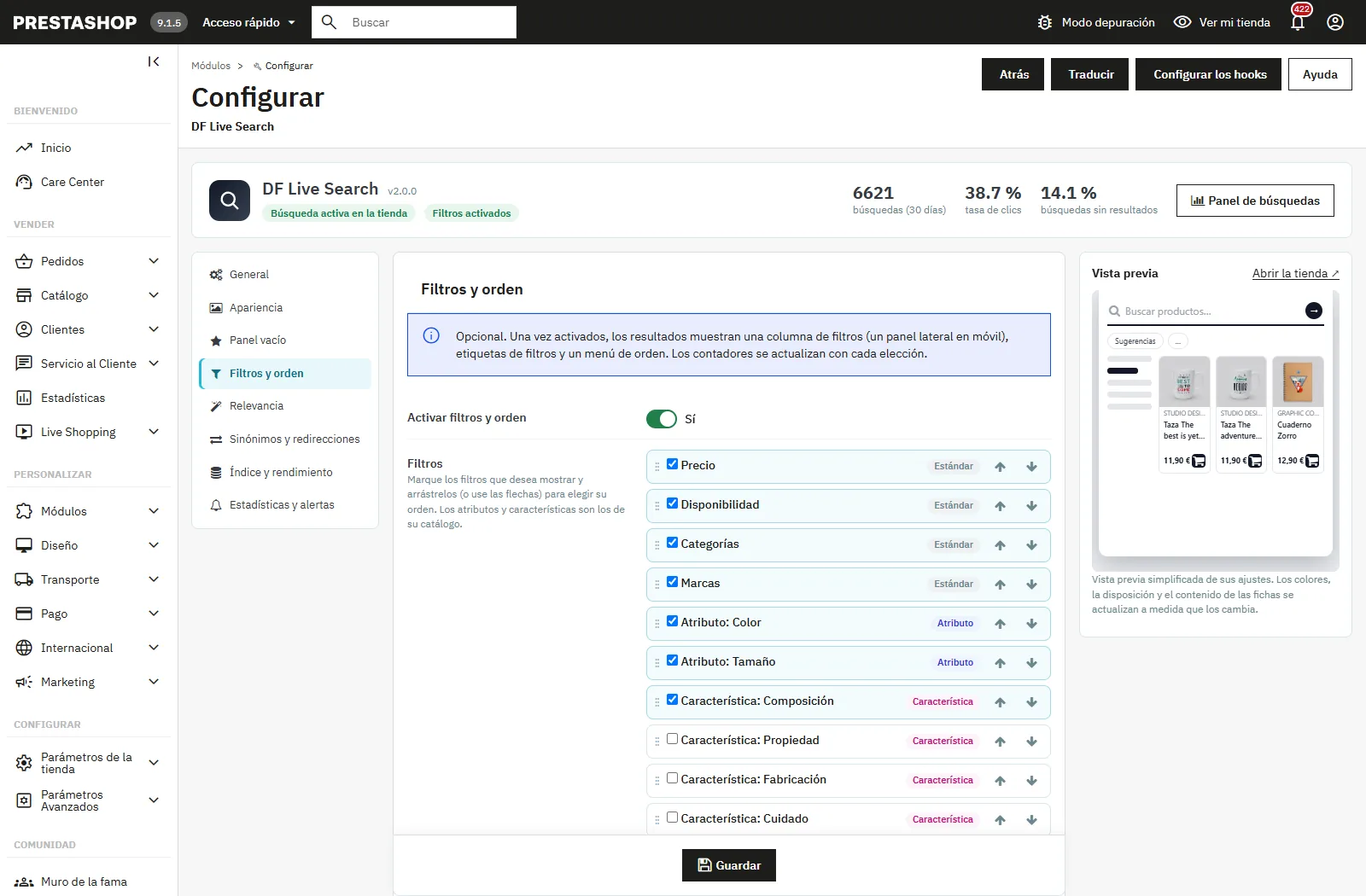
Los filtros están desactivados por defecto. Actívelos en la pestaña Filtros y orden, marque los filtros que desea mostrar y arrástrelos (o use las flechas) para elegir su orden:
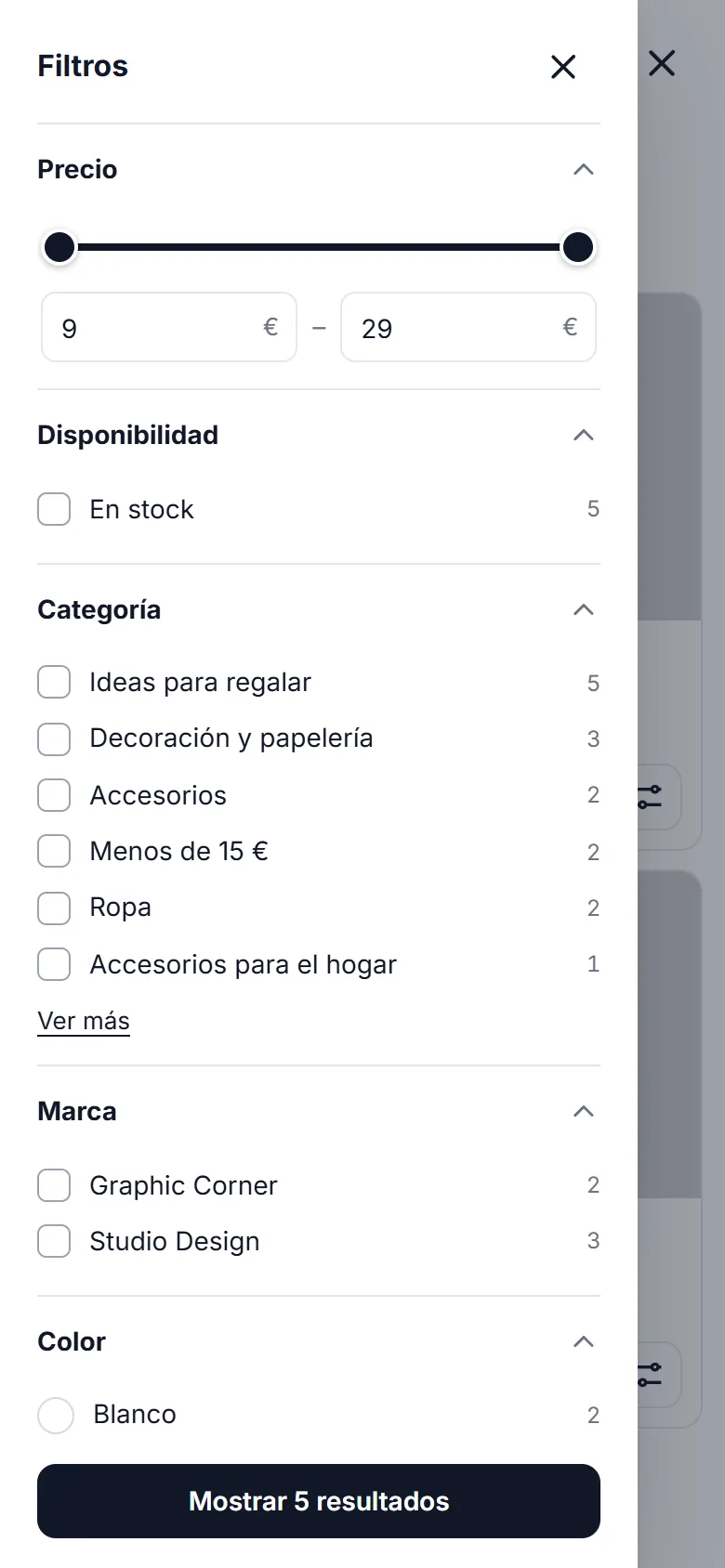
- Precio: control deslizante doble y campos mín./máx., en la moneda y el modo de impuestos del visitante.
- Disponibilidad: productos en stock.
- Categorías y marcas.
- Atributos y características de su catálogo, a su elección (muestras de color para los colores).
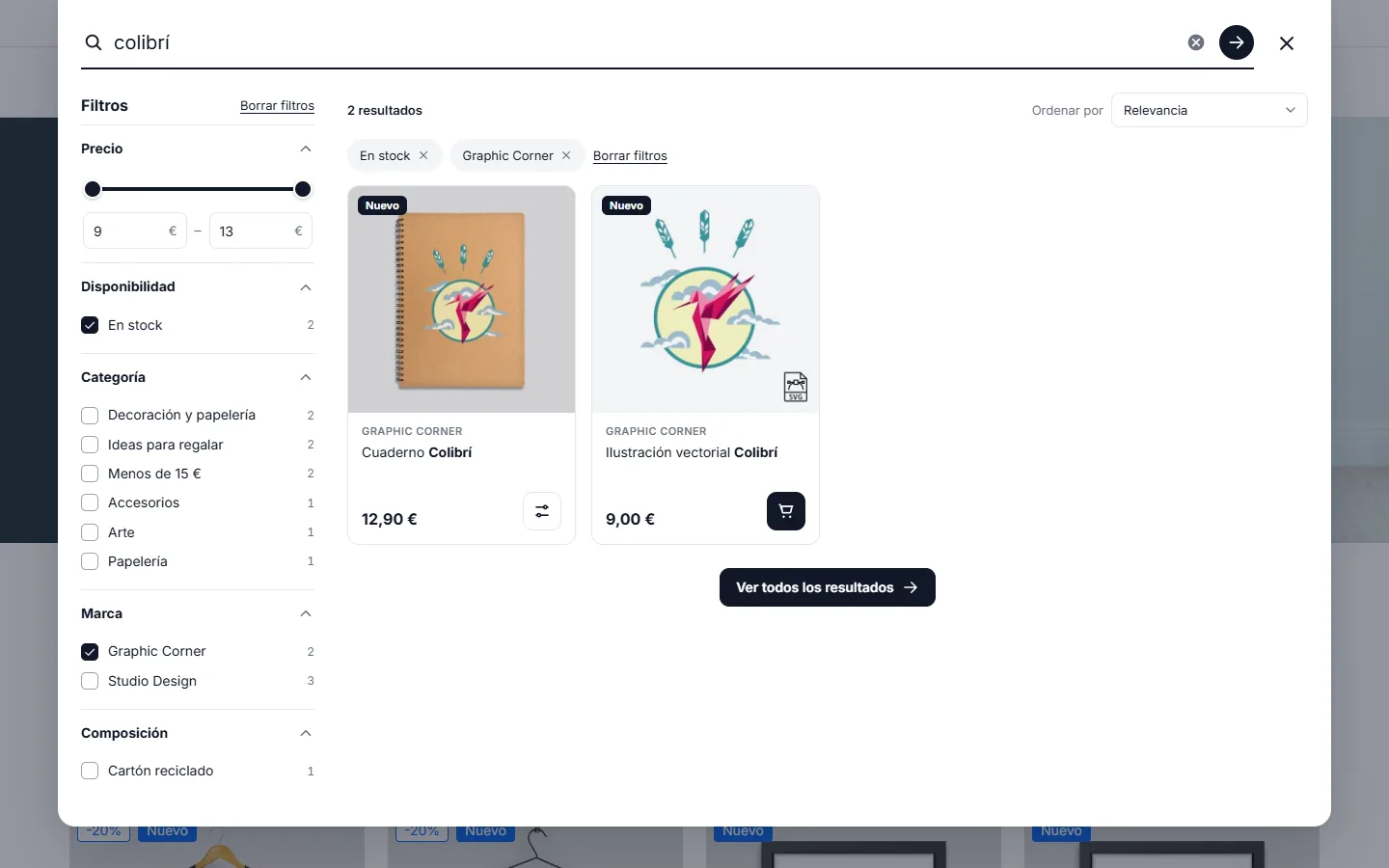
Los contadores se actualizan con cada elección y los valores de un mismo filtro se pueden marcar juntos. Las listas largas tienen un campo de búsqueda y un enlace «Ver más». Los filtros activos aparecen como etiquetas encima de los resultados. El menú de orden ofrece relevancia, precio de menor a mayor o de mayor a menor, novedades, más vendidos y nombre; elija los órdenes propuestos en la misma pestaña.
En móvil
En móvil, el panel se abre a pantalla completa, la cuadrícula pasa a dos columnas y los filtros se abren en un panel lateral con el botón «Mostrar N resultados». Las sugerencias se desplazan horizontalmente bajo el campo.
Relevancia y tolerancia a errores
Siempre activo: acentos y mayúsculas ignorados, plurales en los 8 idiomas («lámparas» encuentra «lámpara»), palabras en cualquier orden, palabras con guion («t-shirt» = «tshirt»), coincidencia mientras se escribe, referencias de productos y combinaciones, EAN, UPC, MPN y referencias de proveedor. Cuando la consulta es una referencia de combinación, el resultado abre esa variante exacta.
La pestaña Relevancia define:
- Sugerencias y autocompletado, y su número máximo.
- Buscar en las marcas: «marca + producto» funciona aunque la marca no esté en el nombre.
- Tolerancia a errores y número máximo de errores por palabra (2 recomendado; las palabras de 4 letras o menos admiten un error). Si una consulta no encuentra nada, se prueban las palabras del catálogo más parecidas.
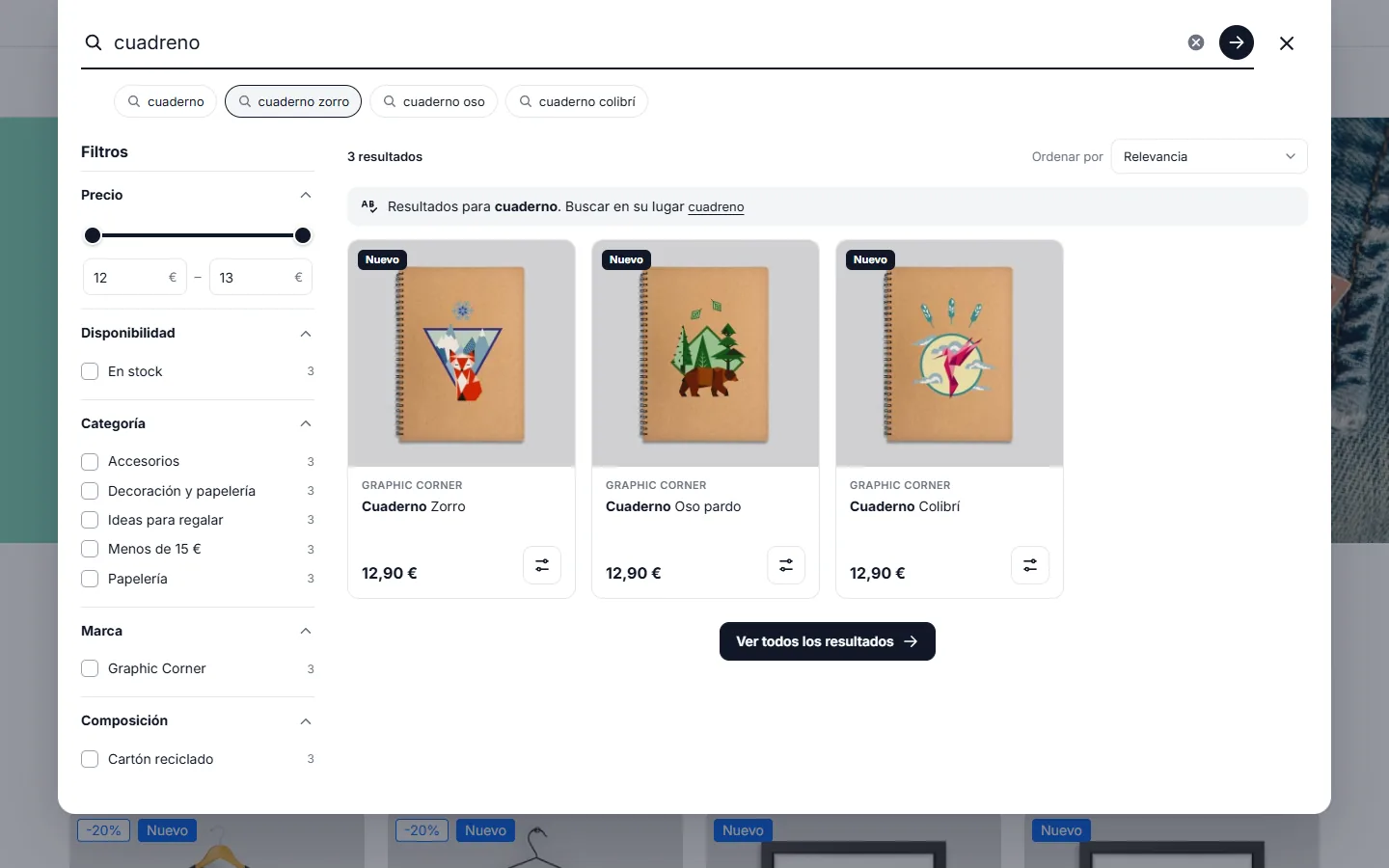
- Informar a los visitantes de las correcciones: «Resultados para… Buscar en su lugar…» con un enlace a la ortografía original.
- Productos en stock primero y más vendidos primero, a relevancia comparable.
Sinónimos y redirecciones
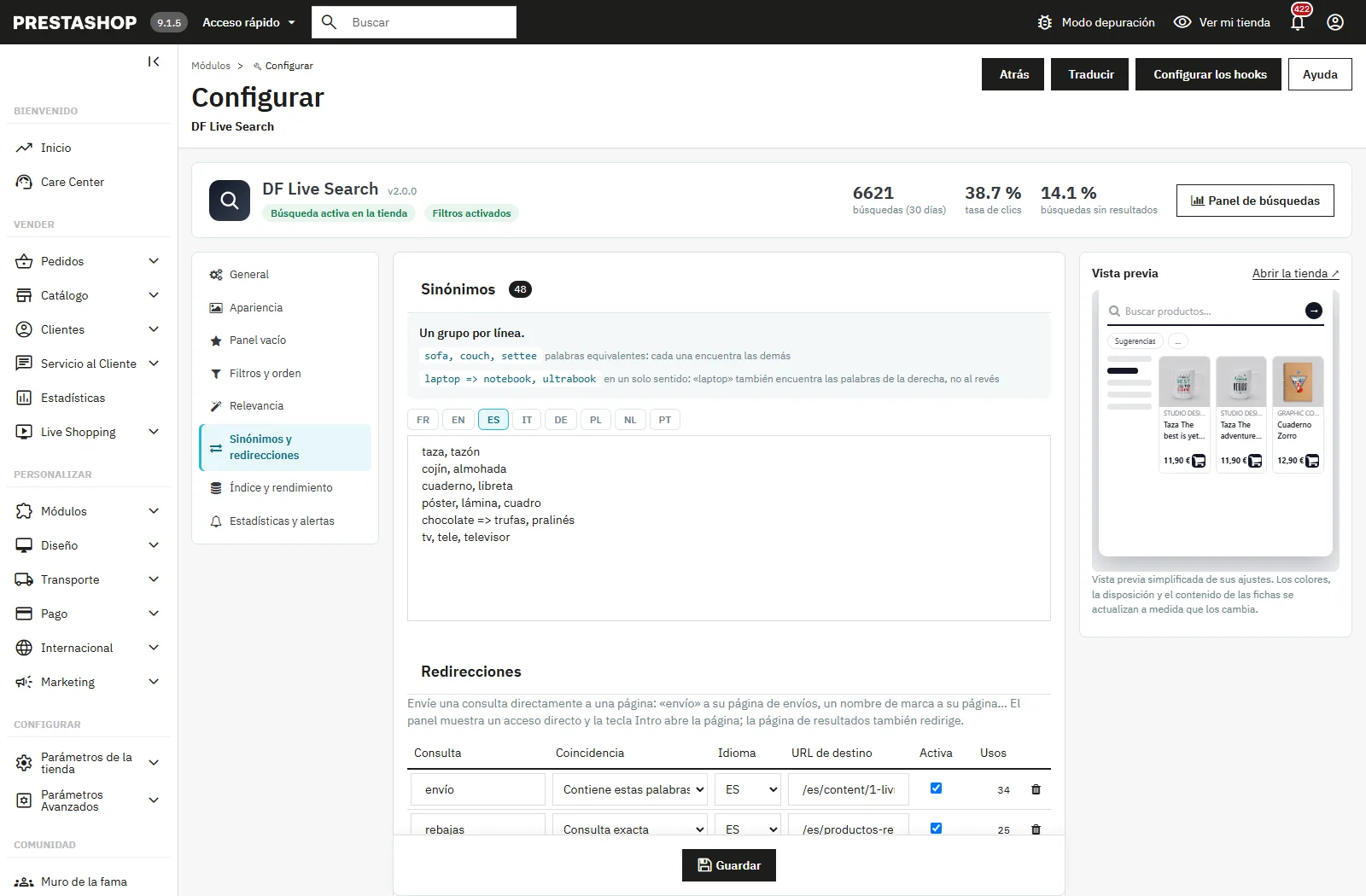
En la pestaña Sinónimos y redirecciones, escriba un grupo de sinónimos por línea y por idioma:
sofá, diván, canapé
chocolate => trufas, pralinés
Una línea con comas une palabras equivalentes: cada una encuentra las demás. Una línea con => funciona en un solo sentido: «chocolate» también encuentra las palabras de la derecha, no al revés. Los plurales se tienen en cuenta y un sinónimo solo encuentra palabras completas.
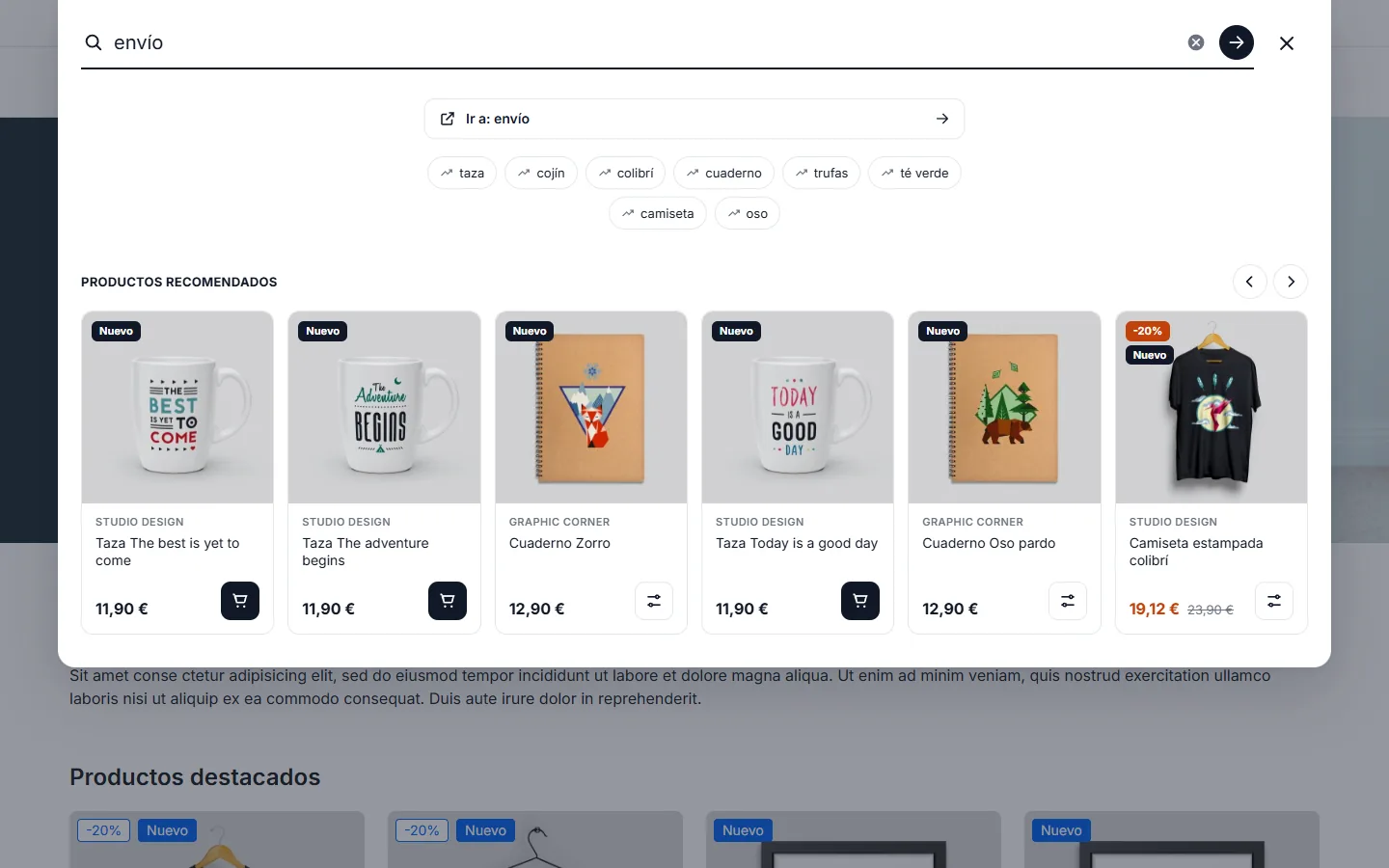
Las redirecciones envían una consulta directamente a una página: «envío» a su página de envíos, una marca a su página… Elija «Consulta exacta» o «Contiene estas palabras», el idioma y la URL (dirección completa o ruta de su tienda que empiece por /). El panel muestra entonces un acceso directo, la tecla Intro abre la página y la página de resultados también redirige. Se muestra el número de usos de cada redirección.
Búsquedas sin resultados
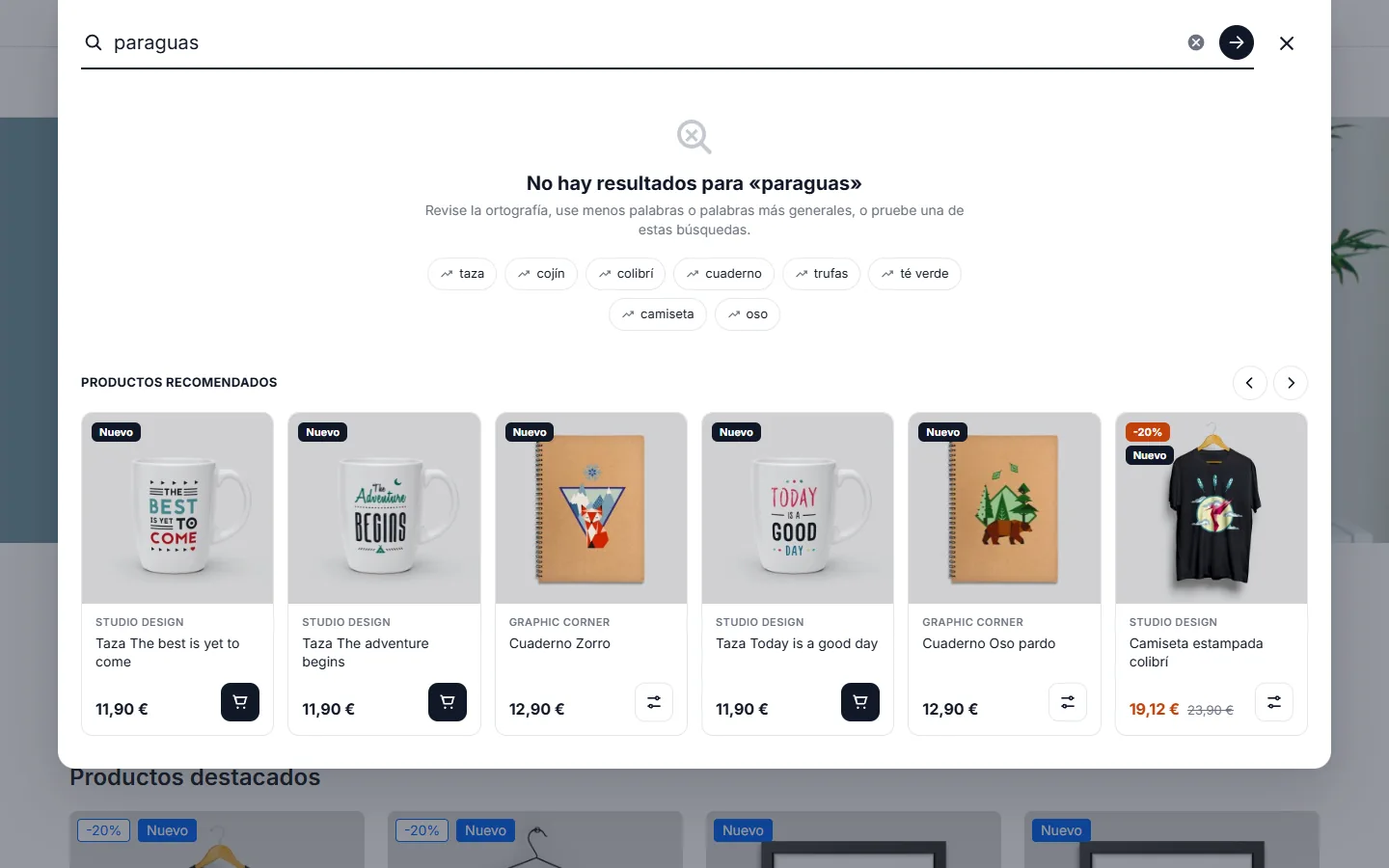
Cuando nada coincide, el panel propone búsquedas populares y productos recomendados en lugar de una página vacía. Si hay filtros activos, un mensaje invita a borrarlos. Estas consultas aparecen en el panel de búsquedas, con un botón para crear un sinónimo o una redirección en un clic.
Búsqueda inteligente (opcional)
Dos capas opcionales mejoran los resultados más allá de la coincidencia de palabras. Están desactivadas por defecto, en la pestaña Búsqueda inteligente.
Autoaprendizaje (sin servicio externo)
El módulo aprende de las estadísticas de búsqueda de tu propia tienda:
- Clics y pedidos: para una búsqueda, los productos que varios visitantes distintos abrieron y compraron suben en los resultados.
- Reformulaciones: cuando visitantes que no encontraron nada aciertan justo después con otra búsqueda, esa reformulación se aprende y los siguientes visitantes obtienen sus resultados («Resultados para… Buscar en su lugar…»).
Una señal solo cuenta cuando la ha dado un número mínimo de visitantes distintos (3 por defecto): nadie puede impulsar un producto solo. El aprendizaje se actualiza cada 6 horas, con el comando nocturno o con Actualizar ahora. Las reformulaciones aprendidas se listan con los botones Convertir en sinónimo e Ignorar.
Búsqueda semántica (clasificación híbrida)
La búsqueda semántica entiende el significado de una búsqueda: «regalo para un amante del café» encuentra las tazas, «algo para escribir» encuentra los cuadernos, aunque esas palabras no estén en los nombres de los productos. Usa un servicio de embeddings compatible con la API de OpenAI: OpenAI, Mistral AI o tu propio servidor (Ollama…), preconfigurados con un clic.
- Activa la opción, elige el proveedor, introduce la clave API (guardada en tu base de datos, nunca se muestra en la tienda) y guarda.
- Haz clic en Probar la conexión y después en Generar los vectores. La pestaña muestra el progreso y una estimación del volumen que enviar. Después, solo se reenvían los productos nuevos o modificados: con el botón, el comando nocturno o automáticamente al guardar un producto.
La clasificación es híbrida: la puntuación de las palabras y la similitud se combinan con un peso ajustable (40 % por defecto), y los productos menos similares que la similitud mínima no se añaden. Por defecto, la búsqueda semántica solo se ejecuta cuando la coincidencia de palabras encuentra pocos productos; las referencias y los EAN siempre usan las palabras. Si el servicio es lento o no está disponible, la búsqueda responde con las palabras tras el tiempo de espera máximo. Con 10.000 productos, la búsqueda vectorial en sí tarda unos 15 ms.
Una vez activada, el texto de tus productos (nombre, marca, categorías, características, descripción corta) y las búsquedas de los visitantes se envían al servicio elegido. No se envía ningún dato personal. Elige un proveedor compatible con tu política de privacidad, o tu propio servidor.
Merchandising
La pestaña Merchandising decide lo que ven los visitantes para ciertas búsquedas. Una regla se aplica a búsquedas exactas, a búsquedas que contienen ciertas palabras o a todas las búsquedas, en un idioma o en todos, y se puede programar entre dos fechas. Plurales y acentos no importan.
- Fijados arriba: productos mostrados primero, en tu orden, aunque la búsqueda no los encuentre.
- Ocultos: productos que nunca se muestran para esas búsquedas.
- Subir o bajar: de -100 % a +100 % para un producto, una categoría, una marca, los productos en stock o agotados, las novedades o las ofertas.
- Banner: un texto, con imagen y enlace opcionales, encima de los resultados.
Las reglas se aplican en el orden de la lista. La Vista previa de la clasificación muestra, para una búsqueda y un idioma, los productos en el orden en que los reciben los visitantes, y por qué: palabras, significado, aprendizaje, fijados, impulsos y productos ocultos.
Índice y rendimiento
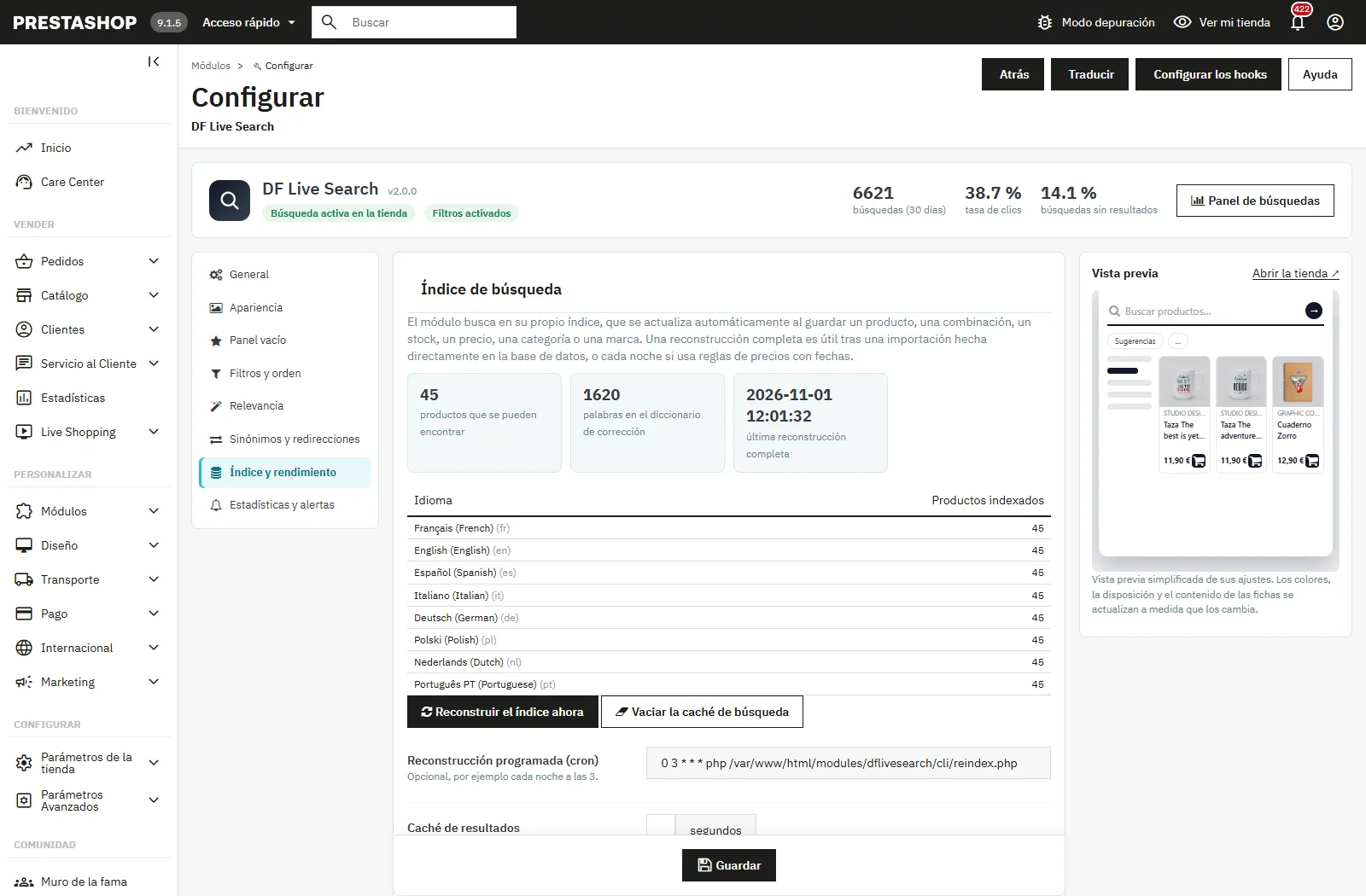
El módulo busca en su propio índice (una fila por producto, tienda e idioma), actualizado automáticamente al guardar un producto, una combinación, un stock, un precio específico, una categoría o una marca. Solo se indexan los productos activos visibles «en todas partes» o «solo en la búsqueda», y se respetan las categorías reservadas a ciertos grupos de clientes.
- Reconstruir el índice: útil tras una importación hecha directamente en la base de datos.
- Reconstrucción programada: el comando cron se muestra listo para copiar, por ejemplo
0 3 * * * php /ruta/de/la/tienda/modules/dflivesearch/cli/reindex.php. Recomendado cada noche si usa reglas de precios con fechas. - Caché de resultados: las búsquedas idénticas se sirven desde la caché (5 minutos por defecto, por idioma, moneda y grupo de clientes). Se vacía automáticamente cuando cambia el catálogo.
No se hace ninguna llamada al cargar las páginas: los datos del panel se cargan al abrirlo. En nuestro catálogo de prueba de 5000 productos, una búsqueda responde en 57 a 80 ms (8 productos) y en 41 a 45 ms desde la caché, incluido el tiempo de arranque de PrestaShop.
Panel de búsquedas y alertas
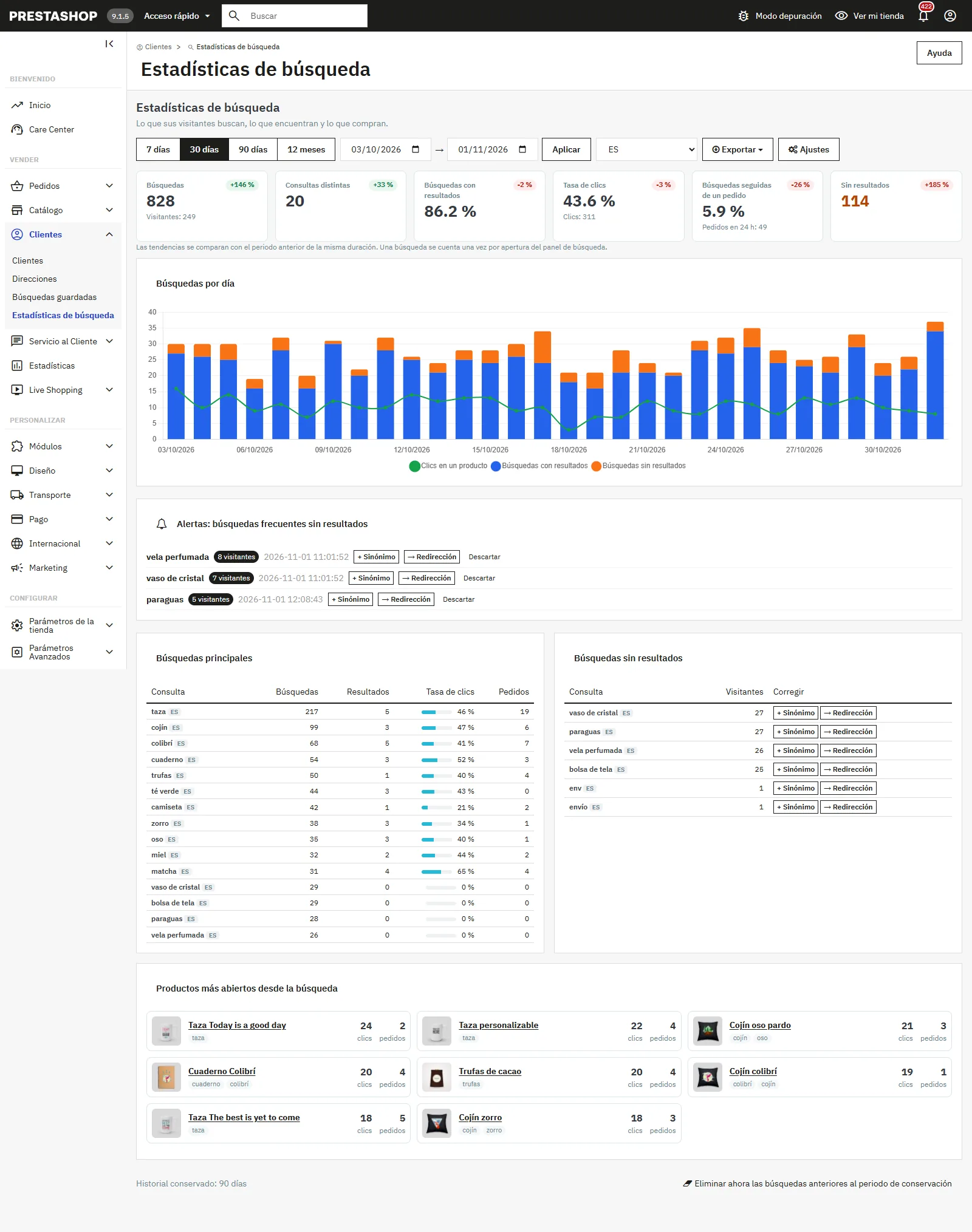
El menú Catálogo > Estadísticas de búsqueda (o Clientes en una tienda actualizada desde la 1.x) muestra, para el periodo y el idioma elegidos:
- búsquedas, consultas distintas, porcentaje de búsquedas con resultados, tasa de clics, búsquedas seguidas de un pedido en 24 horas, búsquedas sin resultados, con la tendencia respecto al periodo anterior;
- un gráfico de búsquedas por día;
- las búsquedas principales con su tasa de clics y sus pedidos;
- las búsquedas sin resultados, con los botones + Sinónimo y → Redirección;
- los productos más abiertos desde la búsqueda;
- exportaciones CSV (principales, sin resultados, todas las búsquedas).
Se crea una alerta cuando la misma consulta sin resultados la buscan un número de visitantes distintos que usted define (5 por defecto) en 7 días. Puede enviarse por correo (8 idiomas) a la dirección que elija.
Privacidad y seguridad
- Las direcciones IP de los visitantes nunca se guardan: solo una huella con sal sirve para contar visitantes distintos. Las búsquedas recientes se quedan en el navegador del visitante.
- El número de resultados registrado está firmado por el servidor: las estadísticas no se pueden falsificar desde el navegador.
- El endpoint de búsqueda está limitado a 120 búsquedas por minuto y por visitante.
- Todo texto escrito por un visitante se escapa al mostrarlo, en el panel, el back office y los correos de alerta.
- El historial se conserva 90 días por defecto (ajustable) y luego se elimina automáticamente.
Desinstalación
Por defecto, la desinstalación elimina las tablas, ajustes, pestaña, hooks y caché del módulo. Active Conservar los datos al desinstalar (pestaña Estadísticas y alertas) para guardar estadísticas, sinónimos, redirecciones y ajustes con vistas a una reinstalación.
Preguntas frecuentes y solución de problemas
Aparecen dos barras de búsqueda en la cabecera
Elija Barra del tema (el campo del tema abre el panel) o Barra del módulo (la barra predeterminada de PrestaShop se oculta) en la pestaña General.
No se encuentra un producto
Compruebe que está activo, visible «en todas partes» o «solo en la búsqueda», y que una de sus categorías está abierta al grupo del visitante. Tras una importación directa en la base de datos, reconstruya el índice (pestaña Índice y rendimiento).
El precio filtrado no coincide con el precio mostrado
El filtro y el orden por precio usan el precio público indexado. Los precios propios de un grupo o de un cliente se muestran correctamente en las fichas. Si usa reglas de precios con fechas, programe una reconstrucción nocturna del índice.
Las búsquedas populares siguen vacías
Una consulta solo aparece tras encontrar productos para el número mínimo de visitantes distintos en 30 días. Reduzca ese mínimo o escriba su propia lista (pestaña Panel vacío).
El nuevo diseño no aparece tras la actualización
Vacíe la caché de PrestaShop. Si su tema combina los archivos CSS y JS (CCC), esto regenera los archivos combinados.
La búsqueda muestra «Demasiadas búsquedas en poco tiempo»
El límite de 120 búsquedas por minuto protege su servidor de los robots. Un visitante normal no lo alcanza; compruebe que ninguna herramienta de prueba ni robot consulta el endpoint en bucle.
¿Cómo abro la búsqueda desde un botón de mi tema?
Añada el atributo data-dflivesearch-trigger (o la clase dflivesearch-trigger) al botón, o llame a window.dflivesearchOpen('consulta') en JavaScript. Los iconos de búsqueda del tema Warehouse se gestionan automáticamente.
¿La búsqueda semántica envía mis datos a un servicio externo?
Solo si la activas: los textos de los productos y las búsquedas de los visitantes van al proveedor que elijas, nunca datos personales. Con tu propio servidor (Ollama), nada sale de tu infraestructura. El autoaprendizaje y el merchandising no usan ningún servicio externo.
¿Cómo pongo un producto el primero para una búsqueda?
En la pestaña Merchandising, añade una regla con la búsqueda, fija el producto y guarda. Comprueba el resultado con la vista previa de la clasificación.