
2FA Google Authenticator voor PrestaShop — Documentatie
Installeer en configureer de 2FA voor de back office en de klantaccounts van PrestaShop 8 en 9: app, beveiligingssleutels, herstelcodes, beleid per profiel.
Deze handleiding behandelt de installatie, de configuratie en het gebruik van de module DataFirefly 2FA voor PrestaShop 8 en 9. Na het wachtwoord vraagt de module om een tweede identiteitsbewijs: een 6-cijferige code uit een authenticator-app (TOTP, RFC 6238), een beveiligingssleutel of een passkey (WebAuthn), of een herstelcode. De module beschermt de back office en, optioneel, de klantaccounts.
Nieuw in versie 2.0.0: volledig herziene toegangscontrole (alle pagina’s van de back office, inclusief de legacy-pagina’s van PrestaShop 8, AJAX-aanroepen en bestandsbeheer), beveiligingssleutels en passkeys, bescherming tegen hergebruik van codes, vertrouwde apparaten, beleid per profiel, dashboard, beveiligingslogboek, e-mailmeldingen, verificatie in twee stappen voor klanten via een app of per e-mail en een noodopdracht via de opdrachtregel. Apps die al gekoppeld zijn, blijven na de update gewoon werken.
Vereisten
- PrestaShop 8.0 tot 8.2 of PrestaShop 9.x (thema’s Classic en Hummingbird voor het klantgedeelte)
- Minimaal PHP 7.2.5 op PrestaShop 8 (minimaal PHP 8.1 op PrestaShop 9); getest tot en met PHP 8.5
- PHP-extensie OpenSSL (beveiligingssleutels en passkeys)
- Een authenticator-app op de telefoon: Google Authenticator, Microsoft Authenticator, 2FAS, Aegis, 1Password, Bitwarden of een andere TOTP-compatibele app
- HTTPS voor beveiligingssleutels en passkeys (vereist door de browsers)
- Gesynchroniseerde serverklok (NTP)
Installatie en update
- Open in de back office Modules → Modulebeheer, klik op Een module uploaden en selecteer
df2fa-2.0.0.zip. - De module maakt haar tabellen aan, registreert haar pagina’s en installeert twee kleine overrides (
Employee::isLoggedBackenProfile::getProfileAccess) die de bescherming uitbreiden naar het bestandsbeheer. - Open Configureren om het beleid in te stellen (zie verderop).
De installatie verplicht niemand tot 2FA: je kunt jezelf niet buitensluiten uit de back office door de module te installeren. De verplichting stel je daarna per profiel in.
Update vanaf 1.x
- Bestaande geheimen blijven behouden: je medewerkers houden hun app. Ze voeren na de update gewoon één keer hun code in.
- Geheimen die nog onversleuteld zijn opgeslagen (versies 1.0.x) worden automatisch versleuteld.
- De oude herstelcodes blijven geldig; op de pagina Mijn 2FA kun je nieuwe, beter beveiligde codes aanmaken.
- De oude instelling 2FA verplicht wordt omgezet in een verplichting voor alle profielen.
Als een andere extensie Employee::isLoggedBack of Profile::getProfileAccess al overschrijft, wordt de module toch geïnstalleerd, maar zonder haar overrides; het Overzicht geeft dan aan dat het bestandsbeheer niet gedekt is.
Inloggen op de back office met tweefactorauthenticatie
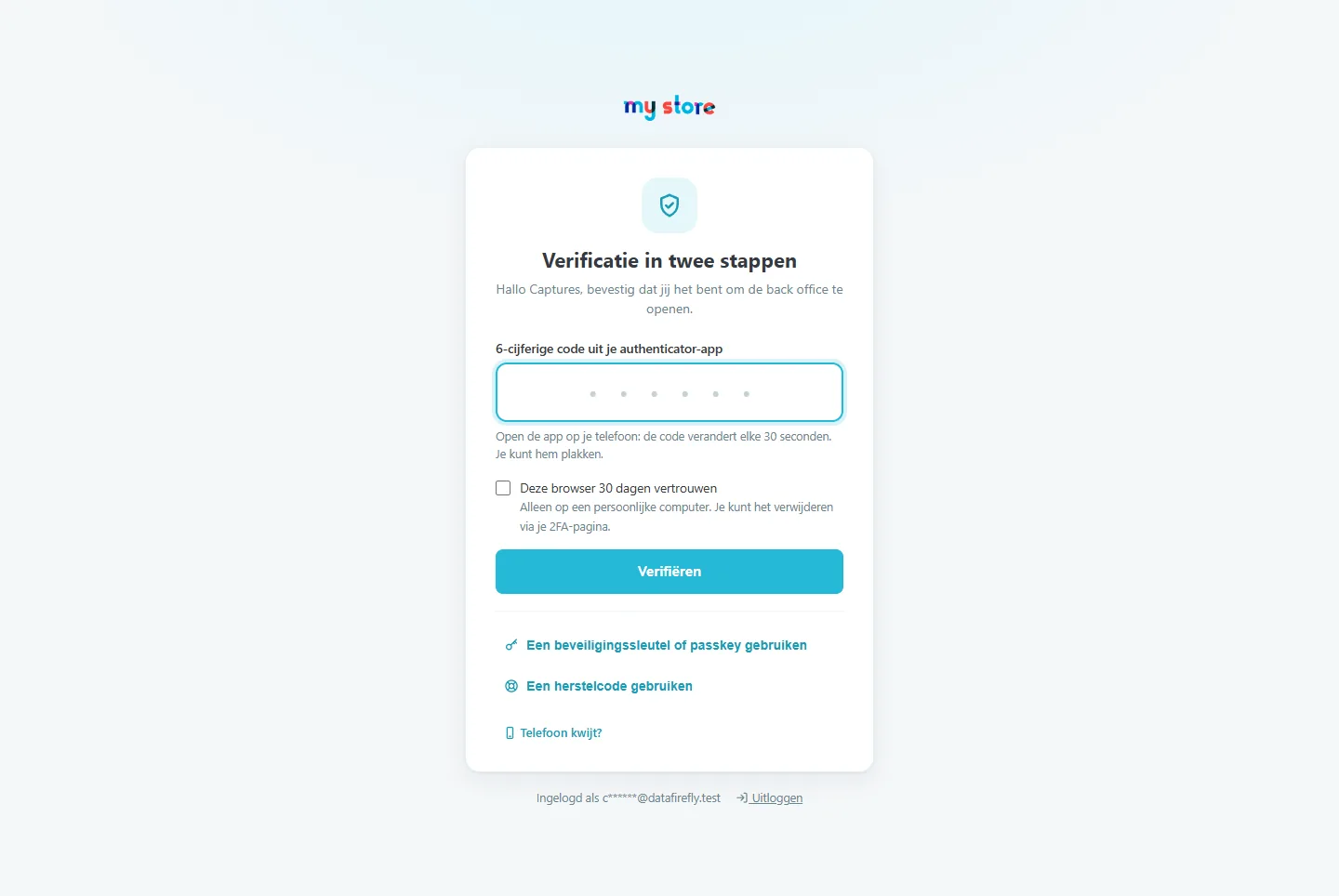
Na het wachtwoord komt de medewerker op een schermvullende pagina, zonder menu van de back office. Hij voert de 6-cijferige code uit zijn app in: plakken werkt en de verificatie start vanzelf bij het zesde cijfer. Zodra de code is goedgekeurd, komt hij precies terug op de pagina die hij had opgevraagd.
- Deze browser 30 dagen vertrouwen: op een persoonlijke computer voorkomt dit vakje dat er gedurende de gekozen periode (standaard 30 dagen) opnieuw om een code wordt gevraagd. Het apparaat kan altijd worden ingetrokken via de pagina Mijn 2FA.
- Andere manieren om te verifiëren: beveiligingssleutel of passkey, of herstelcode.
- Klok van de telefoon loopt niet gelijk: als de code bij een afwijkende tijd hoort, meldt het scherm dit en legt het uit hoe je de tijd van de telefoon corrigeert (de toegang blijft geweigerd).
- Hergebruik geweigerd: een code die al is gebruikt, werkt geen tweede keer.
Telefoon kwijt: herstelcodes en hulp
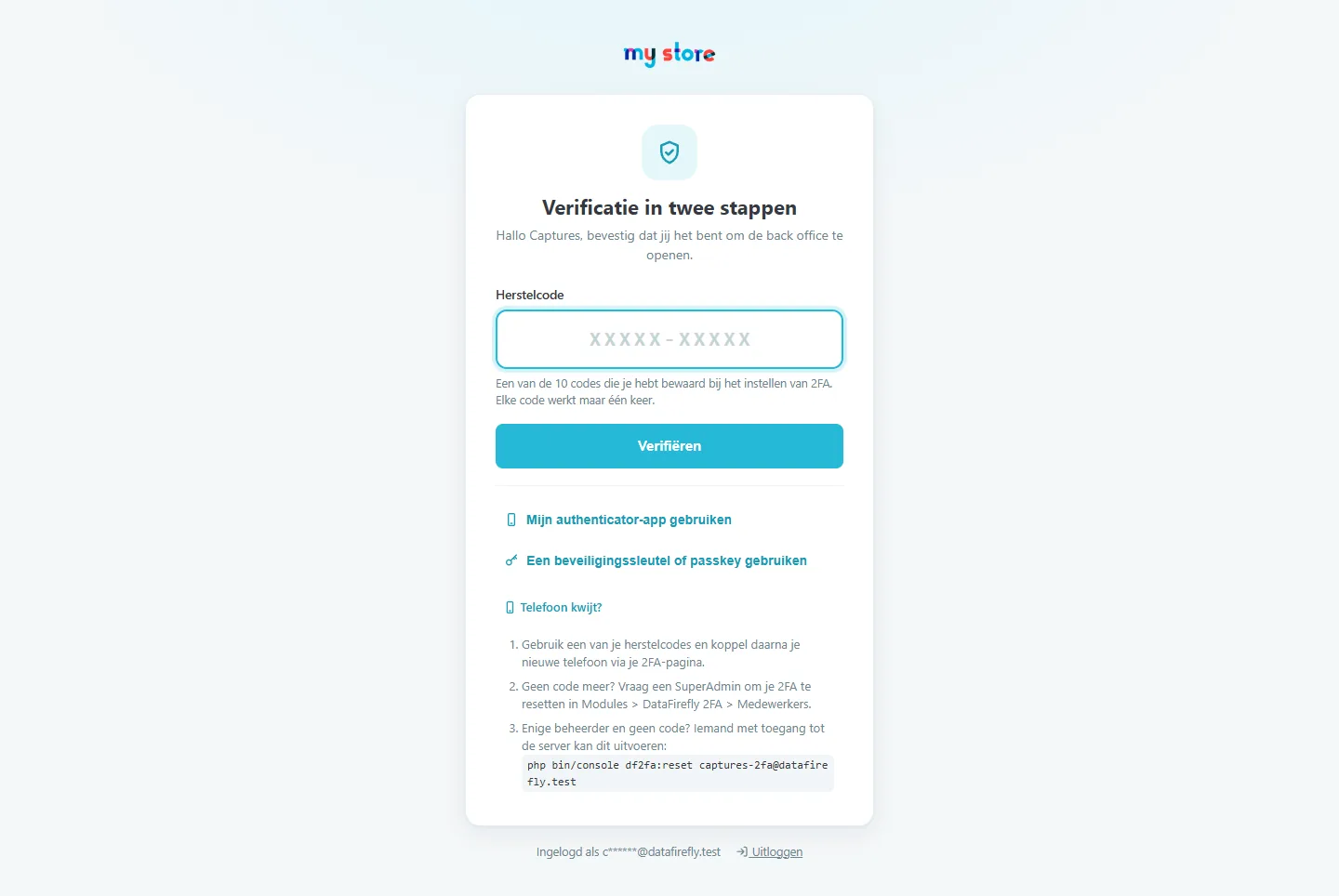
De link Een herstelcode gebruiken accepteert een van de 10 codes in het formaat XXXXX-XXXXX die bij de activering zijn verstrekt (kleine letters en spaties worden geaccepteerd). Elke code werkt maar één keer; vanaf 3 resterende codes vraagt de back office om nieuwe aan te maken. De hulp Telefoon kwijt? zet de mogelijkheden op een rij:
- Een herstelcode gebruiken en daarna de nieuwe telefoon koppelen via de pagina Mijn 2FA.
- Een SuperAdmin vragen om de 2FA te resetten in Modules → DataFirefly 2FA → Medewerkers.
- Enige beheerder zonder code: via de opdrachtregel op de server,
php bin/console df2fa:reset email@exemple.com(of--unlockom alleen een blokkering op te heffen,--listom de accounts weer te geven).
Je 2FA inschakelen (medewerker)
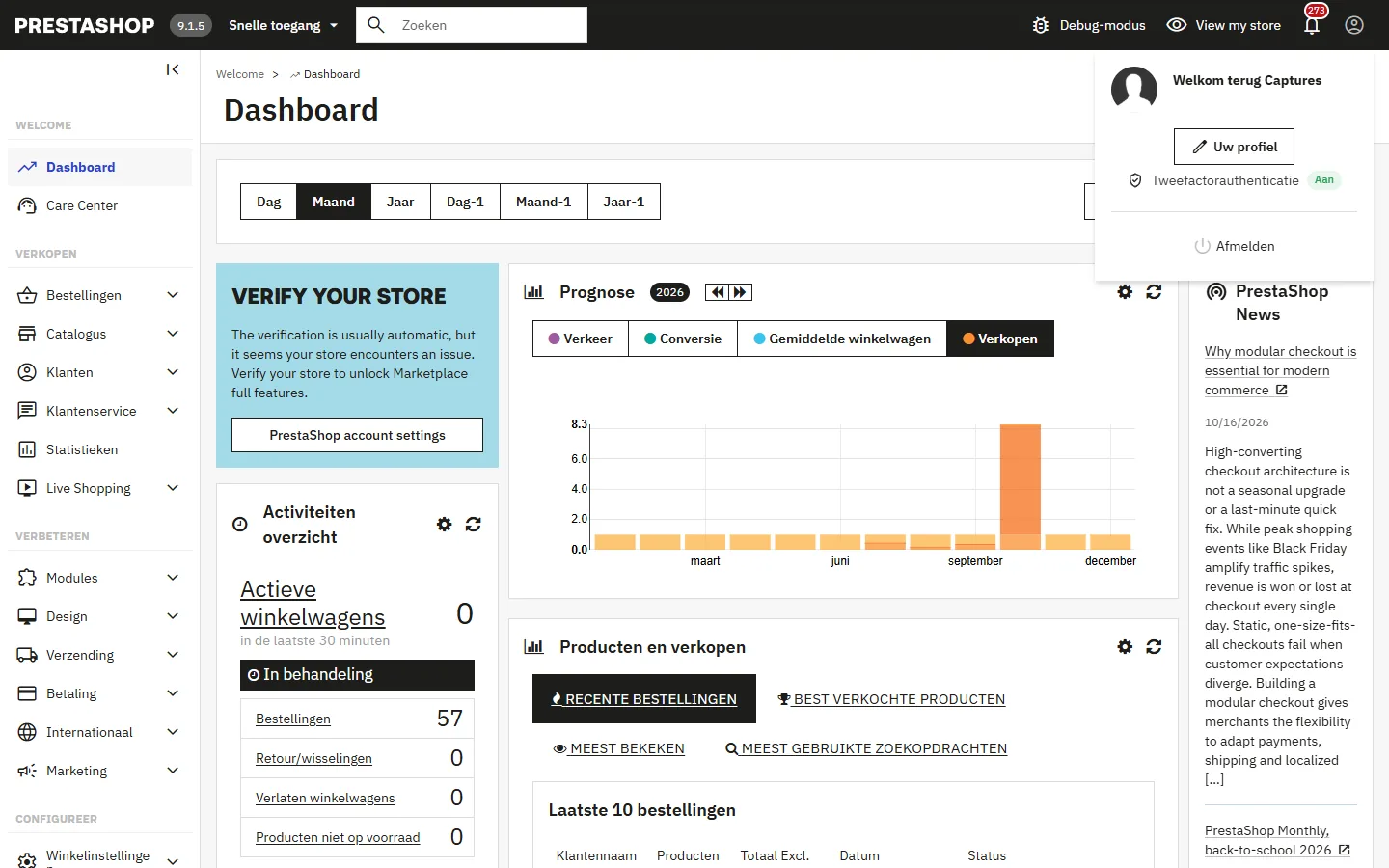
Elke medewerker vindt het item Tweefactorauthenticatie in zijn menu (rechtsboven), met een label Aan of Uit. Als zijn profiel 2FA vereist, opent de wizard automatisch bij de volgende keer inloggen, schermvullend, en is geen enkele andere pagina bereikbaar zolang de wizard niet is afgerond.
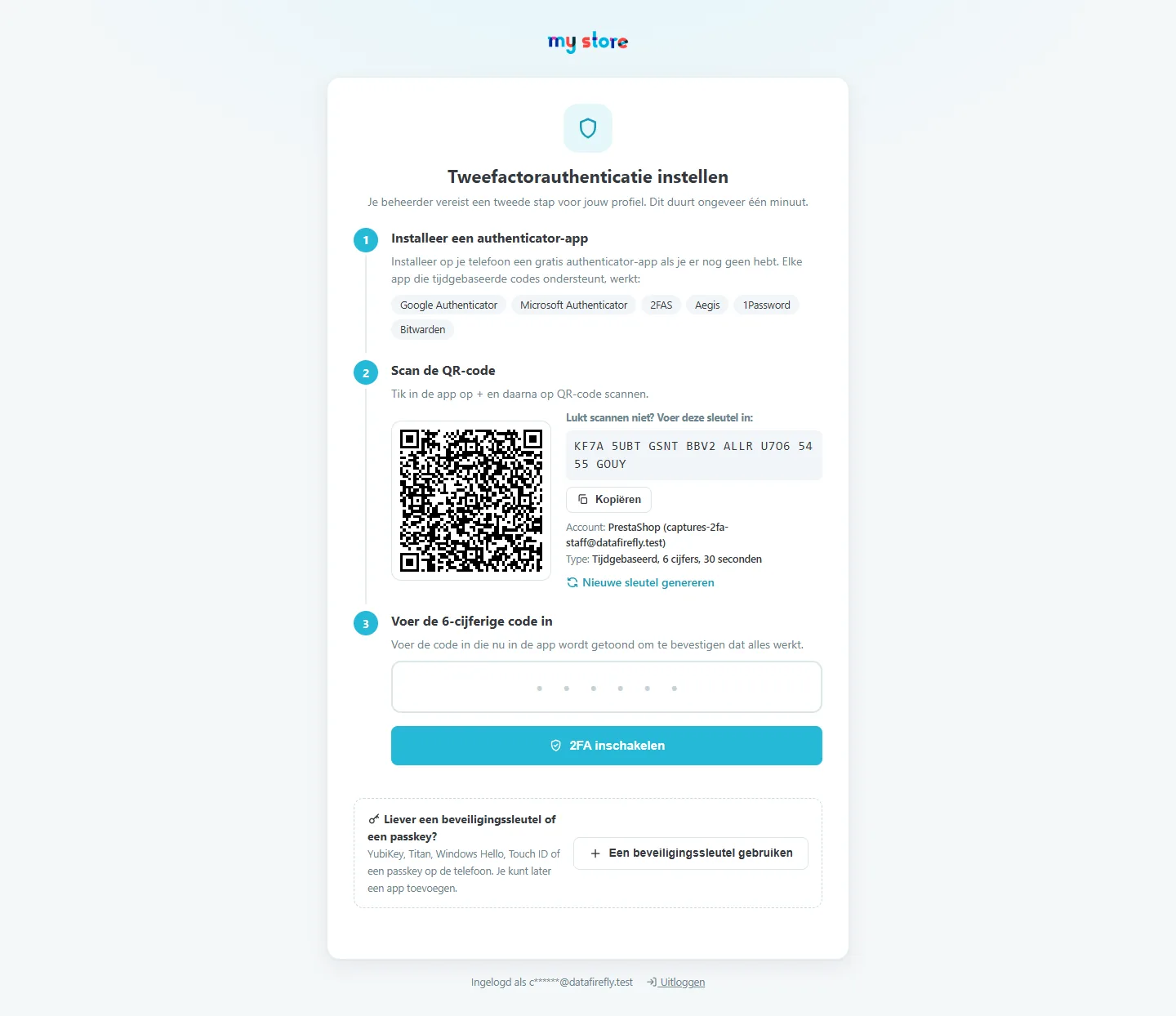
De wizard bestaat uit drie stappen:
- Installeer een authenticator-app op de telefoon.
- Scan de QR-code, die lokaal in de browser wordt gegenereerd. Lukt dat niet, dan wordt de sleutel getoond in groepjes van 4 tekens, met een knop Kopiëren.
- Voer de 6-cijferige code in om te bevestigen.
De medewerker kan in plaats van de app ook een beveiligingssleutel of een passkey kiezen.
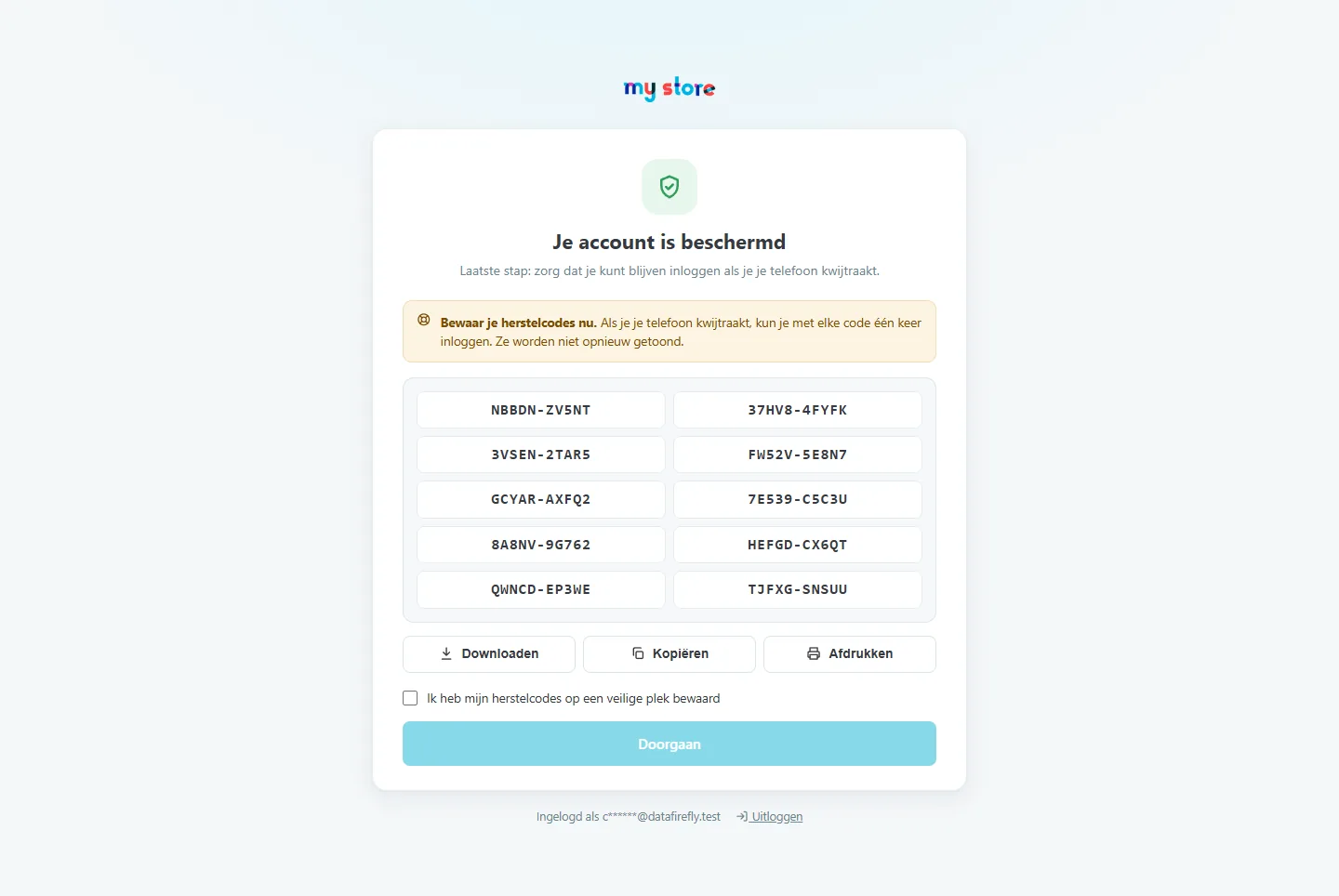
Daarna worden de 10 herstelcodes één keer getoond, met de knoppen Downloaden, Kopiëren en Afdrukken. Om verder te gaan moet het vakje Ik heb mijn herstelcodes op een veilige plek bewaard worden aangevinkt.
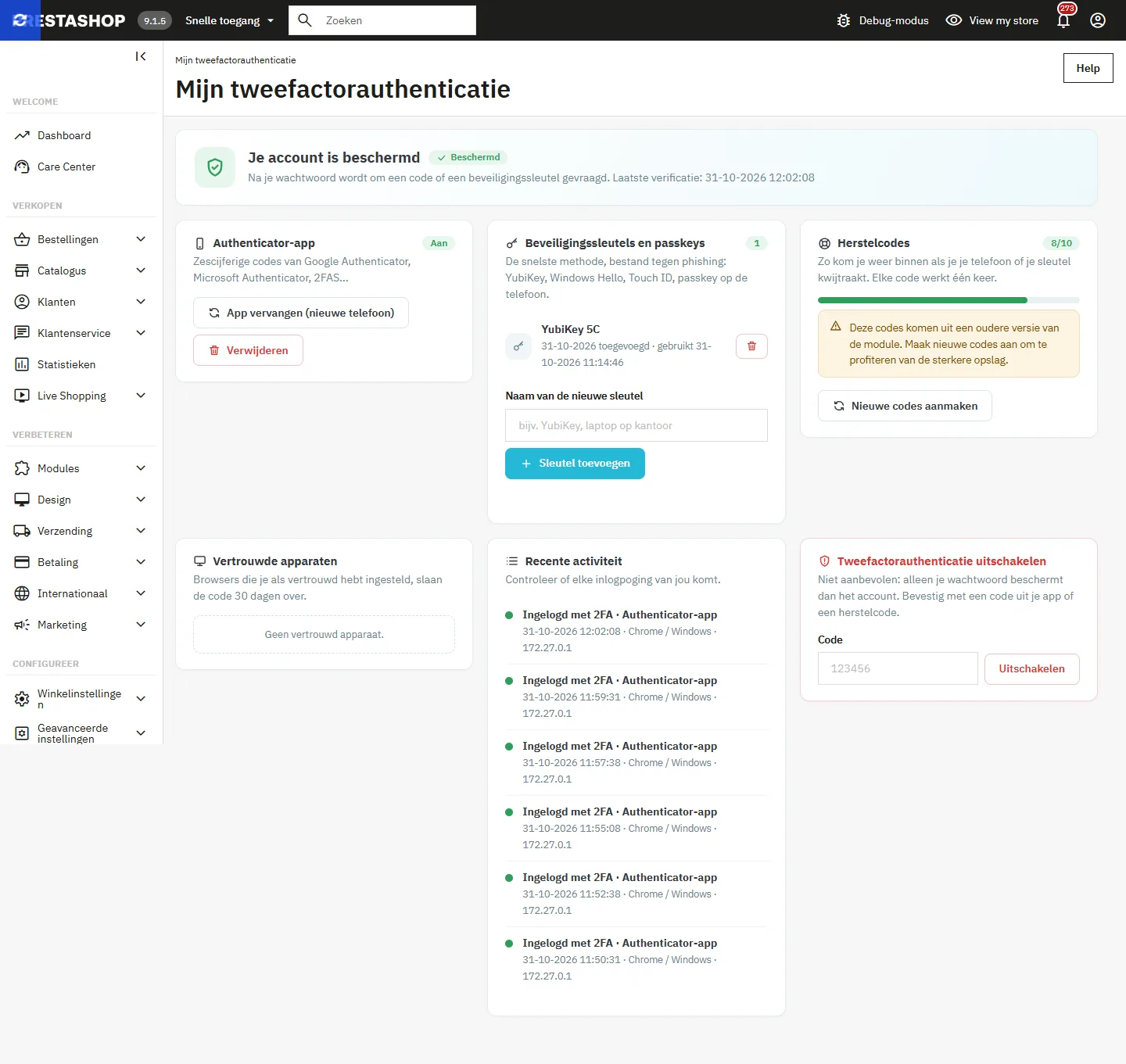
De pagina Mijn 2FA
Hier staat alles wat met het account van de medewerker te maken heeft:
- Authenticator-app: de app vervangen (nieuwe telefoon); de oude blijft werken totdat de nieuwe is bevestigd.
- Beveiligingssleutels en passkeys: toevoegen (met een naam), weergeven, verwijderen.
- Herstelcodes: aantal resterende codes, een nieuwe set aanmaken.
- Vertrouwde apparaten: browser, laatste gebruik, vervaldatum, één voor één of allemaal tegelijk verwijderen.
- Recente activiteit: logins, foute codes, wijzigingen.
- 2FA uitschakelen: met een code uit de app of een herstelcode; niet mogelijk als het profiel 2FA vereist.
Beveiligingssleutels en passkeys
De module accepteert FIDO2/WebAuthn-sleutels (YubiKey, Titan…) en ingebouwde authenticators (Windows Hello, Touch ID, passkey op de telefoon) als tweede factor. Dit is de snelste methode en ze is bestand tegen phishing: de sleutel reageert alleen op de juiste site. De module controleert de challenge, de origin, het domein en de handtekeningteller; een gekloonde sleutel wordt geweigerd. Beveiligingssleutels vereisen HTTPS (of localhost).
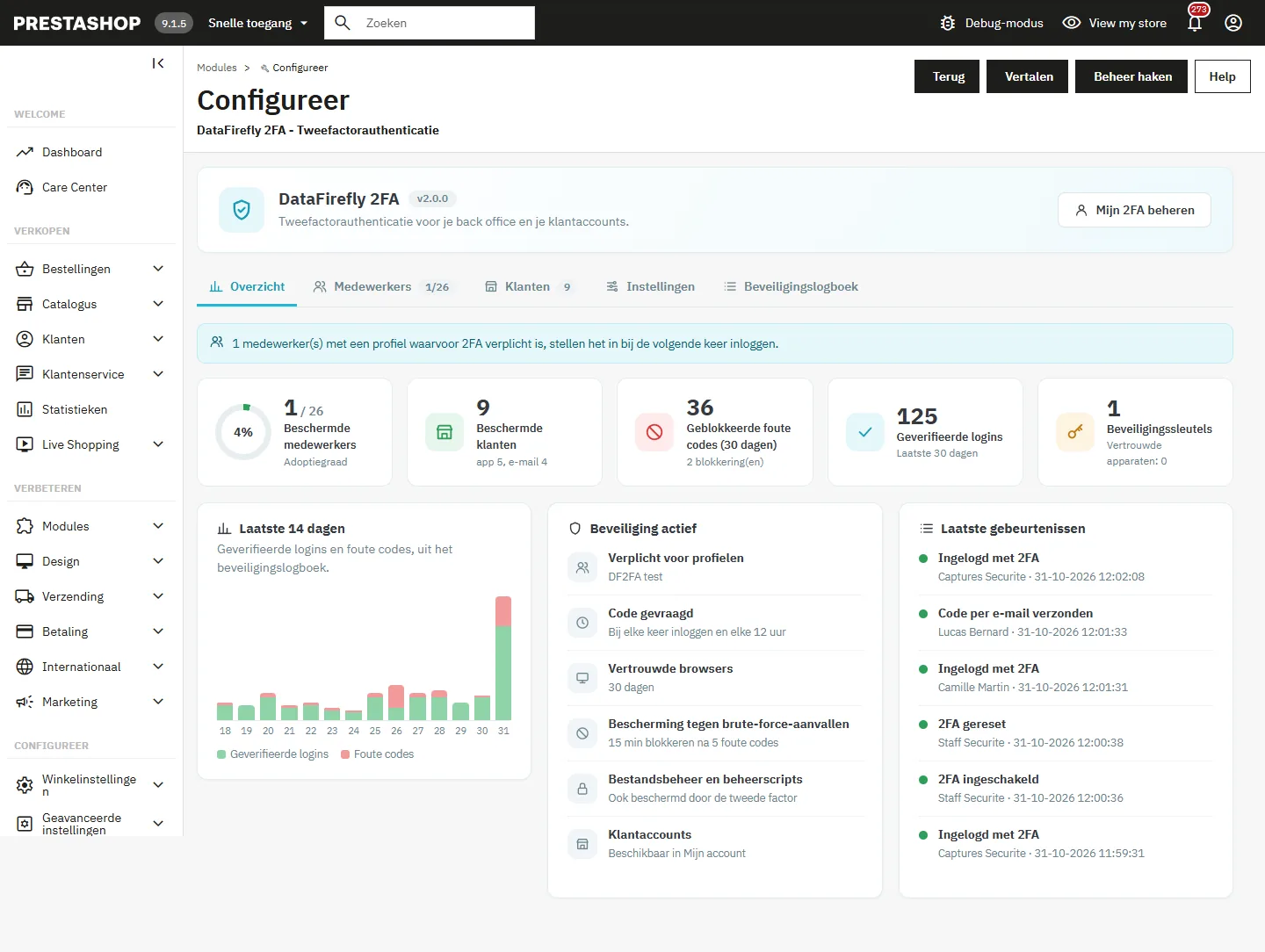
Dashboard van de module
Open Modules → DataFirefly 2FA → Configureren. De pagina heeft vijf tabbladen: Overzicht, Medewerkers, Klanten, Instellingen en Beveiligingslogboek. Het Overzicht toont de adoptiegraad, de beschermde medewerkers en klanten, de geblokkeerde foute codes en de blokkeringen over 30 dagen, de geverifieerde logins, een grafiek over 14 dagen, de actieve beveiligingen en de laatste gebeurtenissen. Alle cijfers worden berekend op basis van je eigen database.
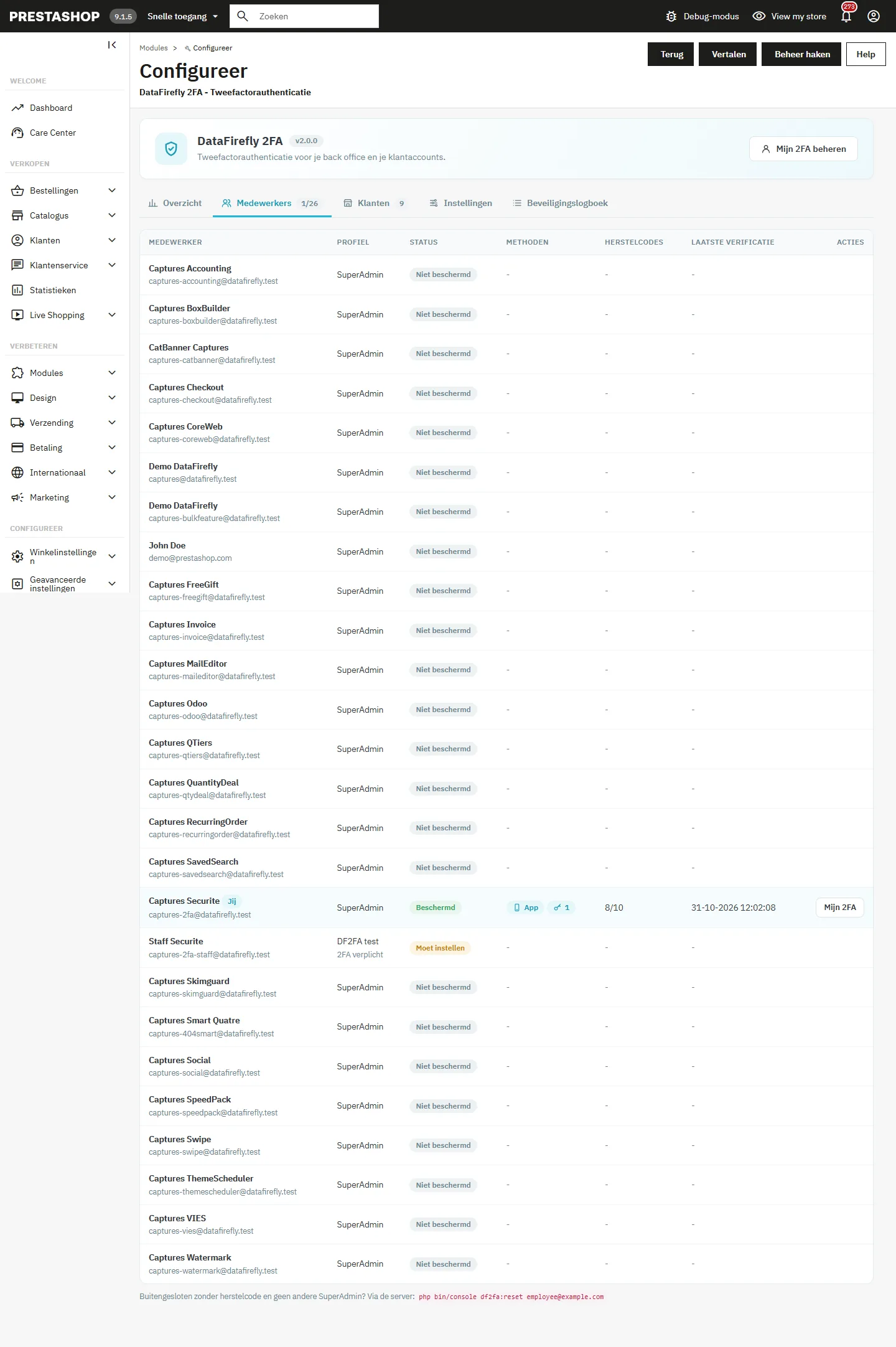
Medewerkers en resetten
Het tabblad Medewerkers toont elke actieve medewerker met zijn profiel, zijn status (Beschermd, Moet instellen, Niet beschermd, Geblokkeerd), zijn methoden, zijn resterende herstelcodes en zijn laatste verificatie. Een SuperAdmin kan een account ontgrendelen, de vertrouwde apparaten intrekken of de 2FA resetten (telefoon kwijt). Elke actie wordt gelogd.
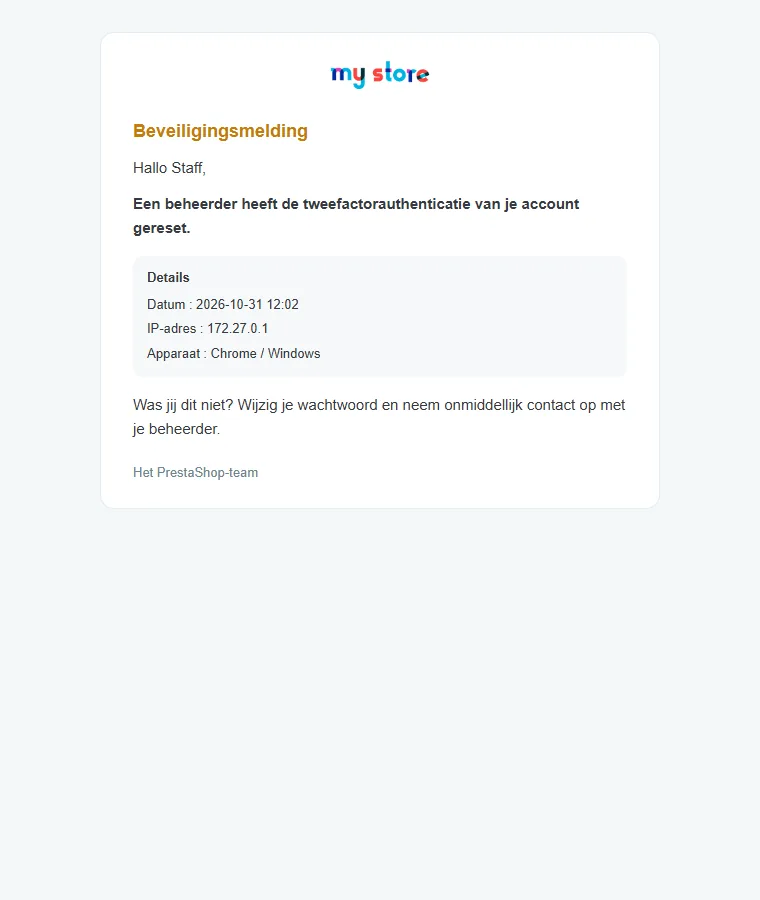
Wanneer zijn 2FA wordt gereset of uitgeschakeld, een herstelcode wordt gebruikt, zijn account wordt geblokkeerd of een sleutel wordt toegevoegd, ontvangt de medewerker een beveiligingsmelding per e-mail, in zijn eigen taal.
Instellingen
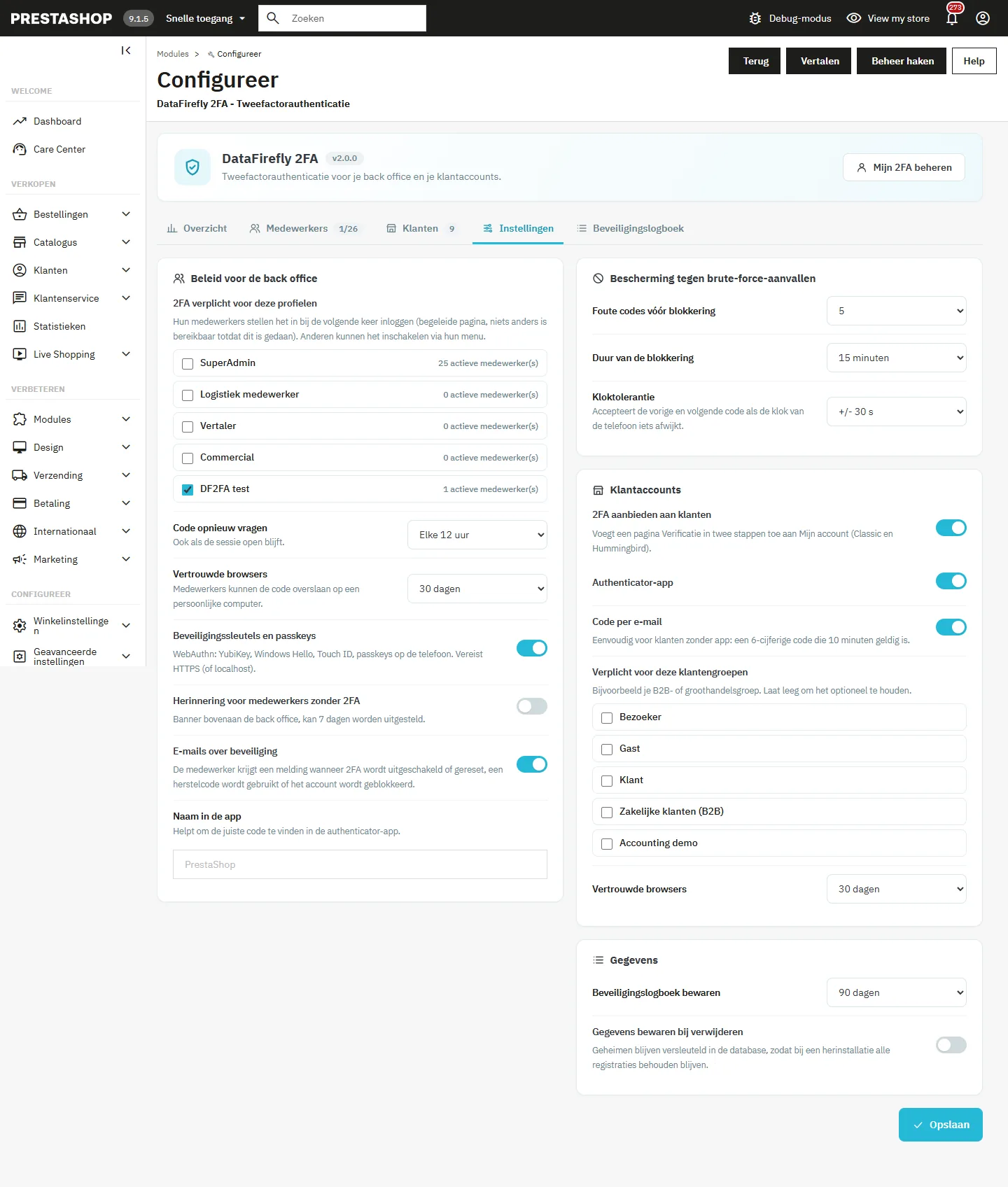
- 2FA verplicht voor deze profielen: medewerkers met een aangevinkt profiel stellen 2FA in bij de volgende keer inloggen. De anderen kunnen het inschakelen via hun menu.
- Code opnieuw vragen: alleen bij elke keer inloggen, of daarnaast elke 4 tot 168 uur (standaard 12 uur).
- Vertrouwde browsers: 7 tot 90 dagen, of uitgeschakeld.
- Beveiligingssleutels en passkeys: standaard ingeschakeld.
- Herinnering voor medewerkers zonder 2FA: banner bovenaan de back office, die de medewerker 7 dagen kan uitstellen.
- E-mails over beveiliging, Naam in de app.
- Bescherming tegen brute-force-aanvallen: aantal foute codes vóór blokkering (standaard 5), duur van de blokkering (standaard 15 minuten), kloktolerantie (standaard ±30 s).
- Klantaccounts: zie het volgende hoofdstuk.
- Gegevens: bewaartermijn van het logboek (standaard 90 dagen), gegevens bewaren bij het verwijderen van de module.
Aanbevolen uitrol: schakel eerst je eigen 2FA in, vink daarna het profiel SuperAdmin aan en vervolgens de andere profielen. Het tabblad Overzicht laat zien hoeveel medewerkers 2FA zullen instellen bij de volgende keer inloggen.
Verificatie in twee stappen voor klanten
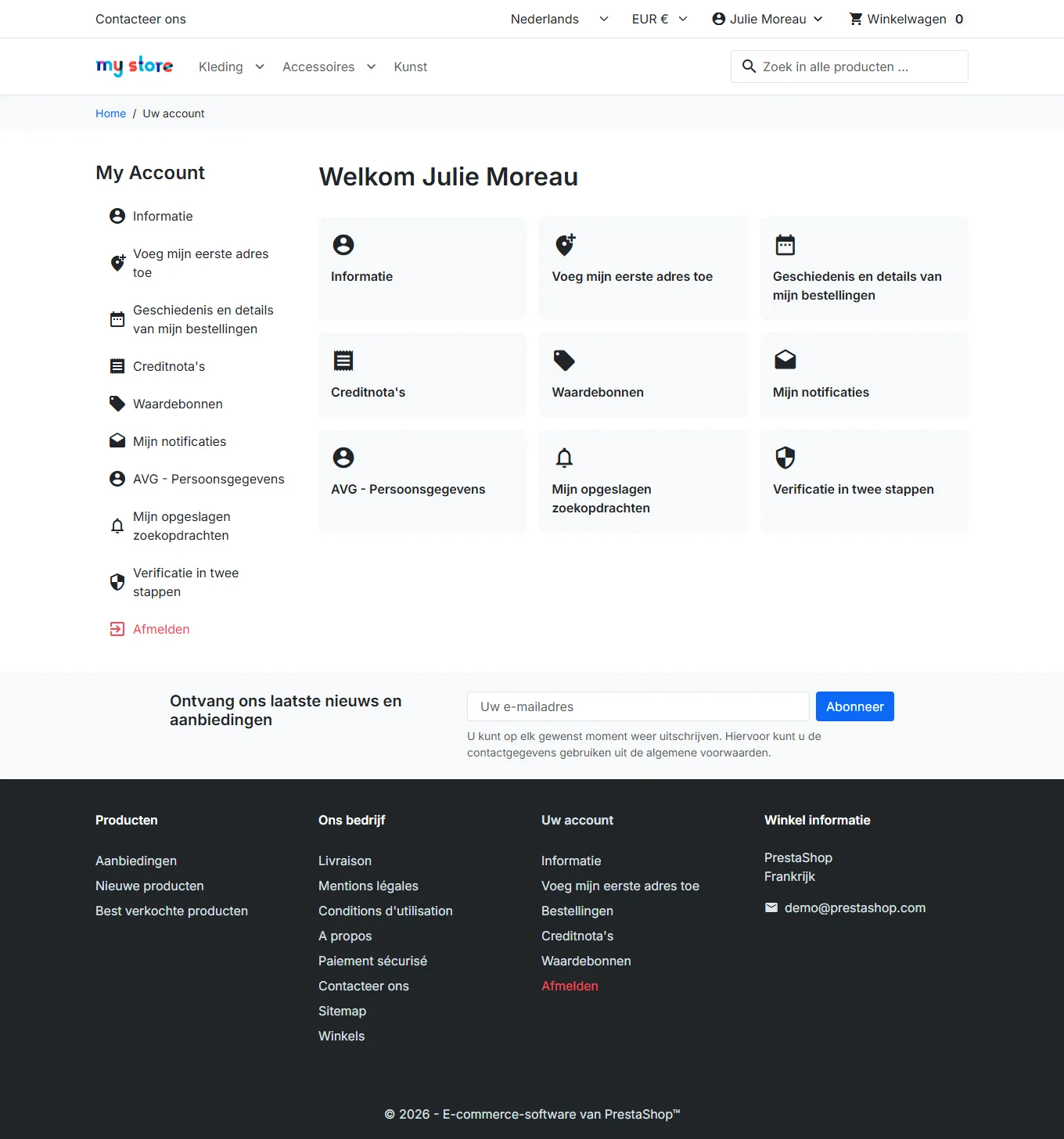
Schakel 2FA aanbieden aan klanten in bij Instellingen. Er verschijnt dan een pagina Verificatie in twee stappen in Mijn account (thema’s Classic en Hummingbird). Je kiest welke methoden worden aangeboden: authenticator-app, code per e-mail of beide. Je kunt de verificatie ook verplicht maken voor bepaalde klantengroepen, bijvoorbeeld je B2B-groep.
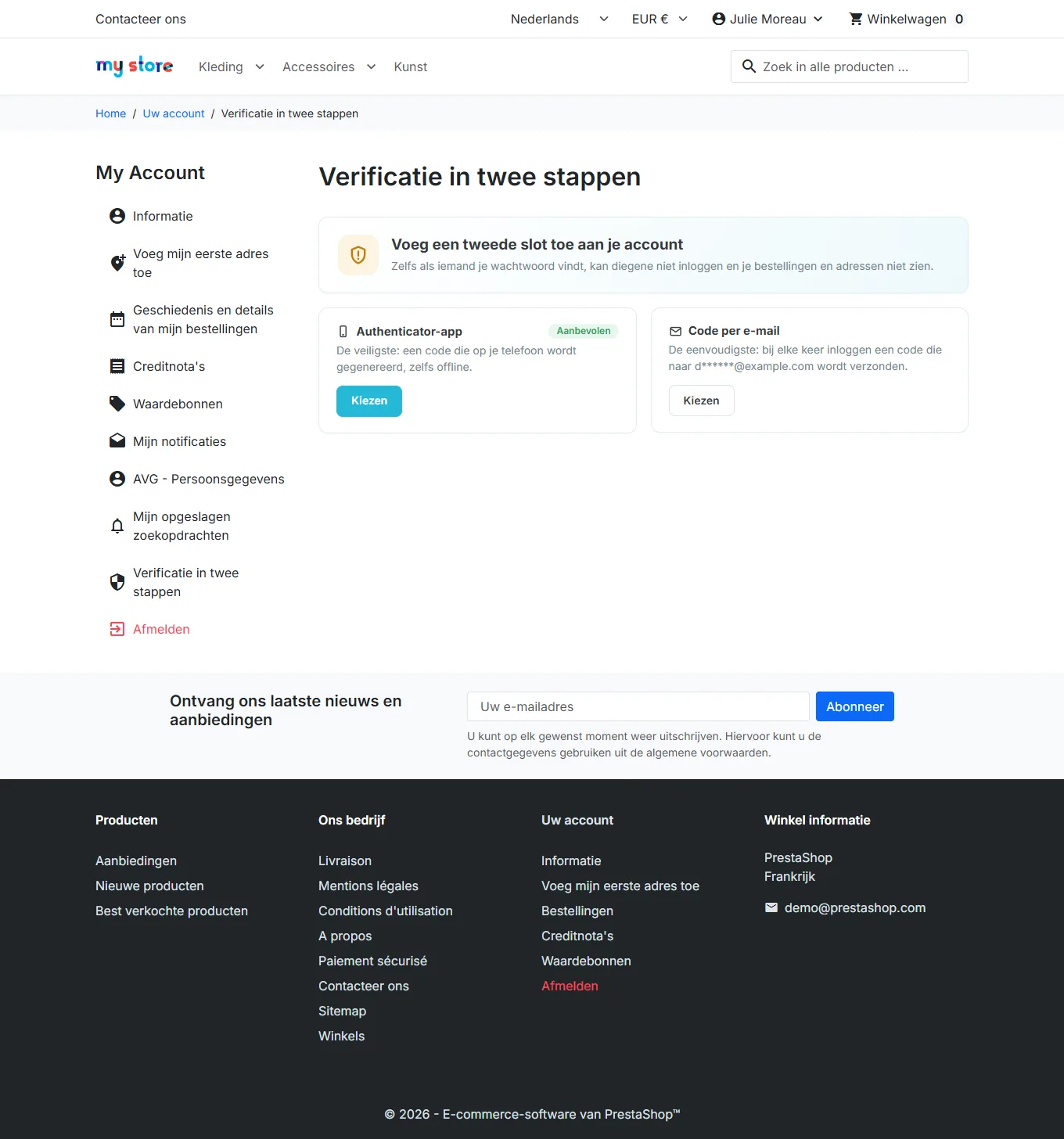
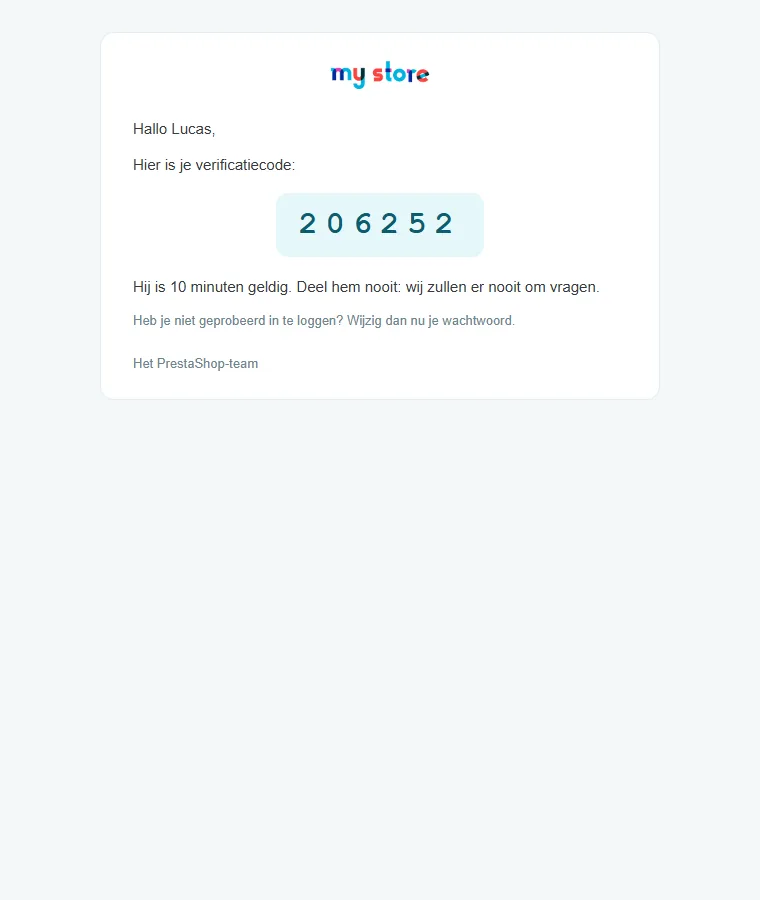
De klant kiest zijn methode: de app, aanbevolen omdat die zelfs offline werkt, of de code per e-mail, die eenvoudiger is (6 cijfers, 10 minuten geldig, maximaal één nieuwe code per minuut).
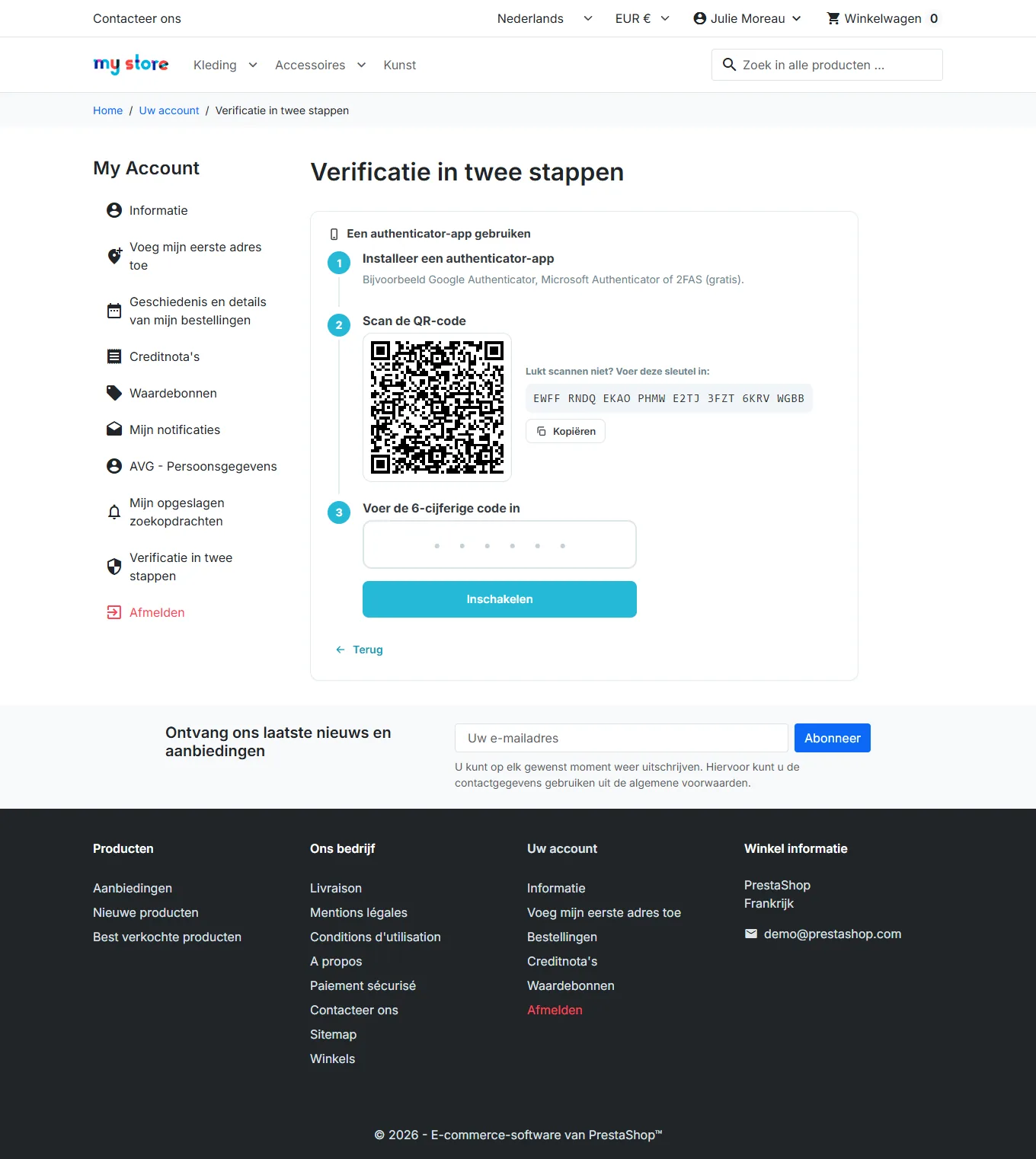
Activering via de app volgt dezelfde drie stappen als bij medewerkers; daarna ontvangt de klant zijn 10 herstelcodes.
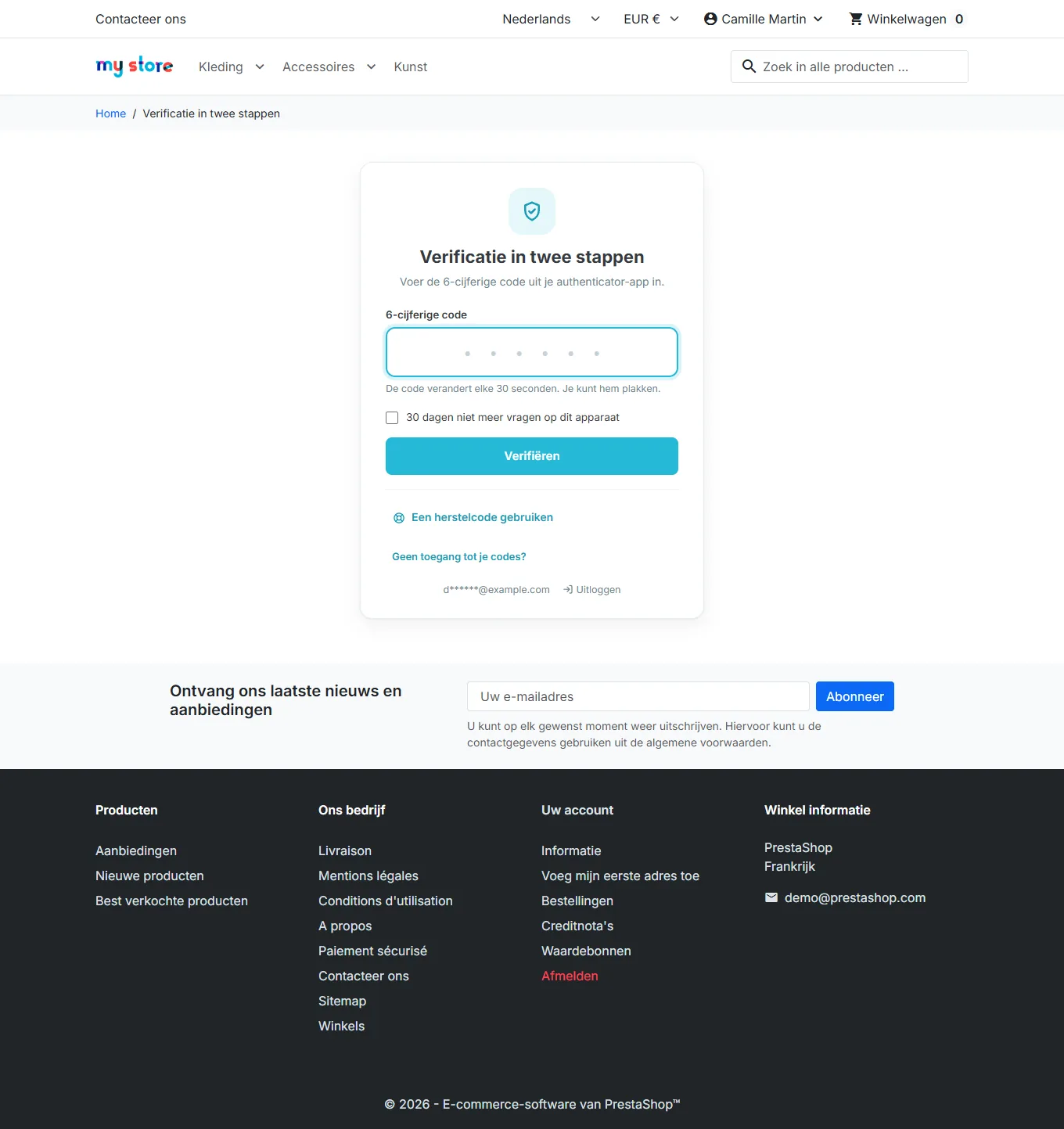
Bij elke keer inloggen, ook vanuit het afrekenproces, via social login of na het resetten van het wachtwoord, moet de klant zijn code invoeren voordat hij toegang krijgt tot zijn account, zijn bestellingen of zijn adressen. Als hij dat wil, kan hij aangeven dat er op dit apparaat 30 dagen niet meer om een code wordt gevraagd.
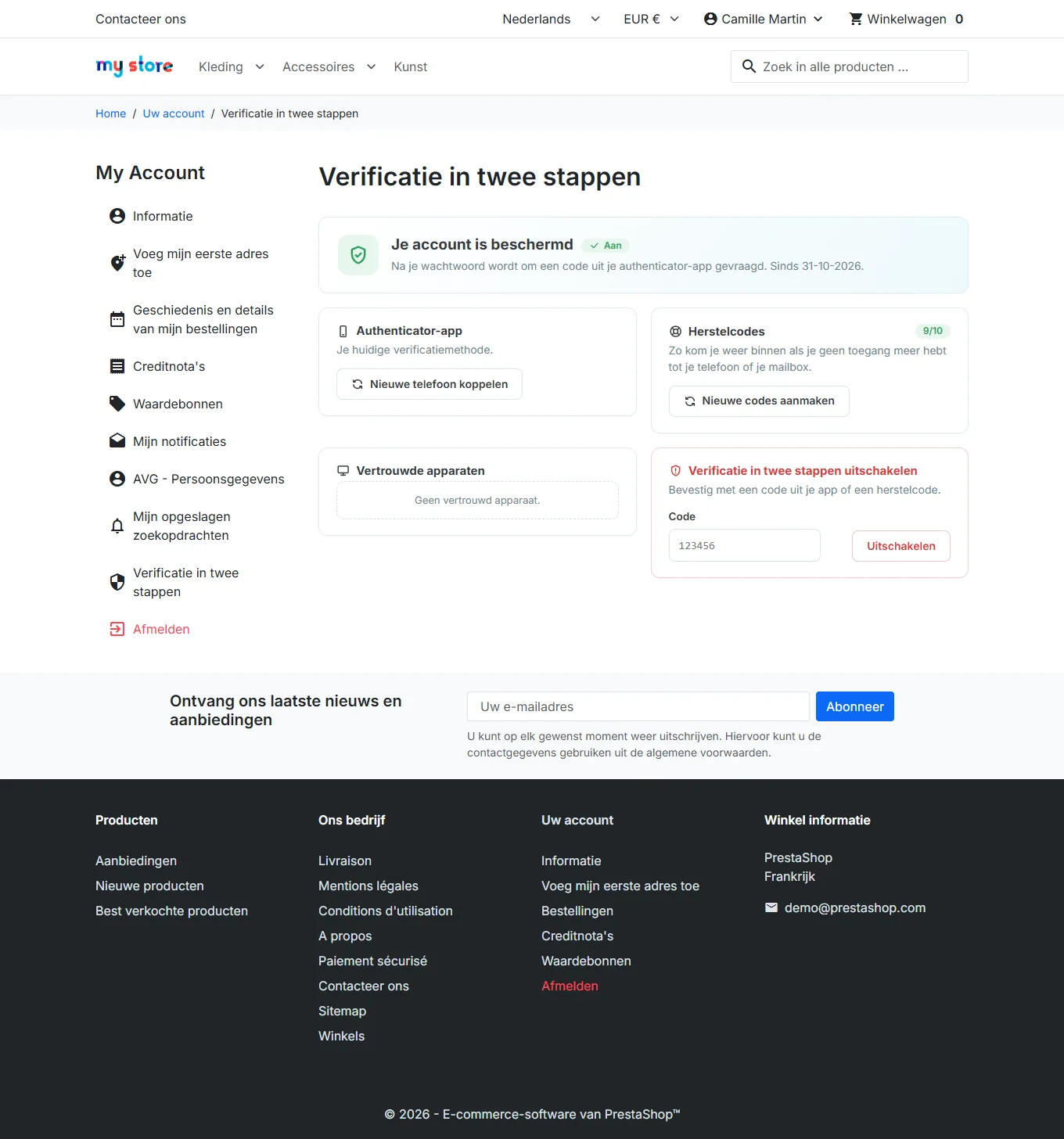
Op dezelfde pagina beheert de klant zijn methode, zijn herstelcodes en zijn vertrouwde apparaten, en kan hij de verificatie in twee stappen uitschakelen, tenzij zijn groep die verplicht stelt.
Bij de e-mailmethode wordt de code automatisch verzonden zodra het verificatiescherm wordt geopend, met een sjabloon dat in de 8 talen is vertaald.
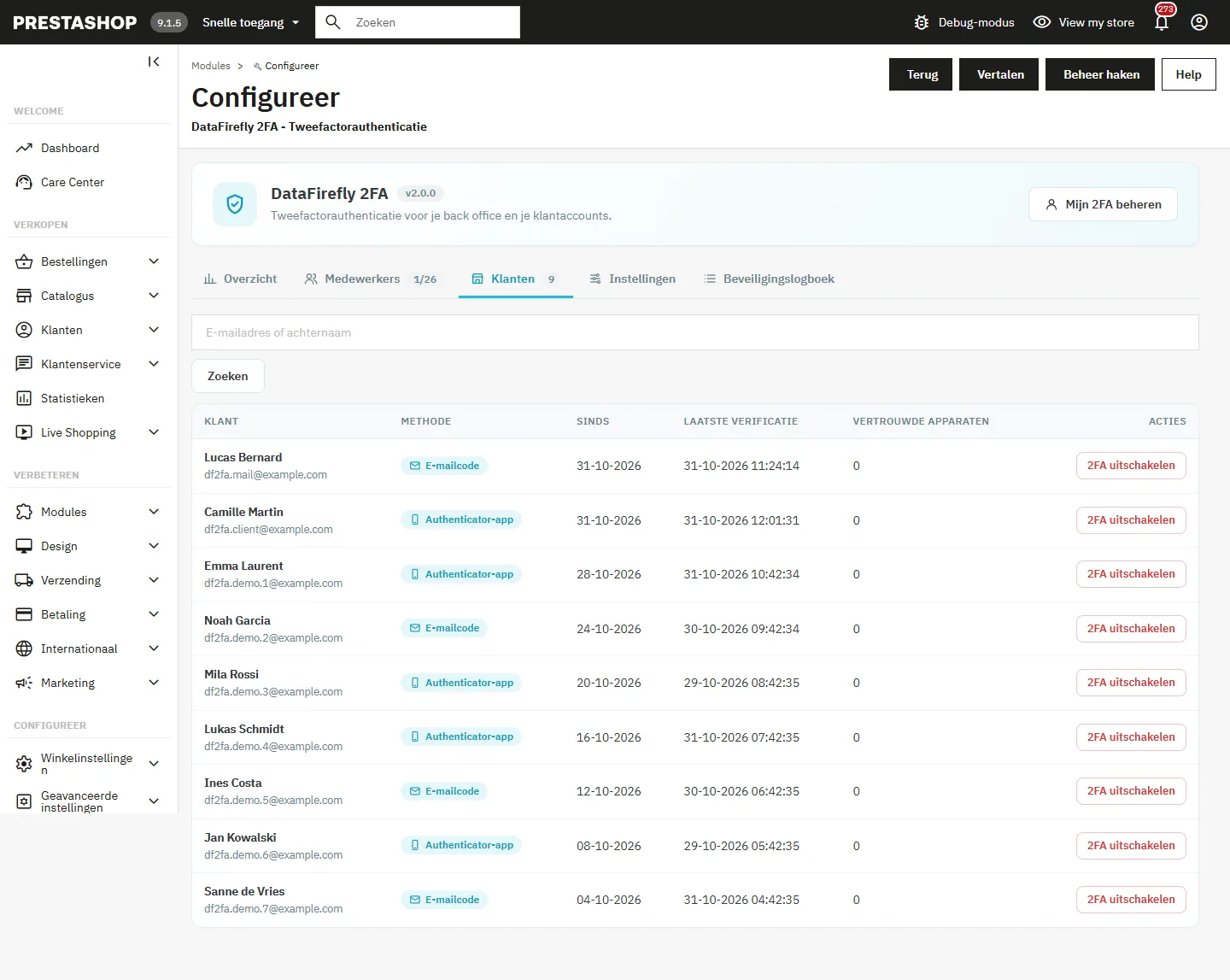
In de back office toont het tabblad Klanten de beschermde klanten (methode, datum, laatste verificatie, apparaten). Je kunt er een account ontgrendelen of de 2FA van een klant uitschakelen nadat je zijn identiteit hebt gecontroleerd.
Beveiligingslogboek
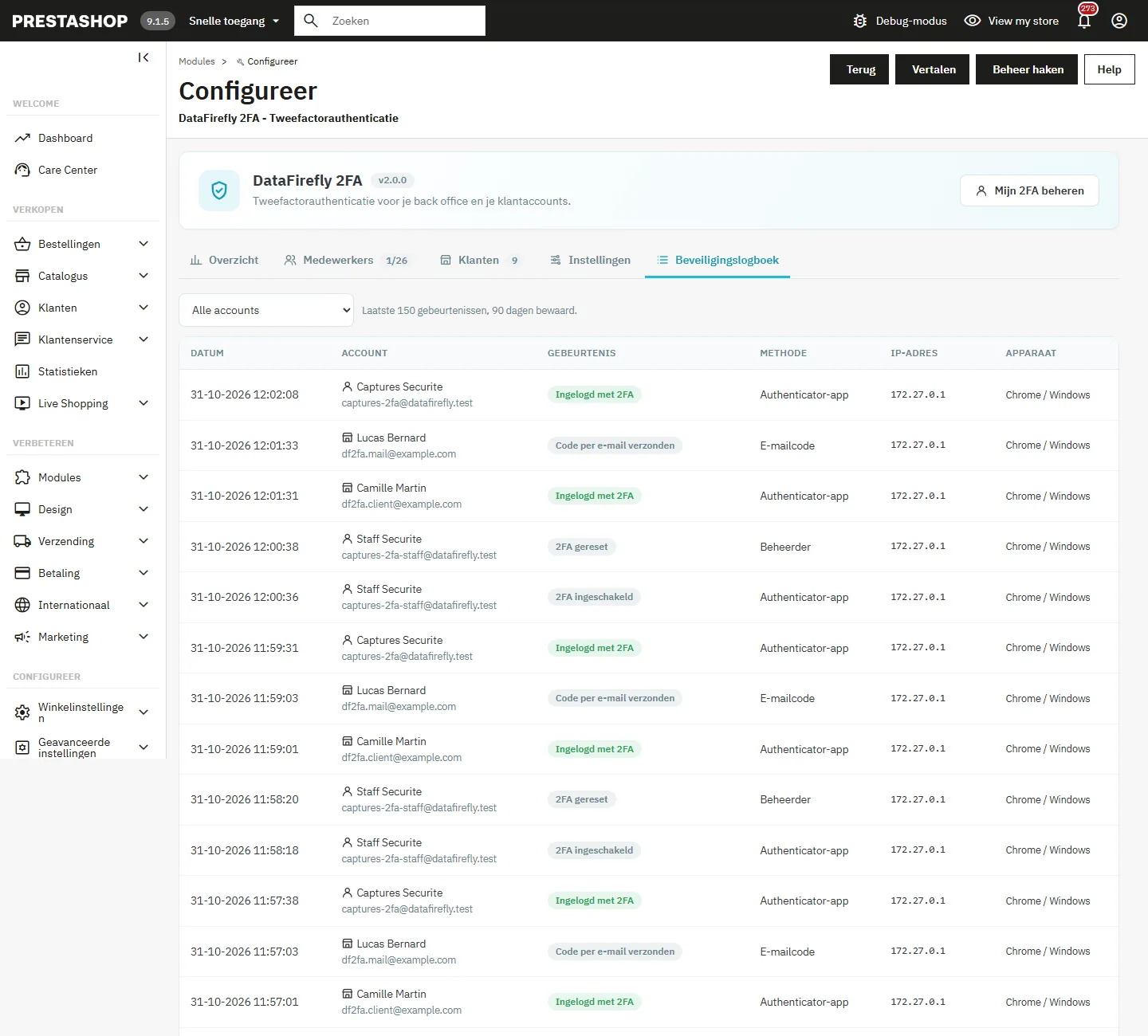
Het logboek registreert geverifieerde logins, foute codes, blokkeringen, in- en uitschakelingen, resets, het gebruik van herstelcodes, vertrouwde apparaten en sleutels, met datum, account, methode, IP-adres en apparaat. Je kunt filteren op medewerkers of klanten, en het logboek wordt automatisch opgeschoond volgens de gekozen bewaartermijn.
Wat de module beschermt
- Alle pagina’s van de back office: legacy-pagina’s (ook op PrestaShop 8), Symfony-pagina’s, AJAX-aanroepen (antwoord 401), via POST verzonden formulieren, bestandsbeheer.
- De status geverifieerd wordt aan de serverkant bewaard en is gekoppeld aan de PrestaShop-sessie van de medewerker: een nieuwe login begint altijd als niet geverifieerd.
- Geheimen versleuteld in de database, herstelcodes opgeslagen als hash met een geheime sleutel van de server, vergelijkingen in constante tijd, bescherming tegen hergebruik en brute-force-aanvallen, CSRF-tokens bij alle acties.
De webservice (API-sleutels) en de admin-API van PrestaShop 9 (OAuth-inloggegevens) verlopen niet via een login van een medewerker en vallen dus niet onder de 2FA. Bescherm deze sleutels en beperk hun rechten.
Problemen oplossen
Deze code wijkt X minuut/minuten af
De tijd van de telefoon loopt niet gelijk. Schakel automatische datum en tijd in op de telefoon en probeer het opnieuw. Controleer ook de klok van de server (timedatectl).
Deze code is al gebruikt
De module weigert hergebruik: wacht op de volgende code in de app (30 seconden).
Account geblokkeerd na te veel foute codes
Wacht tot de blokkering voorbij is, laat haar opheffen door een SuperAdmin via het tabblad Medewerkers of voer php bin/console df2fa:reset email@exemple.com --unlock uit.
Geen enkele SuperAdmin kan nog inloggen
Via de server verwijdert php bin/console df2fa:reset email@exemple.com de 2FA van het opgegeven account; de medewerker logt opnieuw in met zijn wachtwoord en stelt de 2FA opnieuw in.
De beveiligingssleutel wordt niet aangeboden
De site moet via HTTPS worden aangeboden, de optie moet zijn ingeschakeld bij Instellingen en de extensie OpenSSL moet op de server aanwezig zijn.
Verwijderen
Standaard verwijdert het verwijderen van de module haar tabellen, instellingen, overrides en pagina’s. Als de optie Gegevens bewaren bij verwijderen is ingeschakeld, blijven de versleutelde geheimen, de sleutels en het logboek bewaard voor een latere herinstallatie.
Versie-informatie
2.0.0 (31 oktober 2026)
- Beveiliging: toegangscontrole herzien. Legacy-pagina’s van PrestaShop 8 gedekt, omzeilingen via
&logouten via de AJAX-header verholpen, strikte whitelist, geverifieerde status aan de serverkant gekoppeld aan de sessie, bestandsbeheer gedekt. - Bescherming tegen hergebruik van codes, detectie van klokafwijking, versterkte herstelcodes (10 codes, hash met serversleutel), resetten alleen voor SuperAdmins met CSRF-token.
- Nieuw: beveiligingssleutels en passkeys (WebAuthn), vertrouwde apparaten, beleid per profiel, dashboard, beveiligingslogboek, e-mailmeldingen, opdracht
df2fa:reset. - Nieuw: verificatie in twee stappen voor klanten via een app of een code per e-mail, optioneel verplicht per groep.
- Vernieuwde interface: schermvullende verificatiepagina en registratiewizard, pagina Mijn 2FA, item in het medewerkersmenu voor alle profielen.
- Volledige vertalingen in 8 talen (back office, front-office, e-mails). Getest op PrestaShop 8.2.1 en 9.1.5, PHP 7.4 tot 8.5.
1.1.1 (8 september 2026)
- Correctie van de tabel 2FA-status van de medewerkers, interface vertaald in 7 talen.
1.1.0 (2 juli 2026)
- Compatibiliteit met PrestaShop 9, versleuteling van het geheim, gehashte herstelcodes, blokkering na 5 foute codes, lokale QR-code.
1.0.0 (12 maart 2025)
- Eerste versie: TOTP, verplichte of optionele modus, herstelcodes, resetten door SuperAdmin.