
Reserveringen & Afspraken Inplannen: volledige handleiding
Online afspraken installeren, instellen en beheren: snelle installatie, diensten, medewerkers, planning per dag/week/maand, gecontroleerde aanbetaling en terugbetalingen, uitzonderlijke openingstijden, e-mails en herinneringen.
Introductie
De module Reserveringen & Afspraken Inplannen (dfbooking) voegt online afspraken maken toe aan PrestaShop 1.7.8, 8 en 9. De klant kiest een dienst, een medewerker of „Eerste beschikbare”, en daarna een dag en tijd. De aangeboden tijden worden live berekend uit de roosters, de duur van de dienst, de pauze, de sluitingen en de al geboekte afspraken.
Je kunt een aanbetaling vragen: die wordt betaald via een native PrestaShop-bestelling, dus met de betaalmethoden die al actief zijn in je winkel. Het team werkt vanuit een dashboard en een planning in de back-office, en de klant beheert zelf zijn afspraak via een privélink uit de e-mail of vanuit zijn account.
Deze documentatie beschrijft versie 2.0.0.
Nieuw in 2.0.0: dashboard, snelle installatie in één formulier, planning per dag / week / maand met zichtbare openingstijden, pagina „Sluitingen en tijden”, controle van de aanbetaling in de bestelling, opvolging van terugbetalingen, kalender te bedienen met het toetsenbord, overzicht vóór bevestiging, annuleren vanuit „Mijn afspraken”, limiet tegen robots, vernieuwde e-mails in 8 talen en compatibiliteit met PrestaShop 1.7.8.
Basisbegrippen
- Dienst: wat de klant reserveert (knipbeurt, consult, workshop). Heeft een duur, een pauze, een prijs per persoon, een aantal plaatsen per tijdslot en optioneel een aanbetaling, een categorie en een foto.
- Medewerker of middel: de persoon, cabine of machine die de dienst uitvoert. Elk heeft een weekrooster en optioneel een foto en een e-mailadres.
- Tijdslot: een te reserveren tijdstip, berekend uit het rooster en het interval tussen tijdsloten.
- Statussen: Wacht op betaling, Wacht op bevestiging, Bevestigd, Geannuleerd, Afgerond, Niet verschenen.
- Terugbetaling van de aanbetaling: Terug te betalen, Terugbetaald of Aanbetaling behouden, voor betaalde en daarna geannuleerde reserveringen.
Installatie en update
- Open Modules > Modulebeheer en klik op Een module uploaden.
- Sleep het archief
dfbooking-2.0.0.ziperin en open daarna Reserveringen > Dashboard.
De installatie maakt de tabellen aan, het menu Reserveringen (Dashboard, Planning, Reserveringen, Diensten, Medewerkers en middelen, Sluitingen en tijden), een verborgen technisch product „Aanbetaling reservering” en de map img/dfbooking/ voor de foto’s.
Om van een versie 1.x naar 2.0.0 te gaan, installeer je het nieuwe ZIP-bestand gewoon over de bestaande versie heen: het updatescript voegt de nieuwe kolommen en pagina’s toe, legt de al ontvangen aanbetaling van betaalde reserveringen vast en voegt de nieuwe instellingen toe. Je reserveringen, diensten, roosters, sluitingen en instellingen blijven behouden, en de agendalinks van de medewerkers blijven geldig.
Verwijder het product „Aanbetaling reservering” niet: het draagt het bedrag van de aanbetaling in de winkelwagen. Het is onzichtbaar in de catalogus, wordt verwijderd uit elke winkelwagen die geen aanbetalingswinkelwagen is, en wordt bij het verwijderen van de module uitgeschakeld (in plaats van verwijderd) als het in bestellingen voorkomt.
Snelle installatie
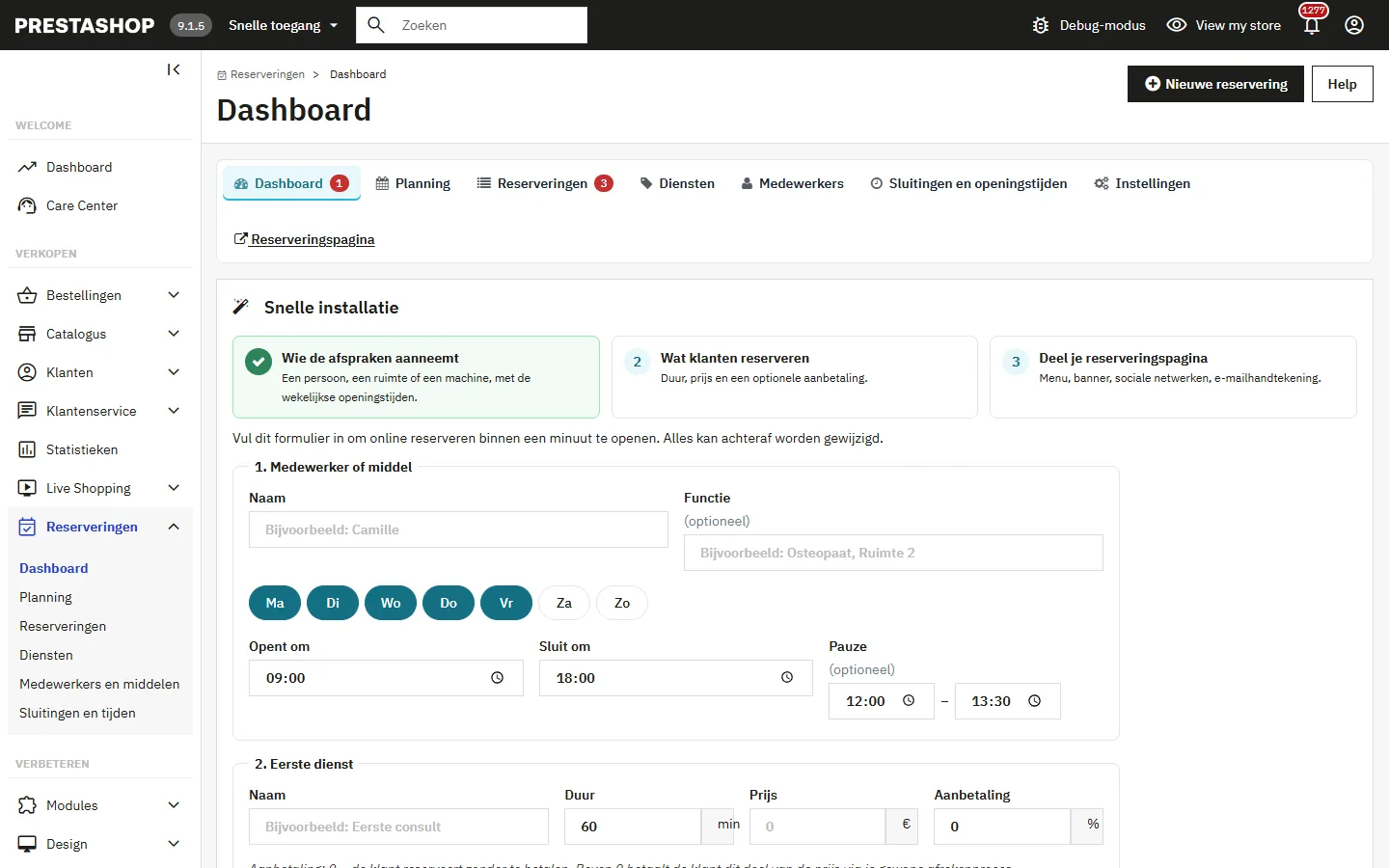
Zolang er nog geen dienst online staat, toont het dashboard een formulier voor snelle installatie. In één minuut vul je in:
- de medewerker (naam en functie), zijn werkdagen, zijn openingstijden en eventueel een pauze;
- je eerste dienst: naam, duur, prijs en aanbetaling als percentage (0 = reservering zonder betaling).
Eén klik op Online reserveren openen maakt de medewerker, zijn rooster en de dienst aan, en toont daarna de link naar je reserveringspagina, die je in je menu of op een CMS-pagina zet. Je kunt ook alles stap voor stap instellen via de menu’s Medewerkers en Diensten.
Voeg ?service=ID toe aan de URL van de reserveringspagina om direct een dienst te openen, bijvoorbeeld vanaf een CMS-pagina die hem voorstelt.
Dashboard
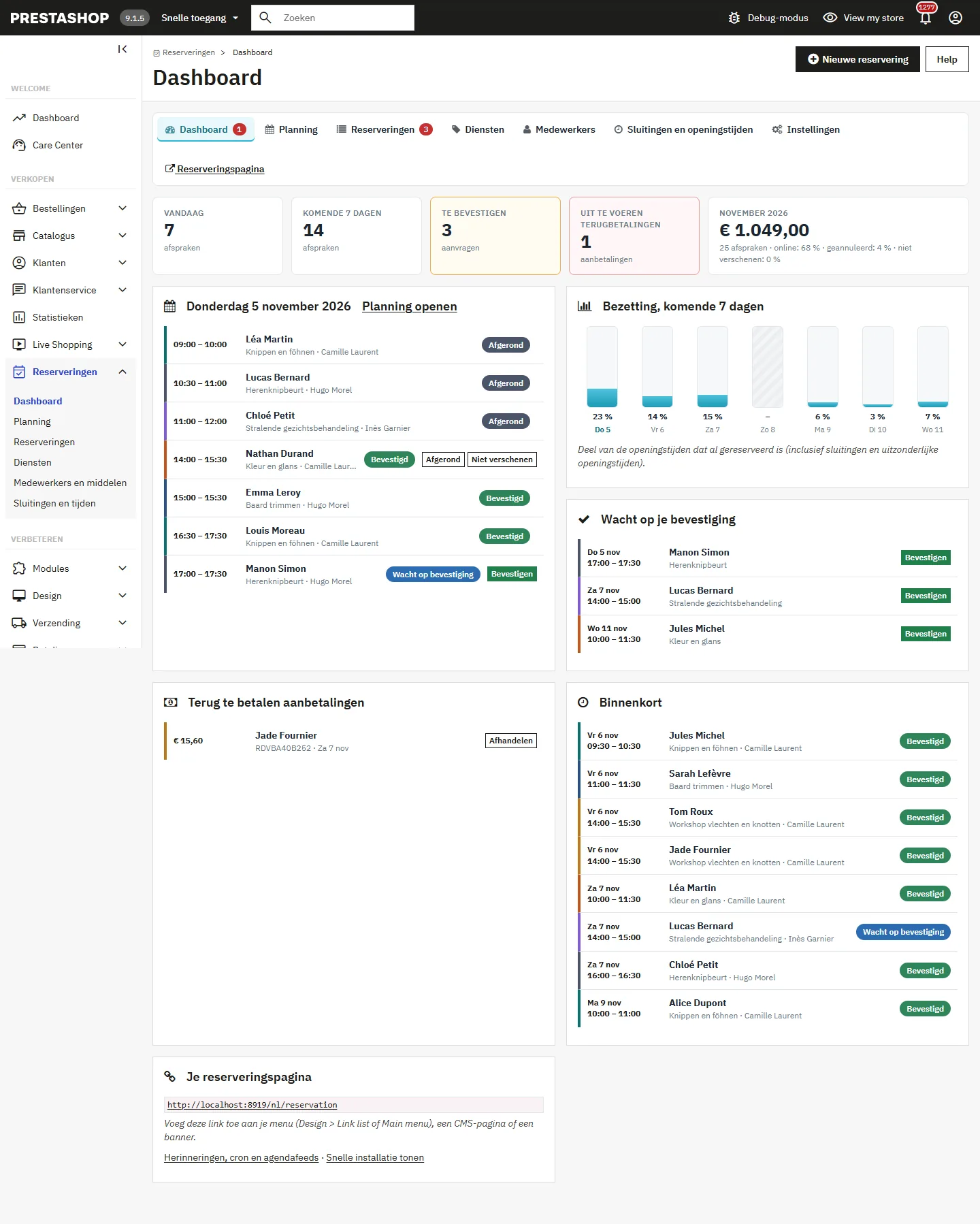
Reserveringen > Dashboard brengt alles samen wat je aandacht vraagt:
- de afspraken van vandaag met acties in één klik (Bevestigen, Afgerond, Niet verschenen);
- de aanvragen die op bevestiging wachten en de terug te betalen aanbetalingen;
- de bezetting van de komende 7 dagen (deel van de openingstijden dat al gereserveerd is, sluitingen en uitzonderlijke openingstijden meegerekend);
- de komende afspraken en, voor de lopende maand, de geboekte omzet, het aandeel online reserveringen, het annuleringspercentage en het no-showpercentage.
Een gemeenschappelijke navigatiebalk verbindt alle pagina’s van de module, met tellers (te bevestigen aanvragen, uit te voeren terugbetalingen) en een link naar de reserveringspagina.
Configuratie
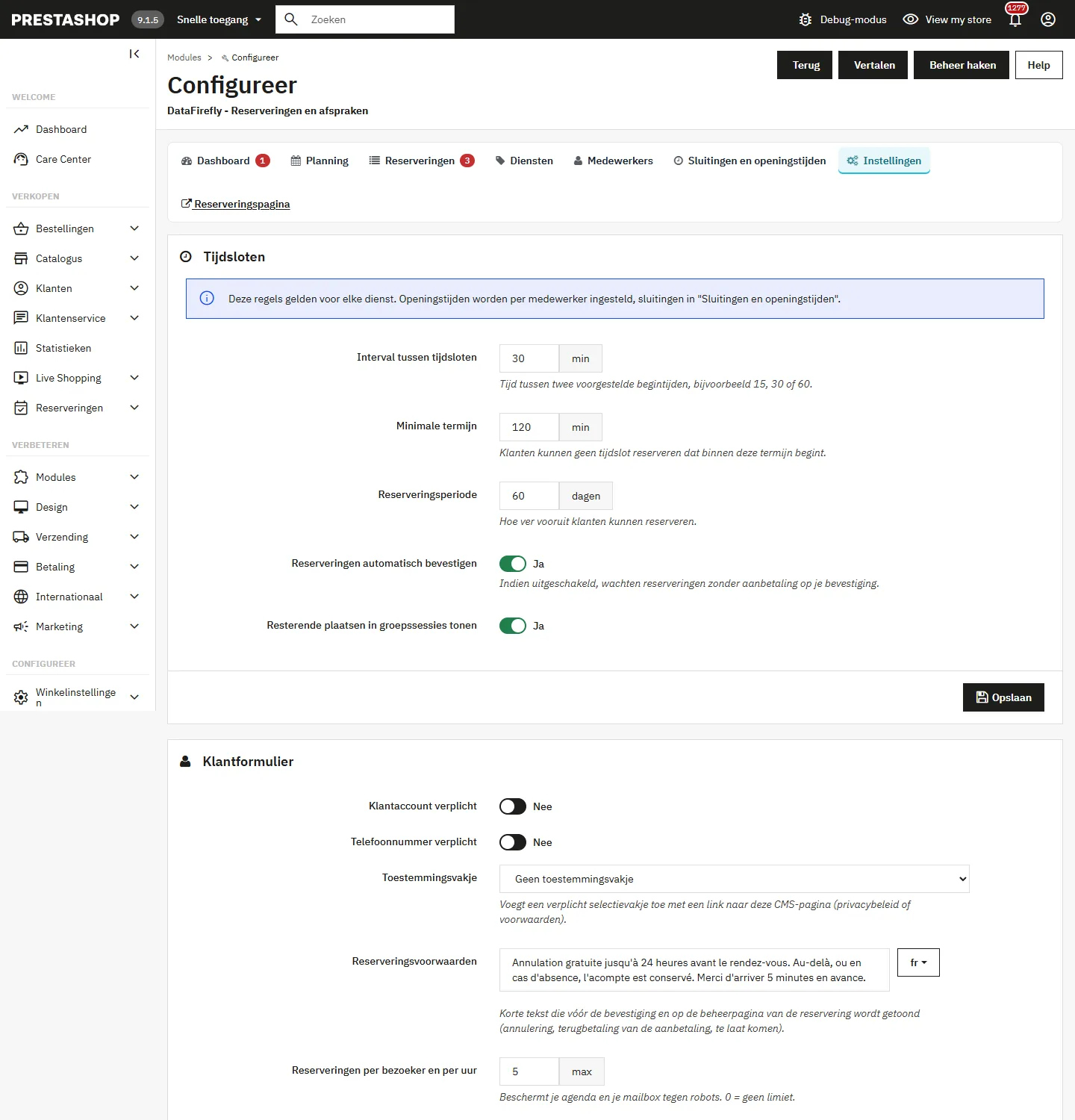
De instellingen open je via het tabblad Instellingen in de navigatiebalk (of via Configureren in Modulebeheer).
Tijdsloten
- Interval tussen tijdsloten (standaard 30 min): tijd tussen twee voorgestelde begintijden.
- Minimale termijn (standaard 120 min): een klant kan geen tijdslot reserveren dat eerder begint.
- Reserveringsperiode (standaard 60 dagen): hoe ver vooruit de kalender loopt.
- Reserveringen automatisch bevestigen: indien uitgeschakeld, komen reserveringen zonder aanbetaling binnen als „Wacht op bevestiging”.
- Resterende plaatsen in groepssessies tonen.
Klantformulier
- Klantaccount verplicht en Telefoonnummer verplicht.
- Toestemmingsvakje: kies een CMS-pagina (privacybeleid, algemene voorwaarden); vóór de bevestiging verschijnt een verplicht vinkvakje.
- Reserveringsvoorwaarden: korte tekst per taal, getoond vóór de bevestiging, op de pagina van de afspraak en in de e-mails (annulering, terugbetaling van de aanbetaling, te laat komen).
- Reserveringen per bezoeker en per uur (standaard 5): beschermt je agenda en je mailbox tegen robots. 0 = geen limiet. Ingelogde klanten worden niet beperkt, en het IP-adres wordt nooit opgeslagen.
Aanbetaling, annulering en wijzigingen
- Onbetaald tijdslot vasthouden gedurende (standaard 30 min): wordt er binnen deze termijn geen bestelling aangemaakt, dan komt het tijdslot vrij.
- Btw op aanbetalingen: standaard geen btw. De aanbetaling die bij een dienst is ingesteld, is altijd het betaalde bedrag inclusief btw; kies een btw-regel als de factuur van de aanbetaling de btw moet tonen die erin zit.
- Klanten kunnen online annuleren en Klanten kunnen hun afspraak online verplaatsen: apart in te schakelen.
- Online wijzigingen mogelijk tot X uur vóór de afspraak (standaard 24).
- De aanbetaling terugbetalen als de klant online annuleert: standaard ja (de reservering verschijnt bij „Uit te voeren terugbetalingen”); bij nee wordt de aanbetaling behouden en wordt de klant daarover geïnformeerd voordat hij annuleert.
Meldingen en herinneringen
- Meldingsmail voor het team: ontvangt elke nieuwe reservering, annulering en wijziging (leeg = e-mailadres van de winkel).
- Ook de toegewezen medewerker informeren: kopie naar het e-mailadres van de medewerker.
- Herinneringsmail X uur vooraf (standaard 24, 0 om uit te schakelen).
- Agendabestand (.ics) bij e-mails voegen bij bevestiging, verplaatsing en annulering.
- Afgelopen afspraken markeren als afgerond, automatisch.
Reserveringspagina
- Accentkleur: knoppen, gekozen dag en gekozen tijd. Kies een kleur die goed leesbaar is op wit.
- Pagina-URL: standaard
/reservation, aan te passen (bijvoorbeeld/rendez-vous).
Links en automatisering
Onderaan de instellingen: de link naar de reserveringspagina, de cron-URL, de agendafeed van het team, de knop Taken nu uitvoeren en de knop Nieuwe agendalinks genereren (de oude links werken daarna niet meer).
Diensten
In Reserveringen > Diensten heeft elke dienst:
- Naam, categorie en beschrijving per taal. Diensten uit dezelfde categorie worden voor de klant samen getoond, met filters vanaf twee categorieën.
- Foto (JPG, PNG of WebP, max. 5 MB), getoond als miniatuur.
- Duur en pauze na elke afspraak (schoonmaken, voorbereiding).
- Plaatsen per tijdslot: 1 voor een individuele afspraak, meer voor een groepssessie.
- Prijs per persoon (0 verbergt de prijs) en aanbetaling: geen, percentage van de prijs of vast bedrag per persoon.
- Kleur in de planning en de medewerkers die de dienst uitvoeren.
Een dienst verschijnt alleen online als er minstens één actieve medewerker aan gekoppeld is. De lijst markeert diensten zonder medewerker; een lege lijst toont een startgids.
Vanaf zes diensten verschijnt voor de klant een zoekveld boven de lijst.
Medewerkers en roosters
Vul in Reserveringen > Medewerkers en middelen de naam, functie, beschrijving, een foto (rond weergegeven), een kleur en optioneel een e-mailadres voor meldingen in.
Weekrooster
Geef per dag maximaal drie tijdsblokken op. Gebruik twee blokken voor een lunchpauze. Een dag zonder blok is een vrije dag. De knop Kopiëren naar weekdagen kopieert de blokken van maandag naar dinsdag tot en met vrijdag, Wissen maakt een dag leeg.
Persoonlijke agenda op de telefoon
Zodra de medewerker is opgeslagen, toont zijn profiel een privé-agendalink. In Google Agenda (Andere agenda’s > Via URL) of op een iPhone (Instellingen > Agenda > Accounts > Voeg agenda-abonnement toe) verschijnen zijn afspraken en worden ze automatisch bijgewerkt. Een link voor het hele team staat in de instellingen.
Deze link geeft toegang tot de naam en het telefoonnummer van klanten. Deel hem alleen met de betrokken persoon. Genereer bij twijfel nieuwe links via de instellingen.
Groepssessies
Bij meer dan één plaats per tijdslot kiest de klant het aantal deelnemers en ziet hij de resterende plaatsen onder elke tijd (instelbaar). Meerdere reserveringen kunnen dezelfde begintijd delen tot de plaatsen op zijn; prijs en aanbetaling worden vermenigvuldigd met het aantal deelnemers.
Sluitingen en uitzonderlijke openingstijden
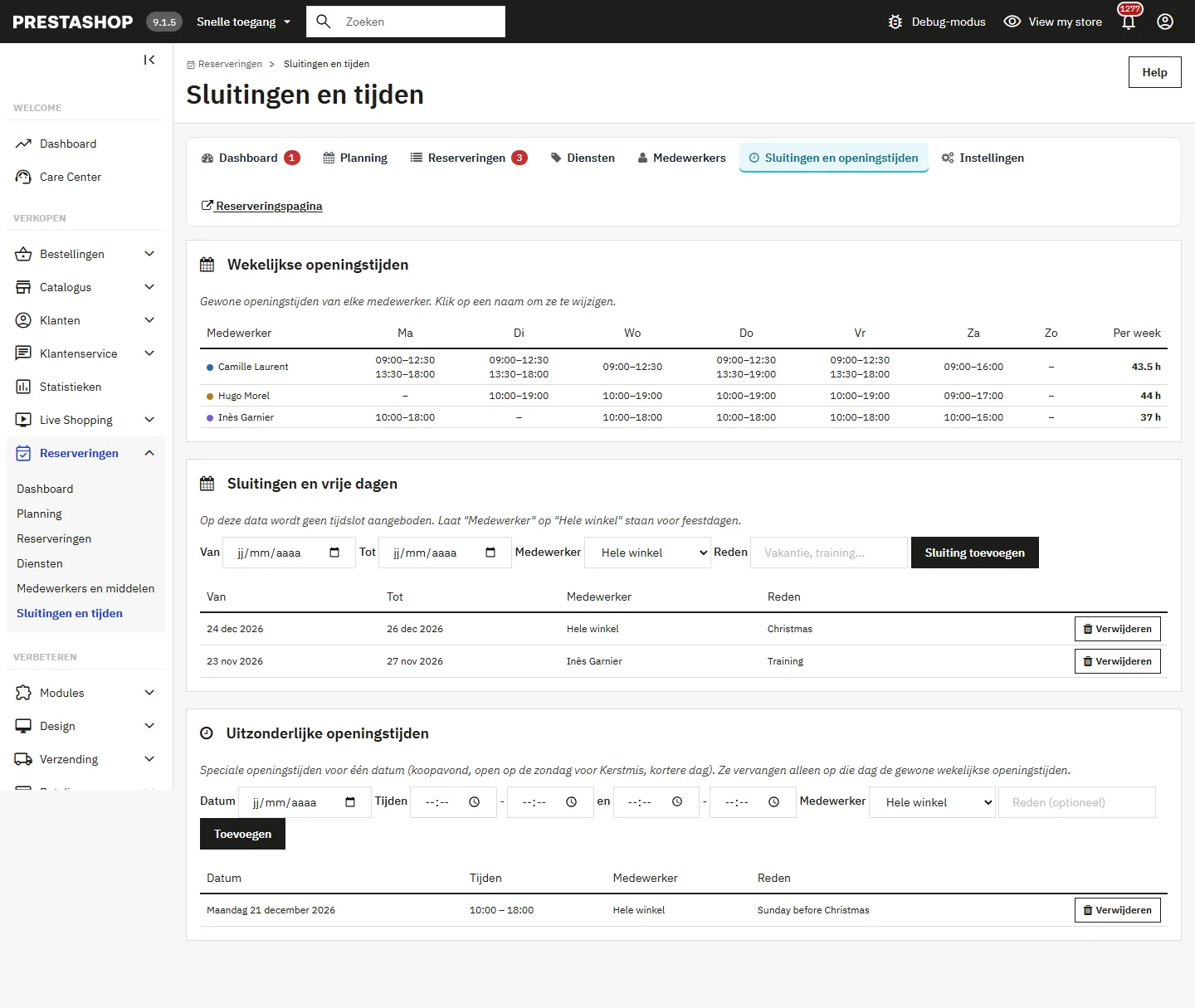
De pagina Reserveringen > Sluitingen en tijden bevat:
- een weekoverzicht van de tijden van elke medewerker, met het totaal aantal uren per week (klik op een naam om ze te wijzigen);
- Sluitingen en vrije dagen: een periode zonder tijdsloten, voor de hele winkel of één medewerker. Staan er al afspraken in die periode, dan meldt een waarschuwing dat: ze worden niet automatisch geannuleerd;
- Uitzonderlijke openingstijden: speciale tijden voor één datum (koopavond, zondag vóór Kerstmis, korte dag), met een optioneel tweede blok. Ze vervangen alleen op die dag de gewone week.
Voorrang voor een bepaalde datum: een sluiting gaat altijd voor; daarna de uitzonderlijke openingstijden van de medewerker, dan die van de hele winkel; anders de gewone week. In de nacht van de overgang naar zomertijd worden tijden die niet bestaan nooit aangeboden.
De aanbetaling
- De reservering wordt aangemaakt als „Wacht op betaling” en het tijdslot wordt vastgehouden.
- De module maakt een winkelwagen met alleen de aanbetaling en stuurt de klant naar je afrekenproces. De winkelwagen die hij al had, wordt apart gezet.
- Bij het afronden van de bestelling controleert de module of de volledige aanbetaling in de bestelling zit. Ontbreekt die (regel uit de winkelwagen verwijderd, kortingsbon), dan blijft de reservering op „Wacht op bevestiging” staan, met een waarschuwing op de reservering en op de bestelling.
- Directe betaling (kaart, PayPal): de reservering wordt Bevestigd en de e-mails gaan uit.
- Uitgestelde betaling (overschrijving, cheque): het tijdslot blijft vastgehouden en de reservering wordt bevestigd zodra je de bestelling een betaalde status geeft.
- Bestelling geannuleerd, mislukt of terugbetaald: de afspraak wordt geannuleerd en de klant geïnformeerd.
- Afgebroken betaling: het tijdslot komt vrij na de ingestelde termijn.
Na de bestelling wordt de oorspronkelijke winkelwagen van de klant teruggezet. De bestelbevestigingspagina, de besteldetails in het klantaccount en de pdf-factuur tonen de afspraak (met het restbedrag dat ter plaatse betaald wordt).
Komt een betaling binnen na de termijn terwijl een andere klant het tijdslot intussen heeft gereserveerd, dan gaat de reservering naar „Wacht op bevestiging” met een interne notitie, zodat je contact kunt opnemen met de klant. Alle datumvergelijkingen gebruiken de klok van de winkel, ook als de database op een andere tijdzone is ingesteld.
Terugbetaling van de aanbetaling
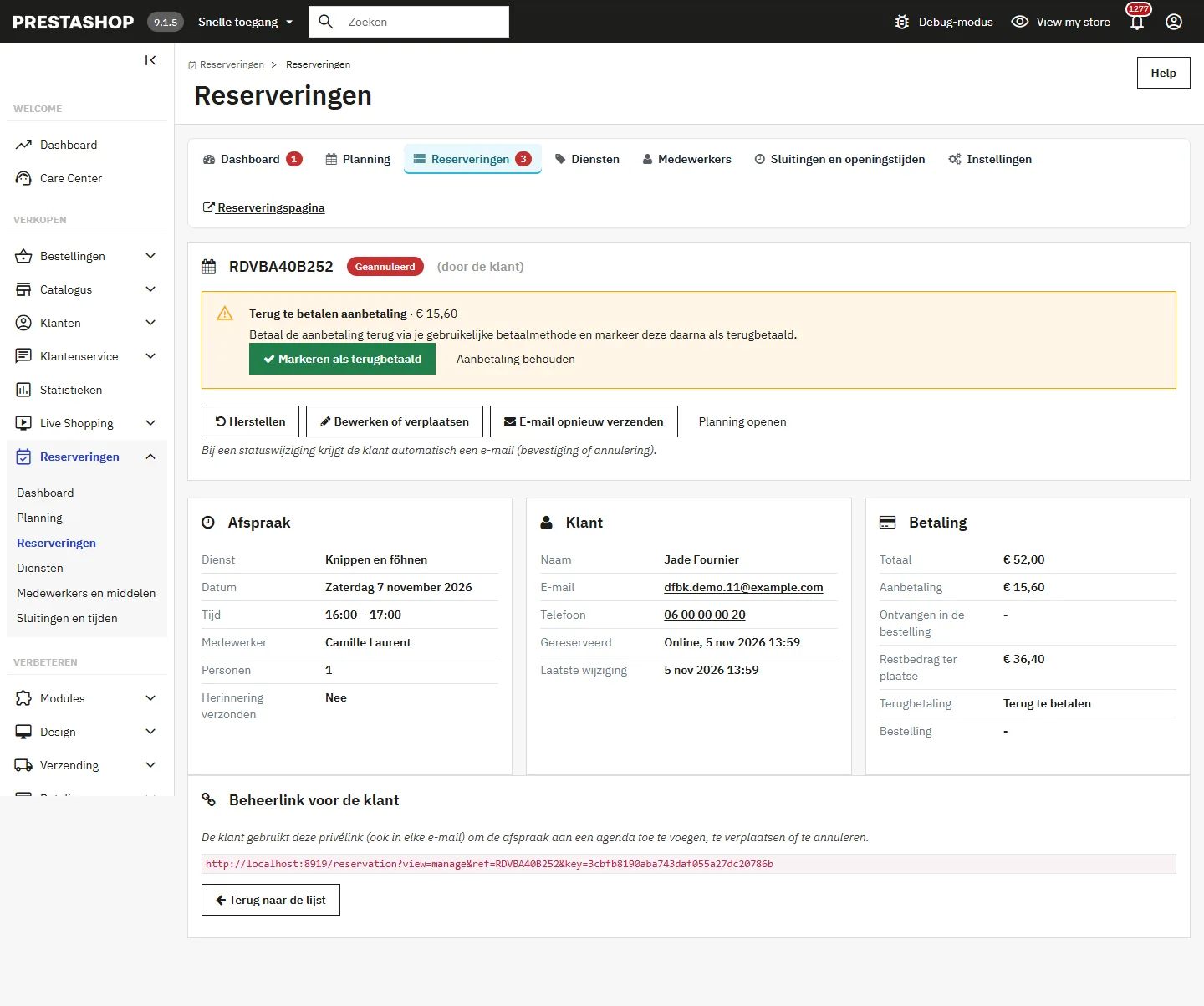
Wordt een betaalde reservering geannuleerd (door de klant online, door de winkel of samen met de bestelling), dan krijgt ze de status Terug te betalen en verschijnt ze op het dashboard. Een gedeeltelijke terugbetaling of een creditnota op de bestelling markeert haar automatisch als Terugbetaald. Je kunt ook de knoppen Markeren als terugbetaald of Aanbetaling behouden op de detailpagina van de reservering gebruiken.
Reserveringsproces van de klant
- Dienst: lijst gegroepeerd per categorie, met filters en zoekfunctie.
- Medewerker: een bepaalde persoon of „Eerste beschikbare”. Deze stap wordt overgeslagen als maar één medewerker de dienst uitvoert.
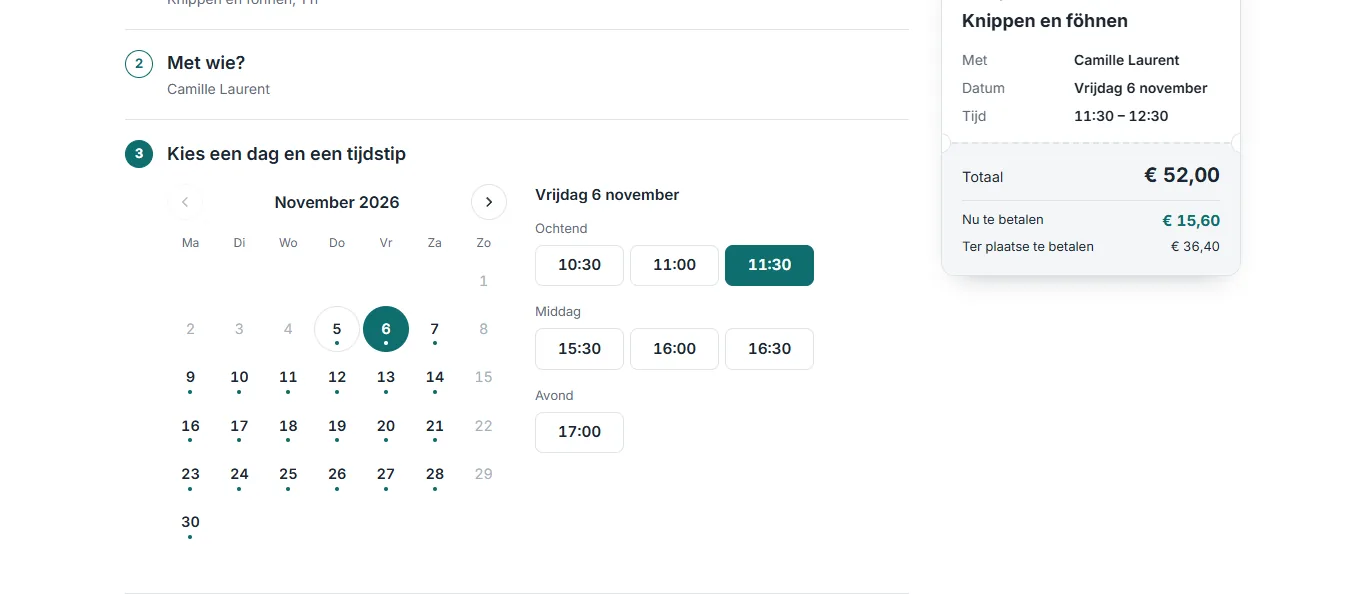
- Dag en tijd: de kalender opent op de eerstvolgende beschikbaarheid; de tijden zijn gegroepeerd in ochtend, middag en avond.
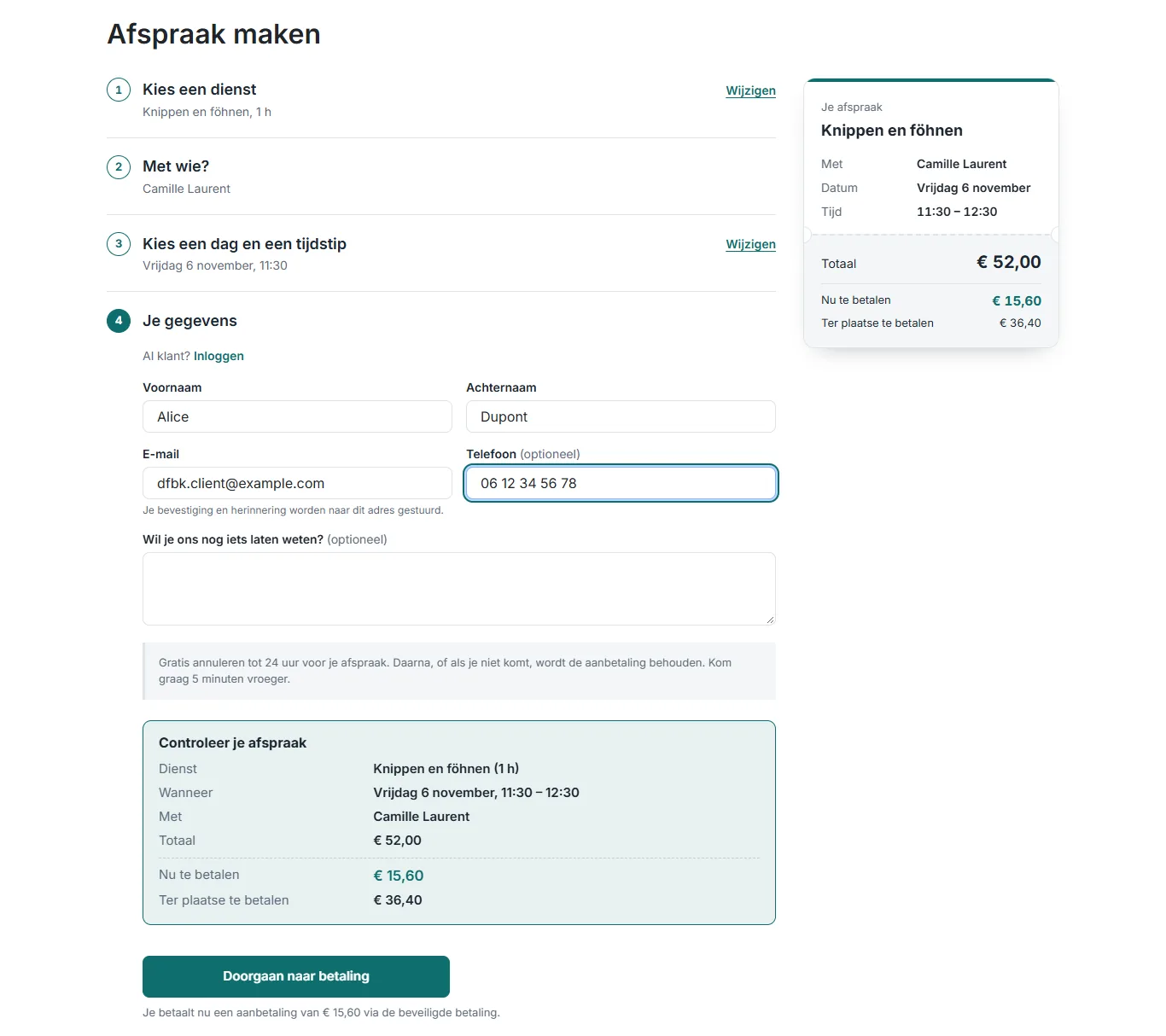
- Contactgegevens, voorwaarden en toestemming, en daarna het overzicht „Controleer je afspraak” (dienst, tijd, medewerker, totaal, nu te betalen, ter plaatse te betalen) vlak vóór de bevestigingsknop.
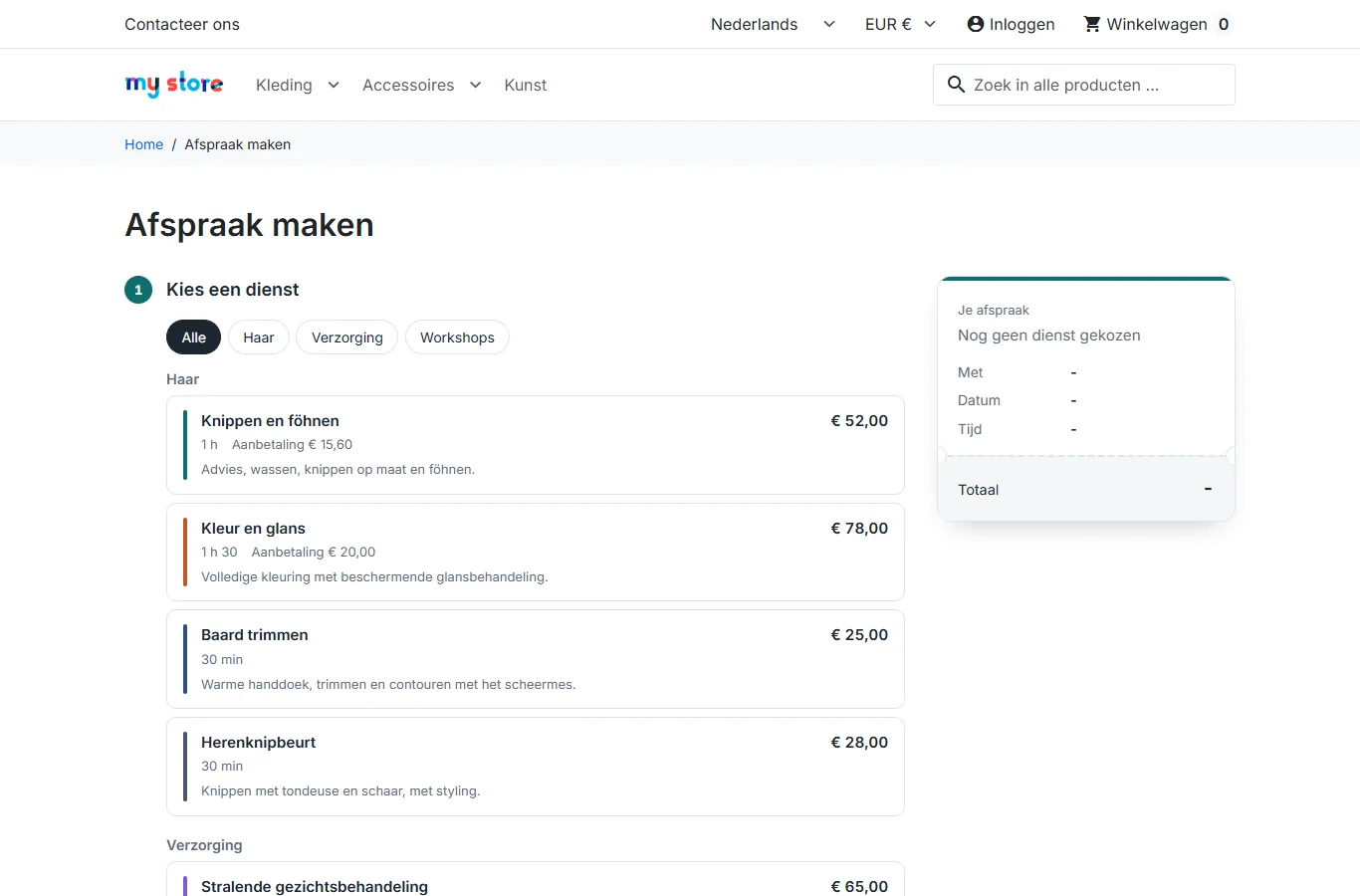
De kalender is te bedienen met het toetsenbord: pijltjestoetsen om naar de vorige of volgende dag of week te gaan, Home en End binnen de week, Page Up / Page Down om van maand te wisselen, Enter om te kiezen. Niet-beschikbare dagen worden als zodanig aangekondigd aan schermlezers.
Op de computer volgt een overzicht de klant tijdens het reserveren; elke ingevulde stap klapt in met een link „Wijzigen”.
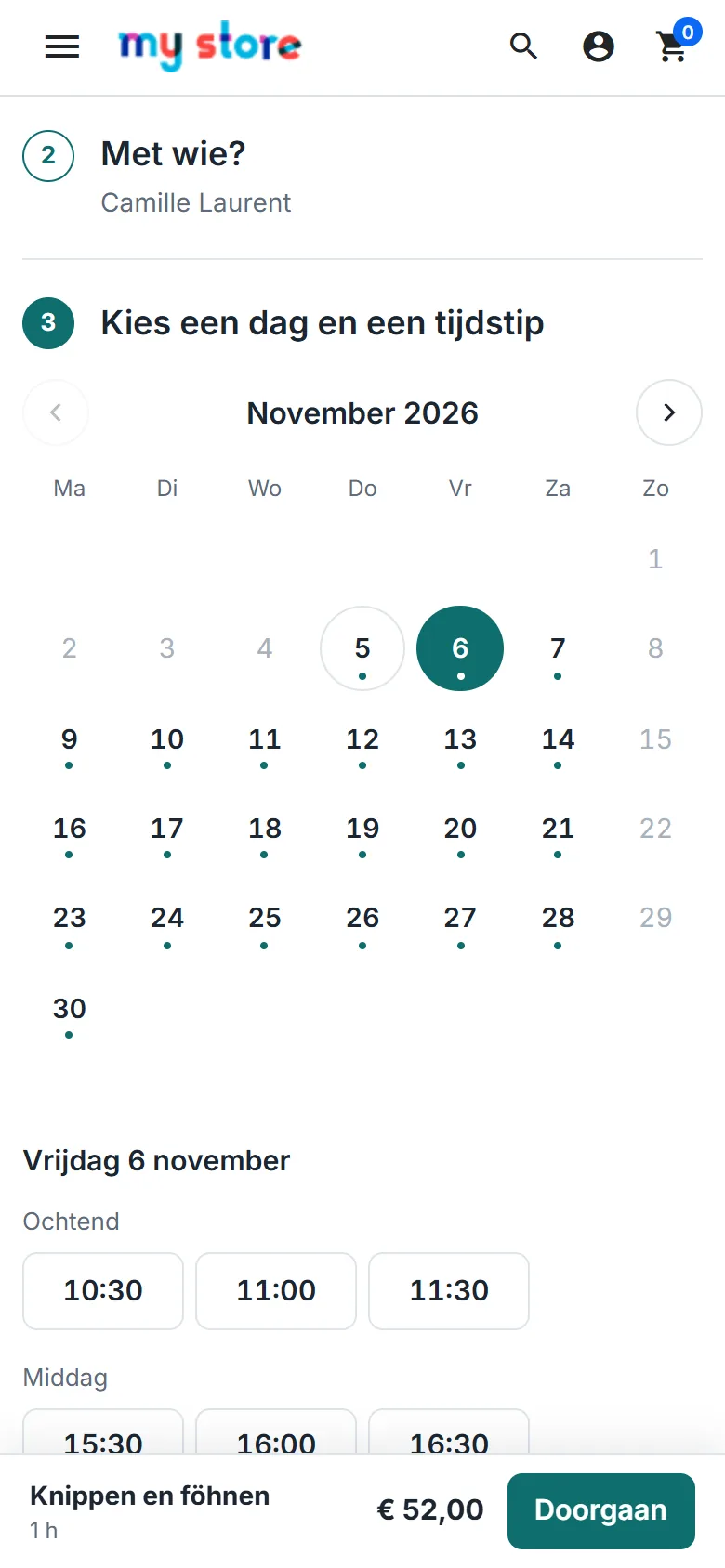
Op de telefoon toont een balk onderaan het scherm de dienst, de tijd en de prijs, met een knop „Doorgaan”. De pagina werkt met de thema’s Classic en Hummingbird.
Afspraakbeheer door de klant
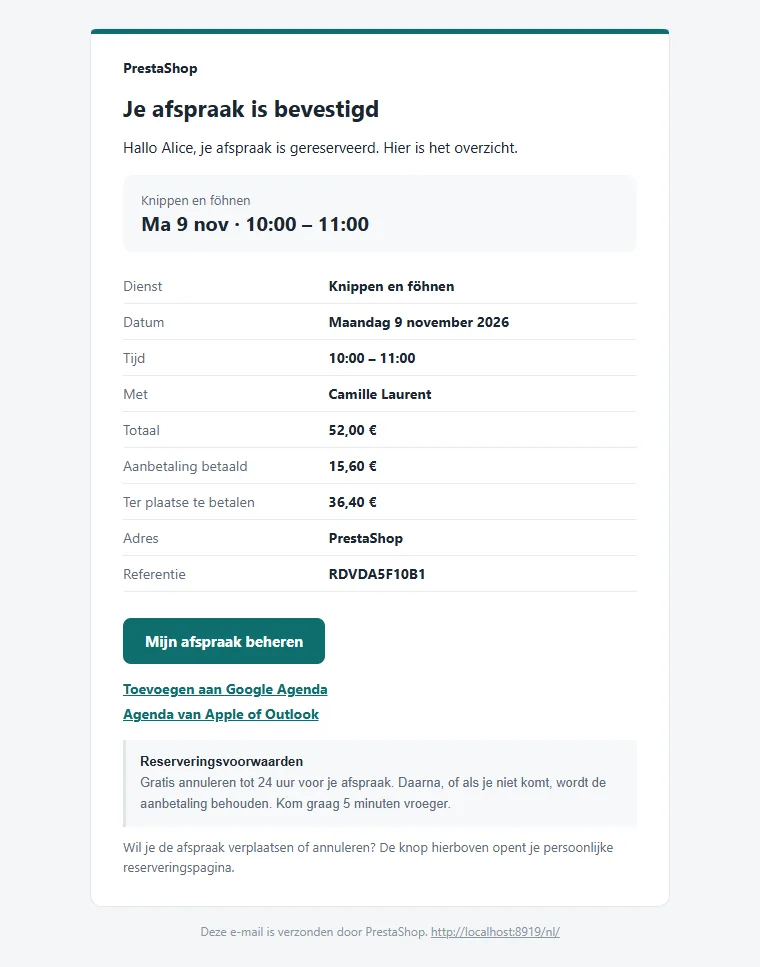
Na het reserveren komt de klant op de pagina van zijn afspraak. Daar vindt hij het overzicht, toevoegen aan Google Agenda en een .ics-bestand voor Apple Agenda en Outlook. Afhankelijk van je instellingen kan hij de afspraak ook verplaatsen naar een andere vrije tijd (met of zonder dezelfde medewerker) of annuleren. De datum en het tijdstip tot wanneer online wijzigen mogelijk is, worden getoond, net als wat er bij annulering met de aanbetaling gebeurt.
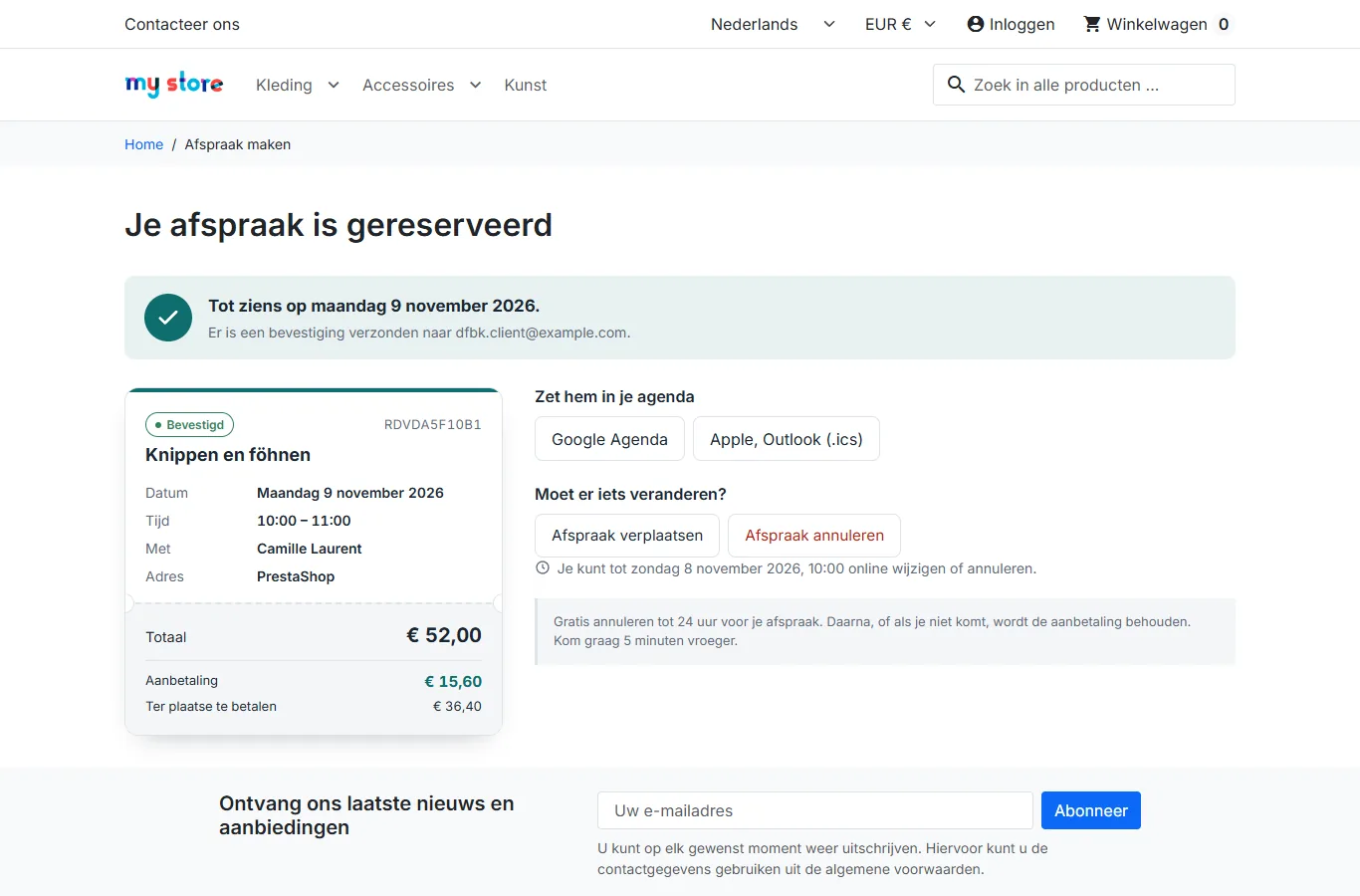
Deze pagina is bereikbaar via de link in elke e-mail, ook voor klanten zonder account. Ingelogde klanten vinden hun afspraken in Mijn account > Mijn afspraken: komende afspraken als kaarten (status, referentie, aanbetaling, uiterste wijzigingsdatum), toevoegen aan de agenda, annuleren direct vanuit de lijst na bevestiging, en de geschiedenis.
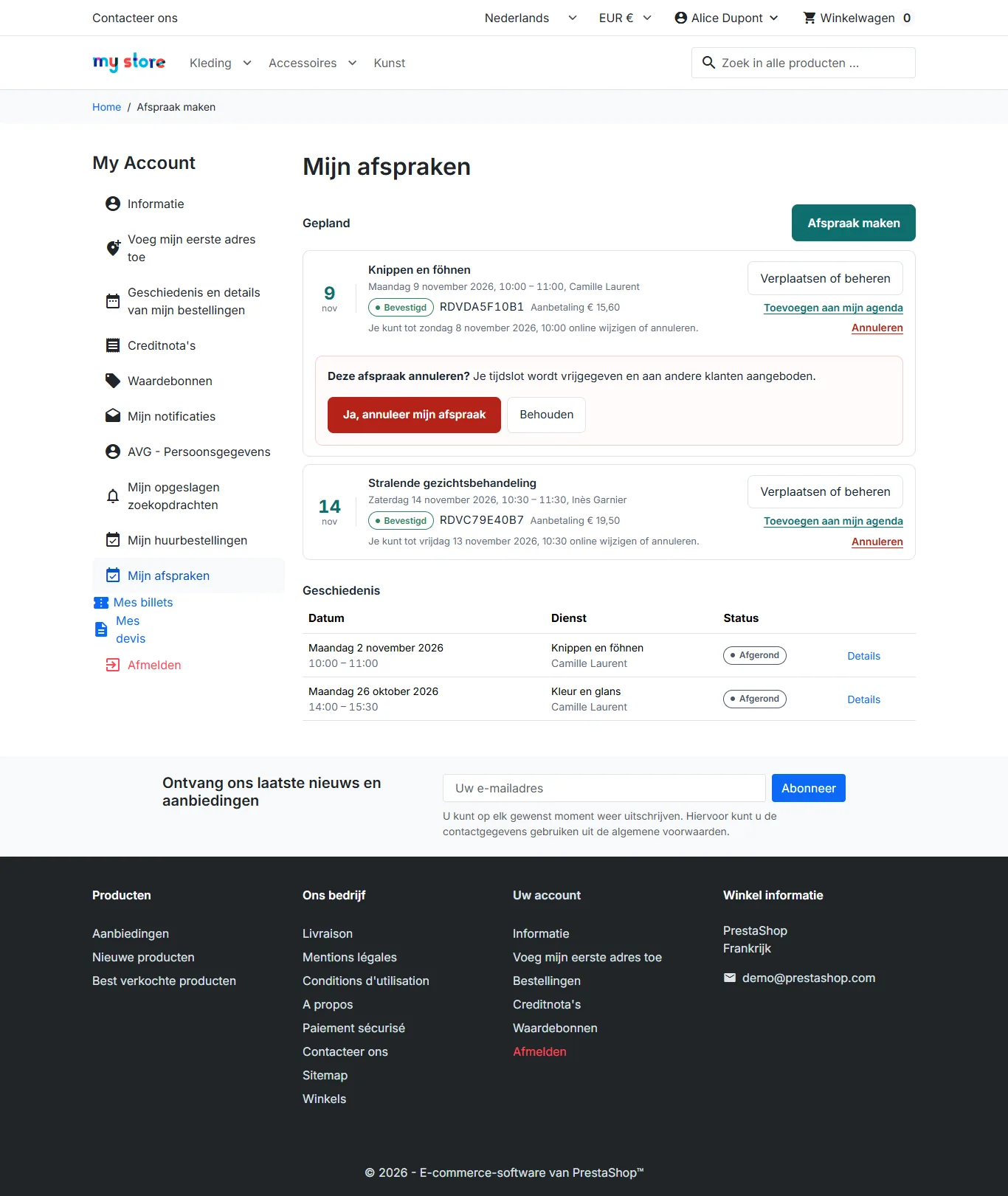
„Mijn afspraken” toont alleen de reserveringen van het account. Een gastreservering met aanbetaling wordt gekoppeld aan de klant van de bestelling.
Planning in de back-office
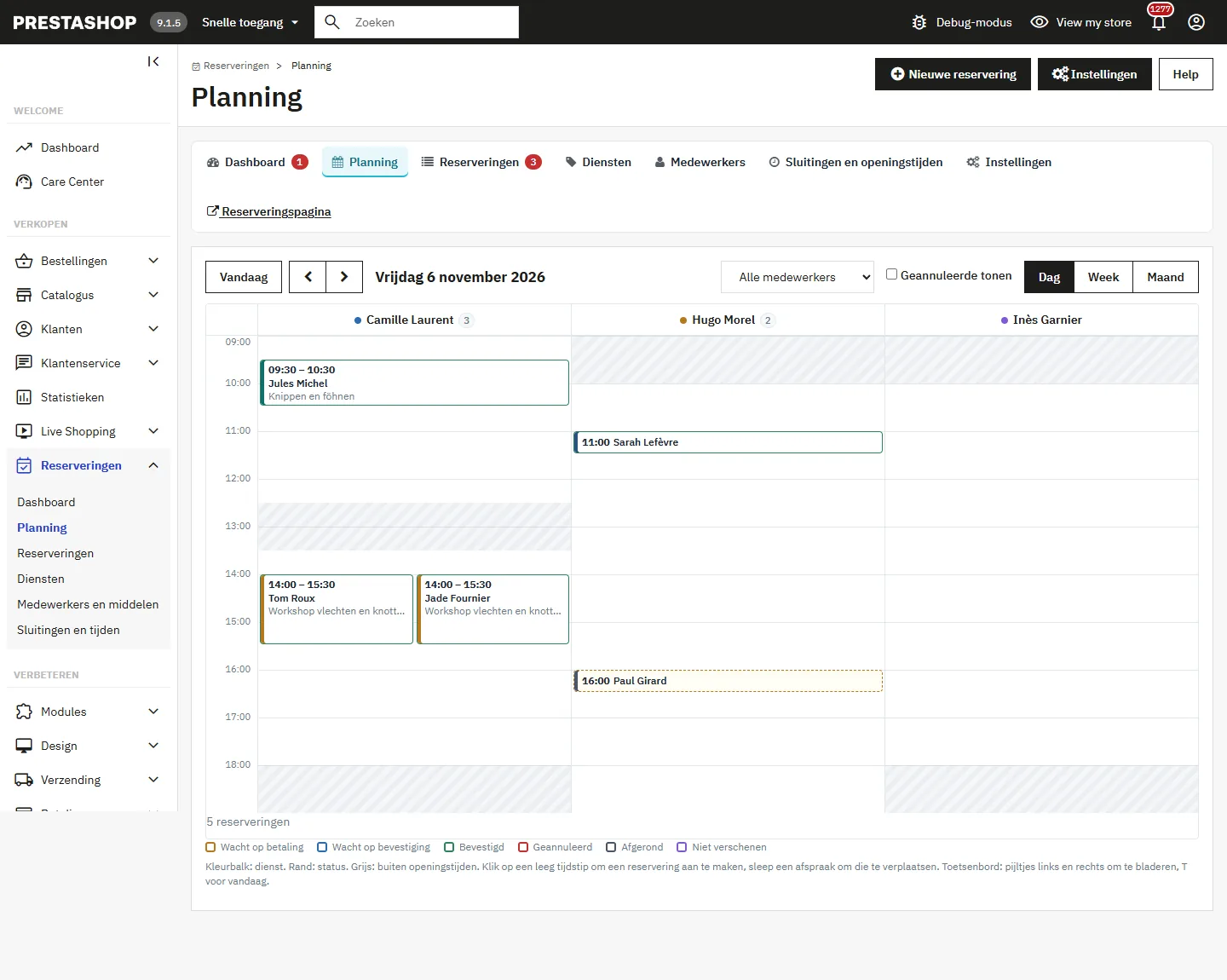
Reserveringen > Planning biedt drie weergaven:
- de dagweergave, met één kolom per medewerker;
- de weekweergave, met een filter per medewerker;
- de maandweergave, met de afspraken van elke dag („+N meer” boven de drie).
De kleurbalk van een afspraak geeft de dienst aan, de rand de status (gestippeld zolang ze niet bevestigd is). Uren buiten de openingstijden zijn grijs (uitzonderlijke openingstijden meegerekend), gesloten dagen zijn gearceerd en een rode lijn markeert het huidige tijdstip.
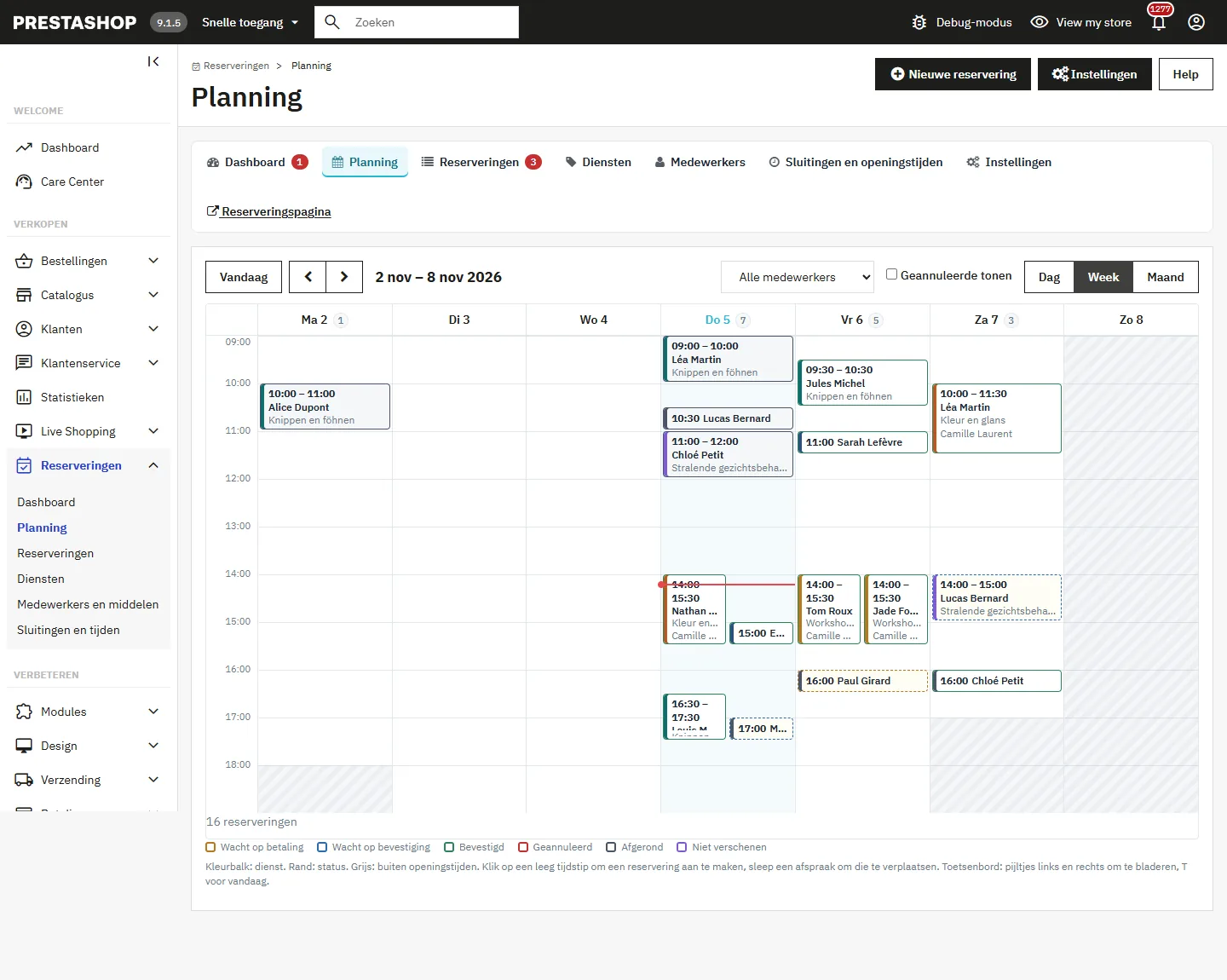
- Klik op een vrije tijd (of op een dag in de maandweergave) om een afspraak aan te maken, met dag, tijd en medewerker al ingevuld.
- Sleep een afspraak om hem te verplaatsen met behoud van de duur. In de dagweergave wissel je van medewerker door hem in een andere kolom neer te zetten; in de maandweergave wisselt hij van dag en behoudt hij zijn tijd. Een bevestigingsvenster biedt aan de klant per e-mail te informeren. Is het tijdslot bezet, of voert de medewerker de dienst niet uit, dan vraagt de planning om bevestiging voordat hij forceert.
- Klik op een afspraak om de details te openen; een klik op een dag opent die dag in de dagweergave.
- Toetsenbord: pijltje links en rechts om te navigeren, T om terug te gaan naar vandaag.
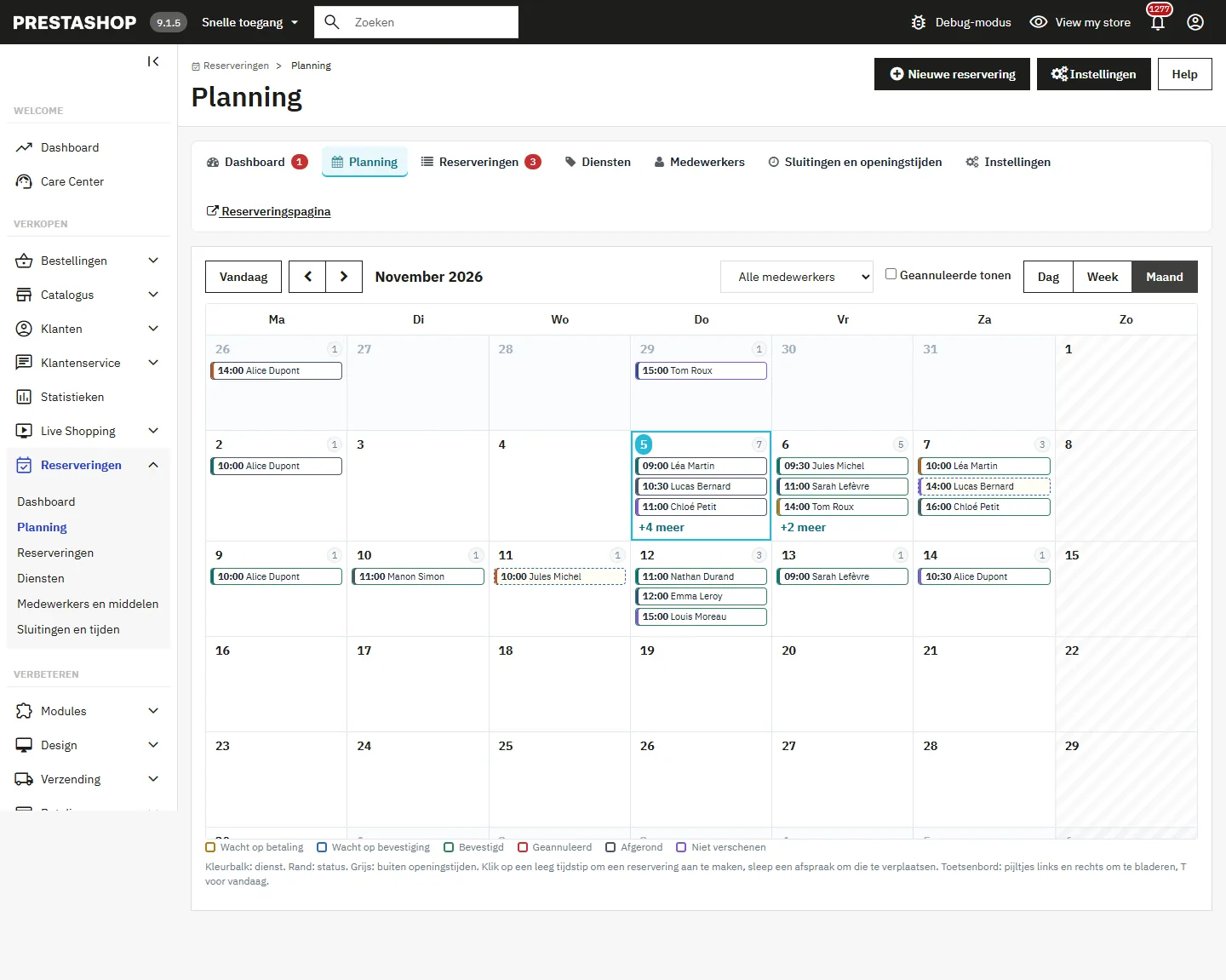
Reserveringen in de back-office
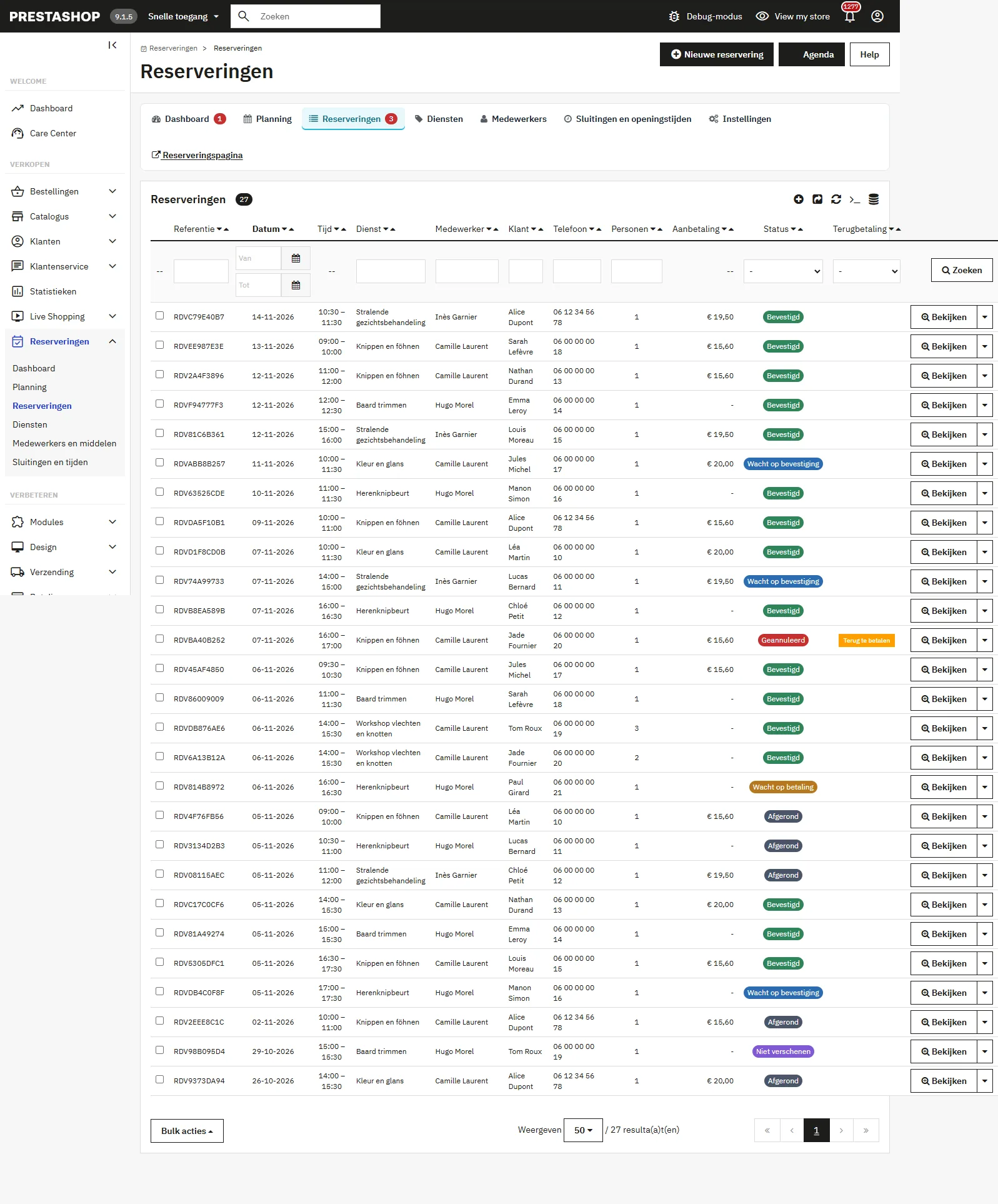
Lijst
Reserveringen > Reserveringen toont de afspraken met filters (status, terugbetaling, datum, dienst, medewerker, klant) en CSV-export.
Een telefonische afspraak aanmaken
Klik op Nieuwe reservering of op een vrije tijd in de planning. Kies de dienst, de medewerker (of automatische toewijzing), de datum en de tijd; de eindtijd volgt uit de duur van de dienst. Komt het e-mailadres overeen met een bestaande klant, dan wordt de reservering aan hem gekoppeld. Een reservering die overlapt met een andere wordt geweigerd, tenzij je Opslaan, ook als het tijdstip bezet is inschakelt.
Detailpagina van een reservering
De detailpagina toont de afspraak, de klant, de betaling (verwachte en in de bestelling ontvangen aanbetaling, restbedrag, terugbetaling, link naar de bestelling), het bericht van de klant en een interne notitie. Snelle acties: Bevestigen, Markeren als afgerond, Niet verschenen, Reservering annuleren, Herstellen en E-mail opnieuw verzenden. Een statuswijziging stuurt de klant de bijbehorende e-mail. Deze acties respecteren de rechten van de medewerker in de back-office.
Besteldetails
Een bestelling met aanbetaling toont een blok „Gekoppelde afspraak” met de aanbetaling, een eventuele terugbetaling, de waarschuwingen (ontbrekende aanbetaling, terug te betalen aanbetaling) en een link naar de reservering.
E-mails
Zes sjablonen zijn beschikbaar in 8 talen (Frans, Engels, Spaans, Duits, Italiaans, Nederlands, Pools, Portugees), in HTML en tekst:
- Bevestiging: afspraak bevestigd, met .ics-bestand als bijlage;
- Aanvraag ontvangen: reservering die wacht op bevestiging of op betaling;
- Herinnering: verzonden X uur vóór de afspraak;
- Annulering (met vermelding van de terugbetaling of het behoud van de aanbetaling) en Verplaatsing;
- Melding aan het team: nieuwe reservering, annulering of verplaatsing door de klant. Een antwoord op deze e-mail gaat rechtstreeks naar de klant.
Elke e-mail aan de klant toont de datum en de tijd duidelijk, het overzicht, de privélink voor afspraakbeheer, de agendalinks en je reserveringsvoorwaarden.
Automatische taken
Drie taken draaien op de achtergrond: herinneringen versturen, tijdsloten vrijgeven waarvan de aanbetaling niet op tijd is betaald, en afgelopen afspraken op „Afgerond” zetten.
De instellingen tonen een met token beveiligde cron-URL. Roep die elke 15 minuten aan via de cron van je server, zodat herinneringen op tijd vertrekken. Zonder cron draaien de taken tijdens bezoeken aan de winkel, maximaal elke 10 minuten. De knop Taken nu uitvoeren start ze direct.
Veiligheid en betrouwbaarheid
- De beschikbaarheid wordt opnieuw gecontroleerd op het moment van bevestigen, onder een vergrendeling die voor alle winkels geldt: twee klanten kunnen niet hetzelfde tijdslot nemen.
- De aanbetaling die echt in de bestelling zit, wordt gecontroleerd vóór elke automatische bevestiging.
- Beveiligingstokens op alle acties, beheerlink beschermd met een geheime sleutel, limiet op reserveringen per bezoeker.
AVG
Met de officiële module psgdpr bevat de gegevensexport van een klant zijn reserveringen, en het verwijderen van zijn gegevens anonimiseert zijn reserveringen (naam, e-mail, telefoon, bericht, anti-robotvingerafdruk) zonder je statistieken te vertekenen.
Multistore en talen
Diensten en medewerkers hebben teksten per taal en per winkel, en reserveringen horen bij hun winkel. De interface van de module, de menu’s, de statussen en de e-mails zijn beschikbaar in het Frans, Engels, Spaans, Duits, Italiaans, Nederlands, Pools en Portugees.
Verwijderen
Het verwijderen van de module wist de tabellen, de reserveringen, de configuratie, het menu en de foto’s. Het aanbetalingsproduct wordt verwijderd, of alleen uitgeschakeld als het in bestellingen voorkomt. Bestaande bestellingen blijven ongewijzigd.
Problemen oplossen
Er verschijnt geen enkele tijd
Controleer of de medewerker die dag een rooster heeft (pagina Sluitingen en tijden), of de dienst aan hem gekoppeld is en of de dag niet gesloten is, en vergelijk de minimale termijn en de duur van de dienst met de tijdsblokken.
Een dienst verschijnt niet online
Hij moet actief zijn en gekoppeld aan minstens één actieve medewerker.
Een betaalde reservering blijft op „Wacht op bevestiging” staan
Open de detailpagina: ofwel bevat de bestelling niet de volledige aanbetaling (rode waarschuwing), ofwel is het tijdslot intussen door iemand anders genomen (interne notitie). Controleer de betaling en bevestig of verplaats daarna de afspraak.
Een bezoeker kan niet meer reserveren
Misschien is de limiet van reserveringen per bezoeker en per uur bereikt. Verhoog die of zet hem op 0 in de instellingen.
Herinneringen worden niet verstuurd
Controleer of de herinnering niet op 0 staat en of de reservering wel „Bevestigd” is. Stel bij een winkel met weinig bezoekers de cron-URL in.
De foto wordt niet opgeslagen
De map img/dfbooking/ moet schrijfbaar zijn. Controleer ook de grootte (max. 5 MB) en het formaat.
De reserverings-URL geeft een 404-fout
Schakel vriendelijke URL’s in via Winkelinstellingen > Verkeer & SEO en leeg daarna de cache.
FAQ
Kan de klant reserveren zonder account aan te maken?
Ja, tenzij je „Klantaccount verplicht” inschakelt. Hij beheert zijn afspraak via de link die hij per e-mail ontvangt.
Kan ik „Eerste beschikbare” aanbieden?
Ja, automatisch zodra meerdere medewerkers de dienst uitvoeren. De module wijst de medewerker toe die op het gekozen tijdstip vrij is.
Hoe worden dubbele reserveringen voorkomen?
De beschikbaarheid wordt bij het bevestigen opnieuw gecontroleerd onder vergrendeling, en de back-office weigert overlappingen tenzij je ze forceert.
Wat gebeurt er als een klant de aanbetaling uit zijn winkelwagen haalt?
De bestelling wordt geaccepteerd, maar de reservering wordt niet bevestigd: ze blijft op „Wacht op bevestiging” staan met een waarschuwing, zodat je de betaling kunt controleren.
Hoe betaal ik een aanbetaling terug?
Maak een gedeeltelijke terugbetaling of een creditnota op de bestelling: de reservering wordt automatisch als „Terugbetaald” gemarkeerd. De terug te betalen aanbetalingen staan op het dashboard.
Is de module compatibel met PrestaShop 9?
Ja, van PrestaShop 1.7.8 tot 9.x, met de thema’s Classic en Hummingbird, in single- en multistore.