
Reserva e Marcação de Consultas: guia completo
Instalar, configurar e gerir as marcações: configuração rápida, serviços, profissionais, agenda dia/semana/mês, sinal verificado e reembolsos, horários excecionais, e-mails e lembretes.
Apresentação
O módulo Reserva e Marcação de Consultas (dfbooking) adiciona a marcação online ao PrestaShop 1.7.8, 8 e 9. O cliente escolhe um serviço, um profissional ou «Primeiro disponível», e depois um dia e um horário. Os horários propostos são calculados em tempo real a partir do horário semanal, da duração do serviço, da pausa, dos encerramentos e das marcações já feitas.
Pode ser pedido um sinal: é pago através de uma encomenda nativa do PrestaShop, ou seja, com os meios de pagamento já ativos na sua loja. A equipa trabalha a partir de um painel e de uma agenda no back office, e o cliente gere a sua marcação através de uma ligação privada recebida por e-mail ou a partir da sua conta.
Esta documentação corresponde à versão 2.0.0.
Novidades da 2.0.0: painel, configuração rápida num único formulário, agenda dia / semana / mês com o horário de funcionamento visível, página «Encerramentos e horários», verificação do sinal na encomenda, acompanhamento dos reembolsos, calendário utilizável com o teclado, resumo antes da confirmação, cancelamento a partir de «As minhas marcações», limite antirrobôs, e-mails redesenhados em 8 idiomas e compatibilidade com o PrestaShop 1.7.8.
Conceitos principais
- Serviço: o que o cliente marca (corte, consulta, workshop). Tem uma duração, uma pausa, um preço por pessoa, um número de lugares por horário e, opcionalmente, um sinal, uma categoria e uma fotografia.
- Profissional ou recurso: a pessoa, a cabine ou a máquina que realiza o serviço. Cada um tem o seu horário semanal e, opcionalmente, uma fotografia e um endereço de e-mail.
- Horário: uma hora disponível para marcação, gerada a partir do horário semanal e do intervalo entre horários.
- Estados: A aguardar pagamento, A aguardar confirmação, Confirmada, Cancelada, Concluída, Falta.
- Reembolso do sinal: A reembolsar, Reembolsado ou Sinal retido, para as marcações pagas e depois canceladas.
Instalação e atualização
- Abra Módulos > Gestor de módulos e clique em Enviar um módulo.
- Largue o ficheiro
dfbooking-2.0.0.zipe abra Marcações > Painel.
A instalação cria as tabelas, o menu Marcações (Painel, Agenda, Marcações, Serviços, Profissionais e recursos, Encerramentos e horários), um produto técnico oculto «Sinal de marcação» e a pasta img/dfbooking/ para as fotografias.
Para passar de uma versão 1.x para a 2.0.0, basta instalar o novo ZIP por cima: o script de atualização acrescenta as novas colunas e páginas, regista o sinal já recebido das marcações pagas e acrescenta as novas definições. As suas marcações, serviços, horários, encerramentos e definições são mantidos, e as ligações de calendário dos profissionais continuam válidas.
Não elimine o produto «Sinal de marcação»: transporta o valor do sinal no carrinho. Não é visível no catálogo, é retirado de qualquer carrinho que não seja um carrinho de sinal e, na desinstalação, é desativado (em vez de eliminado) se constar de encomendas.
Configuração rápida
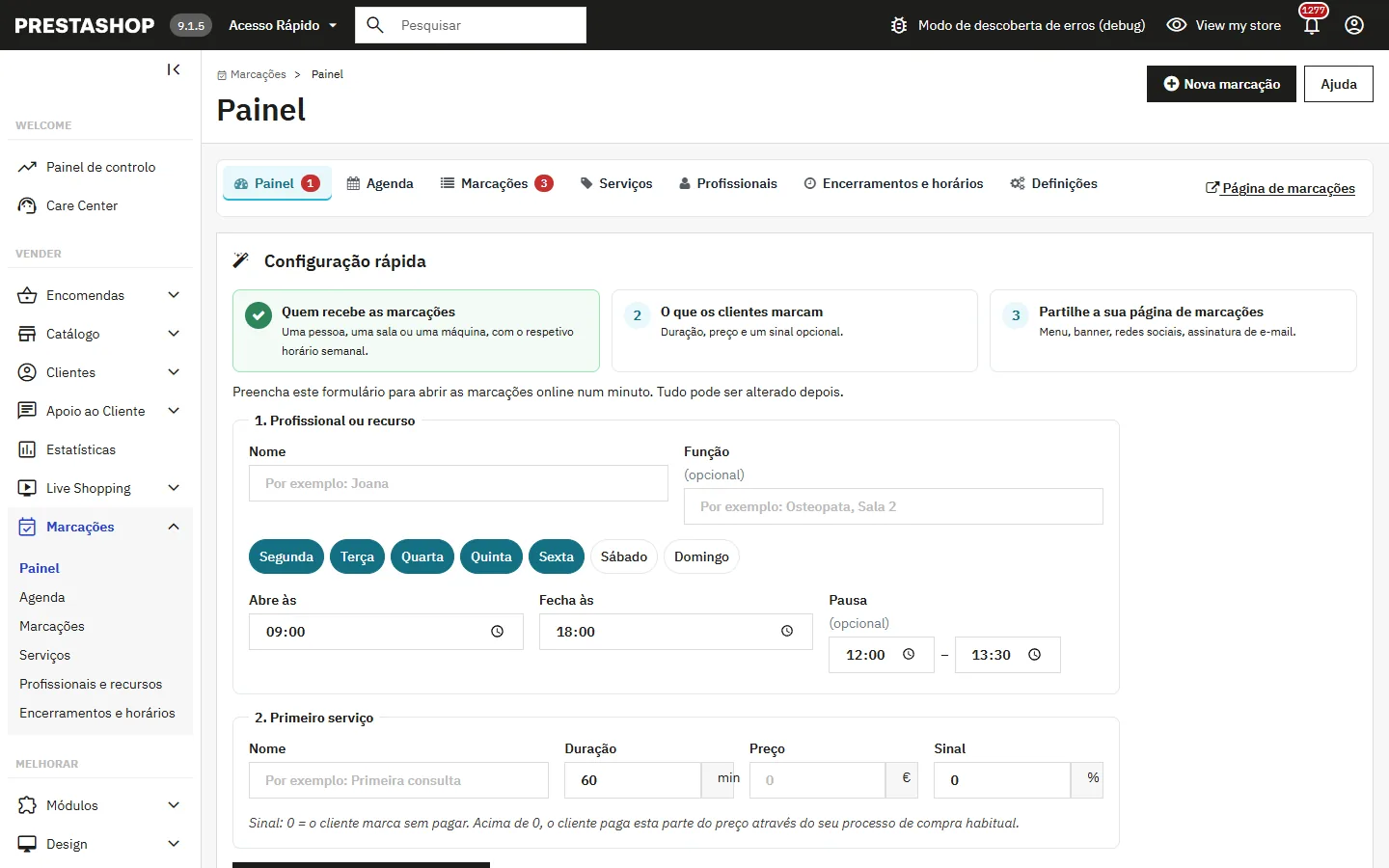
Enquanto não houver nenhum serviço online, o painel mostra um formulário de configuração rápida. Num minuto, indica:
- o profissional (nome e função), os seus dias de trabalho, o horário de funcionamento e uma eventual pausa;
- o seu primeiro serviço: nome, duração, preço e sinal em percentagem (0 = marcação sem pagamento).
Um clique em Abrir as marcações online cria o profissional, o respetivo horário e o serviço, e mostra a ligação da sua página de marcações para adicionar ao menu ou a uma página CMS. Também pode configurar tudo passo a passo a partir dos menus Profissionais e Serviços.
Acrescente ?service=ID ao URL da página de marcações para abrir diretamente um serviço, por exemplo a partir de uma página CMS que o apresente.
Painel
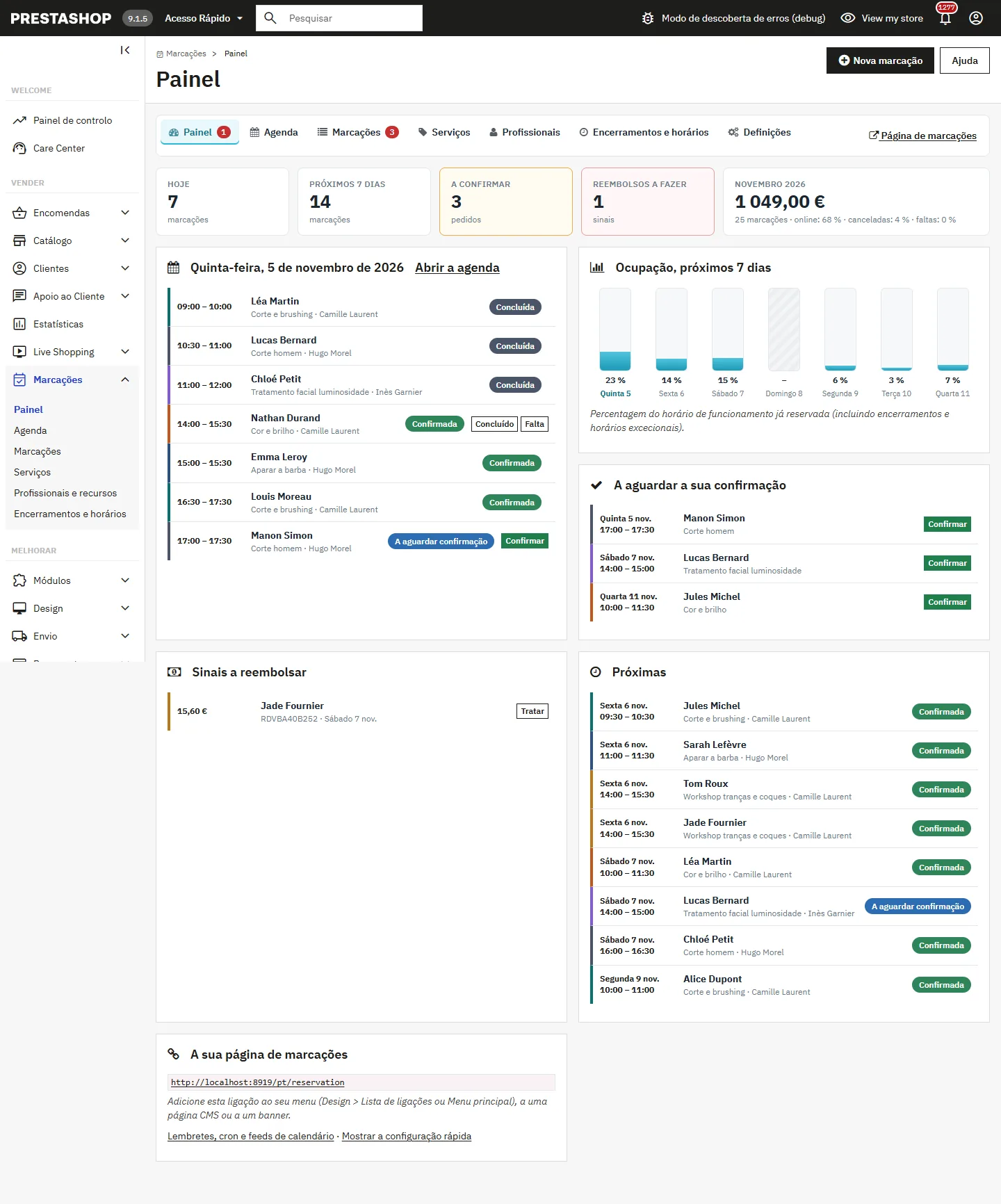
Marcações > Painel reúne o que precisa da sua atenção:
- as marcações do dia, com ações num clique (Confirmar, Concluído, Falta);
- os pedidos a confirmar e os sinais a reembolsar;
- a ocupação dos próximos 7 dias (percentagem do horário de funcionamento já reservada, incluindo encerramentos e horários excecionais);
- as próximas marcações e, para o mês em curso, a faturação reservada, a parte marcada online, a taxa de cancelamento e a taxa de faltas.
Uma barra de navegação comum liga todas as páginas do módulo, com contadores (pedidos a confirmar, reembolsos a fazer) e uma ligação para a página de marcações.
Configuração
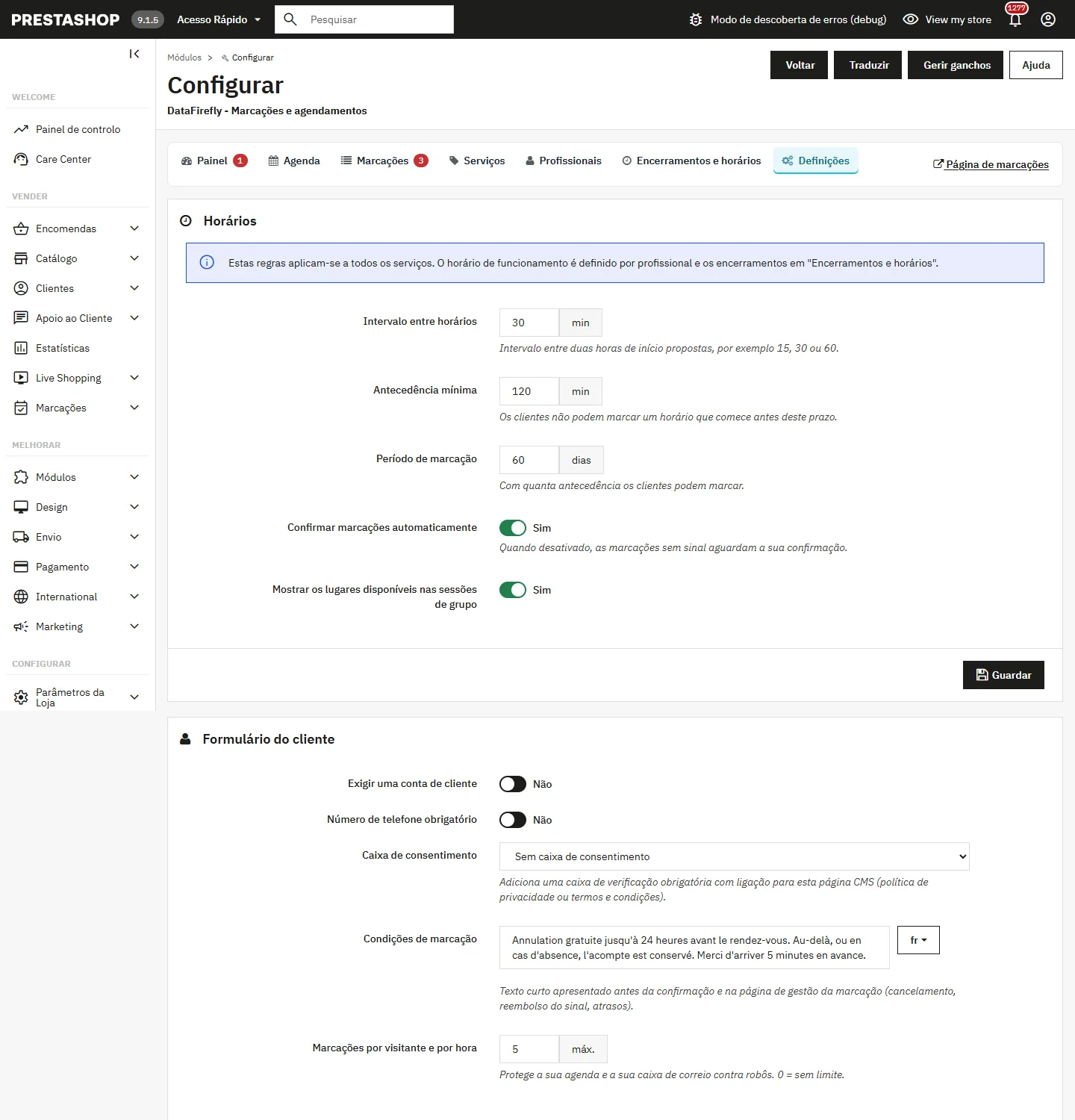
As definições abrem-se através do separador Definições da barra de navegação (ou de Configurar no gestor de módulos).
Horários
- Intervalo entre horários (30 min por predefinição): intervalo entre duas horas de início propostas.
- Antecedência mínima (120 min por predefinição): o cliente não pode marcar um horário que comece antes.
- Período de marcação (60 dias por predefinição): profundidade do calendário.
- Confirmar marcações automaticamente: se desativado, as marcações sem sinal chegam como «A aguardar confirmação».
- Mostrar os lugares disponíveis nas sessões de grupo.
Formulário do cliente
- Exigir uma conta de cliente e Número de telefone obrigatório.
- Caixa de consentimento: escolha uma página CMS (política de privacidade, termos e condições); aparece uma caixa de verificação obrigatória antes da confirmação.
- Condições de marcação: texto curto por idioma, mostrado antes da confirmação, na página da marcação e nos e-mails (cancelamento, reembolso do sinal, atrasos).
- Marcações por visitante e por hora (5 por predefinição): protege a sua agenda e a sua caixa de correio contra robôs. 0 = sem limite. Os clientes com sessão iniciada não têm limite e o endereço IP nunca é guardado.
Sinal, cancelamento e alterações
- Reservar um horário não pago durante (30 min por predefinição): passado este prazo sem encomenda criada, o horário é libertado.
- Imposto sobre os sinais: sem imposto por predefinição. O sinal definido num serviço é sempre o montante pago, com IVA incluído; escolha uma regra de imposto se a fatura do sinal tiver de mostrar o IVA que contém.
- Cancelamento online e mudança online pelo cliente, ativáveis separadamente.
- Alterações online permitidas até X horas antes da marcação (24 por predefinição).
- Reembolsar o sinal quando o cliente cancela online: sim por predefinição (a marcação aparece em «Reembolsos a fazer»); não: o sinal é retido e o cliente é informado disso antes de cancelar.
Notificações e lembretes
- E-mail de notificação da equipa: recebe cada nova marcação, cancelamento e alteração (vazio = e-mail da loja).
- Notificar também o profissional atribuído: cópia enviada para o e-mail indicado no profissional.
- E-mail de lembrete X horas antes (24 por predefinição, 0 para desativar).
- Anexar um ficheiro de calendário (.ics) aos e-mails de confirmação, mudança e cancelamento.
- Assinalar as marcações passadas como concluídas automaticamente.
Página de marcações
- Cor de destaque: botões, dia e hora selecionados. Escolha uma cor legível sobre fundo branco.
- URL da página:
/reservationpor predefinição, pode ser alterado (por exemplo/marcacao).
Ligações e automatização
No fundo das definições: a ligação da página de marcações, o URL cron, o feed de calendário da equipa, o botão Executar as tarefas agora e o botão Gerar novas ligações de calendário (as ligações anteriores deixam então de funcionar).
Serviços
Em Marcações > Serviços, cada serviço inclui:
- Nome, categoria e descrição, por idioma. Os serviços da mesma categoria aparecem juntos na página de marcações, com filtros a partir de duas categorias.
- Fotografia (JPG, PNG ou WebP, máx. 5 MB), apresentada como miniatura.
- Duração e pausa após cada marcação (limpeza, preparação).
- Lugares por horário: 1 para uma marcação individual, mais para uma sessão de grupo.
- Preço por pessoa (0 oculta o preço) e sinal: nenhum, percentagem do preço ou montante fixo por pessoa.
- Cor utilizada na agenda e os profissionais que realizam o serviço.
Um serviço só aparece online se tiver pelo menos um profissional ativo associado. A lista assinala os serviços sem profissional; uma lista vazia mostra um guia de início.
A partir de seis serviços, aparece um campo de pesquisa por cima da lista na página de marcações.
Profissionais e horários
Em Marcações > Profissionais e recursos, indique o nome, a função, a descrição, uma fotografia (apresentada num círculo), uma cor e, opcionalmente, um e-mail para receber as notificações.
Horário semanal
Para cada dia, introduza até três períodos. Use dois períodos para a pausa de almoço. Um dia sem períodos é um dia de folga. O botão Copiar para os dias úteis copia os períodos de segunda-feira para terça a sexta, e Limpar apaga um dia.
Agenda pessoal no telemóvel
Depois de guardar o profissional, a sua ficha mostra uma ligação de calendário privada. No Google Calendar (Outros calendários > A partir do URL) ou num iPhone (Definições > Calendário > Contas > Adicionar calendário subscrito), as suas marcações aparecem e atualizam-se automaticamente. Há uma ligação para toda a equipa nas definições.
Esta ligação dá acesso ao nome e ao telefone dos clientes. Partilhe-a apenas com a pessoa em causa. Em caso de dúvida, gere novas ligações a partir das definições.
Sessões de grupo
Com mais de um lugar por horário, o cliente escolhe o número de participantes e vê os lugares disponíveis por baixo de cada horário (configurável). Várias marcações podem partilhar a mesma hora de início até esgotar os lugares; o preço e o sinal são multiplicados pelo número de participantes.
Encerramentos e horários excecionais
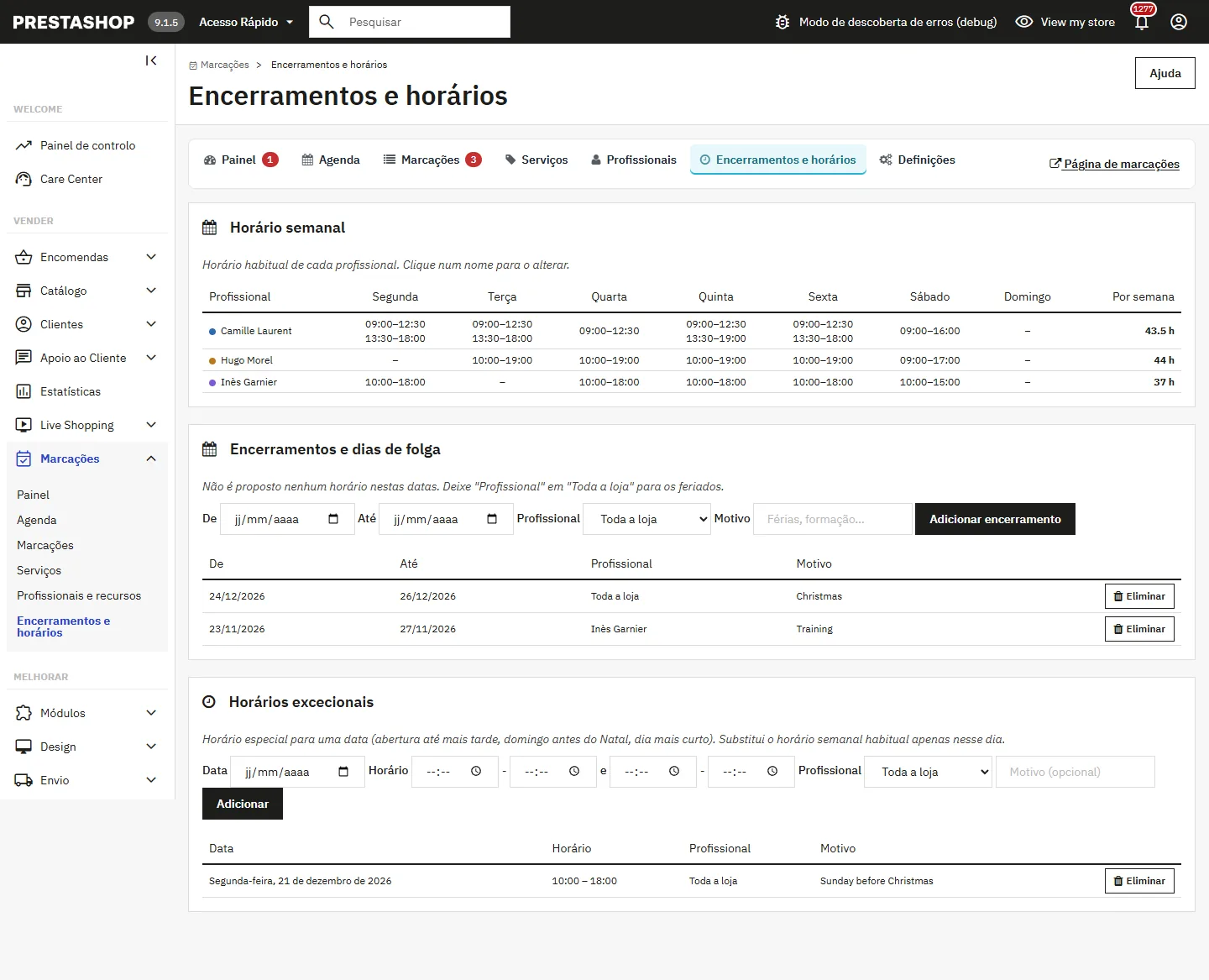
A página Marcações > Encerramentos e horários reúne:
- uma vista semanal do horário de cada profissional, com o total de horas por semana (clique num nome para o alterar);
- Encerramentos e dias de folga: um período sem qualquer horário, para toda a loja ou um profissional. Se já existirem marcações nesse período, um aviso indica-o: não são canceladas automaticamente;
- Horários excecionais: horário especial para uma data (abertura até mais tarde, domingo antes do Natal, dia mais curto), com um segundo período opcional. Substitui a semana habitual apenas nesse dia.
Ordem de prioridade para uma data: um encerramento prevalece sempre; depois o horário excecional do próprio profissional e a seguir o de toda a loja; caso contrário, a semana habitual. Na noite da mudança para a hora de verão, as horas que não existem nunca são propostas.
O sinal
- A marcação é criada como «A aguardar pagamento» e o horário fica bloqueado.
- O módulo prepara um carrinho que contém apenas o sinal e envia o cliente para o seu processo de compra. O carrinho que ele tinha é guardado à parte.
- Na validação da encomenda, o módulo verifica se o sinal completo consta da encomenda. Se faltar (linha retirada do carrinho, vale de desconto), a marcação fica «A aguardar confirmação», com um alerta na sua ficha e na encomenda.
- Pagamento imediato (cartão, PayPal): a marcação passa a Confirmada e os e-mails são enviados.
- Pagamento diferido (transferência, cheque): o horário continua bloqueado e a marcação é confirmada quando colocar a encomenda num estado pago.
- Encomenda cancelada, com erro ou reembolsada: a marcação é cancelada e o cliente é avisado.
- Pagamento abandonado: o horário é libertado após o prazo configurado.
Depois da encomenda, o carrinho original do cliente é reposto. A página de confirmação da encomenda, o detalhe da encomenda na conta do cliente e a fatura em PDF mostram a marcação (com o saldo a pagar no local).
Se um pagamento chegar depois do prazo e outro cliente tiver entretanto ficado com o horário, a marcação passa a «A aguardar confirmação» com uma nota interna, para que contacte o cliente. Todas as comparações de datas utilizam o relógio da loja, mesmo que a base de dados esteja configurada noutro fuso horário.
Reembolso do sinal
Quando uma marcação paga é cancelada (pelo cliente online, pela loja ou com a encomenda), passa a A reembolsar e aparece no painel. Um reembolso parcial ou uma nota de crédito criados na encomenda assinalam-na automaticamente como Reembolsado. Também pode usar os botões Assinalar como reembolsado ou Manter o sinal da ficha da marcação.
Processo de marcação do cliente
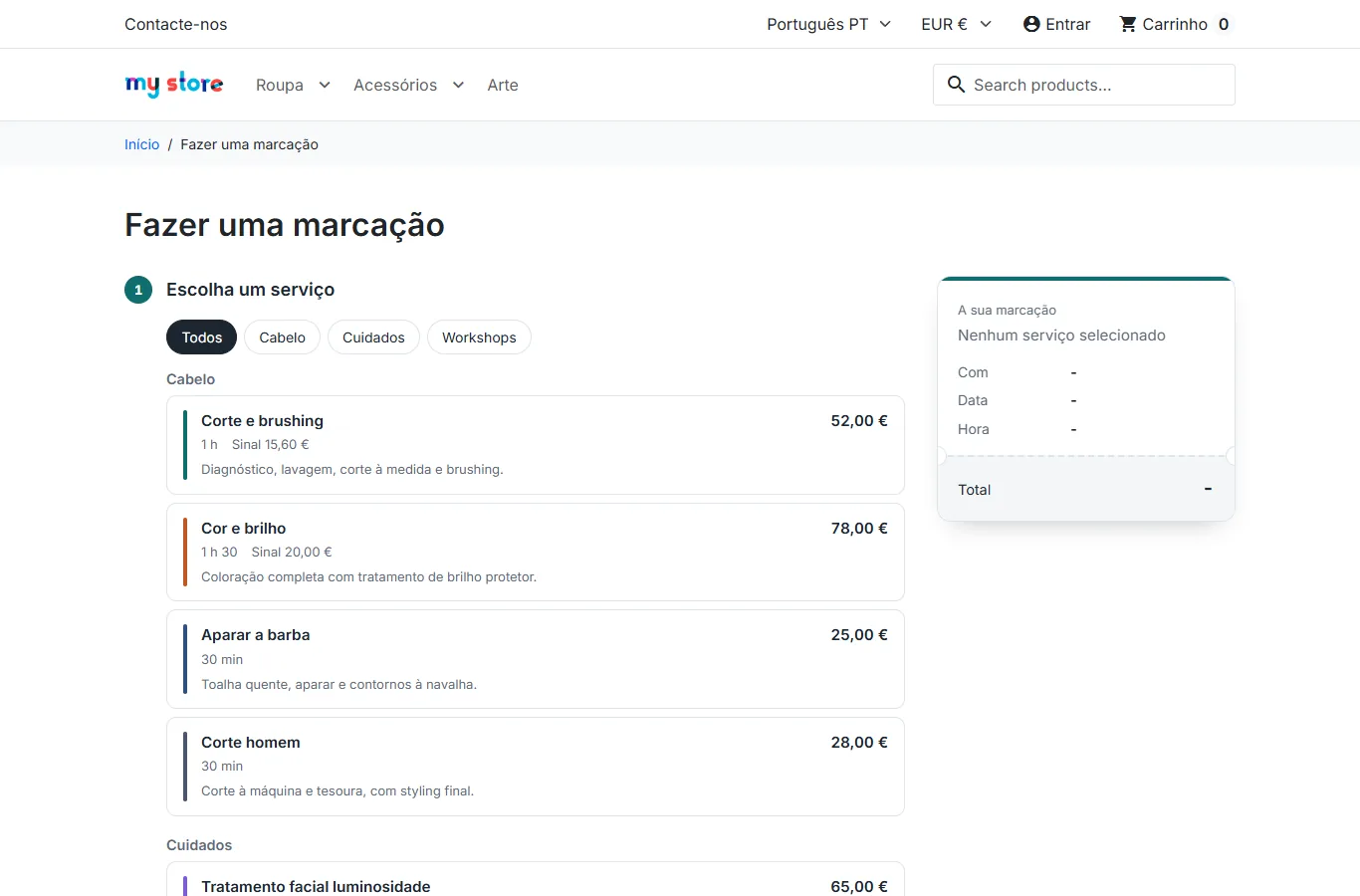
- Serviço: lista agrupada por categoria, com filtros e pesquisa.
- Profissional: uma pessoa específica ou «Primeiro disponível». Este passo é ignorado quando só um profissional realiza o serviço.
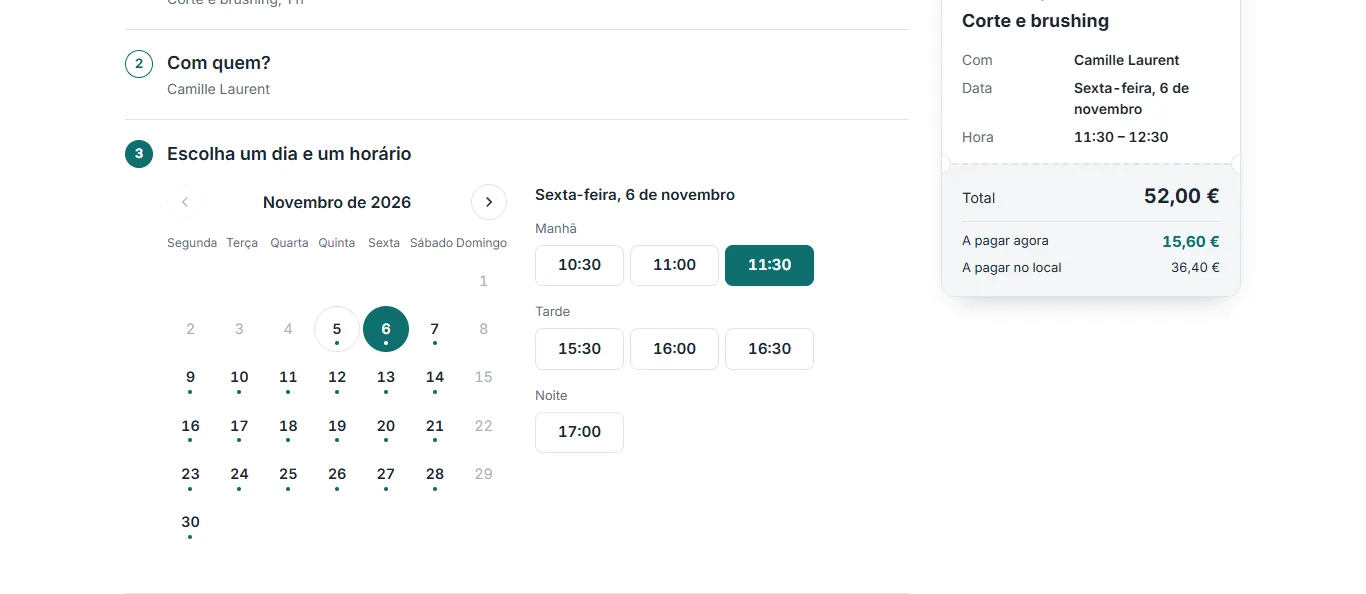
- Dia e hora: o calendário abre na próxima disponibilidade; os horários estão agrupados em manhã, tarde e noite.
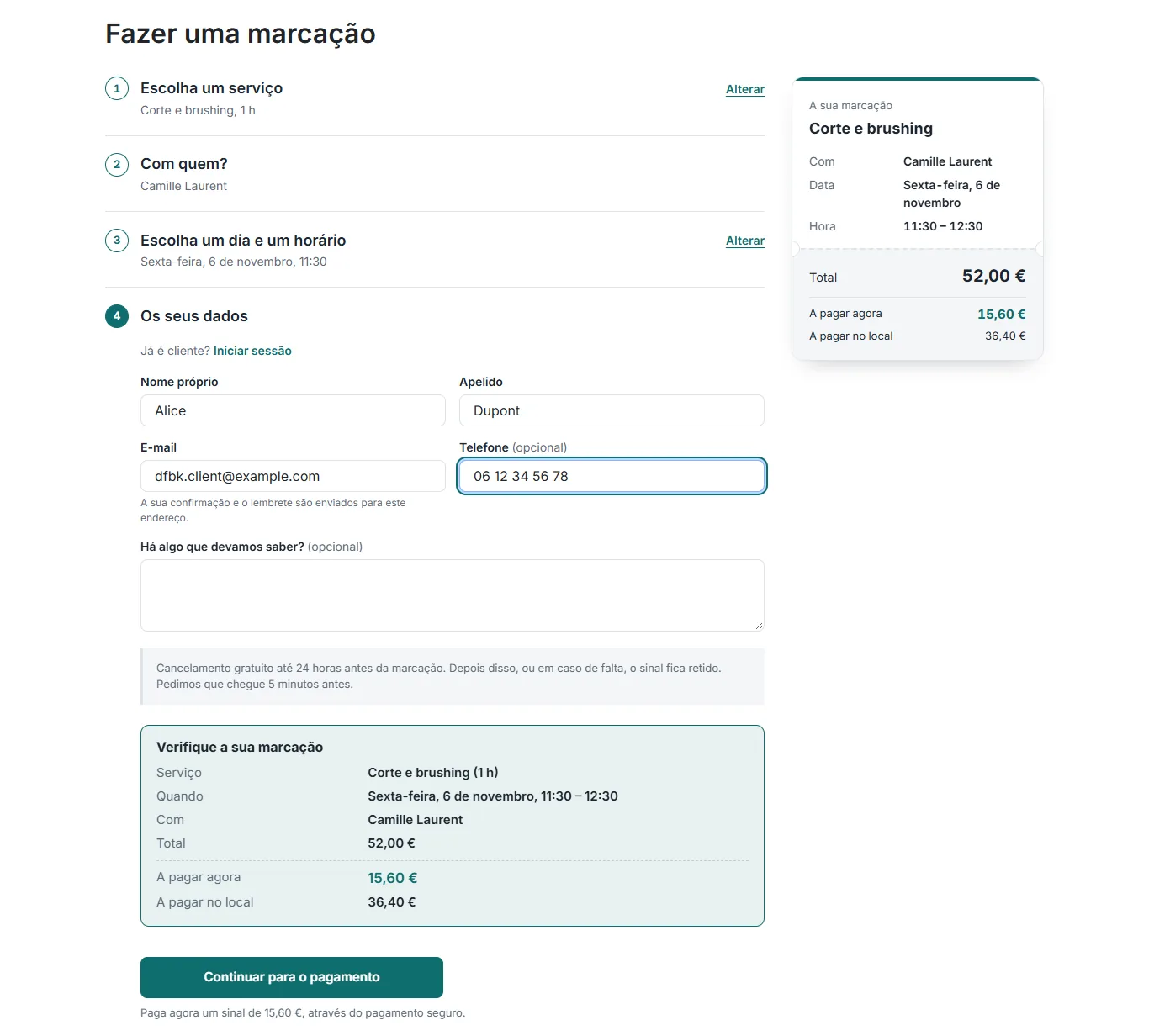
- Dados de contacto, condições e consentimento e, por fim, o resumo «Verifique a sua marcação» (serviço, horário, profissional, total, a pagar agora, a pagar no local) mesmo antes do botão de confirmação.
O calendário é utilizável com o teclado: setas para mudar de dia ou de semana, Home e End para a semana, Page Up / Page Down para mudar de mês, Enter para escolher. Os dias indisponíveis são anunciados como tal aos leitores de ecrã.
No computador, um resumo acompanha o cliente ao longo do processo; cada passo preenchido é recolhido com uma ligação «Alterar».
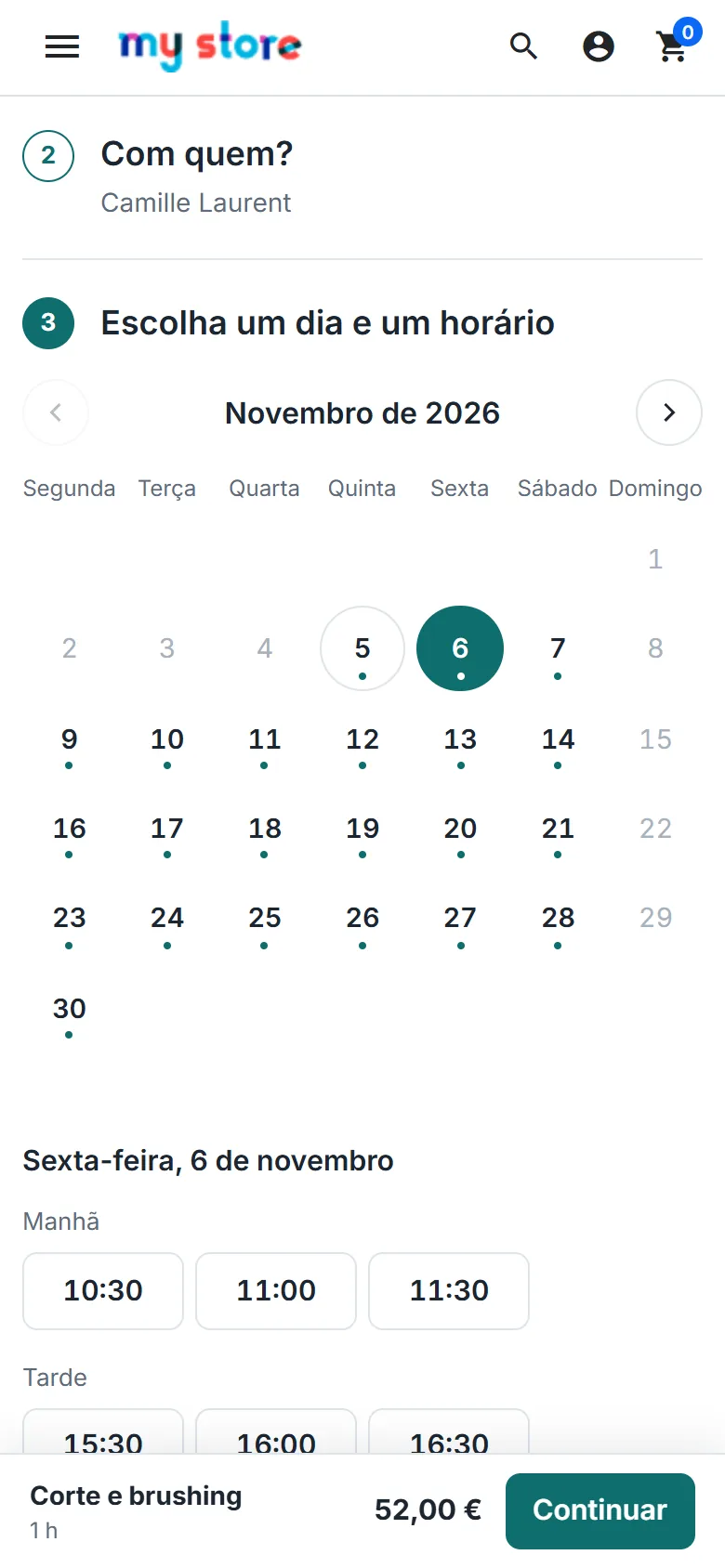
No telemóvel, uma barra no fundo do ecrã recorda o serviço, o horário e o preço, com um botão «Continuar». A página funciona com os temas Classic e Hummingbird.
Gestão da marcação pelo cliente
Depois de marcar, o cliente chega à página da sua marcação. Aí encontra o resumo, a opção de adicionar ao Google Calendar e um ficheiro .ics para o Apple Calendar e o Outlook. Conforme as suas definições, pode também mudar a marcação para outro horário livre (mantendo ou não o mesmo profissional) ou cancelá-la. São indicadas a data e a hora limite para as alterações online, bem como o que acontece ao sinal em caso de cancelamento.
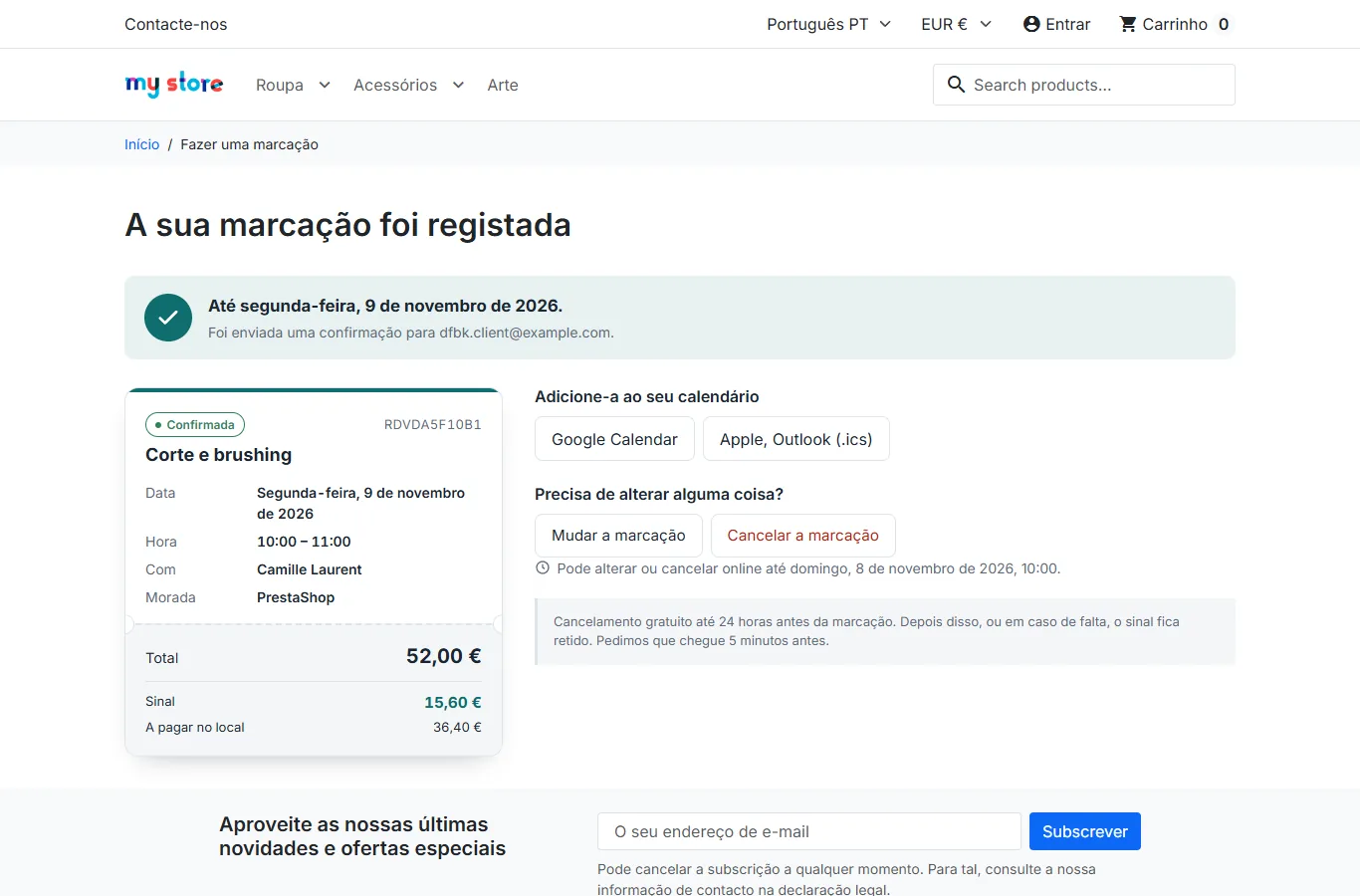
Esta página está acessível através da ligação presente em cada e-mail, também para clientes sem conta. Os clientes com sessão iniciada encontram as suas marcações em A minha conta > As minhas marcações: próximas marcações em cartões (estado, referência, sinal, data limite), adicionar ao calendário, cancelamento diretamente a partir da lista após confirmação, e histórico.
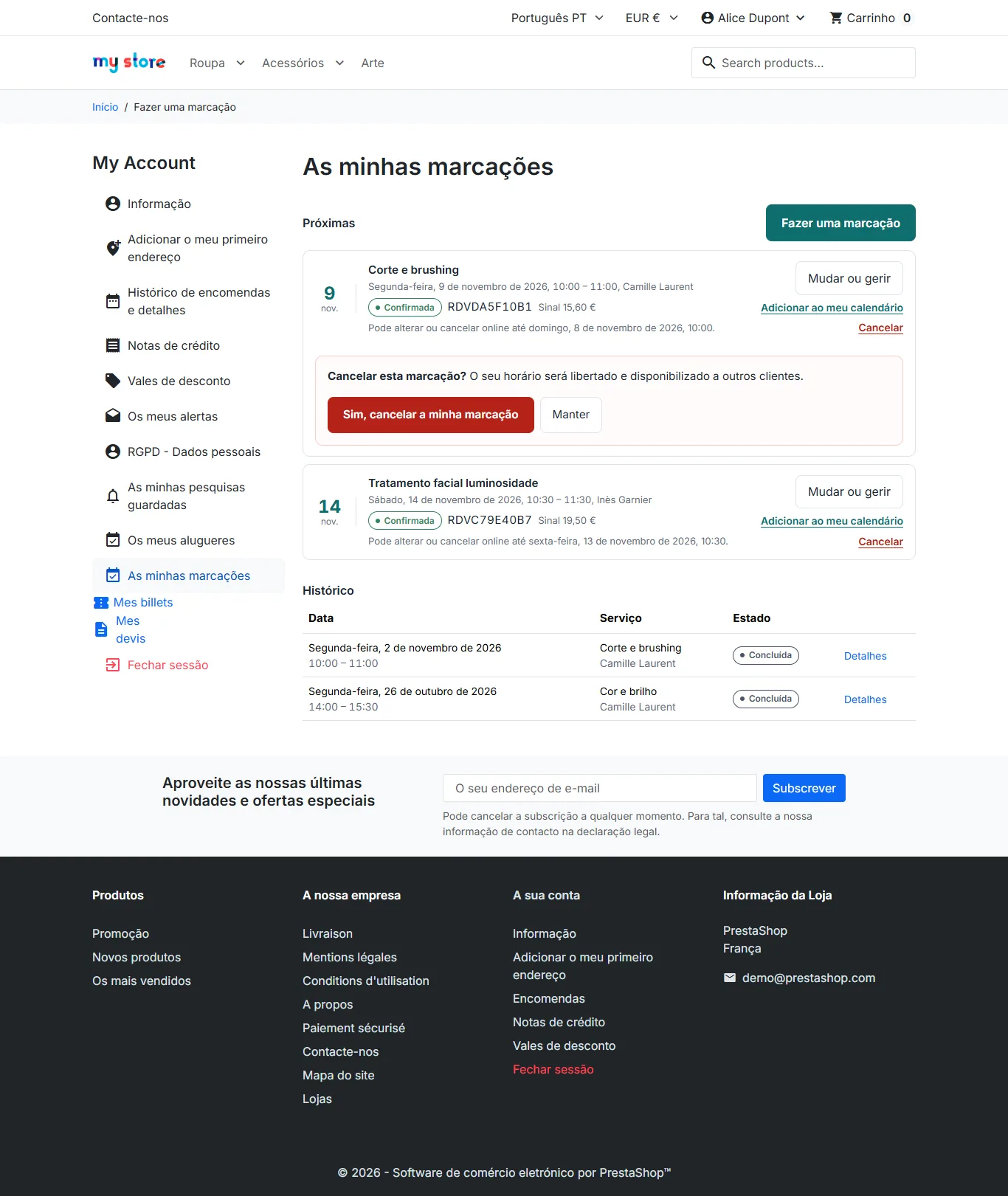
«As minhas marcações» só mostra as marcações da conta. Uma marcação feita como convidado com sinal fica associada ao cliente da encomenda.
Agenda no back office
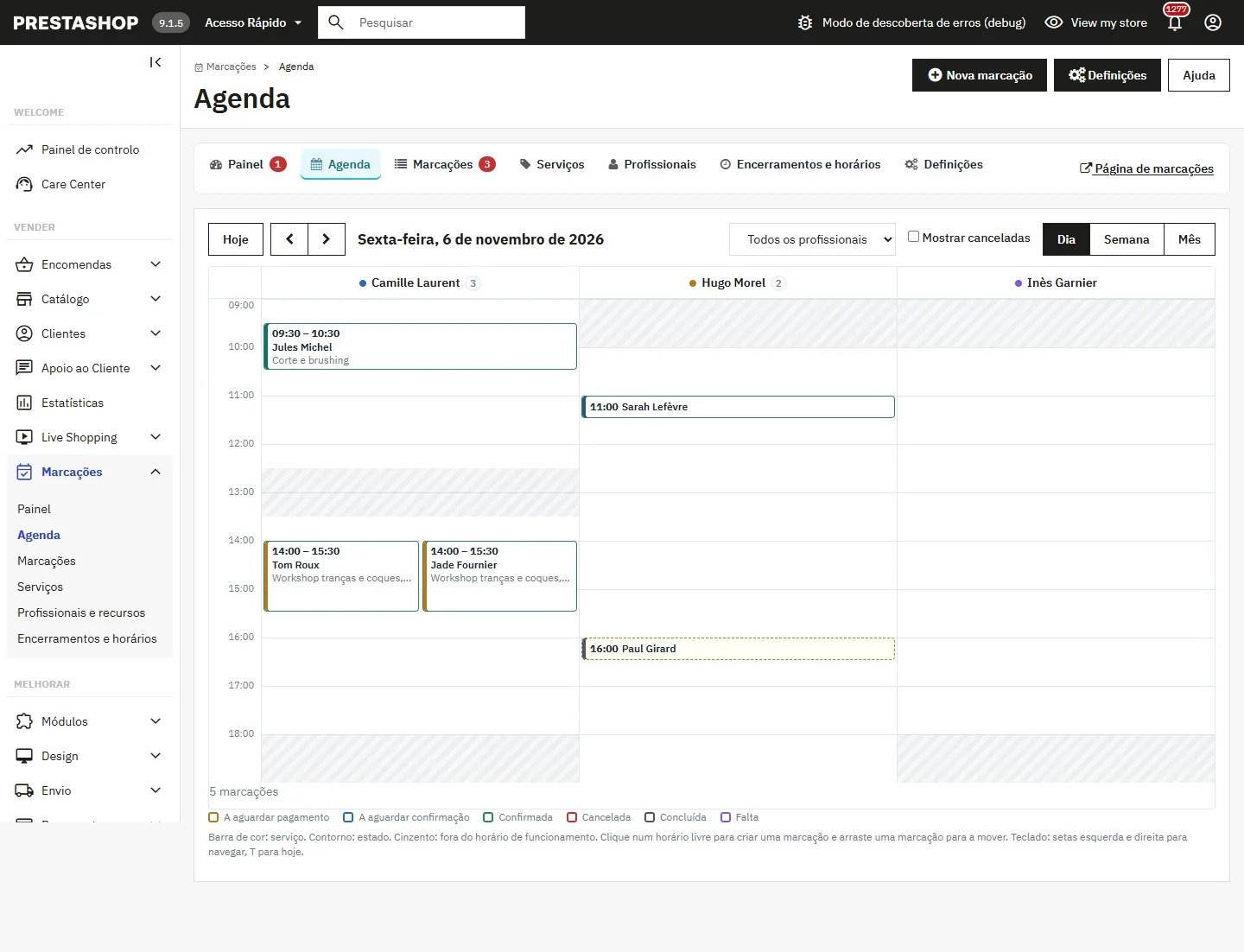
Marcações > Agenda propõe três vistas:
- a vista dia, com uma coluna por profissional;
- a vista semana, com filtro por profissional;
- a vista mês, com as marcações de cada dia («+N mais» a partir de três).
A barra de cor de uma marcação indica o serviço e o contorno indica o estado (tracejado enquanto não estiver confirmada). As horas fora do horário de funcionamento aparecem a cinzento (incluindo horários excecionais), os dias encerrados aparecem tracejados e uma linha vermelha marca a hora atual.
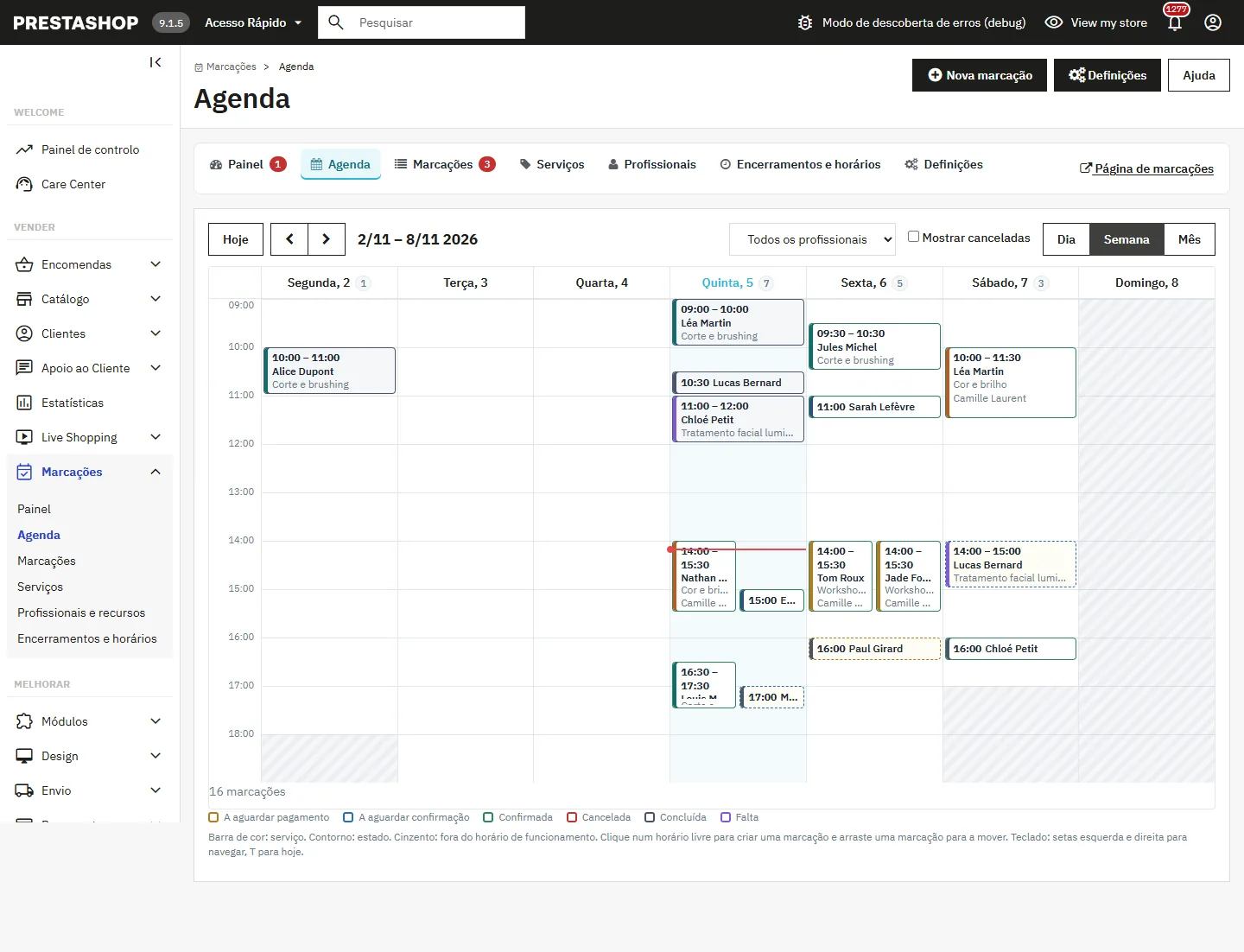
- Clicar num horário livre (ou num dia na vista mês) abre a criação de uma marcação, já preenchida com o dia, a hora e o profissional.
- Arrastar e largar uma marcação move-a mantendo a duração. Na vista dia, largá-la noutra coluna muda o profissional; na vista mês, muda de dia mantendo a hora. Uma janela de confirmação propõe avisar o cliente por e-mail. Se o horário estiver ocupado, ou se o profissional não realizar o serviço, a agenda pede confirmação antes de forçar.
- Clicar numa marcação abre a sua ficha; clicar num dia abre-o na vista dia.
- Teclado: setas esquerda e direita para navegar, T para voltar a hoje.
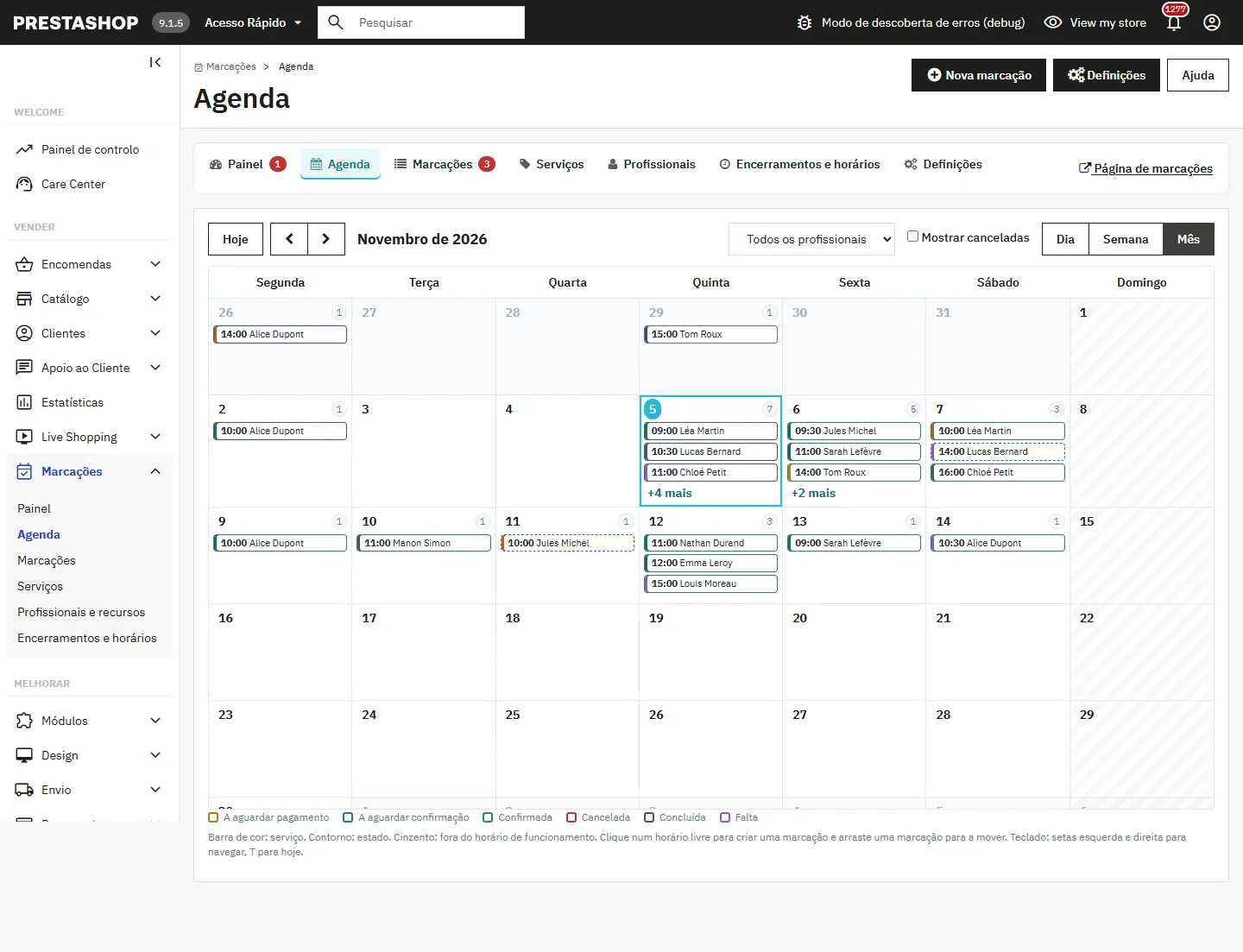
Marcações no back office
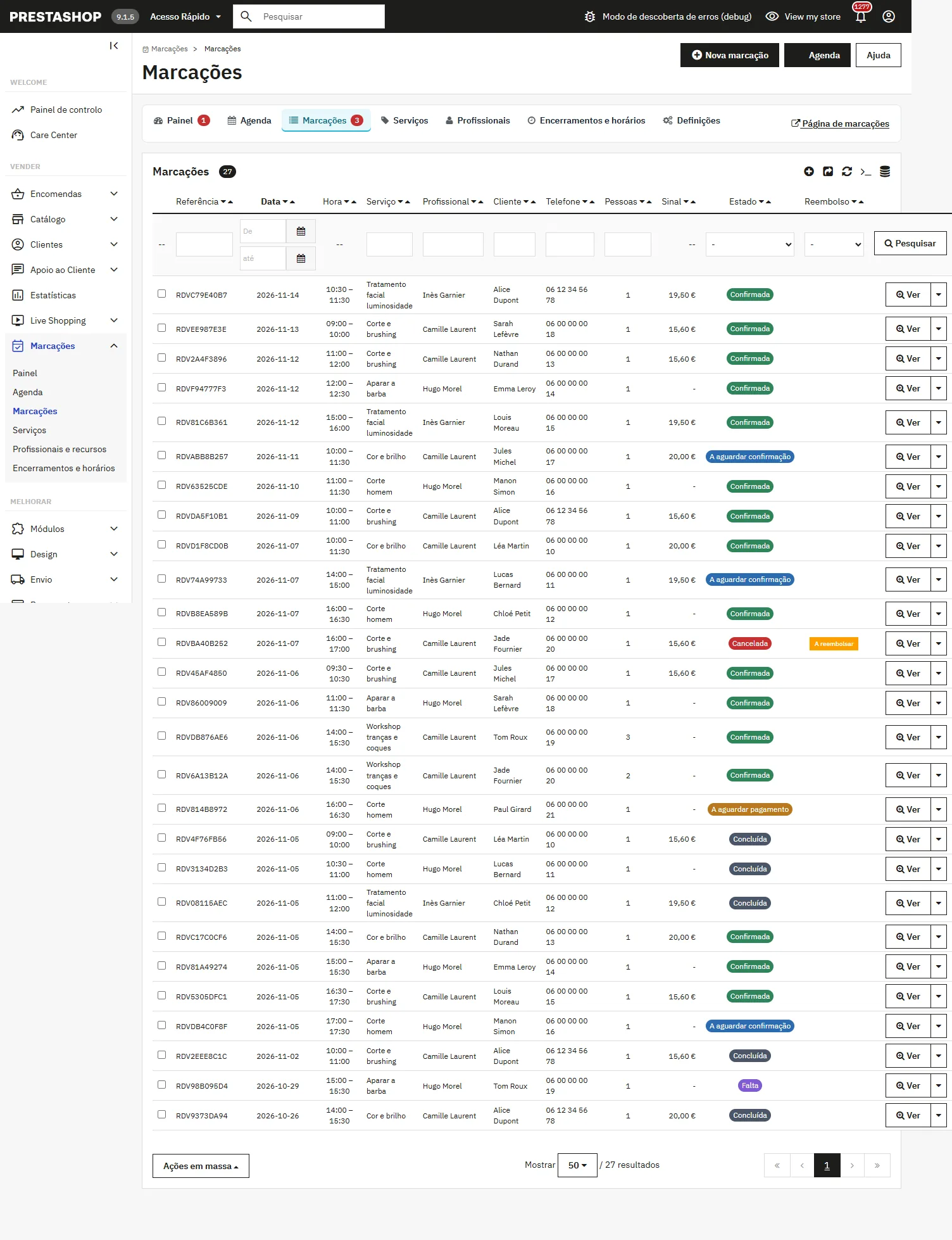
Lista
Marcações > Marcações lista as marcações com filtros (estado, reembolso, data, serviço, profissional, cliente) e exportação CSV.
Criar uma marcação feita por telefone
Clique em Nova marcação ou num horário livre da agenda. Escolha o serviço, o profissional (ou a atribuição automática), a data e a hora; a hora de fim é calculada a partir da duração do serviço. Se o e-mail corresponder a um cliente existente, a marcação fica associada a ele. Uma marcação que se sobreponha a outra é recusada, a menos que ative Guardar mesmo que o horário esteja ocupado.
Ficha de uma marcação
A ficha reúne a marcação, o cliente, o pagamento (sinal esperado e recebido na encomenda, saldo, reembolso, ligação para a encomenda), a nota do cliente e uma nota interna. As ações rápidas são Confirmar, Assinalar como concluída, Falta, Cancelar, Restaurar e Reenviar o e-mail. Uma mudança de estado envia ao cliente o e-mail correspondente. Estas ações respeitam as permissões do funcionário.
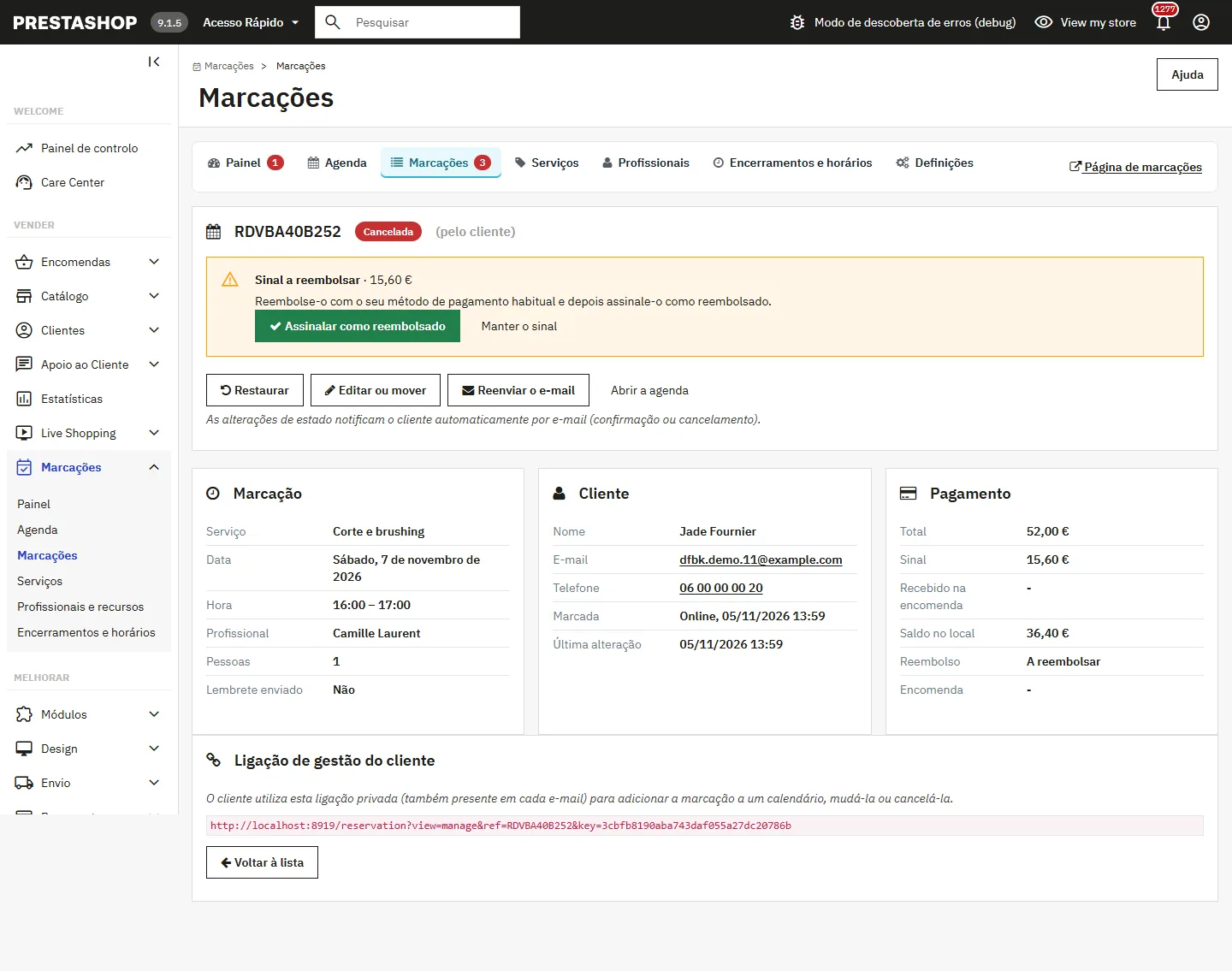
Detalhe da encomenda
Uma encomenda de sinal mostra um bloco «Marcação associada» com o sinal, o eventual reembolso, os alertas (sinal em falta, sinal a reembolsar) e uma ligação para a marcação.
E-mails
São fornecidos seis modelos nos 8 idiomas (francês, inglês, espanhol, alemão, italiano, neerlandês, polaco, português), em HTML e em texto:
- Confirmação: marcação confirmada, com ficheiro .ics anexo;
- Pedido recebido: marcação a confirmar ou a aguardar pagamento;
- Lembrete: enviado X horas antes da marcação;
- Cancelamento (com a indicação do reembolso ou da retenção do sinal) e Mudança;
- Notificação à equipa: nova marcação, cancelamento ou mudança pelo cliente. Responder a este e-mail escreve diretamente ao cliente.
Cada e-mail ao cliente destaca a data e o horário, e inclui o resumo, a ligação privada de gestão da marcação, as ligações de calendário e as suas condições de marcação.
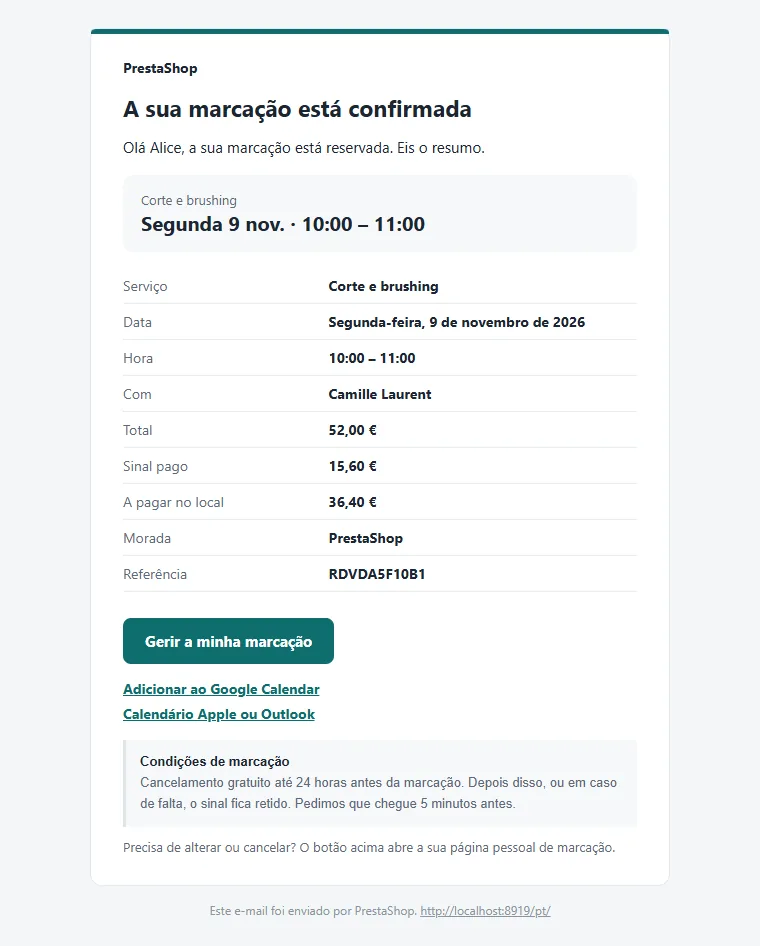
Tarefas automáticas
Três tarefas correm em segundo plano: o envio dos lembretes, a libertação dos horários cujo sinal não foi pago a tempo e a passagem das marcações passadas a «Concluída».
As definições mostram um URL cron protegido por token. Chame-o a cada 15 minutos a partir do cron do seu servidor para lembretes pontuais. Sem cron, as tarefas correm durante as visitas à loja, no máximo a cada 10 minutos. O botão Executar as tarefas agora executa-as de imediato.
Segurança e fiabilidade
- A disponibilidade é verificada novamente no momento da confirmação, com um bloqueio comum a todas as lojas: dois clientes não podem ficar com o mesmo horário.
- O sinal efetivamente presente na encomenda é verificado antes de qualquer confirmação automática.
- Tokens de segurança em todas as ações, ligação de gestão protegida por uma chave secreta, limite de marcações por visitante.
RGPD
Com o módulo oficial psgdpr, a exportação dos dados de um cliente inclui as suas marcações, e a eliminação dos seus dados anonimiza as marcações (nome, e-mail, telefone, mensagem, impressão antirrobôs) sem distorcer as suas estatísticas.
Multiloja e idiomas
Serviços e profissionais têm textos por idioma e por loja, e as marcações ficam associadas à respetiva loja. A interface do módulo, os menus, os estados e os e-mails estão disponíveis em francês, inglês, espanhol, alemão, italiano, neerlandês, polaco e português.
Desinstalação
A desinstalação elimina as tabelas, as marcações, a configuração, o menu e as fotografias. O produto de sinal é eliminado, ou apenas desativado se constar de encomendas. As encomendas já feitas não são alteradas.
Resolução de problemas
Não aparece nenhum horário
Verifique se o profissional tem horário nesse dia (página Encerramentos e horários), se o serviço lhe está associado, se o dia não está encerrado, e compare a antecedência mínima e a duração do serviço com os períodos.
Um serviço não aparece online
Tem de estar ativo e associado a pelo menos um profissional ativo.
Uma marcação paga continua «A aguardar confirmação»
Abra a sua ficha: ou a encomenda não contém o sinal completo (alerta vermelho), ou o horário foi ocupado entretanto (nota interna). Verifique o pagamento e depois confirme ou mude a marcação.
Um visitante já não consegue marcar
O limite de marcações por visitante e por hora foi provavelmente atingido. Aumente-o ou defina 0 nas definições.
Os lembretes não são enviados
Verifique se o lembrete não está a 0 e se a marcação está «Confirmada». Numa loja com poucas visitas, configure o URL cron.
A fotografia não é guardada
A pasta img/dfbooking/ tem de ter permissões de escrita. Verifique também o tamanho (máx. 5 MB) e o formato.
O URL de marcação devolve um erro 404
Ative os URL amigáveis em Parâmetros da loja > Tráfego e SEO e limpe a cache.
Perguntas frequentes
O cliente pode marcar sem criar uma conta?
Sim, a menos que ative «Exigir uma conta de cliente». O cliente gere a sua marcação através da ligação recebida por e-mail.
Posso propor «Primeiro disponível»?
Sim, automaticamente a partir do momento em que vários profissionais realizam o serviço. O módulo atribui o profissional livre no horário escolhido.
Como se evitam marcações duplicadas?
A disponibilidade é verificada novamente no momento da confirmação, com um bloqueio, e o back office recusa as sobreposições, a menos que as force.
O que acontece se um cliente retirar o sinal do carrinho?
A encomenda é aceite, mas a marcação não é confirmada: fica «A aguardar confirmação» com um alerta, para que verifique o pagamento.
Como reembolsar um sinal?
Faça um reembolso parcial ou uma nota de crédito na encomenda: a marcação é assinalada automaticamente como «Reembolsado». Os sinais a reembolsar aparecem no painel.
O módulo é compatível com o PrestaShop 9?
Sim, do PrestaShop 1.7.8 ao 9.x, com os temas Classic e Hummingbird, em loja única e em multiloja.