
DF Product Story — Bloques storytelling ficha de producto
Instalar y usar DF Product Story 2.0: editor visual con vista previa en directo, 7 tipos de bloques, plantillas, traducción, destinos, programación y ajustes.
Presentación
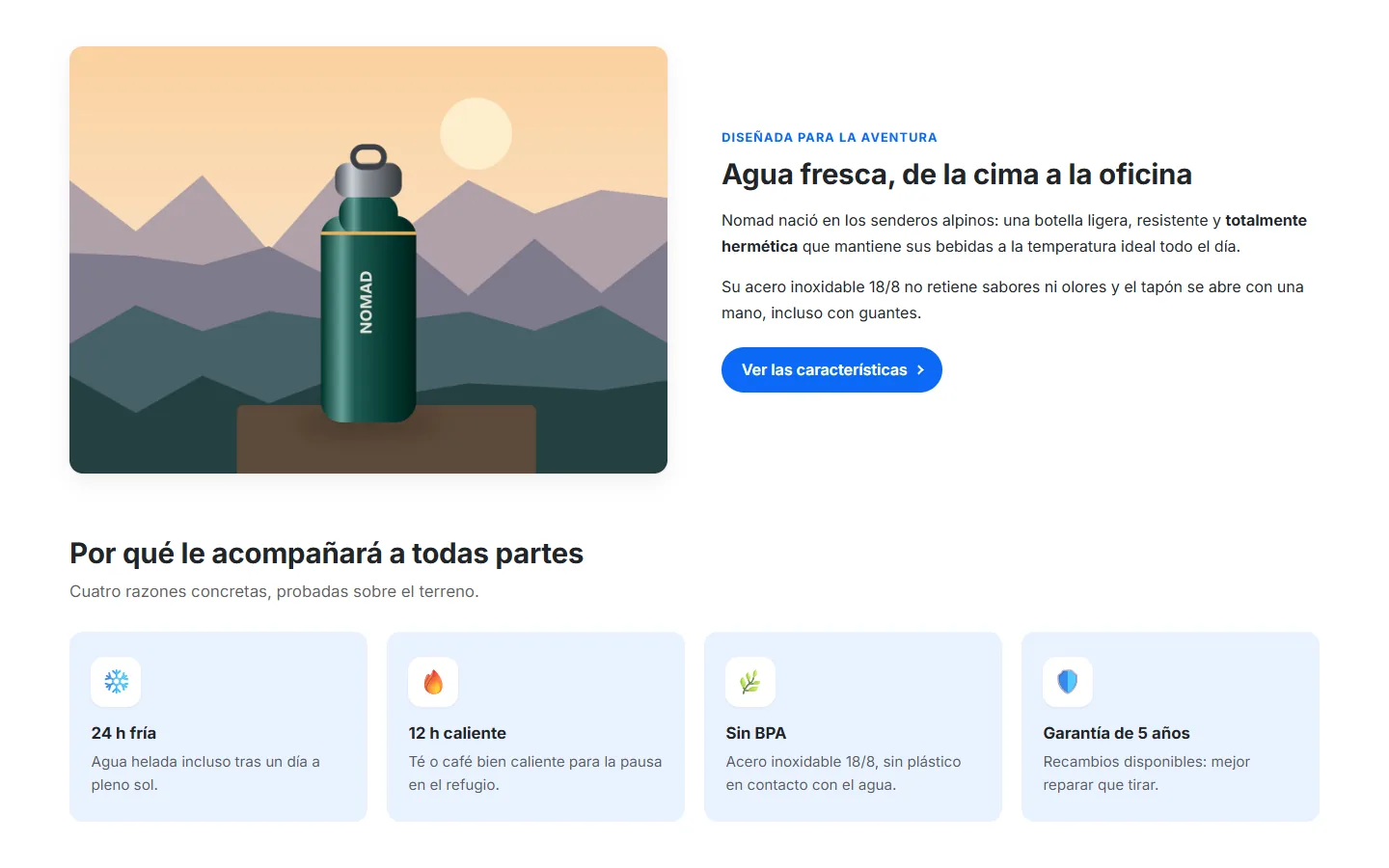
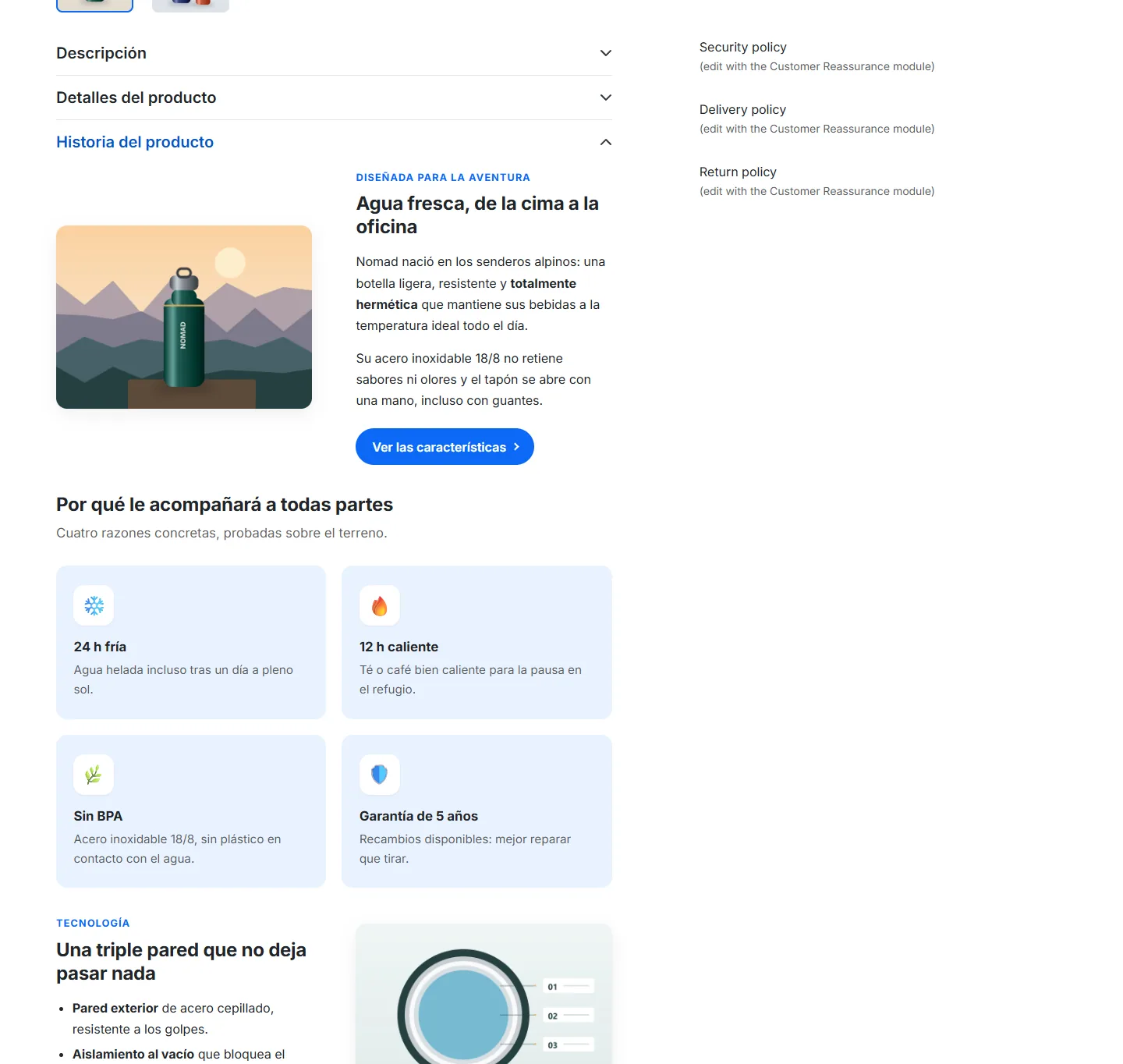
DF Product Story añade secciones de storytelling a sus fichas de producto PrestaShop: imagen + texto, ventajas, tabla comparativa, vídeo, FAQ, testimonio y texto. Cada historia se crea en un editor visual con vista previa en directo y luego se eligen los productos o categorías que la muestran, debajo de la ficha o en una pestaña.
Novedades 2.0.0: editor visual con vista previa en directo, 4 plantillas listas, bloques FAQ y testimonio, programación, subcategorías, enlace de vista previa en la tienda, compatibilidad con PrestaShop 1.7.8, traducciones completas en 8 idiomas y seguridad reforzada.
Instalación y actualización
- En el back office, abra Módulos > Gestor de módulos > Subir un módulo.
- Suba
dfproductstory-2.0.0.zipy haga clic en Instalar (o Actualizar si tiene la 1.x). - Abra Catálogo > Historias de producto para crear su primera historia.
La actualización desde la 1.x conserva todas las historias, bloques, traducciones y destinos. Añade las nuevas columnas, copia las imágenes a /img/dfproductstory/, limpia el HTML guardado por la 1.x y vacía la caché CSS/JS combinada.
Compatibilidad: PrestaShop 1.7.8 a 9.x, PHP 7.1 o superior, Classic, Hummingbird y sus temas hijos.
La lista de historias
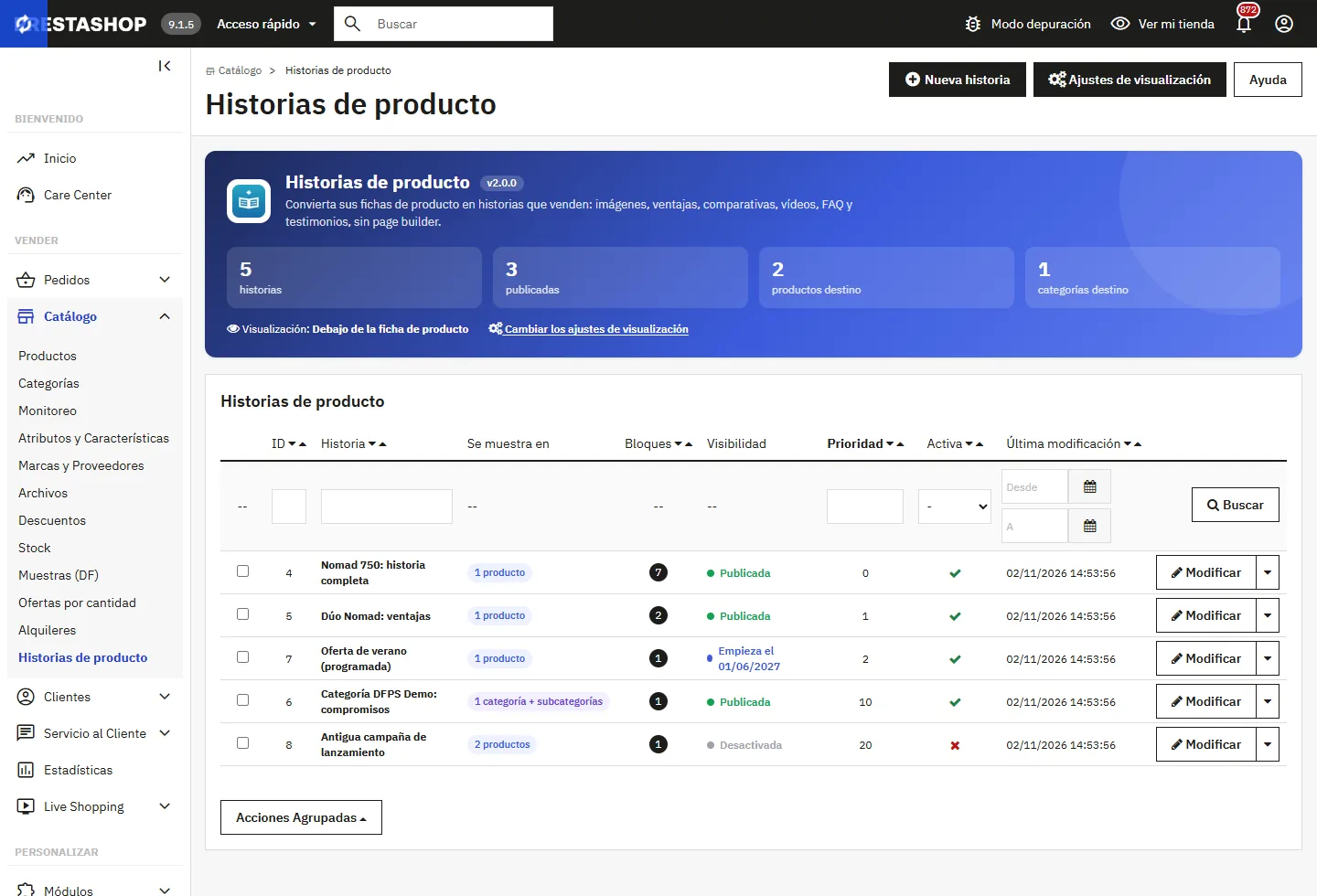
Catálogo > Historias de producto muestra las cifras clave y, para cada historia, dónde se muestra, su número de bloques y su visibilidad: Publicada, Empieza el…, Terminó, Incompleta o Desactivada. El menú de cada fila permite Duplicar una historia: la copia se crea inactiva.
Crear una historia
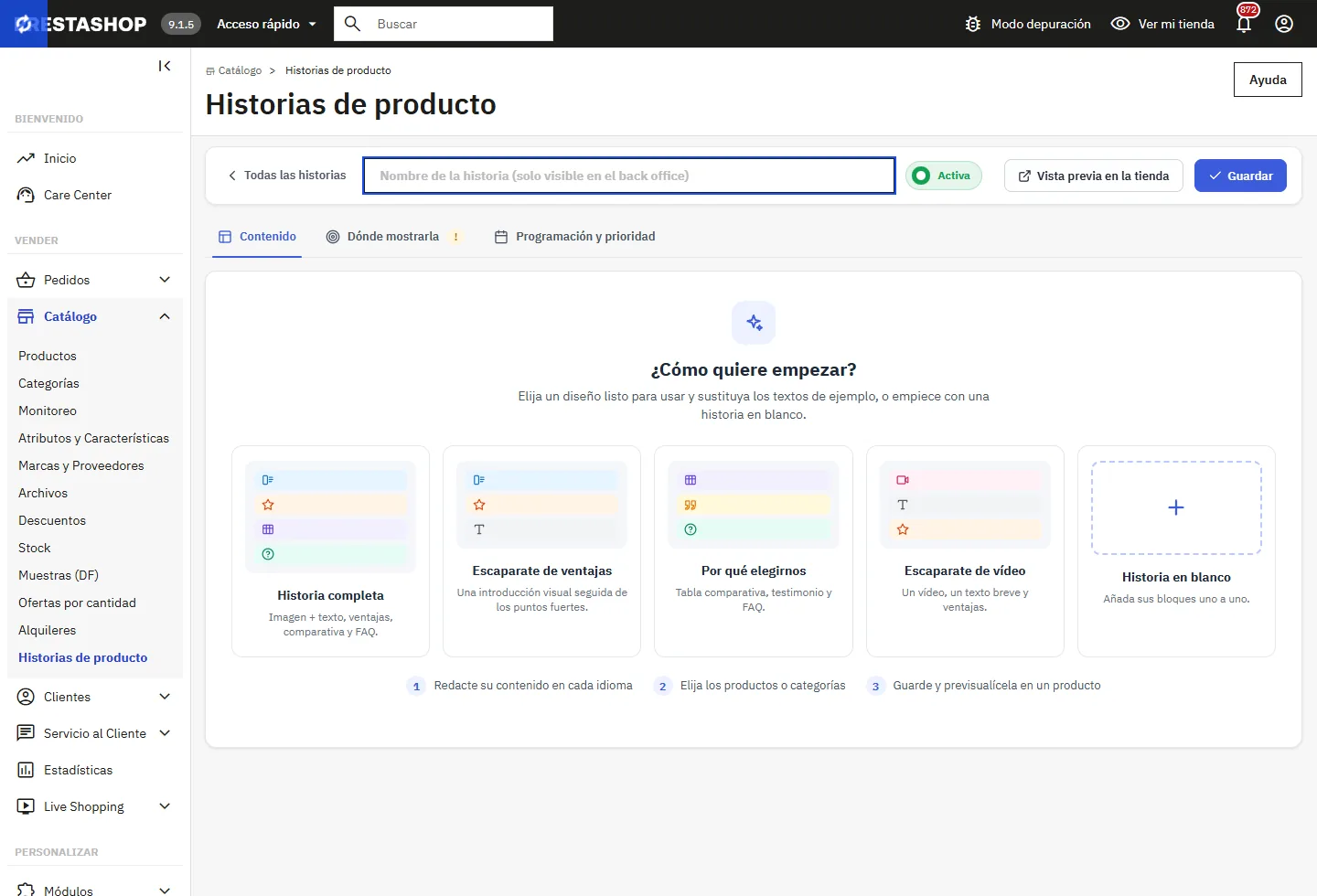
Haga clic en Nueva historia. Elija un diseño listo (historia completa, escaparate de ventajas, por qué elegirnos, escaparate de vídeo) y sustituya los textos de ejemplo, o empiece en blanco. Dé a la historia un nombre interno, visible solo en el back office.
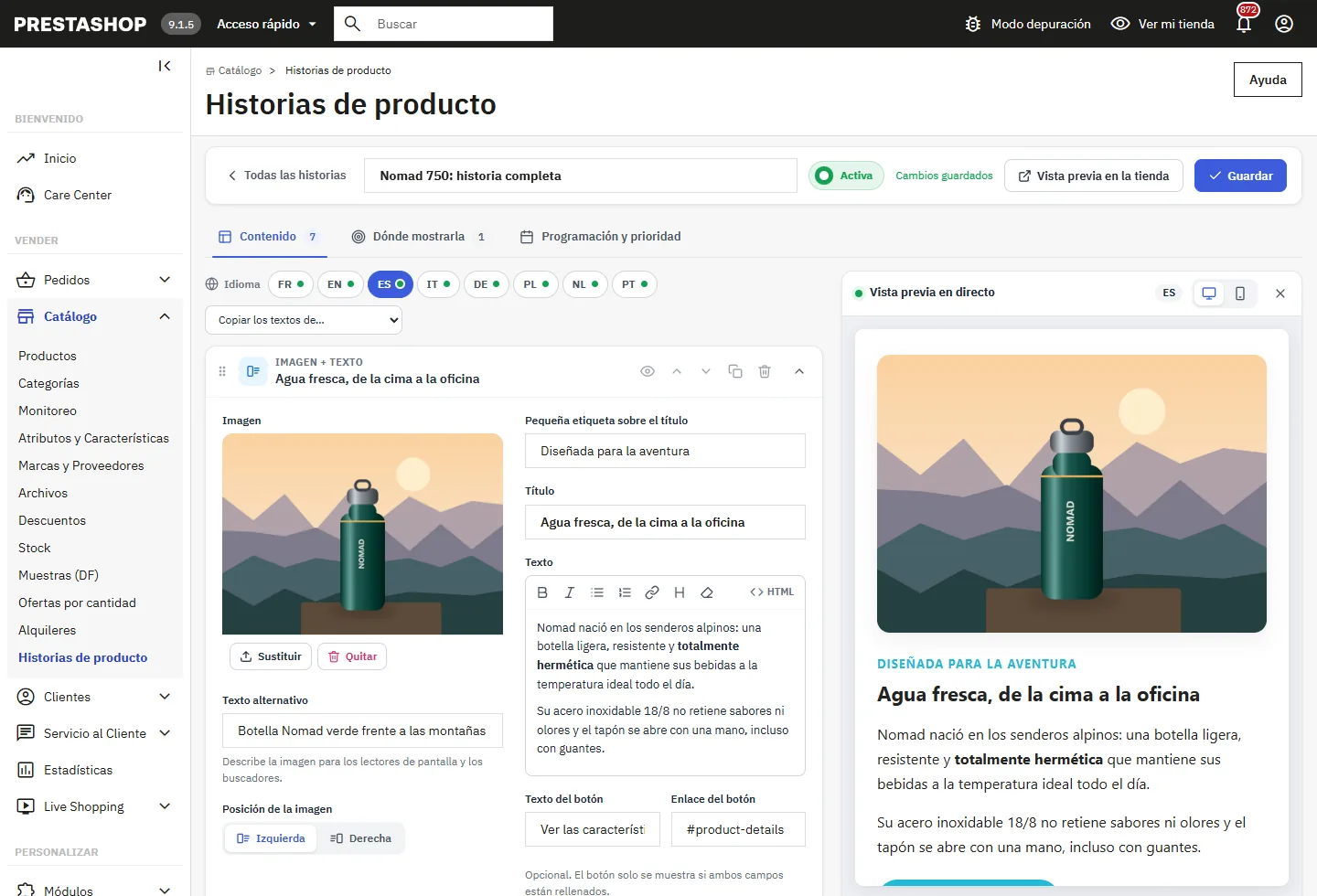
El editor tiene tres pestañas: Contenido, Dónde mostrarla y Programación y prioridad. La barra superior muestra el estado de guardado, Vista previa en la tienda y Guardar (Ctrl+S). Se le avisa antes de salir con cambios sin guardar.
Tipos de bloques
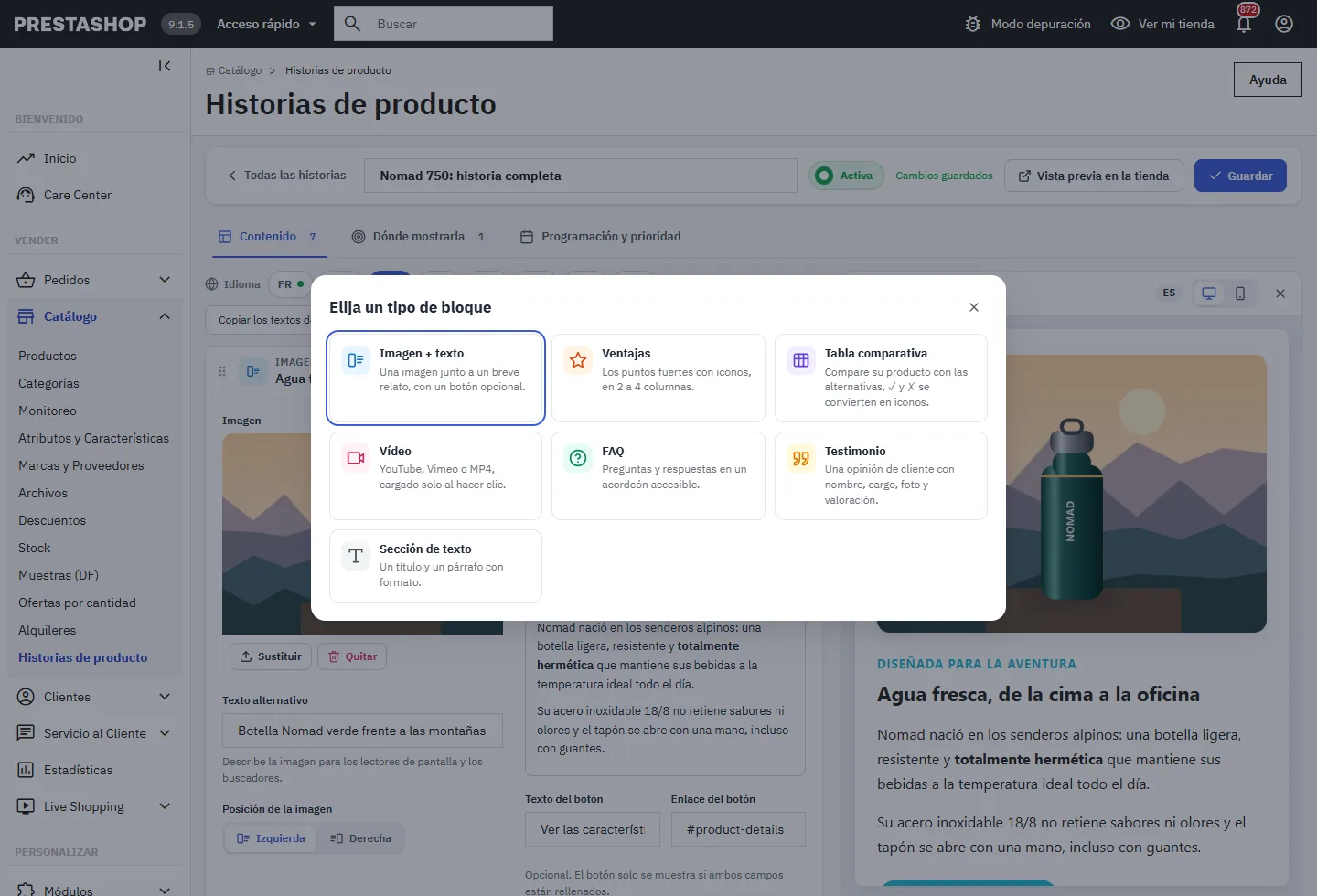
- Imagen + texto: imagen a la izquierda o a la derecha, etiqueta, título, texto con formato, texto alternativo y botón opcional.
- Ventajas: de 2 a 4 columnas con icono (emoji, clase Font Awesome o imagen subida), título y texto.
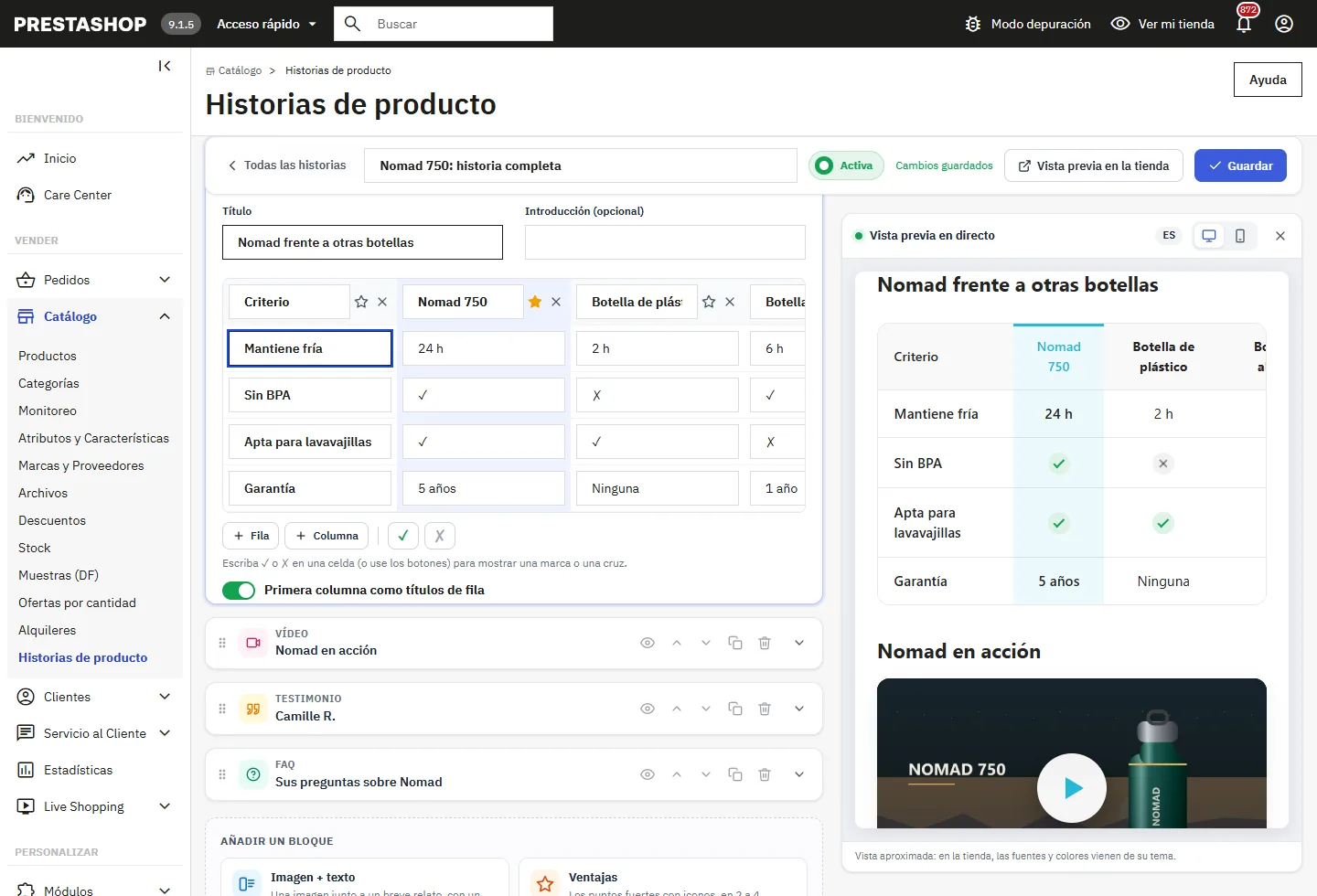
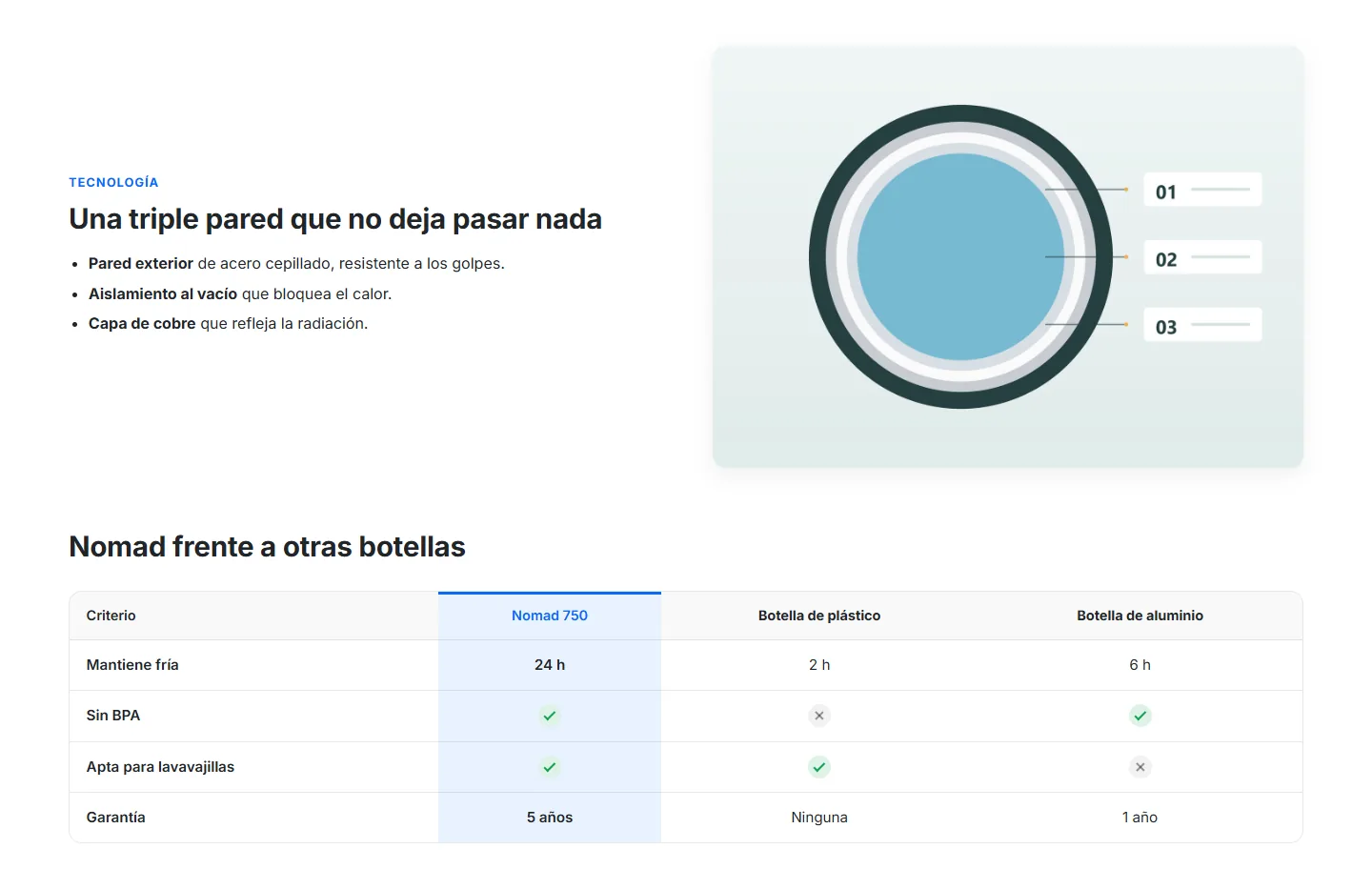
- Tabla comparativa: filas y columnas, columna destacada con la estrella, ✓ o ✗ para mostrar una marca o una cruz.
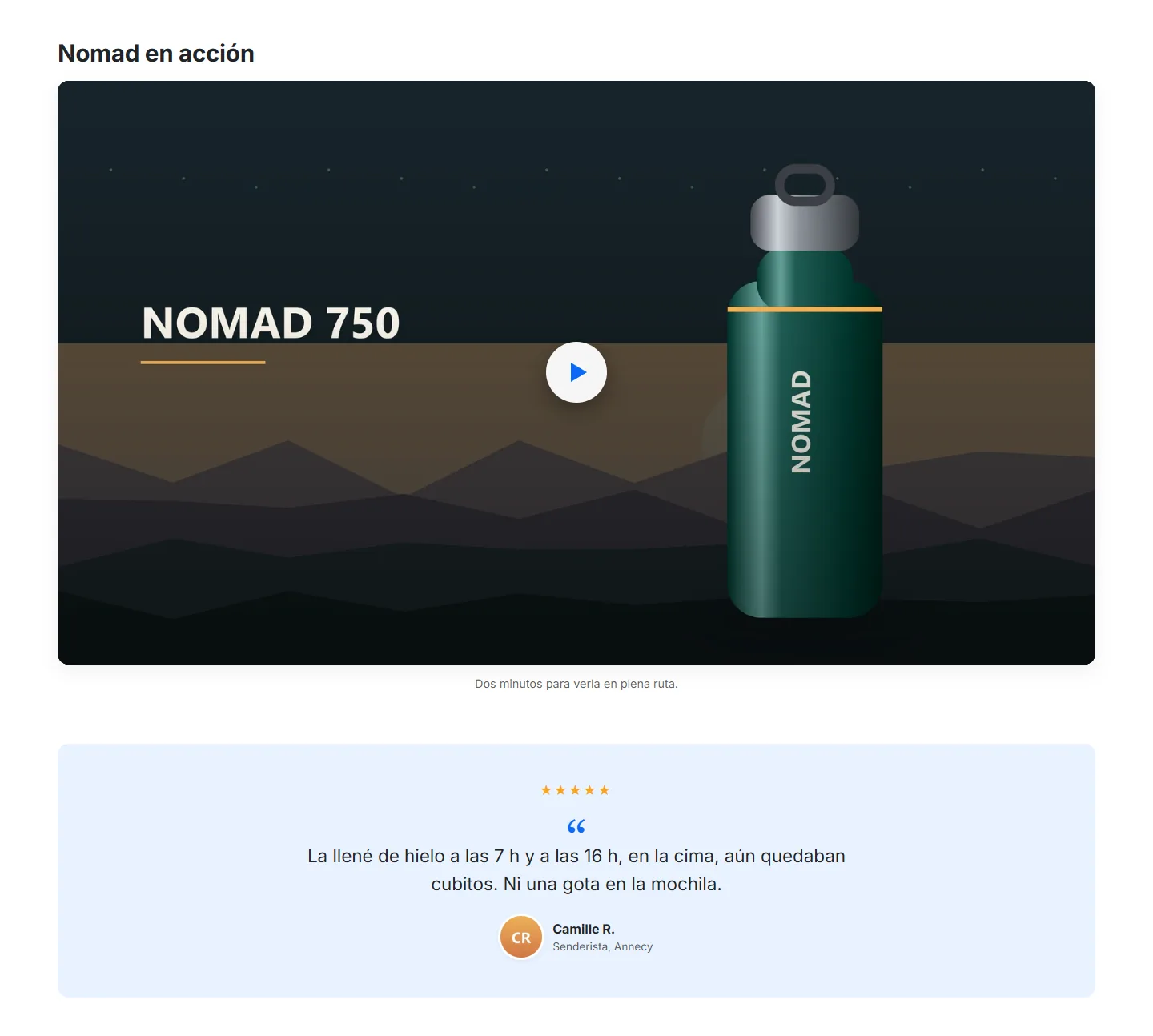
- Vídeo: enlace YouTube, Vimeo o MP4 detectado automáticamente; añada una portada para no hacer ninguna petición a YouTube antes del clic.
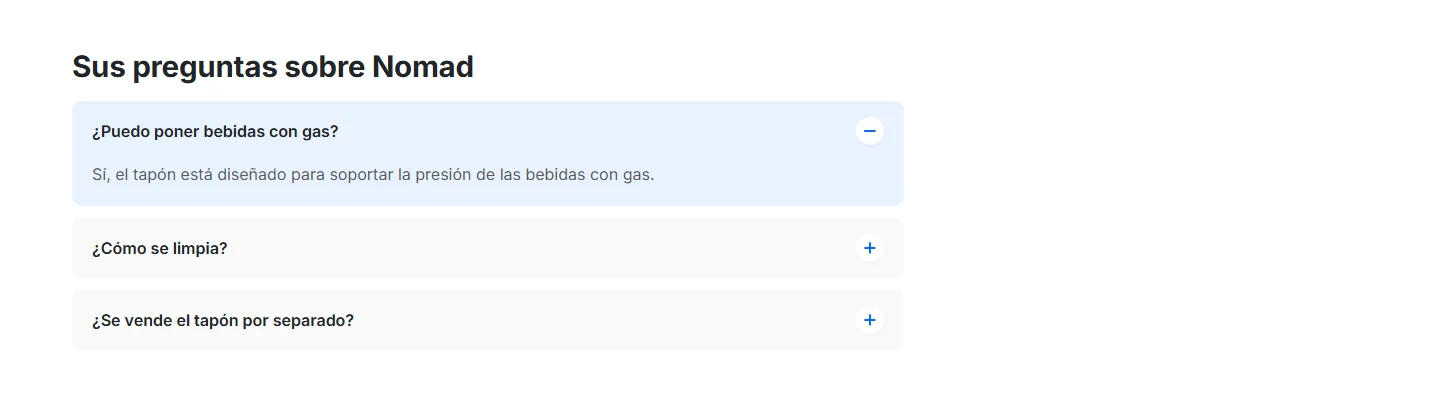
- FAQ: preguntas y respuestas en un acordeón accesible.
- Testimonio: cita, nombre, cargo, foto y valoración de 1 a 5.
- Sección de texto: título y párrafo, alineado a la izquierda o centrado.
Cada bloque se puede contraer, ocultar, duplicar, mover (flechas o arrastrar y soltar), insertar entre dos bloques y eliminar con opción Deshacer.
Idiomas y vista previa en directo
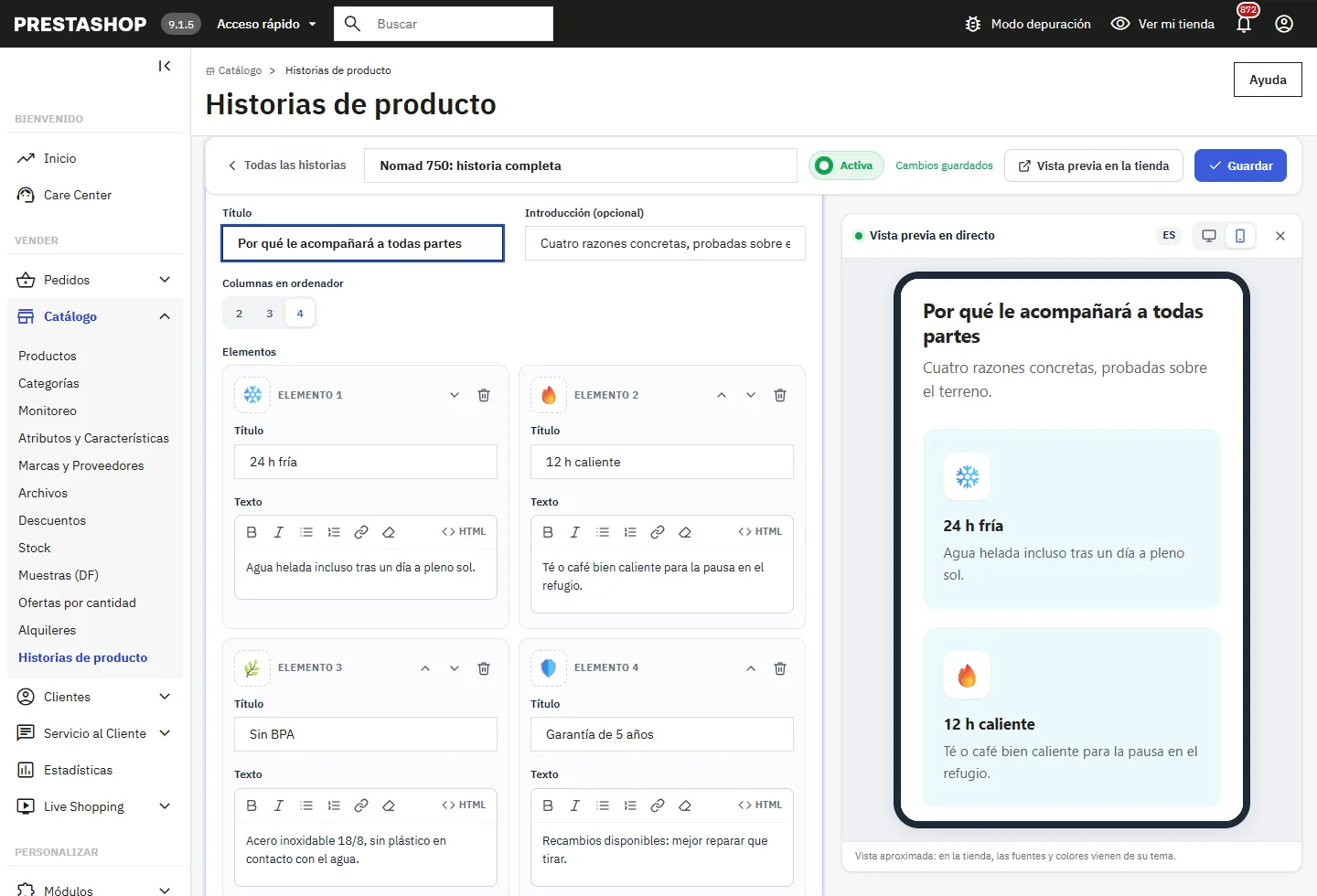
Las pastillas de idioma indican el estado: verde completo, naranja parcial, rojo vacío. Filas, columnas y elementos son comunes a todos los idiomas; solo cambian los textos. Copiar los textos de… permite partir de otro idioma.
La vista previa se actualiza mientras escribe y se desplaza al bloque editado, en ordenador o móvil. Para ver el resultado exacto con su tema, use Vista previa en la tienda, también para una historia inactiva o programada.
Dónde mostrar una historia
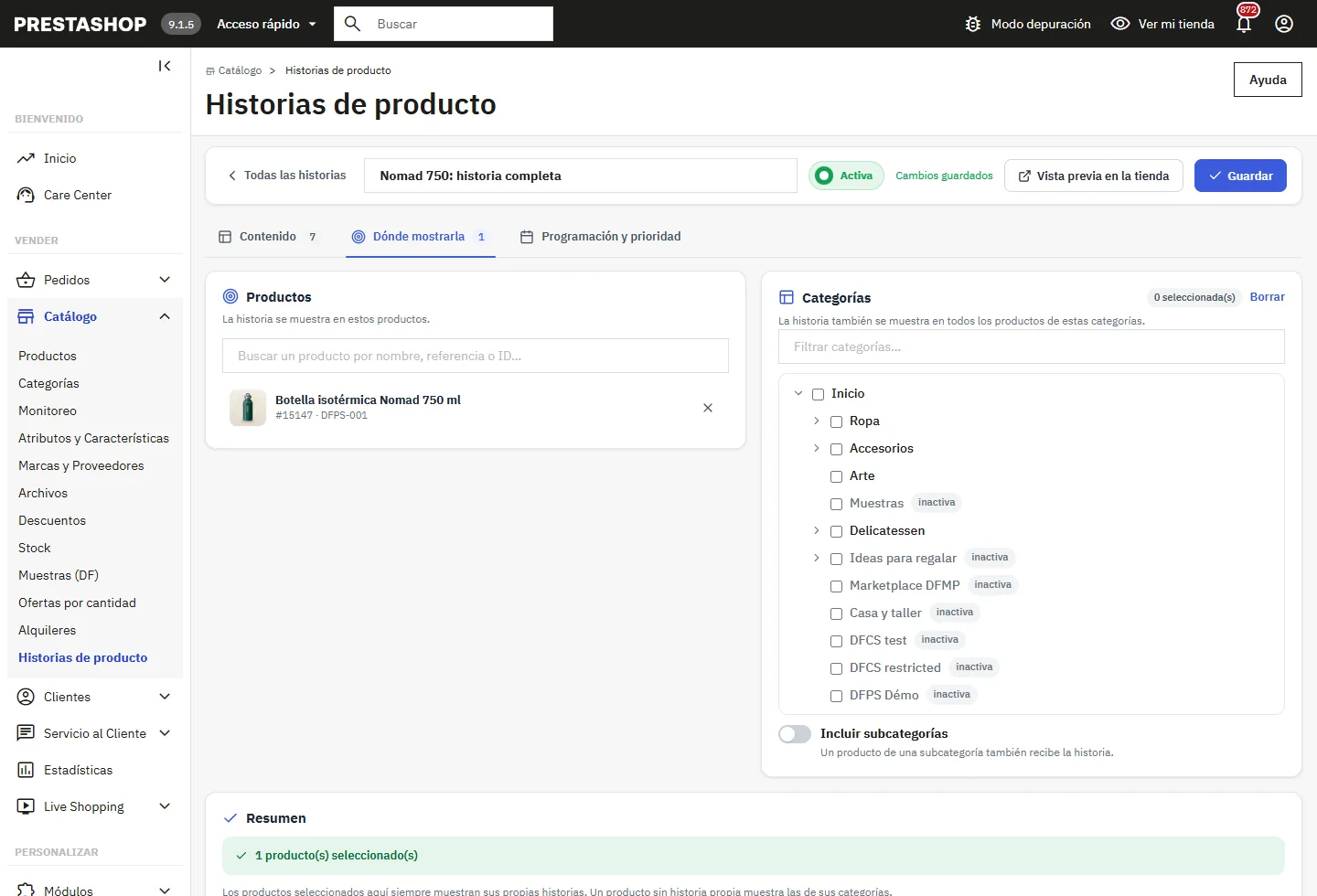
- Productos: búsqueda por nombre, referencia o ID.
- Categorías: marque categorías en el árbol filtrable; active Incluir subcategorías para llegar también a las categorías hijas.
El resumen indica cuántos productos se alcanzan. Regla: un producto seleccionado directamente muestra siempre sus propias historias; uno sin historia propia muestra las de sus categorías.
Programación, prioridad y estado
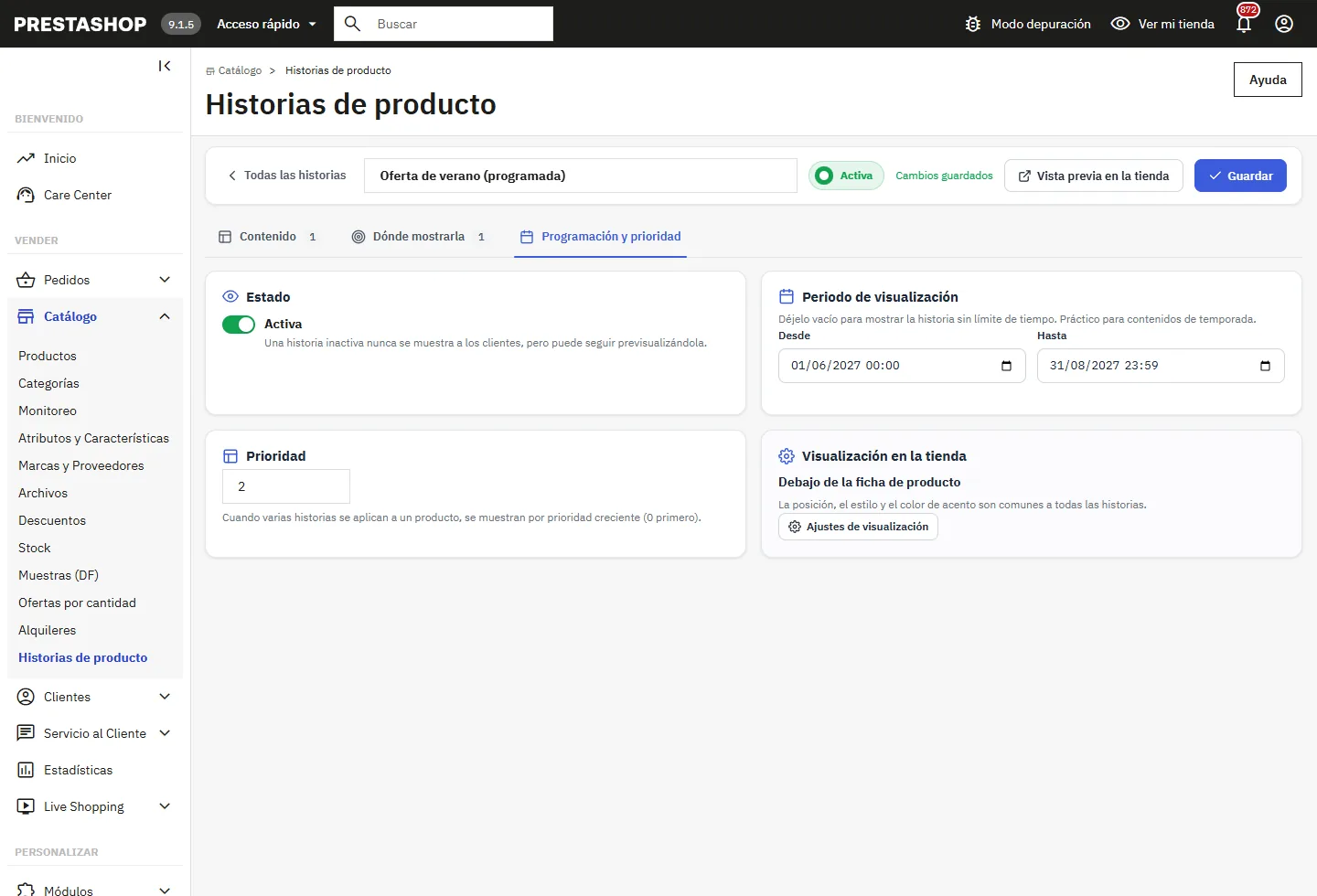
Defina una fecha de inicio y/o de fin para contenidos de temporada. Si varias historias se aplican al mismo producto, se muestran por prioridad creciente (0 primero). Una historia inactiva nunca se muestra a los clientes, pero se puede previsualizar.
Ajustes de visualización
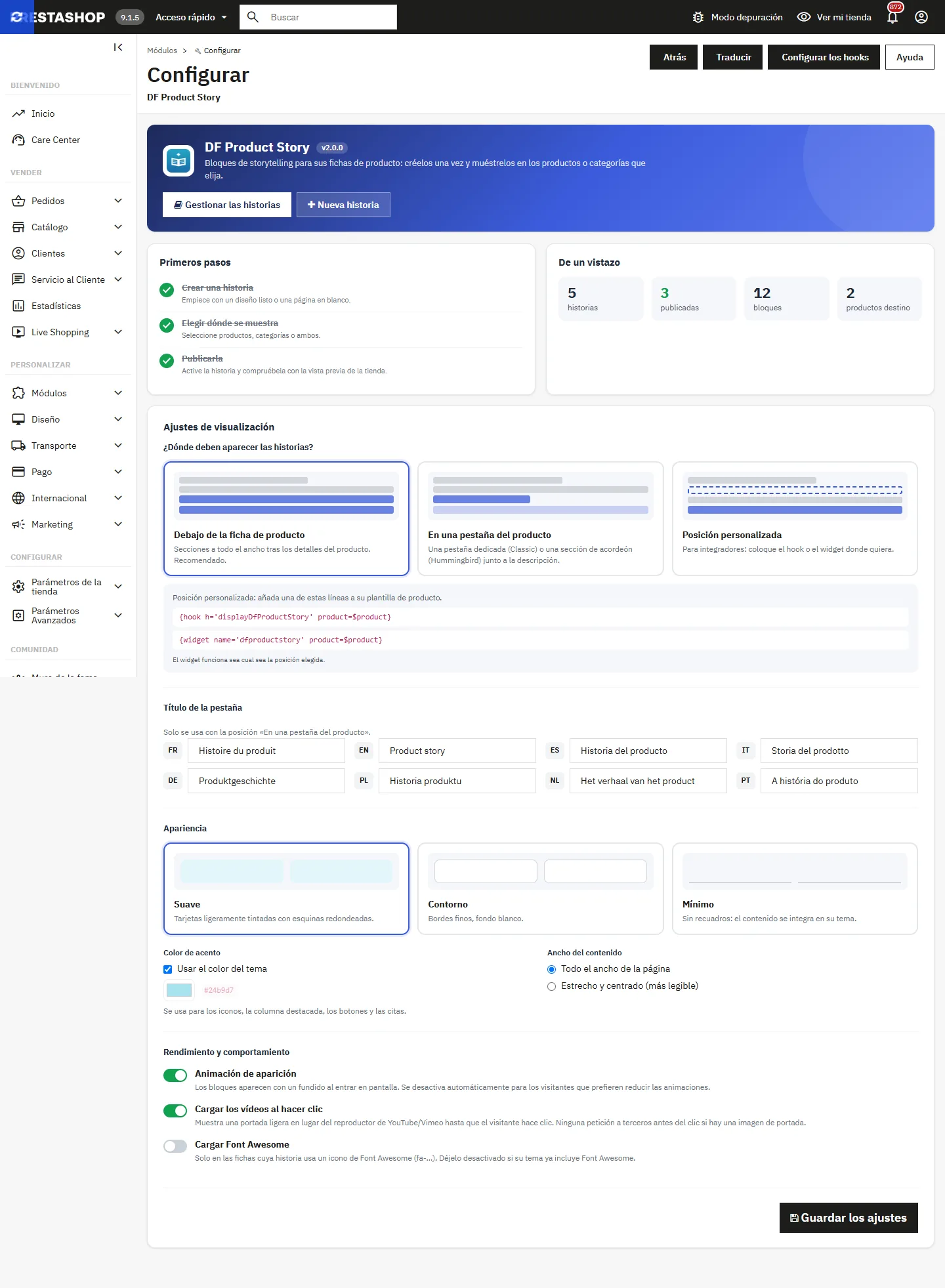
Abra Módulos > DF Product Story > Configurar:
- Posición: debajo de la ficha (recomendado), en una pestaña (pestaña Classic o acordeón Hummingbird) o posición personalizada con
{hook h='displayDfProductStory' product=$product}o{widget name='dfproductstory' product=$product}. - Título de la pestaña en cada idioma.
- Estilo Suave, Contorno o Mínimo, color de acento (del tema por defecto) y ancho.
- Animación de aparición, vídeos al hacer clic y Font Awesome (solo si una historia usa un icono
fa-).
Móvil y accesibilidad
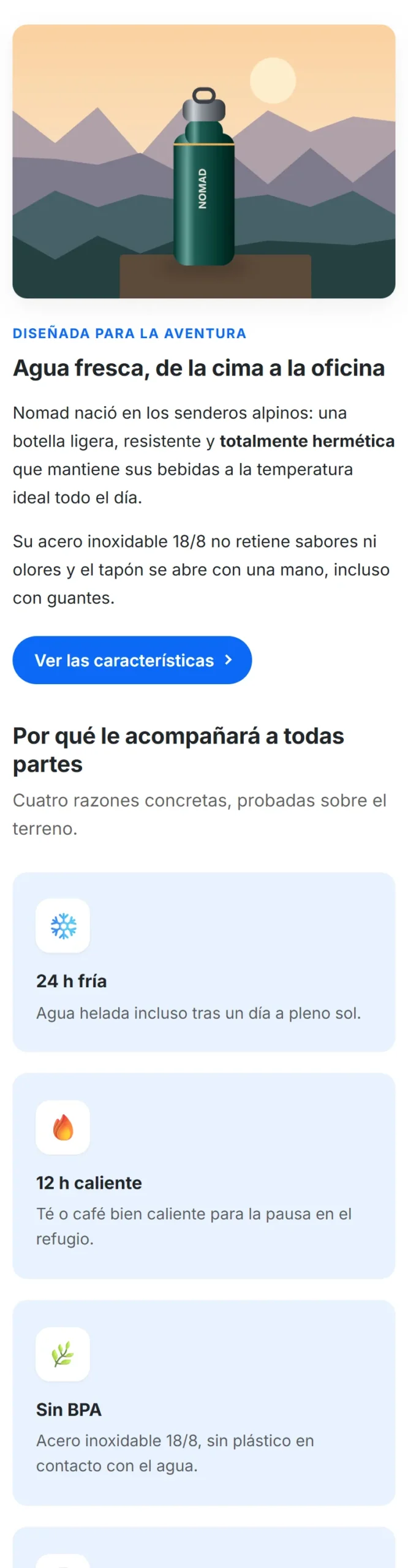
Los bloques se adaptan a la pantalla y al ancho disponible. Botón real para el vídeo, encabezados de tabla, marcas y cruces anunciadas a los lectores de pantalla, foco visible y animaciones desactivadas para quien prefiere reducirlas.
Seguridad y permisos
- Textos con formato filtrados por lista blanca (sin scripts, atributos de evento ni enlaces
javascript:). - Cada acción comprueba los permisos: un perfil de solo lectura no puede guardar.
- Subidas: imágenes JPG, PNG, WebP y GIF reales de hasta 8 MB, en
/img/dfproductstory/.
Rendimiento y privacidad
- CSS y JS solo en las fichas con historia; Font Awesome solo si se usa.
- Imágenes con carga diferida y dimensiones; reproductores YouTube y Vimeo cargados tras un clic (youtube-nocookie.com, Vimeo dnt=1).
- Ningún override de clases o controladores.
Desinstalación
La desinstalación elimina historias, bloques, destinos, la pestaña de administración y los ajustes. Las imágenes de /img/dfproductstory/ se conservan.
Solución de problemas
La historia no aparece
- Compruebe que esté activa, dentro de su periodo y que se dirija al producto o a una de sus categorías.
- Compruebe que los bloques tengan contenido en el idioma consultado.
- Si el producto tiene su propia historia, las historias de categoría no se muestran en él.
Sigue apareciendo el diseño antiguo
Vacíe la caché en Parámetros avanzados > Rendimiento si copió los archivos a mano.