
DataFirefly Digital Product Passport — Documentation
Installer et utiliser Digital Product Passport 2.0 pour WooCommerce : assistant de configuration, modèles sectoriels, éditeur de passeport et aperçu en direct, variations, codes QR et étiquettes, GS1 Digital Link, niveaux et clés d’accès, import/export, API REST, réglementation et dépannage.
Présentation
DataFirefly Passeport numérique de produit dote chaque produit WooCommerce, et chaque variation qui en a besoin, d’un passeport numérique de produit : identifiants, fabricant, données environnementales, durabilité et réparation, matériaux, composants, instructions, substances préoccupantes, documents et étapes de traçabilité. Chaque passeport dispose d’une adresse publique permanente et d’un code QR à imprimer sur le produit, son emballage ou ses documents.
La version 2.0 ajoute une vue d’ensemble de tout votre catalogue, un assistant de configuration avec des modèles sectoriels, un éditeur avec un score de complétude et un aperçu en direct, des passeports pour les variations, une page publique conçue pour les téléphones en 8 langues, des codes QR aux formats d’impression et des planches d’étiquettes, GS1 Digital Link, des niveaux d’accès avec clés d’accès, un historique des versions, l’import et l’export CSV/JSON, des blocs et une API REST documentée.
Ce qu’exigent les règles de l’UE
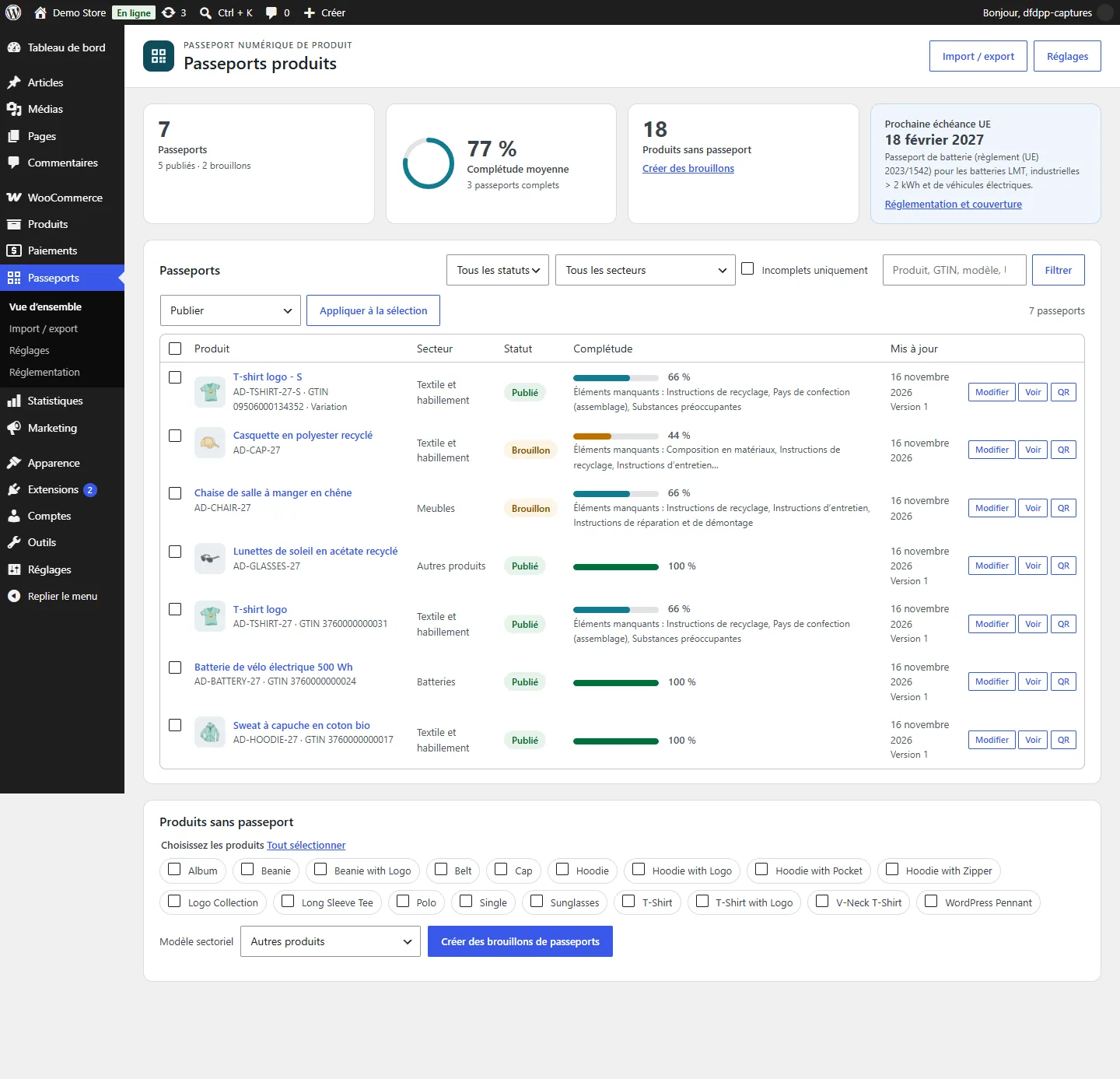
Le règlement (UE) 2024/1781 sur l’écoconception des produits durables (ESPR) ne rend pas à lui seul un passeport obligatoire : chaque groupe de produits nécessite un acte délégué, qui s’applique au moins 18 mois après son entrée en vigueur. En novembre 2026, aucun acte délégué de l’ESPR imposant un passeport n’avait encore été adopté. La Commission prévoit d’abord le fer et l’acier, puis les textiles, les pneumatiques et l’aluminium (2027), les meubles (2028) et les matelas (2029). Le passeport batterie du règlement (UE) 2023/1542 s’applique à partir du 18 février 2027 aux batteries LMT, aux batteries industrielles de plus de 2 kWh et aux batteries de véhicules électriques.
L’extension vous aide à structurer et à publier les données. Elle ne rend pas, à elle seule, vos produits conformes : elle n’est pas reliée au registre des passeports de l’UE, elle ne fournit pas la copie de sauvegarde auprès d’un prestataire indépendant de services de passeport exigée par l’ESPR, et elle n’a pas été évaluée au regard des normes harmonisées applicables aux passeports. L’écran Passeports > Réglementation liste chaque exigence avec son statut (Couvert, Partiellement couvert, Non couvert, Sous votre responsabilité) et sa source officielle.
Installation et mise à jour
- Dans Extensions > Ajouter une extension > Téléverser une extension, choisissez
dfdpp-2.0.0.zip, puis activez DataFirefly Passeport numérique de produit. - Ouvrez Passeports dans le menu d’administration.
Prérequis : WordPress 6.4 ou version ultérieure, WooCommerce 8.2 ou version ultérieure, PHP 7.4 à 8.5. Les adresses publiques fonctionnent sans avoir à réenregistrer les permaliens.
Mise à jour depuis la version 1.0
Téléversez le nouveau zip et choisissez Remplacer l’extension actuelle par celle que vous avez téléversée. Les passeports, leurs identifiants, leurs adresses publiques et vos réglages sont conservés ; les codes QR déjà imprimés continuent de fonctionner. Les codes pays sont normalisés, la complétude de chaque passeport est calculée et une première version de chaque passeport publié est enregistrée. Les choix d’affichage de la version 1.0 deviennent des niveaux d’accès (les données masquées passent en « Interne uniquement »). Une notice présente les nouveautés.
Assistant de configuration
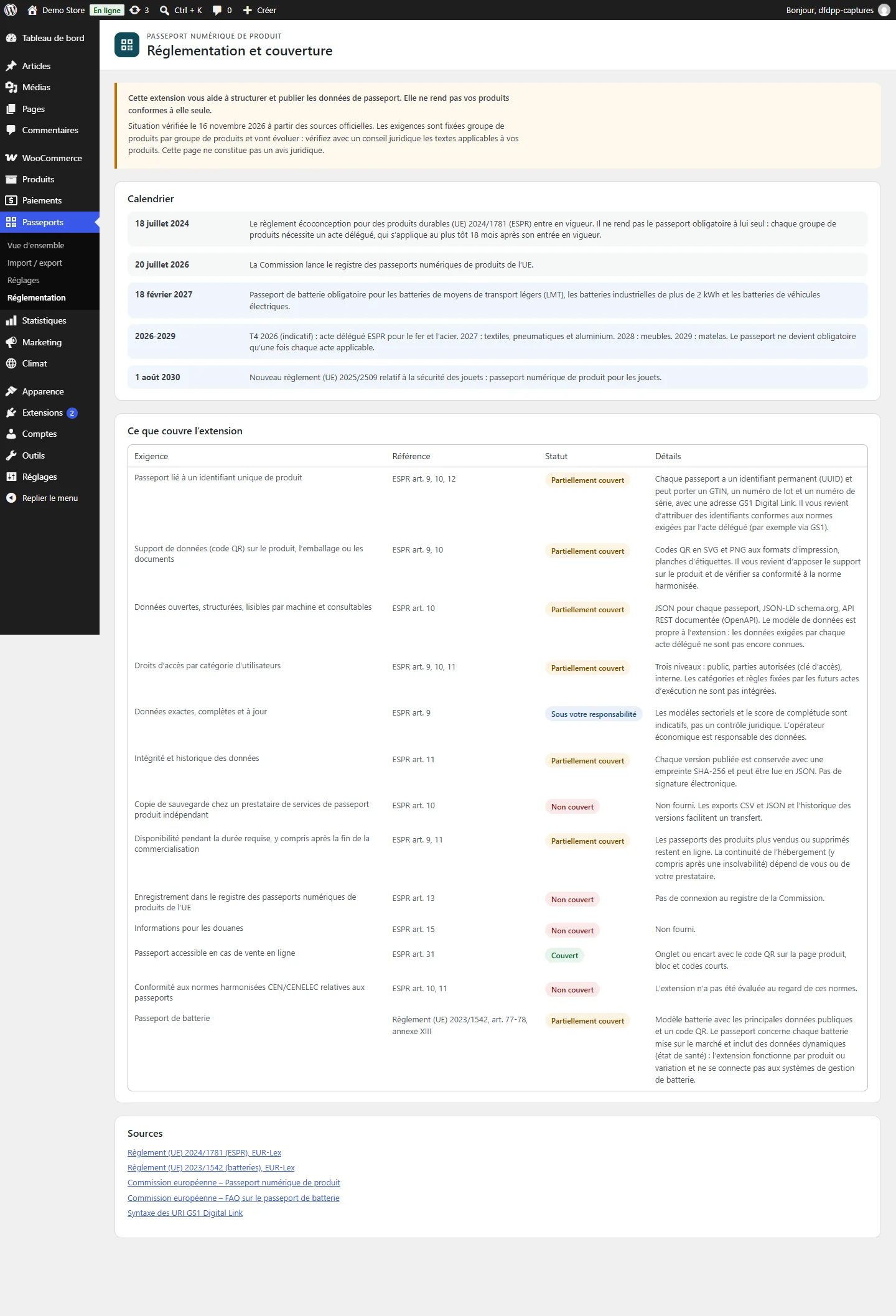
Sur une nouvelle installation, la vue d’ensemble propose une configuration en trois étapes :
- Votre entreprise : nom, adresse et pays du fabricant, identifiant de l’opérateur (par exemple votre numéro EORI ou votre GLN GS1) et un contact pour les informations produit. Ces informations préremplissent chaque nouveau passeport.
- Secteur et affichage : un modèle sectoriel (textiles, batteries, électronique, meubles ou autres produits), la couleur de la marque pour la page publique et ce qui apparaît sur les pages produit.
- Premiers passeports : créez des passeports en brouillon pour tous les produits qui n’en ont pas, ou pour certaines catégories. Rien n’est publié.
Vue d’ensemble de vos passeports
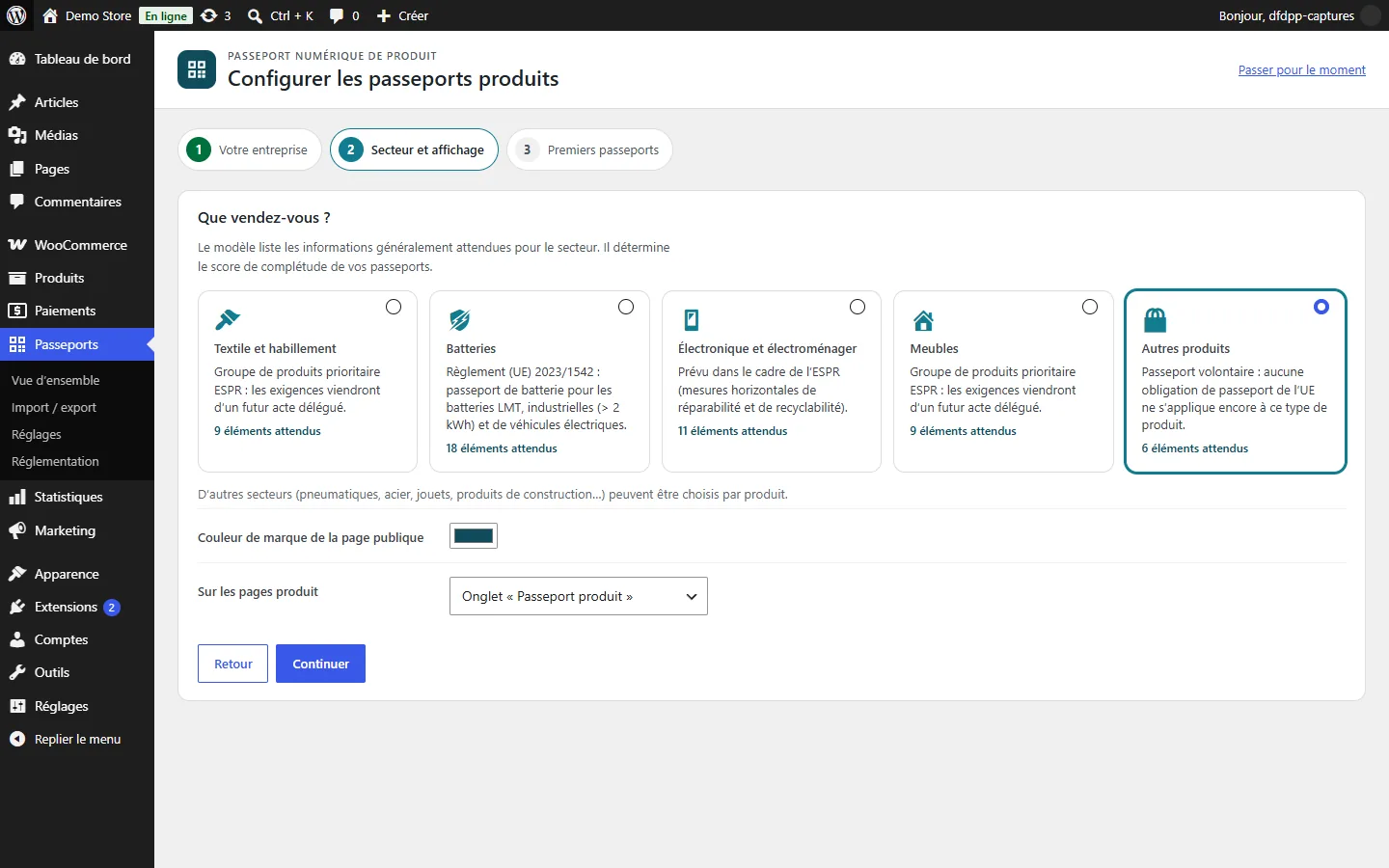
Passeports > Vue d’ensemble affiche le nombre de passeports, la complétude moyenne, les produits sans passeport et la prochaine échéance de l’UE. Le tableau peut être filtré par statut, par secteur et sur les passeports incomplets, et vous pouvez y rechercher par produit, GTIN, modèle ou UGS. Pour chaque passeport, vous voyez sa complétude, les premiers éléments manquants, son statut, sa version et sa dernière mise à jour.
Les actions groupées s’appliquent aux passeports sélectionnés : publier, repasser en brouillon, archiver, imprimer les étiquettes, exporter en CSV ou en JSON. Sous le tableau, créez des passeports en brouillon pour les produits qui n’en ont pas, avec le modèle sectoriel de votre choix.
Modifier un passeport
Ouvrez un produit : l’onglet Passeport produit de la boîte Données produit contient l’éditeur. Pour un produit sans passeport, cochez Créer un passeport pour ce produit lors de son enregistrement (la case se coche automatiquement dès que vous saisissez quelque chose dans un champ).
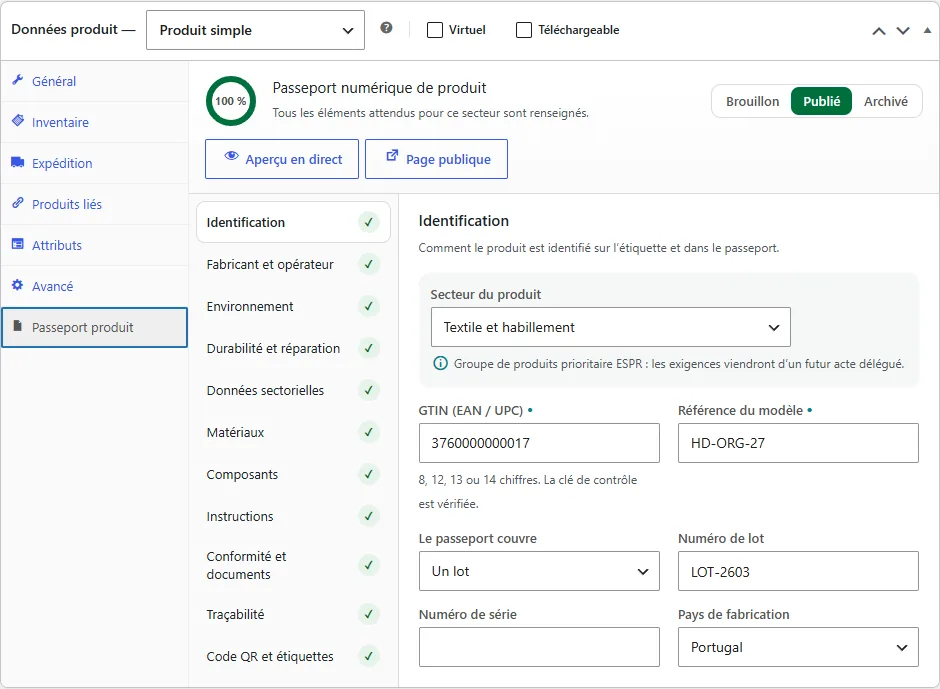
L’en-tête affiche l’anneau de complétude, le statut (Brouillon, Publié, Archivé), le bouton Aperçu en direct et le lien vers la page publique. Les sections sont listées à gauche avec le nombre d’éléments manquants ; utilisez les touches fléchées pour passer de l’une à l’autre.
- Identification : secteur du produit (il détermine les éléments attendus), GTIN avec vérification de la clé de contrôle, modèle, ce que couvre le passeport (un modèle, un lot ou un article unique), lot, numéro de série, pays de fabrication.
- Fabricant et opérateur : fabricant, identifiant de l’opérateur, opérateur responsable dans l’UE (importateur ou mandataire), contact, date de fabrication, site et identifiant de l’installation.
- Environnement : empreinte carbone avec son unité et sa méthode de calcul, contenu recyclé, part recyclable, durée de vie prévue, poids.
- Durabilité et réparation : note de réparabilité, classe de réparabilité, garantie commerciale, pièces détachées et mises à jour logicielles.
- Données sectorielles : champs proposés pour le secteur, par exemple les pays de filature, de tissage, d’ennoblissement et de confection pour les textiles, ou la catégorie, la chimie, la capacité, la tension, l’énergie, la durée de vie en cycles et les parts de cobalt, lithium, nickel et plomb recyclés pour les batteries.
- Matériaux, Composants, Instructions (utilisation, entretien, réparation, sécurité, recyclage, fin de vie), Conformité et documents et Traçabilité.
Les champs attendus pour le secteur portent un point. Les valeurs sont vérifiées pendant la saisie (GTIN, plages de valeurs, dates, adresses web) ; les valeurs non valides envoyées malgré tout sont refusées à l’enregistrement, listées dans une notice et signalées sur le champ, et le passeport n’est pas publié tant qu’elles ne sont pas corrigées.
Matériaux et composants
Ajoutez une ligne par matériau : code (plastiques, fibres textiles, métaux, chimies de batterie…) ou nom libre, part dans le produit, poids, part recyclée, renouvelable ou biosourcé, origine, numéro CAS et, si besoin, le composant auquel il appartient. Le total des parts est affiché et ne doit pas dépasser 100 %.
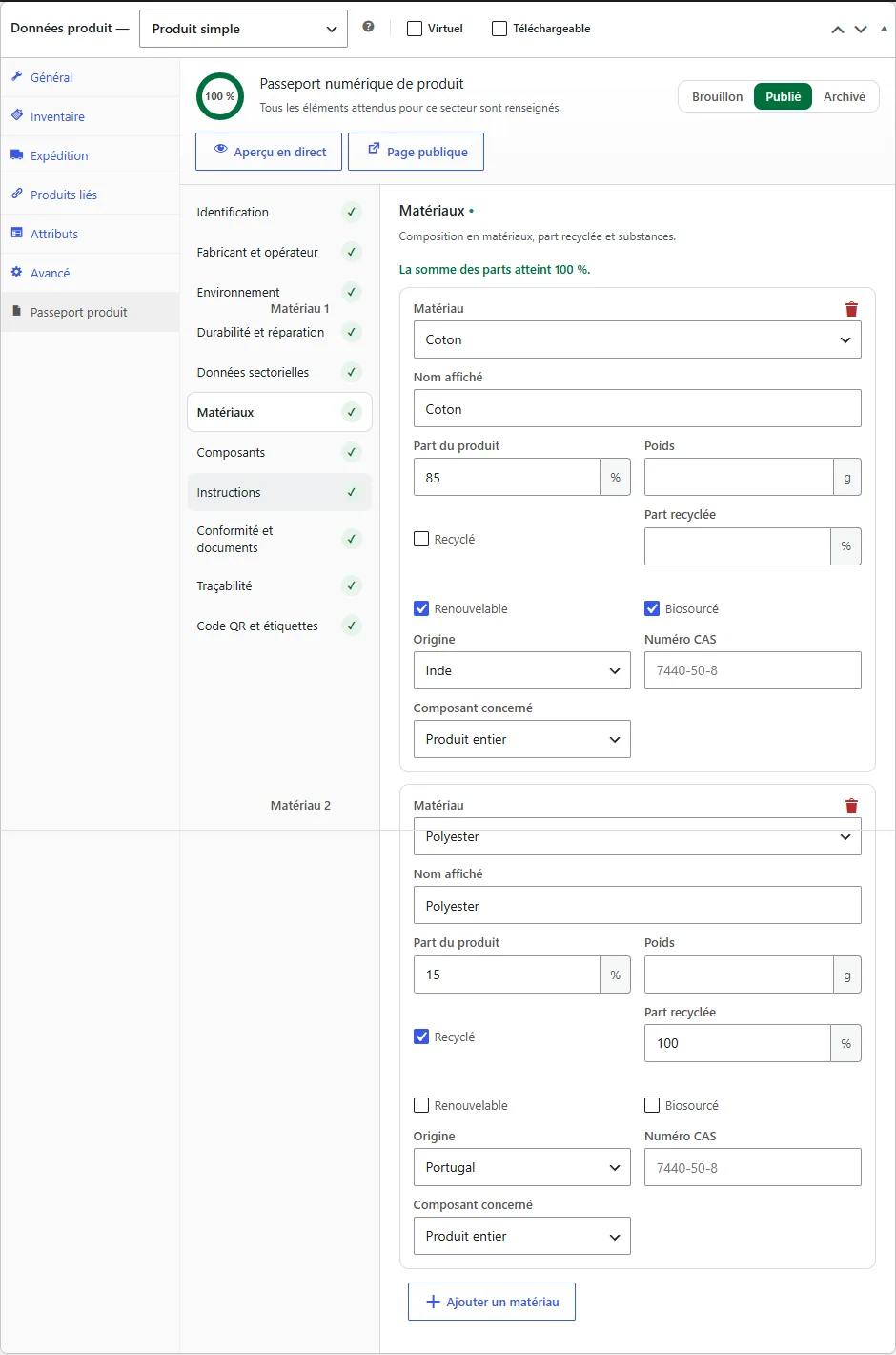
Les composants ont un nom, un type, un poids, une origine, un fournisseur et un pays du fournisseur, ainsi que les indicateurs « Remplaçable », « Recyclable » et « Contient des matières premières critiques ». Les documents (déclaration de conformité, manuels, certificats…) peuvent être choisis dans la médiathèque.
Aperçu en direct
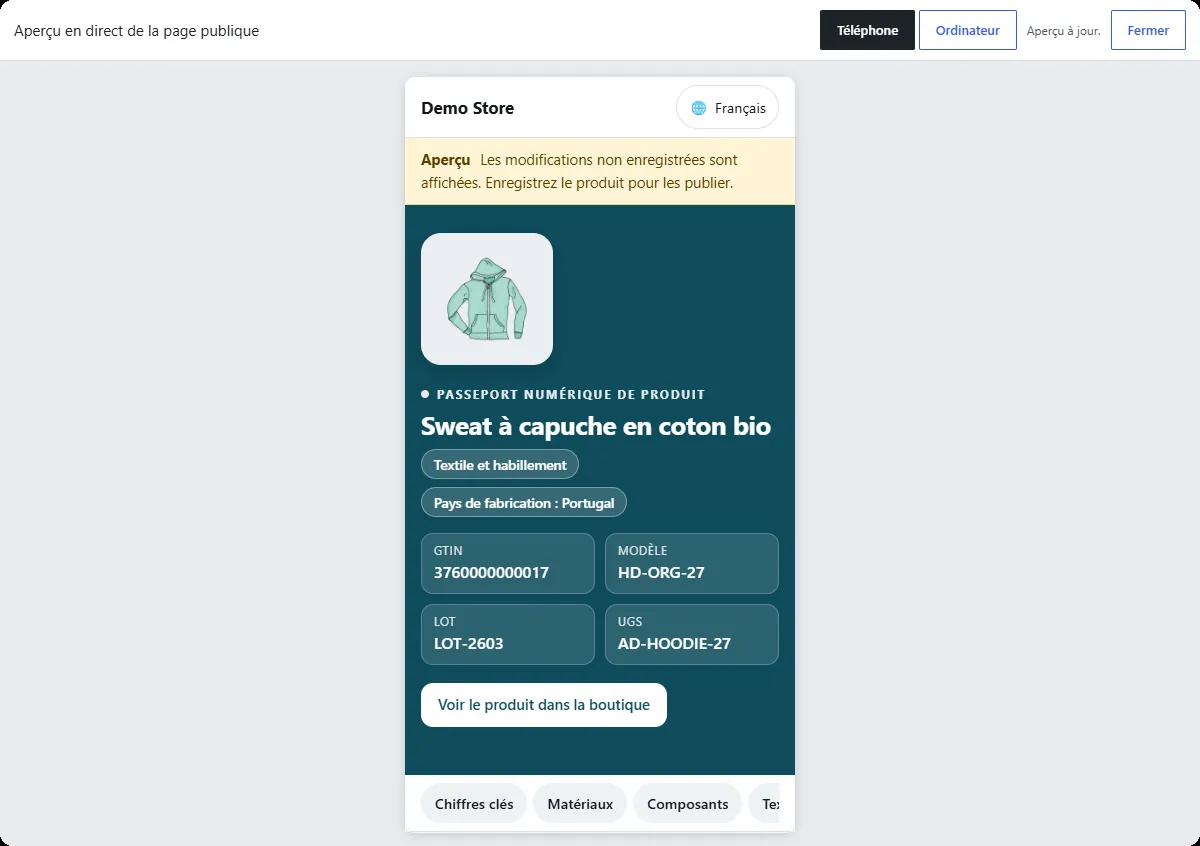
Aperçu en direct affiche la page publique avec vos modifications non enregistrées, sur un téléphone ou un ordinateur. Il se met à jour pendant la saisie.
Variations
Dans l’onglet Variations, cochez Passeport produit propre à cette variation : la variation reçoit ses propres GTIN, modèle, lot, numéro de série, empreinte carbone, poids et code QR. Les autres données sont héritées du passeport du produit. Le passeport du produit liste les passeports des variations.
Codes QR et étiquettes
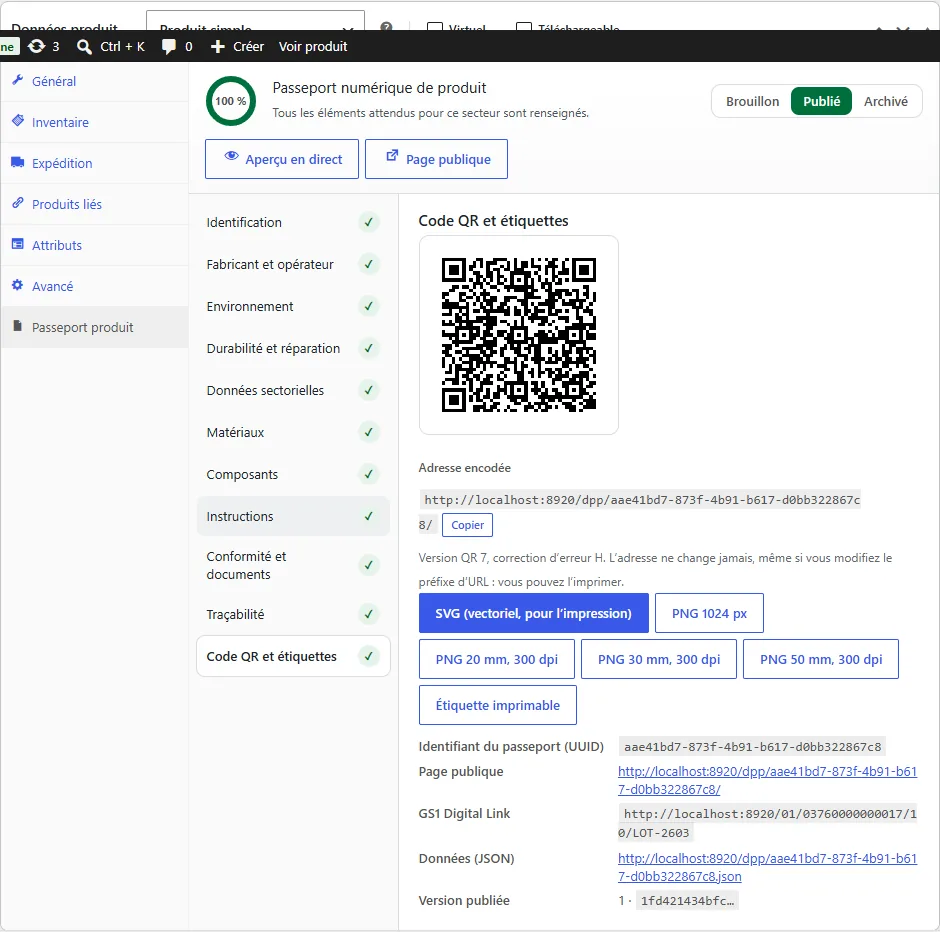
La section Code QR et étiquettes de l’éditeur affiche l’adresse encodée, la version du code QR et sa correction d’erreur, et propose :
- SVG (vectoriel, pour l’impression), PNG 1024 px et PNG 20, 30 ou 50 mm, 300 dpi ;
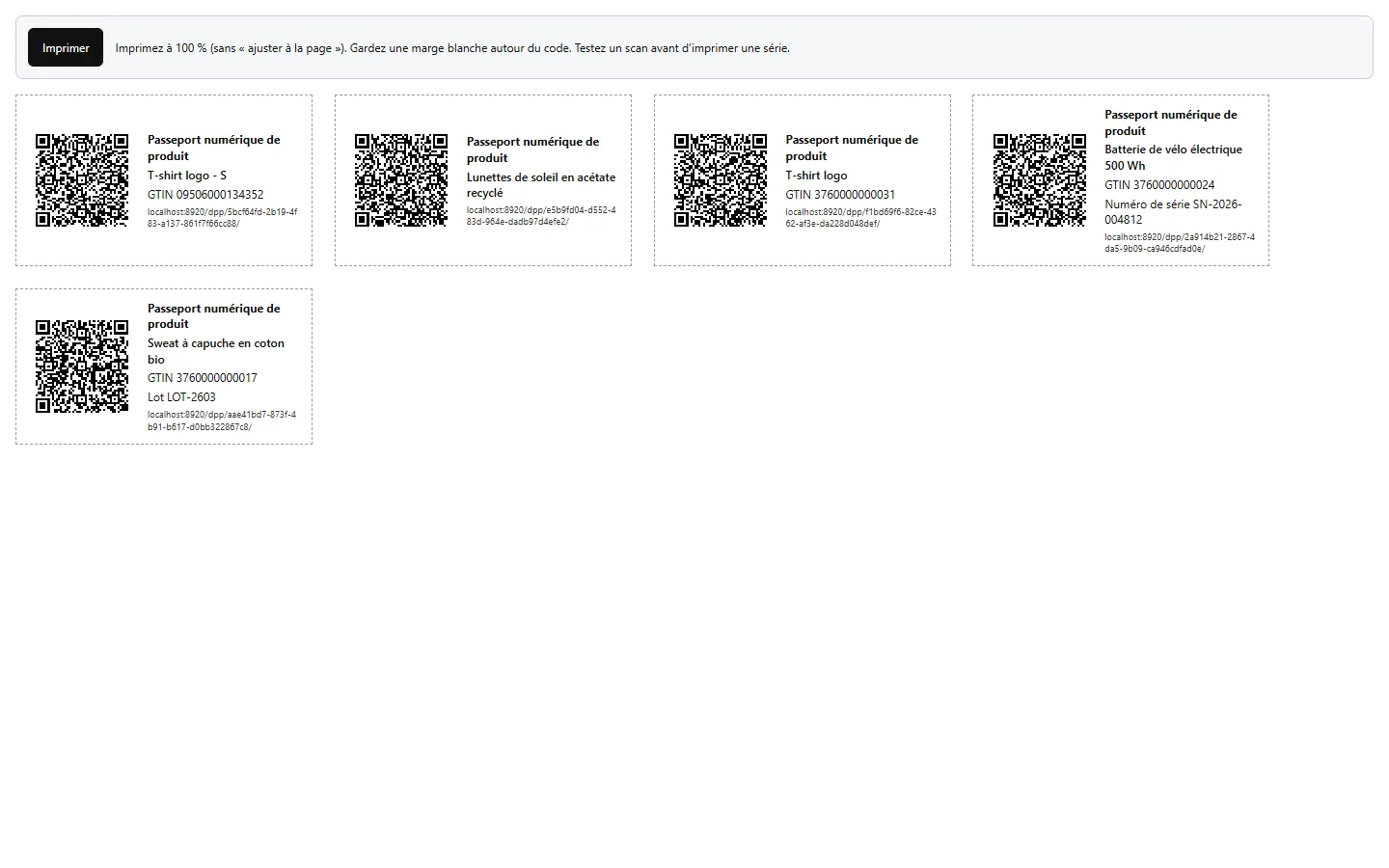
- une étiquette imprimable avec le code QR, le nom du produit, le GTIN, le lot ou le numéro de série et l’adresse ;
- l’identifiant du passeport, la page publique, l’adresse GS1 Digital Link et les données JSON.
Pour imprimer plusieurs étiquettes, sélectionnez des passeports dans la vue d’ensemble et choisissez Imprimer les étiquettes. Imprimez à 100 % et conservez la marge blanche autour du code.
La page publique du passeport
L’adresse publique a la forme yourdomain.com/dpp/{identifier}/. La page est conçue pour les téléphones et suit la langue du téléphone du visiteur (8 langues, avec un menu de langue). Elle présente le produit, son secteur et ses identifiants, les chiffres clés, la composition en matériaux, les composants, les données sectorielles, les instructions, les informations et documents de conformité, la chronologie de traçabilité, le fabricant, le code QR (téléchargement, partage, impression) et les détails du passeport (identifiant, dates, version et empreinte SHA-256).
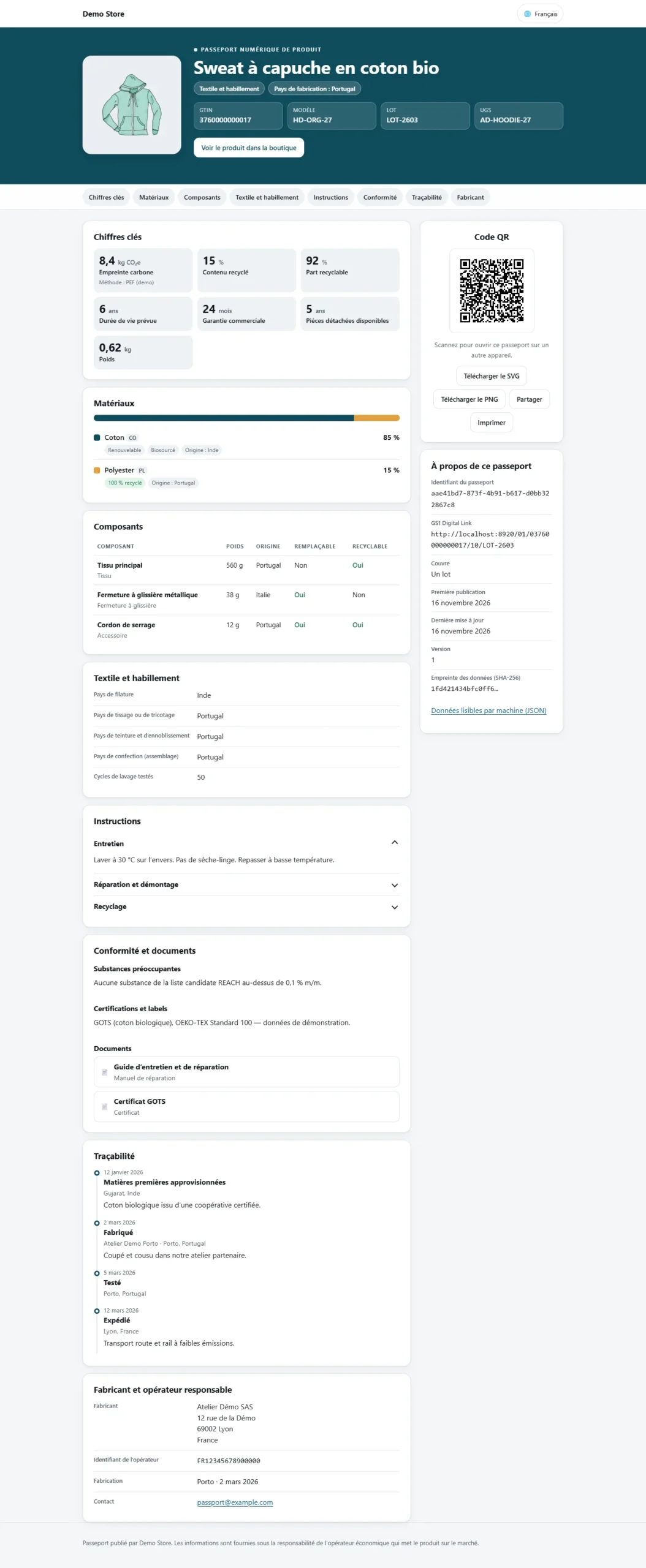
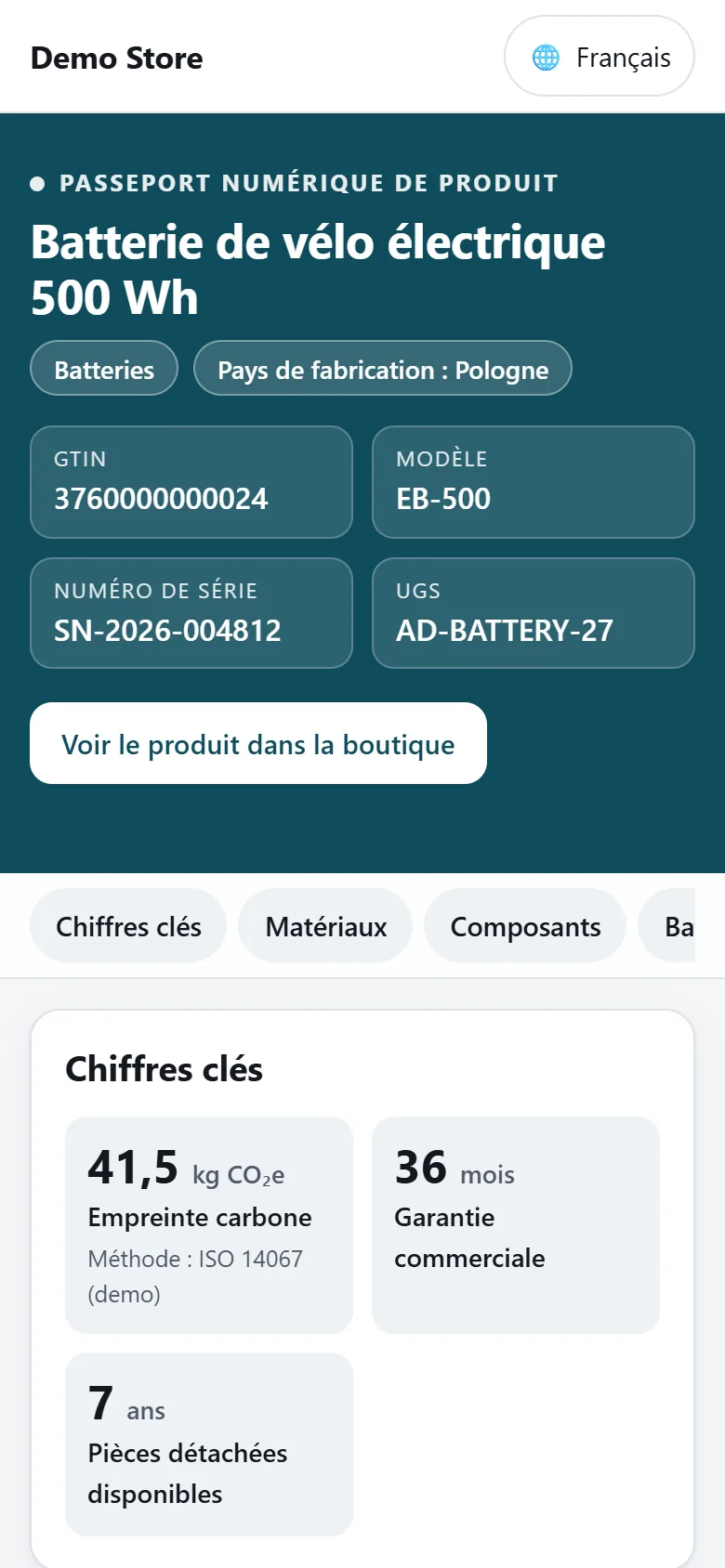
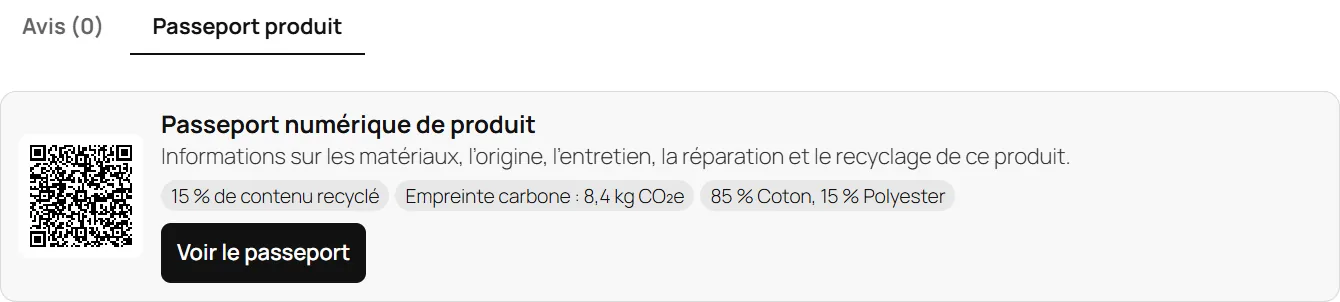
La page est accessible au clavier et aux lecteurs d’écran, s’adapte au mode sombre et s’imprime proprement. Elle propose aussi ses données en JSON (/dpp/{identifier}.json) et inclut du JSON-LD schema.org. Sur les pages produit, un onglet Passeport produit (ou un encart sous le résumé) renvoie vers le passeport.
Réglages
Dans Passeports > Réglages (administrateurs et gestionnaires de boutique) :
- Page publique : préfixe d’URL (pris en compte immédiatement), page autonome ou intégrée au thème, langues, indexation par les moteurs de recherche, affichage sur les pages produit, héritage des variations, publication automatique, passeports des produits qui ne sont plus vendus (maintenus en ligne par défaut).
- Valeurs par défaut de l’entreprise : valeurs préremplies des nouveaux passeports et secteur par défaut.
- Accès aux données et API : le niveau d’accès de chaque type de donnée, les clés d’accès et l’API REST.
- Codes QR et étiquettes : adresse du passeport ou GS1 Digital Link, correction d’erreur, couleur (couleurs foncées uniquement), format de téléchargement, taille des étiquettes.
- Apparence : couleur de la marque (la couleur du texte qui s’y superpose est choisie pour la lisibilité) et logo.
- Données et désinstallation : tout supprimer lors de la suppression de l’extension (décoché par défaut).
Niveaux et clés d’accès
Pour chaque type de donnée — fabricant, site de fabrication, environnement, empreinte carbone, durabilité, instructions, conformité, documents, composants, noms des fournisseurs, matériaux, traçabilité, auteur de chaque étape, données sectorielles —, choisissez Public, Parties autorisées (clé d’accès) ou Interne uniquement. Les noms des fournisseurs sont internes par défaut. Les identifiants, le nom du produit et le pays de fabrication sont toujours publics.
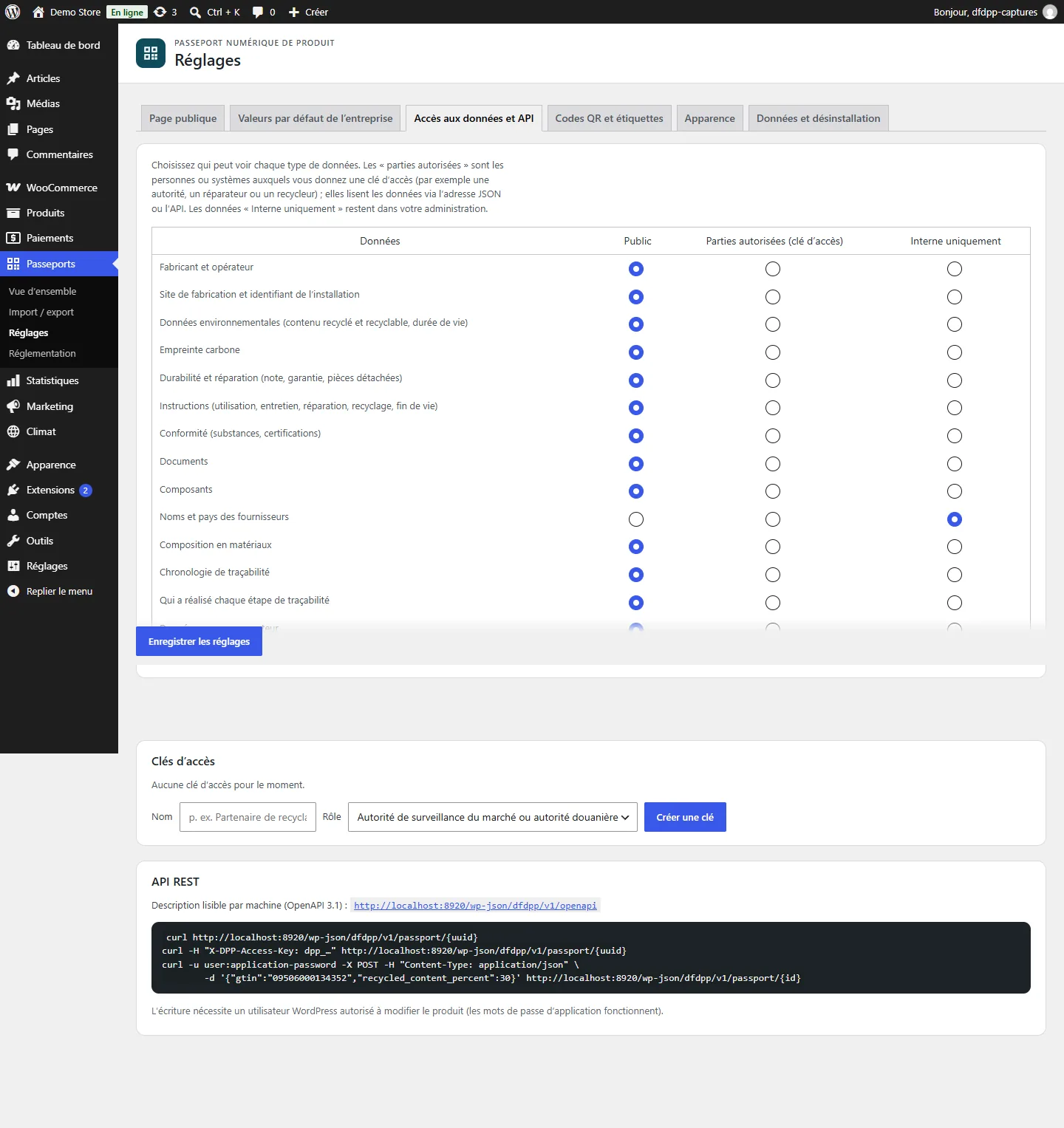
Créez une clé d’accès pour une autorité, un réparateur, un recycleur ou un partenaire : elle n’est affichée qu’une fois, puis stockée sous forme de hachage. Le destinataire l’envoie dans l’en-tête X-DPP-Access-Key lorsqu’il lit l’adresse JSON ou l’API. Vous pouvez révoquer une clé à tout moment.
GS1 Digital Link
Lorsqu’un passeport a un GTIN valide, il reçoit une adresse GS1 Digital Link sur votre domaine, par exemple yourdomain.com/01/09506000134352/10/LOT42 (avec le lot ou le numéro de série selon ce que couvre le passeport). L’extension répond à ces adresses et redirige vers le passeport ; ?linkType=linkset renvoie la liste des liens. Dans les réglages des codes QR, vous pouvez choisir d’encoder cette adresse dans les codes QR.
Import et export
Passeports > Import / export :
- Export de tous les passeports, ou d’un seul statut, en CSV ou en JSON. Le JSON conserve toutes les listes (matériaux, composants, étapes, documents). Conservez-le comme sauvegarde.
- Importer un fichier CSV (virgule, point-virgule ou tabulation) ou JSON. Les lignes sont rapprochées par
uuid, puisproduct_id, puissku. L’extension montre d’abord ce qui sera créé, mis à jour ou ignoré, avec des avertissements ; rien n’est écrit avant votre confirmation. Les cellules CSV vides n’effacent pas les données existantes. Partez du modèle CSV.
Blocs, codes courts et développeurs
- Blocs Passeport produit (encart avec code QR, code QR seul ou lien) et Code QR du passeport.
- Codes courts
[dfdpp_passport product="123" layout="card|qr|link" qr="no" size="112"]et[dfdpp_qr product="123" size="160"]; sansproduct, le produit courant est utilisé. - API REST
dfdpp/v1:GET /passport/{uuid},/qr,/revisions,/by-product/{id},/by-gtin/{gtin};GET|POST /passports;POST|DELETE /passport/{id};POST /passport/{id}/publish|unpublish|archive. Les appels en écriture nécessitent un utilisateur autorisé à modifier le produit (les mots de passe d’application fonctionnent). Description :/wp-json/dfdpp/v1/openapi. - WP-CLI :
wp dfdpp status,list,publish,unpublish,qr,export. - Gabarit : copiez
templates/passport.phpversyour-theme/dfdpp/passport.php. Filtredfdpp_passport_payload; actionsdfdpp_passport_created,dfdpp_passport_saved,dfdpp_public_head.
Dépannage
La page publique renvoie une erreur 404
Le passeport est en brouillon ou archivé, ou son produit n’a jamais été publié. La vue d’ensemble indique la raison. Les passeports des produits qui ne sont plus vendus restent en ligne, sauf si vous avez choisi de les masquer.
Une valeur n’est pas enregistrée
Une notice liste les valeurs refusées après l’enregistrement et les champs sont signalés dans l’éditeur. Corrigez-les et enregistrez à nouveau.
Mon cache de pages affiche des données restreintes
Les données restreintes ne sont envoyées qu’aux requêtes accompagnées d’une clé d’accès ou provenant de votre équipe. Si vous utilisez un cache de pages, faites-le varier selon l’en-tête X-DPP-Access-Key et les cookies de connexion (l’extension envoie l’en-tête Vary correspondant).
Désinstallation
La désactivation de l’extension conserve toutes les données. Sa suppression conserve aussi les passeports, afin qu’une réinstallation les restaure avec leurs adresses. Pour tout supprimer (tables, réglages, clés d’accès), cochez Supprimer tous les passeports et réglages dans Réglages > Données et désinstallation avant de supprimer l’extension.
Support
Le support est assuré par e-mail en français et en anglais à l’adresse support@datafirefly.com. Merci d’indiquer les versions de l’extension, de WordPress et de WooCommerce.