
DataFirefly Digital Product Passport — Documentazione
Installa e usa Digital Product Passport 2.0 per WooCommerce: procedura guidata di configurazione, modelli di settore, editor del passaporto e anteprima dal vivo, variazioni, codici QR ed etichette, GS1 Digital Link, livelli e chiavi di accesso, importazione/esportazione, API REST, normative e risoluzione dei problemi.
Panoramica
DataFirefly Digital Product Passport dà a ogni prodotto WooCommerce, e a ogni variazione che ne ha bisogno, un passaporto digitale del prodotto: identificativi, fabbricante, dati ambientali, durabilità e riparazione, materiali, componenti, istruzioni, sostanze che destano preoccupazione, documenti e fasi di tracciabilità. Ogni passaporto ha un indirizzo pubblico permanente e un codice QR da stampare sul prodotto, sul suo imballaggio o sui suoi documenti.
La versione 2.0 aggiunge una panoramica di tutto il tuo catalogo, una procedura guidata di configurazione con modelli di settore, un editor con punteggio di completezza e anteprima dal vivo, passaporti per le variazioni, una pagina pubblica progettata per smartphone in 8 lingue, codici QR in formati di stampa e fogli di etichette, GS1 Digital Link, livelli di accesso con chiavi di accesso, una cronologia delle versioni, importazione ed esportazione CSV/JSON, blocchi e un’API REST documentata.
Che cosa richiedono le regole dell’UE
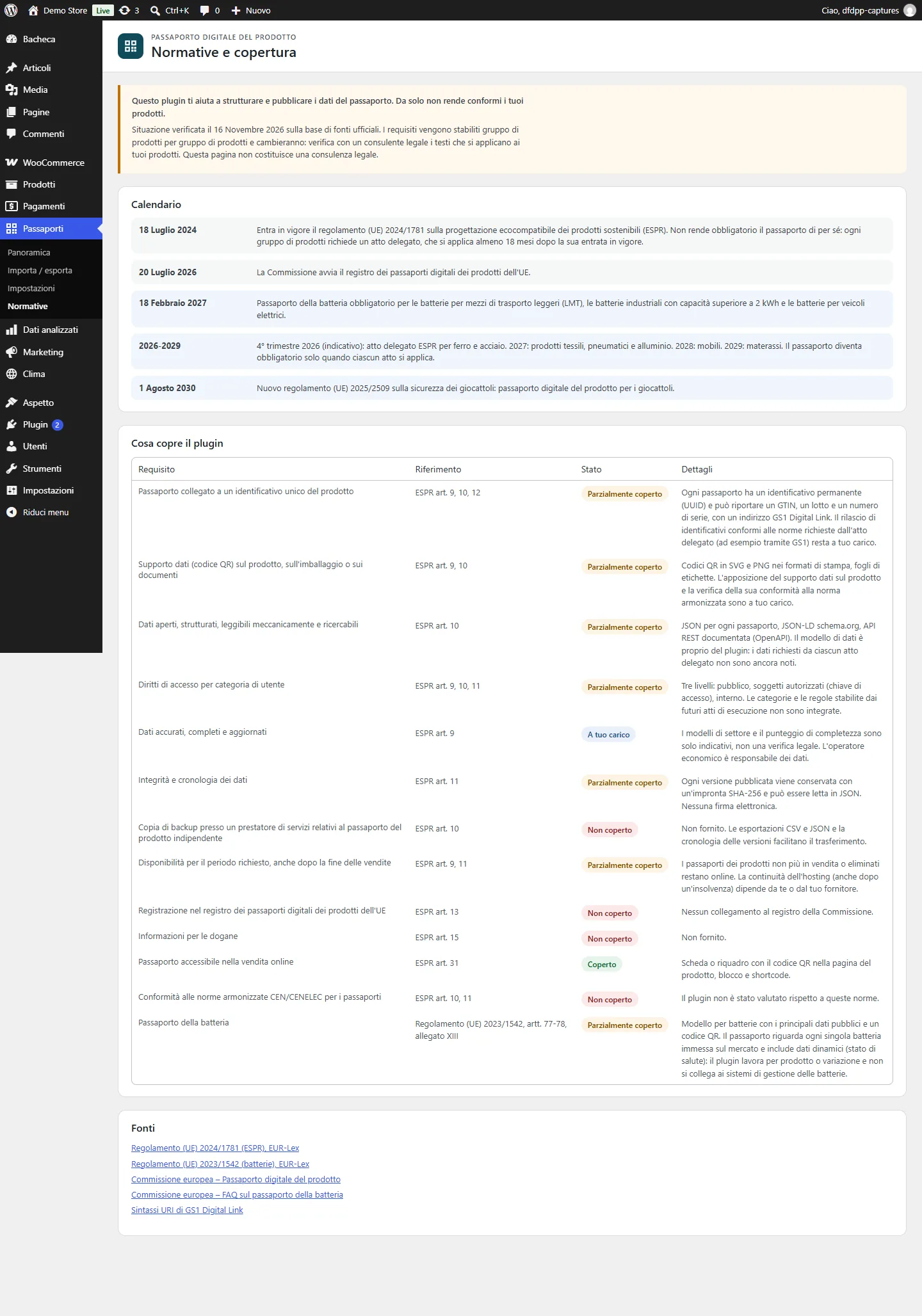
Il regolamento (UE) 2024/1781 sulla progettazione ecocompatibile dei prodotti sostenibili (ESPR) da solo non rende obbligatorio un passaporto: ogni gruppo di prodotti richiede un atto delegato, che si applica almeno 18 mesi dopo la sua entrata in vigore. A novembre 2026 non era ancora stato adottato alcun atto delegato dell’ESPR che imponga un passaporto. La Commissione prevede prima il ferro e l’acciaio, poi i tessili, gli pneumatici e l’alluminio (2027), i mobili (2028) e i materassi (2029). Il passaporto delle batterie del regolamento (UE) 2023/1542 si applica dal 18 febbraio 2027 alle batterie LMT, alle batterie industriali di capacità superiore a 2 kWh e alle batterie per veicoli elettrici.
Il plugin ti aiuta a strutturare e pubblicare i dati. Da solo non rende conformi i tuoi prodotti: non è collegato al registro dei passaporti dell’UE, non fornisce la copia di backup presso un fornitore indipendente di servizi per i passaporti richiesta dall’ESPR e non è stato valutato rispetto alle norme armonizzate per i passaporti. La schermata Passaporti > Normative elenca ogni requisito con il suo stato (Coperto, Parzialmente coperto, Non coperto, A tuo carico) e la sua fonte ufficiale.
Installazione e aggiornamento
- In Plugin > Aggiungi plugin > Carica plugin, scegli
dfdpp-2.0.0.zip, poi attiva DataFirefly Digital Product Passport. - Apri Passaporti nel menu di amministrazione.
Requisiti: WordPress 6.4 o successivo, WooCommerce 8.2 o successivo, PHP da 7.4 a 8.5. Gli indirizzi pubblici funzionano senza dover salvare di nuovo i permalink.
Aggiornamento dalla versione 1.0
Carica il nuovo zip e scegli Sostituisci l’attuale con quello caricato. I passaporti, i loro identificativi, i loro indirizzi pubblici e le tue impostazioni vengono conservati; i codici QR già stampati continuano a funzionare. I codici paese vengono normalizzati, la completezza di ogni passaporto viene calcolata e viene registrata una prima versione di ogni passaporto pubblicato. Le scelte di visualizzazione della versione 1.0 diventano livelli di accesso (i dati nascosti diventano “Solo interno”). Un avviso presenta le novità.
Procedura guidata di configurazione
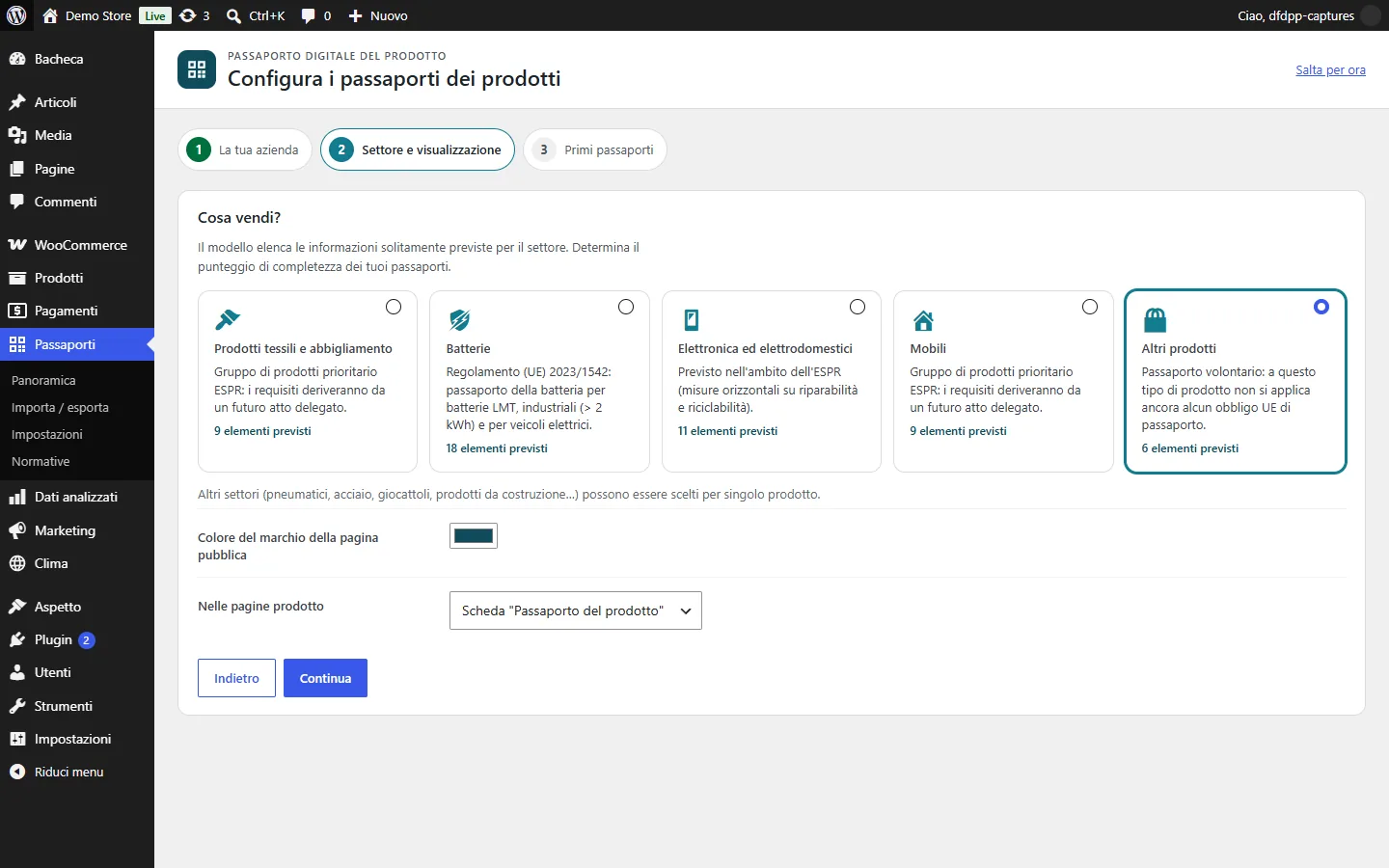
In una nuova installazione, la panoramica propone una configurazione in tre passaggi:
- La tua azienda: nome, indirizzo e paese del fabbricante, identificativo dell’operatore (ad esempio il tuo numero EORI o il GLN GS1) e un contatto per le informazioni sul prodotto. Questi dati precompilano ogni nuovo passaporto.
- Settore e visualizzazione: un modello di settore (tessili, batterie, elettronica, mobili o altri prodotti), il colore del marchio della pagina pubblica e ciò che compare nelle pagine dei prodotti.
- Primi passaporti: crea passaporti in bozza per tutti i prodotti che non ne hanno uno, oppure per alcune categorie. Non viene pubblicato nulla.
Panoramica dei tuoi passaporti
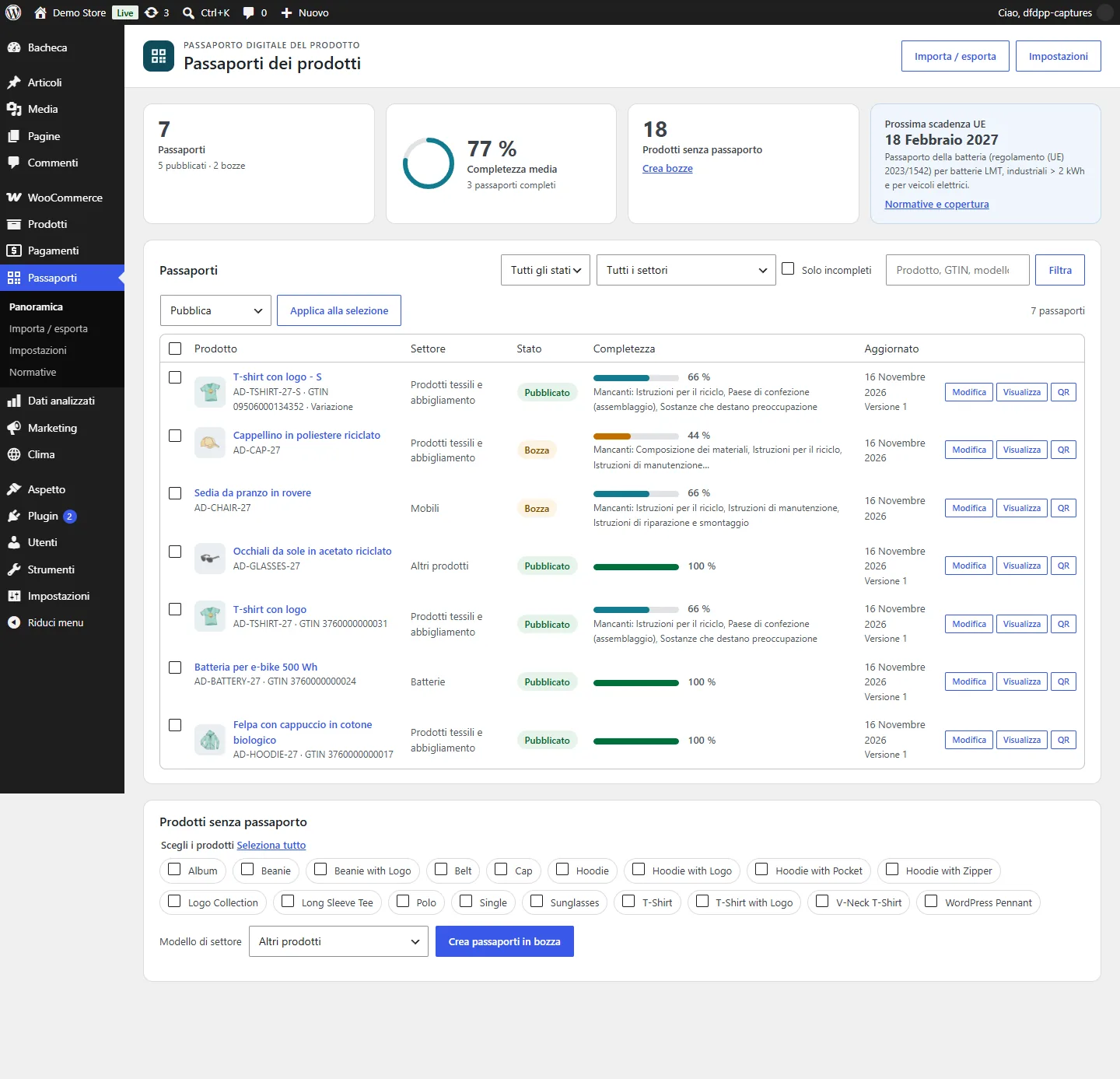
Passaporti > Panoramica mostra il numero di passaporti, la completezza media, i prodotti senza passaporto e la prossima scadenza UE. La tabella può essere filtrata per stato, per settore e per passaporti incompleti, e puoi cercare per prodotto, GTIN, modello o SKU. Per ogni passaporto vedi la completezza, i primi elementi mancanti, lo stato, la versione e l’ultimo aggiornamento.
Le azioni di gruppo si applicano ai passaporti selezionati: pubblica, riporta in bozza, archivia, stampa etichette, esporta in CSV o JSON. Sotto la tabella, crea passaporti in bozza per i prodotti che non ne hanno, con il modello di settore che preferisci.
Modificare un passaporto
Apri un prodotto: la scheda Passaporto del prodotto del riquadro dati del prodotto contiene l’editor. Per un prodotto senza passaporto, seleziona Crea un passaporto per questo prodotto quando lo salvo (l’opzione viene selezionata automaticamente non appena scrivi in un campo).
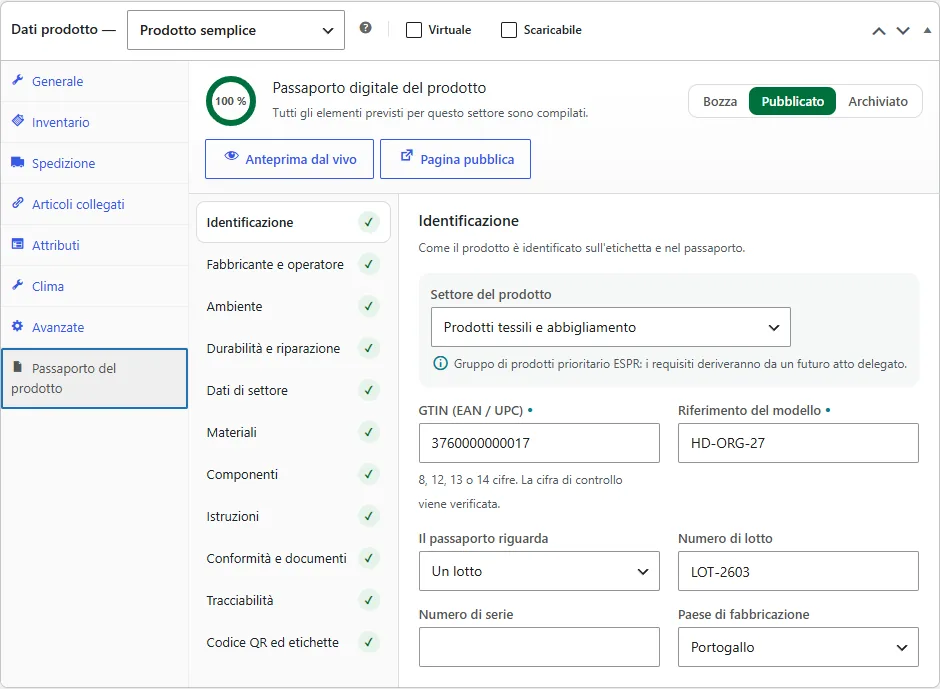
L’intestazione mostra l’anello di completezza, lo stato (Bozza, Pubblicato, Archiviato), il pulsante Anteprima dal vivo e il link alla pagina pubblica. Le sezioni sono elencate a sinistra con il numero di elementi mancanti; usa i tasti freccia per spostarti tra di esse.
- Identificazione: settore del prodotto (determina gli elementi attesi), GTIN con verifica della cifra di controllo, modello, che cosa copre il passaporto (un modello, un lotto o un singolo articolo), lotto, numero di serie, paese di fabbricazione.
- Fabbricante e operatore: fabbricante, identificativo dell’operatore, operatore economico responsabile nell’UE (importatore o mandatario), contatto, data di fabbricazione, sito e identificativo dello stabilimento.
- Ambiente: impronta di carbonio con la sua unità e il metodo di calcolo, contenuto riciclato, quota riciclabile, durata prevista, peso.
- Durabilità e riparazione: punteggio di riparabilità, classe di riparabilità, garanzia commerciale, pezzi di ricambio e aggiornamenti software.
- Dati di settore: campi suggeriti per il settore, ad esempio i paesi di filatura, tessitura, finissaggio e confezione per i tessili, oppure categoria, chimica, capacità, tensione, energia, durata in cicli e quote di cobalto, litio, nichel e piombo riciclati per le batterie.
- Materiali, Componenti, Istruzioni (uso, manutenzione, riparazione, sicurezza, riciclo, fine vita), Conformità e documenti e Tracciabilità.
I campi attesi per il settore sono contrassegnati da un punto. I valori vengono controllati mentre scrivi (GTIN, intervalli numerici, date, indirizzi web); i valori non validi inviati comunque vengono rifiutati al salvataggio, elencati in un avviso e segnalati sul campo, e il passaporto non viene pubblicato finché non sono corretti.
Materiali e componenti
Aggiungi una riga per ogni materiale: codice (plastiche, fibre tessili, metalli, chimiche delle batterie…) o nome libero, quota nel prodotto, peso, quota riciclata, rinnovabile o a base biologica, origine, numero CAS e, se necessario, il componente a cui appartiene. Il totale delle quote viene mostrato e non deve superare il 100 %.
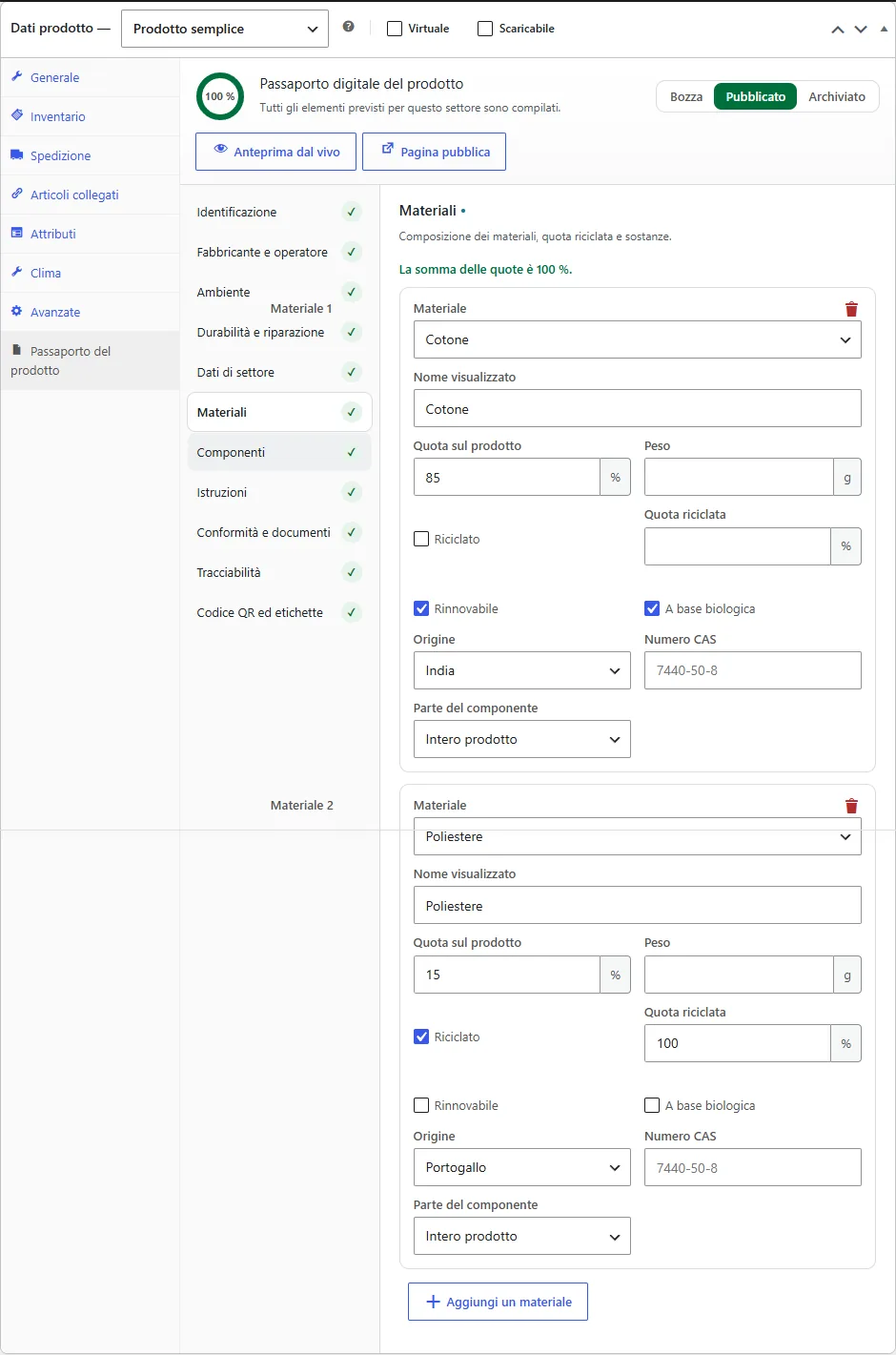
I componenti hanno nome, tipo, peso, origine, fornitore e paese del fornitore, oltre agli indicatori “Sostituibile”, “Riciclabile” e “Contiene materie prime critiche”. I documenti (dichiarazione di conformità, manuali, certificati…) possono essere scelti dalla libreria media.
Anteprima dal vivo
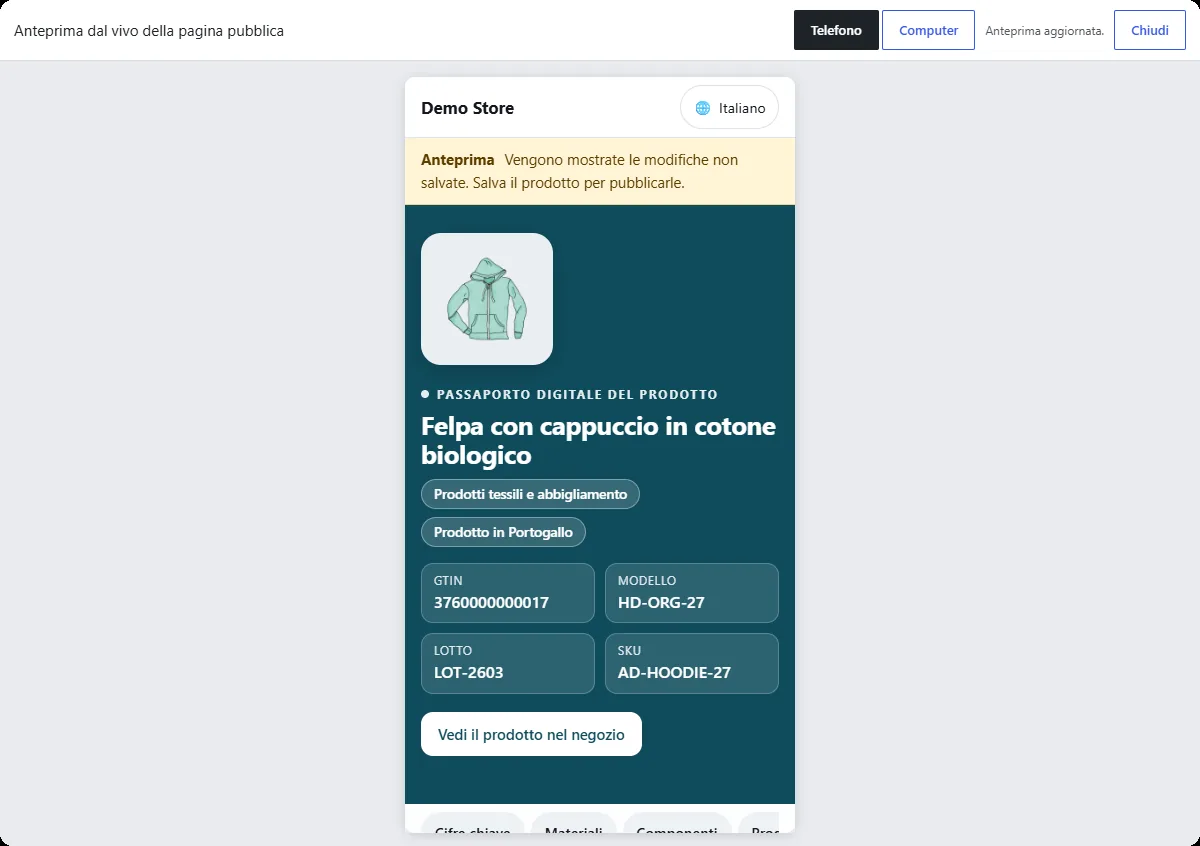
Anteprima dal vivo mostra la pagina pubblica con le modifiche non salvate, su uno smartphone o un computer. Si aggiorna mentre scrivi.
Variazioni
Nella scheda Variazioni, seleziona Passaporto del prodotto specifico per questa variazione: la variazione riceve GTIN, modello, lotto, numero di serie, impronta di carbonio, peso e codice QR propri. Gli altri dati vengono ereditati dal passaporto del prodotto. Il passaporto del prodotto elenca i passaporti delle variazioni.
Codici QR ed etichette
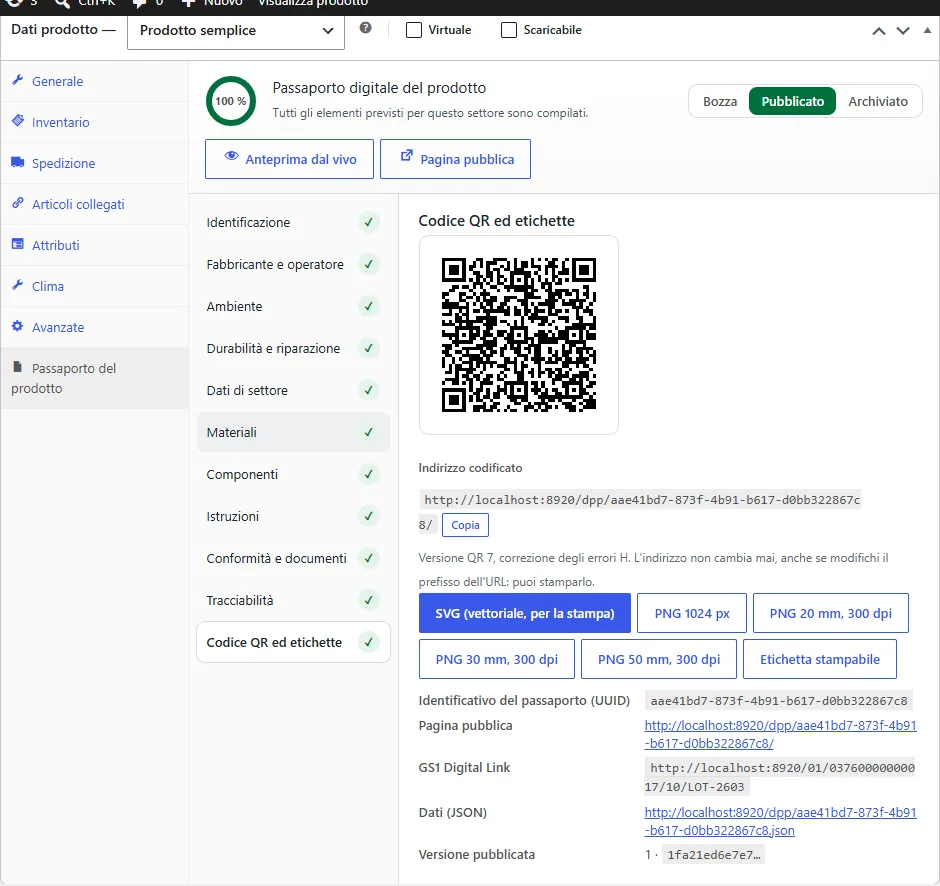
La sezione Codice QR ed etichette dell’editor mostra l’indirizzo codificato, la versione QR e la sua correzione degli errori, e offre:
- SVG (vettoriale, per la stampa), PNG 1024 px e PNG 20, 30 o 50 mm, 300 dpi;
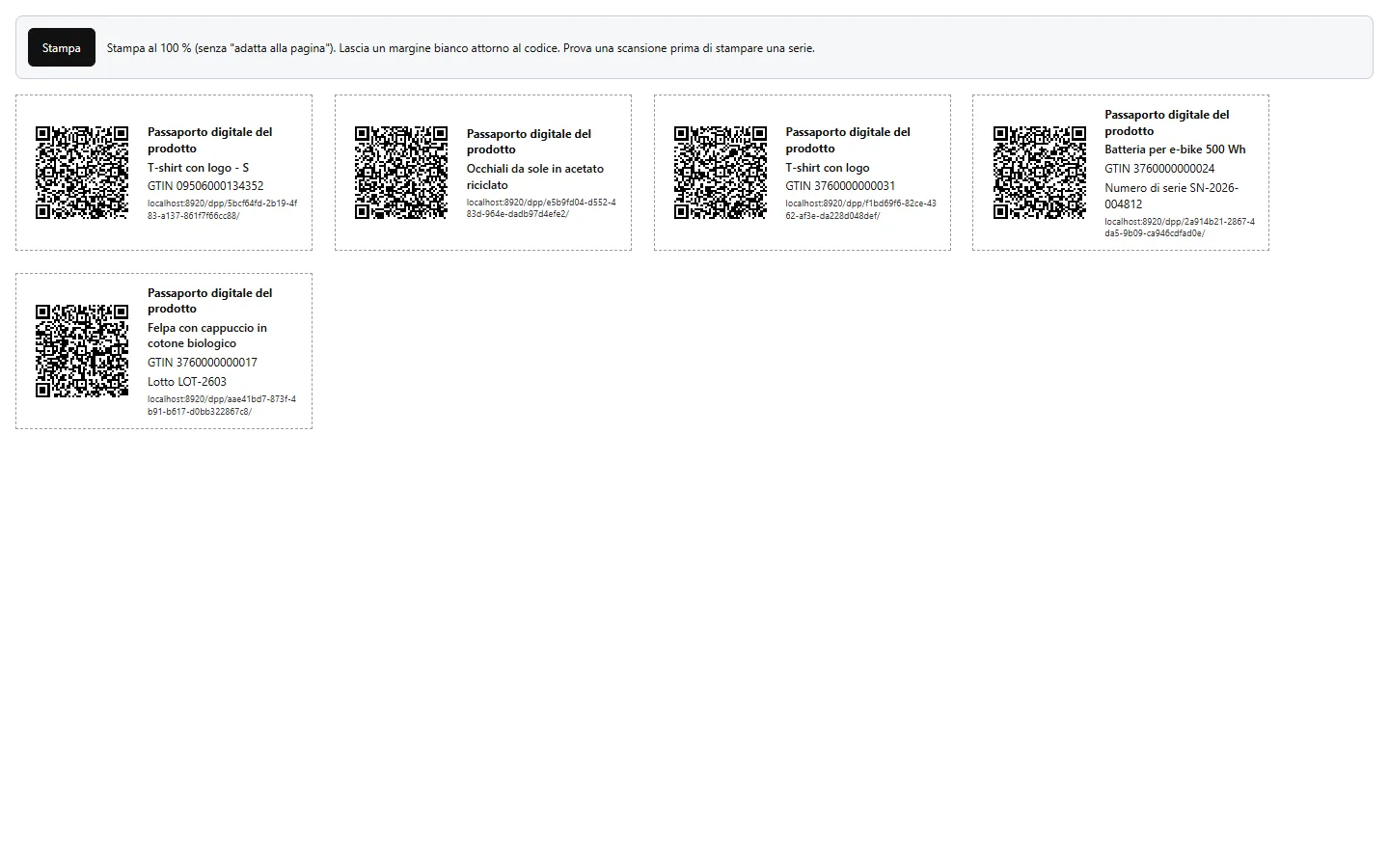
- un’etichetta stampabile con il codice QR, il nome del prodotto, il GTIN, il lotto o il numero di serie e l’indirizzo;
- l’identificativo del passaporto, la pagina pubblica, l’indirizzo GS1 Digital Link e i dati JSON.
Per stampare più etichette, seleziona i passaporti nella panoramica e scegli Stampa etichette. Stampa al 100 % e mantieni il margine bianco intorno al codice.
La pagina pubblica del passaporto
L’indirizzo pubblico ha la forma yourdomain.com/dpp/{identifier}/. La pagina è progettata per smartphone e segue la lingua del dispositivo del visitatore (8 lingue, con un menu delle lingue). Mostra il prodotto, il suo settore e i suoi identificativi, i dati chiave, la composizione dei materiali, i componenti, i dati di settore, le istruzioni, le informazioni e i documenti di conformità, la cronologia della tracciabilità, il fabbricante, il codice QR (scarica, condividi, stampa) e i dettagli del passaporto (identificativo, date, versione e impronta SHA-256).
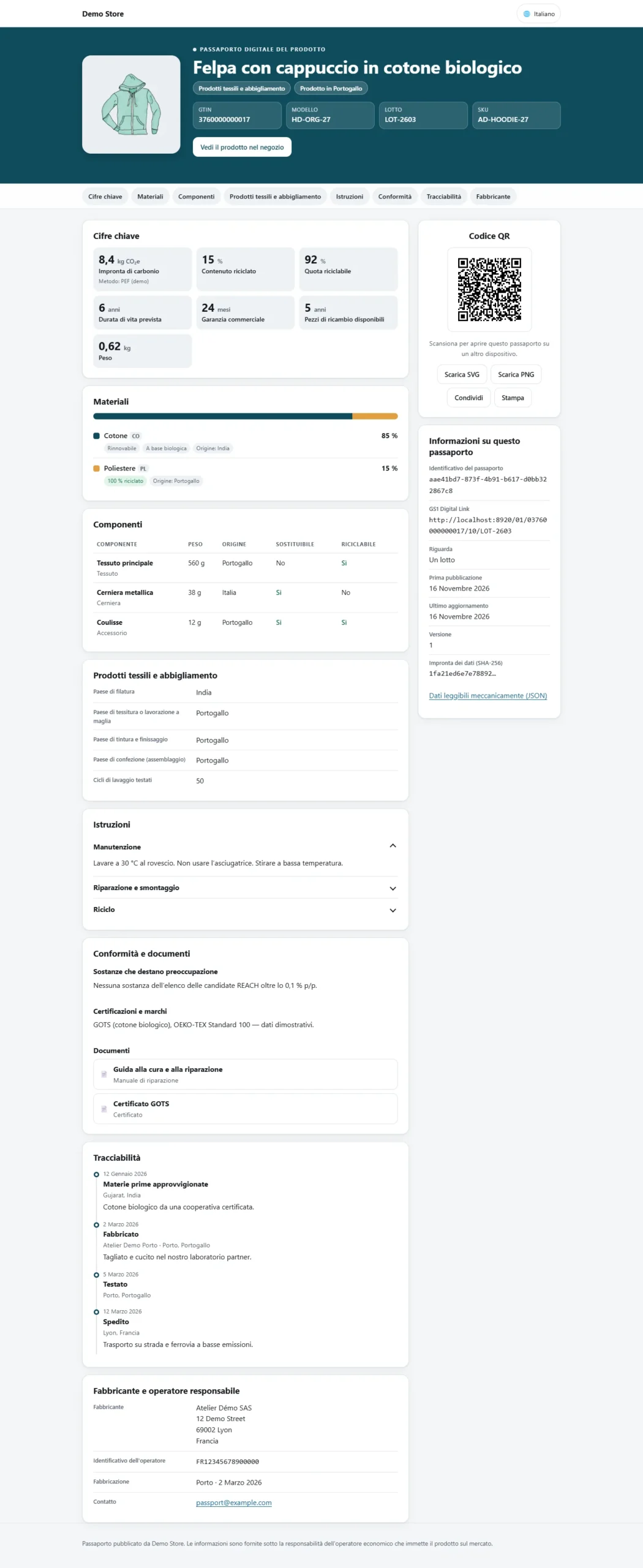
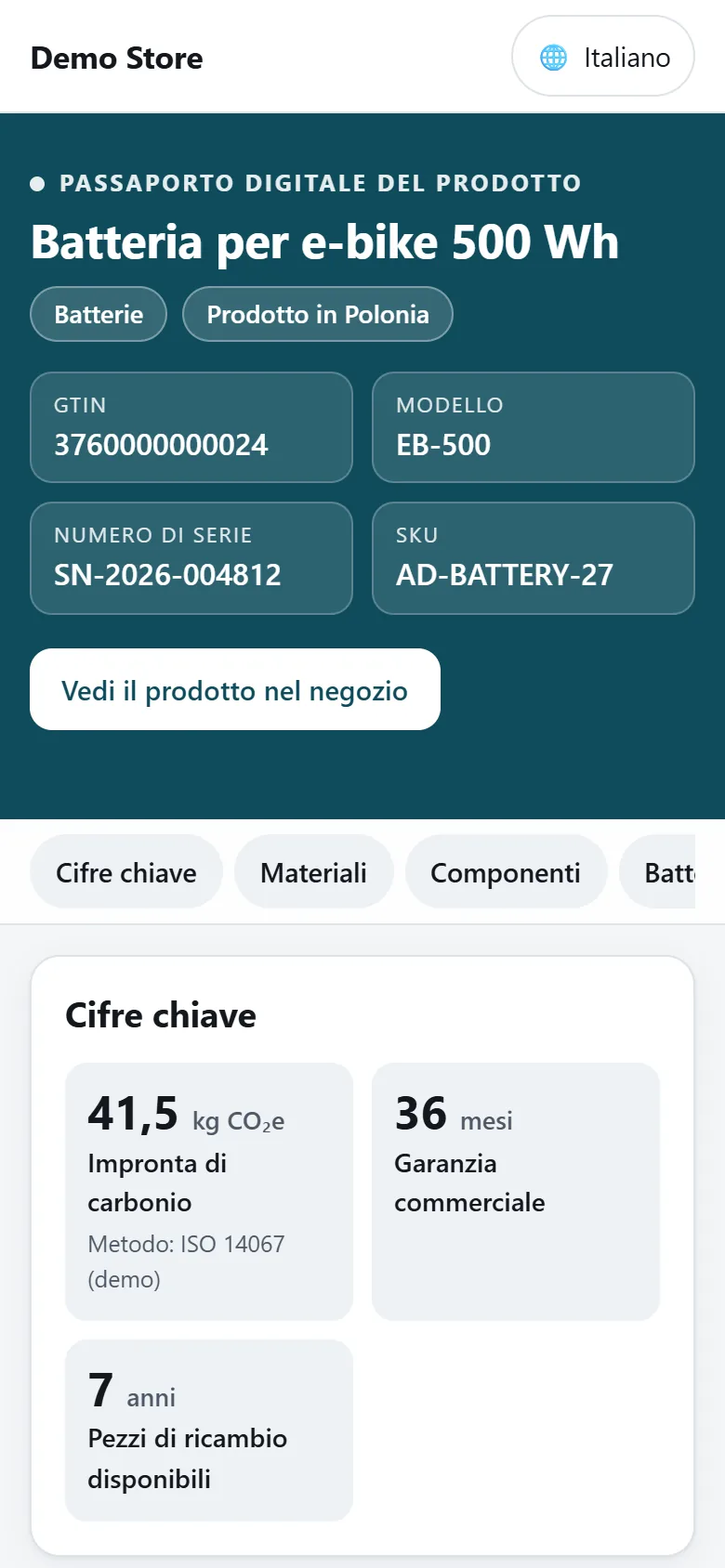
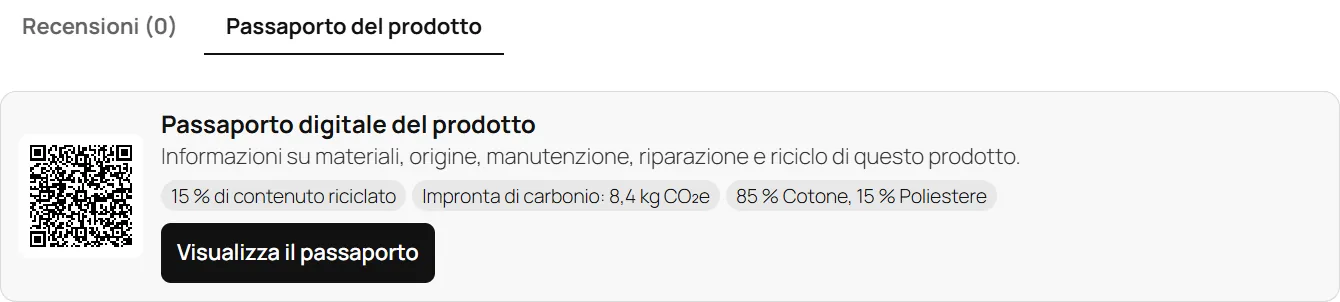
La pagina è accessibile da tastiera e con lettori di schermo, si adatta alla modalità scura e si stampa in modo pulito. Offre anche i suoi dati in JSON (/dpp/{identifier}.json) e include JSON-LD schema.org. Nelle pagine dei prodotti, una scheda Passaporto del prodotto (o un riquadro sotto il riepilogo) rimanda al passaporto.
Impostazioni
In Passaporti > Impostazioni (amministratori e gestori del negozio):
- Pagina pubblica: prefisso dell’URL (effetto immediato), pagina autonoma o all’interno del tema, lingue, indicizzazione nei motori di ricerca, visualizzazione nelle pagine dei prodotti, ereditarietà delle variazioni, pubblicazione automatica, passaporti dei prodotti non più in vendita (mantenuti online per impostazione predefinita).
- Dati predefiniti dell’azienda: valori precompilati dei nuovi passaporti e settore predefinito.
- Accesso ai dati e API: il livello di accesso di ogni tipo di dato, le chiavi di accesso e l’API REST.
- Codici QR ed etichette: indirizzo del passaporto o GS1 Digital Link, correzione degli errori, colore (solo colori scuri), formato di download, dimensione delle etichette.
- Aspetto: colore del marchio (il colore del testo sovrapposto viene scelto per la leggibilità) e logo.
- Dati e disinstallazione: elimina tutto quando il plugin viene eliminato (non selezionato per impostazione predefinita).
Livelli e chiavi di accesso
Per ogni tipo di dato — fabbricante, sito di fabbricazione, ambiente, impronta di carbonio, durabilità, istruzioni, conformità, documenti, componenti, nomi dei fornitori, materiali, tracciabilità, chi ha svolto ogni fase, dati di settore — scegli Pubblico, Soggetti autorizzati (chiave di accesso) o Solo interno. I nomi dei fornitori sono interni per impostazione predefinita. Gli identificativi, il nome del prodotto e il paese di fabbricazione sono sempre pubblici.
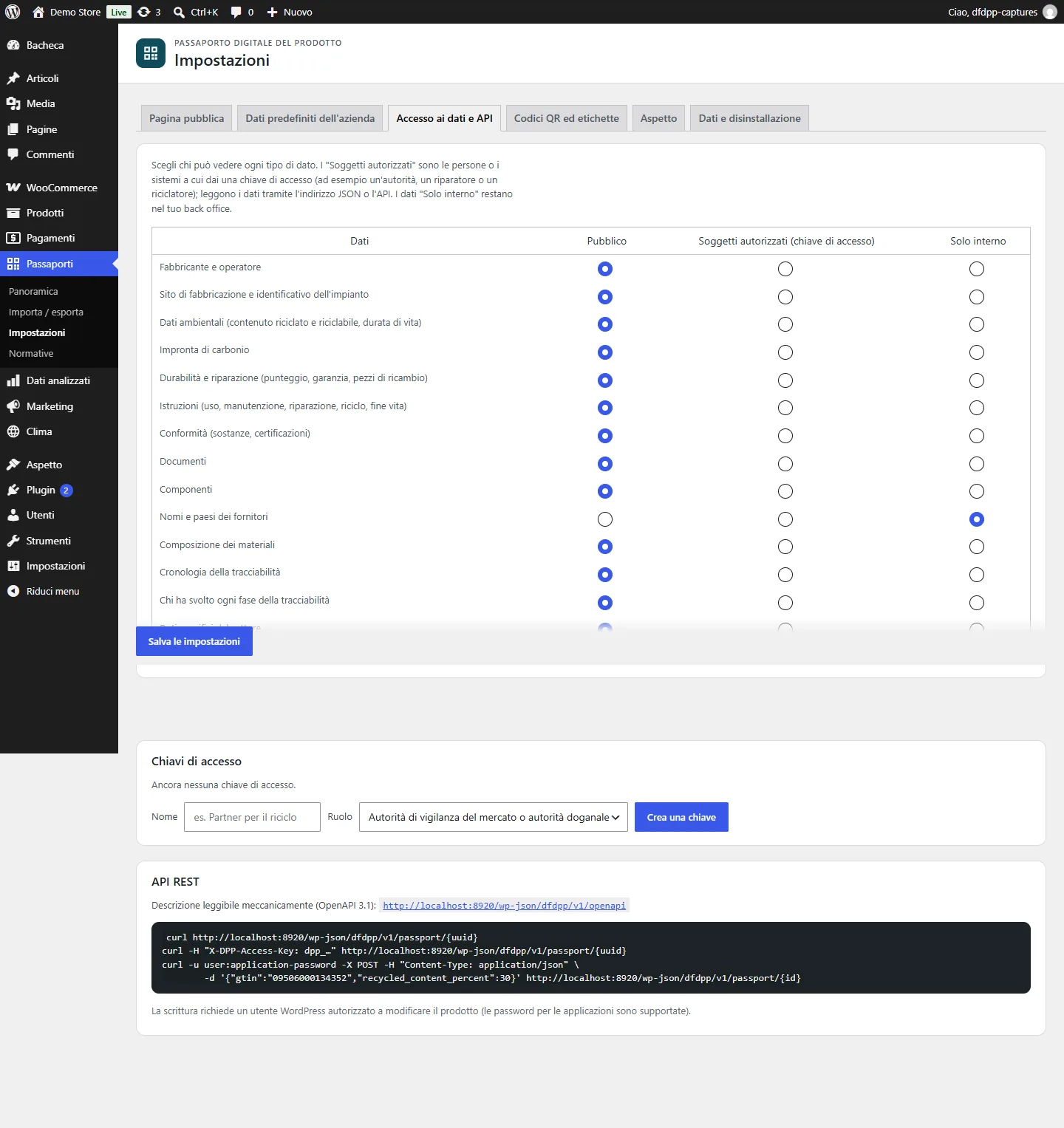
Crea una chiave di accesso per un’autorità, un riparatore, un riciclatore o un partner: viene mostrata una sola volta, poi memorizzata come hash. Il destinatario la invia nell’intestazione X-DPP-Access-Key quando legge l’indirizzo JSON o l’API. Puoi revocare una chiave in qualsiasi momento.
GS1 Digital Link
Quando un passaporto ha un GTIN valido, riceve un indirizzo GS1 Digital Link sul tuo dominio, ad esempio yourdomain.com/01/09506000134352/10/LOT42 (con il lotto o il numero di serie a seconda di ciò che copre il passaporto). Il plugin risponde a questi indirizzi e reindirizza al passaporto; ?linkType=linkset restituisce l’elenco dei link. Nelle impostazioni QR puoi scegliere di codificare questo indirizzo nei codici QR.
Importazione ed esportazione
Passaporti > Importa / esporta:
- Esporta tutti i passaporti, o quelli di un solo stato, in CSV o JSON. Il JSON conserva tutti gli elenchi (materiali, componenti, fasi, documenti). Conservalo come backup.
- Importa un file CSV (virgola, punto e virgola o tabulazione) o JSON. Le righe vengono abbinate per
uuid, poi perproduct_id, poi persku. Il plugin mostra prima ciò che verrà creato, aggiornato o ignorato, con eventuali avvisi; nulla viene scritto prima della tua conferma. Le celle CSV vuote non cancellano i dati esistenti. Parti dal modello CSV.
Blocchi, shortcode e sviluppatori
- Blocchi Passaporto del prodotto (riquadro con codice QR, solo QR o link) e Codice QR del passaporto.
- Shortcode
[dfdpp_passport product="123" layout="card|qr|link" qr="no" size="112"]e[dfdpp_qr product="123" size="160"]; senzaproductviene usato il prodotto corrente. - API REST
dfdpp/v1:GET /passport/{uuid},/qr,/revisions,/by-product/{id},/by-gtin/{gtin};GET|POST /passports;POST|DELETE /passport/{id};POST /passport/{id}/publish|unpublish|archive. Le chiamate in scrittura richiedono un utente autorizzato a modificare il prodotto (le password per le applicazioni funzionano). Descrizione:/wp-json/dfdpp/v1/openapi. - WP-CLI:
wp dfdpp status,list,publish,unpublish,qr,export. - Template: copia
templates/passport.phpinyour-theme/dfdpp/passport.php. Filtrodfdpp_passport_payload; azionidfdpp_passport_created,dfdpp_passport_saved,dfdpp_public_head.
Risoluzione dei problemi
La pagina pubblica restituisce un errore 404
Il passaporto è in bozza o archiviato, oppure il suo prodotto non è mai stato pubblicato. La panoramica mostra il motivo. I passaporti dei prodotti non più in vendita restano online, a meno che tu non abbia scelto di nasconderli.
Un valore non viene salvato
Dopo il salvataggio, un avviso elenca i valori rifiutati e i campi vengono segnalati nell’editor. Correggili e salva di nuovo.
La mia cache delle pagine mostra dati riservati
I dati riservati vengono inviati solo alle richieste con una chiave di accesso o provenienti dal tuo team. Se usi una cache delle pagine, falla variare in base all’intestazione X-DPP-Access-Key e ai cookie di accesso (il plugin invia l’intestazione Vary corrispondente).
Disinstallazione
Disattivare il plugin conserva tutti i dati. Anche eliminarlo conserva i passaporti, così una reinstallazione li ripristina con i loro indirizzi. Per eliminare tutto (tabelle, impostazioni, chiavi di accesso), seleziona Elimina tutti i passaporti e le impostazioni in Impostazioni > Dati e disinstallazione prima di eliminare il plugin.
Assistenza
L’assistenza è fornita via e-mail in francese e in inglese all’indirizzo support@datafirefly.com. Indica le versioni del plugin, di WordPress e di WooCommerce.