



Tutto quello che vorresti sapere prima di installare.
Uno sguardo dettagliato su come funziona Modulo Promozioni per Quantità PrestaShop 8 & 9 — X Acquistati Y Omaggio e Badge Promo, perché l'abbiamo progettato così, e il ragionamento dietro le funzionalità qui sopra.
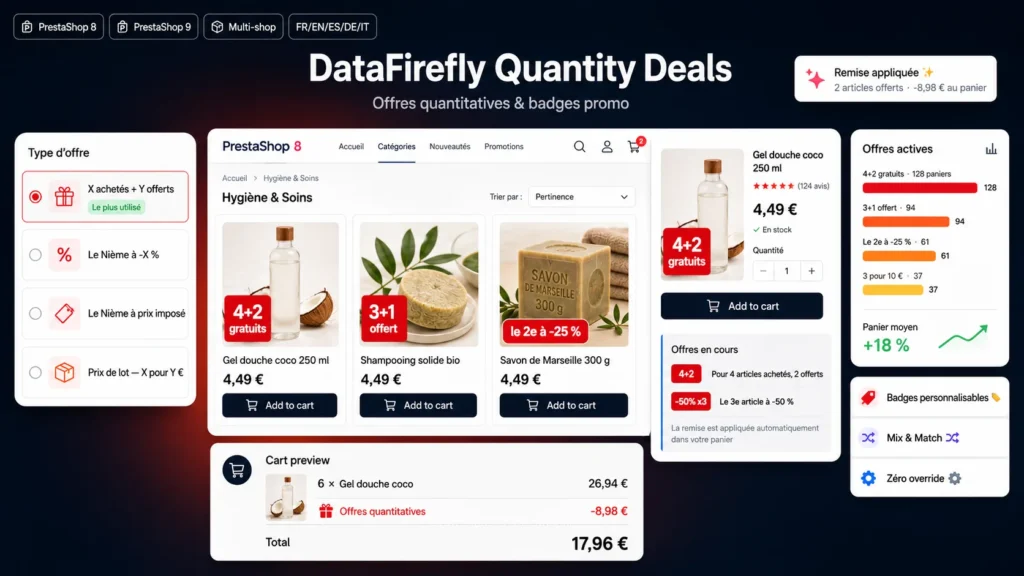
È il badge a vendere, non la regola carrello
Uno sconto configurato in PrestaShop resta invisibile finché il cliente non raggiunge la quantità. Il badge ribalta la logica: annuncia l'offerta mentre il cliente sfoglia la categoria, nel momento esatto in cui decide quanti pezzi prendere. Per questo il modulo tratta la visualizzazione e il calcolo come un unico oggetto. Crei un'offerta, e da lì derivano il badge e lo sconto.
Sei meccaniche coperte
X acquistati Y omaggio copre il 2+1, il 3+1 e il 4+2. L'ennesimo articolo scontato copre il 2° a -25 %, il 3° a -50 % e qualsiasi altra posizione. Due varianti completano questo formato: uno sconto in euro sull'ennesimo articolo, oppure un prezzo imposto del tipo il 2° a 1 euro. Il quinto tipo è il prezzo di pacchetto, 3 per 10 euro, utile quando preferisci comunicare un prezzo tondo invece di una percentuale. Il sesto è lo sconto a scaglioni, che premia il volume sull'intero carrello invece che su un singolo articolo.
Sconto a scaglioni su un'intera categoria
Definisci delle soglie di quantità, per esempio -5 % da 2 articoli e -10 % da 3. Lo scaglione più alto raggiunto si applica a ogni articolo dell'offerta: con 4 articoli, tutti e 4 sono a -10 %, non solo l'ultimo. In modalità mix and match si sommano le quantità di tutti i prodotti collegati all'offerta, quindi un cliente che prende due riferimenti diversi della stessa categoria raggiunge lo scaglione da 2. Una regola prezzi catalogo nativa non sa fare questo cumulo: conta le quantità prodotto per prodotto. Nel carrello il cliente vede quanti articoli gli mancano per passare allo scaglione successivo.
Prodotti già scontati: cumulare o no
Per lo sconto a scaglioni, un'impostazione per offerta decide cosa succede ai prodotti che hanno già un prezzo specifico o una regola prezzi catalogo. In modalità cumulo, lo scaglione si applica sul prezzo già scontato. In modalità senza cumulo, lo scaglione viene calcolato sul prezzo prima della riduzione e il cliente paga il più basso dei due prezzi: un prodotto già a -20 % resta a -20 % con uno scaglione a -10 %, un prodotto a -5 % passa a -10 %. Gli altri tipi di offerta mantengono l'opzione che esclude del tutto i prodotti in promozione.
Prezzi negoziati e clienti B2B
Su un negozio che vende a professionisti, una parte dei clienti ha già una tariffa negoziata, impostata come prezzo specifico sul loro account o sul loro gruppo. L'opzione di esclusione dei clienti con un prezzo specifico li esclude dall'offerta prodotto per prodotto: nessuno sconto nel carrello, nessun badge sulla miniatura. Conta solo il gruppo predefinito del cliente, come nel calcolo dei prezzi di PrestaShop, e i prezzi specifici aperti a tutti i clienti non attivano l'esclusione.
Quale articolo viene regalato
Per le offerte a lotti, il motore ordina le unità idonee del carrello per prezzo decrescente e applica il vantaggio alle meno care di ogni lotto. È la regola usata dalla grande distribuzione e quella che il cliente si aspetta. In un lotto 3+1 composto da articoli da 20, 15, 10 e 5 euro, l'articolo in omaggio è quello da 5 euro. Lo sconto a scaglioni, invece, si applica a ogni articolo.
Raggruppamento delle quantità
Sono disponibili tre modalità di cumulo. Per prodotto, con tutte le combinazioni insieme: sei flaconi dello stesso bagnoschiuma attivano l'offerta anche se si tratta di tre profumazioni diverse. Per combinazione: ogni variante conta per sé. Mix and match: tutte le unità dei prodotti collegati all'offerta confluiscono nello stesso conteggio, il che permette di lanciare un 4+2 su un'intera gamma invece che su un singolo riferimento.
Priorità e consumo delle unità
Quando più offerte riguardano lo stesso prodotto, la priorità determina l'ordine di applicazione. Un'unità già consumata da un'offerta esce dal calcolo per quelle successive, così lo stesso articolo non viene mai regalato due volte. Con sette articoli e un'offerta 4+2, sei unità vengono consumate e la settima resta disponibile per un'altra offerta.
Cosa succede nel carrello
A ogni modifica del carrello il motore ricalcola il totale degli sconti e sincronizza una regola carrello privata il cui codice interno inizia con DFQD. Il cliente vede una sola riga di sconto e non inserisce alcun codice. Il dettaglio per offerta si apre a fisarmonica sotto la riga Sconto/i, e ogni riga prodotto interessata mostra il badge dell'offerta, il prezzo iniziale barrato e il prezzo scontato. Quando mancano solo pochi articoli per attivare un'offerta o raggiungere lo scaglione successivo, un riquadro lo segnala con un pulsante che aggiunge le unità mancanti. Alla conferma dell'ordine la regola viene disattivata e staccata dal modulo, ma resta collegata all'ordine per le tue esportazioni contabili e le note di credito.
Personalizzazione del badge
Il testo del badge accetta variabili che riprendono i valori dell'offerta: quantità acquistata, quantità in omaggio, posizione dell'articolo scontato, valore dello sconto e il suo equivalente in prezzo formattato. Scrivi « 4+2 omaggio » o « il 2° a -25 % » direttamente in ogni lingua del negozio, oppure lasci il campo vuoto per una generazione automatica, « Fino a -10 % » per uno sconto a scaglioni. Colore di sfondo, colore del testo, forma e posizione si impostano offerta per offerta, il che permette di distinguere un'operazione stagionale da un'offerta permanente.
Integrazione tecnica
I badge vengono applicati da uno script front a partire da una sola chiamata Ajax, il che evita di dipendere dall'hook displayProductPriceBlock che molti temi personalizzati non richiamano più. Il posizionamento viene ripetuto dopo gli aggiornamenti Ajax della ricerca a faccette, della paginazione e del quick view. Per mantenere il controllo, l'hook dedicato displayDfQdBadge si richiama da qualsiasi template, e un'impostazione disattiva l'inserimento automatico per evitare i doppioni. Il blocco delle offerte viene generato da displayProductAdditionalInfo e poi spostato nel browser nella posizione scelta. Non viene installato alcun override di classe o di controller, e il CSS è isolato sotto il prefisso dfqd.
Ancora non ci sono recensioni.