
Avete inserito una promozione, appare correttamente nel back office, e sul sito il prodotto si mostra al prezzo normale, senza prezzo barrato. Il problema è quasi sempre lo stesso: il prezzo promozionale esiste, semplicemente non arriva fino alla visualizzazione.
Ecco le dieci cause, in ordine di frequenza, e il metodo per risolvere in cinque minuti.
Da dove viene il prezzo barrato
PrestaShop non ha un campo «prezzo promozionale». Il prezzo barrato è una visualizzazione calcolata: appare quando il prezzo finale è inferiore al prezzo di base, ed è il tema a decidere di mostrarlo.
Tre meccanismi possono produrre questa riduzione: un prezzo specifico associato al prodotto, una regola di prezzo catalogo applicata a un insieme, o uno sconto legato al gruppo cliente. Non hanno né la stessa priorità né lo stesso comportamento di visualizzazione.
Le dieci cause
- La cache. Causa numero uno, e di gran lunga. La pagina prodotto o la pagina categoria viene servita dalla cache, generata prima della promozione. Svuotate la cache e ricaricate in navigazione privata prima di ogni altra diagnosi.
- La data di inizio. Un prezzo specifico con una data di inizio nel futuro, o inserita in un fuso diverso da quello del server, non si applica. Verificate anche la data di fine, spesso lasciata al giorno prima per errore.
- Il gruppo cliente. Il prezzo specifico è limitato a un gruppo a cui il visitatore non registrato non appartiene. Provate scollegati, è ciò che vede la maggior parte dei vostri visitatori.
- La valuta o il paese. Un prezzo specifico limitato a una valuta o a un paese non si applica agli altri. Il campo contiene spesso un valore preciso dove dovrebbe esserci «tutte».
- Il negozio in multinegozio. Il prezzo è stato creato su un negozio e state consultando l’altro.
- La combinazione. Il prezzo specifico riguarda una combinazione precisa, e state guardando la combinazione predefinita che non è quella. Al contrario, un prezzo creato sul prodotto senza combinazione può essere sovrascritto da un prezzo di combinazione.
- La priorità delle regole. Quando si applicano più meccanismi, l’ordine di priorità configurato nei parametri del catalogo decide quale vince. Uno sconto di gruppo può prevalere sul vostro prezzo specifico.
- La quantità minima. Un prezzo specifico attivato a partire da due unità non mostra nulla finché il visitatore guarda una sola unità. È il comportamento normale, spesso scambiato per un difetto.
- Il tema. Alcuni temi mostrano il prezzo barrato solo sulla scheda prodotto e non in categoria, o viceversa. Confrontate i due prima di concludere che c’è un problema di prezzo.
- L’importo della riduzione a zero. Un prezzo specifico inserito con una riduzione di 0, o un prezzo identico al prezzo di base, ovviamente non mostra nulla. Capita più spesso di quanto si creda dopo una modifica di massa.
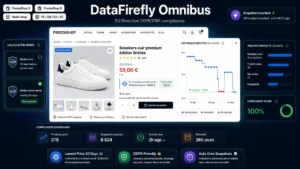 Conformità Direttiva Omnibus (Prezzo Precedente) PrestaShopDirettiva Omnibus, conformità automatica€79.00
La diagnosi in cinque minuti
Procedete in quest’ordine, ogni tappa elimina una famiglia di cause.
1. Svuotate la cache e ricaricate la scheda in navigazione privata. Se il prezzo appare, avete la risposta e bisogna prevedere la pulizia automatica ai cambi di prezzo.
2. Guardate la scheda Prezzi del prodotto e verificate, sulla riga del prezzo specifico: le date, il gruppo, la valuta, il paese, il negozio, la combinazione e la quantità minima. Sei delle dieci cause si leggono qui.
3. Confrontate scheda e categoria. Se il prezzo barrato appare sull’una e non sull’altra, il problema è nel tema, non nei prezzi.
4. Provate con un account cliente associato a un altro gruppo. Uno scarto fra i due conferma una restrizione per gruppo.
5. Verificate le regole catalogo nel menu degli sconti. Una regola generale può entrare in concorrenza con il vostro prezzo specifico.
Il caso particolare delle modifiche di massa
Dopo un’importazione o un aggiornamento di prezzi raggruppato, compaiono regolarmente due anomalie.
I prezzi specifici non vengono ripresi dall’importazione, che modifica il prezzo di base. Risultato: il vostro prezzo di base scende al livello del prezzo promozionale, la riduzione diventa nulla, e il prezzo barrato sparisce anche se il prezzo mostrato è corretto.
Oppure il contrario: il prezzo di base viene rialzato senza che i vecchi prezzi specifici siano eliminati, il che fa riapparire promozioni dimenticate da mesi.
In entrambi i casi, la verifica da fare dopo ogni importazione è la stessa: elencate i prodotti con un prezzo specifico attivo e controllate che l’elenco corrisponda alle vostre operazioni in corso.
Una volta ripristinato il prezzo barrato
Verificate che il prezzo mostrato come prezzo di riferimento sia quello che la normativa impone, cioè il prezzo più basso praticato nei trenta giorni precedenti, e non il prezzo di listino abituale. I due differiscono non appena una promozione ha avuto luogo di recente sulla stessa referenza.
Il modulo Conformità alla Direttiva Omnibus tratta questo punto su PrestaShop 8 e 9: storicizzazione dei prezzi per prodotto e per combinazione, calcolo del prezzo di riferimento e visualizzazione della dicitura sulla scheda come negli elenchi.