
Toegangsbeheer — Volledige handleiding
Toegangsbeheer 2.0 installeren en gebruiken: snel aan de slag, groepen en leden, rechten in begrijpelijke taal, afgeschermde pagina's, blokken en bestanden, afschermingsscherm, WooCommerce-prijzen en -methoden, toegangssimulator, privacy en probleemoplossing.
Overzicht
DataFirefly Toegangsbeheer deelt je gebruikers in groepen in en bepaalt, in begrijpelijke taal, wat elke groep in de beheeromgeving mag doen en wat ze op je site kan zien. Pagina’s, berichten, producten, mediabestanden, categorieën, afzonderlijke blokken en menu-items kunnen aan groepen worden voorbehouden, en de bescherming geldt voor elk kanaal dat een bezoeker zou kunnen gebruiken: de pagina zelf, de REST API, de WooCommerce Store API, zoeken, feeds, samenvattingen, reacties, sitemaps en bijlagen.
Versie 2.0 voegt toe: snel aan de slag met kant-en-klare scenario’s, een toegangssimulator, een paneel “Toegang” in de blokeditor, beveiligde bestanden, een afschermingsscherm dat je zelf ontwerpt met een live voorbeeld, voorbeelden die altijd stoppen, een activiteitenlog met bewaartermijn en AVG-hulpmiddelen, in acht talen.
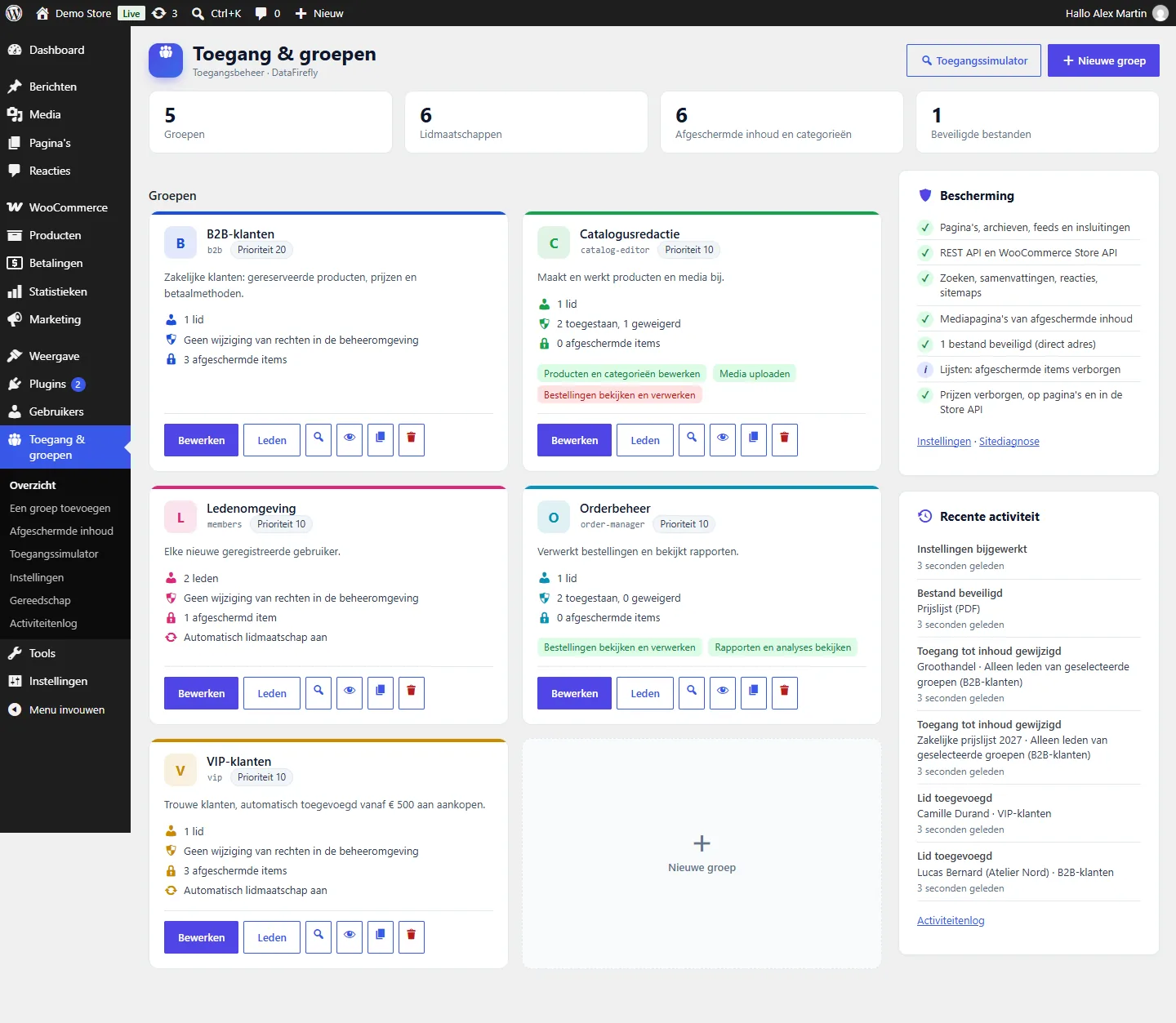
In het kort: installeer de plugin, open Toegang & groepen, kies een scenario om snel aan de slag te gaan, scherm een pagina af in het paneel Toegang en controleer daarna het resultaat met de Toegangssimulator.
Installatie en update
- Kies in Plugins > Nieuwe plugin > Plugin uploaden het bestand
df-access-manager-2.0.0.zipen activeer daarna DataFirefly Toegangsbeheer – Groepen en rechten. - Open Toegang & groepen in het beheermenu.
Vereisten: WordPress 6.4 of hoger, PHP 7.4 tot 8.5. WooCommerce 8.2 of hoger is optioneel: het voegt verborgen prijzen, voorbehouden producten, betaal- en verzendmethoden per groep en voorbehouden kortingscodes toe. De schermen van de plugin zijn voorbehouden aan beheerders.
Bijwerken vanaf 1.x
Upload het nieuwe zipbestand en kies Huidige vervangen door geüploade. Groepen, leden, toegangsregels van inhoud, categorieën, menu-items, blokken en kortingscodes, en je instellingen blijven behouden; er wordt een back-up van de instellingen van 1.x bewaard. De uitgeschakelde optie “Afgeschermde inhoud in lijsten verbergen” van 1.x wordt de teasermodus (titel zichtbaar, inhoud vervangen), het log verhuist naar een eigen tabel en voorbeelden die met 1.x zijn gestart, worden gestopt. Een melding stelt de nieuwe functies voor.
Snel aan de slag
Zolang er nog geen groep bestaat, biedt het overzicht vier scenario’s aan. Eén klik maakt de groepen en instellingen aan en toont daarna de volgende stappen:
- Ledenomgeving: een groep “Ledenomgeving” waar elk nieuw account automatisch lid van wordt; bezoekers worden naar de inlogpagina gestuurd.
- Teamrechten: de groepen “Bestellingenbeheerder” en “Catalogusredacteur” met de juiste rechten in de beheeromgeving (of “Contentschrijver” zonder WooCommerce).
- B2B-/groothandelswinkel: een groep “B2B-klanten” zonder toegang tot de beheeromgeving, met prijzen die voor iedereen behalve deze groep verborgen zijn.
- VIP-club: een groep “VIP-klanten” waar klanten automatisch lid van worden vanaf 500 besteed.
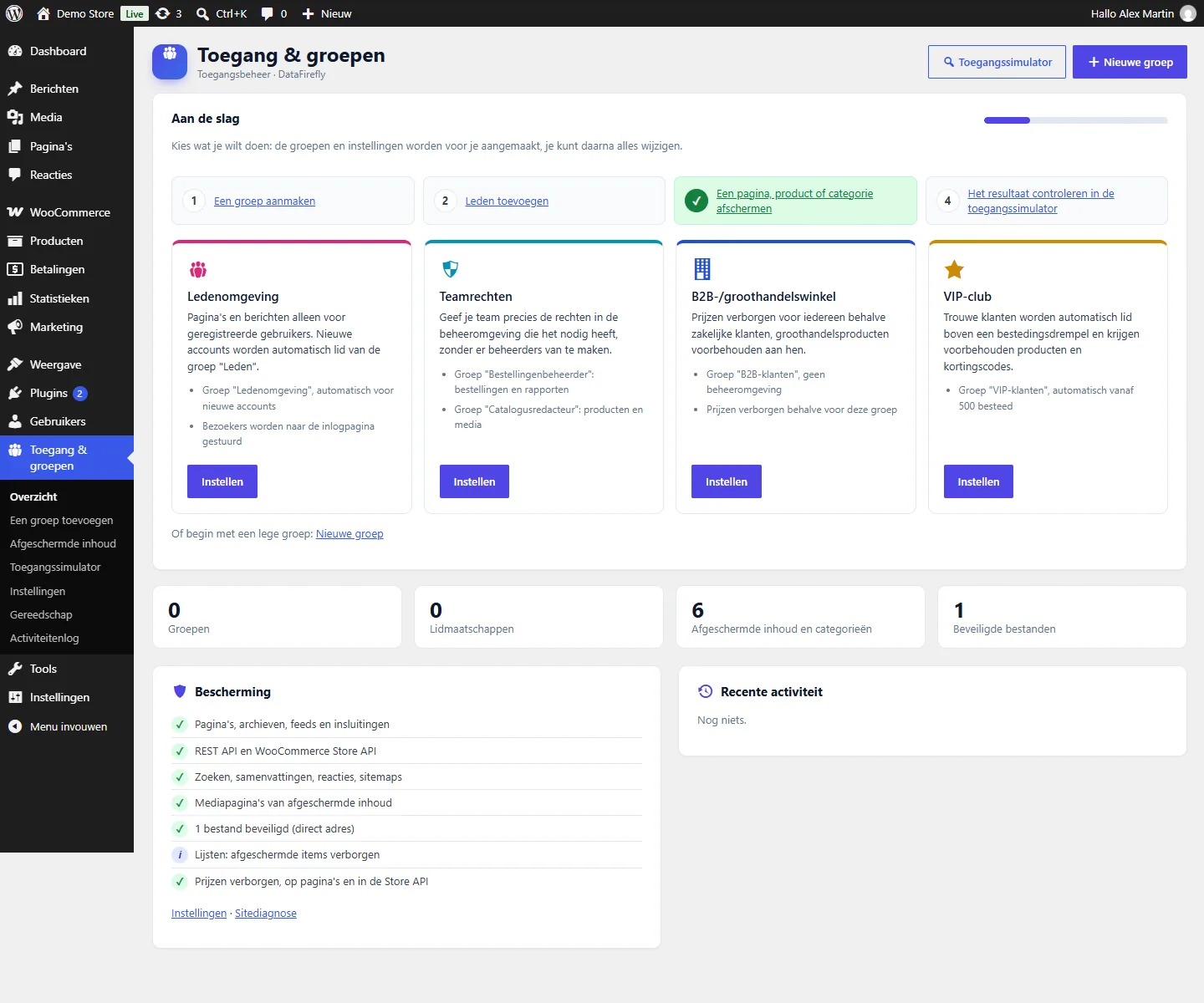
Een checklist in vier stappen (een groep aanmaken, leden toevoegen, inhoud afschermen, het resultaat controleren in de toegangssimulator) volgt je voortgang. Het overzicht toont ook vier kerncijfers, de groepskaarten, de status van de bescherming en de recente activiteit.
Groepen en leden
Maak een groep aan vanuit het overzicht of via Een groep toevoegen, met een sjabloon (bestellingenbeheerder, catalogusredacteur, klantenservice, boekhouder, contentschrijver, B2B-klanten, VIP-klanten, ledenomgeving) of leeg. Op het tabblad Algemeen stel je de naam in, de identificatie die in shortcodes wordt gebruikt, de kleur, de prioriteit (als een gebruiker in meerdere groepen zit, wint de hoogste prioriteit; bij gelijke prioriteit wint “Geweigerd”) en een optionele gekoppelde rol (elke gebruiker met deze rol is lid).
Op het tabblad Leden voeg je leden toe via zoeken, door een lijst met e-mailadressen of gebruikersnamen te plakken met een optionele einddatum, of automatisch: elk nieuw account, een totaal besteed bedrag, een aantal bestellingen, met een duur in dagen. “Deze regels nu toepassen op bestaande gebruikers” vult de groep achteraf aan. Leden kunnen ook worden toegevoegd vanuit Gebruikers met een bulkactie, of vanuit het profiel van elke gebruiker.
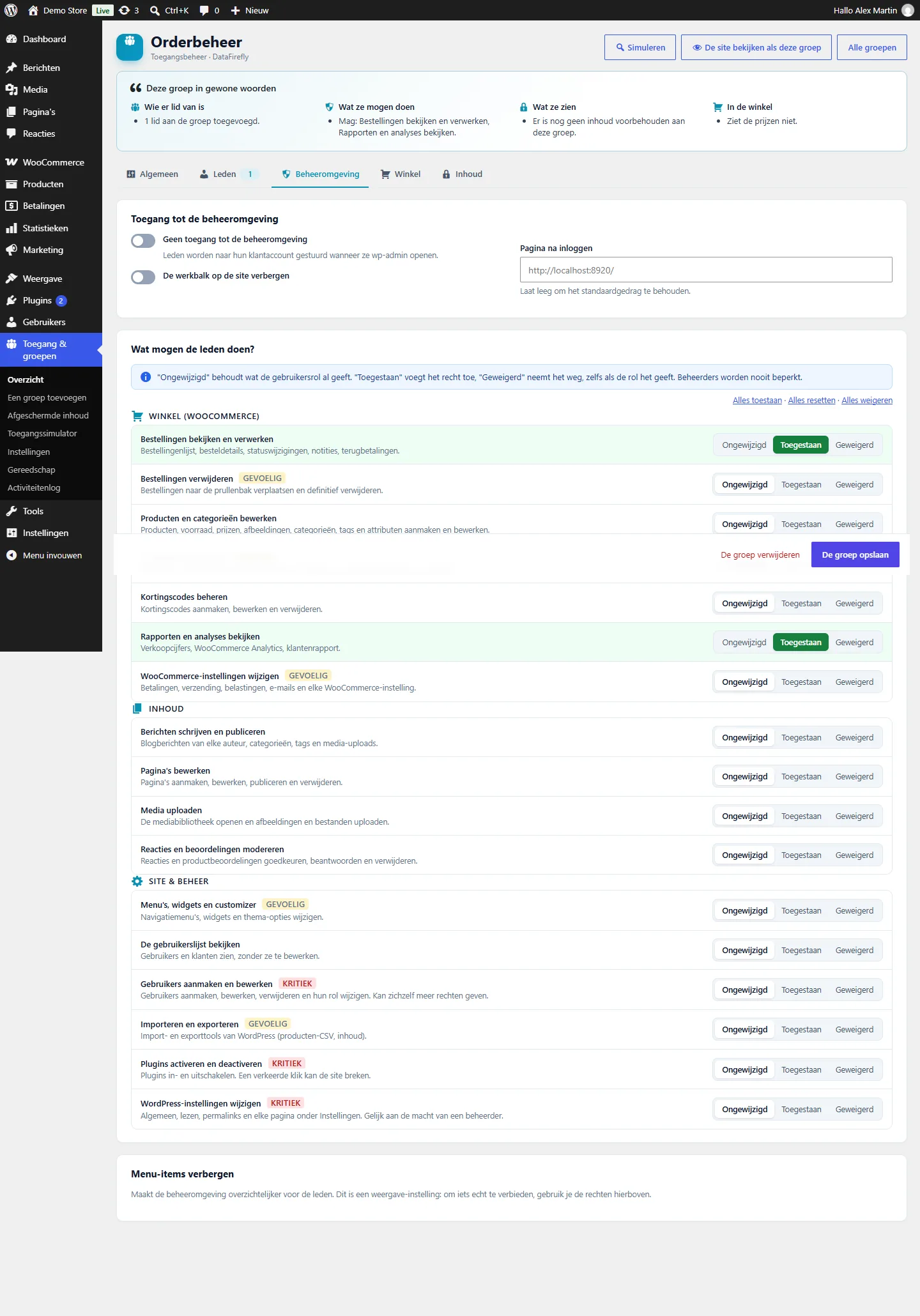
Bovenaan elke groep vat Deze groep in gewone woorden samen wie er lid van is, wat de leden mogen doen, wat ze zien en wat er in de winkel verandert.
Rechten in de beheeromgeving
Het tabblad Beheeromgeving toont 17 rechten die voor mensen zijn geschreven — “Bestellingen bekijken en verwerken”, “Producten en categorieën bewerken”, “Reacties en beoordelingen modereren”, “Gebruikers aanmaken en bewerken”… — elk Ongewijzigd (de rol beslist), Toegestaan of Geweigerd. Gevoelige en kritieke rechten worden gemarkeerd; kritieke rechten vragen om een bevestiging en worden nooit aangevinkt door “Alles toestaan”. In Geavanceerd kan elke WordPress-bevoegdheid, ook die van andere plugins, worden toegestaan of geweigerd.
- Beheerders worden nooit beperkt: een groep kan rechten aan hen toevoegen, maar er nooit rechten van wegnemen.
- Escalatiebeveiliging: een gebruiker die rechten van een groep heeft gekregen, kan nooit een gebruiker met meer rechten (bijvoorbeeld een beheerder) bewerken, verwijderen of promoveren, en kan alleen rollen toekennen waarvan hij zelf alle bevoegdheden heeft.
- Gemaksinstellingen: menu-items van de beheeromgeving verbergen, geen toegang tot wp-admin (leden worden naar hun account gestuurd), de werkbalk verbergen, pagina na inloggen.
Open de Toegangssimulator met een specifieke gebruiker om de exacte lijst te zien van de bevoegdheden die door zijn groepen worden toegevoegd of weggenomen.
Inhoud afschermen
Pagina’s, berichten en producten
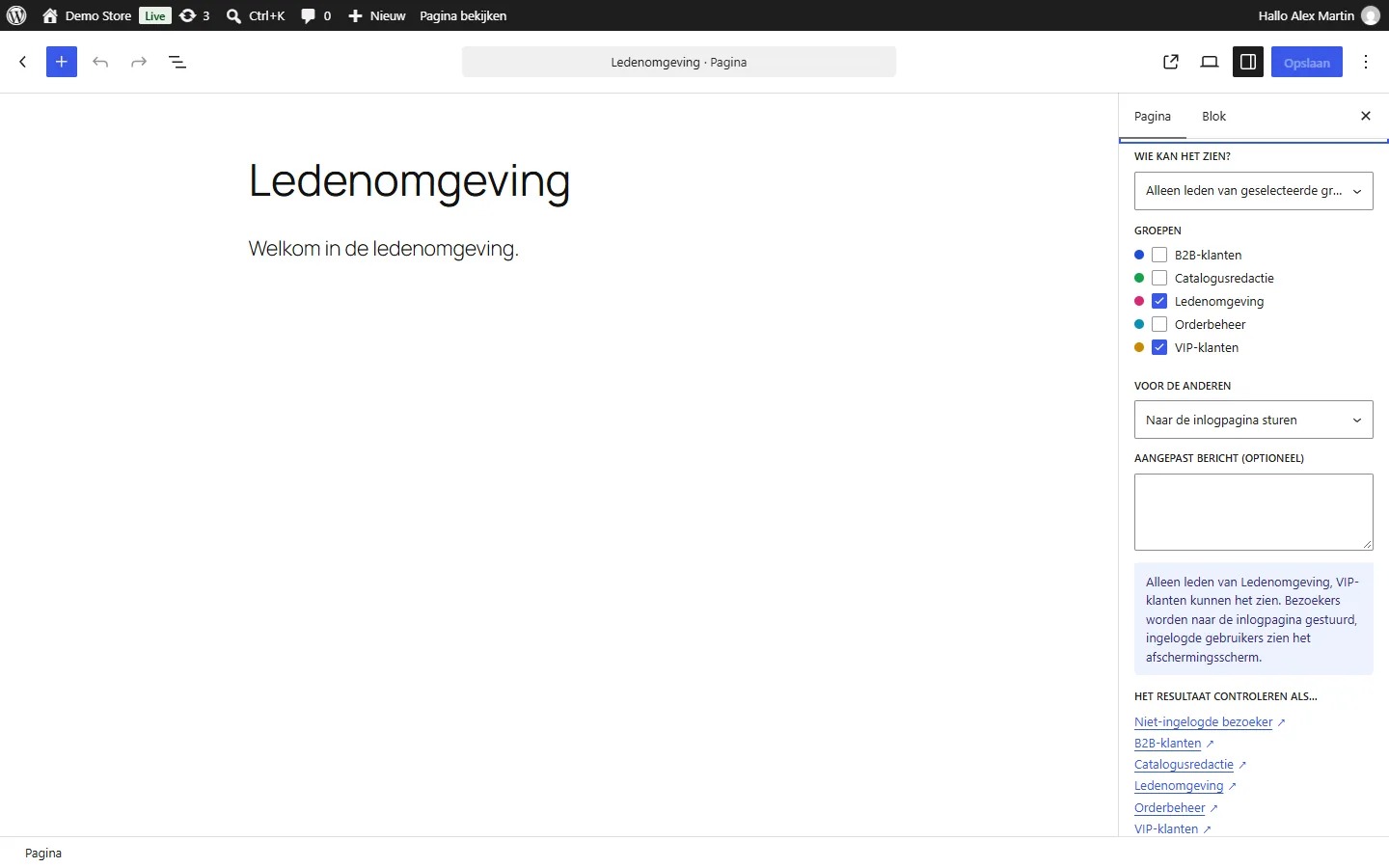
In de blokeditor bepaal je met het paneel Toegang in de zijbalk van het document wie de inhoud kan zien: iedereen, alleen ingelogde gebruikers, alleen niet-ingelogde bezoekers, alleen leden van geselecteerde groepen, of iedereen behalve geselecteerde groepen. Kies daarna wat de anderen krijgen: het afschermingsscherm, de inlogpagina, een doorverwijzing of een 404, en een optioneel aangepast bericht. Eén zin vat de regel samen, en de links “Het resultaat controleren als…” openen de pagina als bezoeker of als elke groep.
In de klassieke editor staan dezelfde velden in het vak Toegang. Bericht- en productcategorieën hebben een veld Toegang: subcategorieën en hun inhoud erven de regel (als inhoud in meerdere afgeschermde categorieën staat, is toegang tot één ervan voldoende). Menu-items hebben een veld “Zichtbaar voor” in Weergave > Menu’s, en links naar afgeschermde inhoud worden automatisch verborgen.
Afzonderlijke blokken
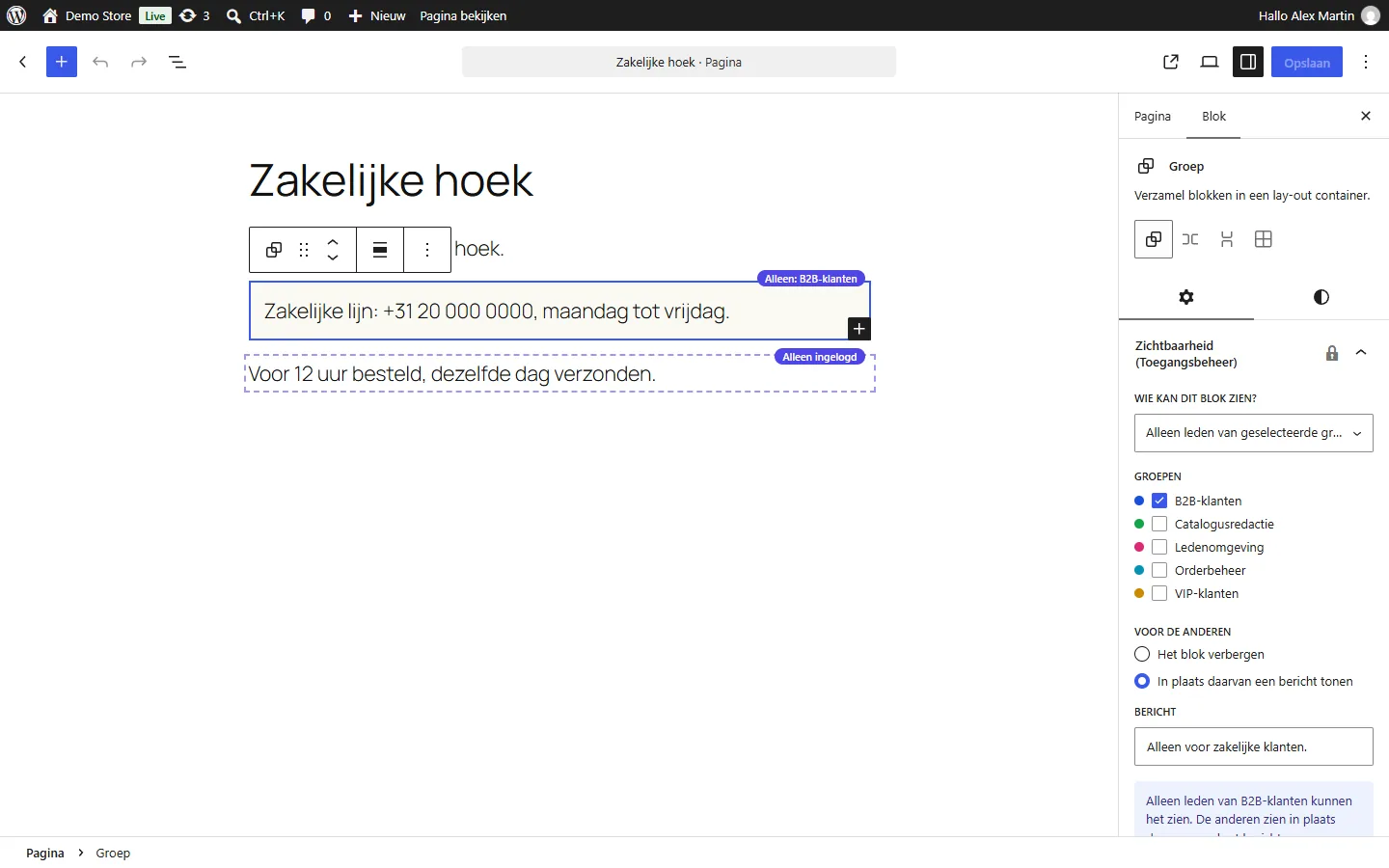
Selecteer een willekeurig blok en open Zichtbaarheid (Toegangsbeheer) in de instellingen ervan: kies wie het kan zien en daarna Het blok verbergen of In plaats daarvan een bericht tonen. Afgeschermde blokken krijgen in de editor een omlijning met een badge zoals “Alleen: B2B-klanten” of “Alleen ingelogd”.
Shortcode
[dfam_restrict groups="b2b,vip"]Alleen voor deze groepen[/dfam_restrict]
[dfam_restrict groups="b2b" not="1"]Iedereen behalve B2B[/dfam_restrict]
[dfam_restrict]Alleen ingelogde gebruikers[/dfam_restrict]
[dfam_restrict guests="1"]Alleen bezoekers[/dfam_restrict]
[dfam_restrict groups="vip" message="Voorbehouden aan VIP-leden" show_login="1"]…[/dfam_restrict]
Een onbekende groep komt nooit overeen: de inhoud blijft verborgen.
Beveiligde bestanden
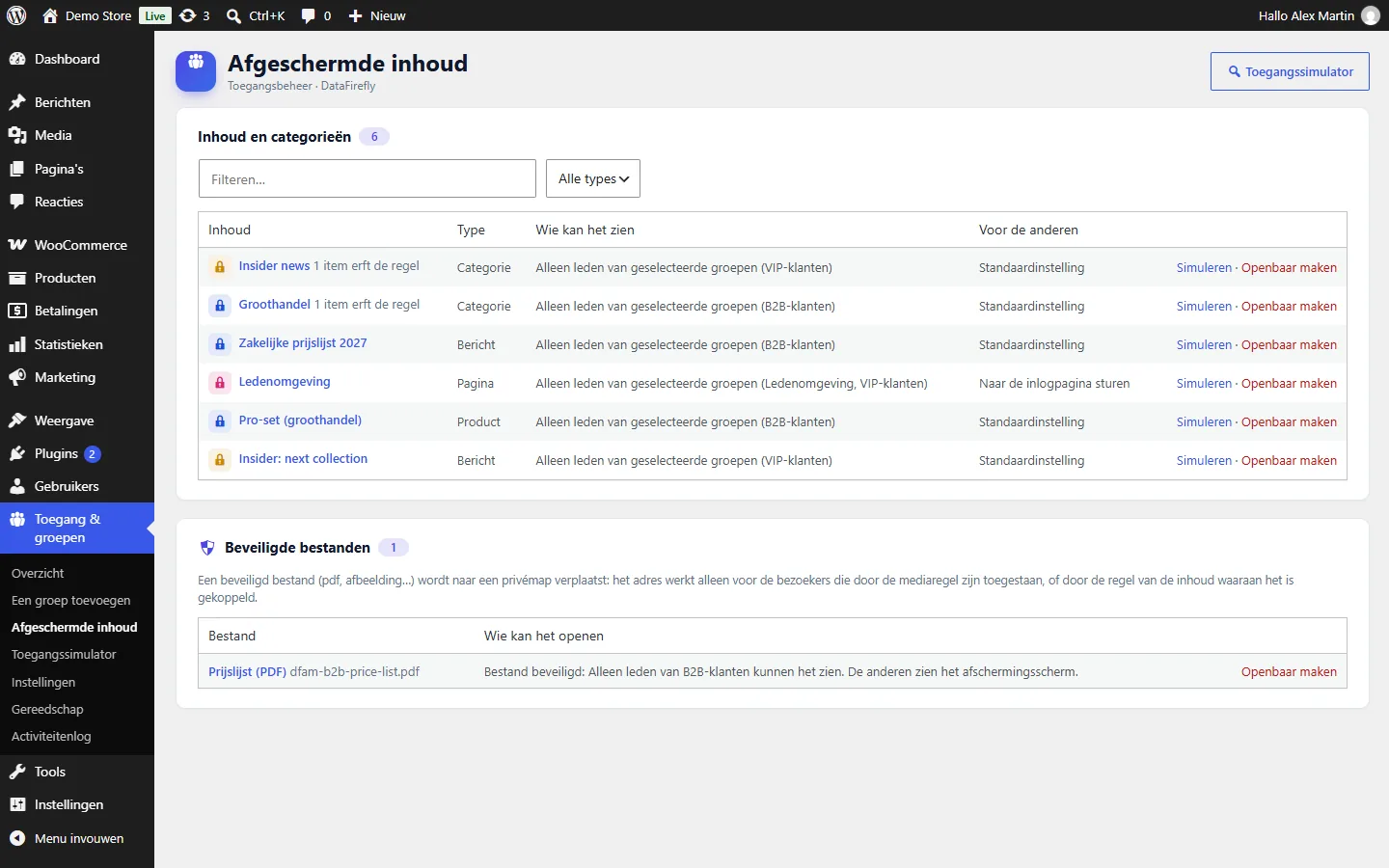
Mediapagina’s en REST-items volgen de inhoud waaraan ze zijn gekoppeld. Het adres van het bestand zelf (bijvoorbeeld een prijslijst in pdf) blijft openbaar totdat je het beveiligt: open het media-item en vink Het bestand beveiligen aan, of selecteer bestanden in Media en kies de bulkactie. Het bestand wordt naar een privémap verplaatst en pas na een toegangscontrole geleverd: de regel van het media-item, of van de inhoud waaraan het is gekoppeld; een beveiligd bestand zonder regel is voorbehouden aan ingelogde gebruikers. Bezoekers worden naar de inlogpagina gestuurd, andere gebruikers krijgen een foutmelding.
Afgeschermde inhoud toont de afgeschermde inhoud en categorieën (met filters) en de beveiligde bestanden.
Bij Nginx worden de weigerregels van de privémap genegeerd: voeg de regel toe die wordt getoond in Gereedschap > Sitediagnose, dat de map automatisch controleert.
Het afschermingsscherm
Stel in Instellingen > Afschermingsscherm de titel in, het bericht, de tekst van de inlogknop, een knop “Account aanmaken” (getoond wanneer registratie open is), een extra knop met je eigen link (bijvoorbeeld “Open een zakelijk account”), de lay-out (kaart, naast elkaar, minimaal) en de accentkleur. Het voorbeeld wordt bijgewerkt terwijl je typt. Het scherm werkt met blokthema’s en klassieke thema’s, in lichte en donkere modus, en wordt nooit gecachet of geïndexeerd.
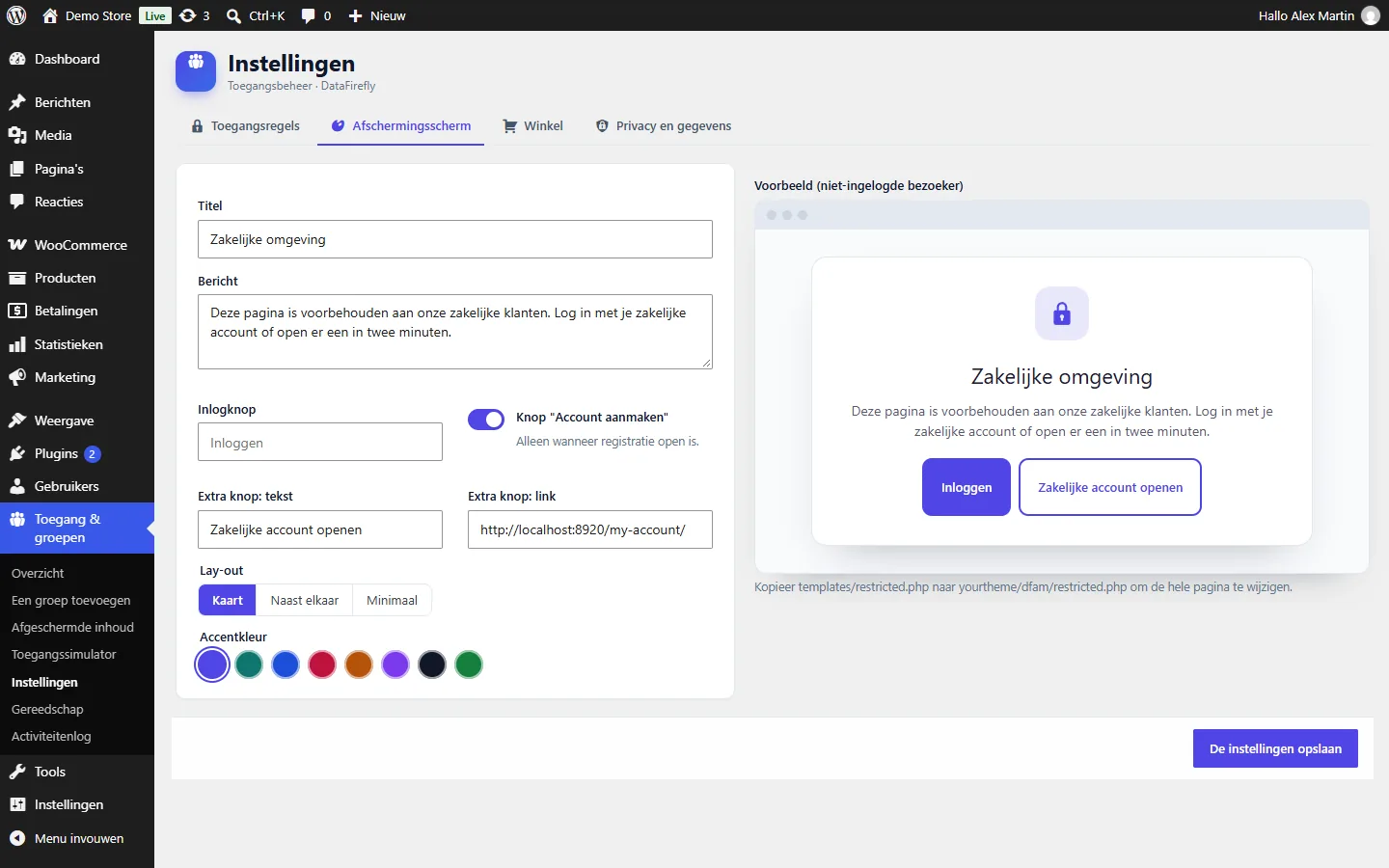
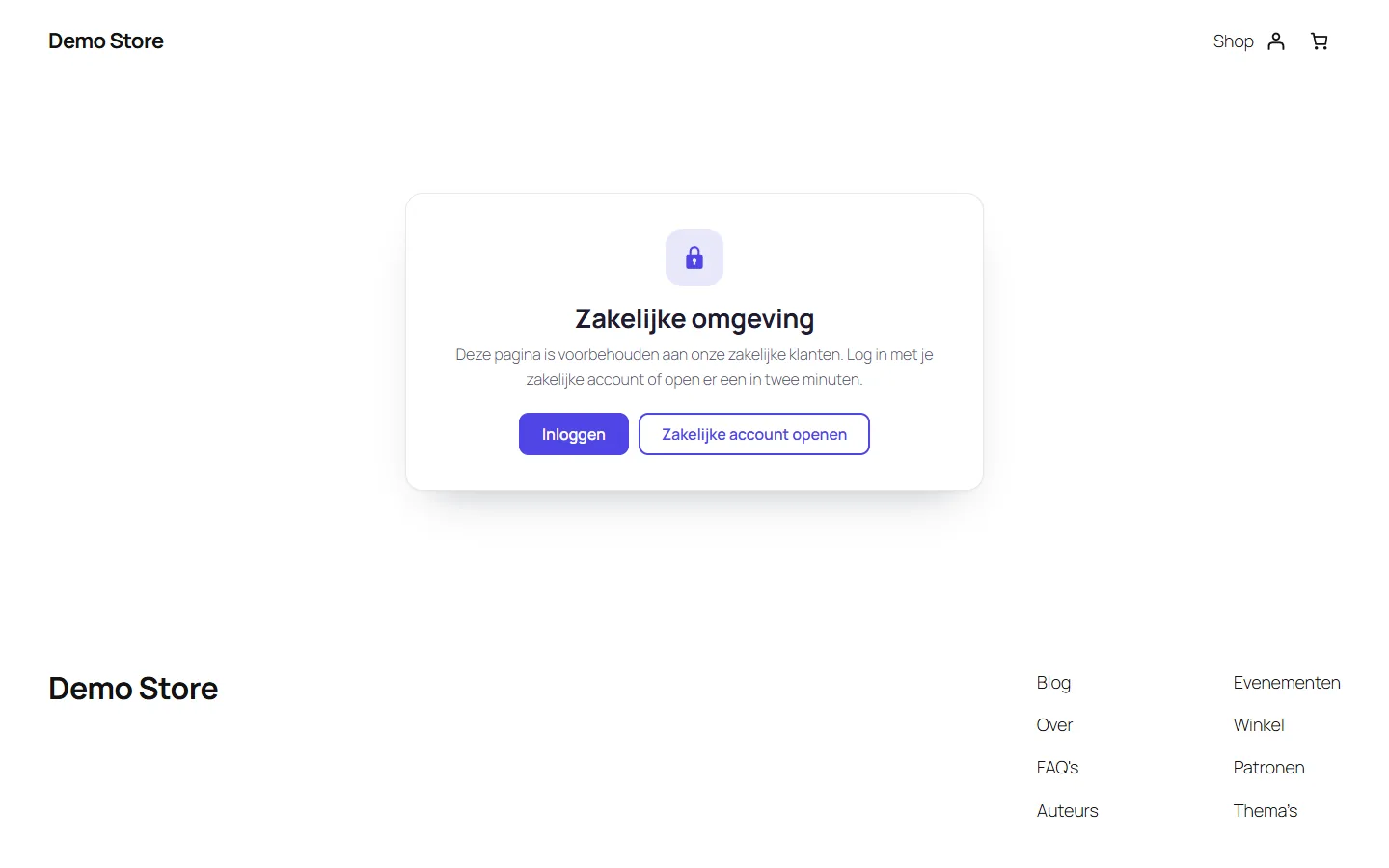
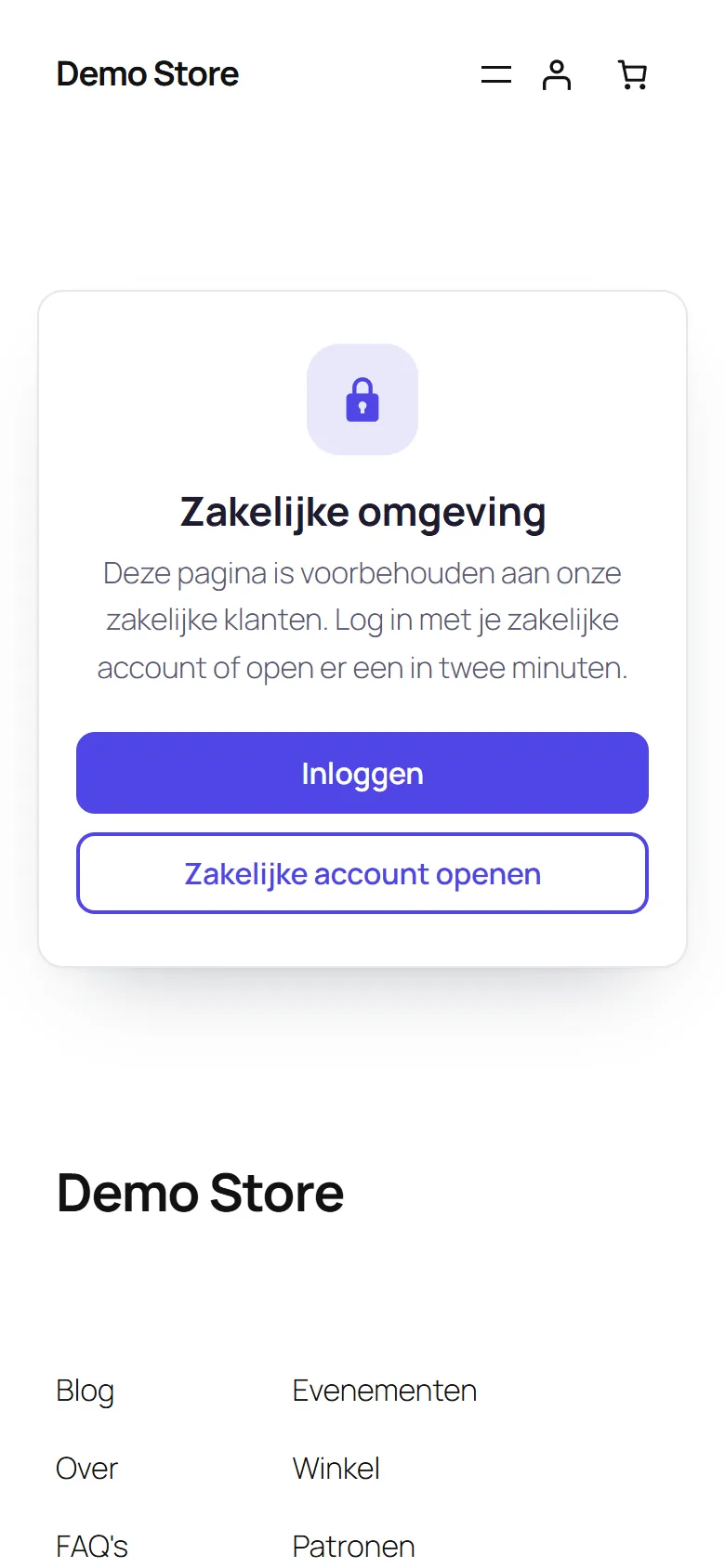
Om de hele pagina te wijzigen, kopieer je templates/restricted.php naar yourtheme/dfam/restricted.php.
Lijsten, zoeken en andere kanalen
Kies in Instellingen > Toegangsregels wat er met afgeschermde items in lijsten gebeurt:
- Verbergen (aanbevolen): winkel, categorieën, blog, zoeken, gerelateerde producten, feeds, sitemaps en de REST API tonen alleen wat elke bezoeker kan openen.
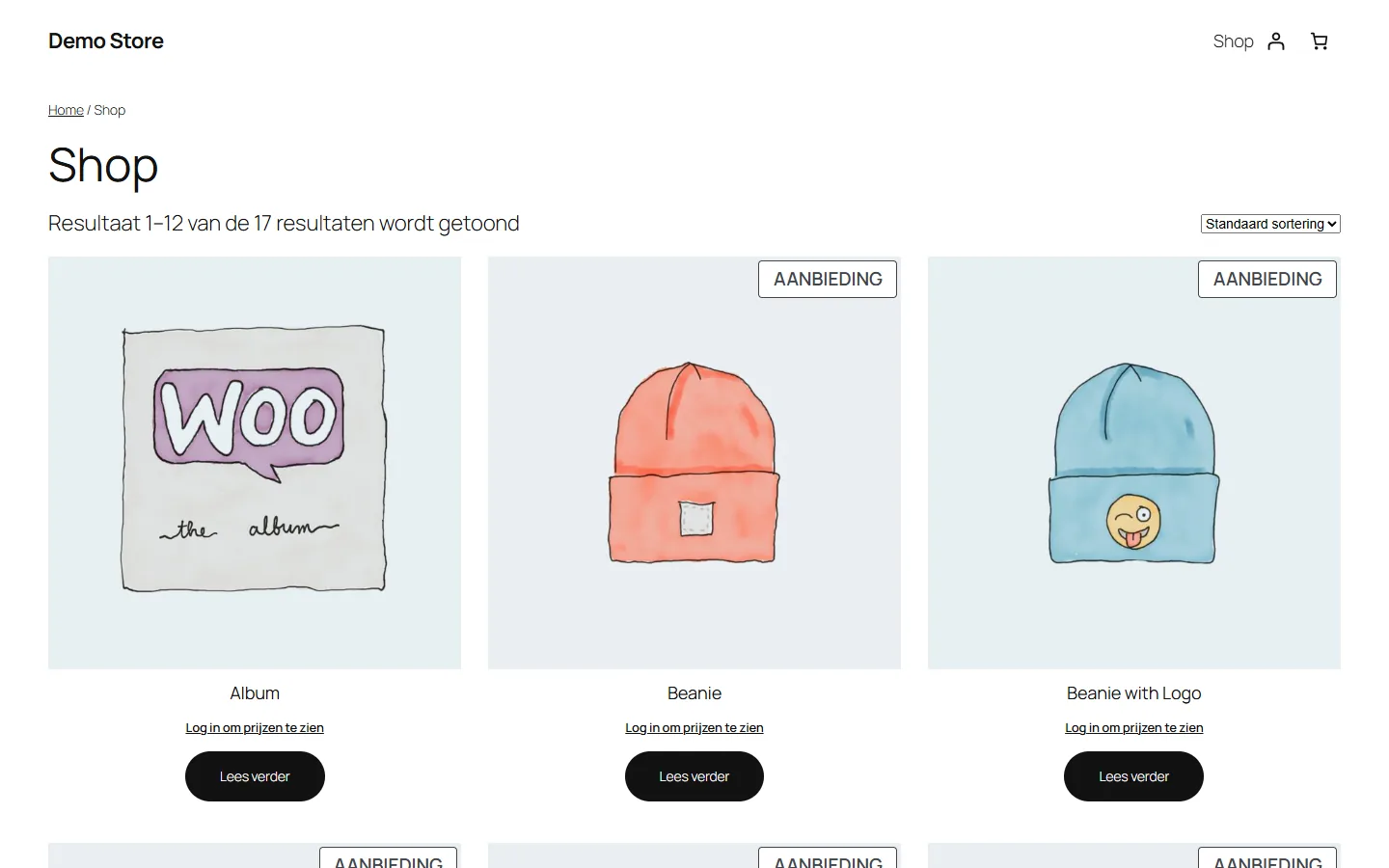
- Tonen in teasermodus: titel en afbeelding blijven zichtbaar in archieven; inhoud, samenvatting, prijs en beschrijving worden vervangen. Ze worden nooit getoond in zoekresultaten en feeds.
Wat je ook kiest, afgeschermde inhoud lekt nooit uit via de REST API (afzonderlijke items worden geweigerd), de WooCommerce Store API, reacties en reactiefeeds, automatische of handmatige samenvattingen, bijlagepagina’s, oEmbed, links naar vorige / volgende of paginalijsten.
WooCommerce
- Voorbehouden producten kunnen niet aan de winkelwagen worden toegevoegd en verdwijnen eruit wanneer de toegang vervalt (uitloggen, einde van het lidmaatschap).
- Verborgen prijzen (Instellingen > Winkel): voor niet-ingelogde bezoekers, of voor iedereen behalve bepaalde groepen, met je eigen tekst; kopen kan tegelijk worden geblokkeerd. Prijzen worden ook verwijderd uit de Store API die door blokken en apps wordt gebruikt.
- Betaal- en verzendmethoden voorbehouden aan of verborgen voor een groep (groep, tabblad Winkel).
- Kortingscodes voorbehouden aan groepen (kortingscode, Gebruiksbeperking, “Voorbehouden aan groepen”).
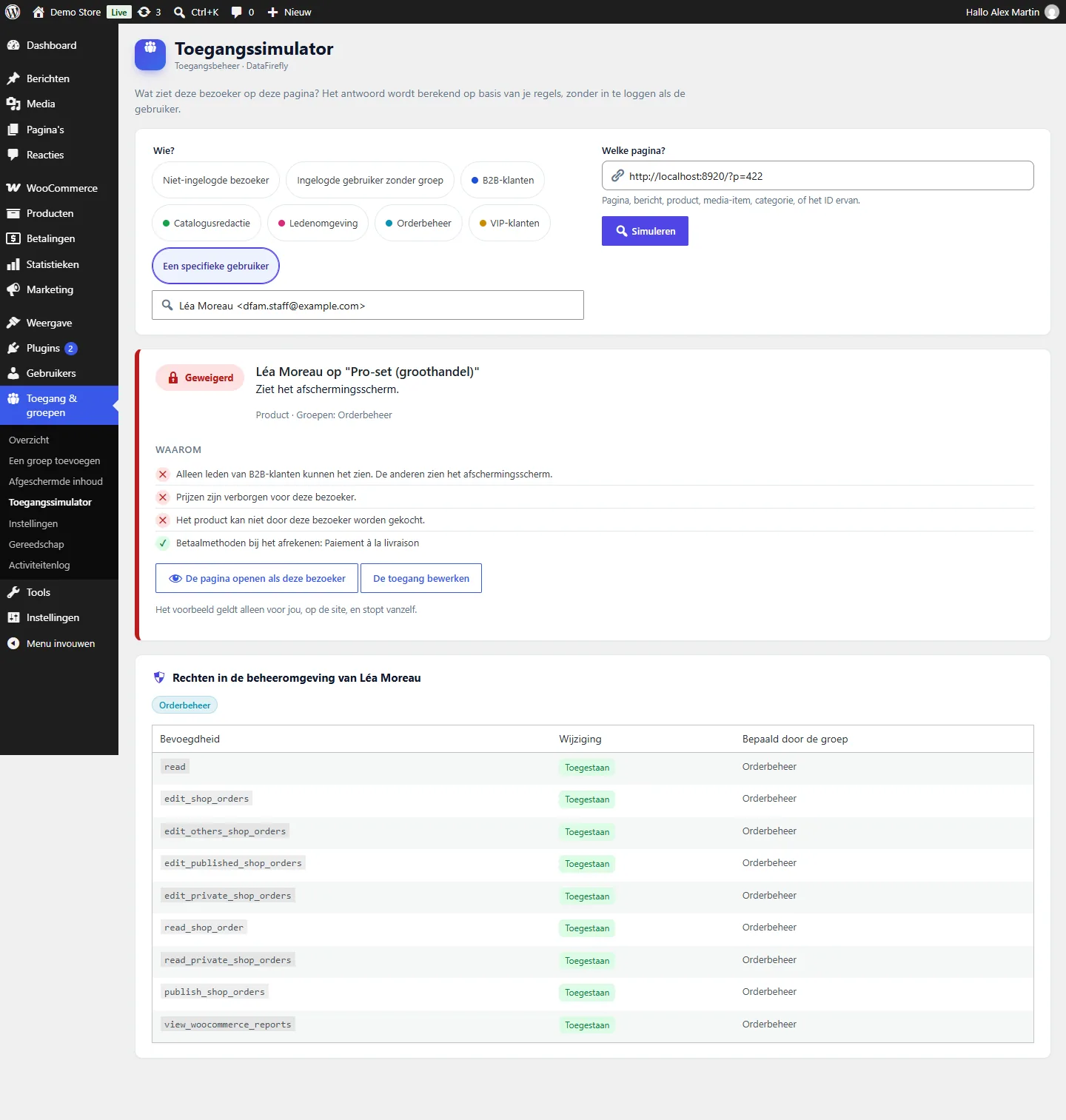
Toegangssimulator en “Bekijken als”
Toegang & groepen > Toegangssimulator beantwoordt de vraag “wat ziet deze bezoeker op deze pagina?”. Kies een niet-ingelogde bezoeker, een ingelogde gebruiker zonder groep, een groep of een specifieke gebruiker (zoeken op naam of e-mailadres), en plak daarna een adres van de site of zoek op titel. Je krijgt de uitkomst (ziet de inhoud, wordt naar de inlogpagina gestuurd, ziet het afschermingsscherm, krijgt een 404…), de redenen (eigen regel, overgeërfde categorie, bovenliggende inhoud, verborgen blokken, beveiligd bestand, prijzen, aankoop, betaalmethoden) en, voor een gebruiker, de exacte bevoegdheden die door zijn groepen worden toegevoegd of weggenomen.
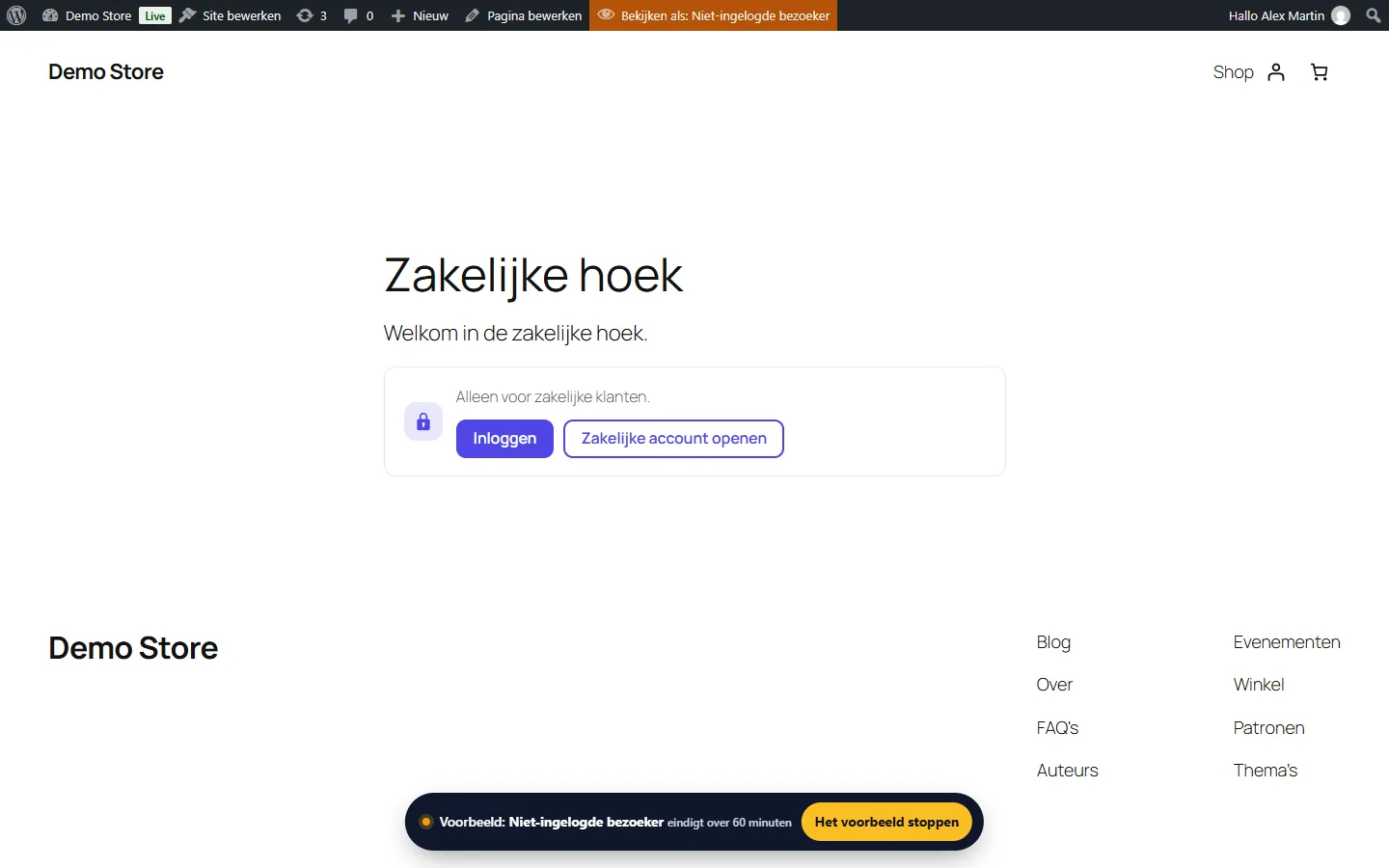
De pagina openen als deze bezoeker, of Bekijken als… in de werkbalk, start een voorbeeld van de site als die bezoeker, groep of gebruiker. Het geldt alleen voor jou, op de site (nooit in de beheeromgeving), een banner toont de resterende tijd, en het stopt altijd: na de ingestelde duur (standaard 60 minuten), bij uitloggen, wanneer de plugin wordt gedeactiveerd, of met Het voorbeeld stoppen.
Instellingen, privacy en log
- Toegangsregels: actie wanneer toegang wordt geweigerd, standaard doorverwijzing, lijsten, menulinks, beheerders zien alles, duur van het voorbeeld, inhoudstypen met het paneel Toegang.
- Afschermingsscherm, Winkel: zie hierboven.
- Privacy en gegevens: bewaartermijn van het activiteitenlog (standaard 180 dagen), alle gegevens verwijderen wanneer de plugin wordt verwijderd.
Het Activiteitenlog registreert wijzigingen van groepen, leden, toegangsregels, bestanden en instellingen, met filters en een CSV-export. Gebruikers worden aangeduid met hun ID, nooit met hun e-mailadres; items worden geanonimiseerd wanneer een account wordt verwijderd. De WordPress-tools exporteren en wissen de lidmaatschappen en logitems van een gebruiker, en er wordt een tekst voorgesteld voor je privacyverklaring.
Cache en prestaties
Afschermingsschermen worden nooit gecachet. Pagina’s waarvan de inhoud afhangt van de groepen van een ingelogde gebruiker, worden gemarkeerd als “niet cachen” en verzonden met Cache-Control: private; pagina’s voor bezoekers blijven cachebaar. Houd de optie “cache voor ingelogde gebruikers” van je cacheplugin uitgeschakeld, of gescheiden per gebruiker: Sitediagnose herinnert je eraan wanneer er een paginacache actief is. De lijst met verborgen inhoud wordt één keer per combinatie van groepen berekend en in de cache bewaard.
Ontwikkelaars
- Functies:
dfam_user_in_group( 'slug-or-id', $user_id ),dfam_can_access( $post_id, $user_id ). - Filters:
dfam_capability,dfam_permission_catalog,dfam_presets,dfam_scenarios,dfam_user_group_ids,dfam_context,dfam_hidden_post_ids,dfam_denied_rule,dfam_message_html,dfam_taxonomies. Acties:dfam_group_created,dfam_group_updated,dfam_group_deleted,dfam_member_added,dfam_member_removed,dfam_page_varies.
REST API voor beheerders, namespace dfam/v1:
GET /wp-json/dfam/v1/simulate?subject=guest|nogroup|<group ID>|u:<user ID>&target=<ID or URL>
GET /wp-json/dfam/v1/groups
GET /wp-json/dfam/v1/search/users?q=…
GET /wp-json/dfam/v1/search/content?q=…
WP-CLI: wp dfam status, wp dfam groups, wp dfam check user:camille https://example.com/pro-corner/, wp dfam rebuild-index, wp dfam preview-off, wp dfam protect <ID>, wp dfam unprotect <ID>.
Probleemoplossing
Een bezoeker ziet nog steeds een afgeschermde pagina
Controleer het in de toegangssimulator: die toont de regel die van toepassing is. Als de simulator de toegang weigert maar de pagina toch wordt getoond, heeft een paginacache een oude kopie geleverd: leeg de cache en houd caching voor ingelogde gebruikers uitgeschakeld.
Ik zie alles tijdens het testen
Beheerders zien alles wanneer “Beheerders zien alles” is ingeschakeld. Gebruik Bekijken als… in de werkbalk of de toegangssimulator.
Het bestand van een afgeschermde pagina kan nog steeds worden gedownload
Beveilig het bestand (Media). Voeg bij Nginx de regel toe die in Sitediagnose wordt getoond.
Een teamlid heeft geen toegang meer tot een scherm
Een groep met een hogere prioriteit dan een andere groep kan een recht weigeren. De toegangssimulator toont, met die gebruiker, elke wijziging van bevoegdheden en de groep die erover heeft beslist.