
Proforma-facturen PDF voor WooCommerce: documentatie
Installeer, configureer en gebruik DataFirefly Proforma-facturen 2.0 voor WooCommerce: ontwerpen en live voorbeeld, bedrijfs- en bankgegevens, nummering, klantknoppen, e-mails, bestellingen en bijwerken vanaf 1.x.
Overzicht
DataFirefly Proforma-facturen maakt professionele proforma-facturen als PDF voor uw WooCommerce-bestellingen en winkelwagens. U maakt ze met één klik aan vanuit elke bestelling, voegt ze toe aan WooCommerce-e-mails of laat uw klanten ze downloaden vanuit de winkelwagen, hun account of de bestelbevestigingspagina.
Een proforma-factuur toont wat de klant gaat betalen voordat de bestelling is betaald: zo kan een klant vooraf per bankoverschrijving betalen, een aankoop laten goedkeuren door een inkoopafdeling of douanedocumenten voorbereiden.
Een proforma-factuur is geen btw-factuur. Het document vermeldt dat standaard; blijf uw definitieve facturen gewoon uitgeven zoals u gewend bent.
Systeemvereisten en installatie
Systeemvereisten
- WordPress 6.4 of hoger (getest tot en met 7.1)
- WooCommerce 8.2 of hoger (getest tot en met 11.2), met of zonder HPOS
- PHP 7.4 tot en met 8.5 met de extensies
domenmbstring(bij vrijwel elke hostingprovider aanwezig). GD wordt gebruikt om transparante logo’s af te vlakken.
De PDF-engine (Dompdf) is inbegrepen: u hoeft verder niets te installeren.
Installatie
- Ga naar Plugins > Nieuwe plugin > Plugin uploaden, kies het bestand
df-proforma-woo-2.0.0.zipen klik op Nu installeren. - Activeer de plugin. WooCommerce moet actief zijn.
- Open WooCommerce > Proforma.
Installatiehandleiding en overzicht
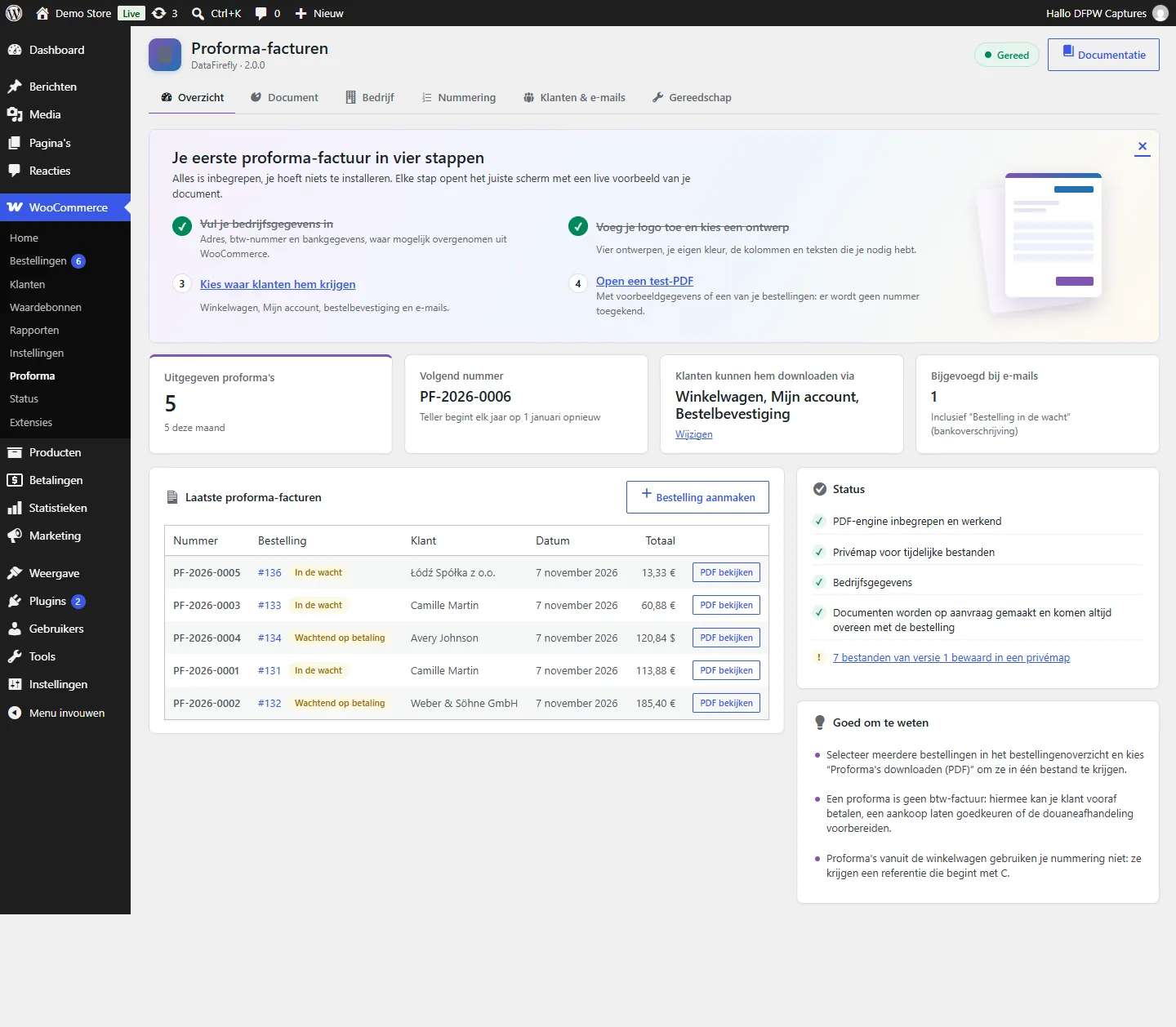
Het tabblad Overzicht begint met een handleiding in vier stappen: vul uw bedrijfsgegevens in, voeg uw logo toe en kies een ontwerp, kies waar klanten het document krijgen en open een test-PDF. Elke stap wordt automatisch afgevinkt zodra deze is voltooid.
Daarna toont het overzicht het aantal uitgegeven proforma’s (in totaal en deze maand), het volgende nummer, waar klanten het document kunnen downloaden, de e-mails waarbij het wordt gevoegd, de laatste proforma’s met een link naar hun PDF en de status van het systeem.
Document: ontwerp en live voorbeeld
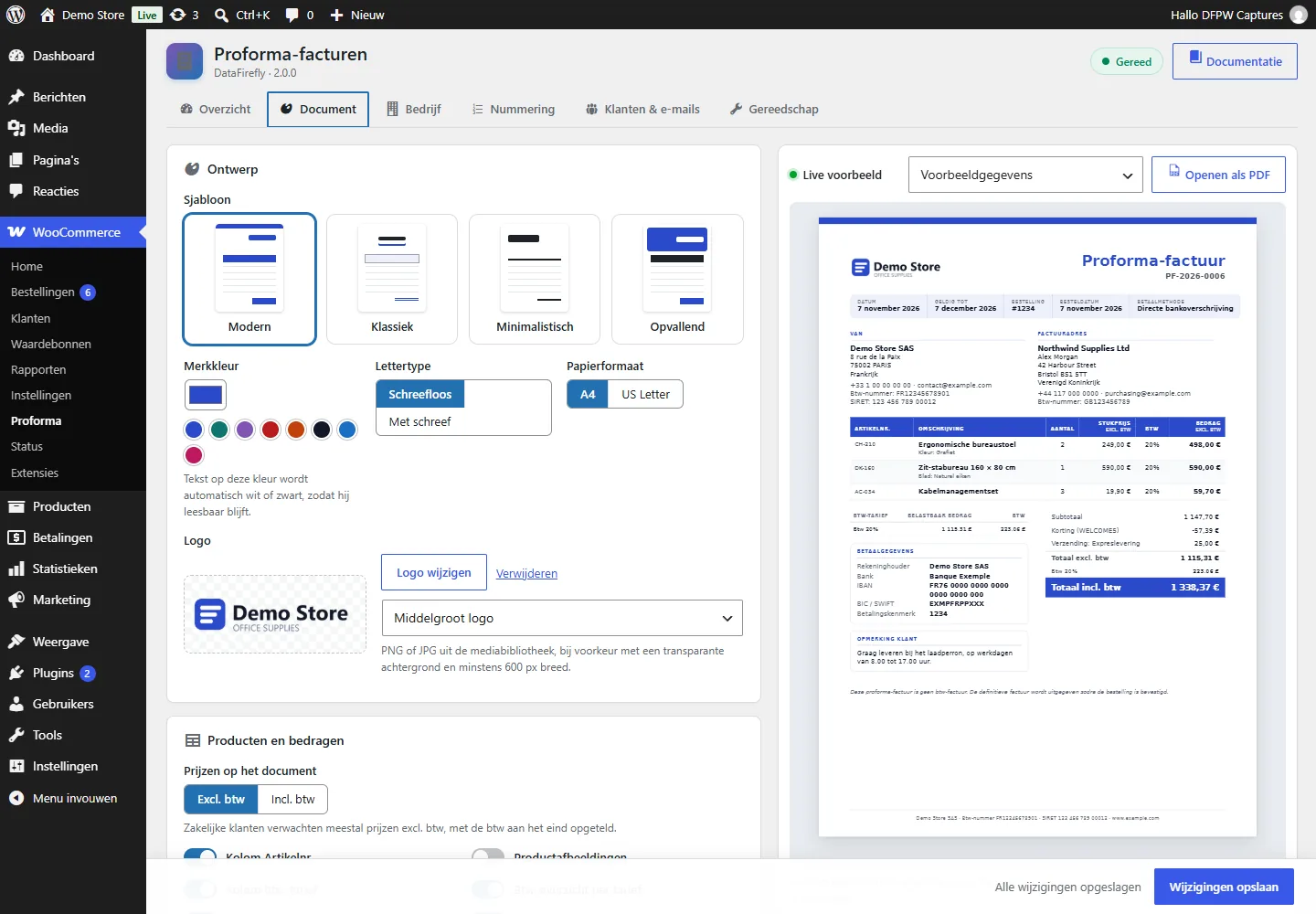
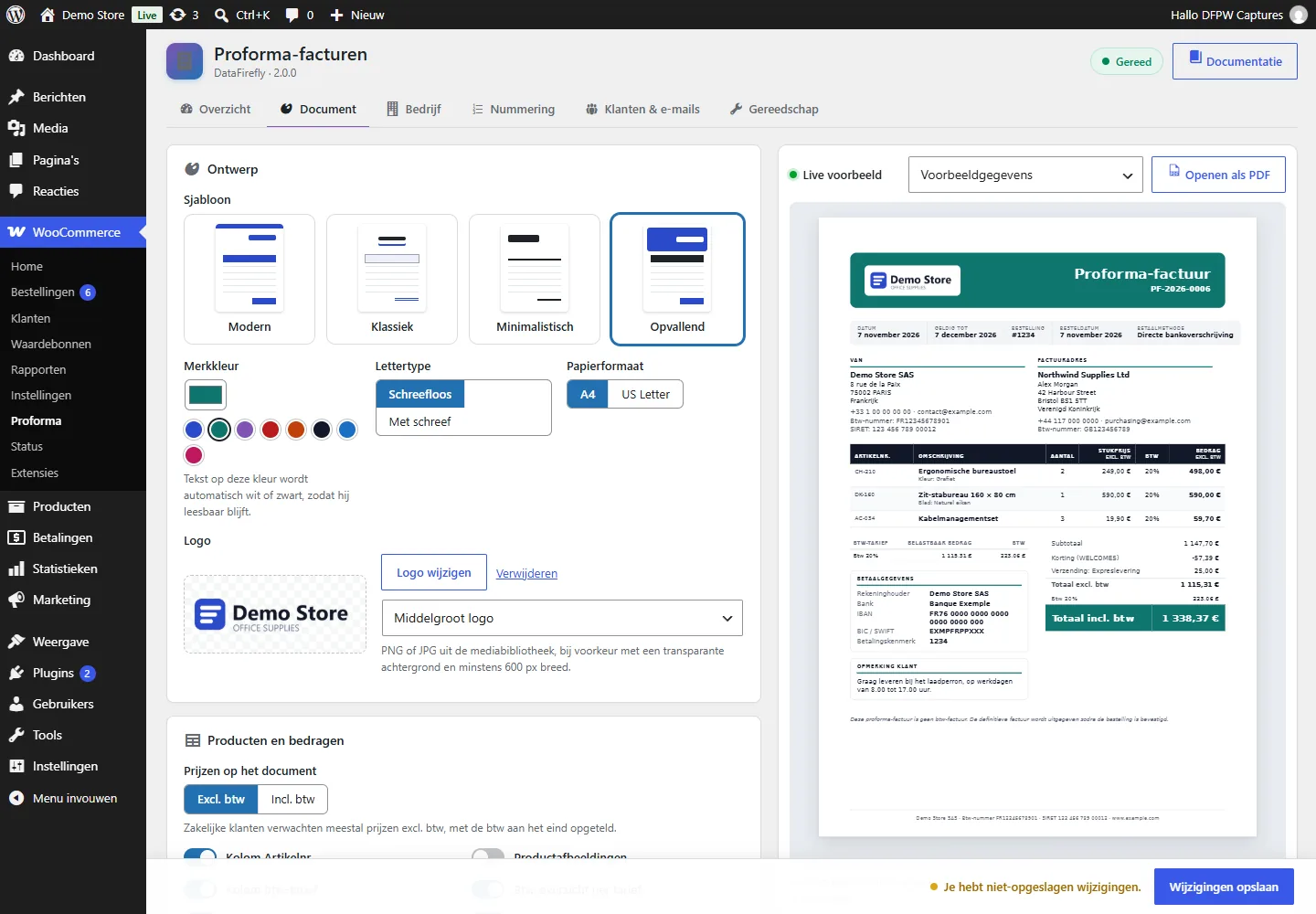
Het tabblad Document bepaalt hoe de PDF eruitziet. Het live voorbeeld naast de instellingen gebruikt hetzelfde sjabloon en dezelfde lettertypen als de PDF en verandert terwijl u typt, nog voordat u opslaat. Kies boven het voorbeeld voorbeeldgegevens of een van uw 12 laatste bestellingen; Openen als PDF toont het echte bestand. Het voorbeeld geeft nooit een nummer uit.
Ontwerp
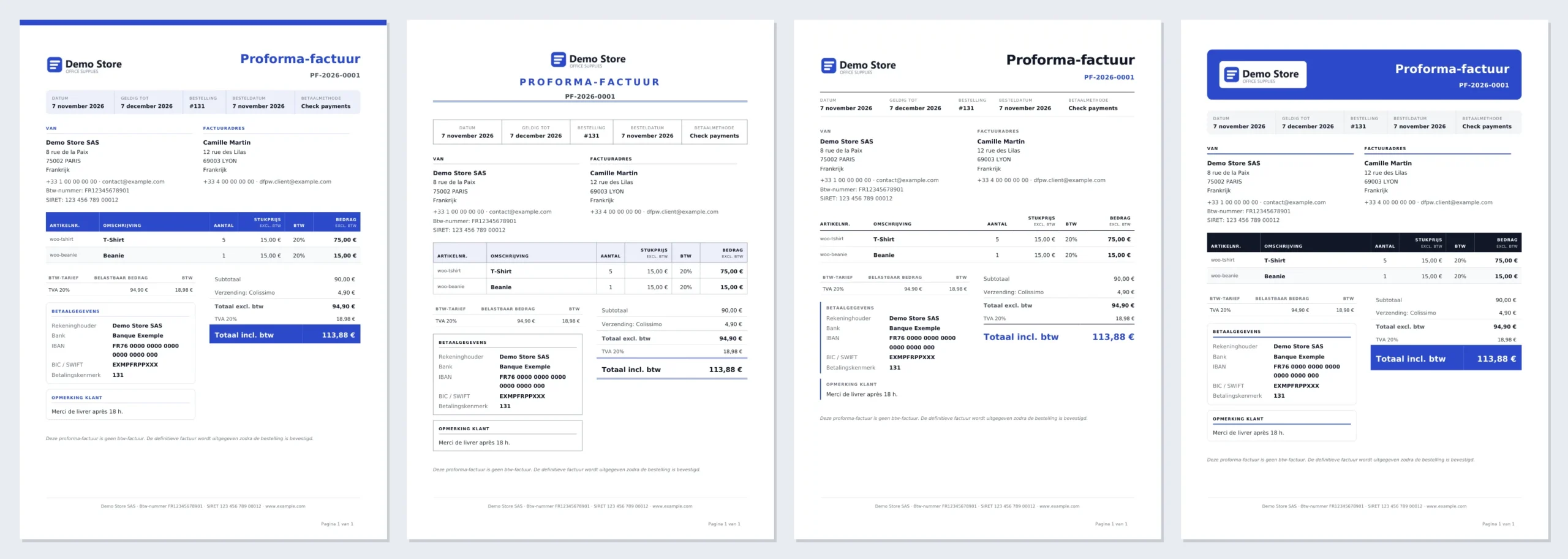
- Sjabloon: Modern, Klassiek, Minimalistisch of Opvallend.
- Merkkleur: kies een van de voorgestelde kleuren of uw eigen kleur. Tekst op deze kleur wordt automatisch wit of zwart, zodat hij leesbaar blijft.
- Lettertype: schreefloos of met schreef. Papierformaat: A4 of US Letter.
- Logo: gekozen uit de mediabibliotheek, in drie formaten. Zonder logo wordt in plaats daarvan uw bedrijfsnaam getoond.
Producten en bedragen
- Prijzen op het document: excl. btw (gebruikelijk voor zakelijke klanten, met de btw aan het einde opgeteld) of incl. btw. Regels en totalen gebruiken altijd dezelfde weergave.
- Optionele kolommen en blokken: kolom artikelnummer, productafbeeldingen, kolom btw-tarief, btw-overzicht per tarief, verzendadres (indien anders), betaalmethode, opmerking van de klant.
Teksten en wettelijke vermeldingen
- Documenttitel: laat dit veld leeg om “Proforma-factuur” te gebruiken in de taal van elke klant.
- Geldig (dagen): bij 0 wordt de datum “Geldig tot” verborgen.
- Inleiding, Voorwaarden en Voettekst (getoond onderaan elke pagina, boven uw bedrijfsgegevens).
- Vermelden dat het document geen btw-factuur is: aanbevolen.
In de teksten kunt u de plaatshouders {customer_name}, {order_number}, {proforma_number}, {valid_until} en {site_title} gebruiken.
Bedrijfs- en bankgegevens
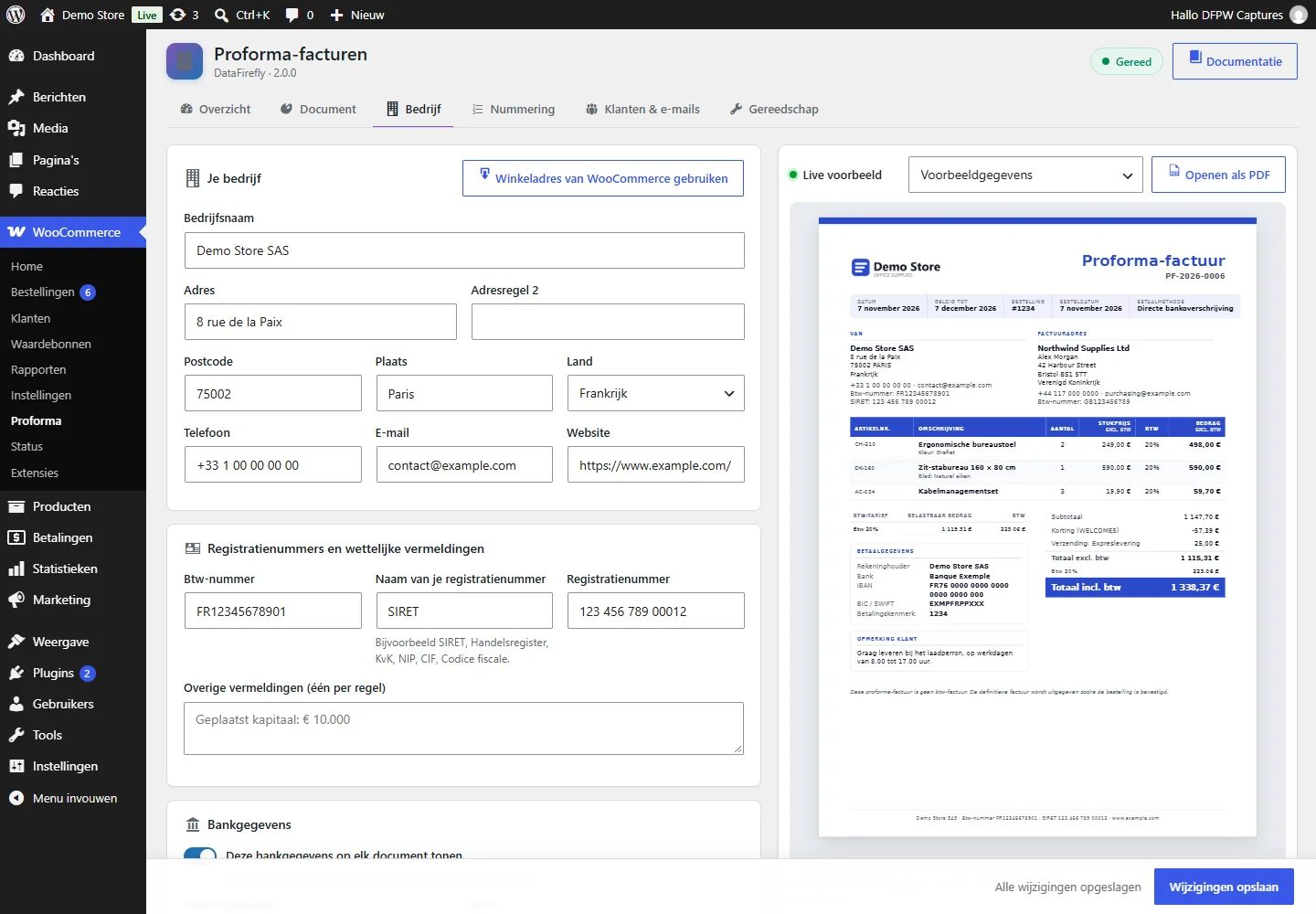
Het tabblad Bedrijf vult het afzenderblok van het document. Winkeladres van WooCommerce gebruiken neemt het adres van uw winkel met één klik over.
- Bedrijfsnaam, adres, postcode, plaats, land, telefoon, e-mail en website.
- Registratienummers en wettelijke vermeldingen: btw-nummer, registratienummer met de lokale benaming (bijvoorbeeld SIRET, Handelsregister, KvK, NIP, CIF, Codice fiscale) en overige vermeldingen, één per regel.
- Bankgegevens: rekeninghouder, bank, IBAN en BIC / SWIFT, getoond op elk document wanneer de optie is ingeschakeld. Zonder eigen gegevens worden de rekeningen van de WooCommerce-betaalmethode “Directe bankoverschrijving” gebruikt.
Nummering
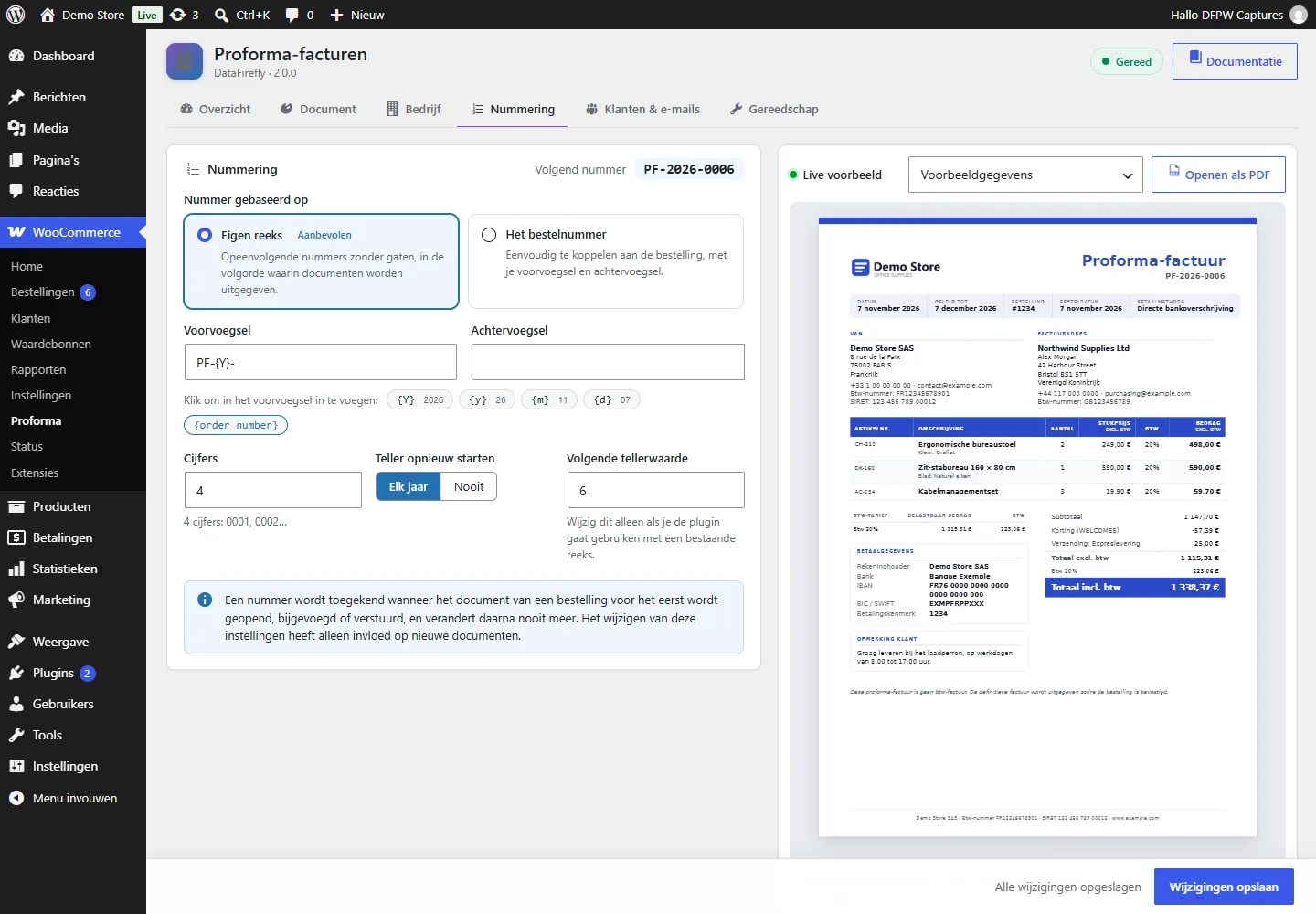
Het tabblad Nummering toont het volgende nummer terwijl u de instellingen wijzigt.
- Nummer gebaseerd op: een eigen reeks (aanbevolen: opeenvolgende nummers zonder gaten, in de volgorde waarin documenten worden uitgegeven, ook wanneer twee documenten tegelijk worden uitgegeven) of het bestelnummer.
- Voorvoegsel en Achtervoegsel: klik op een tag om
{Y}(jaar),{y}(jaar in twee cijfers),{m}(maand),{d}(dag) of{order_number}in te voegen. - Cijfers, Teller opnieuw starten (elk jaar of nooit) en Volgende tellerwaarde (wijzig deze alleen als u een bestaande reeks voortzet).
Een nummer wordt uitgegeven de eerste keer dat het document van een bestelling wordt geopend, gedownload, aan een e-mail wordt toegevoegd of wordt verstuurd. Het wordt bij de bestelling opgeslagen en verandert nooit.
Klanten en e-mails
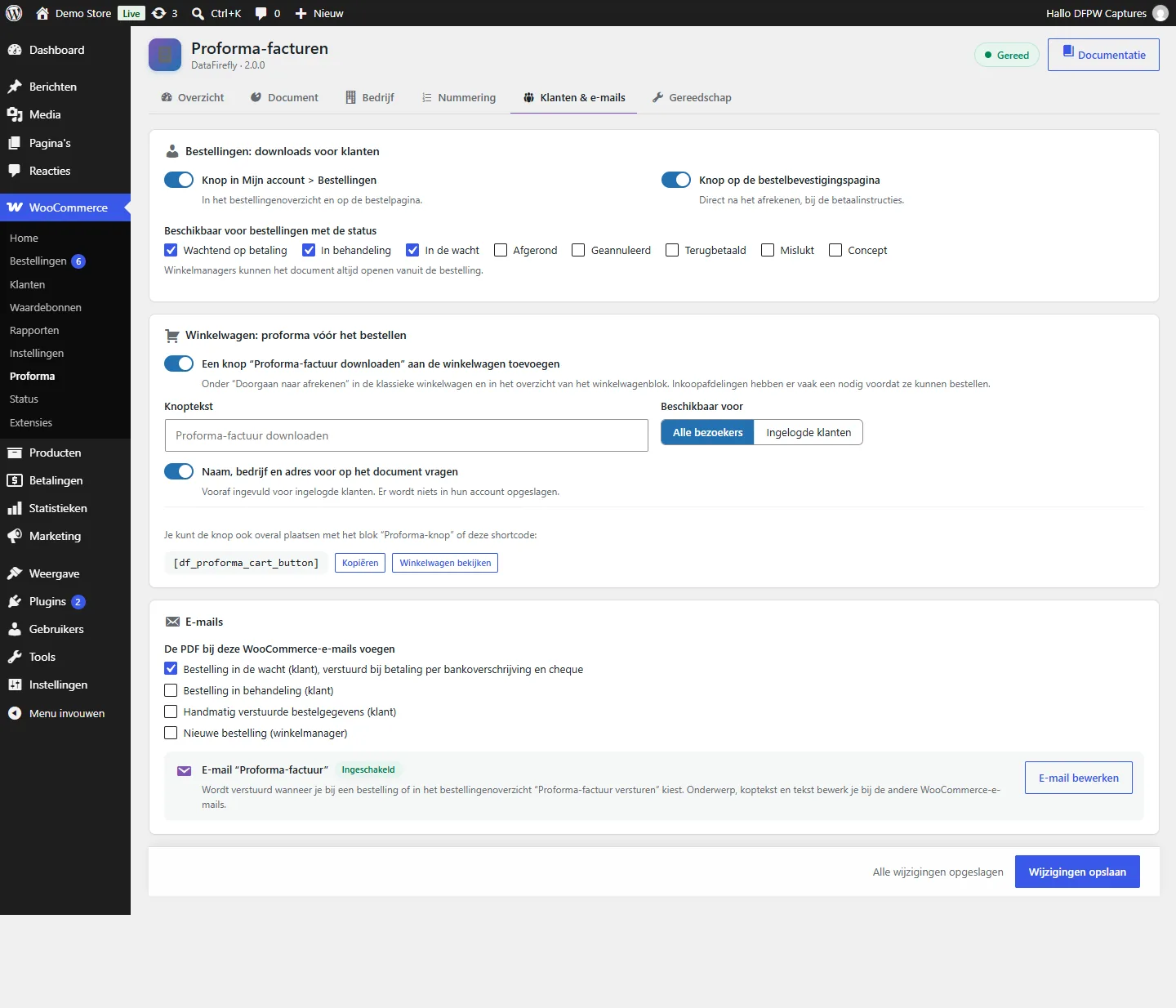
In het tabblad Klanten & e-mails kiest u waar uw klanten het document krijgen. Deze knoppen staan uit totdat u ze inschakelt.
- Knop in Mijn account > Bestellingen (bestellingenoverzicht en bestelpagina) en Knop op de bestelbevestigingspagina, voor de bestelstatussen die u kiest. Winkelmanagers kunnen het document altijd openen vanuit de bestelling.
- Winkelwagen: voeg een knop “Proforma-factuur downloaden” toe aan de winkelwagen, kies de tekst ervan, stel hem beschikbaar voor alle bezoekers of alleen voor ingelogde klanten en vraag om de naam, het bedrijf en het adres voor op het document.
- E-mails: voeg de PDF toe aan de WooCommerce-e-mails die u kiest (standaard “Bestelling in de wacht”, gebruikt voor bankoverschrijvingen) en schakel de e-mail “Proforma-factuur” in. E-mail bewerken opent deze in WooCommerce > Instellingen > E-mails, waar u het onderwerp, de kop en de tekst wijzigt.
Het PDF-document
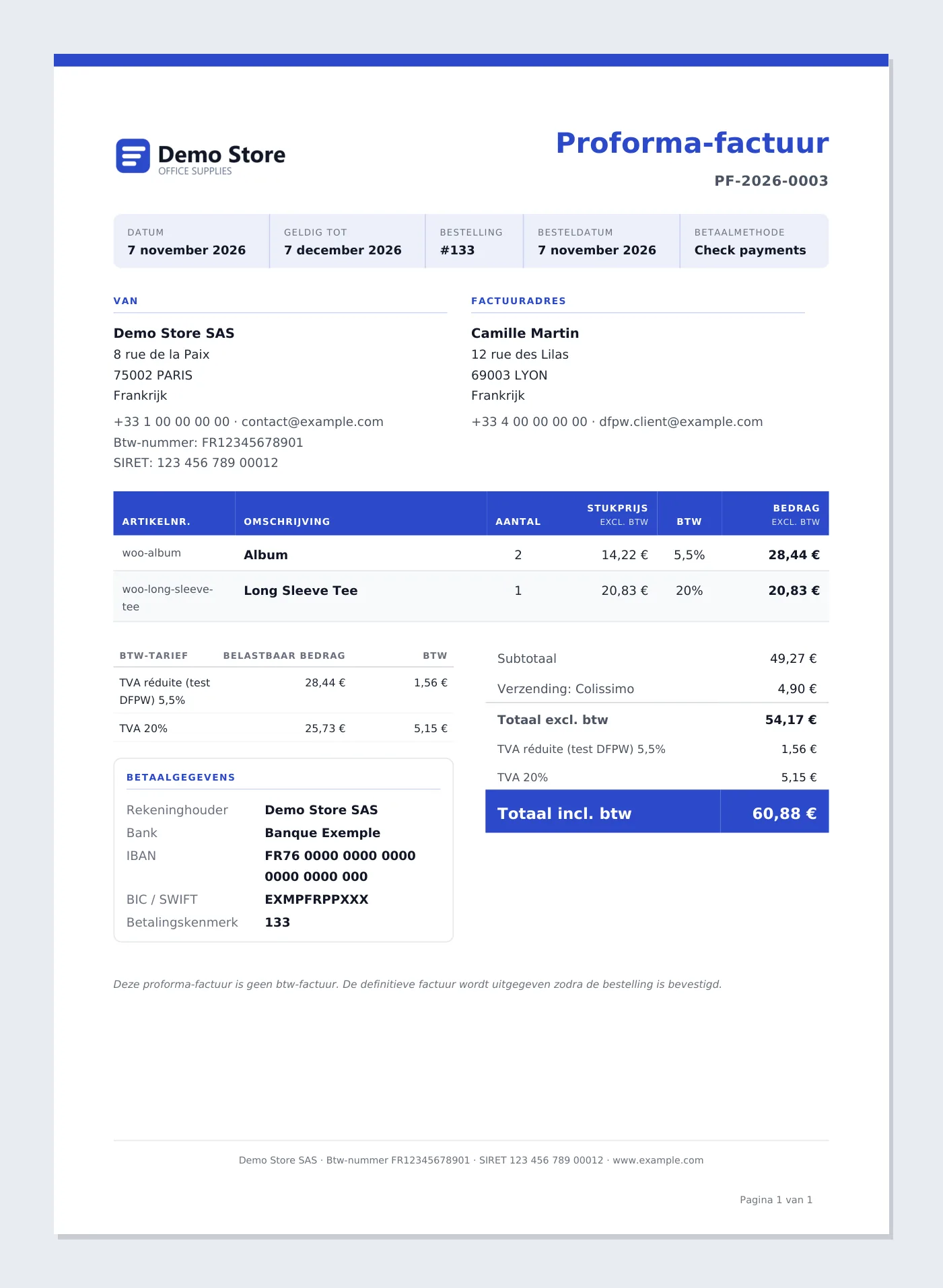
Elk document wordt gemaakt op basis van de actuele bestelling en komt er dus altijd mee overeen:
- afzender- en klantblok, met de naam van het land en de adresnotatie van het land;
- nummer, uitgiftedatum, geldigheidsdatum, bestelnummer en betaalmethode;
- productregels met hun opties (bijvoorbeeld Kleur: Rood), artikelnummer, afbeelding en btw-tarief wanneer deze kolommen zijn ingeschakeld;
- subtotaal, kortingen met kortingscodes, verzending, extra kosten, totaal excl. btw, één regel per btw-tarief, totaal, terugbetalingen en saldo, in de valuta van de bestelling;
- btw-overzicht per tarief, bankgegevens, voorwaarden, voettekst en paginanummers.
Lange bestellingen lopen door over meerdere pagina’s, met een herhaalde tabelkop en de voettekst op elke pagina. De lettertypen ondersteunen het Latijnse, Griekse en Cyrillische alfabet.
Werken met bestellingen
Vak Proforma-factuur
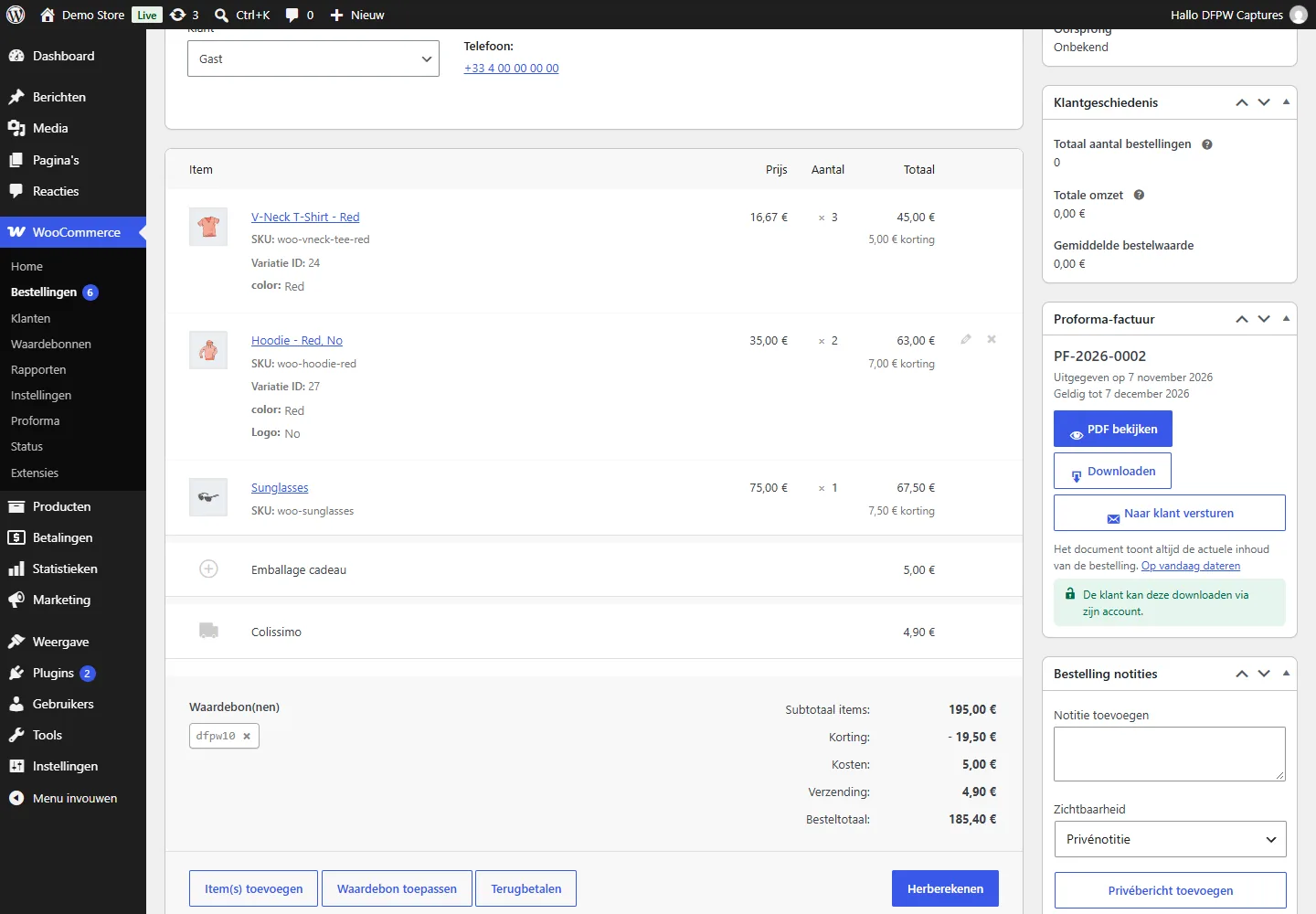
Elke bestelling heeft een vak Proforma-factuur met het nummer en de datums en de knoppen PDF bekijken, Downloaden, Proforma-factuur naar de klant versturen en Op vandaag dateren, waarmee de geldigheidsperiode opnieuw begint. Het vak geeft ook aan of de klant het document kan downloaden, en zo niet, waarom.
Bestellingenoverzicht
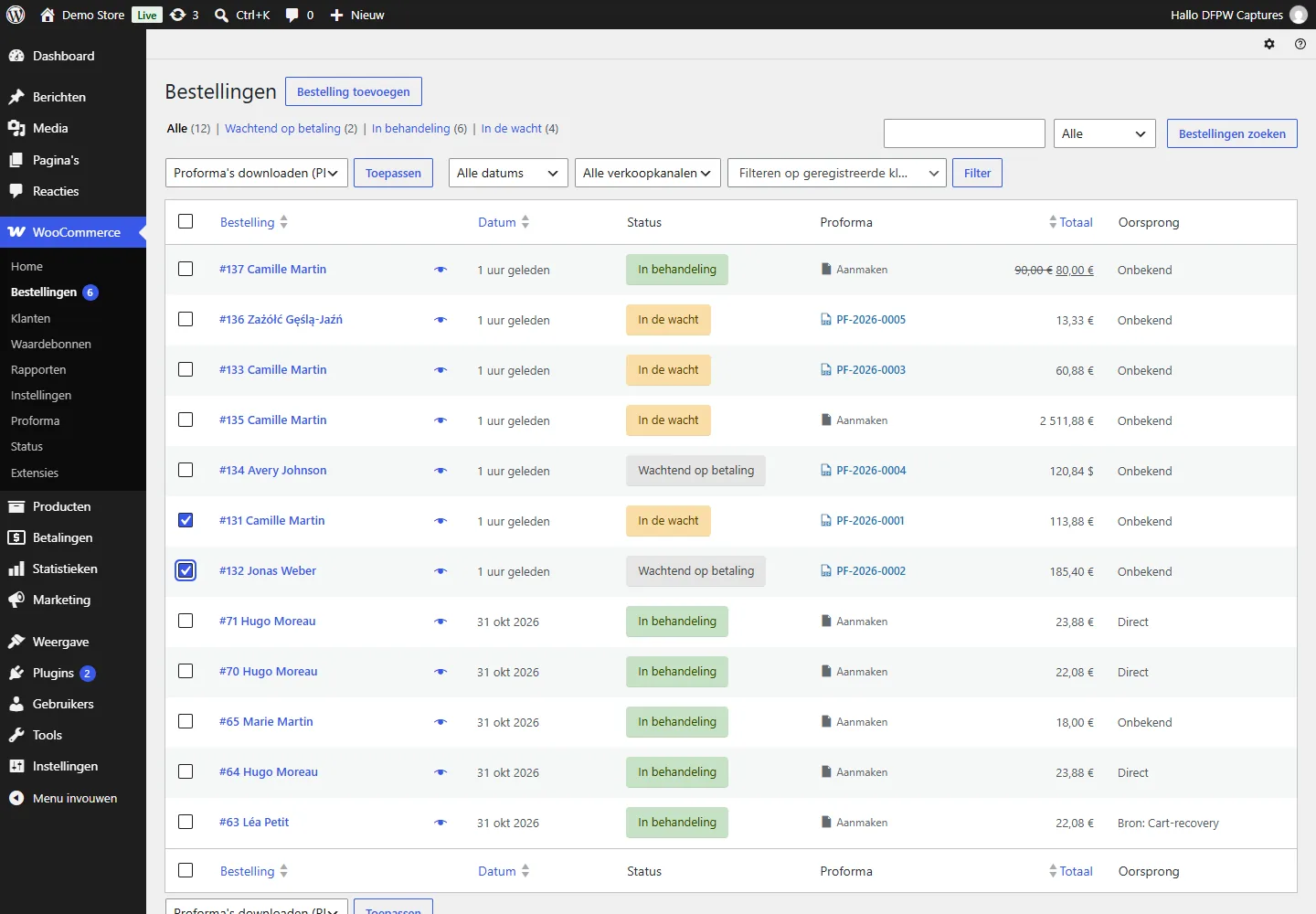
De kolom Proforma toont het nummer van elke bestelling (klik erop om de PDF te openen) of Aanmaken. Er worden twee bulkacties toegevoegd: Proforma’s downloaden (PDF), die tot 50 bestellingen in één PDF-bestand bundelt, en Proforma’s per e-mail versturen. Een melding bevestigt elke actie.
Proforma vanuit de winkelwagen
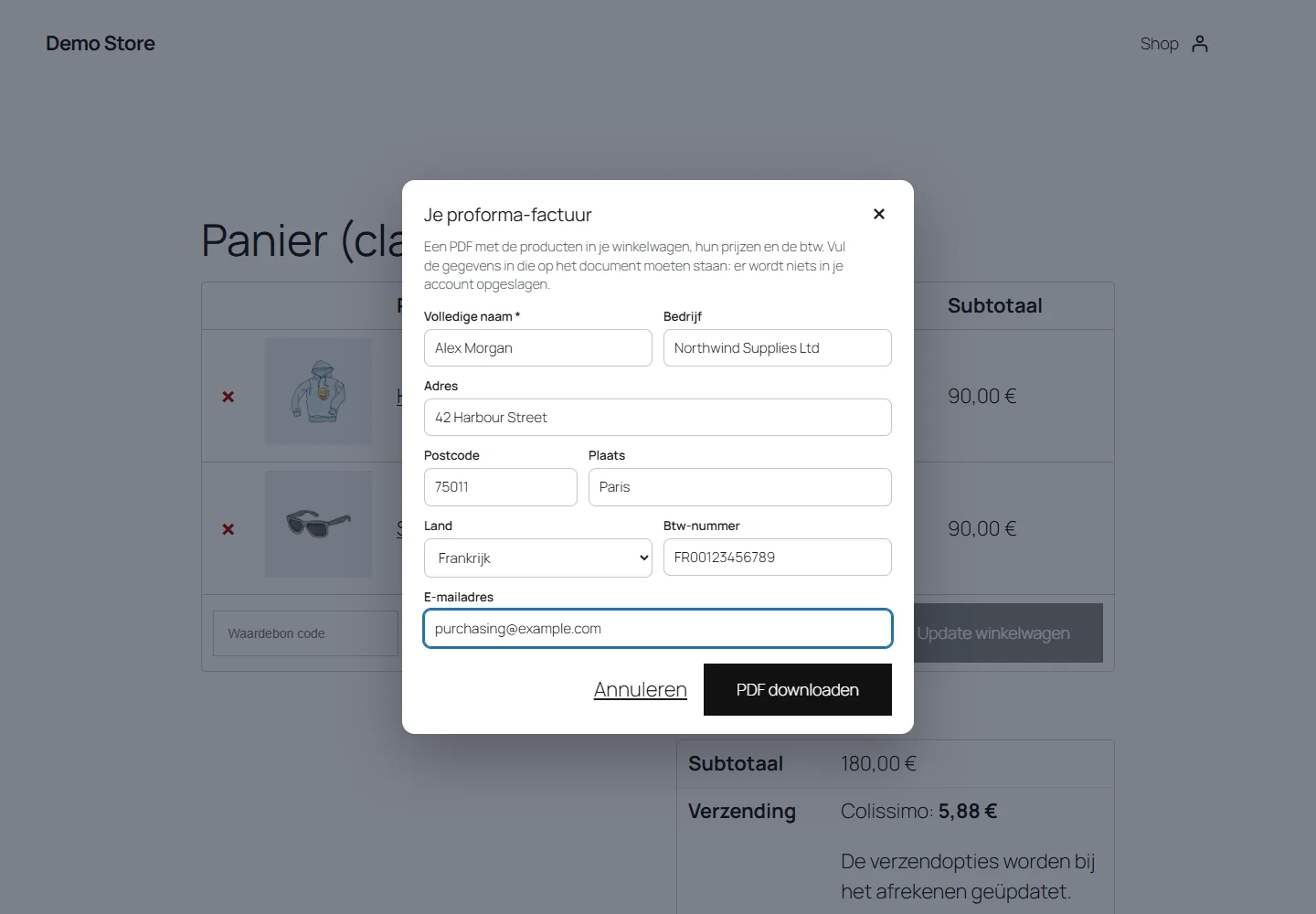
Met de winkelwagenknop ingeschakeld kunnen klanten een proforma krijgen voordat ze bestellen, in de klassieke winkelwagen en in het Winkelwagen-blok. Een kort formulier vraagt om de naam, het bedrijf, het adres, het land, het btw-nummer en het e-mailadres voor op het document, vooraf ingevuld voor ingelogde klanten; er wordt niets in hun account opgeslagen. De PDF wordt gedownload zonder dat de klant de winkelwagen verlaat.
Winkelwagendocumenten krijgen een referentie die met C begint en gebruiken uw nummering niet. Om misbruik te voorkomen kan een bezoeker per 10 minuten 10 winkelwagendocumenten aanmaken.
Wilt u de knop ergens anders plaatsen, gebruik dan het blok Proforma-knop (tekst, stijl en uitlijning) of de shortcode [df_proforma_cart_button].
Mijn account en bestelbevestiging
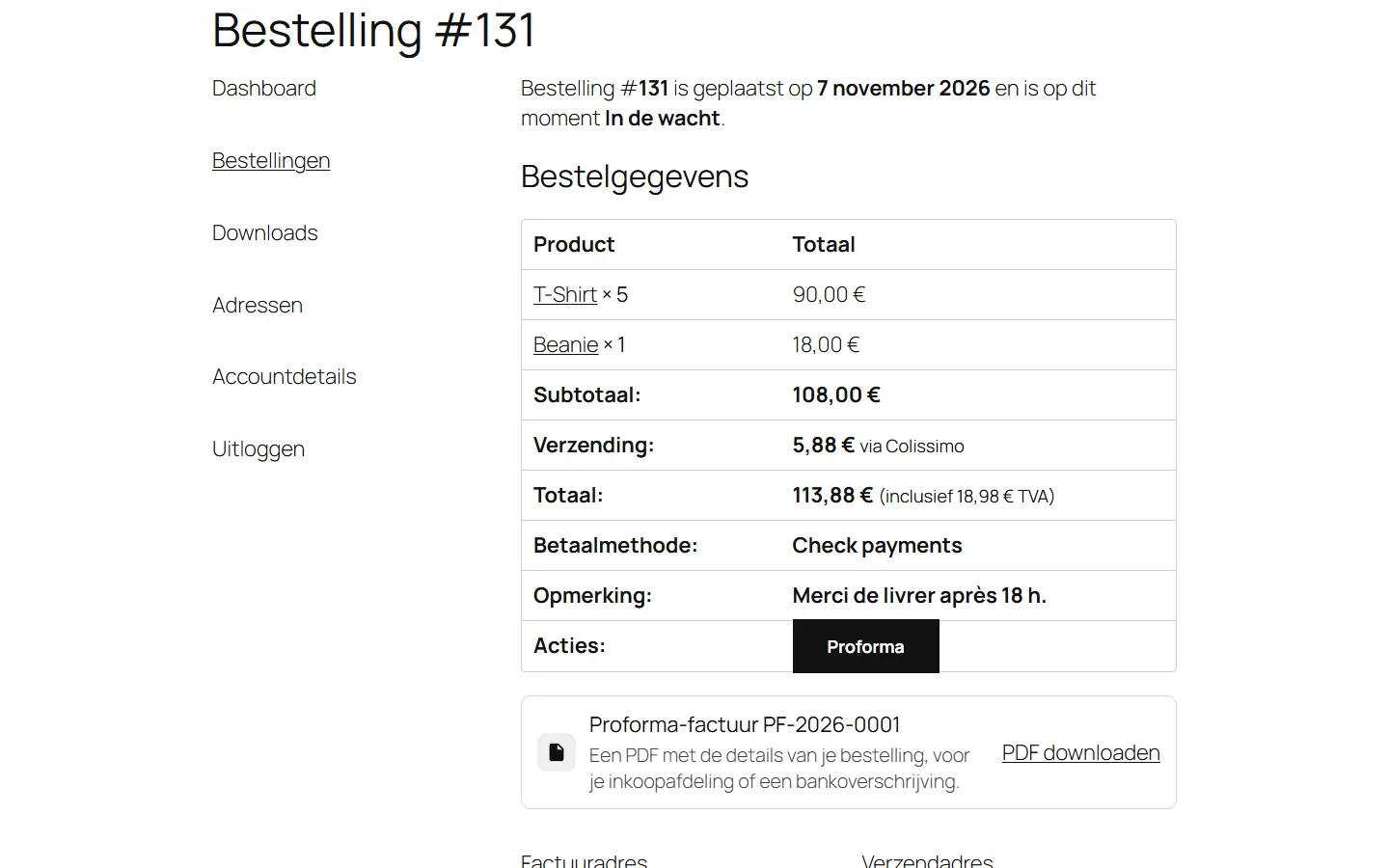
Voor de statussen die u hebt gekozen, vindt de klant een downloadknop in Mijn account > Bestellingen en op de bestelbevestigingspagina, met klassieke thema’s en blokthema’s. Links vereisen de geheime bestelsleutel en geregistreerde klanten moeten ingelogd zijn.
Gereedschap, talen en privacy
Het tabblad Gereedschap bevat:
- Taal van de documenten: de taal van de klant (accounttaal, WPML of Polylang) of de taal van de site.
- Privacy: documenten worden op aanvraag gegenereerd en niet op de server opgeslagen; e-mailbijlagen zijn tijdelijke bestanden in een privémap, die direct na verzending worden verwijderd; geen cookies en geen externe verzoeken. Een voorgestelde tekst voor uw privacybeleid wordt toegevoegd aan de handleiding voor het privacybeleid van WordPress.
- Bestanden van versie 1: verwijder de PDF-bestanden die versie 1 heeft achtergelaten.
- Systeem: PDF-engine, PHP-extensies, privémap en lettertypen, met Tijdelijke bestanden verwijderen en De installatiehandleiding opnieuw tonen.
- Wanneer de plugin wordt verwijderd: kies Instellingen behouden om de instellingen te bewaren nadat de plugin is verwijderd. Proformanummers blijven in uw bestellingen staan en de tellers worden altijd bewaard, zodat een nieuwe installatie nooit een nummer twee keer uitgeeft.
De plugin is vertaald in het Engels, Frans, Spaans, Duits, Portugees (Portugal), Italiaans, Pools en Nederlands.
Bijwerken vanaf versie 1.x
Installeer versie 2.0.0 over versie 1.x heen (Plugins > Nieuwe plugin > Plugin uploaden, daarna Huidige vervangen door geüploade). Bij de eerste keer laden:
- blijven de bedrijfsgegevens, het logo, de kleur, de geldigheid en de e-mailinstellingen behouden;
- is de nummering identiek: dezelfde teller, hetzelfde voorvoegsel, en de nummers die al aan bestellingen zijn toegekend blijven behouden;
- worden de PDF-bestanden van versie 1, die via hun adres te openen waren, naar een privémap verplaatst; u kunt ze verwijderen in Gereedschap;
- blijven de nieuwe klantknoppen uitgeschakeld totdat u ze inschakelt, en legt een melding uit wat er nieuw is.
TCPDF wordt niet meer gebruikt: u kunt een eventuele TCPDF-kopie die u voor versie 1 had geïnstalleerd verwijderen.
Voor ontwikkelaars
Sjabloon
Kopieer templates/document.php naar yourtheme/df-proforma-woo/document.php om de opmaak te wijzigen.
Hooks
dfpw_order_data(array $doc, WC_Order $order) endfpw_cart_data(array $doc, WC_Cart $cart, array $buyer): gegevens van een document.dfpw_proforma_number(string $number, WC_Order $order): nieuw nummer.dfpw_document_css,dfpw_template_file,dfpw_document_locale.dfpw_customer_can_download,dfpw_cart_allowed,dfpw_cart_rate_limit,dfpw_attach_to_email,dfpw_customer_vat_number.dfpw_capability(instellingen, standaardmanage_woocommerce) endfpw_order_capability(documenten van bestellingen, standaardedit_shop_orders).- Acties:
dfpw_number_issued,dfpw_pdf_generated,dfpw_cart_document_created.
WP-CLI
wp dfpw statuswp dfpw generate <order>... [--output=<file>]ofwp dfpw generate 0 --samplewp dfpw next-number [<value>]wp dfpw cleanup
Probleemoplossing
De PDF wordt niet aangemaakt
Open Proforma > Gereedschap > Systeem of Gereedschap > Sitediagnose: de PHP-extensies dom en mbstring moeten aanwezig zijn en de privémap moet schrijfbaar zijn.
De klant ziet de downloadknop niet
Controleer of de knop is ingeschakeld in Klanten & e-mails en of de bestelstatus een van de gekozen statussen is. Het vak Proforma-factuur van de bestelling legt uit waarom de klant het document niet kan downloaden.
Sommige tekens ontbreken
De lettertypen ondersteunen het Latijnse, Griekse en Cyrillische alfabet. Chinees, Japans, Koreaans, Arabisch en Hebreeuws worden niet ondersteund.
De bedragen komen niet overeen met de bestelling
Het document geeft altijd de actuele bestelling weer. Hebt u de bestelling gewijzigd nadat u de proforma had verstuurd, open het document dan opnieuw of verstuur het opnieuw.