PrestaShop Moduli PrestaShop

Ritiro in Negozio — Click & Collect con mappa (PrestaShop 8 e 9)

Click & Collect con mappa interattiva

I tuoi clienti scelgono il negozio di ritiro su una mappa, direttamente al checkout.

PrestaShop 8 e 9 Leaflet + OpenStreetMap Senza chiave API Multinegozio-ready
  • Rimborso 30 giorni
  • 12 mesi di aggiornamenti
  • Supporto 24h
www.datafirefly.com/it/
Retrait en Magasin — Click & Collect avec carte (PrestaShop 8 & 9)
v1.0.0 · aggiornato 2026-06-13
Cosa fa

L' versione breve.

01

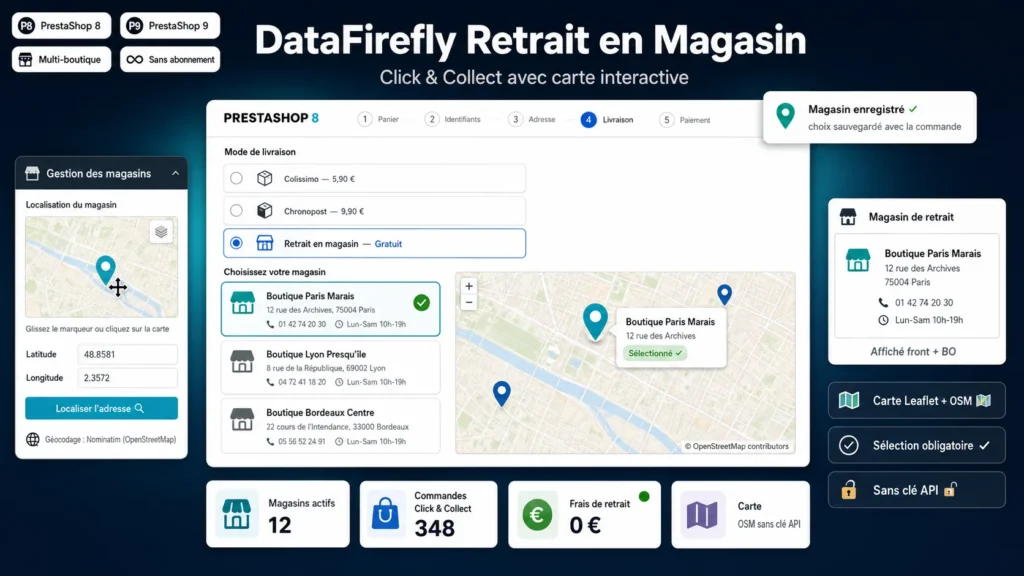
Mappa interattiva al checkout

Elenco dei punti vendita + mappa OpenStreetMap mostrati sotto il corriere «Ritiro in negozio». Selezione con un clic, salvata via AJAX senza ricaricare la pagina.

02

Selezione obbligatoria e affidabile

La fase di spedizione non può essere completata senza un negozio selezionato. Il negozio viene registrato con l'ordine e resta visibile anche se lo modifichi in seguito.

03

Gestione dei punti vendita integrata

Aggiungi i tuoi negozi dal back office: indirizzo, telefono, orari, posizione GPS con un clic sulla mappa o geocodifica automatica dell'indirizzo.

04

Zero dipendenze a pagamento

Cartografia Leaflet + OpenStreetMap: nessuna chiave API Google, nessuna quota, nessun abbonamento.

La versione lunga

Tutto quello che vorresti sapere prima di installare.

Uno sguardo dettagliato su come funziona Ritiro in Negozio — Click & Collect con mappa (PrestaShop 8 e 9), perché l'abbiamo progettato così, e il ragionamento dietro le funzionalità qui sopra.

§ 01

Click & Collect senza attriti

All'installazione, il modulo crea un corriere «Ritiro in negozio» con spese configurabili. Quando il cliente lo seleziona al checkout, compaiono l'elenco dei punti vendita e una mappa interattiva: un clic su un negozio (nell'elenco o sulla mappa) salva subito la scelta.

§ 02

Punti vendita facili da gestire

Dalla configurazione del modulo, aggiungi e modifica i tuoi negozi: nome, indirizzo, CAP, città, telefono, orari. La posizione GPS si definisce con un clic sulla mappa del back office o tramite geocodifica automatica dell'indirizzo — nessuna coordinata da digitare a mano.

§ 03

Informazioni che seguono l'ordine

Il negozio scelto viene salvato con l'ordine (istantanea nel database) e mostrato nella pagina di conferma, nel dettaglio ordine dell'area cliente e nella colonna laterale della scheda ordine del back office. Il tuo team sa sempre dove preparare l'ordine.