
DF Quantity Tiers — Documentación
Instale, configure y aproveche DF Quantity Tiers: visualización de precios por volumen, añadir por tramo, incentivo en carrito, modo B2B, stock, JSON-LD, estadísticas y traducciones.
Presentación y requisitos
DF Quantity Tiers transforma los descuentos por cantidad nativos de PrestaShop en un bloque de venta claro y con botones. El módulo no introduce ninguna lógica de precios nueva: lee los precios específicos «a partir de N unidades» ya configurados en su catálogo y los presenta en tarjetas o en tabla, con un botón de añadir al carrito para cada tramo.
- Compatible con PrestaShop 8.0 a 9.x: tema Classic y temas derivados, así como el tema Hummingbird de PrestaShop 9.
- PHP 7.4 a 8.3.
- Multitienda y multiidioma: interfaz traducida al inglés, francés, alemán, italiano, español, neerlandés, portugués y polaco. Cualquier otro idioma muestra los textos en inglés.
- Sin sobrescritura de archivos: solo hooks nativos.
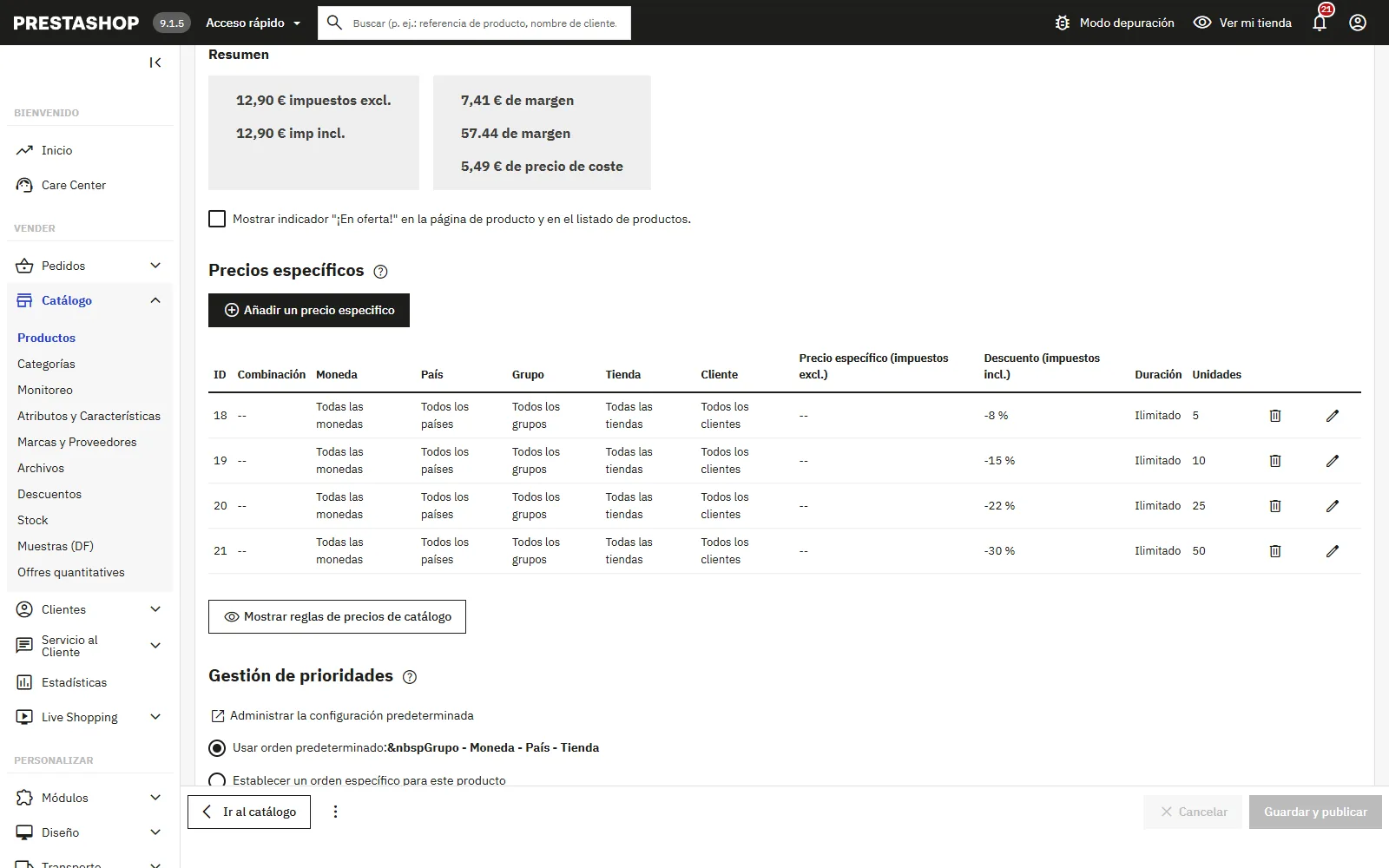
Los tramos provienen de Catálogo > Producto > Precios > Precios específicos, campo «A partir de la cantidad». Si un producto no tiene precios específicos por cantidad, el bloque no se muestra para ese producto.
Instalación
Instale el módulo como cualquier módulo de PrestaShop:
- Descargue el archivo
dfquantitytiers-1.2.2.zipdesde su cuenta de cliente. - En el back office, vaya a Módulos > Gestor de módulos.
- Haga clic en Subir un módulo y suelte el archivo.
- Una vez instalado, haga clic en Configurar.
Al instalarse, el módulo registra sus hooks, crea su tabla de estadísticas y rellena un título de bloque traducido a cada idioma de la tienda. Sus precios por volumen existentes aparecen de inmediato en las fichas de producto correspondientes.
Actualización
La actualización se realiza normalmente desde el Gestor de módulos, subiendo el nuevo archivo sobre la versión anterior. Su configuración existente se conserva.
- Desde la 1.0.0: el script de actualización integrado crea la tabla de estadísticas, registra el hook de la página del carrito y aplica los valores por defecto de las opciones introducidas en la 1.1.0.
- Desde la 1.1.x o la 1.2.x: no se requiere ninguna migración.
Desde la 1.2.2, el JavaScript y la hoja de estilos del módulo se cargan con una URL versionada: después de una actualización, un CDN como Cloudflare o la caché del navegador ya no pueden servir la versión antigua de los archivos.
Después de la actualización, vacíe la caché en Parámetros Avanzados > Rendimiento. Sin este paso, PrestaShop puede seguir sirviendo las plantillas y los textos antiguos (por ejemplo, etiquetas en francés en una tienda en español).
Configuración general
La página de configuración reúne todos los ajustes de visualización:
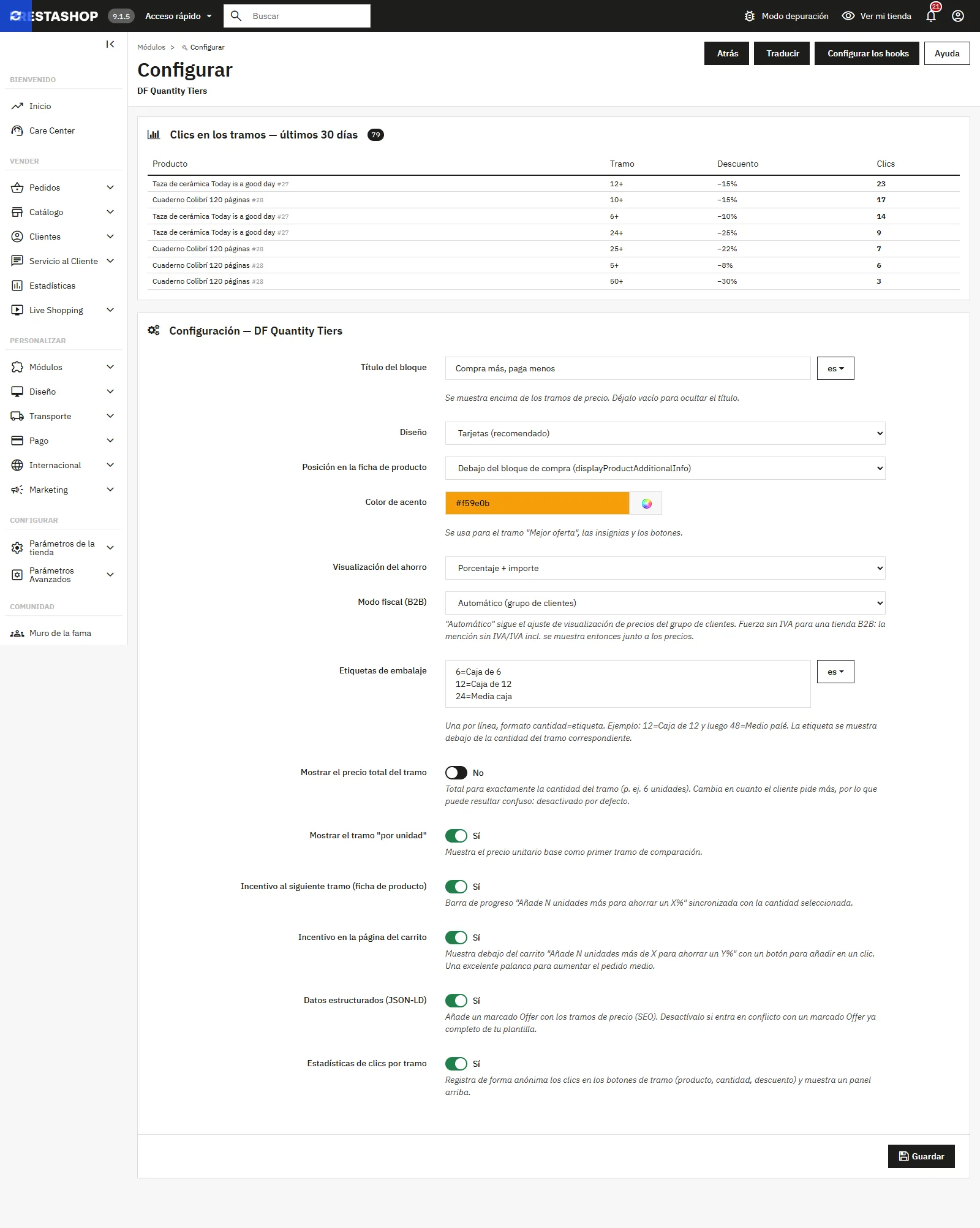
- Título del bloque: texto mostrado encima de los tramos, traducible por idioma. Déjelo vacío para ocultar el título por completo.
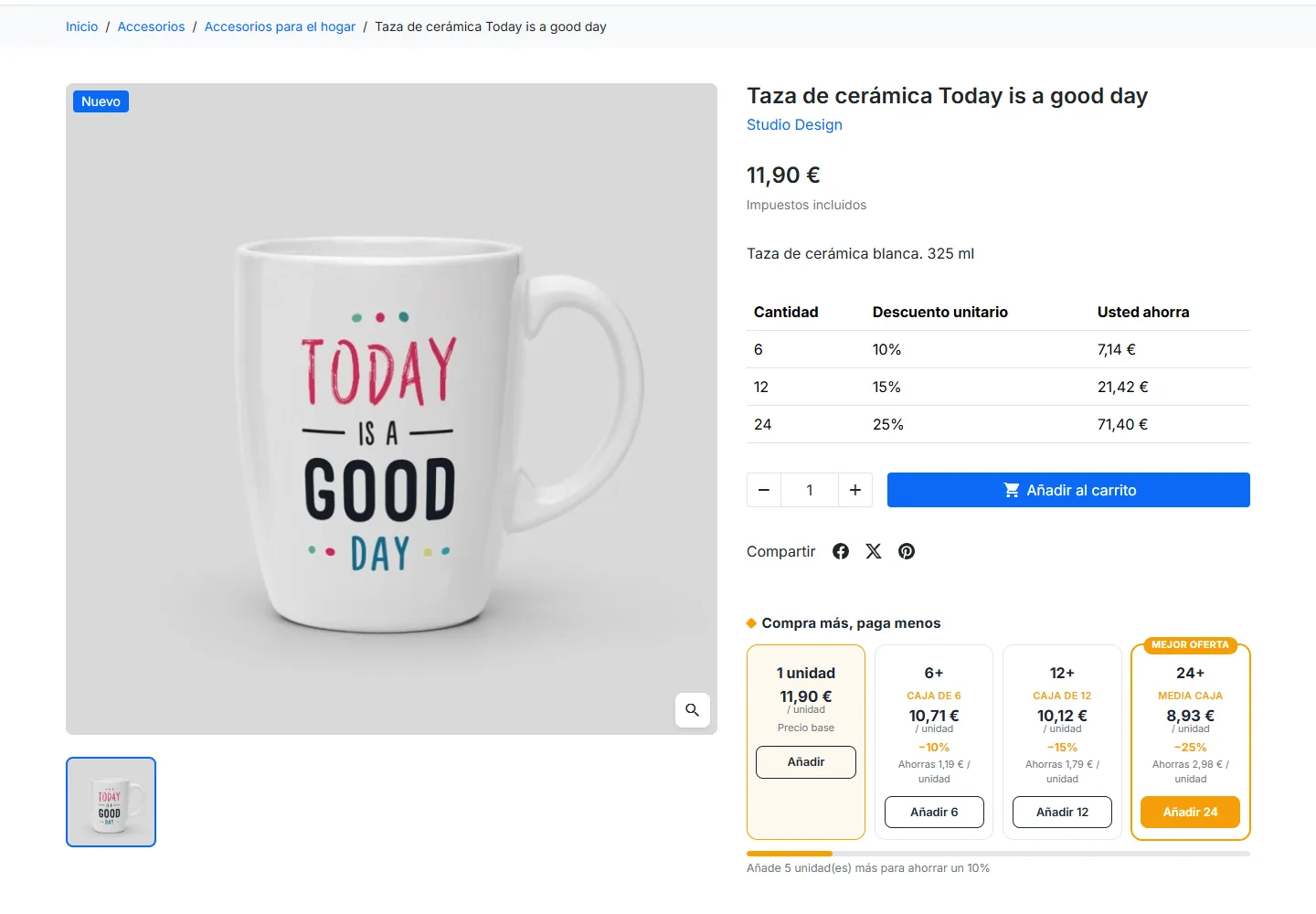
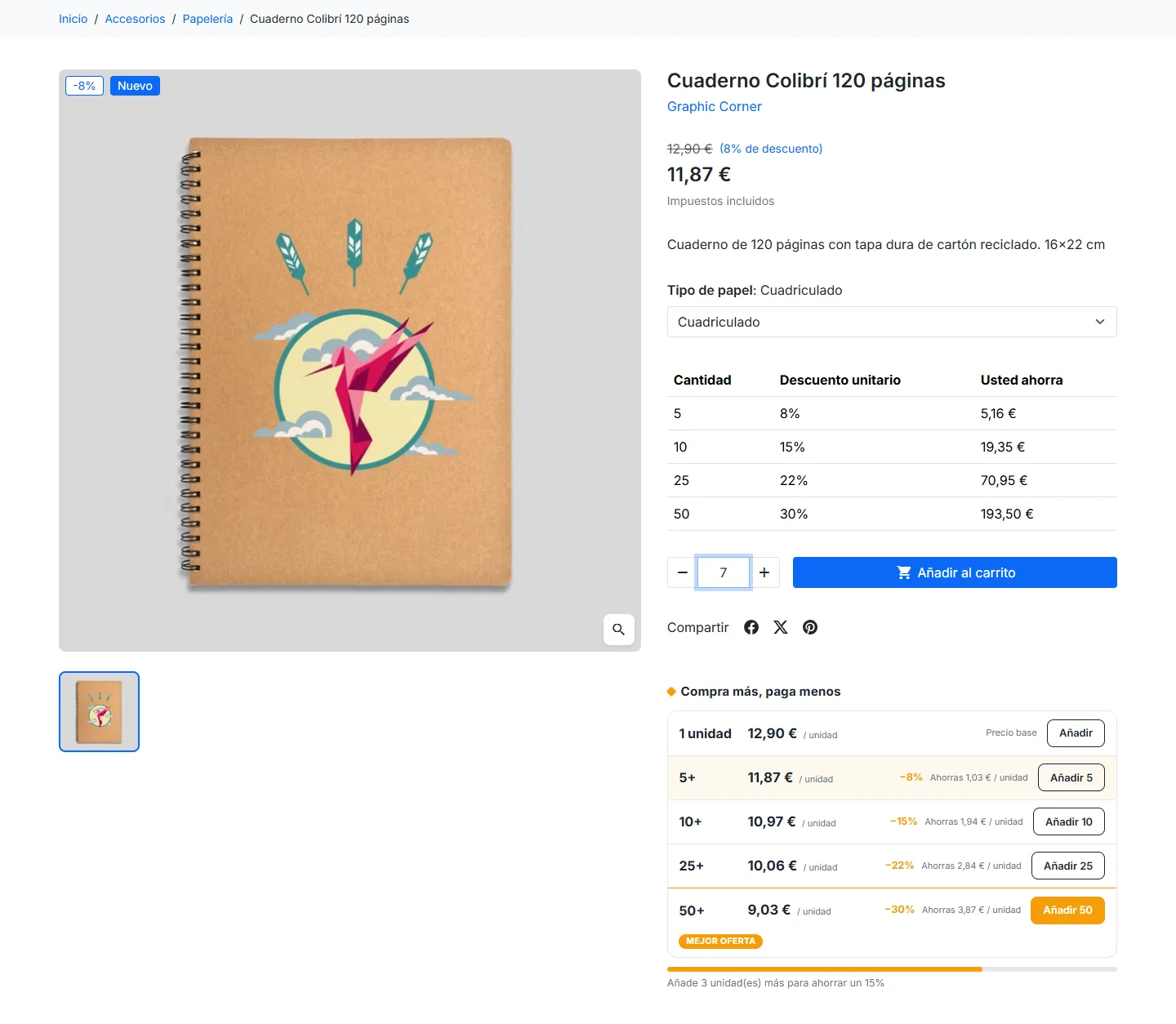
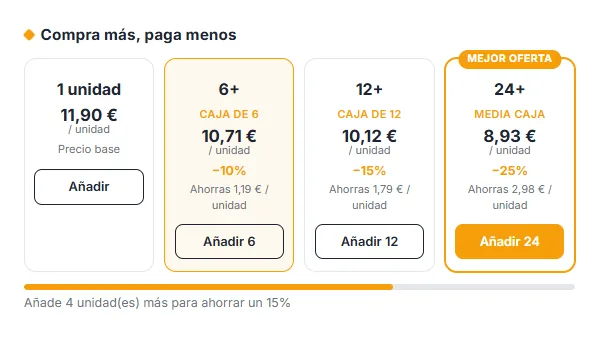
- Diseño: «Tarjetas (recomendado)», una tarjeta por tramo, o «Tabla compacta», una fila por tramo.
- Posición en la ficha de producto: debajo del bloque de compra (hook
displayProductAdditionalInfo, por defecto) o directamente debajo del precio (hookdisplayProductPriceBlock). - Color de acento: aplicado al tramo «Mejor oferta», a las insignias y a los botones.
- Visualización del ahorro: en porcentaje («-10%»), en importe ahorrado por unidad («Ahorras 0,78 € / unidad») o ambos («Porcentaje + importe»).
- Mostrar el precio total del tramo: añade el total para exactamente la cantidad del tramo, con la etiqueta «Total por 6 unidades: 42,12 €». Desactivado por defecto.
- Mostrar el tramo «por unidad»: muestra el precio base como primer tramo de comparación.
El ahorro se expresa por unidad para que sea correcto sea cual sea la cantidad pedida: un cliente que compra 7 unidades en un tramo «6+» ahorra 0,78 € en cada unidad. El precio total, en cambio, solo es válido para la cantidad exacta del tramo; por eso está desactivado por defecto.
El tramo con el precio unitario más bajo recibe automáticamente la insignia «Mejor oferta» (solo cuando hay al menos dos tramos de descuento). Cuando el cliente cambia la cantidad, la tarjeta correspondiente a su elección se resalta en tiempo real.
Modo fiscal (B2B)
El modo fiscal determina si los precios de los tramos se muestran sin IVA o con IVA incluido:
- Automático (grupo de clientes): sigue el ajuste de visualización del grupo de clientes actual (comportamiento estándar de PrestaShop).
- Forzar sin IVA: muestra siempre los precios sin impuestos, con la mención «sin IVA» junto a cada precio unitario. Ideal para una tienda profesional.
- Forzar IVA incluido: muestra siempre los precios con impuestos, con la mención «IVA incl.».
El modo elegido se aplica tanto a las tarjetas de la ficha de producto como al bloque de incentivo del carrito y a los datos estructurados. La mención se traduce al idioma del visitante (por ejemplo, «IVA escl.» en italiano o «zzgl. MwSt.» en alemán).
Etiquetas de embalaje
Puede asociar una etiqueta comercial a cada cantidad, por ejemplo «caja» o «palé». En el campo Etiquetas de embalaje, introduzca una asociación por línea con el formato cantidad=etiqueta:
12=Caja de 12
48=Medio palé
96=Palé
La etiqueta se muestra debajo de la cantidad del tramo correspondiente. Este campo es traducible: rellénelo en cada idioma desde el selector de idioma del formulario.
Stock, cantidad mínima y visibilidad de los precios
El bloque respeta las reglas de venta de PrestaShop:
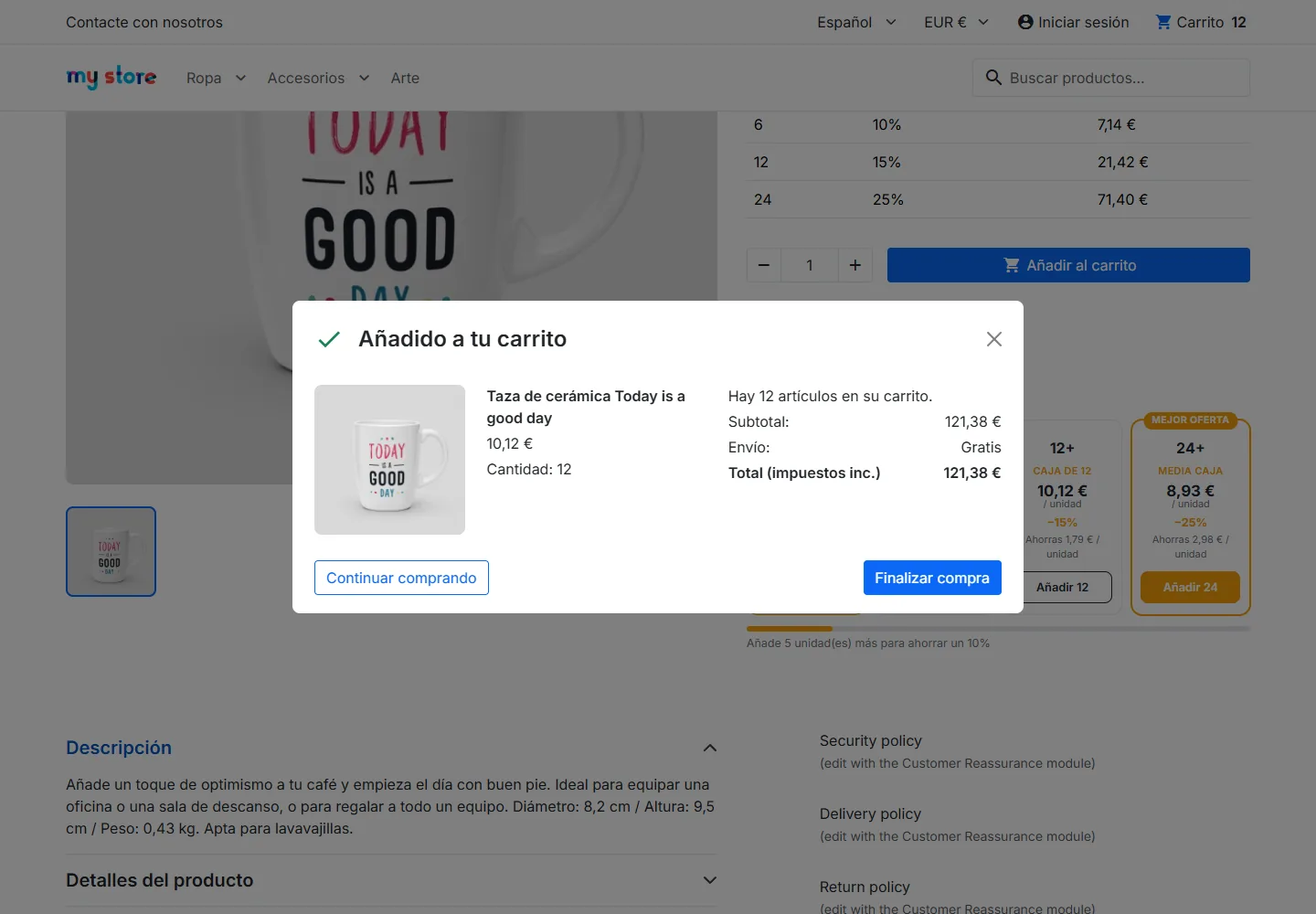
- Cantidad mínima de pedido: si un producto solo se vende de 6 en 6, el botón del tramo «por unidad» añade 6 unidades y muestra «Añadir 6».
- Stock: cuando la gestión de stock está activa y no se permiten pedidos sin stock, los botones de los tramos cuya cantidad supera el stock disponible se desactivan con la mención «Stock insuficiente».
- Producto no disponible para pedido (opción «Disponible para pedido» desmarcada, modo catálogo): los tramos siguen mostrándose a título informativo, sin botón de añadir.
- Precios ocultos (modo catálogo sin precios, grupo de clientes sin visualización de precios, opción «Mostrar precio» desmarcada): el bloque no se muestra.
Incentivo al siguiente tramo
Hay dos mecanismos de incentivo disponibles, activables de forma independiente.
En la ficha de producto
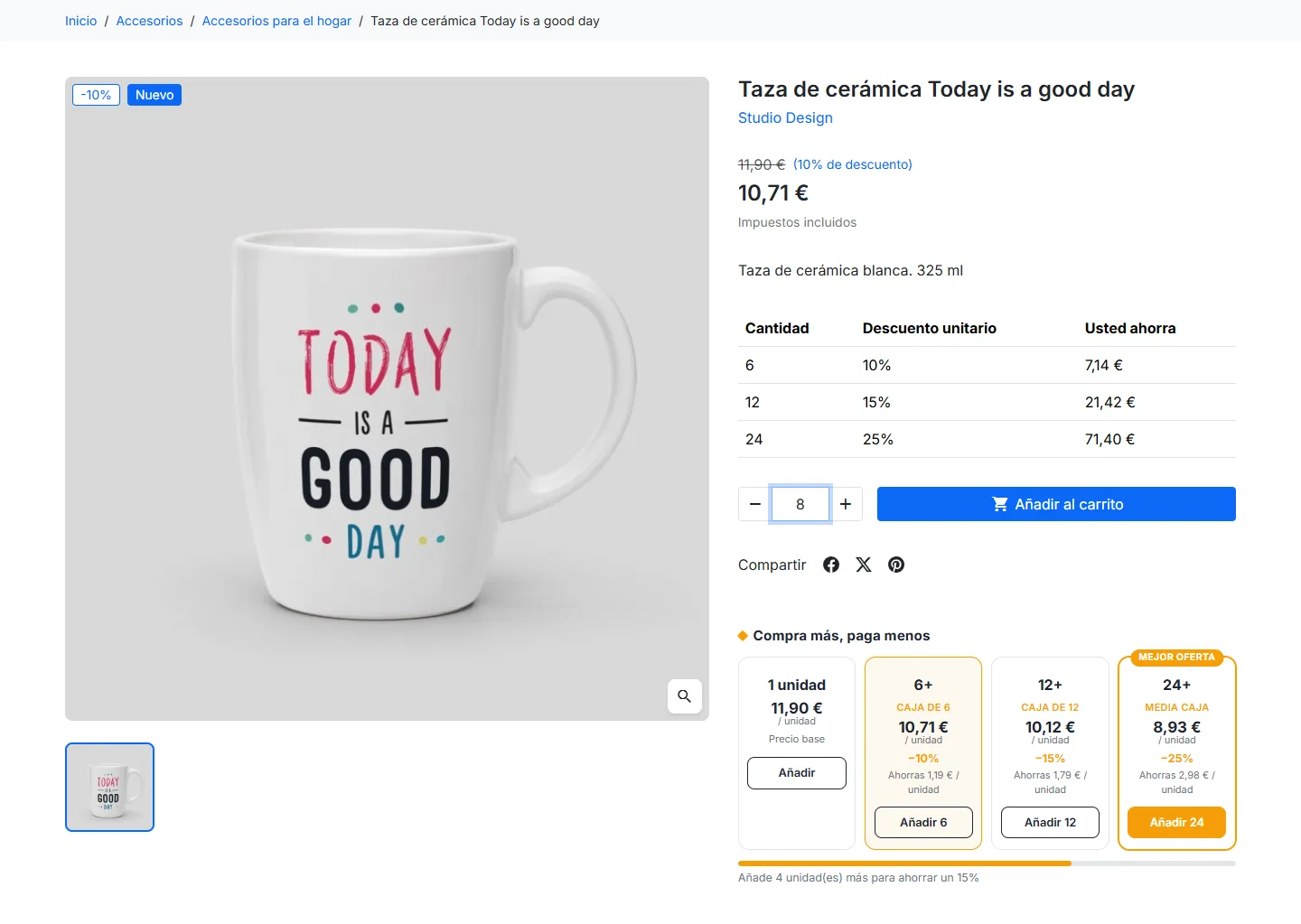
Una barra de progreso muestra un mensaje del tipo «Añade 3 unidad(es) más para ahorrar un 15%», recalculado en tiempo real según la cantidad introducida. Cuando el cliente alcanza el tramo más ventajoso, el mensaje cambia a «¡Tienes el mejor descuento!».
En la página del carrito
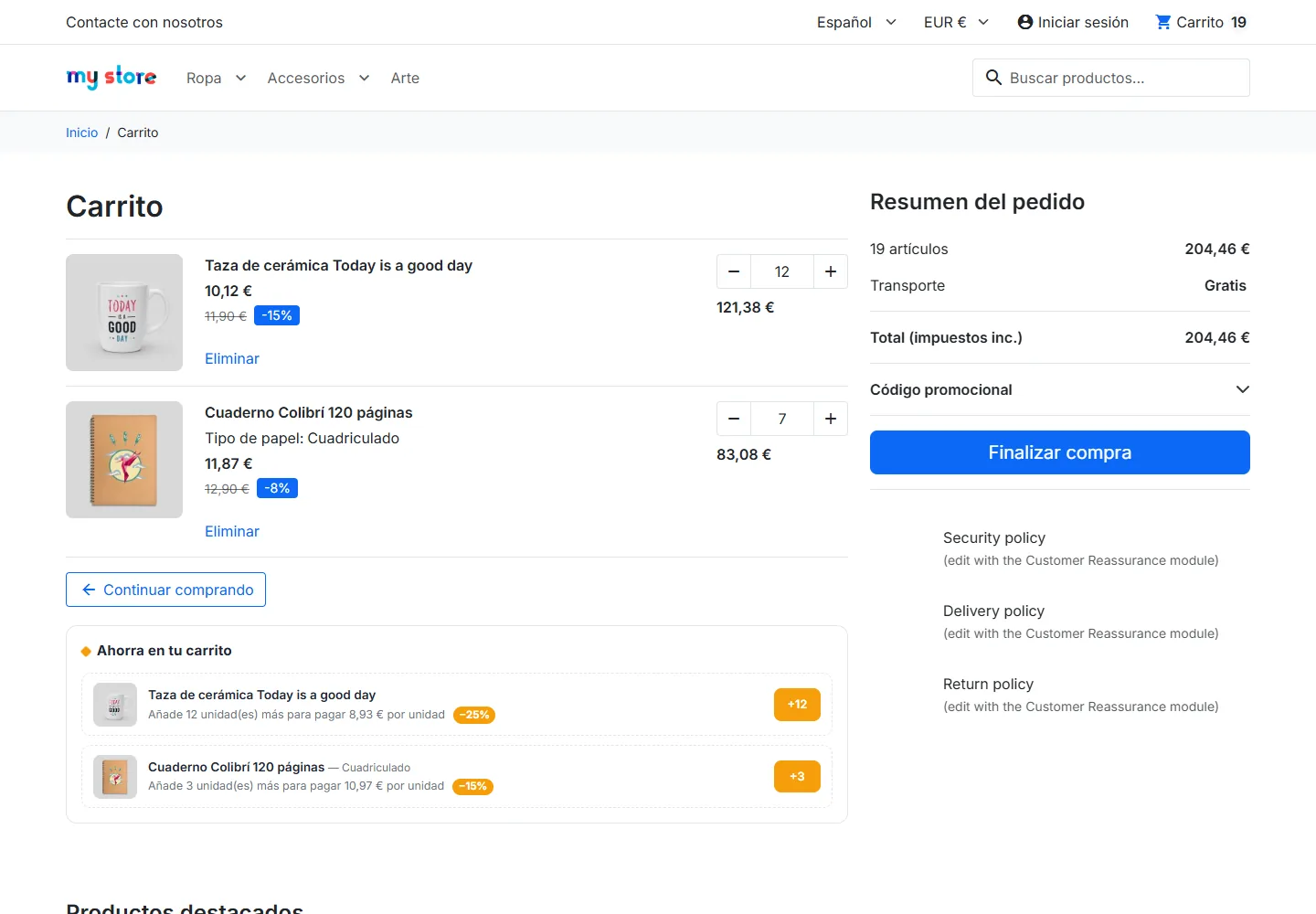
Para cada producto del carrito cuyo tramo superior siga siendo alcanzable, el módulo muestra debajo del carrito un bloque «Añade N unidad(es) más para pagar X € por unidad», con un botón de añadir en un clic. El botón utiliza el mecanismo nativo de actualización del carrito de PrestaShop y después recarga la página.
- Si los descuentos por cantidad se calculan por producto (ajuste de PrestaShop Descuentos por cantidad basados en: Productos), se suman las cantidades de todas las combinaciones del producto, igual que hace PrestaShop para el precio.
- No se hace ninguna sugerencia si el stock no permite alcanzar el tramo, ni para los productos de regalo.
- Si PrestaShop rechaza el añadido (stock, cantidad máxima…), el mensaje de error se muestra directamente en el bloque.
Datos estructurados (JSON-LD)
Cuando la opción está activada, el módulo añade en la ficha de producto un marcado JSON-LD Product con una oferta Offer cuyo campo priceSpecification enumera un UnitPriceSpecification por tramo, con su cantidad mínima elegible (eligibleQuantity) y la indicación de IVA incluido o sin IVA. Es la forma recomendada para precios por volumen ofrecidos por un mismo vendedor. El marcado incluye también la disponibilidad, la imagen principal y la referencia (SKU).
Si su tema u otro módulo SEO ya genera un marcado Product / Offer completo para sus productos, desactive esta opción para evitar un marcado duplicado señalado en Search Console.
Estadísticas de clics por tramo
Cuando la opción está activada, cada clic en un botón de añadir por tramo se registra de forma anónima: producto, combinación, cantidad y descuento del tramo pulsado. No se utiliza ningún dato personal ni cookie, lo que hace que la función cumpla el RGPD.
El tramo se vuelve a verificar en el servidor y el descuento se recalcula a partir de sus precios reales: los datos no pueden falsearse con peticiones manipuladas. Los clics de más de un año se purgan automáticamente para mantener la tabla ligera.
La página de configuración muestra un panel de los últimos 30 días: número total de clics y las combinaciones producto / tramo / descuento más pulsadas. Estos datos le ayudan a calibrar sus descuentos identificando qué tramos generan realmente añadidos al carrito.
Traducciones
Los textos del módulo se suministran en inglés, francés, alemán, italiano, español, neerlandés, portugués y polaco. Se adaptan automáticamente al idioma del visitante y del back office. Para modificar una formulación, utilice Internacional > Traducciones > Traducciones de módulos instalados y elija dfquantitytiers.
Los textos introducidos en la configuración (título del bloque, etiquetas de embalaje) se rellenan idioma por idioma desde el selector de idioma del formulario.
FAQ y resolución de problemas
El bloque no aparece en un producto
Compruebe que el producto tiene precios específicos con una cantidad de inicio superior a 1, que esos precios se aplican al grupo de clientes, la divisa y el país actuales, y que los precios son visibles para ese cliente (consulte «Stock, cantidad mínima y visibilidad de los precios»).
Los textos aparecen en francés en una tienda en otro idioma
Está utilizando una versión anterior a la 1.2.0, cuyos textos no estaban traducidos. Instale la última versión y vacíe la caché en Parámetros Avanzados > Rendimiento.
Los campos «Título del bloque» y «Etiquetas de embalaje» no tienen zona de entrada
Este fallo de visualización del formulario de configuración está corregido desde la 1.2.0. Después de la actualización, ambos campos aparecen con su selector de idioma.
El total o el ahorro mostrados no coinciden con la cantidad pedida
Desde la 1.2.1, el ahorro se muestra por unidad y es correcto para cualquier cantidad del tramo. El precio total solo es válido para la cantidad exacta del tramo: desactive la opción Mostrar el precio total del tramo si no desea mostrarlo.
El botón de añadir no funciona con mi tema
El módulo se basa en el botón estándar de añadir al carrito del tema Classic. En un tema muy personalizado, asegúrese de que el campo de cantidad (name="qty") y el botón de añadir (data-button-action="add-to-cart") siguen el marcado estándar de PrestaShop.
El bloque no aparece en la vista rápida (quickview)
Es intencionado: la ventana de vista rápida no carga los estilos del módulo. Los tramos se muestran en la ficha de producto completa.
¿Funciona con las combinaciones?
Sí. Los tramos se recalculan para cada combinación y el bloque se actualiza automáticamente al cambiar de combinación, sin recargar la página.
¿Qué ocurre al desinstalar?
La desinstalación elimina limpiamente los hooks, las variables de configuración y la tabla de estadísticas. No queda ningún dato residual en la base de datos.