
DF Quantity Tiers — Documentazione
Installare, configurare e sfruttare DF Quantity Tiers: visualizzazione prezzi decrescenti, aggiunta per scaglione, incentivo carrello, modalità B2B, disponibilità, JSON-LD, statistiche e traduzioni.
Presentazione e requisiti
DF Quantity Tiers trasforma gli sconti quantità nativi di PrestaShop in un blocco di vendita chiaro e cliccabile. Il modulo non introduce alcuna nuova logica di prezzo: legge i prezzi specifici «a partire da N unità» già configurati nel suo catalogo e li presenta a schede o in tabella, con un pulsante di aggiunta al carrello per ogni scaglione.
- Compatibile con PrestaShop da 8.0 a 9.x: tema Classic e temi derivati, oltre al tema Hummingbird di PrestaShop 9.
- PHP da 7.4 a 8.3.
- Multinegozio e multilingue: interfaccia tradotta in inglese, francese, tedesco, italiano, spagnolo, olandese, portoghese e polacco. Qualsiasi altra lingua mostra i testi in inglese.
- Nessun override di file: solo hook nativi.
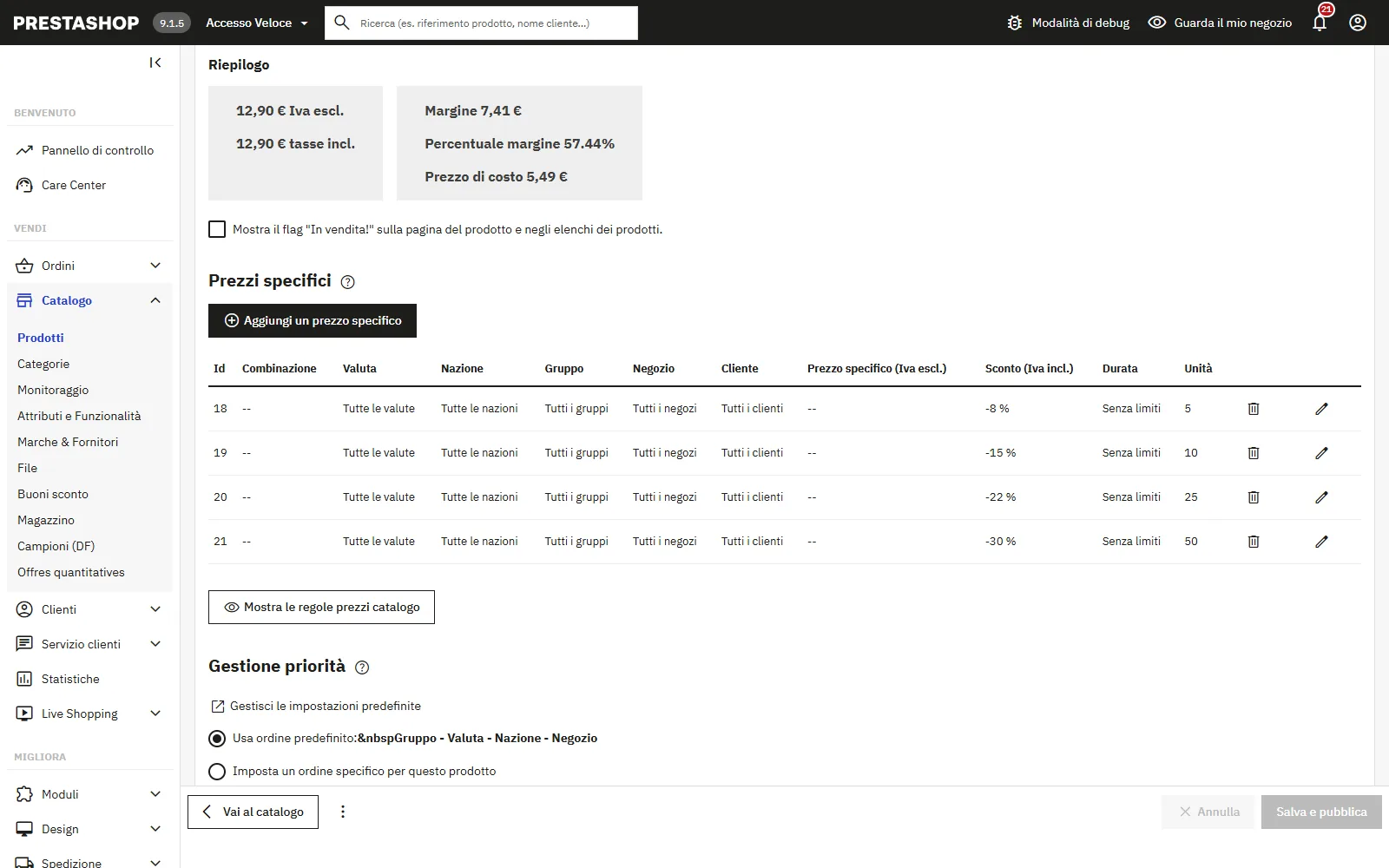
Gli scaglioni provengono da Catalogo > Prodotto > Prezzi > Prezzi specifici, campo «A partire da (quantità)». Se un prodotto non ha prezzi specifici per quantità, il blocco non viene mostrato per quel prodotto.
Installazione
Installi il modulo come qualsiasi modulo PrestaShop:
- Scarichi l’archivio
dfquantitytiers-1.2.2.zipdal suo account cliente. - Nel back office, vada su Moduli > Gestione moduli.
- Clicchi su Carica un modulo e rilasci l’archivio.
- Una volta installato, clicchi su Configura.
All’installazione, il modulo registra i suoi hook, crea la sua tabella di statistiche e precompila un titolo del blocco tradotto in ogni lingua del negozio. I suoi prezzi decrescenti esistenti appaiono immediatamente sulle schede prodotto interessate.
Aggiornamento
L’aggiornamento si effettua normalmente da Gestione moduli, caricando il nuovo archivio sopra la versione precedente. La sua configurazione esistente viene conservata.
- Dalla 1.0.0: lo script di aggiornamento integrato crea la tabella di statistiche, registra l’hook della pagina carrello e applica i valori predefiniti delle opzioni introdotte nella 1.1.0.
- Dalla 1.1.x o dalla 1.2.x: non è necessaria alcuna migrazione.
Dalla 1.2.2, il JavaScript e il foglio di stile del modulo vengono caricati con un URL versionato: dopo un aggiornamento, un CDN come Cloudflare o la cache del browser non possono più servire la vecchia versione dei file.
Dopo l’aggiornamento, svuoti la cache in Parametri avanzati > Prestazioni. Senza questo passaggio, PrestaShop può continuare a servire i vecchi template e i vecchi testi (ad esempio etichette in francese su un negozio italiano).
Configurazione generale
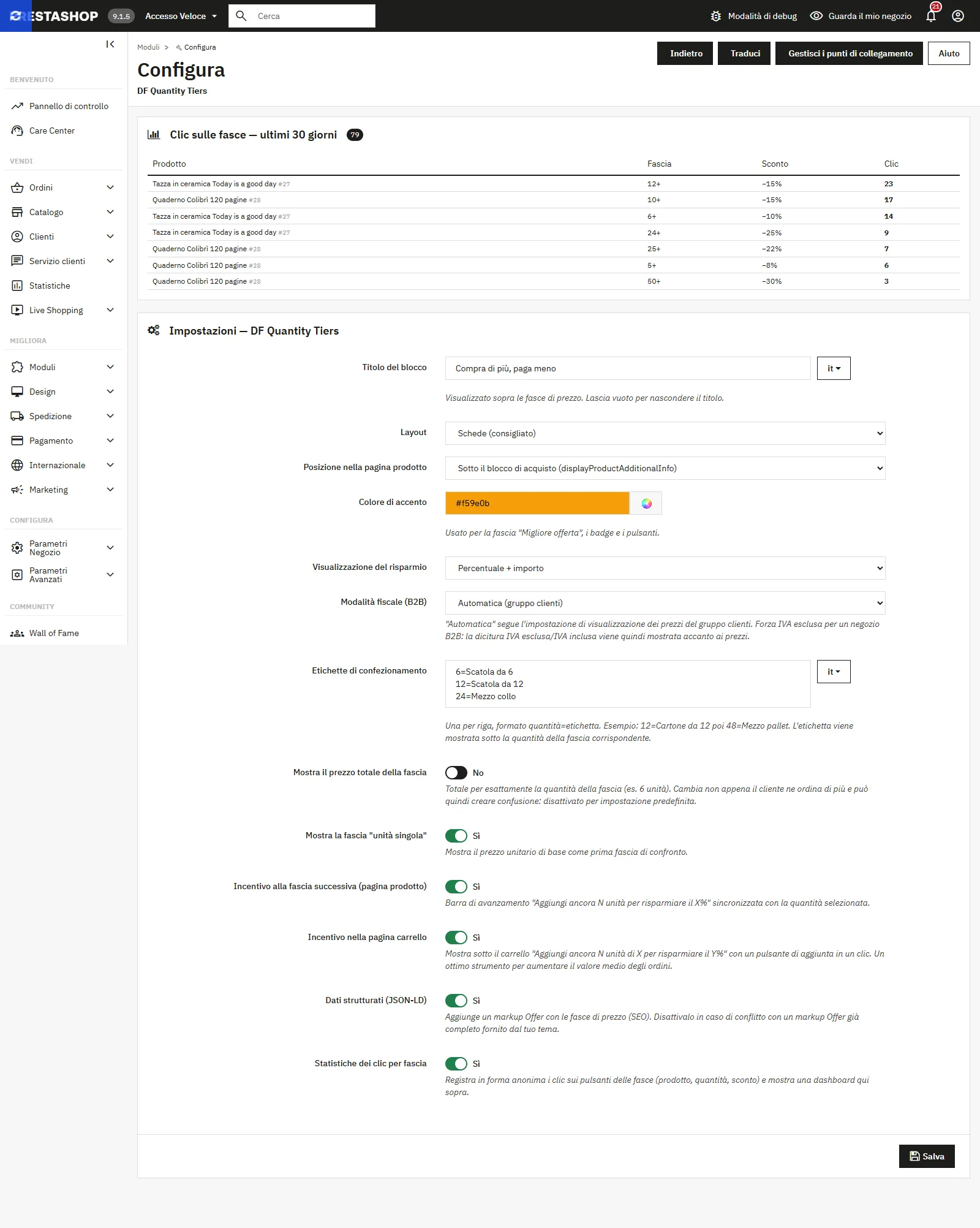
La pagina di configurazione raccoglie tutte le impostazioni di visualizzazione:
- Titolo del blocco: testo mostrato sopra gli scaglioni, traducibile per lingua. Lo lasci vuoto per nascondere completamente il titolo.
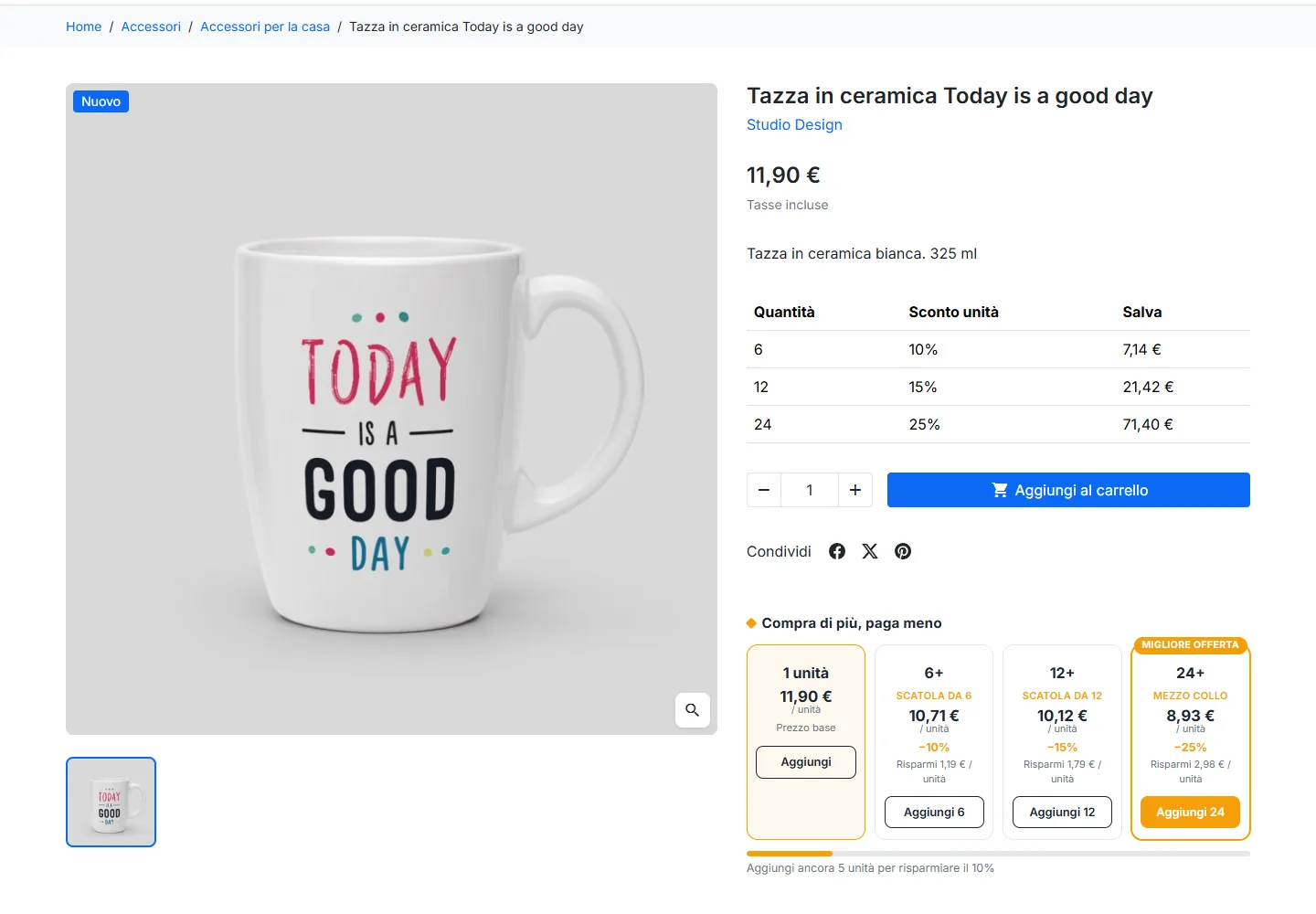
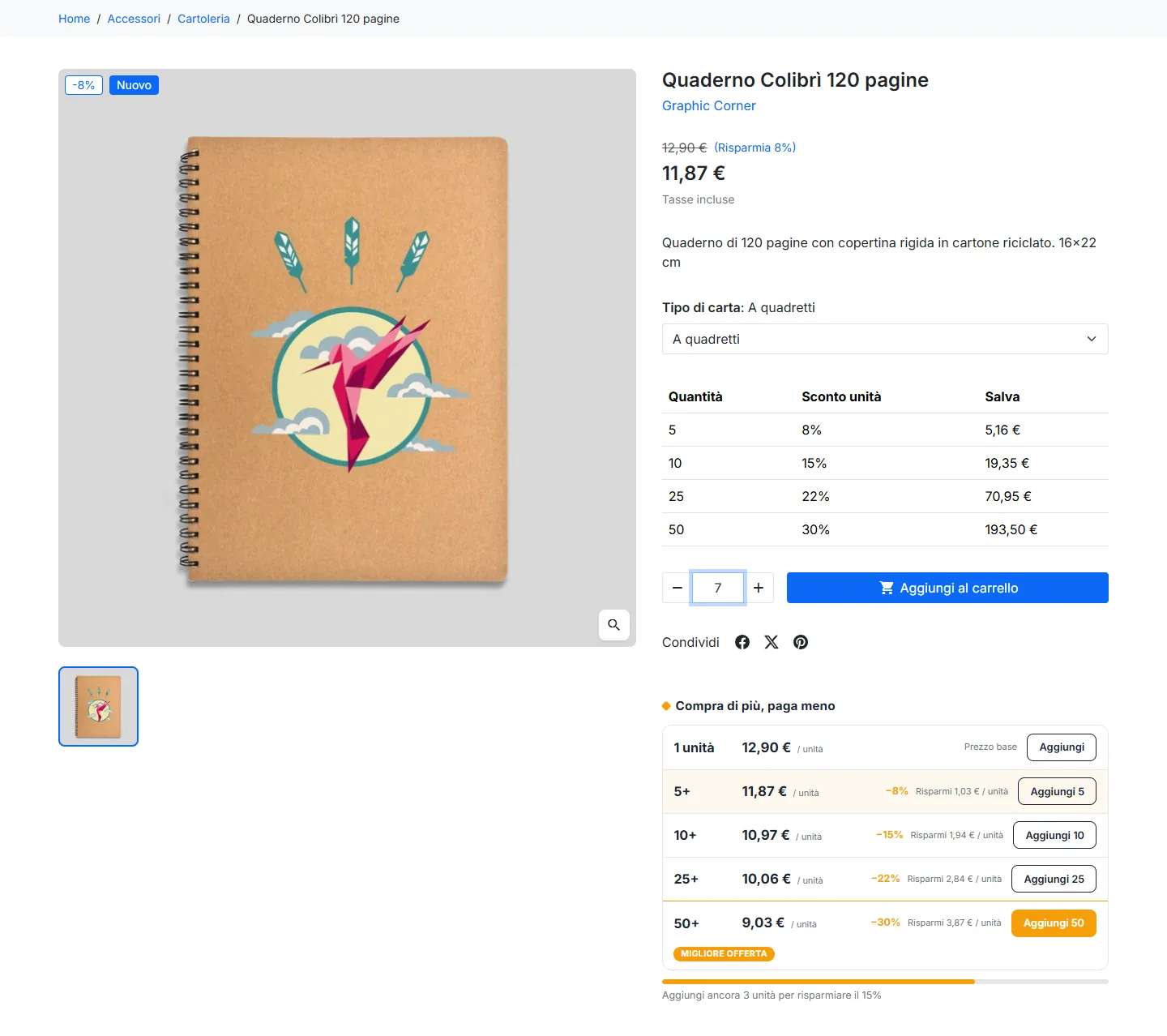
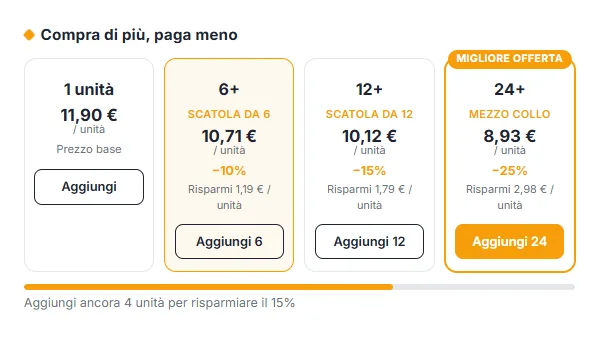
- Layout: «Schede (consigliato)», una scheda per scaglione, oppure «Tabella compatta», una riga per scaglione.
- Posizione nella pagina prodotto: sotto il blocco di acquisto (hook
displayProductAdditionalInfo, predefinito) o direttamente sotto il prezzo (hookdisplayProductPriceBlock). - Colore di accento: applicato allo scaglione «Migliore offerta», ai badge e ai pulsanti.
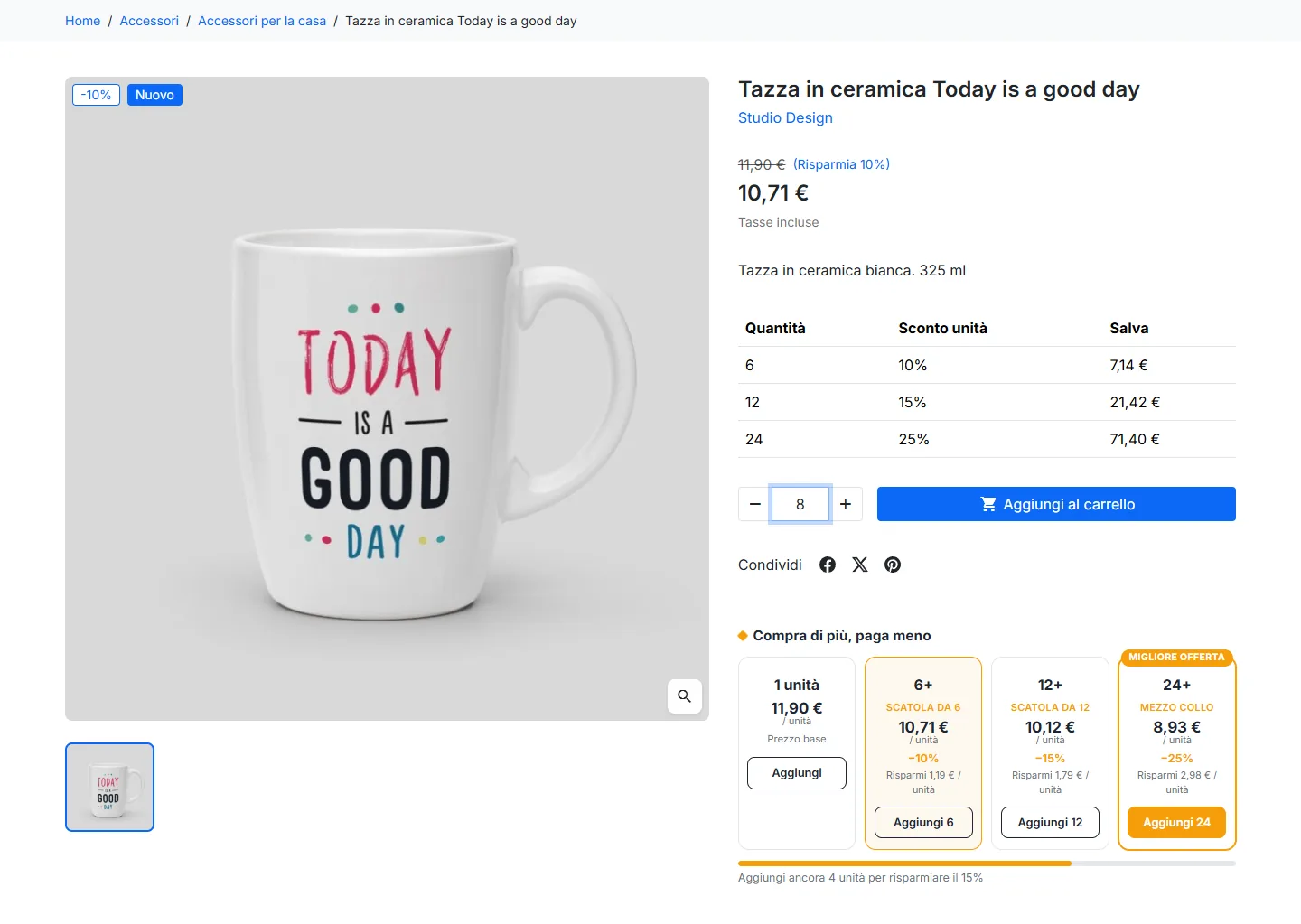
- Visualizzazione del risparmio: in percentuale («−10%»), come «Importo risparmiato per unità» («Risparmi 0,78 € / unità») oppure entrambi («Percentuale + importo»).
- Mostra il prezzo totale della fascia: aggiunge il totale per esattamente la quantità dello scaglione, con l’etichetta «Totale per 6 unità: 42,12 €». Disattivato per impostazione predefinita.
- Mostra la fascia “unità singola”: mostra il prezzo base come primo scaglione di confronto.
Il risparmio è espresso per unità per restare corretto qualunque sia la quantità ordinata: un cliente che prende 7 pezzi su uno scaglione «6+» risparmia effettivamente 0,78 € su ogni pezzo. Il prezzo totale, invece, vale solo per la quantità esatta dello scaglione; per questo è disattivato per impostazione predefinita.
Lo scaglione con il prezzo unitario più basso riceve automaticamente il badge «Migliore offerta» (solo quando ci sono almeno due scaglioni di sconto). Quando il cliente modifica la quantità, la scheda corrispondente alla sua scelta viene evidenziata in tempo reale.
Modalità fiscale (B2B)
La modalità fiscale determina se i prezzi degli scaglioni sono mostrati IVA esclusa o IVA inclusa:
- Automatica (gruppo clienti): segue l’impostazione di visualizzazione del gruppo clienti corrente (comportamento standard di PrestaShop).
- Forza IVA esclusa: mostra sempre i prezzi IVA esclusa, con la dicitura «IVA escl.» accanto a ogni prezzo unitario. Ideale per un negozio professionale.
- Forza IVA inclusa: mostra sempre i prezzi IVA inclusa, con la dicitura «IVA incl.».
La modalità scelta si applica sia alle schede della pagina prodotto sia al blocco di incentivo del carrello e ai dati strutturati. La dicitura è tradotta nella lingua del visitatore (ad esempio «IVA escl.» in italiano, «zzgl. MwSt.» in tedesco).
Etichette di confezionamento
Può associare un’etichetta commerciale a ogni quantità, ad esempio «cartone» o «pallet». Nel campo Etichette di confezionamento, inserisca un’associazione per riga nel formato quantità=etichetta:
12=Cartone da 12
48=Mezzo pallet
96=Pallet
L’etichetta viene mostrata sotto la quantità dello scaglione corrispondente. Questo campo è traducibile: lo compili per ogni lingua dal selettore di lingua del modulo di configurazione.
Disponibilità, quantità minima e visibilità dei prezzi
Il blocco rispetta le regole di vendita di PrestaShop:
- Quantità minima di acquisto: se un prodotto si vende solo a multipli di 6, il pulsante dello scaglione «unità singola» aggiunge 6 unità e mostra «Aggiungi 6».
- Disponibilità: quando la gestione delle scorte è attiva e gli ordini di prodotti esauriti sono rifiutati, i pulsanti degli scaglioni la cui quantità supera la disponibilità vengono disattivati con la dicitura «Disponibilità insufficiente».
- Prodotto non ordinabile (opzione «Disponibile per l’ordine» non spuntata, modalità catalogo): gli scaglioni restano visibili a titolo informativo, senza pulsante di aggiunta.
- Prezzi nascosti (modalità catalogo senza prezzi, gruppo clienti senza visualizzazione dei prezzi, opzione «Mostra prezzo» non spuntata): il blocco non viene mostrato.
Incentivo allo scaglione successivo
Sono disponibili due meccanismi di incentivo, attivabili in modo indipendente.
Sulla scheda prodotto
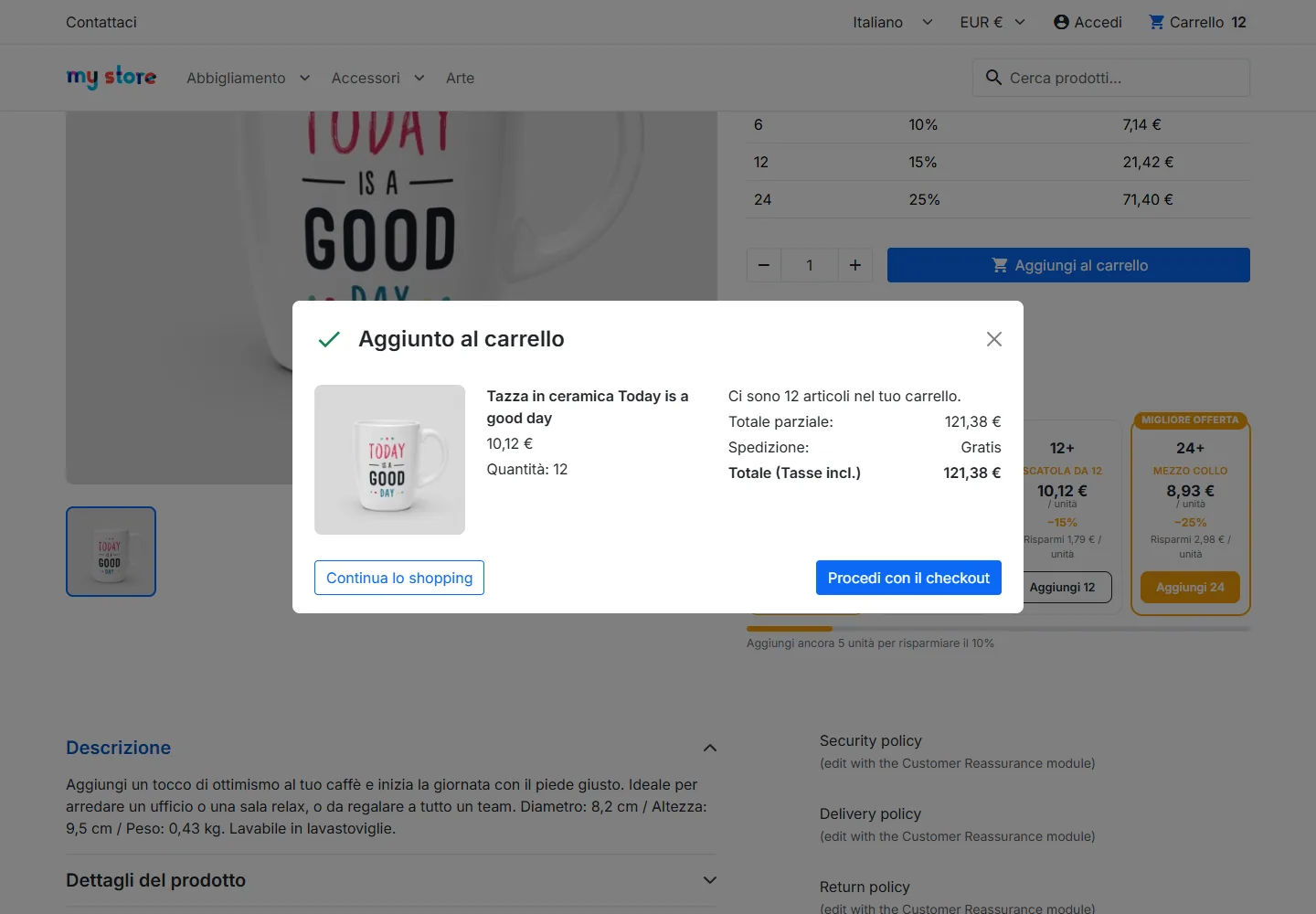
Una barra di avanzamento mostra un messaggio del tipo «Aggiungi ancora 3 unità per risparmiare il 15%», ricalcolato in tempo reale in base alla quantità inserita. Quando il cliente raggiunge lo scaglione più vantaggioso, il messaggio passa a «Hai lo sconto migliore!».
Sulla pagina carrello
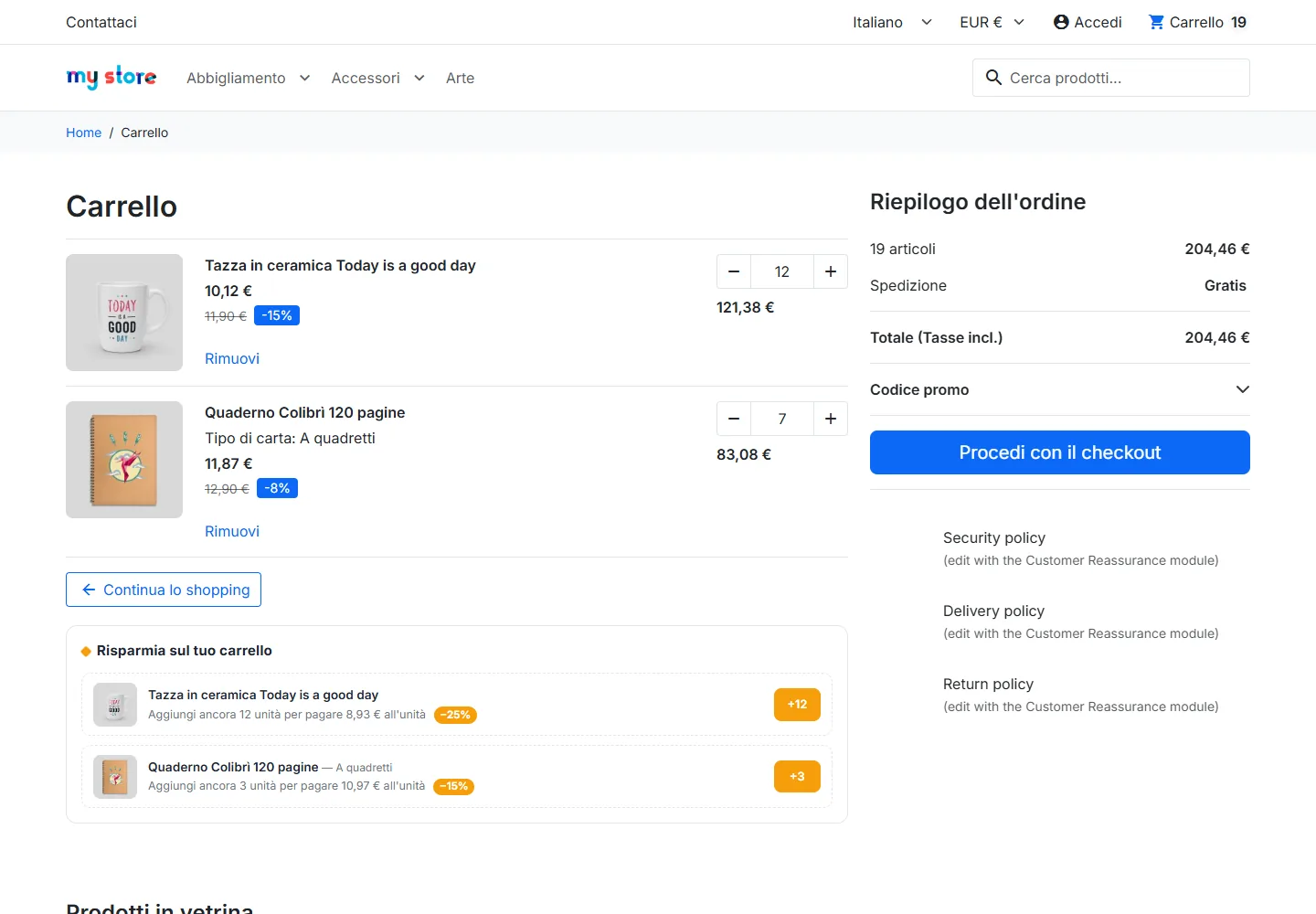
Per ogni prodotto del carrello per cui uno scaglione superiore è ancora raggiungibile, il modulo mostra sotto il carrello un blocco «Aggiungi ancora N unità per pagare X € all’unità», accompagnato da un pulsante di aggiunta in un clic. Il pulsante utilizza il meccanismo nativo di aggiornamento del carrello di PrestaShop, poi ricarica la pagina.
- Se gli sconti quantità sono calcolati per prodotto (impostazione PrestaShop Sconti per quantità basati su: Prodotti), le quantità di tutte le combinazioni del prodotto vengono sommate, come fa PrestaShop per il prezzo.
- Non viene proposto alcun suggerimento se la disponibilità non permette di raggiungere lo scaglione, né per i prodotti in omaggio.
- Se PrestaShop rifiuta l’aggiunta (disponibilità, quantità massima…), il messaggio di errore viene mostrato direttamente nel blocco.
Dati strutturati (JSON-LD)
Quando l’opzione è attivata, il modulo aggiunge sulla scheda prodotto un markup JSON-LD Product con un’offerta Offer il cui campo priceSpecification elenca un UnitPriceSpecification per scaglione, con la relativa quantità minima idonea (eligibleQuantity) e l’indicazione IVA inclusa/esclusa. È la forma raccomandata per i prezzi decrescenti proposti da uno stesso venditore. Il markup include anche la disponibilità, l’immagine principale e il riferimento (SKU).
Se il suo tema o un altro modulo SEO genera già un markup Product / Offer completo per i suoi prodotti, disattivi questa opzione per evitare un markup duplicato segnalato in Search Console.
Statistiche dei clic per scaglione
Quando l’opzione è attivata, ogni clic su un pulsante di aggiunta per scaglione viene registrato in modo anonimo: prodotto, combinazione, quantità e sconto dello scaglione cliccato. Non viene utilizzato alcun dato personale né cookie, il che rende la funzione conforme al GDPR.
Lo scaglione viene riverificato lato server e lo sconto ricalcolato a partire dai suoi prezzi reali: i dati non possono essere falsati da richieste contraffatte. I clic più vecchi di un anno vengono eliminati automaticamente per mantenere la tabella leggera.
La pagina di configurazione mostra una dashboard degli ultimi 30 giorni: numero totale di clic e le combinazioni prodotto / scaglione / sconto più cliccate. Questi dati la aiutano a calibrare i suoi sconti individuando quali scaglioni generano realmente aggiunte al carrello.
Traduzioni
I testi del modulo sono forniti in inglese, francese, tedesco, italiano, spagnolo, olandese, portoghese e polacco. Si adattano automaticamente alla lingua del visitatore e del back office. Per modificare una formulazione, utilizzi Internazionale > Traduzioni > Traduzioni dei moduli installati e scelga dfquantitytiers.
I testi inseriti nella configurazione (titolo del blocco, etichette di confezionamento) si compilano lingua per lingua dal selettore di lingua del modulo di configurazione.
FAQ e risoluzione dei problemi
Il blocco non appare su un prodotto
Verifichi che il prodotto abbia prezzi specifici con una quantità di partenza superiore a 1, che tali prezzi si applichino al gruppo clienti, alla valuta e al paese correnti, e che i prezzi siano visibili per quel cliente (vedere «Disponibilità, quantità minima e visibilità dei prezzi»).
I testi appaiono in francese su un negozio in un’altra lingua
Sta utilizzando una versione precedente alla 1.2.0, i cui testi non erano tradotti. Installi l’ultima versione, poi svuoti la cache in Parametri avanzati > Prestazioni.
I campi «Titolo del blocco» ed «Etichette di confezionamento» non hanno una casella di inserimento
Questo difetto di visualizzazione del modulo di configurazione è corretto dalla 1.2.0. Dopo l’aggiornamento, i due campi appaiono con il relativo selettore di lingua.
Il totale o il risparmio mostrati non corrispondono alla quantità ordinata
Dalla 1.2.1 il risparmio è mostrato per unità e resta corretto per qualsiasi quantità dello scaglione. Il prezzo totale vale solo per la quantità esatta dello scaglione: disattivi l’opzione Mostra il prezzo totale della fascia se non desidera mostrarlo.
Il pulsante di aggiunta non funziona con il mio tema
Il modulo si basa sul pulsante standard di aggiunta al carrello del tema Classic. Su un tema fortemente personalizzato, si assicuri che il campo quantità (name="qty") e il pulsante di aggiunta (data-button-action="add-to-cart") seguano il markup standard di PrestaShop.
Il blocco non appare nell’anteprima rapida (quickview)
È voluto: la finestra di anteprima rapida non carica gli stili del modulo. Gli scaglioni vengono mostrati nella scheda prodotto completa.
Funziona con le combinazioni?
Sì. Gli scaglioni vengono ricalcolati per ogni combinazione e il blocco si aggiorna automaticamente al cambio di combinazione, senza ricaricare la pagina.
Cosa succede alla disinstallazione?
La disinstallazione rimuove in modo pulito gli hook, le variabili di configurazione e la tabella di statistiche. Nessun dato residuo rimane nel database.