
Venta de Entradas y Localidades — Guía completa
Instalar, configurar y gestionar la venta de entradas: eventos con entrada general o asientos numerados, tipos de entrada y aforo sin sobreventa, plano de sala, nombres de los asistentes, entradas en PDF con código QR firmado enviadas tras el pago, página «Mis entradas», control de acceso con el móvil e informes.
Presentación
DataFirefly Venta de Entradas y Localidades vende entradas para eventos en PrestaShop: conciertos, espectáculos, talleres, conferencias, festivales. Creas un evento (fecha, lugar, aforo, tipos de entrada) y el módulo crea el producto, reserva las plazas en los carritos para no vender nunca más que el aforo, envía entradas en PDF con código QR firmado en cuanto se paga el pedido, y tu equipo controla el acceso con la cámara de un móvil.
Novedades de la 2.0.0: reservas de plazas sin sobreventa posible, entradas con código QR firmado, correo electrónico de las entradas tras el pago, nombres de los asistentes, página «Mis entradas», control de acceso con el móvil, panel e informes, compatibilidad con PrestaShop 1.7.8 a 9 y 8 idiomas.
Instalación y actualización
- En el back office, abre Módulos > Gestor de módulos, haz clic en Subir un módulo y suelta
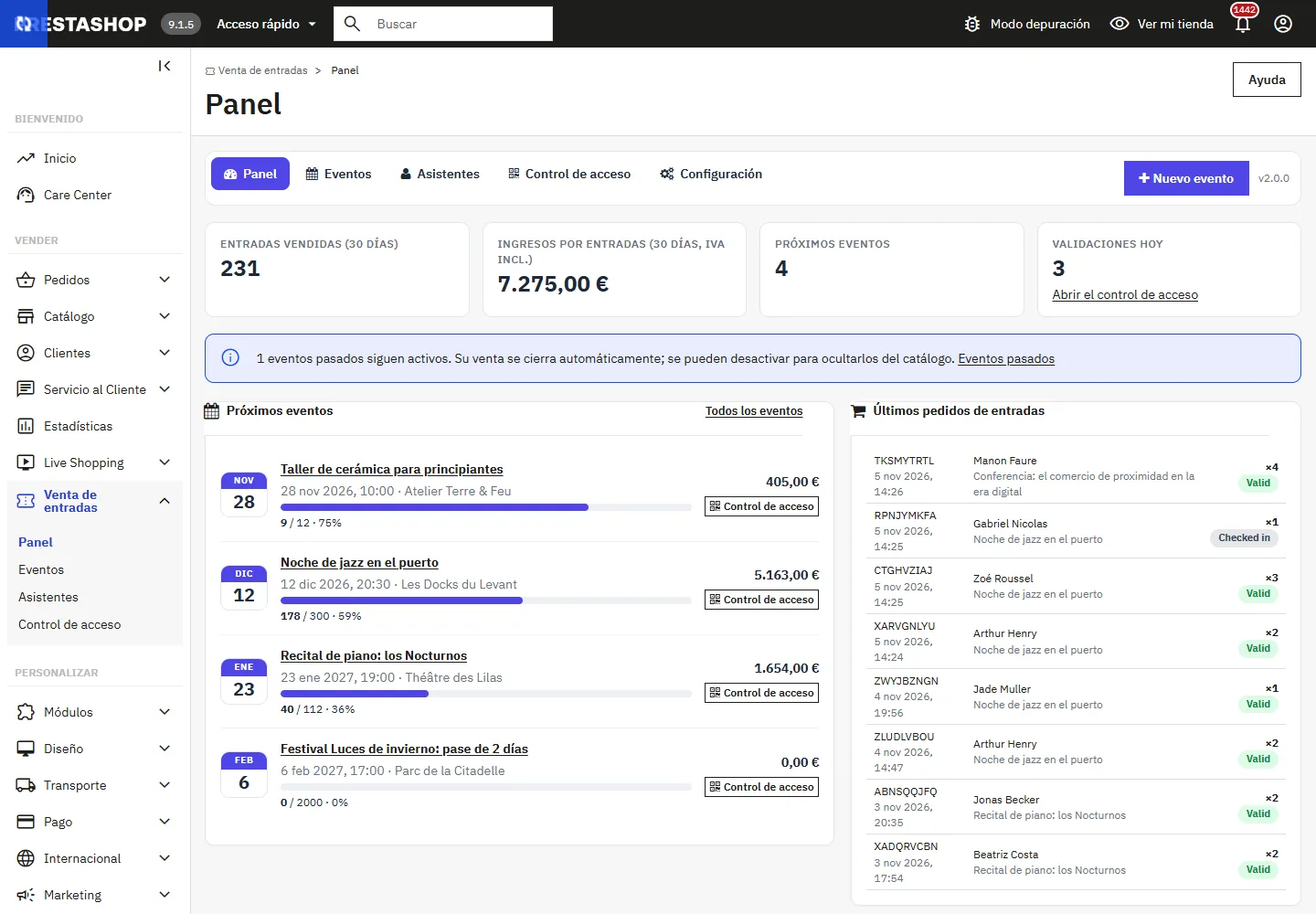
dfeventtickets-2.0.0.zip. - El módulo crea sus tablas y el menú Vender > Venta de entradas (panel, eventos, asistentes, control de acceso, configuración).
- En la primera visita, el panel te guía en cuatro pasos: crear un evento, añadir los tipos de entrada, vender una primera entrada, controlar las entradas en el acceso.
Actualización desde la 1.0.0: basta con subir el nuevo ZIP. Los eventos, planos de sala y entradas existentes se conservan; los códigos QR antiguos siguen aceptándose en el control de acceso. Las entradas de pedidos nunca pagados pasan a «pendiente de pago» y se vuelven válidas en cuanto se pagan.
Compatible con PrestaShop 1.7.8, 8 y 9, temas Classic y Hummingbird (probado con PHP 7.4, 8.1 y 8.5). Sin dependencias externas ni servicios de terceros.
Crear un evento
Abre Venta de entradas > Eventos y después Nuevo evento. El formulario se divide en cuatro partes:
- El evento: título, lugar, dirección, descripción e información práctica (impresa en cada entrada), en cada idioma gracias al selector de idioma.
- Fecha y hora: inicio, fin y zona horaria del lugar. La venta se cierra automáticamente al empezar el evento.
- Venta de entradas: entrada general o plano de sala, aforo, máximo de entradas por pedido, tiempo de reserva en el carrito, nombres de los asistentes (no se piden, opcionales u obligatorios), apertura y cierre de la venta.
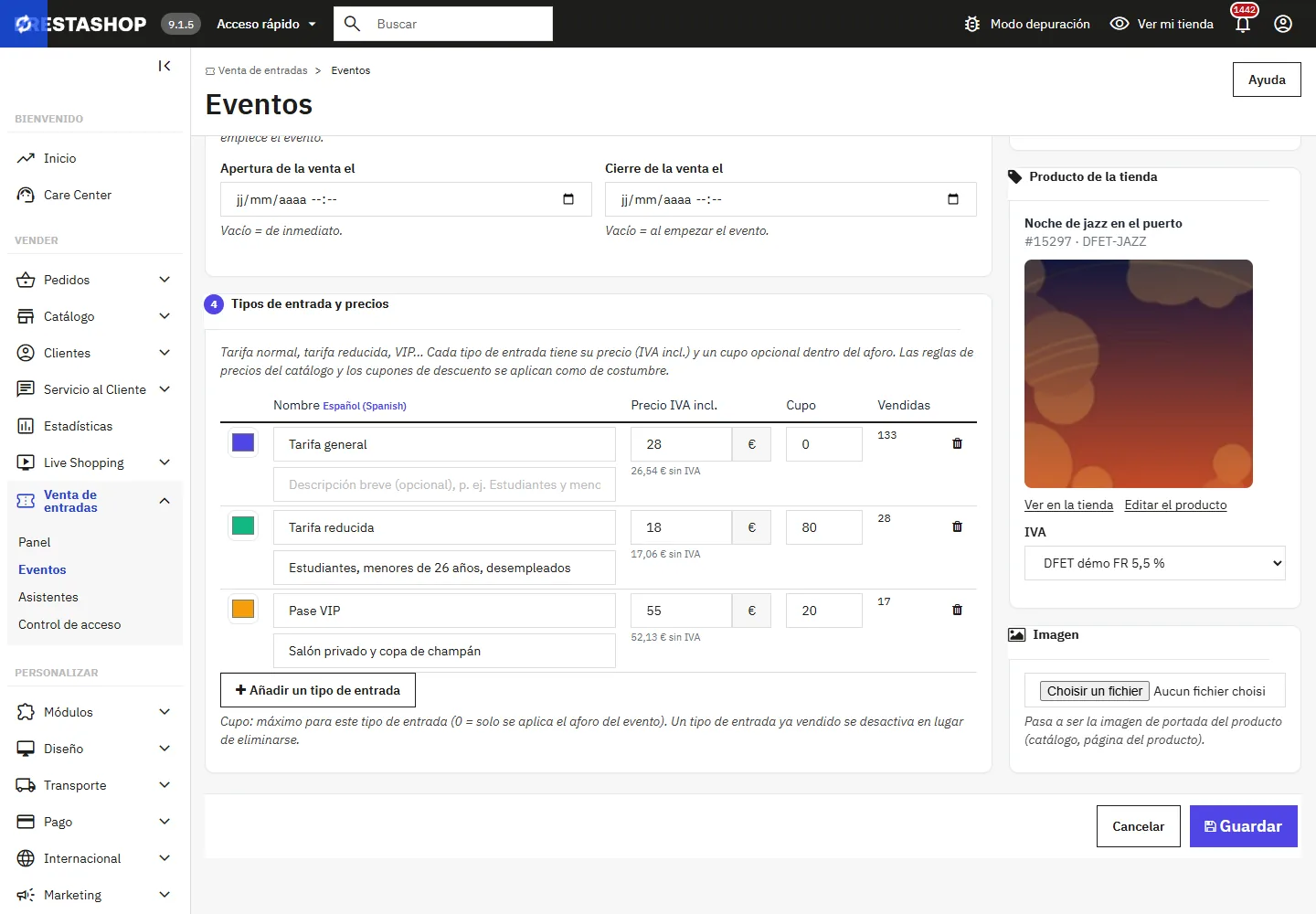
- Tipos de entrada: tarifa normal, tarifa reducida, VIP… cada uno con su precio IVA incl. (el precio sin IVA se calcula según el IVA elegido), un cupo opcional y un color.
El módulo crea por ti un producto virtual (sin envío) con una combinación por tipo de entrada y la imagen del evento. También puedes vincular un producto existente. Las reglas de precios del catálogo y los cupones de descuento se aplican con normalidad.
Comprueba el tipo de IVA aplicable a tus entradas en tu país (tipo reducido para algunos espectáculos). Mantén el producto virtual y no elimines sus combinaciones: contienen los precios de los tipos de entrada.
Seguir las ventas en directo
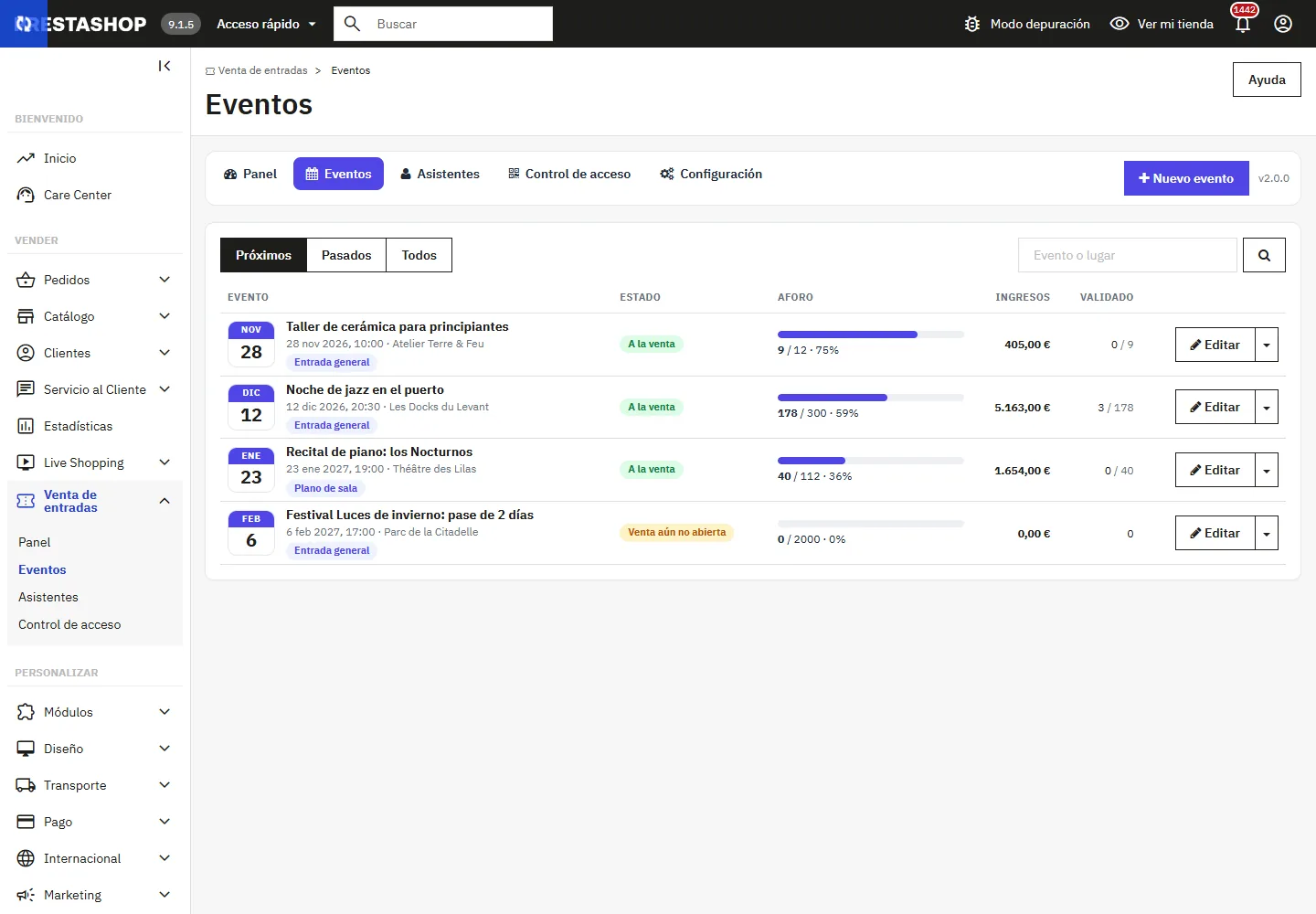
La lista de eventos muestra para cada fecha el estado de la venta (a la venta, agotado, venta aún no abierta, finalizado), un indicador de aforo con las plazas vendidas y pendientes de pago (las plazas que están en carritos aparecen rayadas), los ingresos y el número de validaciones. El menú de acciones permite abrir el informe, el plano de sala, los asistentes, el control de acceso, ver el evento en la tienda o duplicarlo para una nueva fecha.
Dibujar el plano de sala
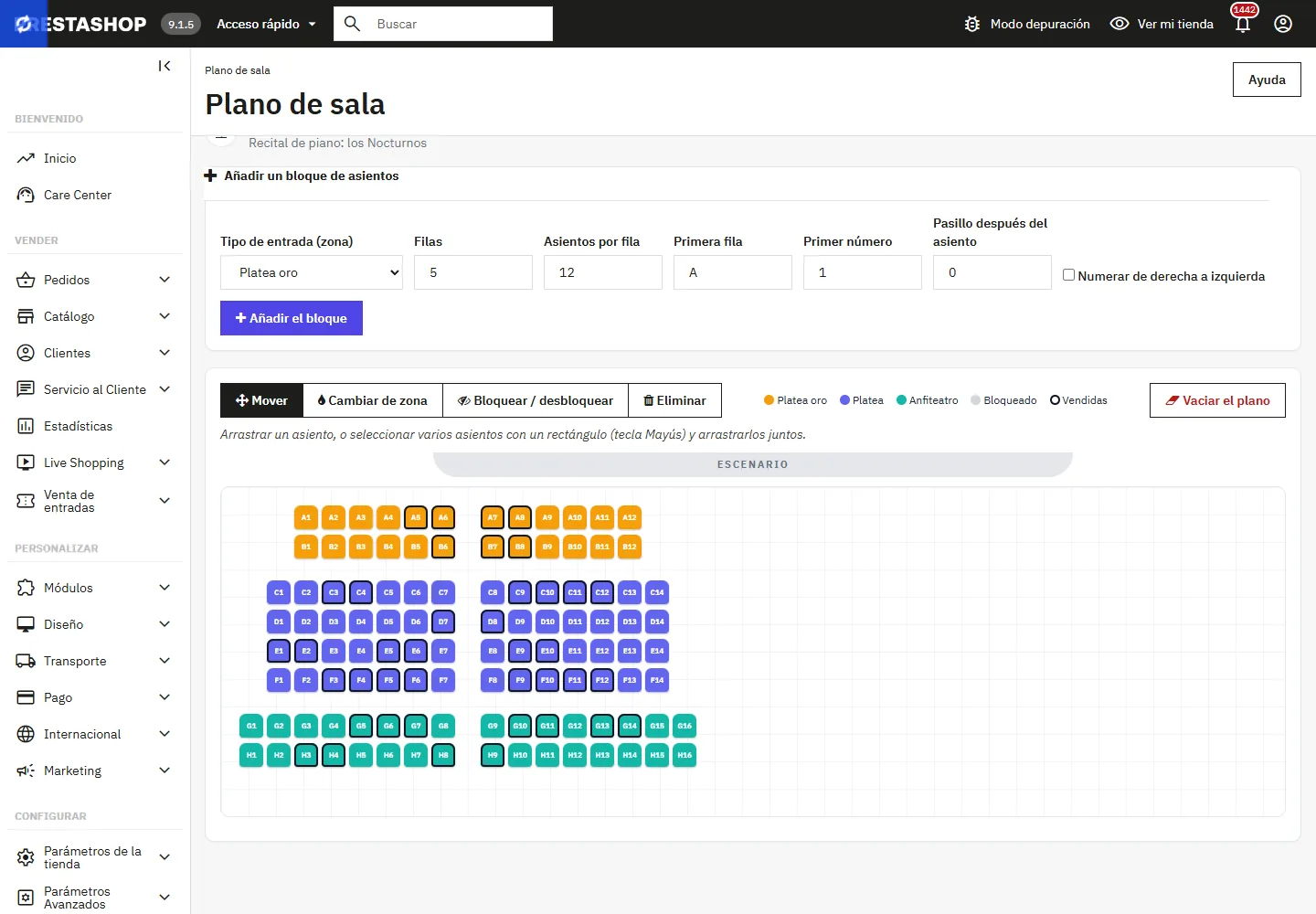
En un evento con asientos numerados, cada tipo de entrada es también una zona del plano. Abre Plano de sala desde el evento:
- Añadir un bloque: zona, número de filas, asientos por fila, primera fila, primer número, pasillo central y numeración de derecha a izquierda;
- Mover: arrastra un asiento, o selecciona varios con un rectángulo (tecla Mayús) y muévelos juntos (flechas del teclado para un ajuste fino);
- Cambiar de zona, Bloquear / desbloquear un asiento (asiento técnico, visibilidad reducida) o Eliminar.
Un asiento ya vendido nunca se elimina ni cambia de zona. El plano funciona con ratón, lápiz y con el dedo.
En la tienda: elegir las entradas
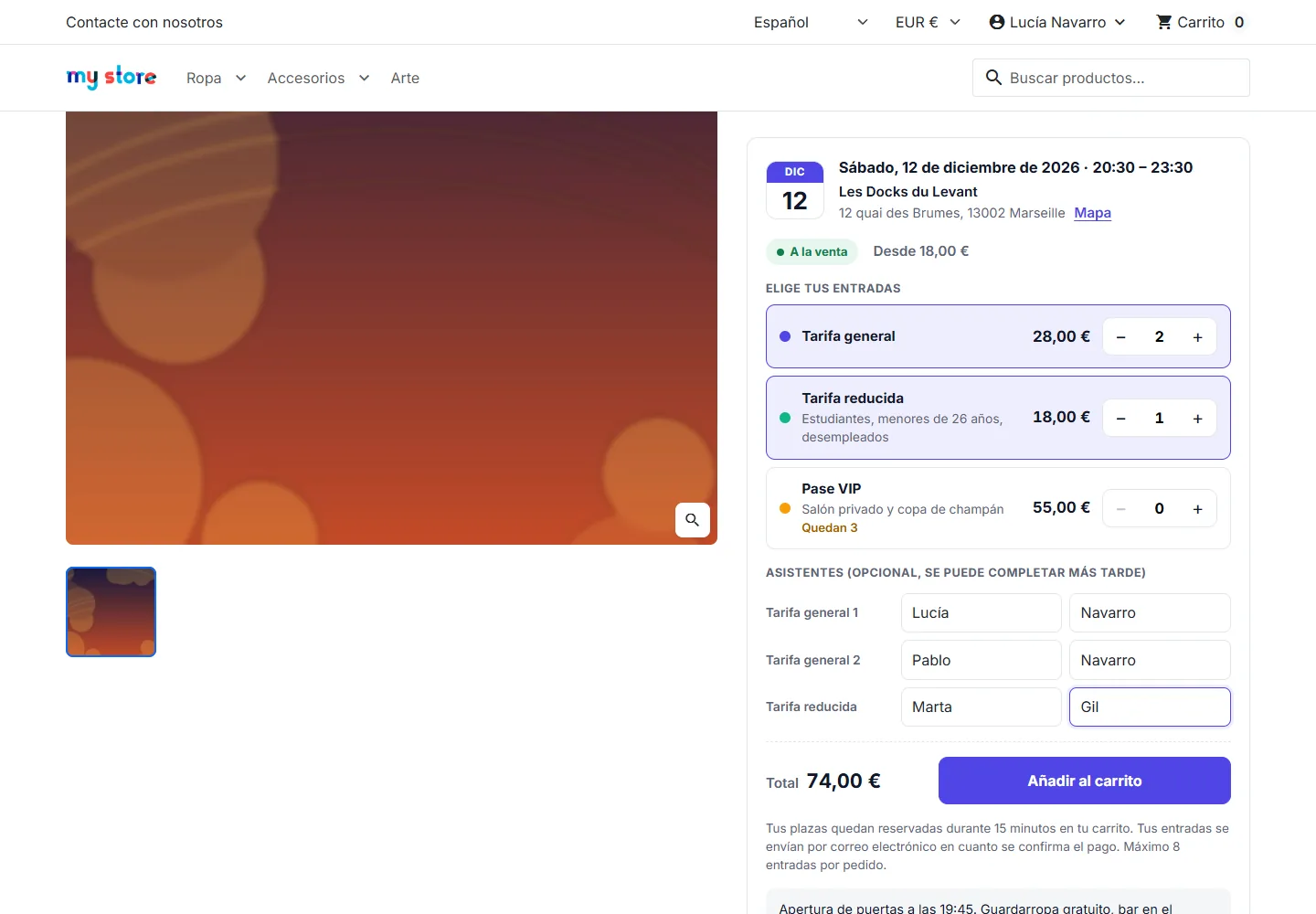
En la página del evento, el módulo sustituye el bloque de compra por un bloque de venta de entradas (temas Classic y Hummingbird): fecha y hora, lugar con enlace al mapa, estado (a la venta, «solo quedan X plazas», agotado, apertura de la venta el…), tipos de entrada con cantidades y plazas restantes, nombres de los asistentes, total y añadir al calendario (Apple, Outlook, Google Calendar).
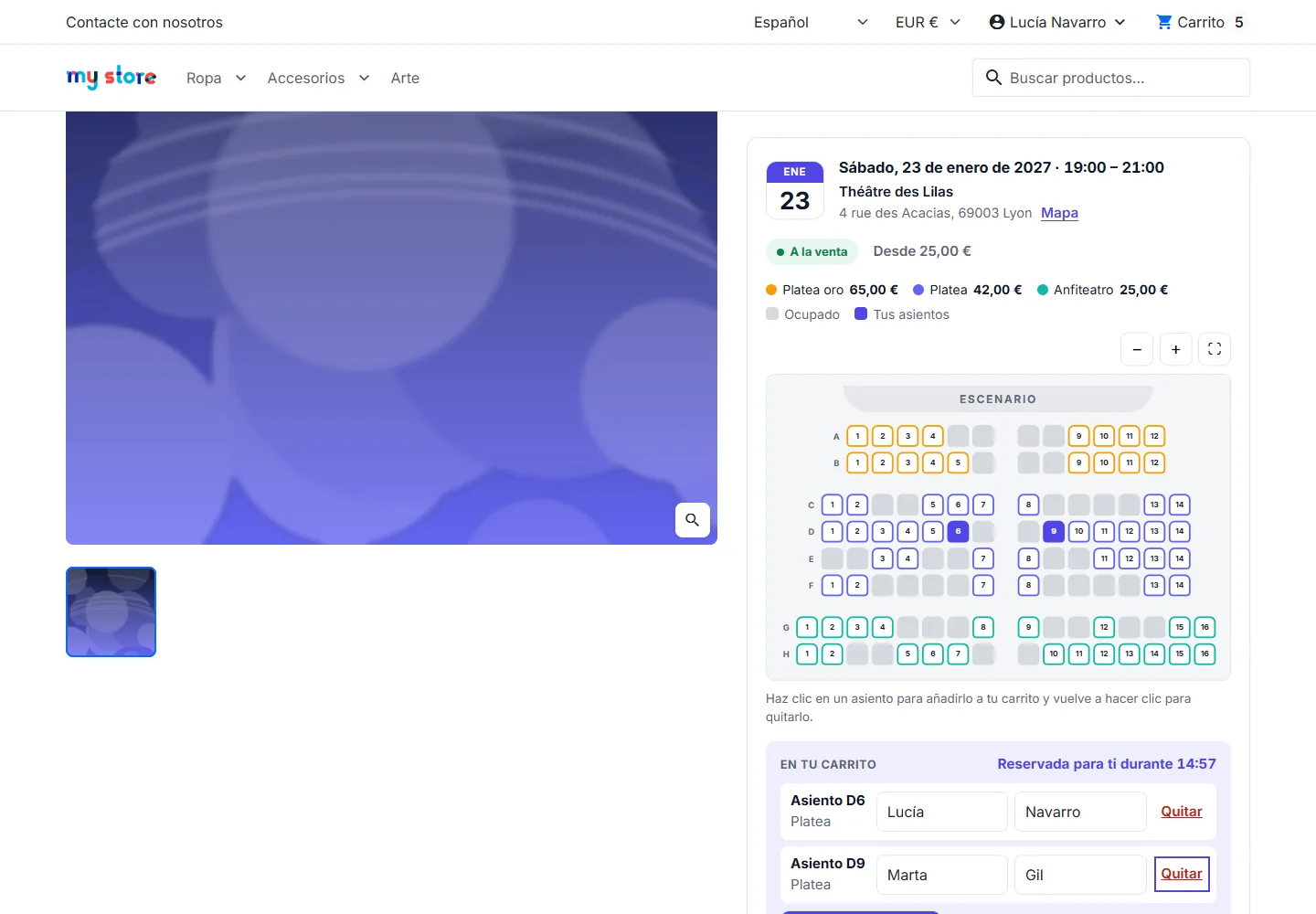
En un evento con asientos numerados, el cliente hace clic en los asientos del plano: zonas de colores con su precio, letras de fila, zoom y pantalla completa. Cada asiento seleccionado se añade al carrito y queda reservado, con un temporizador.
Carrito y reserva de plazas
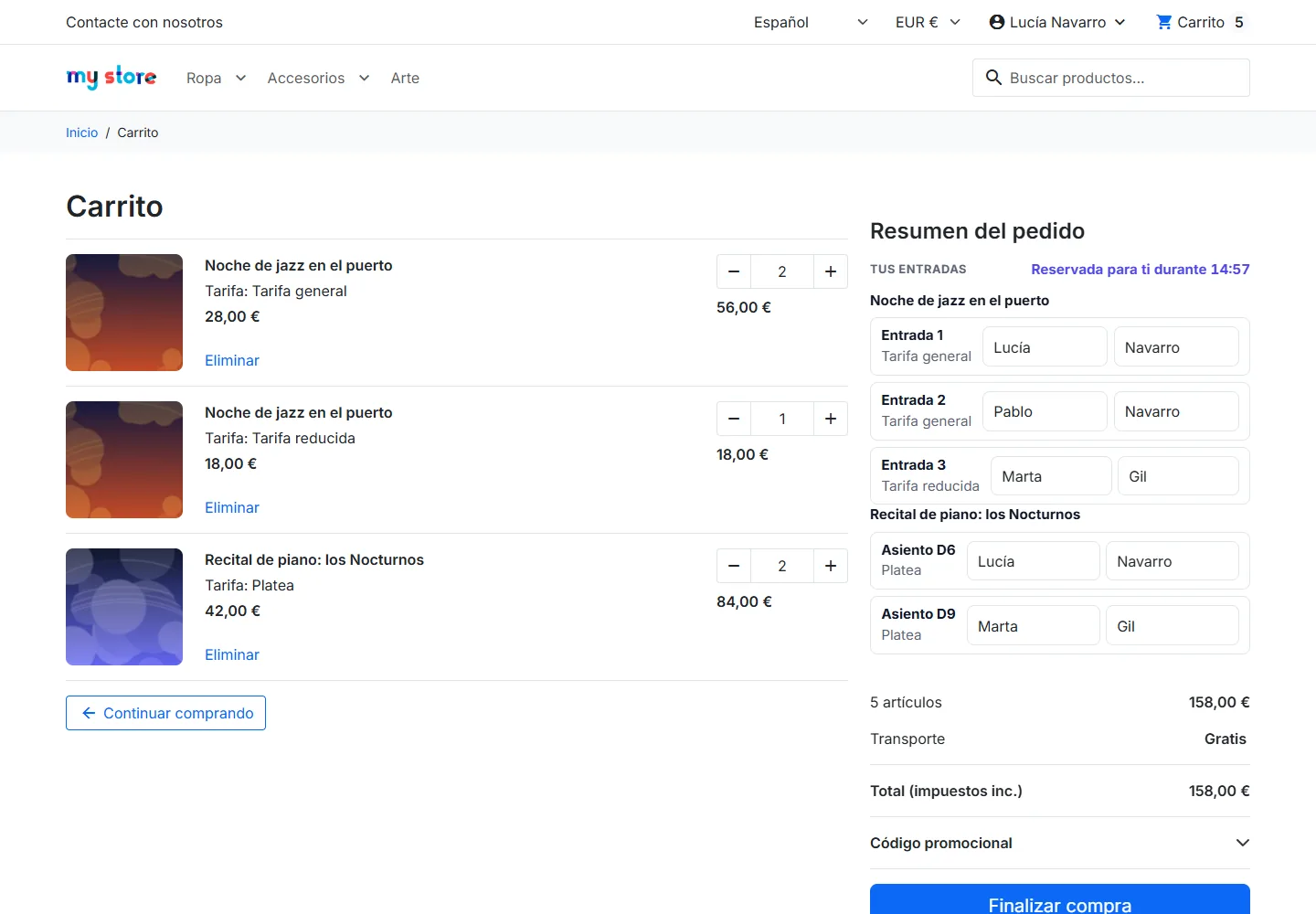
Cada entrada en un carrito reserva una plaza durante el tiempo elegido (15 minutos por defecto), que se prolonga mientras el cliente esté en el carrito o en el proceso de compra. El carrito muestra las entradas, el tiempo restante y los nombres de los asistentes, que se pueden modificar en cualquier momento.
Si el cliente aumenta una cantidad cuando el evento está casi agotado, el carrito se ajusta automáticamente y un mensaje explica el motivo. No hay sobreventa posible, ni siquiera cuando varios clientes compran las últimas plazas en el mismo instante.
Pago, entradas y correo electrónico
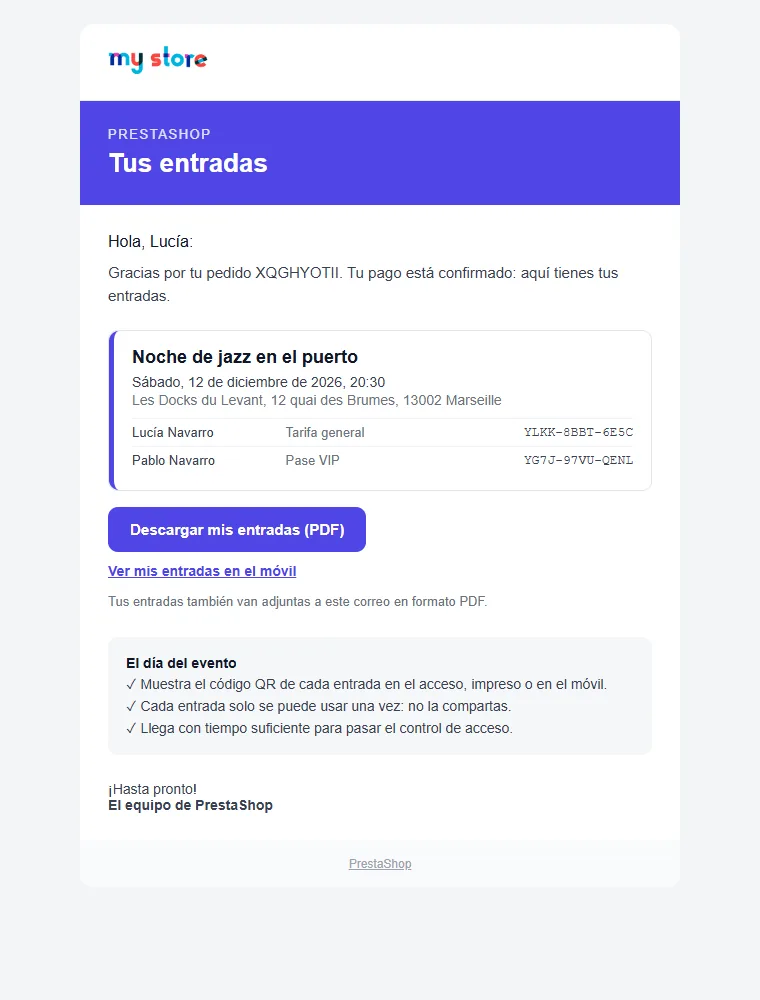
Al realizar el pedido, las entradas quedan «pendientes de pago». Pasan a ser válidas en cuanto el pedido pasa a un estado pagado (pago aceptado, pago remoto aceptado, enviado, entregado…) y el cliente recibe un correo electrónico con sus entradas en PDF y un enlace para mostrarlas en su móvil. Así, una transferencia o un cheque nunca dan una entrada utilizable antes del cobro.
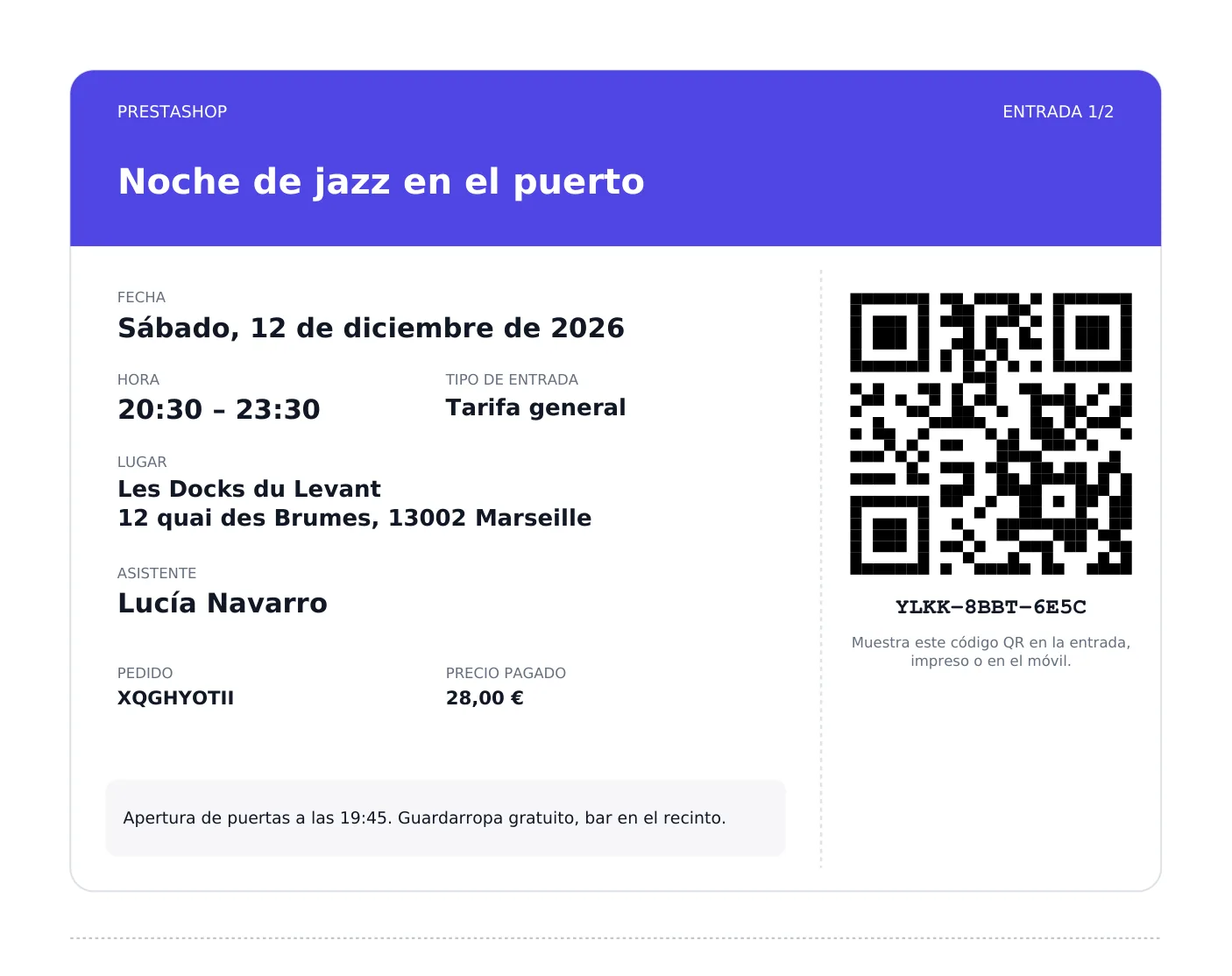
La entrada en PDF (una por página) incluye el evento, la fecha, la hora, el lugar, el tipo de entrada, el asiento, el nombre del asistente, el pedido, el precio pagado y un código QR firmado con un código de respaldo para introducir a mano.
Pedido cancelado, reembolsado o con error de pago: las entradas se anulan y las plazas vuelven a la venta. Una factura por abono parcial anula el número de entradas reembolsadas.
Área de cliente «Mis entradas»
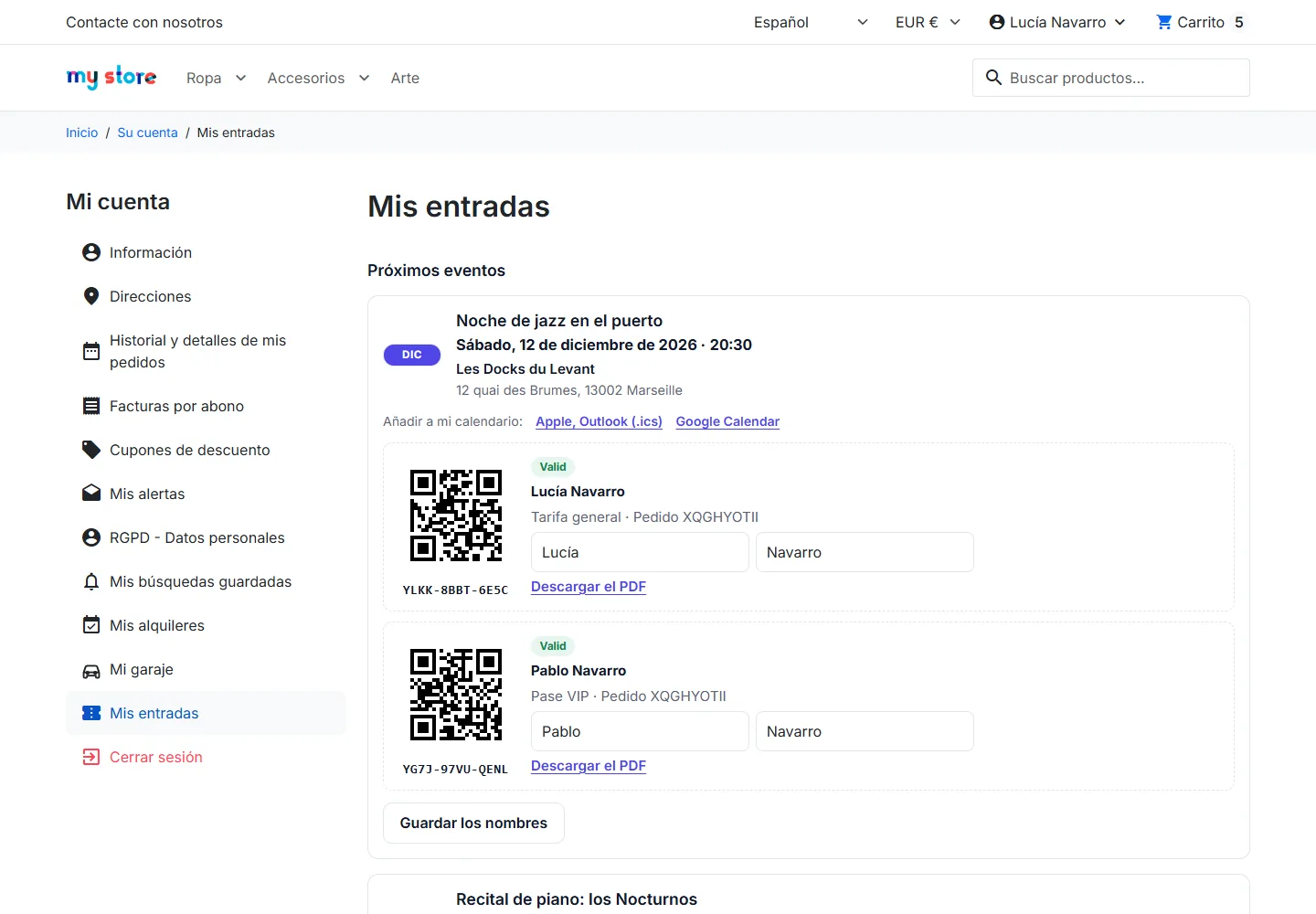
La cuenta de cliente incluye una página Mis entradas: eventos próximos y pasados, código QR de cada entrada para mostrar en el acceso, descarga del PDF, añadir al calendario y nombres de los asistentes modificables hasta el inicio del evento. Los clientes sin cuenta (pedido como invitado) acceden a sus entradas mediante el enlace seguro del correo electrónico.
Control de acceso
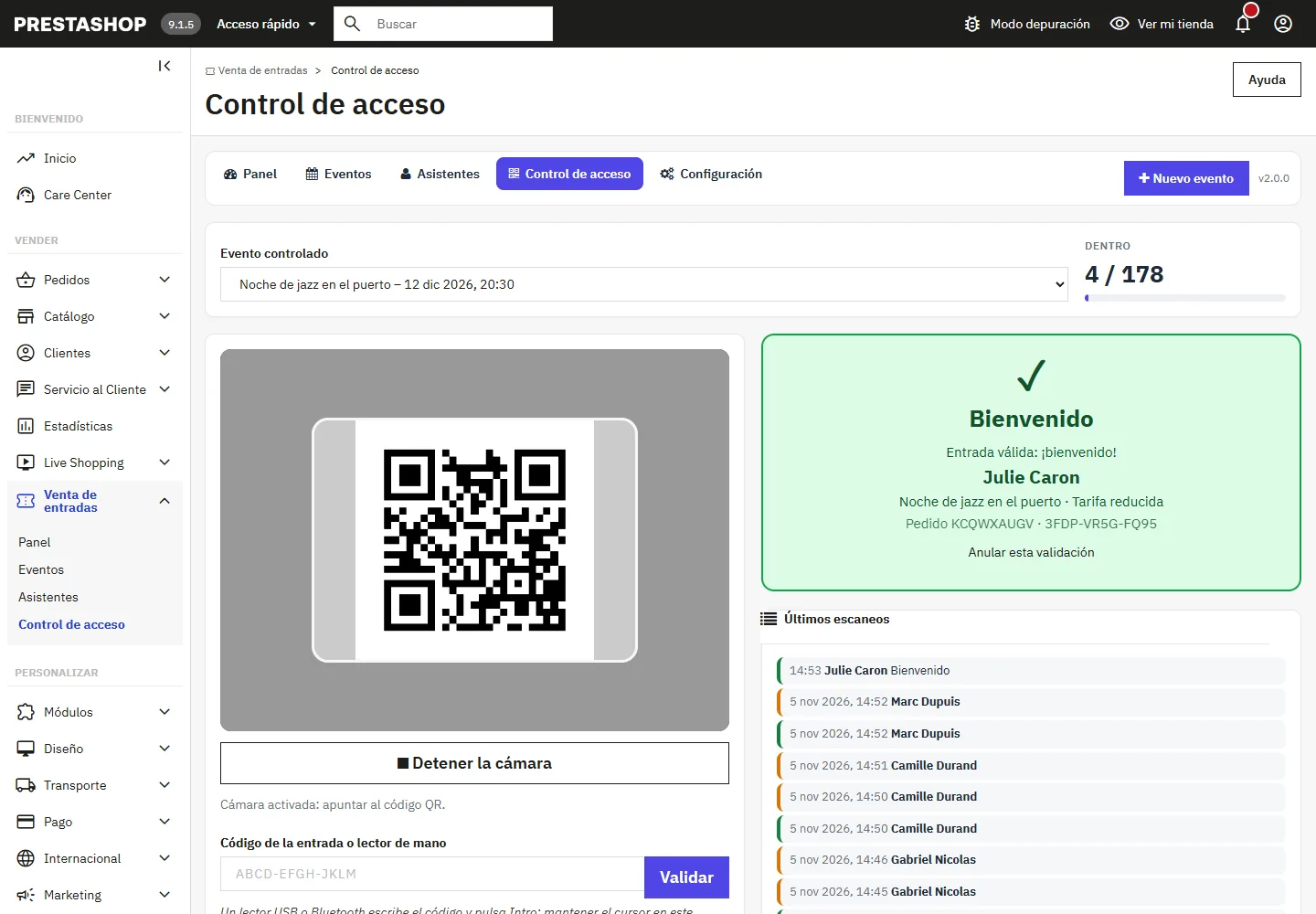
El día del evento, abre Venta de entradas > Control de acceso en un móvil, una tableta o un ordenador. Elige el evento controlado y después:
- Cámara: inicia la cámara y muestra el código QR de la entrada (en papel o en el móvil);
- Código o lector de mano: introduce el código de la entrada, o deja el cursor en el campo con un lector de mano USB/Bluetooth.
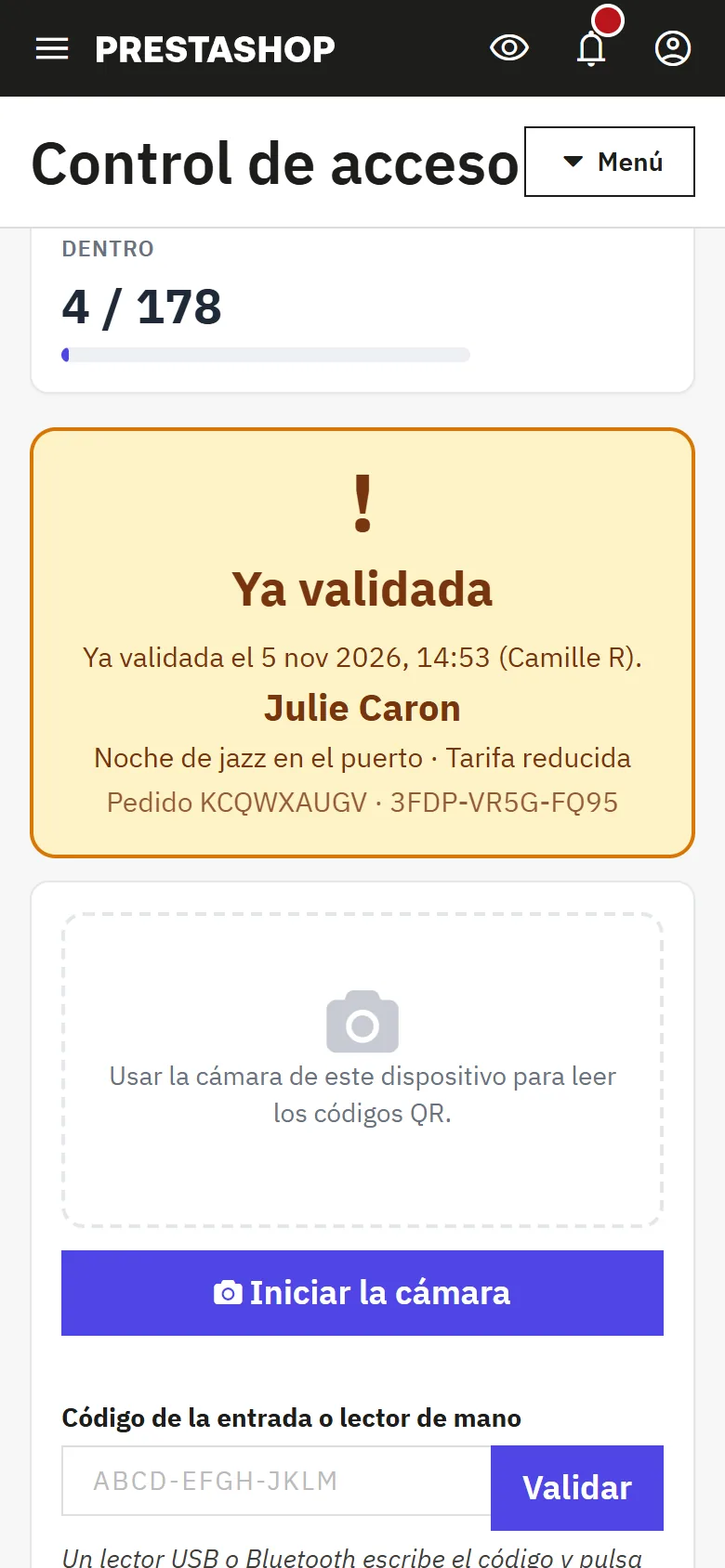
El resultado se muestra en grande con el nombre del asistente, el tipo de entrada y el asiento: verde para un acceso válido, naranja para una entrada ya utilizada (con la hora y el agente de la primera validación), rojo para una entrada anulada, no pagada, de otro evento o no válida. Un contador muestra las validaciones sobre el número de entradas previstas.
Incluso con varios agentes en varias puertas, una entrada solo puede validarse una vez. Una validación registrada por error se puede anular.
Asistentes y exportación
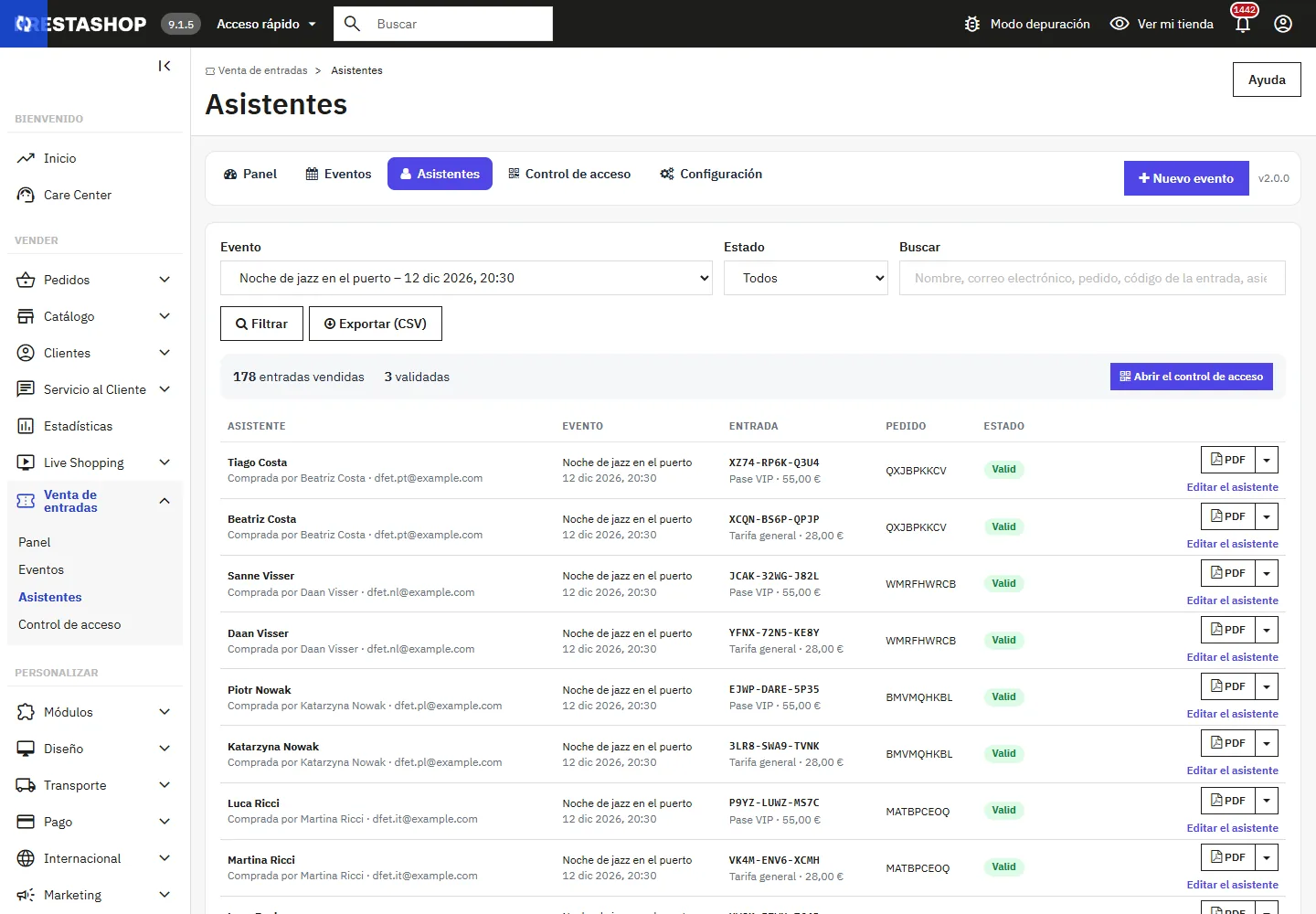
Venta de entradas > Asistentes lista todas las entradas: nombre del asistente, comprador, evento, tipo de entrada, asiento, código, pedido y estado. Filtra por evento o estado, busca un nombre, un correo electrónico, un pedido o un código. Para cada entrada: PDF, validación manual o anulación de la validación, reenvío del correo electrónico, modificación del asistente, anulación de la entrada. La exportación CSV es compatible con las hojas de cálculo y está protegida contra la inyección de fórmulas.
Informe del evento
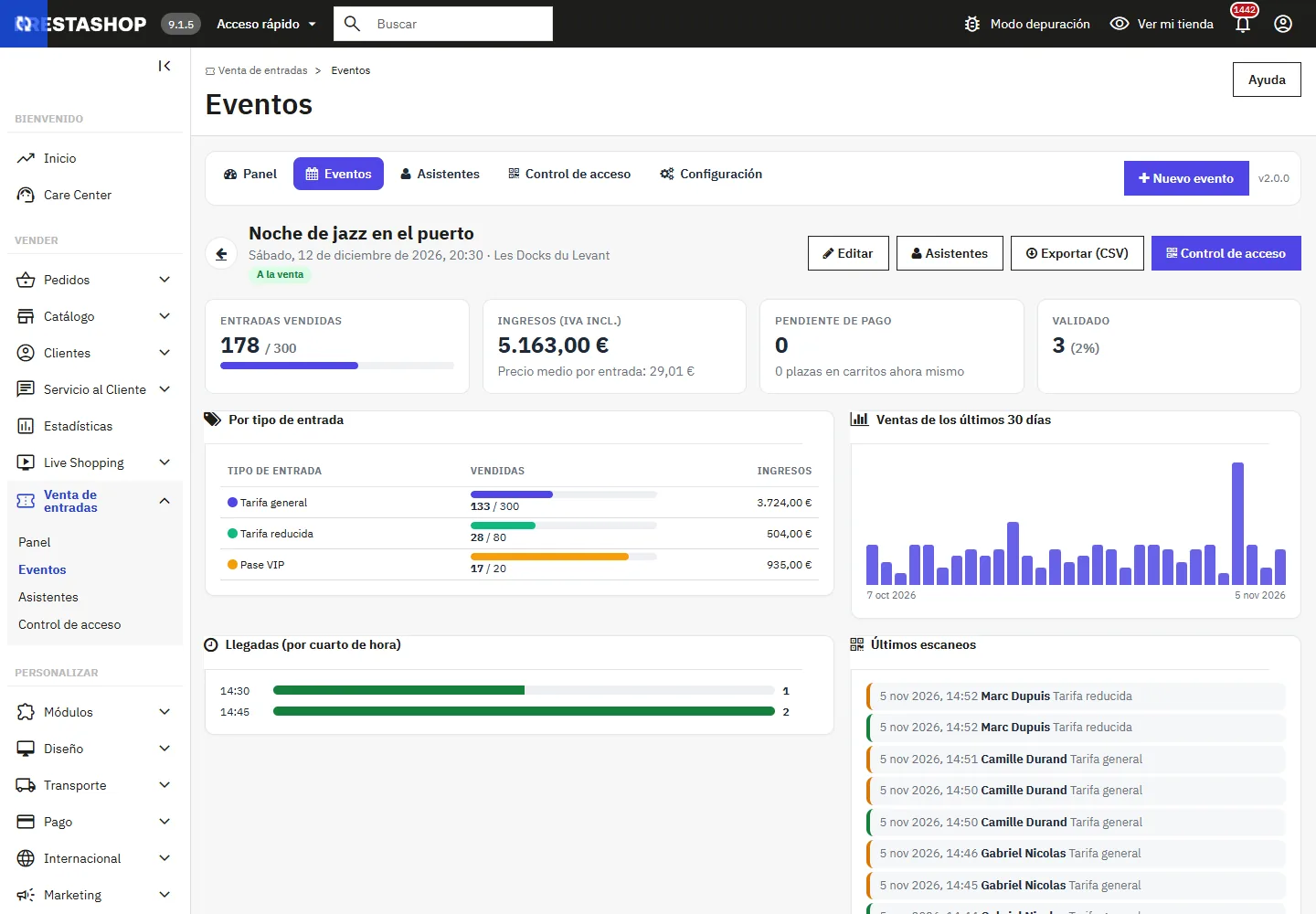
El informe de un evento muestra las entradas vendidas y el aforo, los ingresos y el precio medio por entrada, las entradas pendientes de pago, las plazas que están en carritos, la tasa de acceso, las ventas por tipo de entrada, las ventas de los últimos 30 días, las llegadas por cuarto de hora y los últimos escaneos.
Configuración
- tiempo de reserva de las plazas en el carrito y máximo de entradas por pedido (por defecto);
- nombres de los asistentes por defecto y posibilidad de que el cliente los modifique;
- umbral para mostrar «solo quedan X plazas»;
- envío del correo electrónico de las entradas y PDF adjunto;
- color de acento (entrada, correo electrónico, tienda);
- RGPD: anonimización de los nombres de los asistentes N meses después del evento;
- eliminación de los datos al desinstalar (desactivada por defecto: las entradas vendidas se conservan).
Seguridad
- Código QR firmado (HMAC): no se puede fabricar una entrada; un QR modificado se rechaza.
- Un solo acceso por entrada, incluso con varios escáneres simultáneos.
- Enlaces de descarga firmados: un cliente nunca puede descargar las entradas de otro.
- Límite de plazas reservadas por pedido y por conexión para impedir que un robot bloquee una sala.
- Ningún servicio externo: el decodificador QR de la pantalla de control está integrado.
RGPD y multitienda
El módulo se integra con el módulo oficial RGPD de PrestaShop (exportación y eliminación de los datos de un cliente). Los nombres de los asistentes pueden anonimizarse automáticamente después del evento. En multitienda, cada evento pertenece a una tienda.
Solución de problemas
La cámara no se inicia
El navegador exige una conexión segura (HTTPS) y permiso para usar la cámara. Si no, introduce el código de la entrada o usa un lector de mano.
El cliente no ha recibido sus entradas
Comprueba que el pedido tiene un estado pagado. Desde la página del pedido o la lista de asistentes, usa Reenviar las entradas.
Se pide un envío en el pago
El producto del evento debe seguir siendo virtual. Un mensaje te avisa en el formulario del evento si no lo es.
Una entrada está marcada «por revisar»
El cliente pagó después de que caducara su reserva y, mientras tanto, la plaza la había ocupado otra persona. Ponte en contacto con él para ofrecerle otra plaza o un reembolso y, después, marca la entrada como revisada.