
Mega Menu & Burger — Guide complet
Installer, composer et publier un mega menu, un menu déroulant et un burger mobile à niveaux : constructeur visuel, blocs, badges, visibilité par groupe, aperçu en direct, import ps_mainmenu, cache et accessibilité, pour PrestaShop 1.7.8, 8 et 9.
Présentation
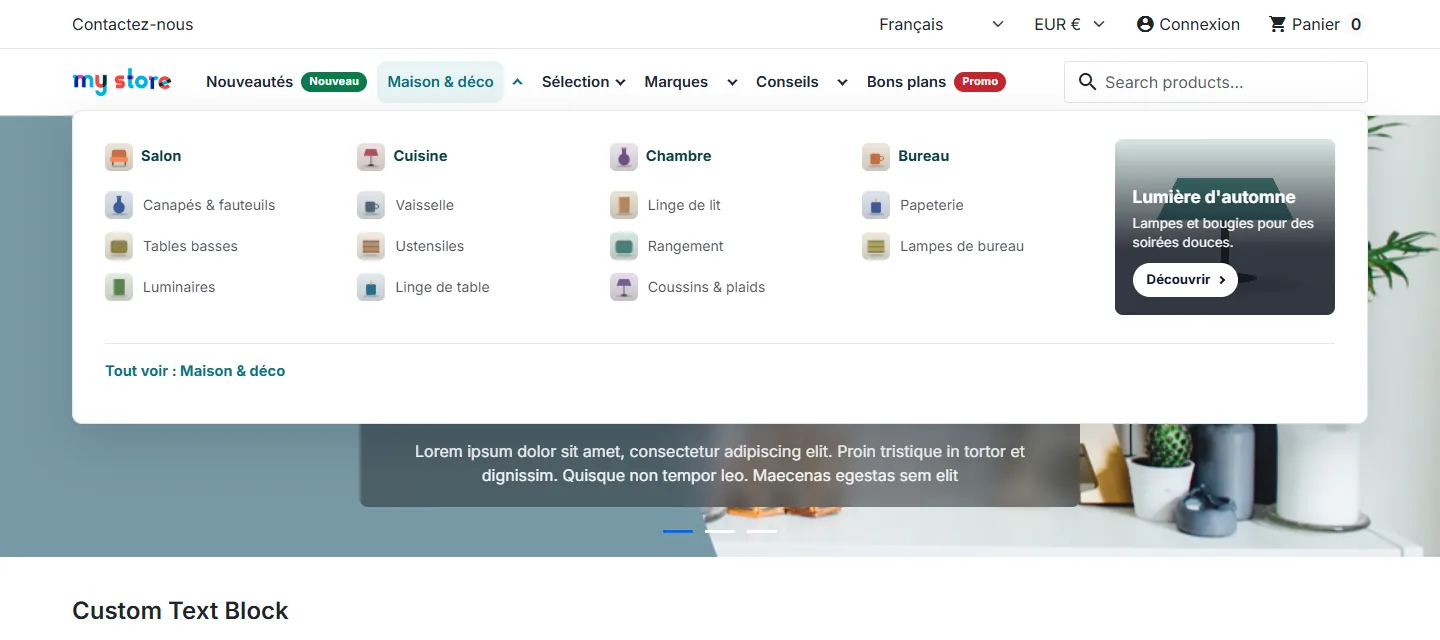
Le module Mega Menu & Burger (datafireflymegamenu) remplace la navigation de votre boutique par un système complet : mega menu à colonnes, menu déroulant à plusieurs niveaux et burger mobile navigable niveau par niveau. Tout se compose en back-office dans un constructeur visuel, avec un aperçu en direct sur ordinateur, tablette et mobile.
Un menu peut afficher des catégories (y compris une arborescence générée automatiquement), des produits, des marques, des fournisseurs, des pages CMS, des liens personnalisés et des blocs de contenu : produits mis en avant, catégories avec images, logos de marques, bannières, images, contenu de page CMS et HTML restreint. Chaque élément peut recevoir un badge (Nouveau, Promo, Tendance ou personnalisé) et des règles de visibilité par groupe de clients, boutique, langue, appareil et période.
Nouveautés de la version 2.0.0 : compatibilité PrestaShop 1.7.8, constructeur visuel avec bibliothèque de blocs, aperçu en direct, navigation clavier et burger modal conçus selon les recommandations WAI-ARIA, cache serveur par groupe de clients, import/export JSON, historique avec annulation, import du menu natif ps_mainmenu et 8 langues.
Compatibilité
- PrestaShop 1.7.8, 8.x et 9.x. Versions testées : 1.7.8.11 (PHP 7.4), 8.2.1 (PHP 8.1) et 9.1.5 (PHP 8.5).
- Thèmes Classic et Hummingbird, et thèmes personnalisés qui affichent le hook choisi.
- Mono-boutique et multiboutique.
- Interface et textes du front en 8 langues : français, anglais, espagnol, allemand, italien, polonais, néerlandais et portugais. Chaque libellé de menu se traduit dans toutes les langues de la boutique.
- Aucune dépendance externe : pas de bibliothèque JavaScript tierce sur le front, pas de police externe.
Installation et mise à jour
- Dans le back-office, ouvrez Modules > Gestionnaire de modules puis cliquez sur Téléverser un module.
- Sélectionnez le fichier
datafireflymegamenu-2.0.0.zip. - Ouvrez Modules > Mega menu (ou le bouton Configurer du module).
À l’installation, un menu de démonstration est créé hors ligne sur le hook displayTop : l’en-tête de votre boutique ne change pas tant que vous n’avez pas cliqué sur Mettre en ligne.
Mise à jour depuis une version 1.x : téléversez simplement le zip 2.0.0 par-dessus la version installée. Les menus, éléments, traductions, images téléversées, couleurs et réglages sont conservés ; le schéma de la base est complété automatiquement. Les liens javascript: éventuellement enregistrés avec une ancienne version ne sont plus jamais affichés.
Prise en main rapide
- Ouvrez Modules > Mega menu. Le menu de démonstration est sélectionné.
- Dans l’onglet Structure, cliquez sur un bloc de la bibliothèque (par exemple Arborescence de catégories (automatique)) pour l’ajouter.
- Choisissez la catégorie de départ, le nombre de sous-niveaux, puis enregistrez.
- Vérifiez le résultat dans l’Aperçu en direct, en version ordinateur et mobile.
- Cliquez sur Mettre en ligne.
Votre thème utilise déjà le menu natif de PrestaShop ? Utilisez Importer > Importer depuis ps_mainmenu pour récupérer ses entrées en un clic (voir plus bas).
Constructeur visuel
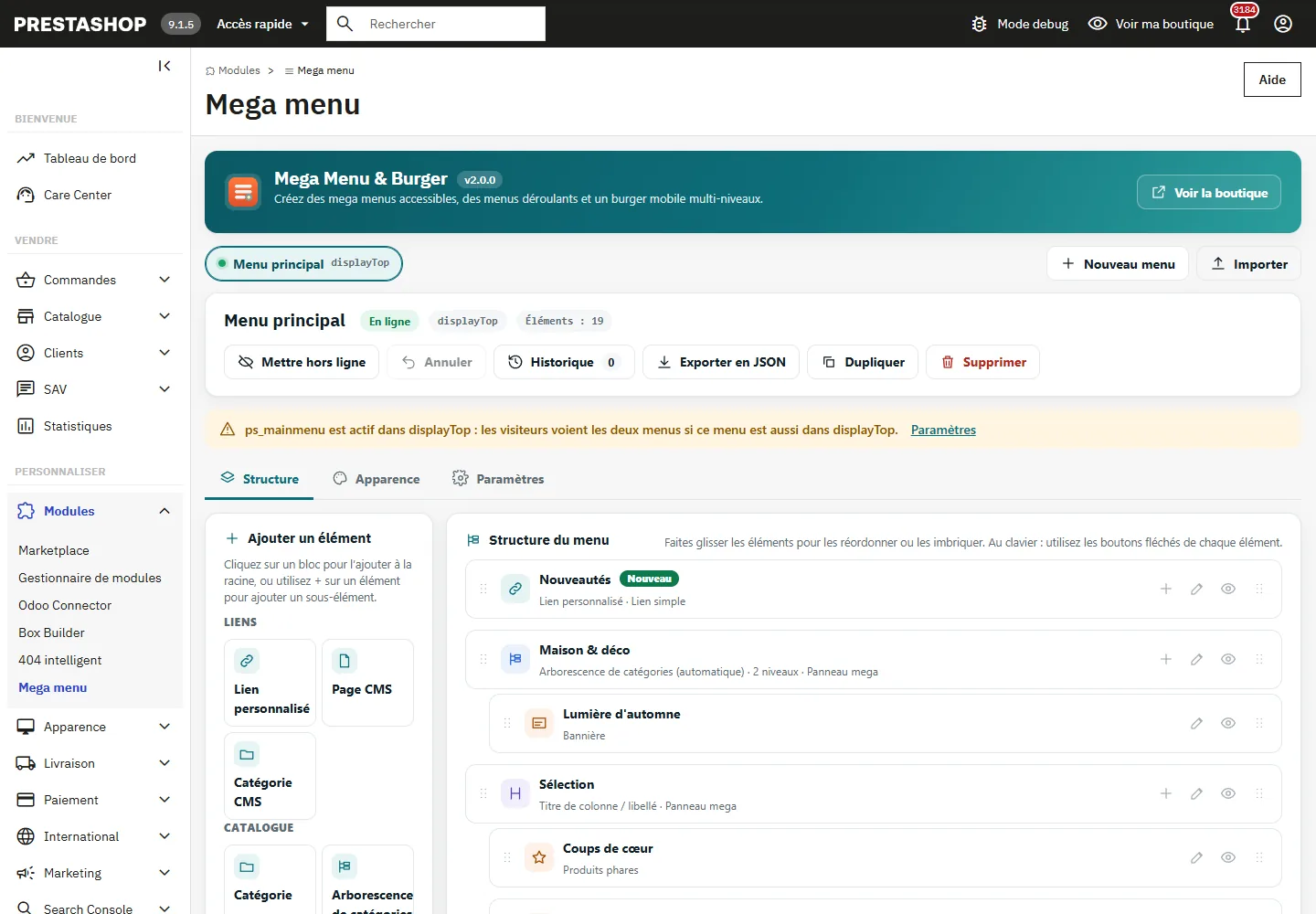
L’onglet Structure réunit la bibliothèque de blocs et l’arbre du menu. Chaque ligne de l’arbre indique le type de l’élément, son libellé, son badge et des indicateurs : élément masqué, programmé, réservé à certains groupes ou à certains appareils.
- Ajouter : cliquez sur un bloc de la bibliothèque pour l’ajouter à la racine, ou sur + d’un élément pour ajouter un sous-élément.
- Réorganiser : faites glisser la poignée d’un élément pour le déplacer ou l’imbriquer.
- Au clavier : le bouton Plus d’actions de chaque élément propose Monter, Descendre, Imbriquer dans l’élément précédent et Sortir d’un niveau.
- Dupliquer, masquer ou supprimer un élément et ses sous-éléments depuis la même ligne.
Le compteur de liens, sous l’arbre, indique combien de liens voit un visiteur. Au-delà de 120, un conseil s’affiche : un menu très long dilue le maillage interne et ralentit la lecture.
Types d’éléments et blocs de contenu
La bibliothèque est organisée en quatre familles :
- Liens : lien personnalisé, page CMS, catégorie CMS.
- Catalogue : catégorie, arborescence de catégories automatique, produit, marque, toutes les marques, fournisseur.
- Blocs de contenu : bannière (image, titre, texte et bouton), produits mis en avant (sélection manuelle, nouveautés, promotions ou meilleures ventes), catégories avec images, logos de marques, image, HTML restreint, contenu de page CMS.
- Structure : titre de colonne ou libellé, séparateur.
L’éditeur s’ouvre dans un panneau latéral à trois onglets : Contenu (libellés, liens, textes et images, traduits par langue), Affichage (sous-menu, colonnes, largeur, icône, badge, classe CSS, nouvel onglet) et Visibilité.
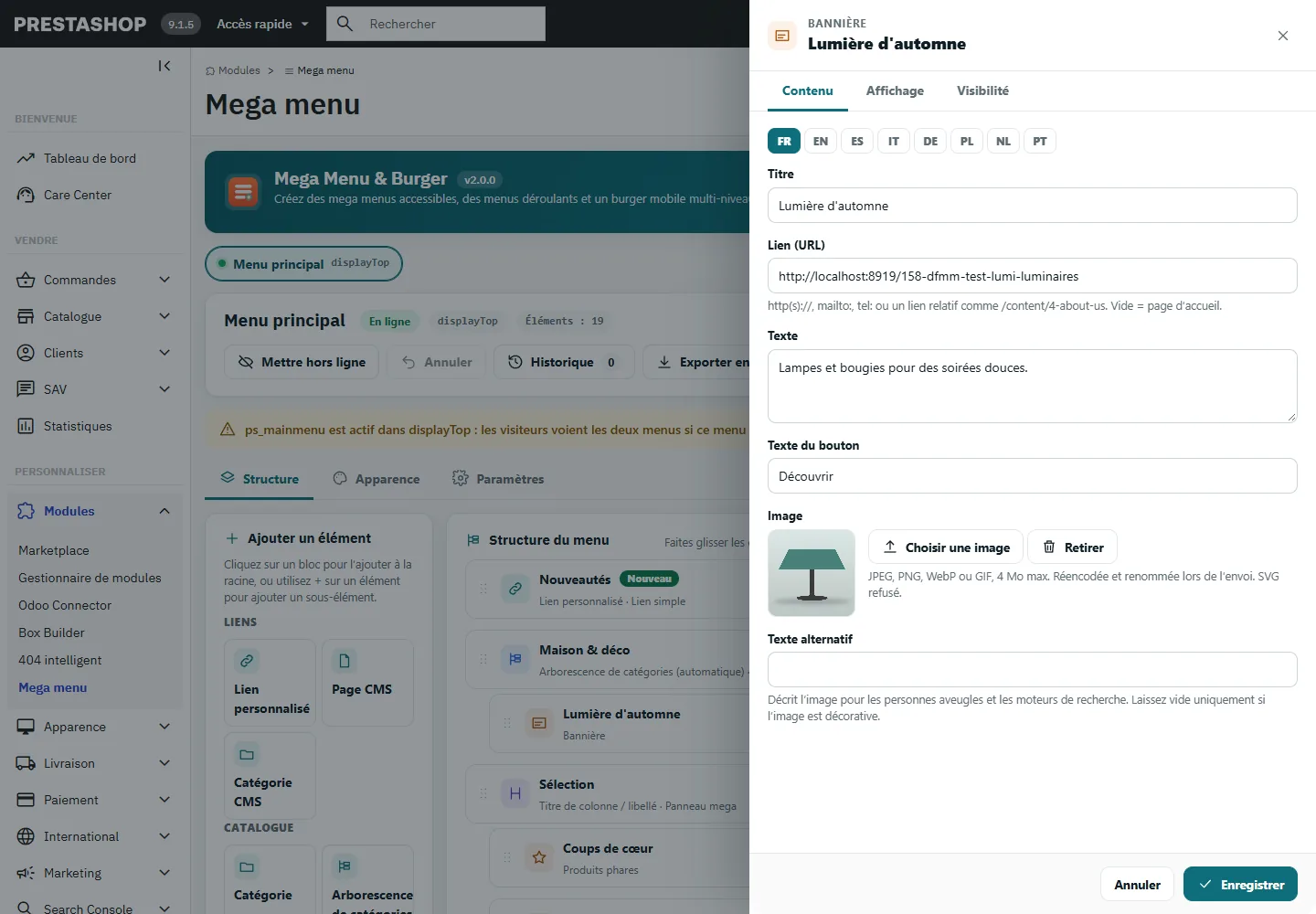
Liens acceptés : http(s)://, mailto:, tel: et les liens relatifs (par exemple /content/4-a-propos). Les autres schémas, dont javascript: et data:, sont refusés à l’enregistrement.
HTML restreint : paragraphes, titres, listes, gras, italique, liens, images et tableaux. Les scripts, styles, formulaires, iframes, SVG et attributs d’événement (onclick…) sont supprimés à l’enregistrement et à l’affichage. Un message vous prévient lorsqu’un élément a été retiré.
Images téléversées : JPEG, PNG, WebP (PrestaShop 8 et plus) ou GIF, 4 Mo au maximum. Elles sont contrôlées sur leur contenu, ré-encodées et renommées ; les SVG sont refusés. Renseignez le texte alternatif de chaque image porteuse d’information.
Mega menu : colonnes et blocs
Pour transformer un sous-menu en panneau mega, ouvrez l’élément parent, onglet Affichage, et choisissez Sous-menu : Panneau mega. Réglez ensuite le nombre de colonnes (1 à 6).
Chaque enfant direct devient une colonne : un titre avec sa liste de liens, ou un bloc (bannière, produits, catégories avec images…). La largeur de chaque colonne se règle en nombre de colonnes occupées. Un élément Arborescence de catégories en panneau mega génère seul une colonne par sous-catégorie, avec vignettes et lien « Tout voir ».
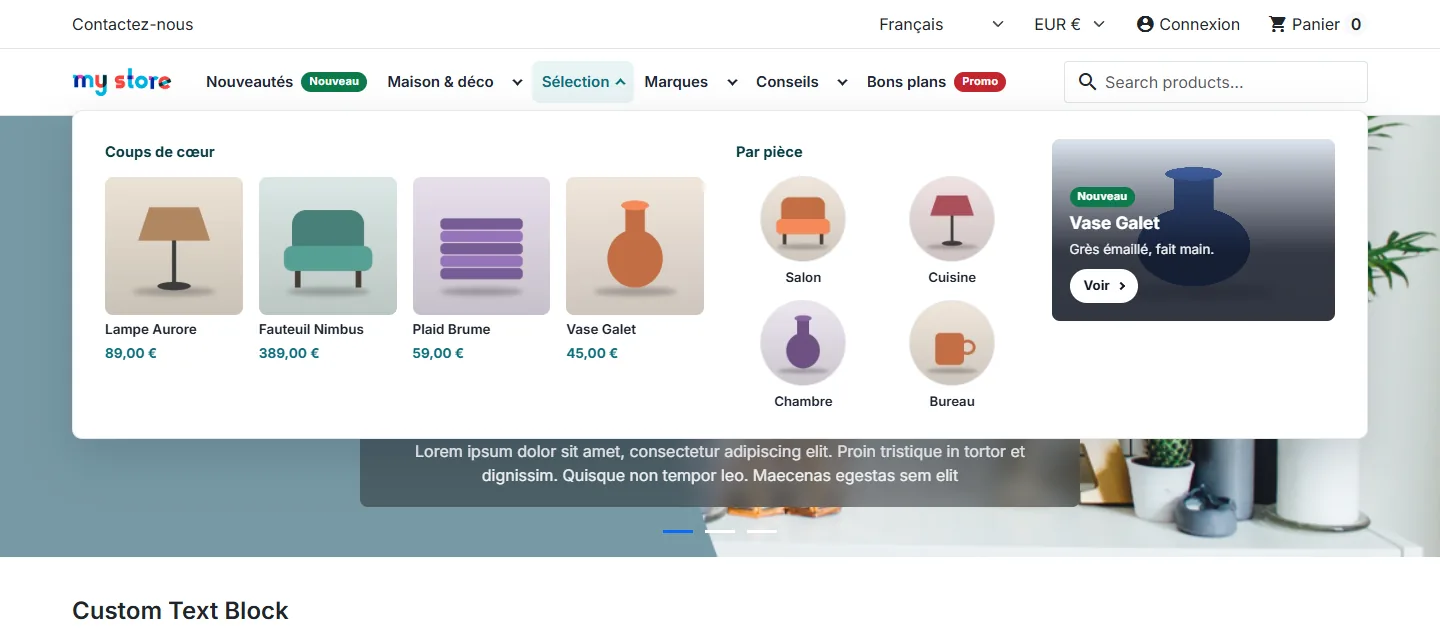
La largeur des panneaux mega se règle dans Apparence : limitée au conteneur du thème, pleine largeur d’écran ou ajustée au contenu.
Badges
Chaque élément peut afficher un badge Nouveau, Promo, Tendance ou personnalisé. Le texte par défaut est traduit dans la langue du visiteur et peut être remplacé langue par langue. La couleur des badges types se règle dans Apparence ; pour un badge personnalisé, choisissez sa couleur : le texte s’affiche en noir ou en blanc selon le meilleur contraste.
Visibilité par groupe, boutique, langue, appareil et période
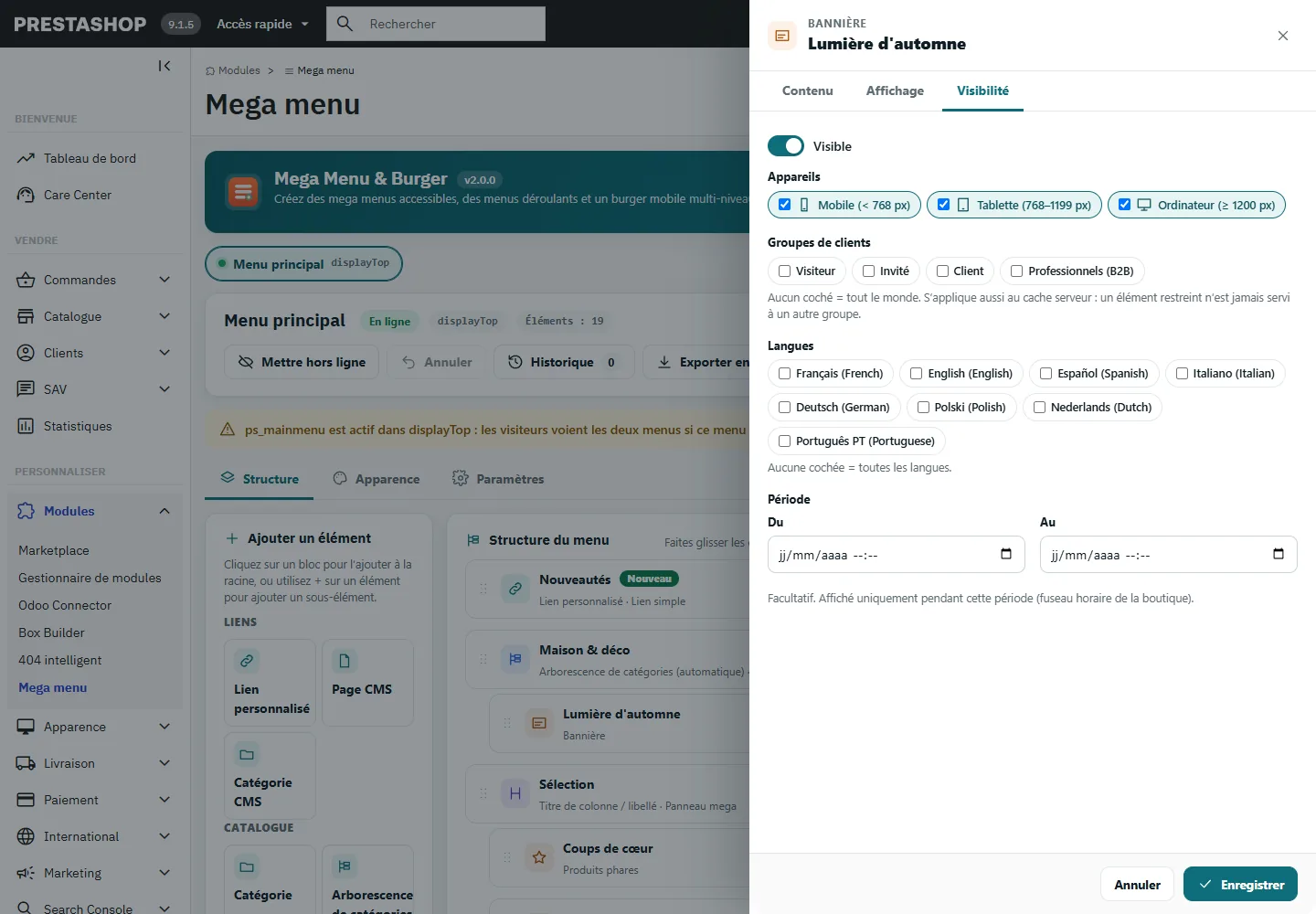
L’onglet Visibilité de l’éditeur réserve un élément à certains visiteurs :
- Appareils : mobile (moins de 768 px), tablette (768 à 1199 px), ordinateur (1200 px et plus).
- Groupes de clients : aucun coché = tout le monde.
- Langues et boutiques (multiboutique).
- Période : date et heure de début et de fin, dans le fuseau horaire de la boutique.
Indépendamment de ces règles, le module n’affiche jamais une catégorie inactive, absente de la boutique ou réservée à d’autres groupes, un produit inactif ou invisible, une page CMS, une marque ou un fournisseur inactifs. Ces contrôles s’appliquent aussi au cache : un visiteur ne reçoit jamais la version prévue pour un autre groupe.
Apparence et contrôle du contraste
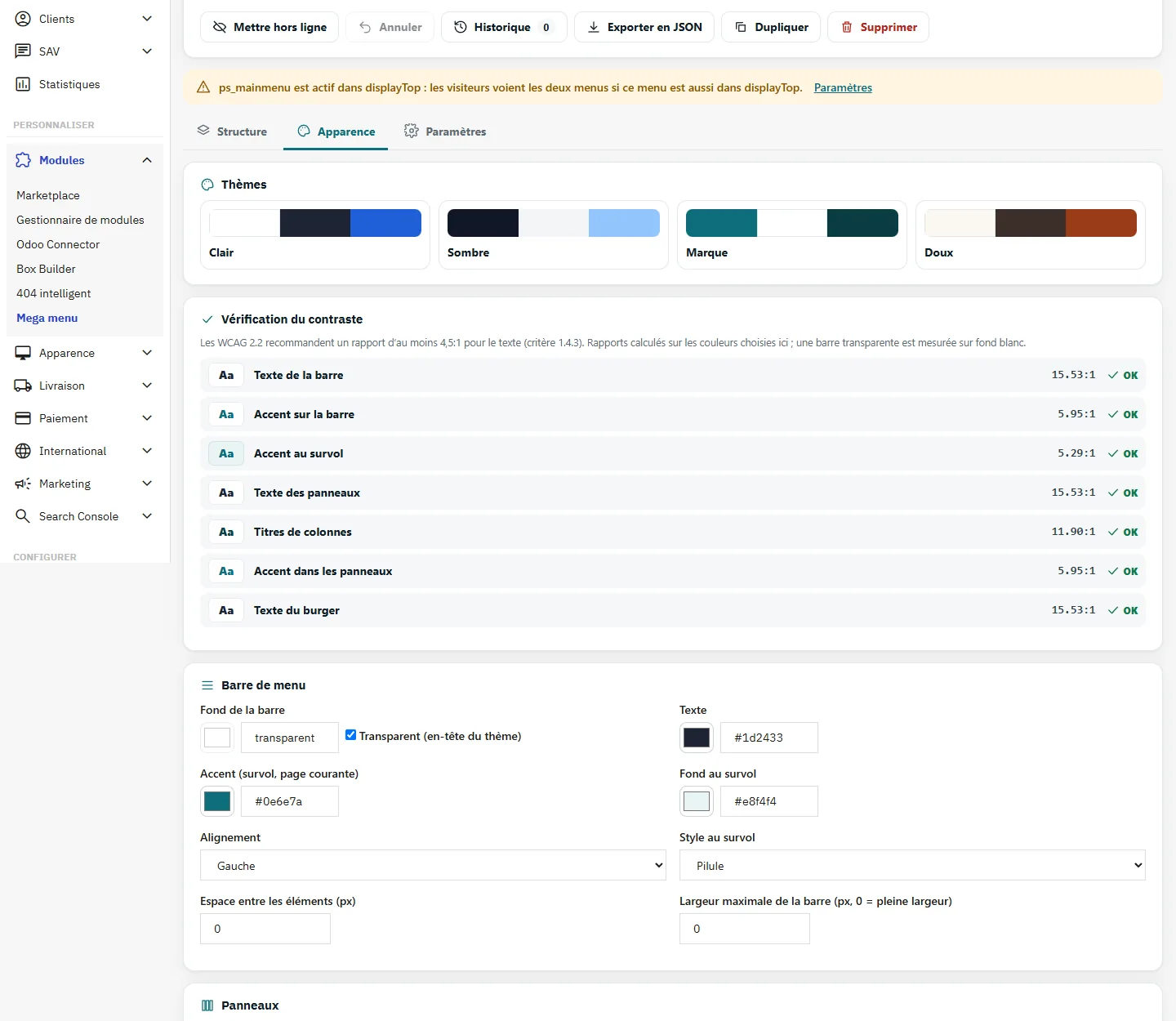
L’onglet Apparence propose quatre thèmes prêts à l’emploi (Clair, Sombre, Marque, Doux) et le réglage des couleurs de la barre, des panneaux et du burger, de la typographie (police du thème ou police système, taille, graisse, majuscules, espacement des lettres), des marges, de l’alignement, de la largeur, du rayon des angles, de l’ombre et de l’animation.
Le bloc Vérification du contraste calcule en direct le rapport de contraste de chaque couleur de texte sur son fond, selon la formule des WCAG 2.2 (critère 1.4.3, seuil de 4,5:1 pour le texte). Une barre transparente est mesurée sur fond blanc.
Les animations sont désactivées pour les visiteurs qui demandent à leur système de réduire les animations (prefers-reduced-motion). Les couleurs sont servies dans une feuille de style générée par menu : aucune balise <style> ni attribut style n’est ajouté à vos pages.
Aperçu en direct
L’aperçu affiche le menu enregistré exactement comme le voit le groupe choisi (Visiteur, Client, Professionnel…) dans la langue choisie, en version ordinateur, tablette ou mobile, même lorsque le menu est hors ligne. L’option Ouvrir le premier panneau déplie le premier panneau mega, ou le burger en version mobile.
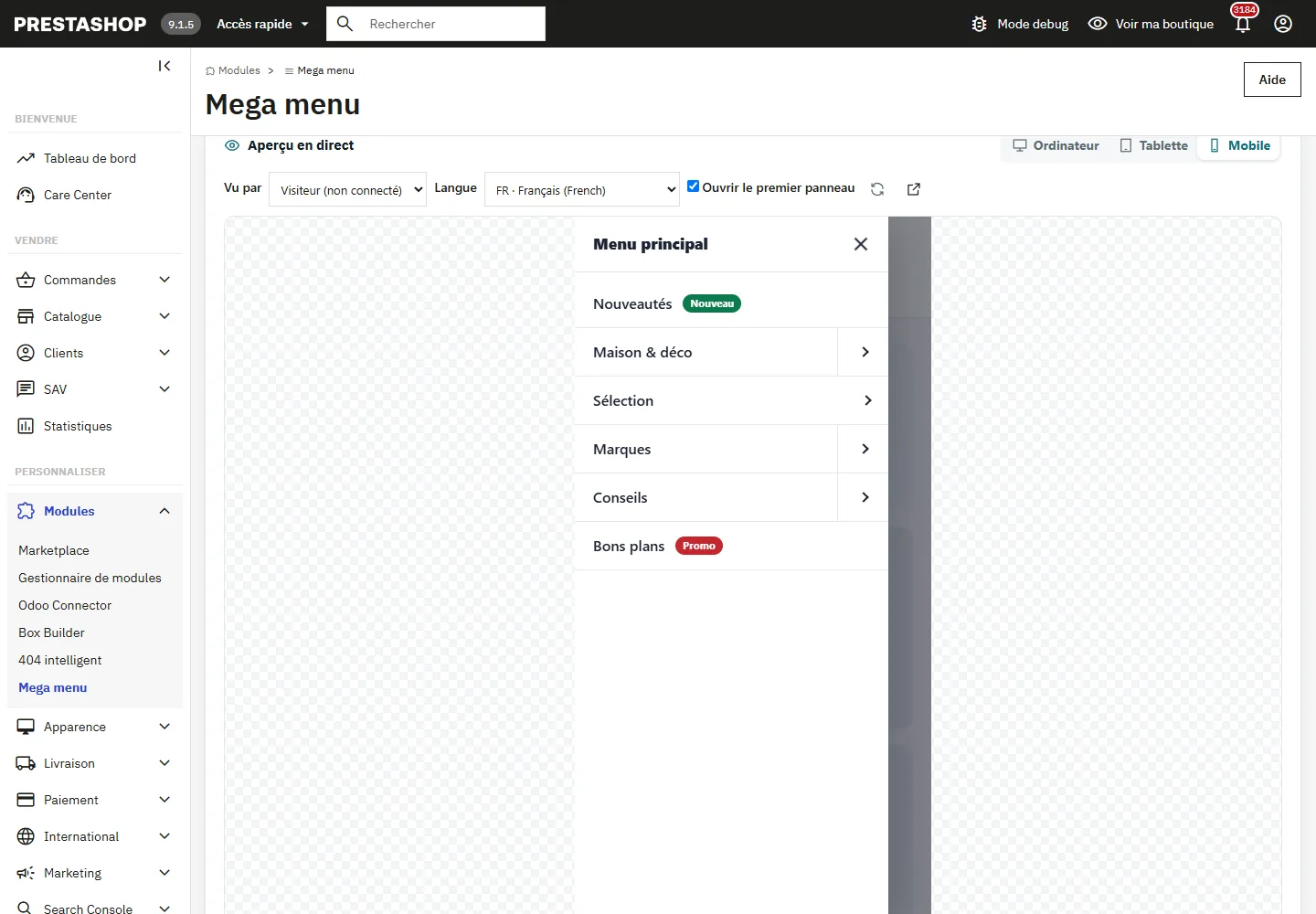
Le lien d’aperçu est signé et valable 2 heures ; il ne peut être ni modifié ni indexé par les moteurs de recherche.
Burger mobile à niveaux
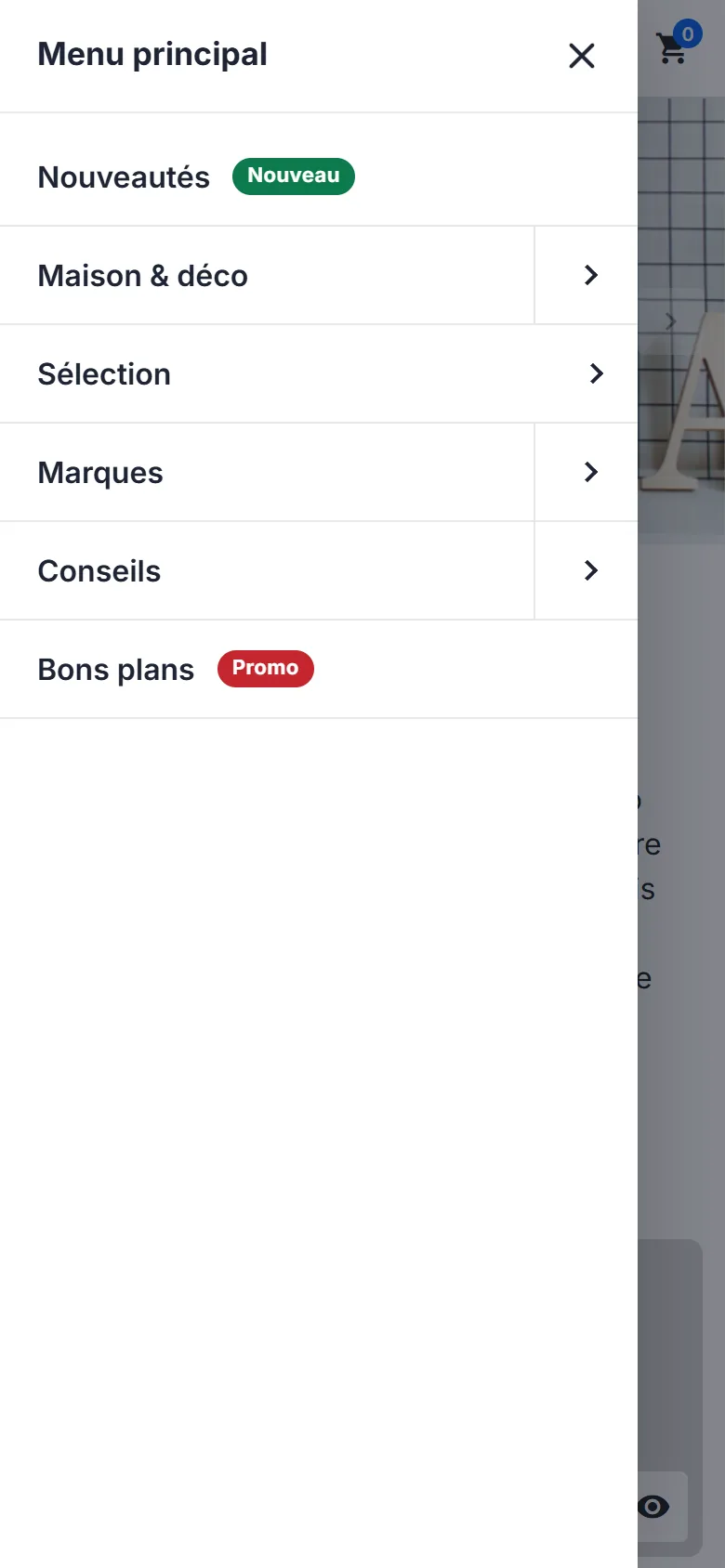
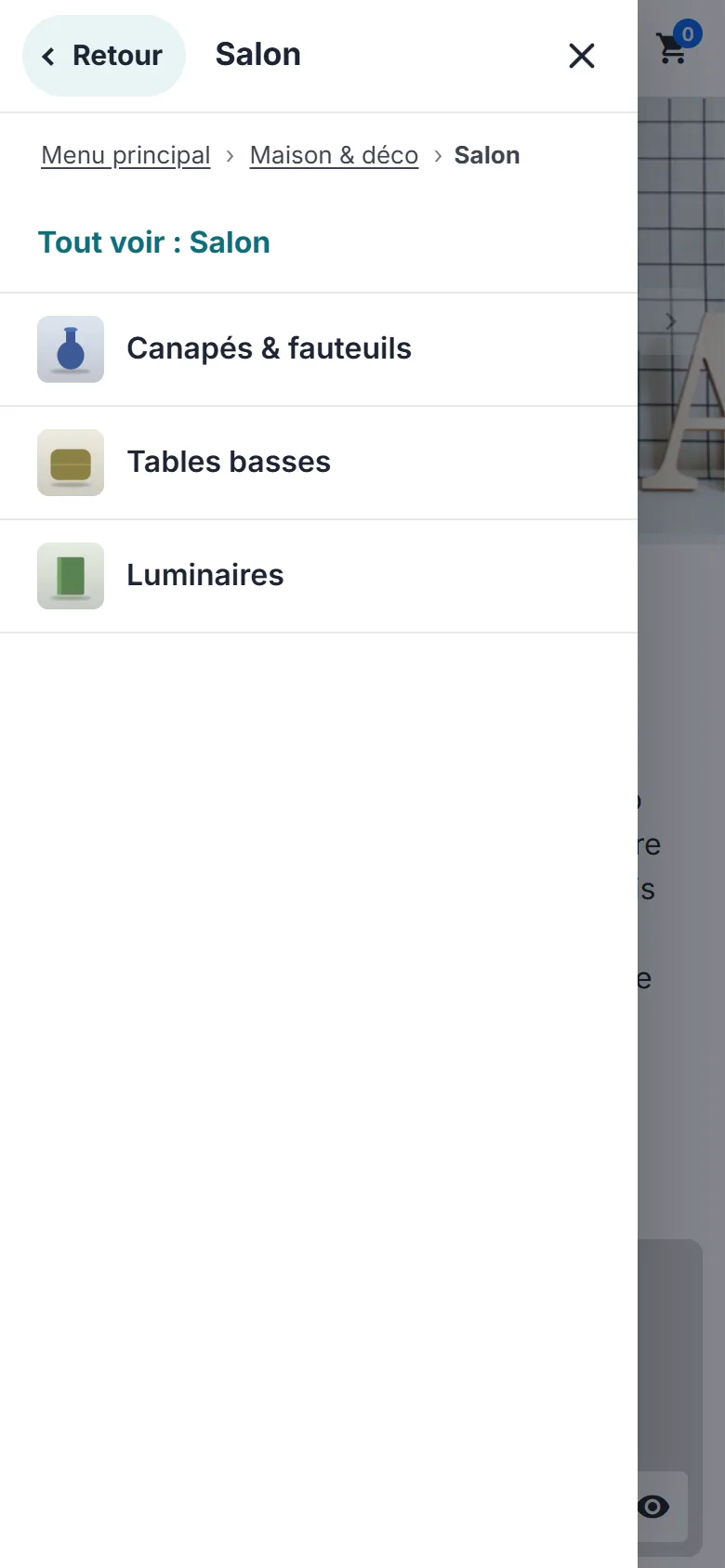
En dessous du point de rupture (991 px par défaut), la barre laisse la place à un bouton Menu. Il ouvre un panneau latéral modal :
- un niveau à la fois, avec un bouton par sous-menu et un lien « Tout voir » en tête de chaque niveau ;
- un bouton Retour et un fil d’Ariane du niveau courant, cliquable ;
- le défilement de la page est bloqué tant que le burger est ouvert ;
- Échap, le bouton Fermer ou un clic à côté du panneau le referment, et le focus revient sur le bouton Menu.
Navigation au clavier, au survol et au toucher
La navigation suit le motif « disclosure navigation » des WAI-ARIA Authoring Practices : les liens restent des liens et chaque sous-menu s’ouvre avec un bouton qui annonce son état (aria-expanded).
- Clavier : Tab parcourt les liens et les boutons, Entrée ou Espace ouvre un sous-menu, Échap le referme et rend le focus au bouton. Les flèches sont disponibles en option. Aucun piège clavier.
- Survol : délais d’ouverture et de fermeture réglables, zone tolérante qui garde le panneau ouvert pendant un déplacement en diagonale vers lui.
- Toucher : sur tablette, un premier toucher ouvre le sous-menu, un second suit le lien.
Le module est conçu selon les recommandations WAI-ARIA APG et WCAG 2.2. Tests réalisés : axe-core (0 violation sur le menu fermé, ouvert et sur le burger), parcours clavier et tactile automatisés sous Chrome, sur PrestaShop 1.7.8, 8 et 9. Aucune conformité n’est revendiquée : la conformité d’un site dépend aussi de son thème et de ses contenus.
Réglages du menu
- Nom du menu (par langue) : nom accessible de la navigation et titre du burger.
- Position (hook) :
displayTop(menu principal de Classic et Hummingbird),displayNavFullWidth,displayNav1,displayNav2,displayFooter,displayLeftColumn,displayRightColumnoudisplayDfMegaMenu. Dans un gabarit du thème, vous pouvez aussi écrire{widget name='datafireflymegamenu' id_menu=1}. - Ouverture des panneaux : au survol (avec délai) et au clic, ou au clic uniquement ; délais d’ouverture et de fermeture.
- Titres de colonnes en accordéons : jamais, sur mobile, sur ordinateur ou toujours.
- Burger en dessous de (px), burger activé ou non, barre collante sur ordinateur et sur mobile, lien « Tout voir » en tête de chaque niveau du burger.
- Boutiques (multiboutique).
La barre collante réserve sa place dans la page : aucun décalage du contenu au moment où elle se fixe. Avec le thème Hummingbird, dont l’en-tête est déjà collant, cette option n’est pas nécessaire.
Import, export, duplication et historique
- Exporter en JSON : télécharge le menu complet, images comprises, pour le sauvegarder ou le copier sur une autre boutique.
- Importer : crée un nouveau menu hors ligne depuis un fichier exporté. Les liens, le HTML et les images du fichier sont contrôlés comme une saisie manuelle.
- Dupliquer un menu ou un élément (avec ses sous-éléments).
- Historique : une version est conservée avant chaque modification (40 dernières). Annuler revient à la version précédente ; Restaurer revient à n’importe quelle version de la liste.
Importer depuis ps_mainmenu
Importer > Importer depuis ps_mainmenu lit le menu principal natif de la boutique et le reconstruit en nouveau menu : les catégories deviennent des arborescences automatiques en panneau mega, les liens personnalisés, pages CMS, marques, fournisseurs et produits sont conservés.
Deux options : mettre le nouveau menu en ligne tout de suite, et désactiver ps_mainmenu. La désactivation est réversible à tout moment depuis Paramètres, et ps_mainmenu est réactivé automatiquement si vous désinstallez le module.
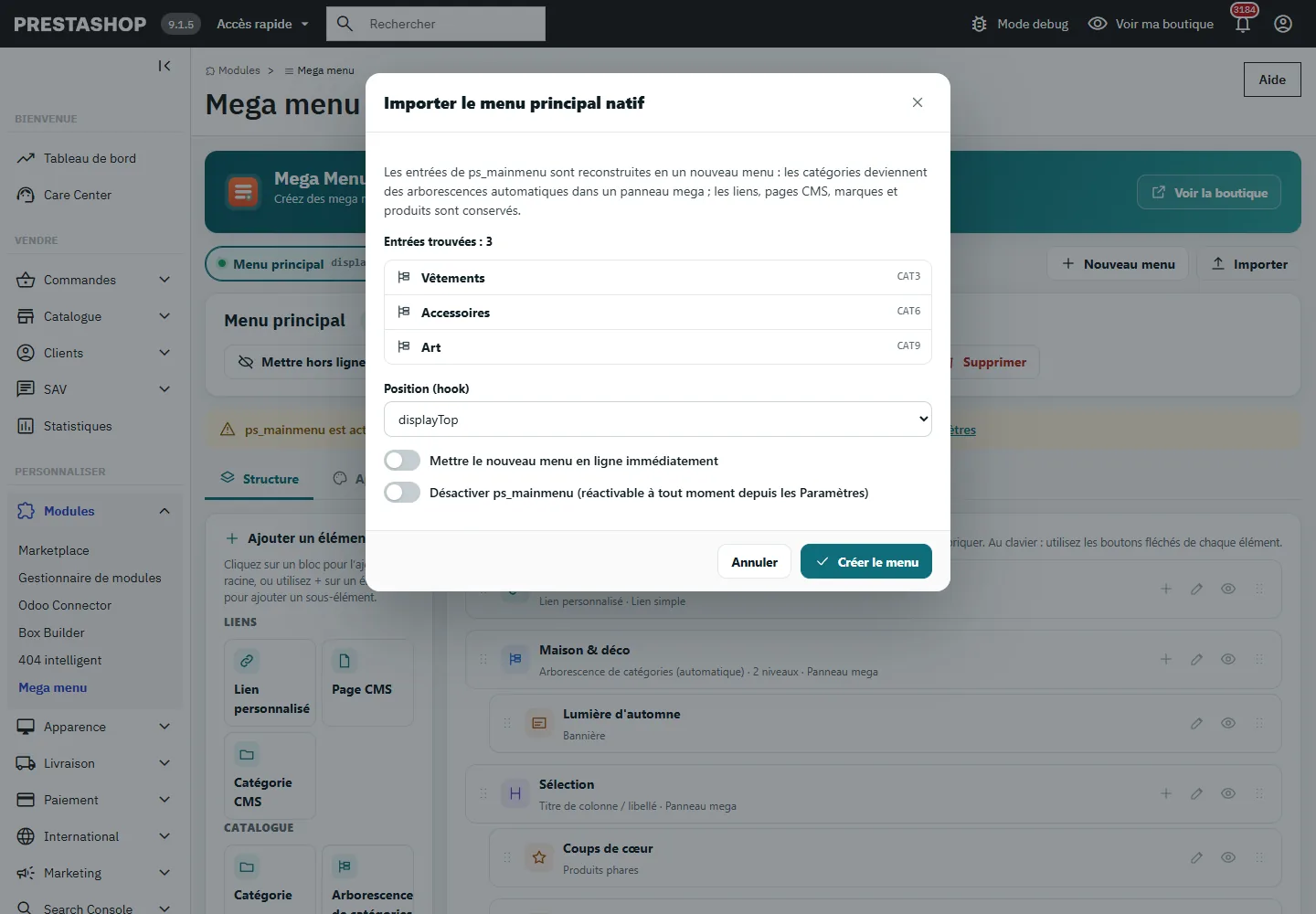
Si ps_mainmenu reste actif dans displayTop alors que votre menu y est aussi en ligne, une alerte le signale dans le back-office : les visiteurs verraient deux menus.
Cache et performance
Le HTML de chaque menu est mis en cache sur le serveur, avec une entrée par boutique, langue, devise, liste des groupes du visiteur et période (éléments programmés). Le cache est vidé automatiquement à chaque modification d’un menu, d’une catégorie, d’un produit, d’un prix spécifique, d’une page ou catégorie CMS, d’une marque, d’un fournisseur, d’une image, d’une devise, d’une langue, d’un groupe ou d’une boutique. Une durée de vie maximale (6 heures par défaut) se règle dans Paramètres > Cache serveur, avec un bouton Vider le cache.
Tous les liens sont de vrais liens HTML produits par le serveur, lisibles par les moteurs de recherche. Les images sont chargées à la demande (loading="lazy") avec leurs dimensions, et le front n’utilise aucune bibliothèque externe.
Sécurité et droits
- Toutes les actions du back-office vérifient le jeton de sécurité de PrestaShop ; les modifications passent en POST depuis la page du module.
- Les droits de l’onglet Mega menu sont respectés : un employé en lecture seule consulte les menus et l’aperçu sans pouvoir rien modifier.
- En multiboutique, un employé ne voit et ne modifie que les menus des boutiques de son contexte.
- Le front n’ajoute aucun script ni style en ligne : le menu a été testé avec une politique de sécurité du contenu (CSP) stricte, sans
'unsafe-inline'pour les styles, comme celle que peut envoyer le module DataFirefly Security Headers.
Désinstallation
La désinstallation supprime les menus, les éléments, l’historique, les images téléversées, les feuilles de style générées, le cache et les réglages du module. Exportez vos menus en JSON au préalable si vous souhaitez les conserver.
FAQ et dépannage
Le menu ne s’affiche pas sur le front
Vérifiez que le menu est en ligne, que le module est activé, que le menu est associé à la bonne boutique et que son hook est affiché par votre thème (displayTop pour Classic et Hummingbird). Videz ensuite le cache de PrestaShop.
Je vois deux menus
ps_mainmenu est toujours actif sur le même emplacement. Désactivez-le depuis Paramètres > Menu principal natif, ou changez le hook de votre menu.
Un élément n’apparaît pas pour un visiteur
Contrôlez son onglet Visibilité (groupes, langues, appareils, période) et l’état de l’objet lié : une catégorie inactive ou réservée à un autre groupe, ou un produit invisible, n’est jamais affiché. L’aperçu, réglé sur le groupe du visiteur, montre exactement ce qu’il voit.
Mon lien est refusé
Seuls http(s)://, mailto:, tel: et les liens relatifs sont acceptés. Pour une vidéo ou un contenu embarqué, utilisez une bannière ou une image qui renvoie vers la page de la vidéo : les iframes ne sont pas acceptées dans le HTML restreint.
Une modification n’apparaît pas tout de suite
Le cache est vidé automatiquement à chaque modification. Si vous avez modifié les fichiers du thème, videz aussi le cache de PrestaShop dans Paramètres avancés > Performances.
La mise à jour en ligne de commande échoue
Avec PrestaShop 8.2.1, la commande bin/console prestashop:module upgrade peut s’interrompre sur une erreur interne du cœur (« Undefined array key »). Mettez le module à jour depuis le back-office en téléversant le zip : vos données sont conservées.