
DataFirefly Shopify Migrator — Komplettes Handbuch
PrestaShop 1.7.8, 8 oder 9 Schritt für Schritt zu Shopify migrieren: Analyse, Vorschau, fortsetzbare Pakete und 301-Weiterleitungen, mit den offiziellen Shopify-CSV-Vorlagen oder der GraphQL Admin API.
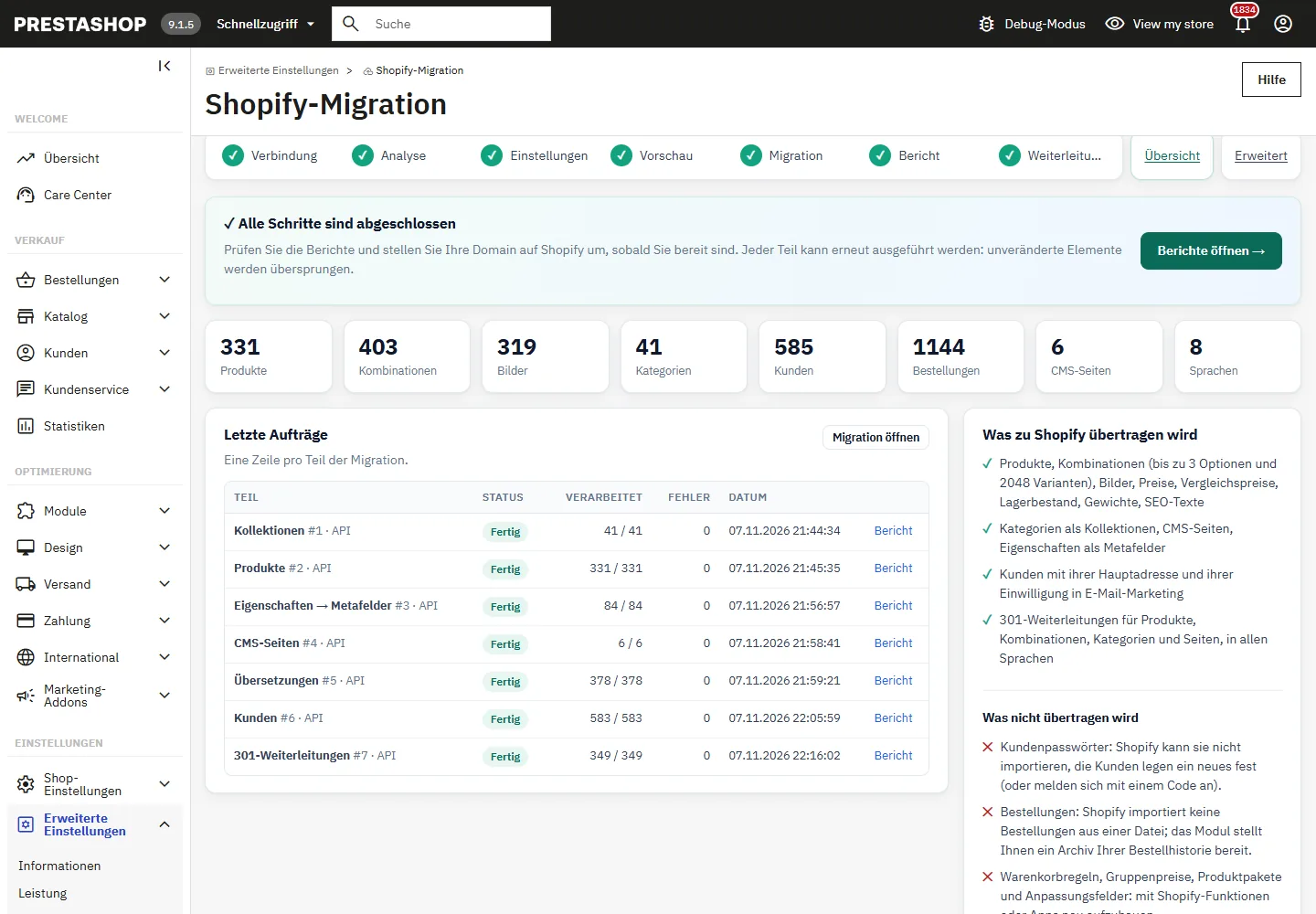
DataFirefly Shopify Migrator überträgt einen Shop unter PrestaShop 1.7.8, 8 oder 9 mit einem Schritt-für-Schritt-Assistenten zu Shopify: Analyse des Katalogs, Zuordnung, Vorschau, Migration in fortsetzbaren Paketen, Bericht und 301-Weiterleitungen. Das Modul arbeitet mit den Dateien der offiziellen Shopify-Vorlagen (keine Verbindung nötig) oder direkt mit der Shopify GraphQL Admin API.
Voraussetzungen
- PrestaShop 1.7.8, 8.x oder 9.x, PHP 7.1 bis 8.5 mit cURL.
- Produktbilder müssen für Shopify unter einer öffentlichen https-Adresse erreichbar sein: Shopify lädt jedes Bild über seine URL herunter. Ein Shop, der unter
localhostoder einer privaten Adresse läuft, muss seine öffentliche Adresse in den Einstellungen angeben oder vom Live-Shop aus migriert werden. - Nur API-Modus: ein Shopify-Shop und eine App mit den Zugriffsbereichen der Teile, die Sie migrieren (siehe Schritt 1).
Installation und Update
- Klicken Sie unter Module > Modul-Manager auf Modul hochladen und wählen Sie
dfshopifymigrator-2.0.0.zip. - Das Modul legt 3 Tabellen an (
ps_dfshopifymig_jobs,_mapping,_log) sowie das Menü Erweiterte Einstellungen > Shopify-Migration. Im Frontend Ihres Shops wird nichts hinzugefügt. - Update von 1.x: Das Shopify-Token und das Client-Secret werden verschlüsselt, die CSV-Dateien von 1.x werden aus dem öffentlichen Ordner
modules/dfshopifymigrator/exports/verschoben (sie konnten von jedem heruntergeladen werden, der ihre Adresse kannte), die REST-IDs der Zuordnung werden zu GraphQL-IDs, und die von 1.x nicht abgeschlossenen Aufträge werden geschlossen: Starten Sie sie erneut, die Zuordnung verhindert Duplikate.
Schritt 1: Verbindung
Wählen Sie, wie die Daten zu Shopify gelangen.
- Shopify-CSV-Dateien: Das Modul erstellt die Produkt-, Kunden- und Weiterleitungsdateien mit den Spalten der offiziellen Shopify-Vorlagen; Sie importieren sie in Ihrem Shopify-Adminbereich. Keine Verbindung und kein Zugriffsschlüssel nötig.
- Direkt in meinen Shopify-Shop: Das Modul erstellt und aktualisiert Produkte, Kollektionen, Seiten, Kunden, Metafelder, Übersetzungen und Weiterleitungen über die GraphQL Admin API. Ein zweiter Durchlauf aktualisiert, statt zu duplizieren.
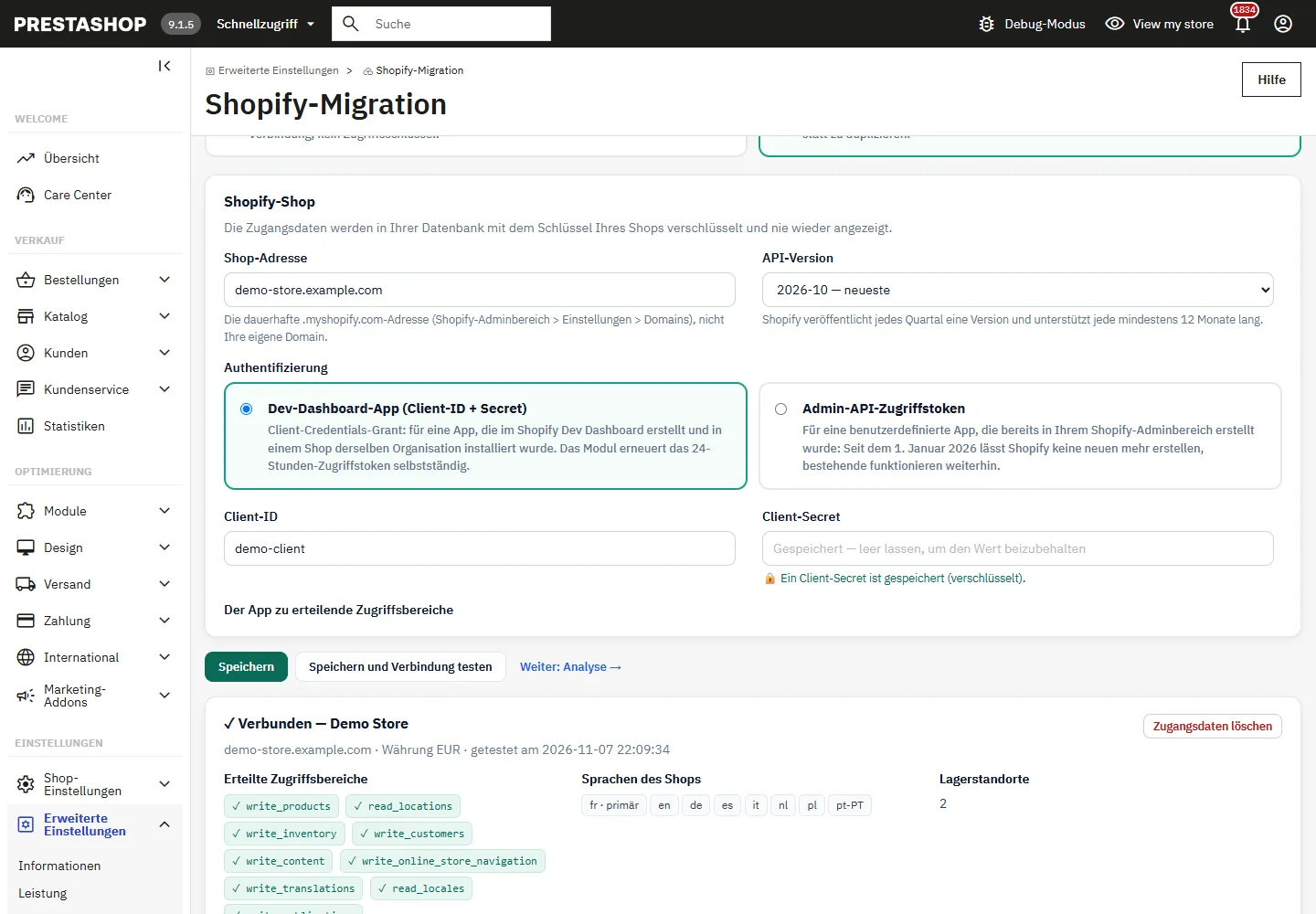
Für die API stehen zwei Authentifizierungsarten zur Verfügung:
- Dev-Dashboard-App (Client-ID + Secret): Client Credentials Grant für eine App, die im Shopify Dev Dashboard erstellt und in einem Shop derselben Organisation installiert wurde. Das Modul fordert das Zugriffstoken an (24 Stunden gültig) und erneuert es selbstständig.
- Admin-API-Zugriffstoken: für eine benutzerdefinierte App, die bereits in Ihrem Shopify-Adminbereich erstellt wurde. Shopify erlaubt seit dem 1. Januar 2026 nicht mehr, neue solche Apps zu erstellen; bestehende funktionieren weiterhin.
Geben Sie die dauerhafte .myshopify.com-Adresse des Shops ein und wählen Sie die API-Version (standardmäßig ist die neueste ausgewählt; Shopify unterstützt jede Version mindestens 12 Monate). Die Zugangsdaten werden verschlüsselt in Ihrer Datenbank gespeichert und nie wieder angezeigt: Lassen Sie ein Feld leer, um den gespeicherten Wert zu behalten. Speichern und Verbindung testen zeigt den Shop, seine Währung, seine Lagerstandorte, seine Sprachen und die der App gewährten Zugriffsbereiche an.
| Zugriffsbereich | Erforderlich für |
|---|---|
write_products |
Produkte, Varianten, Bilder, Kollektionen, Metafelder |
read_locations, write_inventory |
Lagerbestände |
write_customers |
Kunden, Adressen, Einwilligung in E-Mail-Marketing |
write_content |
CMS-Seiten |
write_online_store_navigation |
URL-Weiterleitungen |
write_translations, read_locales |
Übersetzungen |
write_publications |
optionale Veröffentlichung in einem Vertriebskanal |
App im Shopify Dev Dashboard erstellen
- Erstellen Sie im Shopify Dev Dashboard eine App (zum Beispiel „Migrator“).
- Konfigurieren Sie die Admin-API-Zugriffsbereiche (Scopes) der Teile, die Sie migrieren (Tabelle oben), und speichern Sie.
- Installieren Sie die App im Zielshop (benutzerdefinierter Vertrieb) und genehmigen Sie die angeforderten Zugriffe.
- Kopieren Sie die Client-ID und das Client-Secret der App in Schritt 1 des Moduls und klicken Sie auf Speichern und Verbindung testen.
shop_not_permitted. Wenn Sie die Scopes nach der Installation ändern, genehmigen Sie sie im Shop erneut (installieren Sie die App bei Bedarf neu).Schritt 2: Analyse des Katalogs
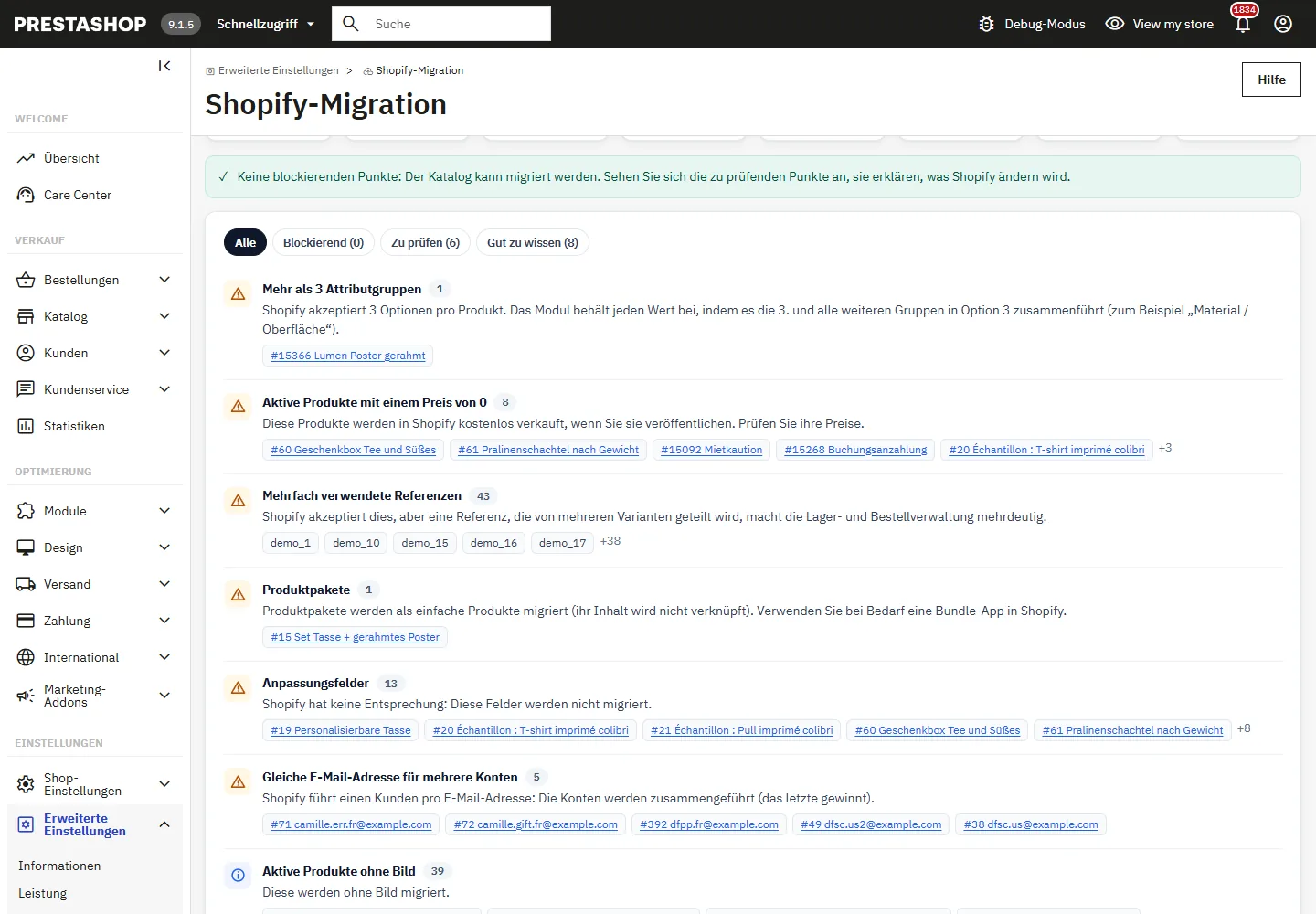
Bevor etwas gesendet wird, listet die Analyse auf, was Shopify ablehnen oder ändern würde, mit anklickbaren Beispielen: blockierende Punkte (für Shopify nicht erreichbare Bilder, Bilder ohne https, Produkte ohne Namen, mehr als 2048 Kombinationen, ungültige E-Mail-Adressen), zu prüfende Punkte (mehr als 3 Attributgruppen, identische Kombinationen, aktive Produkte mit einem Preis von 0, fehlende Bilddateien, mehrfach verwendete Referenzen, Produktpakete, Anpassungsfelder, herunterladbare Produkte, mehrere Konten mit derselben E-Mail-Adresse) und gut zu wissen (Passwörter, Bestellhistorie, Sprachen, Währungen, Multistore, Größe der Produktdatei).
Schritt 3: Einstellungen und Zuordnung
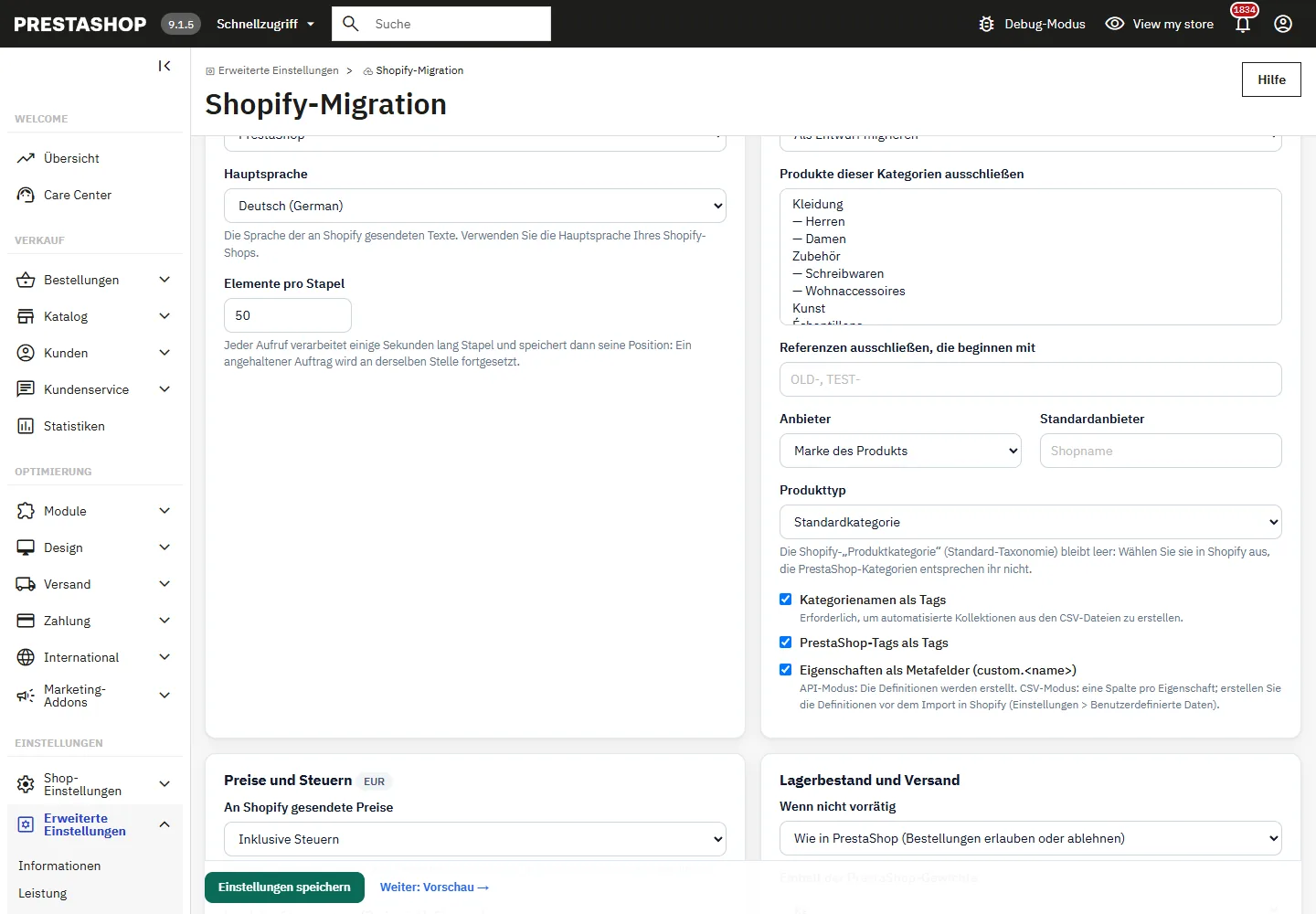
- Quelle: zu migrierender Shop (Multistore: jeweils ein Shop), Hauptsprache (verwenden Sie die Primärsprache des Shopify-Shops), Elemente pro Paket.
- Katalog: deaktivierte Produkte als Entwurf, archiviert oder nicht migriert; Ausschluss nach Kategorie oder nach Referenzpräfix; Anbieter (Marke oder Standardanbieter); Produkttyp (Standardkategorie); Kategorienamen und PrestaShop-Tags als Shopify-Tags (im CSV-Modus für automatisierte Kollektionen erforderlich); Eigenschaften als Metafelder
custom.<name>. Die Shopify-„Produktkategorie“ (Standard-Taxonomie) bleibt leer: Die PrestaShop-Kategorien entsprechen ihr nicht. - Preise und Steuern: Preise ohne oder mit Steuern (wählen Sie, was der Option „Steuern in Preise einbeziehen“ in Ihren Shopify-Steuereinstellungen entspricht) mit dem Steuersatz des gewählten Landes, aktuelle öffentliche Preisnachlässe als Vergleichspreise, Einkaufspreis als Kosten pro Artikel. Die Preise werden in der Standardwährung des Shops exportiert.
- Lagerbestand und Versand: Verhalten bei fehlendem Lagerbestand (wie in PrestaShop, immer stoppen, immer fortfahren), Einheit der PrestaShop-Gewichte (automatisch erkannt). Virtuelle Produkte erfordern keinen Versand.
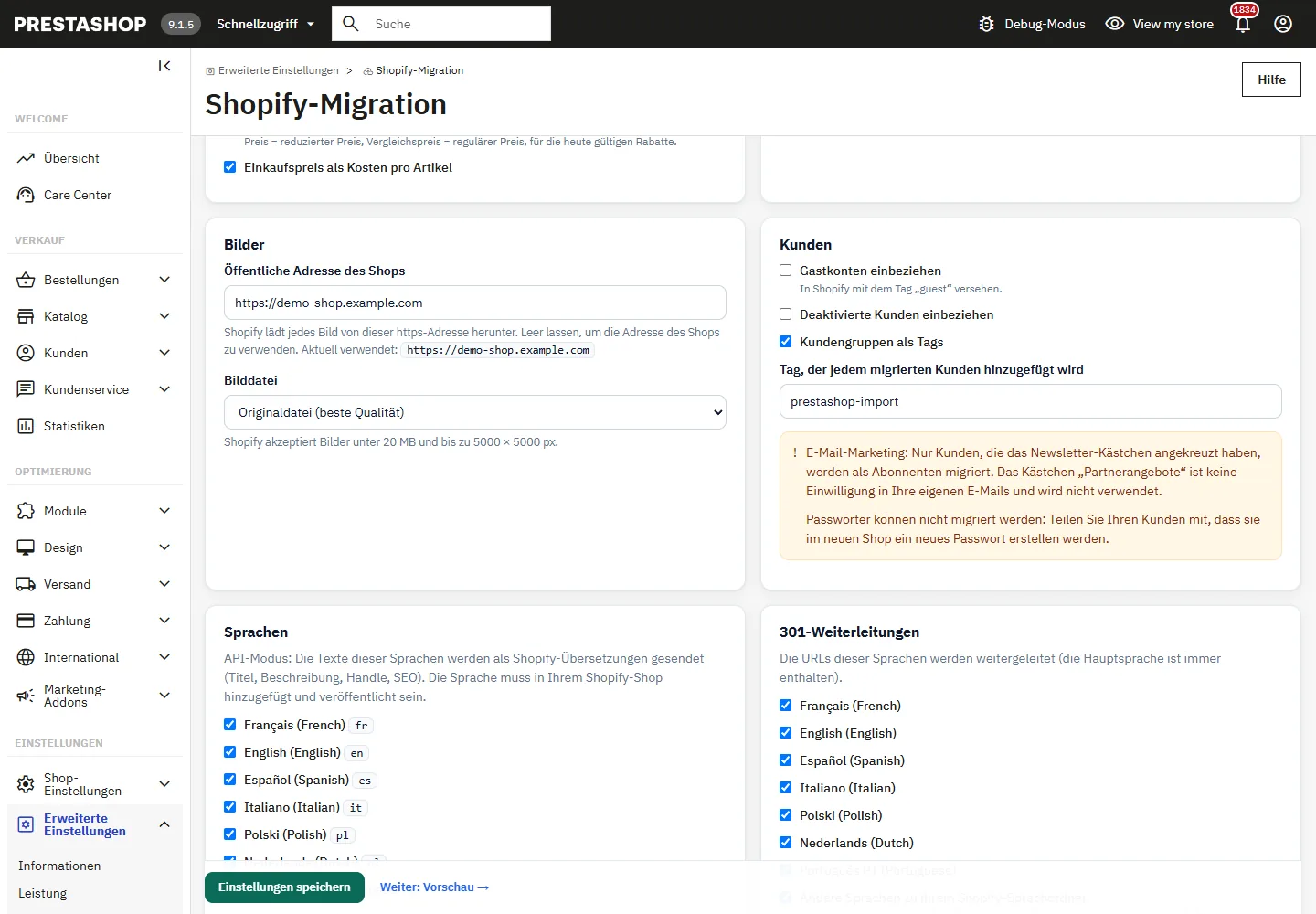
- Bilder: öffentliche https-Adresse zum Erstellen der Bild-URLs, Originaldatei oder größte generierte Größe (Shopify akzeptiert Bilder unter 20 MB und bis zu 5000 × 5000 px).
- Kunden: Gast- und deaktivierte Konten, Kundengruppen als Tags, ein Tag für jeden migrierten Kunden.
- Sprachen (API-Modus): Die Texte der ausgewählten Sprachen werden als Shopify-Übersetzungen gesendet (Titel, Beschreibung, Handle, SEO). Die Sprache muss im Shopify-Shop hinzugefügt und veröffentlicht sein.
- 301-Weiterleitungen: Sprachen, Sprachordner für die weiteren Sprachen (
/en/products/handle), URLs der Kombinationen, Markenseiten. - Veröffentlichung (API-Modus): Über die API erstellte Produkte und Kollektionen werden standardmäßig in keinem Vertriebskanal veröffentlicht; wählen Sie einen aus oder veröffentlichen Sie sie später in Shopify.
Schritt 4: Vorschau
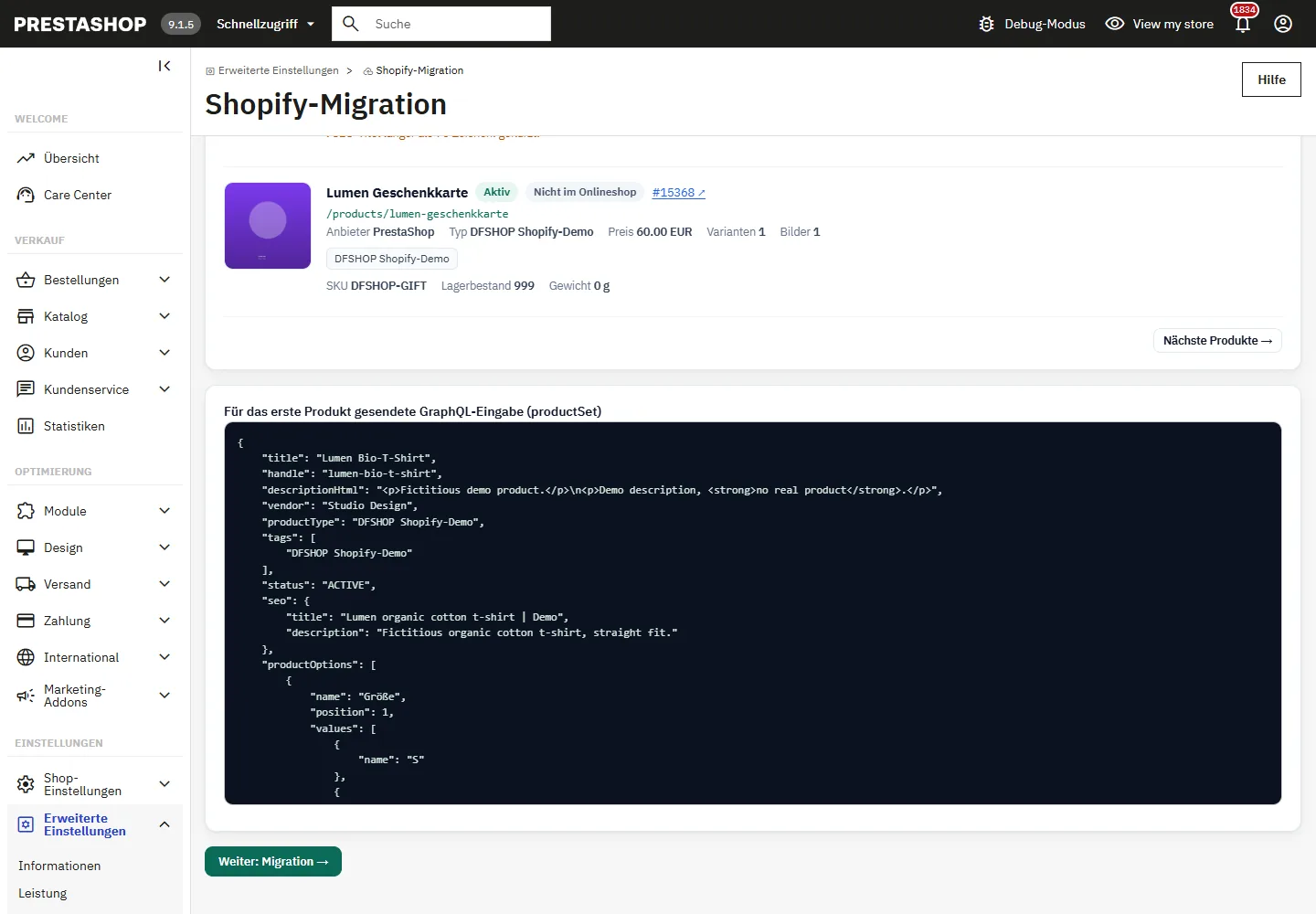
Die Vorschau liest 8 Produkte mit Ihren Einstellungen, genau so, wie sie gesendet werden: Handle, Status, Anbieter, Typ, Tags, Optionen und Varianten (SKU, Preis, Vergleichspreis, Lagerbestand, Gewicht), Bilder, Metafelder und die gefundenen Probleme. Shopify-CSV dieser Produkte lädt die Datei der angezeigten Produkte herunter. Es wird nichts an Shopify gesendet.

Im API-Modus wird außerdem der für das erste Produkt gesendete GraphQL-Input (productSet) angezeigt.
Schritt 5: Migration
Eine Karte pro Teil, in der empfohlenen Reihenfolge: Kollektionen, Produkte, Eigenschaften → Metafelder, CMS-Seiten, Übersetzungen, Kunden, Bestellhistorie, 301-Weiterleitungen. Migration starten erstellt alle Aufträge; Kunden und Bestellungen (personenbezogene Daten) können ausgelassen werden.
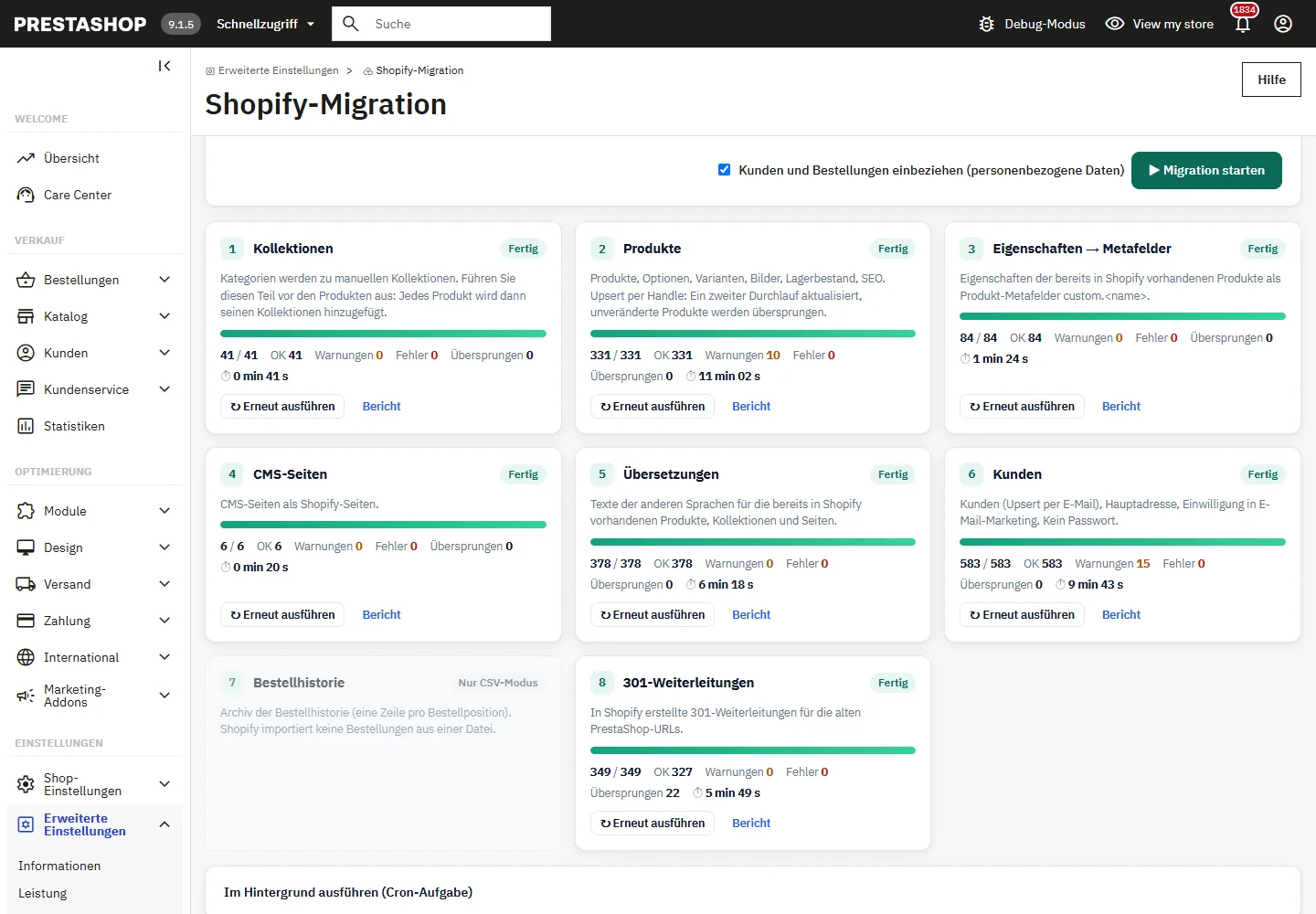
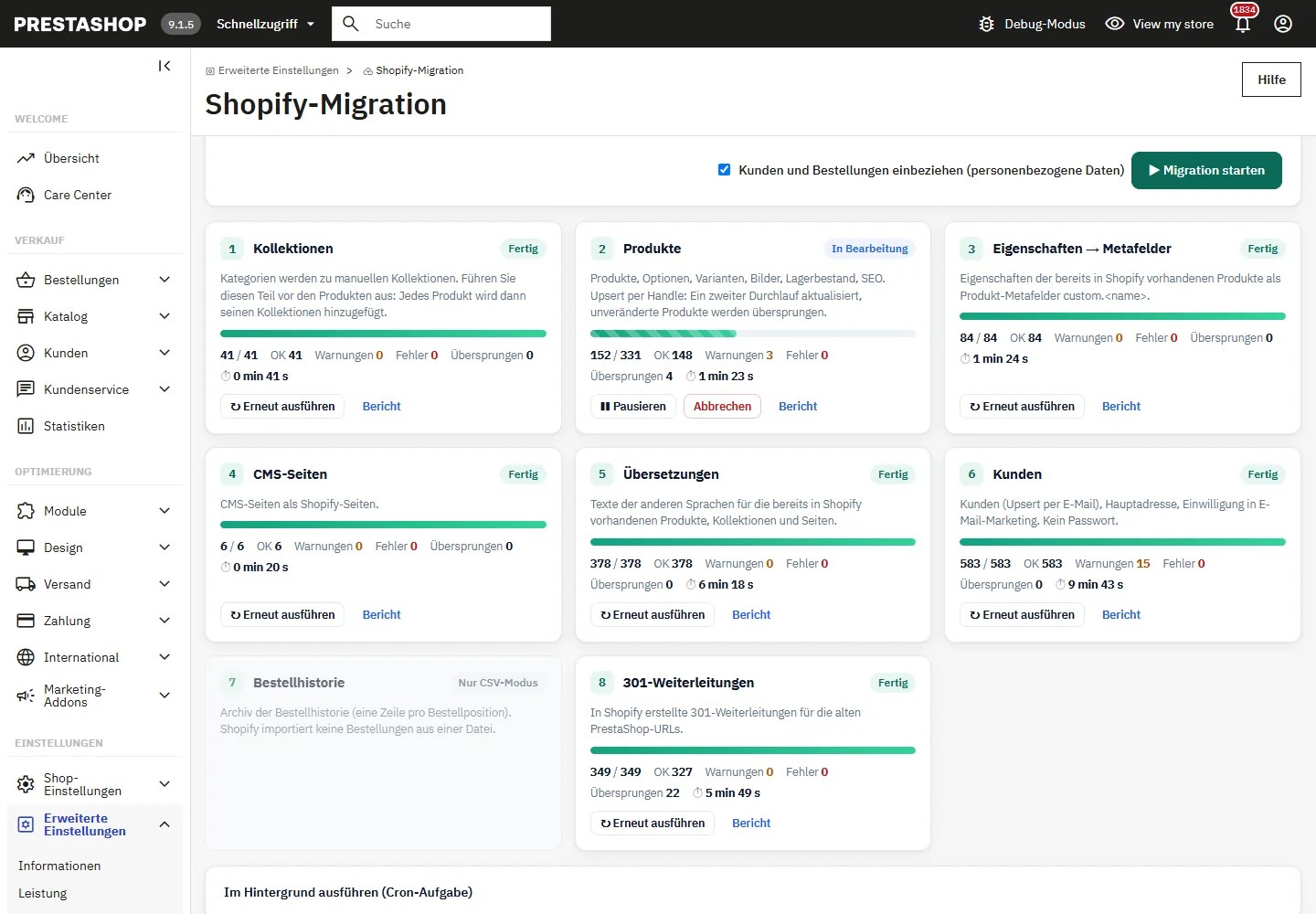
- Die Aufträge laufen auf dieser Seite, Paket für Paket (etwa 8 Sekunden pro Aufruf) mit Live-Fortschritt. Lassen Sie die Seite geöffnet oder richten Sie die optionale Cron-Aufgabe ein (Seite Erweitert), um im Hintergrund fortzufahren.
- Pausieren, Fortsetzen und Abbrechen jederzeit; ein wegen eines Fehlers angehaltener Auftrag wird an der Stelle fortgesetzt, an der er stand. Fehler erneut senden sendet nur die fehlerhaften Elemente erneut.
- Jedes Element wird nach aufsteigender ID verarbeitet: Ein fortgesetzter Auftrag überspringt und wiederholt keine Elemente. Ein Auftrag wird nie gleichzeitig vom Browser und vom Cron verarbeitet.
- API-Modus: Das Modul liest die von Shopify zurückgegebenen Abfragekosten und wartet, wenn das Kontingent (Bucket) niedrig ist; Ratenbegrenzungen (THROTTLED, HTTP 429) und Serverfehler werden begrenzt oft wiederholt; ein ungültiges Token stoppt den Auftrag sofort.
Was jeder Teil sendet
| PrestaShop | CSV-Modus | API-Modus |
|---|---|---|
| Kategorien | Referenzdatei: Regel einer automatisierten Kollektion nach Produkt-Tag (Shopify bietet keinen Import von Kollektionen) | manuelle Kollektionen, Produkte werden durch den Produktauftrag verknüpft; eine vorhandene Kollektion mit demselben Handle wird wiederverwendet |
| Produkte, Kombinationen, Bilder | Shopify-Produktimportdatei (offizielle Spalten) | productSet, Upsert nach ID oder Handle; unveränderte Produkte werden übersprungen |
| Eigenschaften | Metafeld-Spalten Name (product.metafields.custom.key): Legen Sie zuerst die Definitionen in Shopify an |
Definitionen werden erstellt, Werte mit metafieldsSet geschrieben |
| CMS-Seiten | Kopie der Seiten zum Einfügen (Shopify bietet keinen Seitenimport) | Shopify-Seiten |
| Weitere Sprachen | — | Shopify-Übersetzungen |
| Kunden | Shopify-Kundenimportdatei | Upsert nach E-Mail-Adresse, Hauptadresse, Einwilligung in E-Mail-Marketing |
| Bestellungen | Archivdatei (Shopify importiert keine Bestellungen aus einer Datei) | — |
| URLs | Shopify-Importdatei für Weiterleitungen | in Shopify erstellte URL-Weiterleitungen |
Kombinationen: Shopify akzeptiert 3 Optionen und 2048 Varianten pro Produkt. Bei mehr als 3 Attributgruppen werden die 3. und alle weiteren Gruppen in Option 3 zusammengeführt (zum Beispiel „Material / Oberfläche“ = „Holz / Matt“): Kein Wert geht verloren. Zwei Kombinationen mit denselben Attributen können in Shopify nicht beide existieren: Nur die erste wird exportiert, die andere wird gemeldet.
CSV-Dateien in Shopify importieren
- Produkte > Importieren: Wählen Sie die Produktdatei. Aktivieren Sie „Bestehende Produkte mit demselben Handle überschreiben“ nur, um bereits importierte Produkte zu aktualisieren: Mit dieser Option überschreiben leere Spalten die Werte in Shopify. Dateien über 15 MB (Shopify-Limit) werden in mehreren Teilen angeboten, ohne ein Produkt aufzuteilen.
- Kunden > Importieren mit der Kundendatei.
- Onlineshop > Navigation > URL-Weiterleitungen > Importieren mit der Weiterleitungsdatei, sobald die Handles endgültig sind.
Kunden: Passwörter und Einwilligung
- Passwörter können nicht migriert werden: Sie sind verschlüsselt, und Shopify kann sie nicht importieren. Ihre Kunden legen ein neues Passwort fest oder melden sich mit den neuen Kundenkonten per Code an. Planen Sie eine E-Mail, um sie zu informieren.
- E-Mail-Marketing: Nur Kunden, die in PrestaShop das Kästchen Newsletter angekreuzt haben, werden als Abonnenten migriert (Single-Opt-in, mit dem Anmeldedatum). Das Kästchen „Angebote von Partnern“ ist keine Einwilligung in Ihre eigenen E-Mails und wird nicht verwendet. SMS- und WhatsApp-Marketing werden auf „nein“ gesetzt.
- Die Telefonnummer der Adresse wird im internationalen Format mit der Ländervorwahl neu aufgebaut; eine Nummer, die nicht sicher neu aufgebaut werden kann, wird ausgelassen und gemeldet. Die Telefonnummer auf Kundenebene bleibt leer (Shopify verlangt, dass sie eindeutig ist).
Schritt 6: Bericht
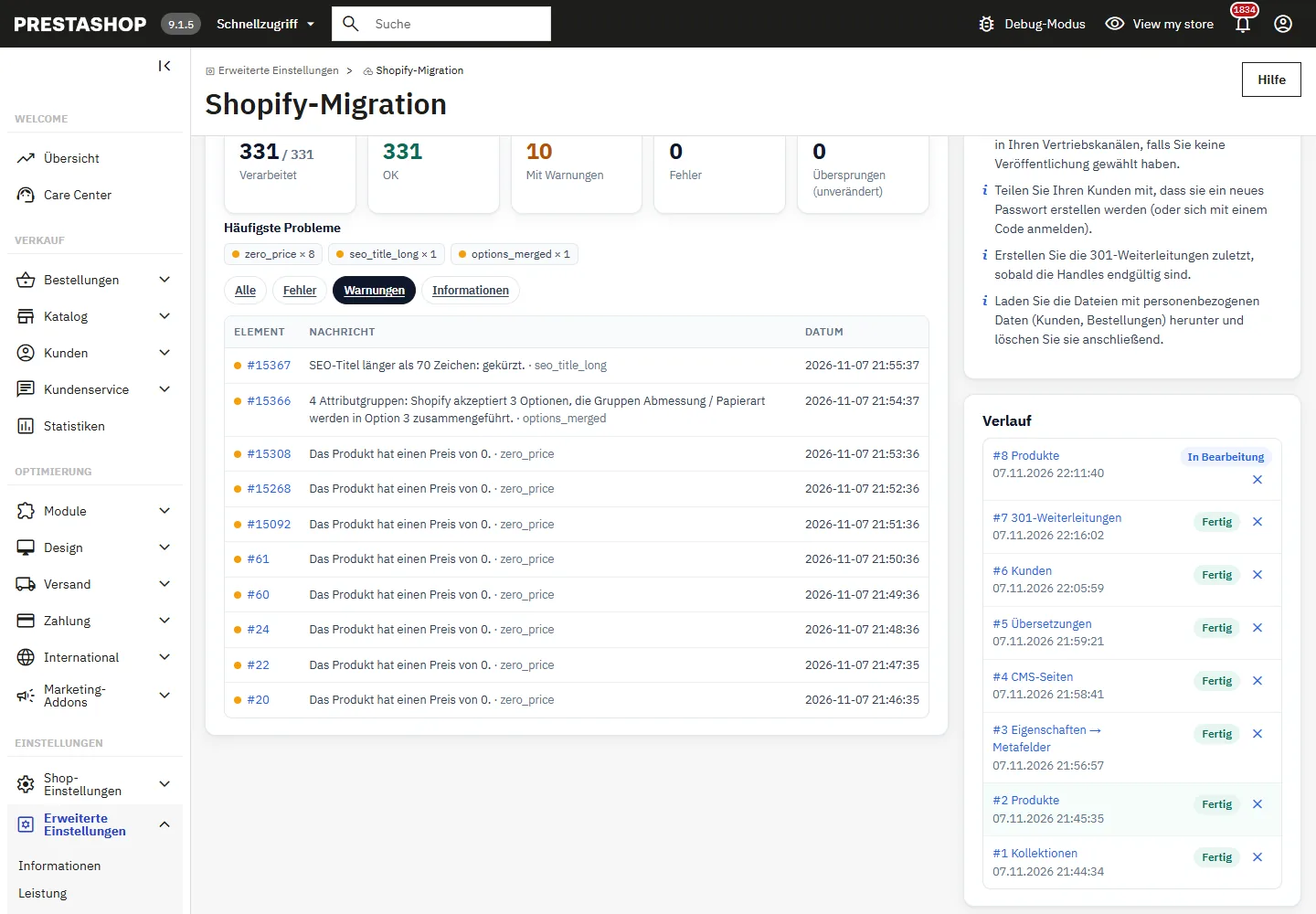
Für jeden Auftrag: verarbeitete Elemente, OK, mit Warnungen, Fehler und übersprungene (unverändert), die häufigsten Probleme sowie ein filterbares Protokoll (Fehler, Warnungen, Informationen) in der Sprache des Mitarbeiters, mit einem Link zum PrestaShop-Produkt. Fehlerbericht (CSV) exportiert die Probleme für eine Tabellenkalkulation.
Schritt 7: 301-Weiterleitungen
Die Vorschau zeigt für einige Elemente den alten PrestaShop-Pfad und den neuen Shopify-Pfad. Die Weiterleitungen umfassen die aktiven Produkte und die URL jeder Kombination (zum Produkt, im API-Modus mit ausgewählter Variante), die Kategorien, die CMS-Seiten und optional die Marken, in jeder ausgewählten Sprache, mit den übersetzten Handles, wenn die Übersetzungen gesendet wurden.
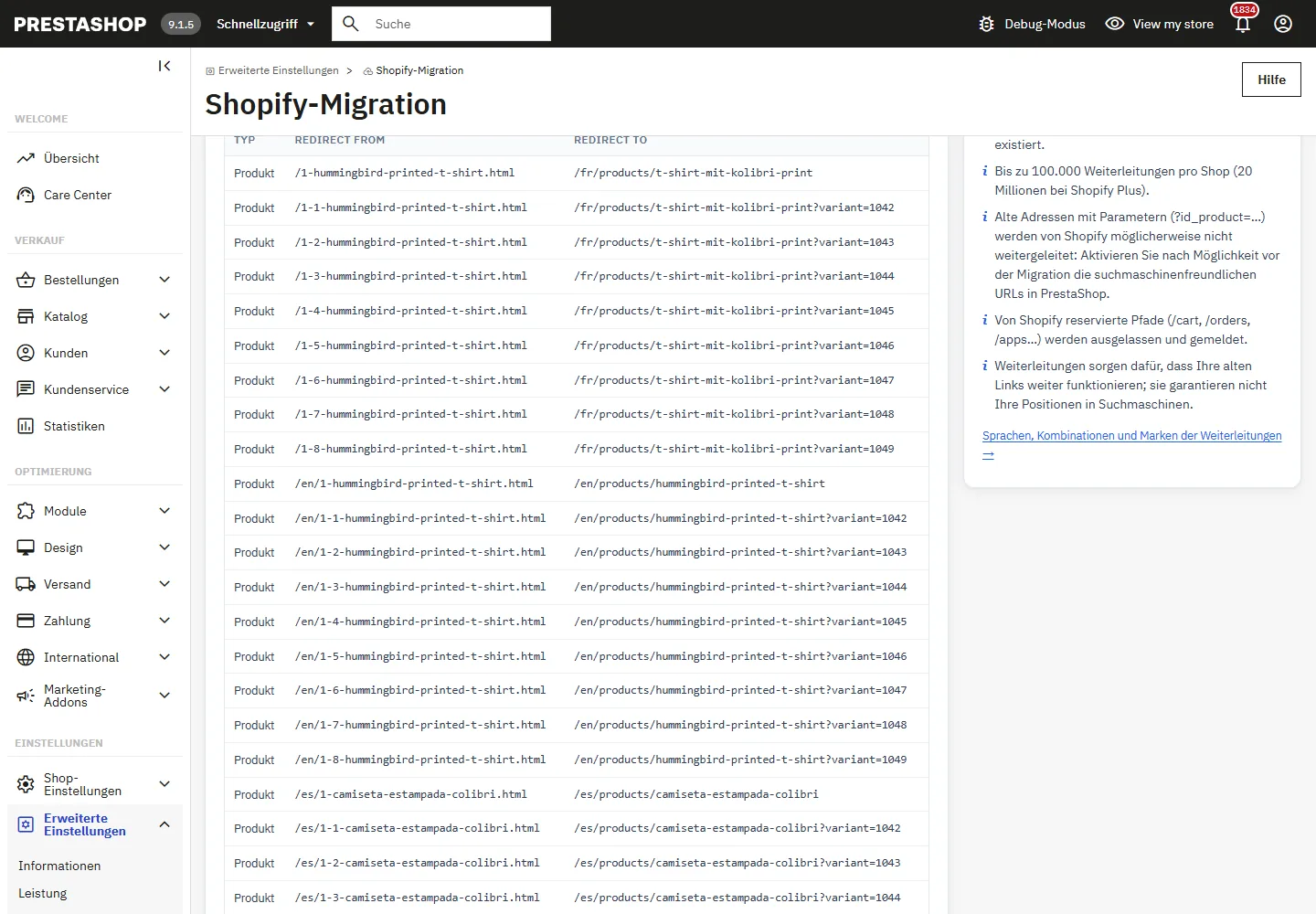
- Shopify wendet eine Weiterleitung nur an, wenn unter der alten Adresse im Shopify-Shop nichts existiert.
- Bis zu 100.000 Weiterleitungen pro Shop (20 Millionen bei Shopify Plus).
- Alte Adressen mit Parametern (
?id_product=…) werden von Shopify möglicherweise nicht weitergeleitet: Aktivieren Sie nach Möglichkeit vor der Migration die suchmaschinenfreundlichen URLs in PrestaShop. - Von Shopify reservierte Pfade (
/cart,/orders,/apps…) werden ausgelassen und gemeldet. - Weiterleitungen sorgen dafür, dass Ihre alten Links weiterhin funktionieren; sie garantieren nicht Ihre Positionen in Suchmaschinen.
Sicherheit und personenbezogene Daten
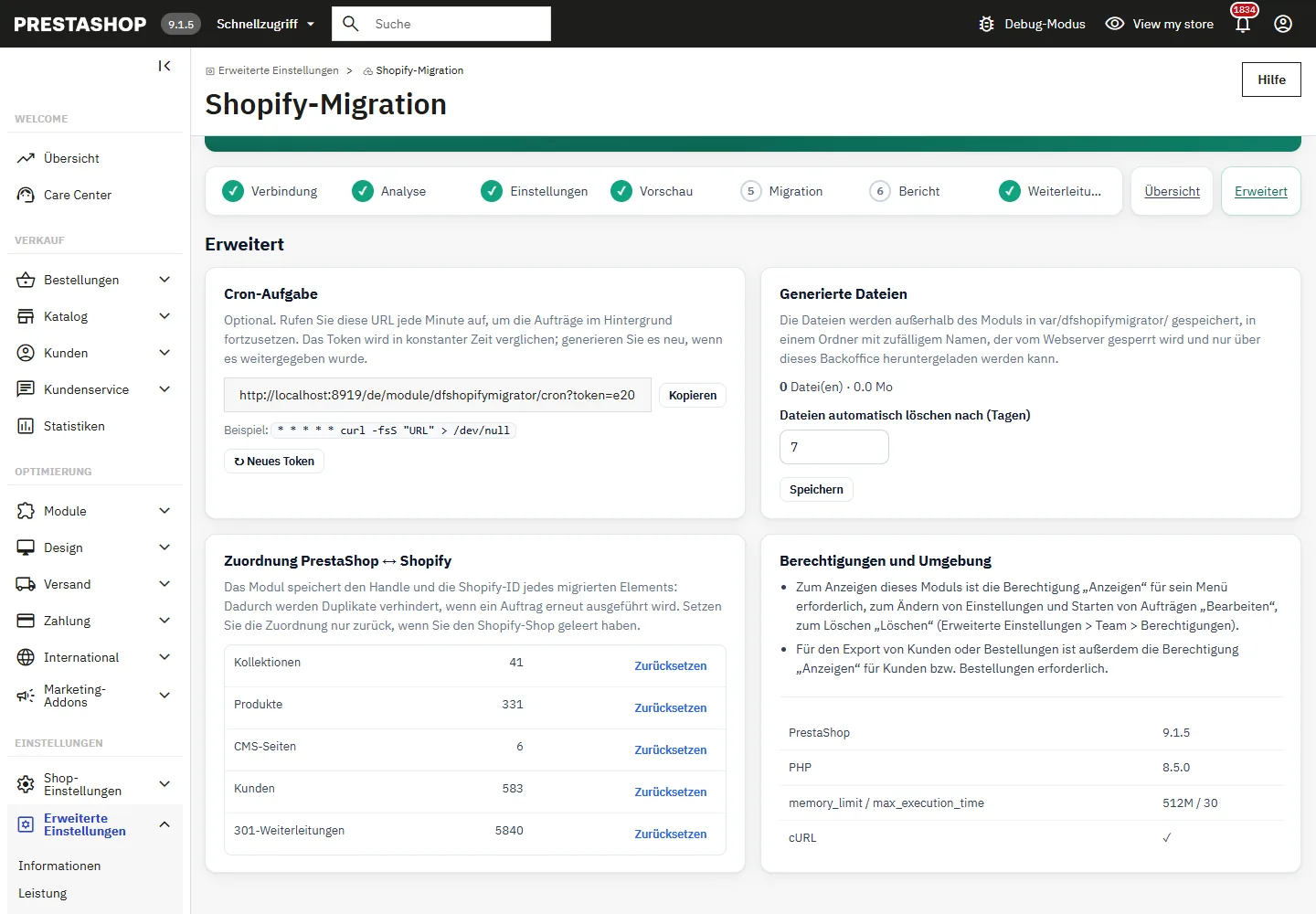
- Generierte Dateien werden außerhalb des Moduls in
var/dfshopifymigrator/gespeichert, in einem Ordner mit zufälligem Namen, den der Webserver sperrt, mit zufälligen Dateinamen. Sie können nur aus dem Backoffice heruntergeladen werden und werden nach Ablauf der Aufbewahrungsfrist automatisch gelöscht (standardmäßig 7 Tage, Seite Erweitert). - Das Shopify-Token und das Client-Secret werden mit dem Schlüssel Ihres Shops verschlüsselt, nie wieder angezeigt und in jedem Protokoll maskiert.
- Berechtigungen (Erweiterte Einstellungen > Team > Berechtigungen): „Anzeigen“, um das Modul zu öffnen, „Bearbeiten“, um die Einstellungen zu ändern und Aufträge zu starten, „Löschen“, um Aufträge und Dateien zu löschen. Für den Export von Kunden oder Bestellungen ist zusätzlich die Berechtigung „Anzeigen“ für Kunden bzw. Bestellungen erforderlich.
- Die Cron-URL enthält ein zufälliges Token, das in konstanter Zeit verglichen wird; generieren Sie es neu, falls es weitergegeben wurde.
- Die Zuordnung PrestaShop ↔ Shopify (Handle und Shopify-ID jedes Elements) verhindert Duplikate, wenn ein Auftrag erneut ausgeführt wird: Setzen Sie sie nur zurück, wenn Sie den Shopify-Shop geleert haben.
Fehlerbehebung
„Shopify refused the access token (HTTP 401)“
Das Token ist falsch oder die App wurde deinstalliert. Speichern Sie im Client-Credentials-Modus das Client-Secret erneut: Das Modul fordert ein neues Token an. Der Auftrag stoppt sofort und kann nach der Korrektur fortgesetzt werden.
„Shopify refused the client credentials“
Prüfen Sie Client-ID und Secret und ob die App in einem Shop derselben Organisation installiert ist (shop_not_permitted).
Ein Scope wird nach dem Verbindungstest rot angezeigt
Fügen Sie den Scope der App hinzu, genehmigen Sie ihn im Shop und testen Sie die Verbindung erneut. Ein fehlender Scope blockiert nur den Teil, der ihn benötigt.
Produkte kommen ohne Bilder in Shopify an
Shopify lädt die Bilder von ihrer URL herunter: Prüfen Sie in der Analyse, dass die öffentliche Adresse der Bilder per https aus dem Internet erreichbar ist und dass die Bilddateien auf dem Server vorhanden sind.
Einschränkungen
- Nicht migriert: Kundenpasswörter (unmöglich), Bestellungen in Shopify (nur Archivdatei), Warenkorbregeln, Gruppen-, Kunden- und Mengenpreise, Inhalte von Produktpaketen, Anpassungsfelder, Dateien herunterladbarer Produkte, Produktbewertungen.
- Ein Quellshop und die Standardwährung pro Auftrag; Tags können in Shopify nicht übersetzt werden.
- Prüfen Sie das Ergebnis in einem Shopify-Entwicklungsshop, bevor Sie Ihren Produktivshop migrieren.
Häufig gestellte Fragen
Kann ich einen Teil erneut ausführen?
Ja. Im API-Modus werden unveränderte Elemente übersprungen und geänderte Elemente aktualisiert; nichts wird doppelt angelegt. Im CSV-Modus wird eine neue Datei erzeugt.
Kann ich ohne Zugriffsschlüssel migrieren?
Ja, mit dem CSV-Modus. Kollektionen, Seiten und Übersetzungen erfordern dann den API-Modus oder einen manuellen Schritt in Shopify.
Wird PrestaShop 1.7.8 unterstützt?
Ja. Version 2.0.0 wurde auf PrestaShop 1.7.8.11 (PHP 7.4), 8.2.1 (PHP 8.1) und 9.1.5 (PHP 8.5) getestet.