
dfsearchconsole — Google Search Console für PrestaShop
Installation, Google-Verbindung in 5 Schritten, Synchronisierung, Dashboard, SEO-Potenziale, Einstellungen und Update von 1.x.
Überblick
DataFirefly – Search Console importiert die Daten der Google Search Console in das Backoffice von PrestaShop 1.7.8, 8 und 9: Klicks, Impressionen, CTR und durchschnittliche Position pro Seite und pro Suchanfrage, Vergleich mit dem vorherigen Zeitraum oder dem Vorjahr, Anteil der Markensuchen, Geräte und Länder. Auf Grundlage dieser Daten listet das Modul SEO-Potenziale auf, die nach expliziten, am Bildschirm angezeigten Regeln berechnet werden, und ordnet jede URL dem entsprechenden Artikel, der Kategorie oder der CMS-Seite zu, mit einem Link zur Bearbeitung.
Das Modul fügt das Menü Verbessern → SEO-Chancen mit fünf Tabs hinzu: Dashboard, Potenziale, Seiten, Suchanfragen und Verbindung & Einstellungen. Der Zugriff auf Google erfolgt schreibgeschützt (webmasters.readonly) über Ihren eigenen Google Cloud-OAuth-Client.
Dieses Modul steht in keiner Verbindung zu Google und wird nicht von Google unterstützt. Google Search Console ist eine Marke von Google LLC. Das Modul sagt keinen Zuwachs an Klicks oder Positionen voraus: Es misst und ordnet, die Ergebnisse hängen von Google und Ihren Mitbewerbern ab.
Installation
- Laden Sie
dfsearchconsole-2.0.0.zipaus Ihrem DataFirefly-Kundenkonto herunter. - Im Backoffice: Module → Modul-Manager → Modul hochladen, dann wählen Sie die Datei aus.
- Öffnen Sie Verbessern → SEO-Chancen → Verbindung & Einstellungen.
Das Modul legt eigene Tabellen ps_dfsrch_*, eigene Konfigurationsschlüssel DFSRCH_* und eigene Tabs AdminDfSrch* an. Es teilt keine Tabelle, keinen Schlüssel und keinen Tab mit dem Modul DataFirefly Search Console Connect (dfgscconnect): Beide können zusammen installiert und getrennt deinstalliert werden.
Voraussetzungen: PrestaShop 1.7.8 bis 9.x, PHP 7.4 bis 8.5 (getestet mit PHP 7.4, 8.1 und 8.5), die Erweiterungen cURL und OpenSSL sowie eine bestätigte Property in der Google Search Console.
Verbindung mit Google
Der Tab Verbindung & Einstellungen enthält einen Assistenten in fünf Schritten (Verbindungsassistent). Rechnen Sie beim ersten Mal mit etwa zehn Minuten.
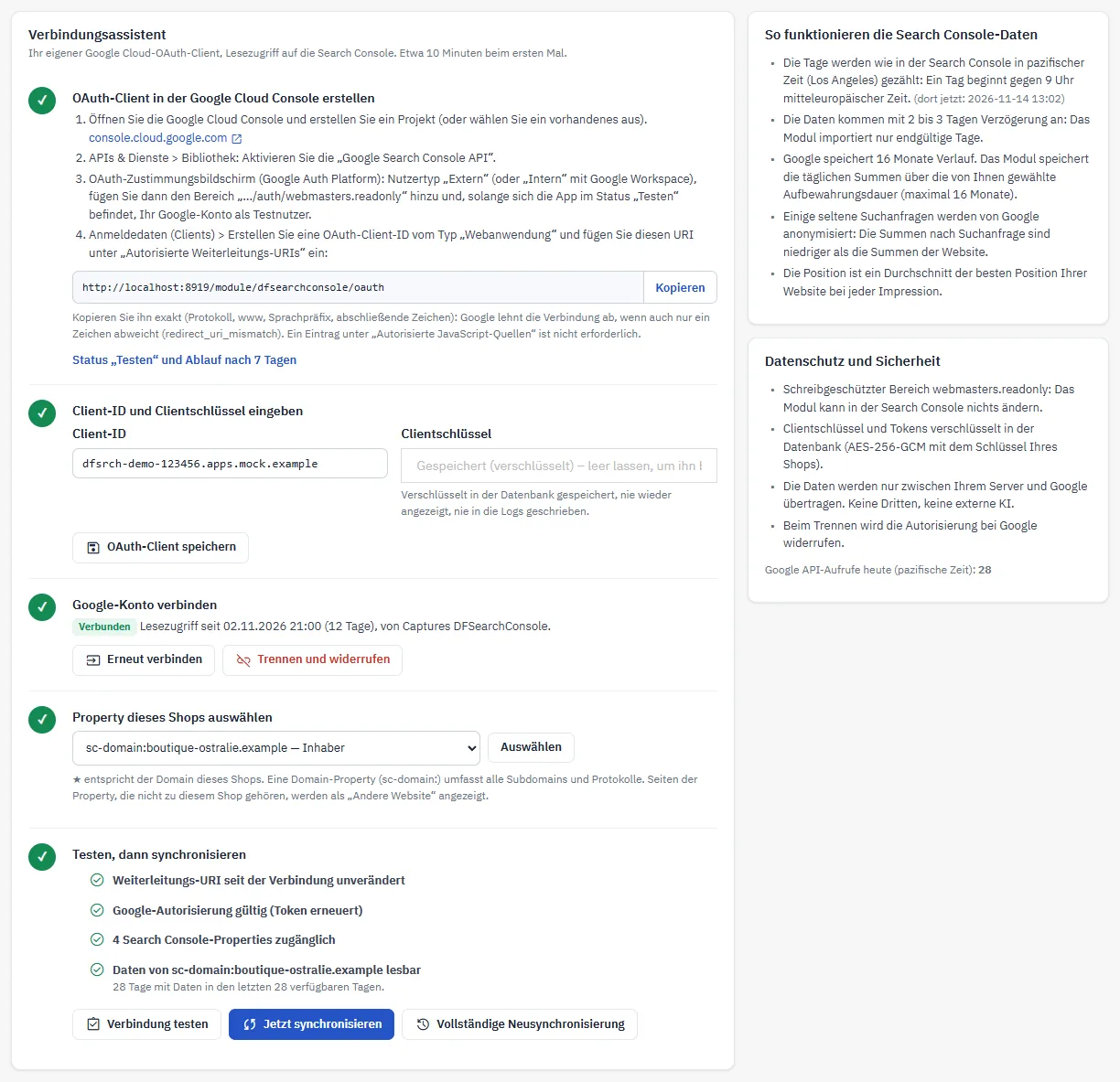
1. OAuth-Client in der Google Cloud Console erstellen
- Erstellen Sie auf console.cloud.google.com ein Projekt (oder wählen Sie ein vorhandenes Projekt aus).
- APIs & Dienste → Bibliothek: Aktivieren Sie die Google Search Console API.
- OAuth-Zustimmungsbildschirm (Google Auth Platform): Nutzertyp Extern (oder Intern mit Google Workspace), fügen Sie den Bereich
https://www.googleapis.com/auth/webmasters.readonlyhinzu und, solange sich die App im Status „Testen“ befindet, Ihr Google-Konto als Testnutzer. - Anmeldedaten (Clients): Erstellen Sie eine OAuth-Client-ID vom Typ Webanwendung und fügen Sie unter Autorisierte Weiterleitungs-URIs den vom Modul angezeigten URI ein (Schaltfläche Kopieren).
Der URI muss Zeichen für Zeichen identisch sein (Protokoll, www, Sprachpräfix). Andernfalls zeigt Google den Fehler redirect_uri_mismatch an. Eine autorisierte JavaScript-Quelle ist nicht erforderlich. Ändern sich die Domain, HTTPS oder die Standardsprache des Shops, ändert sich auch der URI: Das Modul weist darauf hin, und Sie müssen ihn erneut angeben.
2. Client-ID und Clientschlüssel eingeben
Fügen Sie die Client-ID und den Clientschlüssel ein und klicken Sie dann auf OAuth-Client speichern. Der Clientschlüssel wird verschlüsselt gespeichert und nie wieder angezeigt; lassen Sie das Feld bei einer Änderung leer, um ihn beizubehalten.
3. Mit Google verbinden
Mit Google verbinden öffnet den Zustimmungsbildschirm von Google. Aktivieren Sie das Kontrollkästchen für den Zugriff auf die Search Console: Ohne dieses Kontrollkästchen lehnt das Modul die Verbindung ab und erklärt den Grund. Die Anfrage ist nur einmal verwendbar, an den Mitarbeiter und den Shop gebunden und durch PKCE geschützt; der Austausch des Codes erfolgt im Backoffice.
Status „Testen“ der Google Cloud-App: Google macht die Autorisierung nach 7 Tagen ungültig. Das Modul zeigt dann auf allen seinen Seiten Google-Verbindung muss erneuert werden an; klicken Sie auf Erneut verbinden. Um diese erneuten Verbindungen zu vermeiden, setzen Sie die App im OAuth-Zustimmungsbildschirm auf „In Produktion“; Google verlangt dann möglicherweise eine Überprüfung der App.
4. Property dieses Shops auswählen
Die Liste enthält die Properties, auf die Sie mit Ihrem Konto und Ihrer Zugriffsebene zugreifen können. Die Property, die der Domain des Shops entspricht, ist mit einem Stern markiert. Eine Domain-Property (sc-domain:) umfasst alle Subdomains; Seiten, die nicht zum Shop gehören, werden als „Andere Website“ angezeigt. Wenn Sie die Property wechseln, werden die Daten der bisherigen Property gelöscht.
5. Testen, dann synchronisieren
Verbindung testen prüft den Weiterleitungs-URI, die Google-Autorisierung (Token erneuert), die Property-Liste und den Abruf der Daten der letzten 28 Tage. Jetzt synchronisieren startet die erste Synchronisierung mit einer Fortschrittsanzeige.
Synchronisierung
Die erste Synchronisierung importiert die täglichen Summen der letzten 16 Monate, danach die Seiten und Suchanfragen des analysierten Zeitraums (7, 28, 90 oder 180 Tage) und des gleich langen vorherigen Zeitraums sowie die Geräte und Länder. Sie läuft in Etappen ab: Die Ansichten zeigen bis zum Abschluss weiterhin die letzten vollständigen Daten an. Vollständige Neusynchronisierung importiert alles erneut, auch ohne neuen Tag.
- Die Tage werden wie in der Search Console in pazifischer Zeit (Los Angeles) gezählt.
- Die Daten kommen mit 2 bis 3 Tagen Verzögerung an; das Modul importiert nur endgültige Tage.
- Danach werden nur die fehlenden Tage importiert. Ist kein neuer Tag verfügbar, wird die Analyse nicht neu berechnet.
- Google anonymisiert einige seltene Suchanfragen: Die Summen nach Suchanfrage sind niedriger als die Summen der Website.
- Google-Kontingent (Fehler 429) oder Nichtverfügbarkeit (Fehler 5xx): Das Modul versucht es mit zunehmender Wartezeit erneut und hält die Synchronisierung dann an; sie wird beim nächsten Lauf an derselben Stelle fortgesetzt (Synchronisierung angehalten).
- Große Kataloge: Der Import erfolgt in Blöcken von 25.000 Zeilen, begrenzt durch Importierte Zeilen pro Zeitraum.
Automatische Synchronisierung (Cron)
Rufen Sie die unter Automatische Synchronisierung (Cron) angezeigte URL stündlich auf. Sie tut nichts, solange die Daten aktuell sind, setzt eine angehaltene Synchronisierung fort und stoppt nach etwa fünfzig Sekunden. Eine Sperre verhindert zwei gleichzeitige Ausführungen.
7 * * * * curl -fsS "https://votre-boutique.example/module/dfsearchconsole/cron?token=…" >/dev/null 2>&1Die URL ist für jeden Shop eigen und dient als Passwort: Nur Mitarbeiter mit Bearbeitungsrecht für den Tab sehen sie. Neue URL generieren macht die bisherige URL sofort ungültig. Die Antwort enthält nur einen Status, niemals Daten.
Dashboard
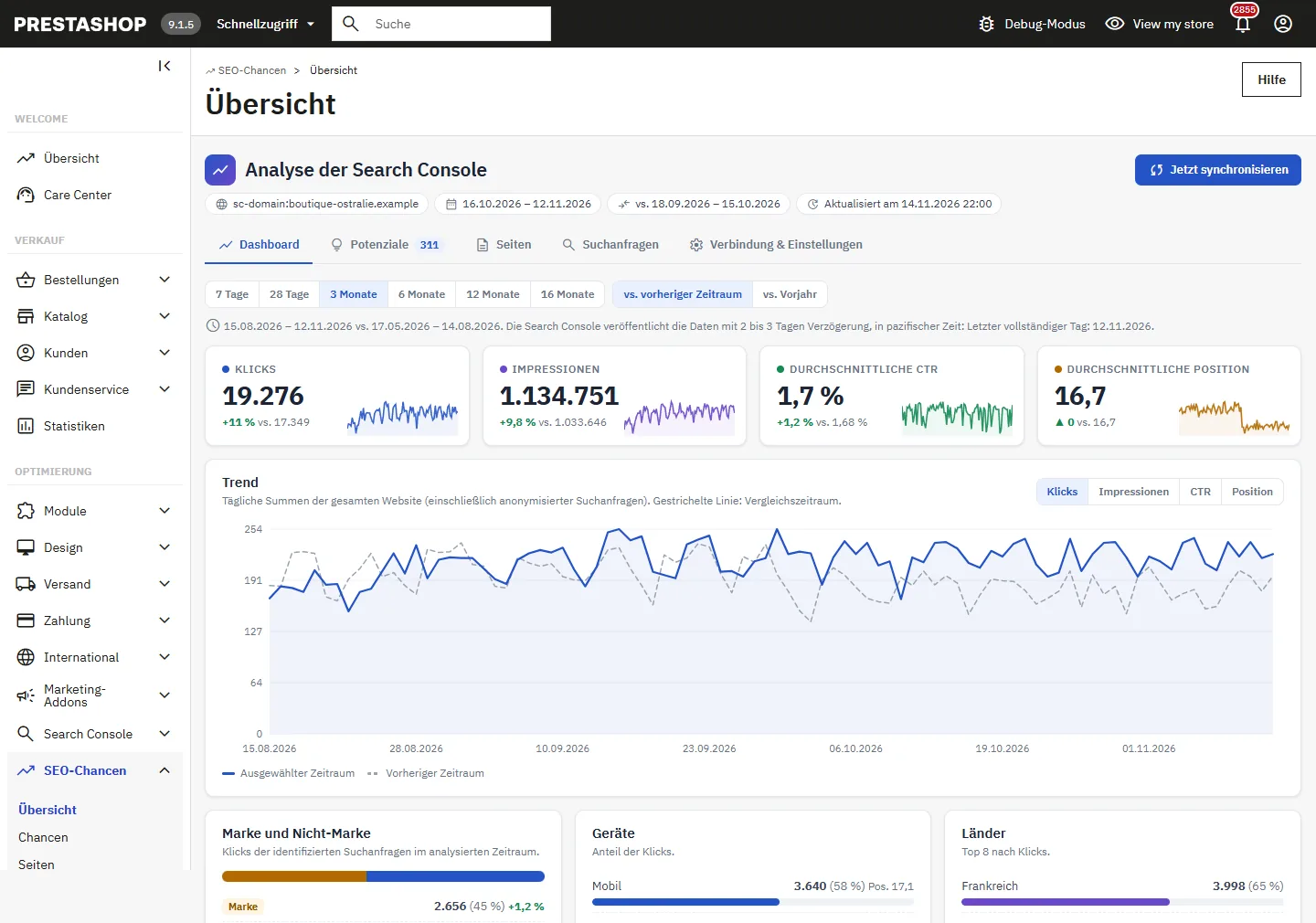
Wählen Sie den Zeitraum (7 Tage bis 16 Monate) und den Vergleich (vs. vorheriger Zeitraum oder vs. Vorjahr). Die vier Kennzahlen (Klicks, Impressionen, durchschnittliche CTR, durchschnittliche Position) und die Kurve stammen aus den täglichen Summen der Website, einschließlich anonymisierter Suchanfragen; die gestrichelte Linie stellt den Vergleichszeitraum dar.
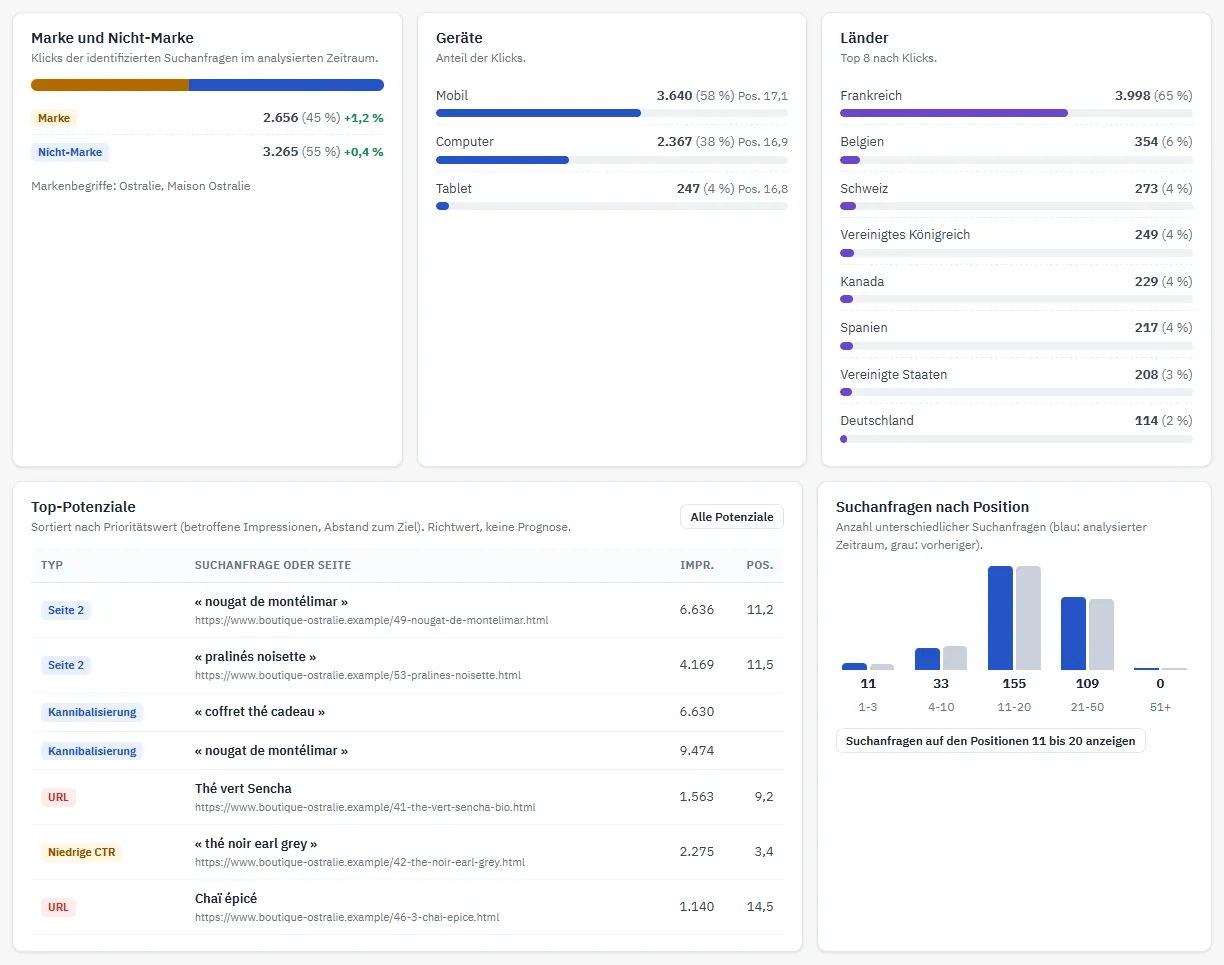
Unter der Kurve: Marke und Nicht-Marke (anhand der in den Einstellungen eingegebenen Markennamen), Geräte, Länder, Top-Potenziale, Suchanfragen nach Position (1–3, 4–10, 11–20, 21–50, darüber) sowie die Seiten mit dem größten Klickzuwachs bzw. Klickverlust.
Potenziale
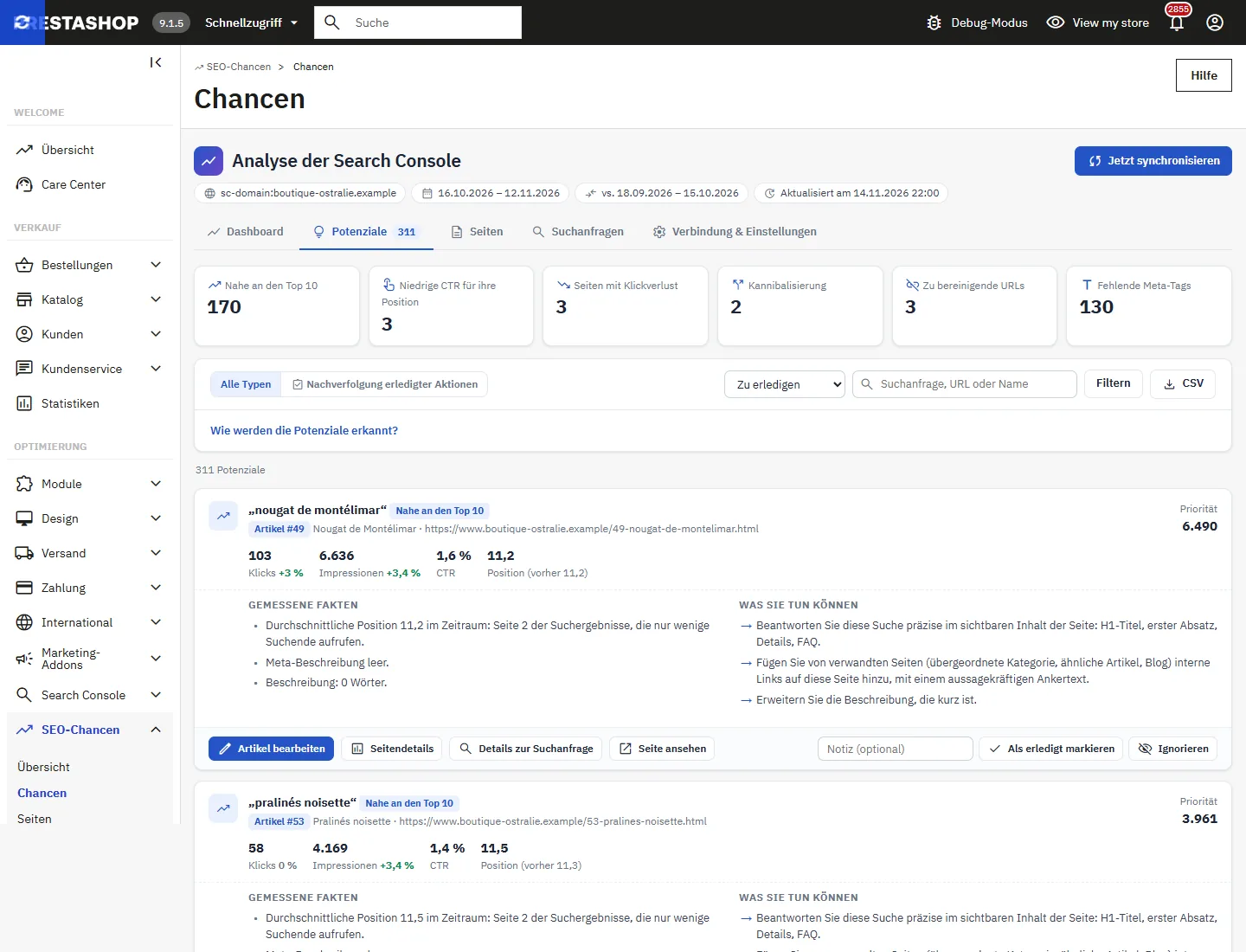
Nach jeder Synchronisierung berechnet das Modul sechs Arten von Potenzialen. Die Regel jeder Art wird mit Ihren Schwellenwerten oben in der Liste angezeigt (Wie werden die Potenziale erkannt?).
| Typ | Regel (Standardschwellenwerte) |
|---|---|
| Nahe an den Top 10 | Nicht-Marken-Suchanfrage mit einer durchschnittlichen Position von 11 bis 20 und mindestens 50 Impressionen im Zeitraum. |
| Niedrige CTR für ihre Position | Nicht-Marken-Suchanfrage in den Top 10, deren CTR unter 50 % der Median-CTR Ihrer eigenen Nicht-Marken-Suchanfragen auf derselben Position liegt. Hat Ihr Shop weniger als 8 vergleichbare Suchanfragen, wird eine Referenzkurve als Richtwert verwendet und als solche gekennzeichnet. |
| Seiten mit Klickverlust | Seite, die mindestens 30 % ihrer Klicks verloren hat (und zuvor mindestens 20 hatte); wahrscheinliche Ursache, abgeleitet aus Position, Impressionen und CTR, oder nicht verfügbare Seite. |
| Kannibalisierung | Nicht-Marken-Suchanfrage, bei der mindestens zwei verschiedene Objekte jeweils 15 % oder mehr der Impressionen erhalten. URLs desselben Artikels oder derselben Kategorie (Varianten, Paginierung, Parameter) werden zusammengefasst. |
| Zu bereinigende URLs | Von Google gesehene URL, die nicht die aktuelle URL ihres Objekts ist: alte URL, Varianten-URL, Tracking-Parameter, gelöschter oder deaktivierter Artikel bzw. gelöschte oder deaktivierte Seite. |
| Fehlende Meta-Tags | Artikel, Kategorie oder CMS-Seite auf Position 20 oder besser, deren Meta-Titel oder Meta-Beschreibung in der Sprache der URL leer ist. |
Jede Karte zeigt Gemessene Fakten (Positionen vorher und jetzt, Median-CTR zum Vergleich, im Meta-Titel fehlende Wörter der Suchanfrage, Länge der Beschreibung…) und Was Sie tun können, mit einer Schaltfläche zur Bearbeitung des Artikels, der Kategorie oder der CMS-Seite.
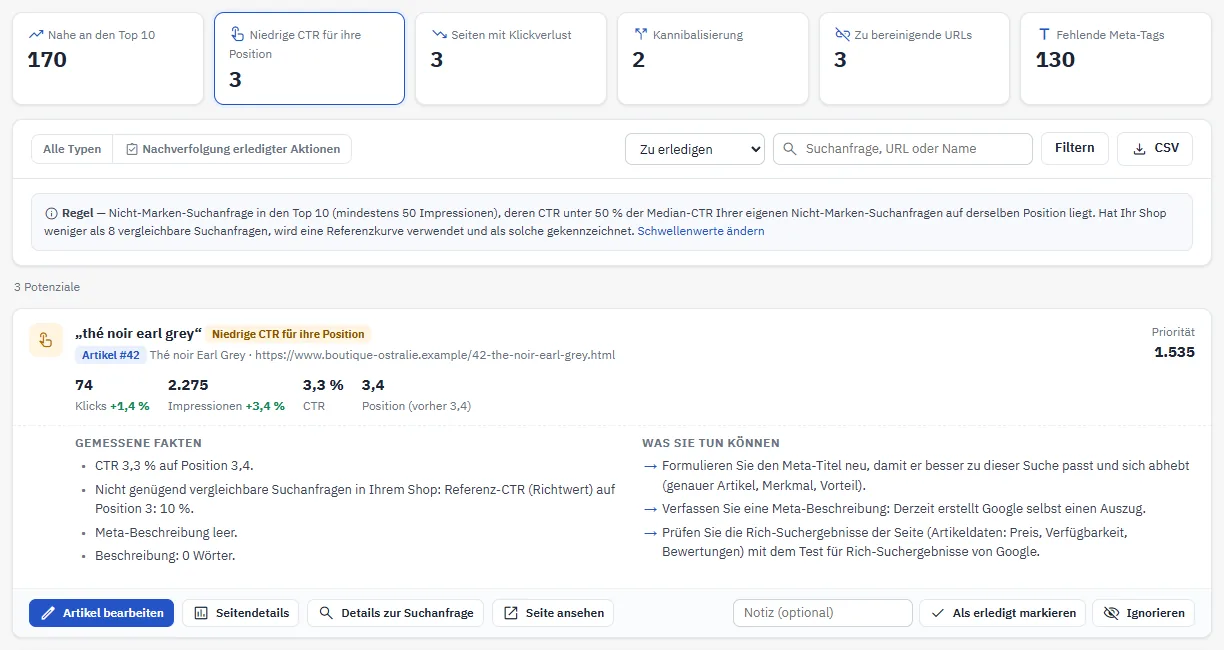
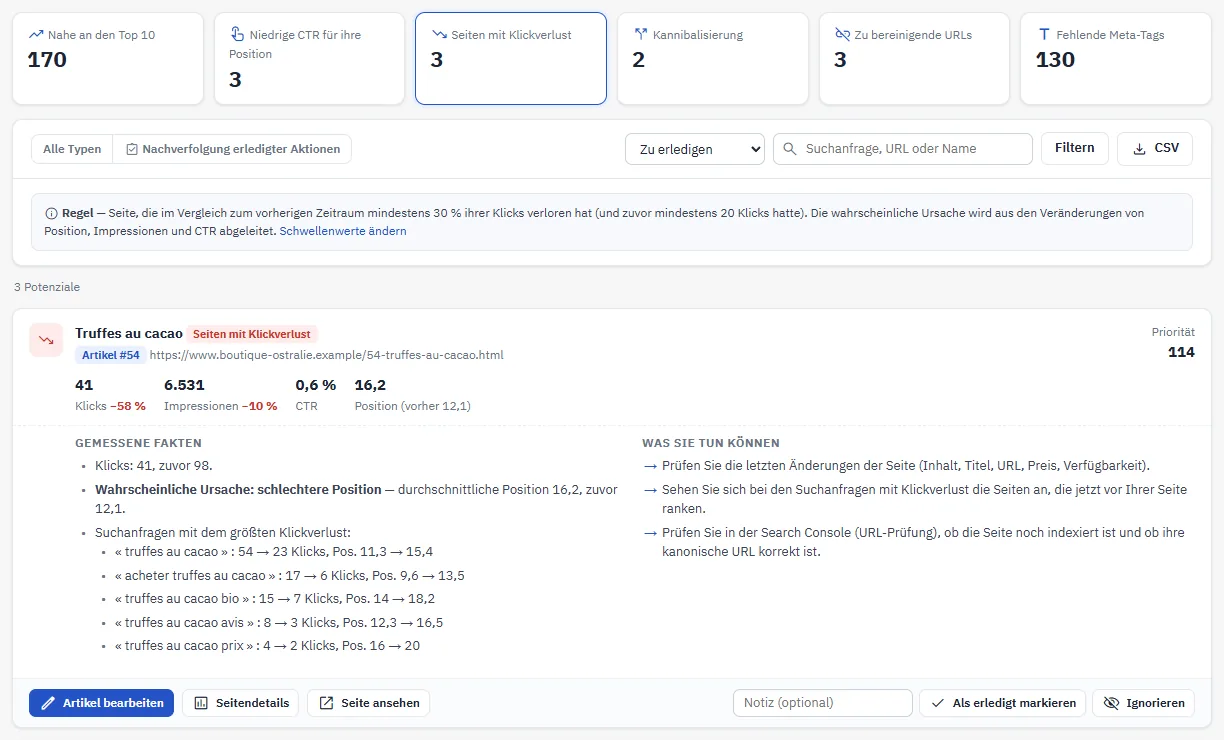
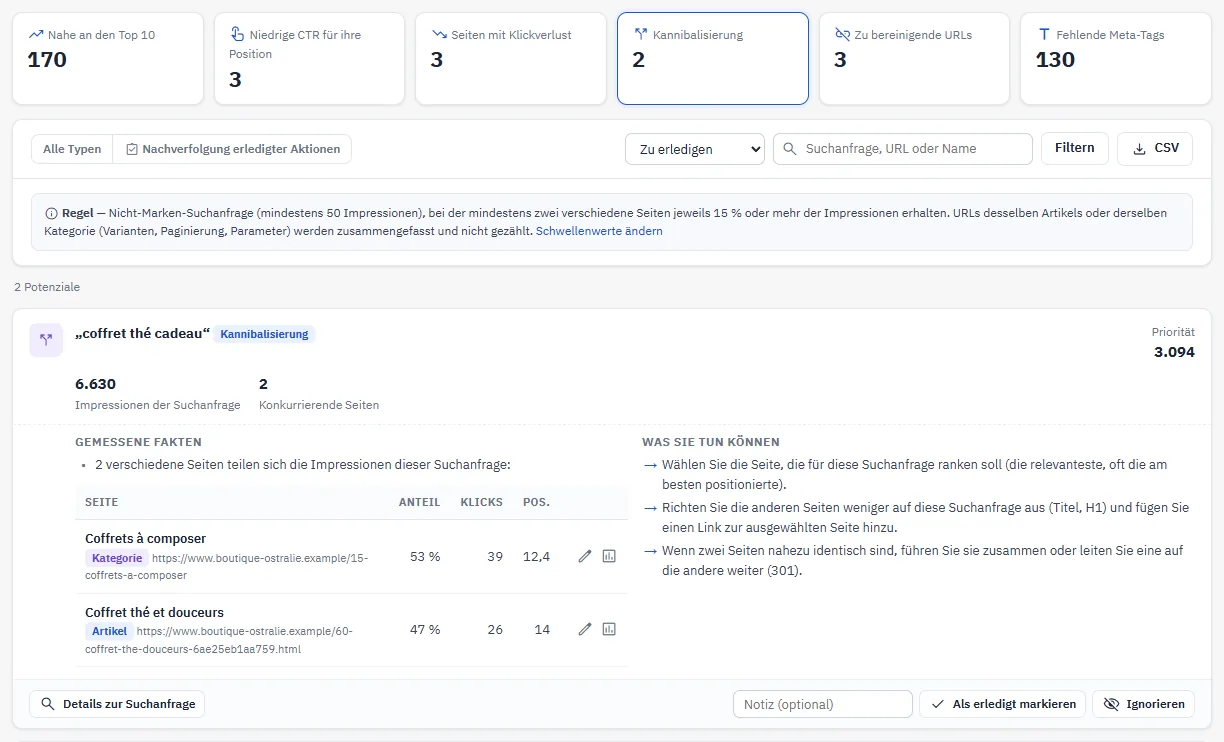
Die Priorität dient nur der Sortierung der Liste (betroffene Impressionen und Abstand zum Ziel); das ist keine Prognose. Als erledigt markieren (mit optionaler Notiz) speichert die aktuellen Messwerte: Der Tab Nachverfolgung erledigter Aktionen vergleicht sie mit den folgenden Synchronisierungen. Ignorieren entfernt das Potenzial aus der Liste Zu erledigen; Wieder öffnen stellt es wieder her. Diese Status bleiben von einer Synchronisierung zur nächsten erhalten.
Die Potenziale werden neu berechnet, sobald Sie einen Schwellenwert oder die Markennamen ändern, ohne erneuten Aufruf bei Google. Die Listen und der CSV-Export folgen den angezeigten Filtern.
Seiten
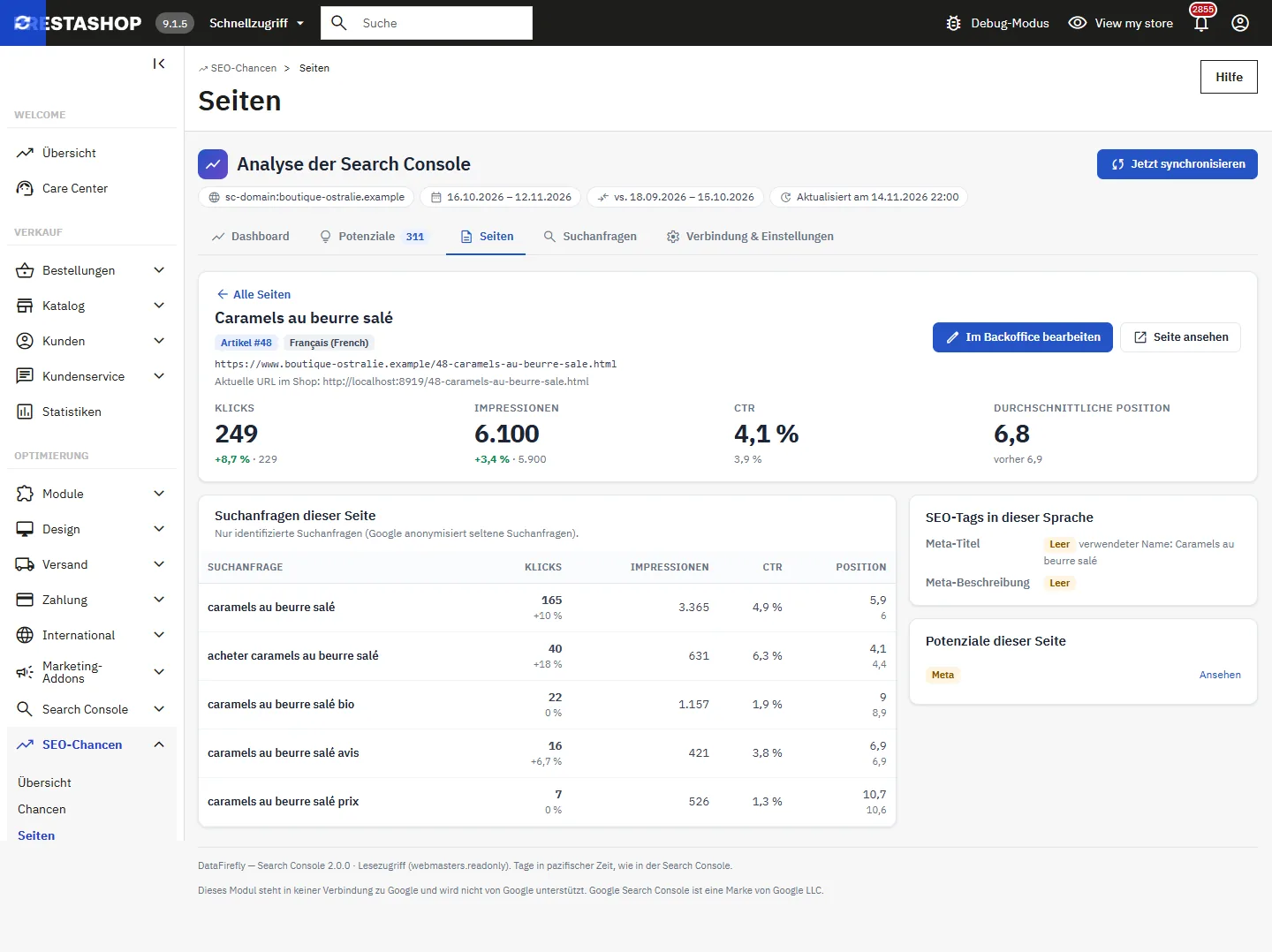
Jede von Google gesehene URL wird anhand der URL-Regeln Ihres Shops (einschließlich benutzerdefinierter Regeln), der Sprache, der Varianten und der Parameter ihrem PrestaShop-Objekt zugeordnet. Filter: Typ (Artikel, Kategorie, CMS-Seite, Marke, Lieferant, Startseite…), Trend (Zuwachs, Verlust, neu, nicht mehr gesehen) und Hinweis (Nicht die aktuelle URL, Varianten-URL, Parameter, Gelöschtes Objekt, Deaktiviert, Andere Website).
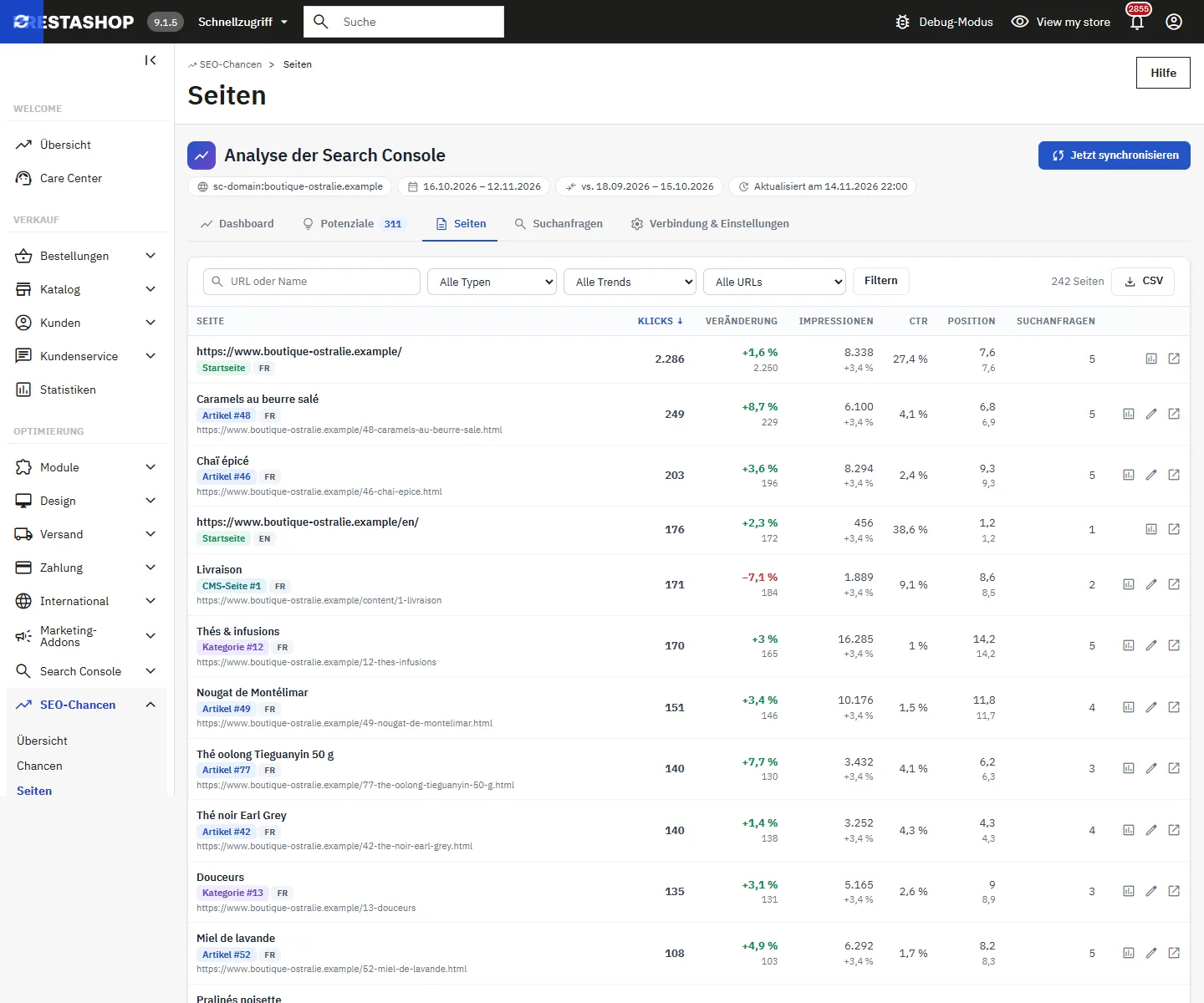
Die Seitendetails zeigen die verglichenen Kennzahlen, die Suchanfragen der Seite, die SEO-Tags in der Sprache der URL und die Potenziale, die sie betreffen.
Suchanfragen
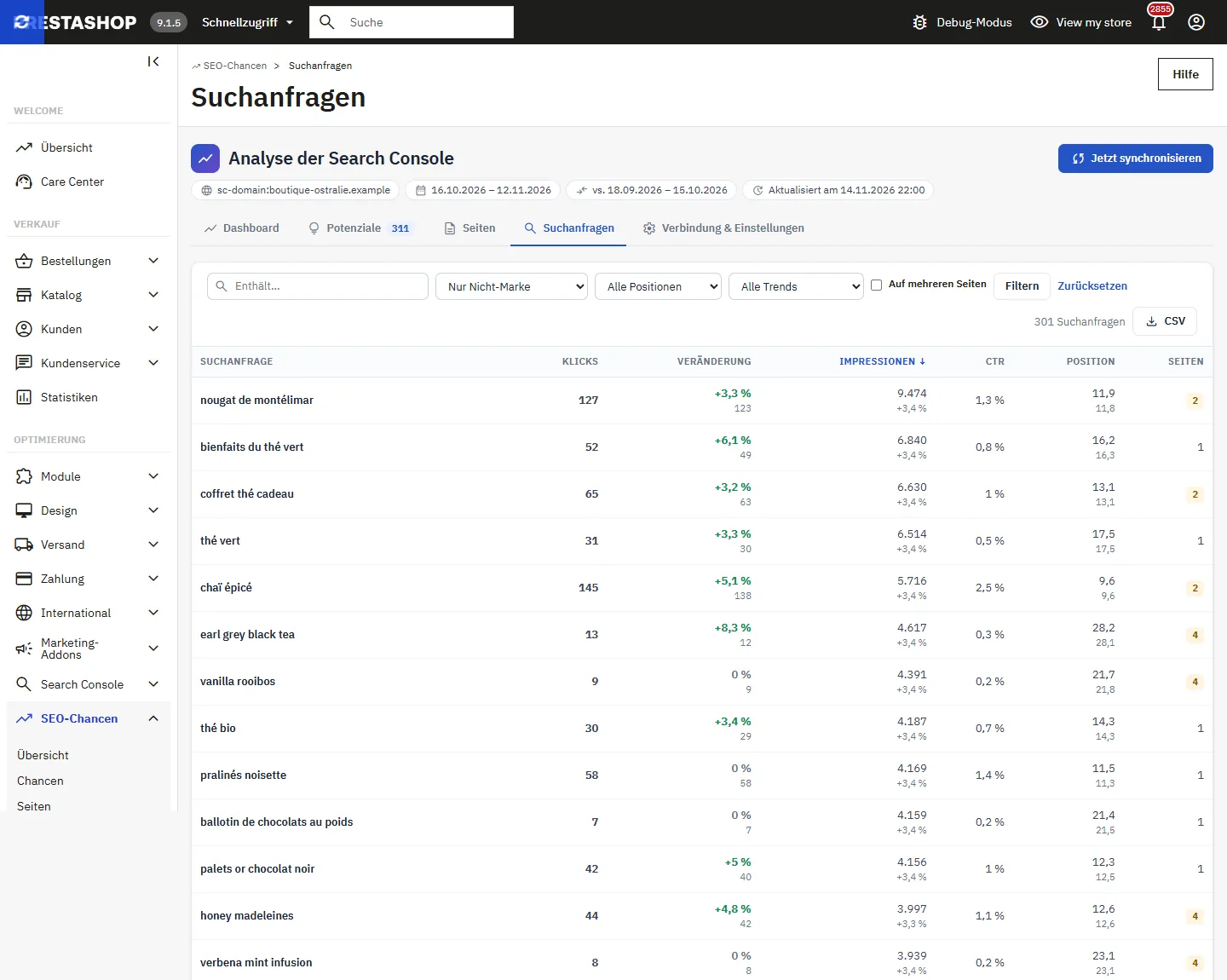
Die Suchanfragen werden über alle Seiten hinweg zusammengefasst. Filter: Marke oder Nicht-Marke, Positionsbereich (Top 3, 4 bis 10, 11 bis 20, über 20), Trend und Auf mehreren Seiten. Die Details zur Suchanfrage listen die Seiten auf, die für diese Suchanfrage erscheinen.
Analyseeinstellungen
| Einstellung | Standard | Wirkung |
|---|---|---|
| Analysierter Zeitraum | 28 Tage | 7, 28, 90 oder 180 Tage, verglichen mit dem gleich langen vorherigen Zeitraum. Gilt ab der nächsten Synchronisierung. |
| Mindestanzahl Impressionen | 50 | Darunter ist eine Suchanfrage oder Seite kein Potenzial. |
| Positionen „Nahe an den Top 10“ | 11 bis 20 | Positionsbereich der Regel „Nahe an den Top 10“. |
| Schwelle für niedrige CTR (% Ihres Medians) | 50 | CTR unter diesem Prozentsatz der Median-CTR auf derselben Position. |
| Seite mit Klickverlust | 30 % und 20 Klicks | Mindestverlust und Mindestanzahl Klicks im vorherigen Zeitraum. |
| Kannibalisierung: Mindestanteil pro Seite (%) | 15 | Anteil der Impressionen, den jede Seite erhalten muss. |
| Importierte Zeilen pro Zeitraum | 100.000 | Obergrenze der Zeilen Seite × Suchanfrage pro Zeitraum (5.000 bis 1.000.000). |
| Aufbewahrter täglicher Verlauf (Monate) | 16 | Ältere Tage werden bei jeder Synchronisierung gelöscht. |
| Markennamen | leer | Durch Kommas getrennt (Akzente sowie Groß- und Kleinschreibung werden ignoriert). Marken-Suchanfragen werden von den Potenzialen und von der Median-CTR zum Vergleich ausgeschlossen. |
Rechte, Multishop und Sicherheit
- PrestaShop-Rechte pro Tab: Das Recht Anzeigen erlaubt das Ansehen und den CSV-Export; das Recht Bearbeiten erlaubt das Verbinden, Synchronisieren, Einstellen und Ändern der Status; das Recht Löschen erlaubt das Löschen der importierten Daten. Ein Mitarbeiter mit Lesezugriff sieht ausgegraute Felder und nicht die Cron-URL. Alle Aktionen laufen über ein Formular, das durch ein Sicherheitstoken geschützt ist.
- Multishop: Verbindung, Property, Cron-URL, Einstellungen und Daten sind für jeden Shop eigen. Wählen Sie in der Shop-Auswahl einen Shop aus; im Kontext „Alle Shops“ wird Shop auswählen angezeigt.
- Clientschlüssel, OAuth-Tokens und Cron-Token werden mit AES-256-GCM und dem Schlüssel Ihres Shops verschlüsselt; sie erscheinen nie auf den Seiten oder in Fehlermeldungen.
- Die Daten werden nur zwischen Ihrem Server und Google übertragen. Keine Dritten, keine externe KI.
Fehlerbehebung
„Google-Verbindung muss erneuert werden“
Google lehnt die gespeicherte Autorisierung ab: widerrufen, abgelaufen oder App im Status „Testen“ (7 Tage). Klicken Sie auf Erneut verbinden. Die bereits importierten Daten bleiben verfügbar.
„Die Google Search Console API ist nicht aktiviert“
Aktivieren Sie die Google Search Console API unter APIs & Dienste → Bibliothek des Projekts, warten Sie einige Minuten und versuchen Sie es dann erneut.
Dieses Google-Konto hat keinen Zugriff auf die Property
Fügen Sie das Konto in der Search Console als Nutzer der Property hinzu (Einstellungen → Nutzer und Berechtigungen) oder wählen Sie eine andere Property.
Synchronisierung angehalten
Google begrenzt die Anfragen vorübergehend (Kontingent) oder ist nicht verfügbar. Die Synchronisierung wird beim nächsten Cron-Lauf fortgesetzt oder sofort über Jetzt fortsetzen.
Roter Hinweisbalken „Testmodus“
Die Schlüssel DFSRCH_TEST_API_BASE / DFSRCH_TEST_AUTH_BASE leiten die Aufrufe an einen lokalen Entwicklungssimulator um. Sie sind standardmäßig leer und haben kein Feld im Formular; leeren Sie sie vor dem Echtbetrieb.
Update von Version 1.x
Laden Sie das ZIP 2.0.0 über die installierte Version hoch. Das Update übernimmt die Einstellungen, die Client-ID und den Clientschlüssel, die Tokens (keine erneute Verbindung nötig), die Property, die Cron-URL (gleiches Token), die Seiten, die Suchanfragen und die Status „erledigt / ignoriert“. Anschließend löscht es die alten Tabellen ps_dfgsc_sync, ps_dfgsc_page, ps_dfgsc_query und ps_dfgsc_opportunity (nur wenn ihre Struktur der von 1.x entspricht), die alten Konfigurationsschlüssel von 1.x, ihre alten Tabs und ihre alten Dateien. Der Schlüssel DFGSC_CRON_TOKEN bleibt erhalten, wenn das Modul DataFirefly Search Console Connect installiert ist. Starten Sie danach eine Synchronisierung, um den täglichen Verlauf, die Geräte und die Länder zu laden.
Deinstallation
Die Deinstallation widerruft die Google-Autorisierung und löscht dann ausschließlich die Tabellen ps_dfsrch_*, die Schlüssel DFSRCH_* und die Tabs des Moduls. Sie können den Zugriff der App auch in den Sicherheitseinstellungen Ihres Google-Kontos entfernen.