
DataFirefly Shopify Migrator — Guía completa
Migre PrestaShop 1.7.8, 8 o 9 a Shopify paso a paso: análisis, vista previa, lotes reanudables y redirecciones 301, con las plantillas CSV oficiales de Shopify o la GraphQL Admin API.
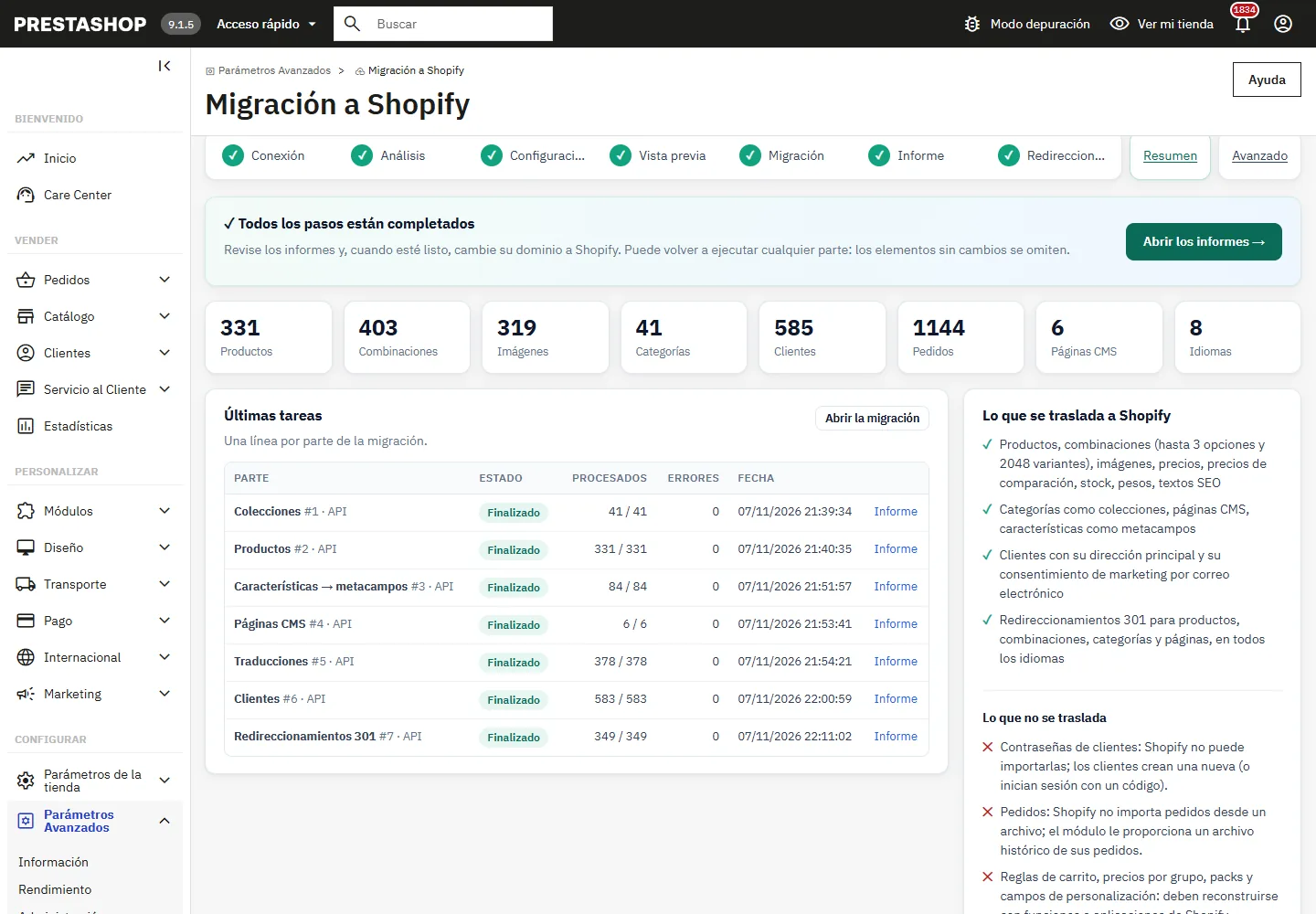
DataFirefly Shopify Migrator traslada una tienda PrestaShop 1.7.8, 8 o 9 a Shopify con un asistente paso a paso: análisis del catálogo, correspondencias, vista previa, migración en lotes reanudables, informe y redirecciones 301. Funciona con los archivos de las plantillas oficiales de Shopify (sin nada que conectar) o directamente con la GraphQL Admin API de Shopify.
Requisitos
- PrestaShop 1.7.8, 8.x o 9.x, PHP 7.1 a 8.5 con cURL.
- Imágenes de los productos accesibles para Shopify en una dirección https pública: Shopify descarga cada imagen desde su URL. Una tienda que funcione en
localhosto en una dirección privada debe indicar su dirección pública en los ajustes, o migrarse desde la tienda en producción. - Solo en modo API: una tienda Shopify y una aplicación con los scopes de las partes que migre (vea el paso 1).
Instalación y actualización
- En Módulos > Gestor de módulos, haga clic en Subir un módulo y elija
dfshopifymigrator-2.0.0.zip. - El módulo crea 3 tablas (
ps_dfshopifymig_jobs,_mapping,_log) y el menú Parámetros avanzados > Migración a Shopify. No añade nada al front office de su tienda. - Actualización desde la 1.x: el token de Shopify y el secreto de cliente se cifran, los archivos CSV de la 1.x se trasladan fuera de la carpeta pública
modules/dfshopifymigrator/exports/(cualquiera que conociera su dirección podía descargarlos), los identificadores REST de la correspondencia pasan a ser identificadores GraphQL y las tareas que la 1.x dejó sin terminar se cierran: vuelva a iniciarlas, la correspondencia evita los duplicados.
Paso 1: conexión
Elija cómo se envían los datos a Shopify.
- Archivos CSV de Shopify: el módulo prepara los archivos de productos, clientes y redireccionamientos con las columnas de las plantillas oficiales de Shopify; usted los importa en el panel de control de Shopify. Sin conexión y sin clave de acceso.
- Directamente a mi tienda Shopify: el módulo crea y actualiza productos, colecciones, páginas, clientes, metacampos, traducciones y redireccionamientos a través de la GraphQL Admin API. Una segunda ejecución actualiza en lugar de duplicar.
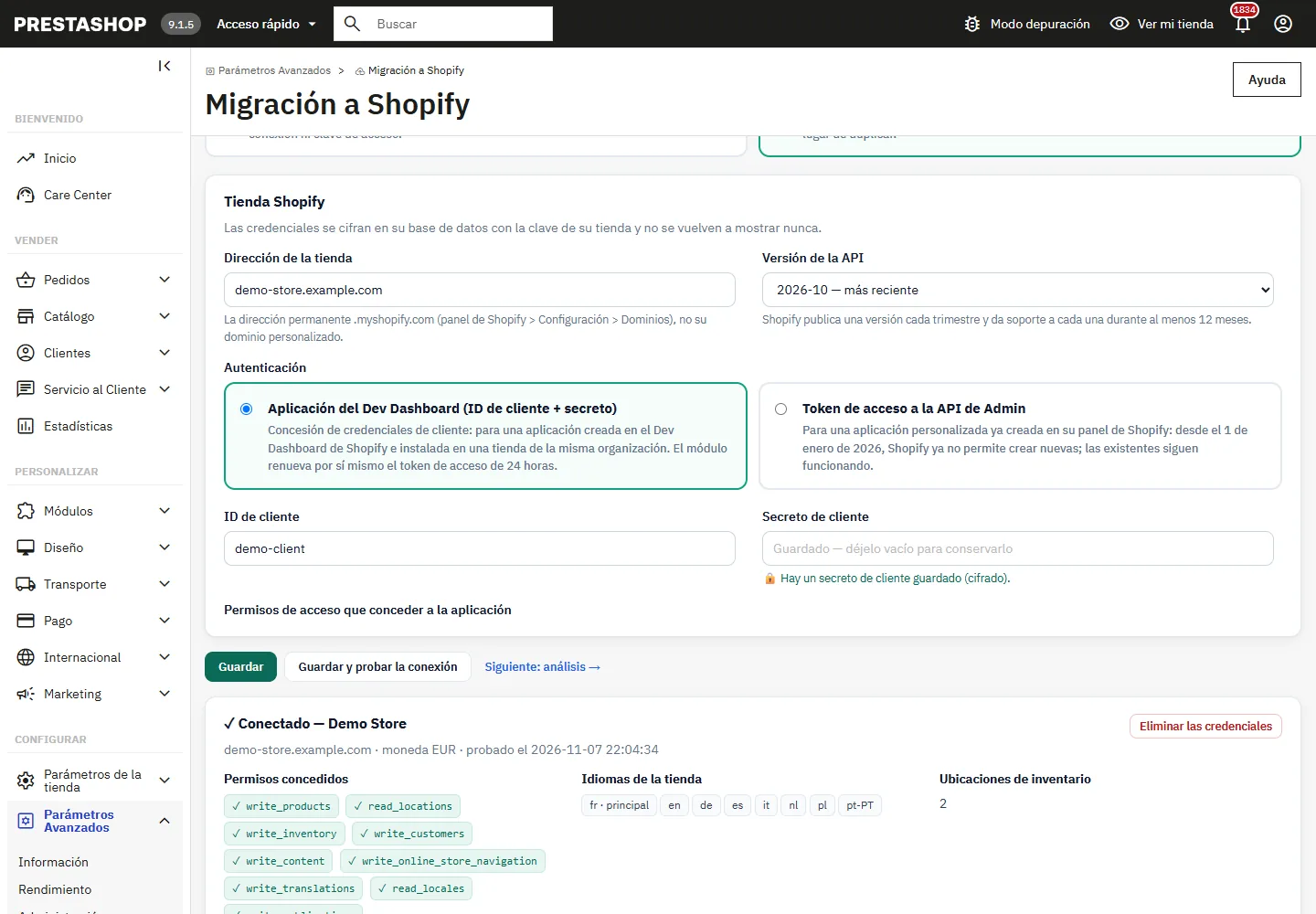
Para la API hay dos métodos de autenticación disponibles:
- Aplicación del Dev Dashboard (ID de cliente + secreto): concesión por credenciales de cliente (client credentials grant), para una aplicación creada en el Dev Dashboard de Shopify e instalada en una tienda de la misma organización. El módulo solicita el token de acceso (válido 24 horas) y lo renueva por sí mismo.
- Token de acceso de la Admin API: para una aplicación personalizada ya creada en el panel de control de Shopify. Shopify ya no permite crear otras nuevas desde el 1 de enero de 2026; las existentes siguen funcionando.
Introduzca la dirección .myshopify.com permanente de la tienda y elija la versión de la API (la más reciente está seleccionada por defecto; Shopify admite cada versión durante al menos 12 meses). Las credenciales se cifran en su base de datos y no se vuelven a mostrar nunca: deje un campo vacío para conservar el valor guardado. Guardar y probar la conexión muestra la tienda, su moneda, sus ubicaciones de inventario, sus idiomas y los scopes concedidos a la aplicación.
| Scope | Necesario para |
|---|---|
write_products |
productos, variantes, imágenes, colecciones, metacampos |
read_locations, write_inventory |
cantidades en stock |
write_customers |
clientes, direcciones, consentimiento de marketing por correo electrónico |
write_content |
páginas CMS |
write_online_store_navigation |
redireccionamientos de URL |
write_translations, read_locales |
traducciones |
write_publications |
publicación opcional en un canal de ventas |
Crear la aplicación en el Dev Dashboard de Shopify
- En el Dev Dashboard de Shopify, cree una aplicación (por ejemplo «Migrator»).
- Configure los permisos (scopes) de la Admin API de las partes que migra (tabla anterior) y guarde.
- Instale la aplicación en la tienda de destino (distribución personalizada) y apruebe los accesos solicitados.
- Copie el ID de cliente y el secreto de cliente de la aplicación en el paso 1 del módulo y haga clic en Guardar y probar la conexión.
shop_not_permitted. Si cambia los permisos después de instalar la aplicación, apruébelos de nuevo en la tienda (reinstale la aplicación si es necesario).Paso 2: análisis del catálogo
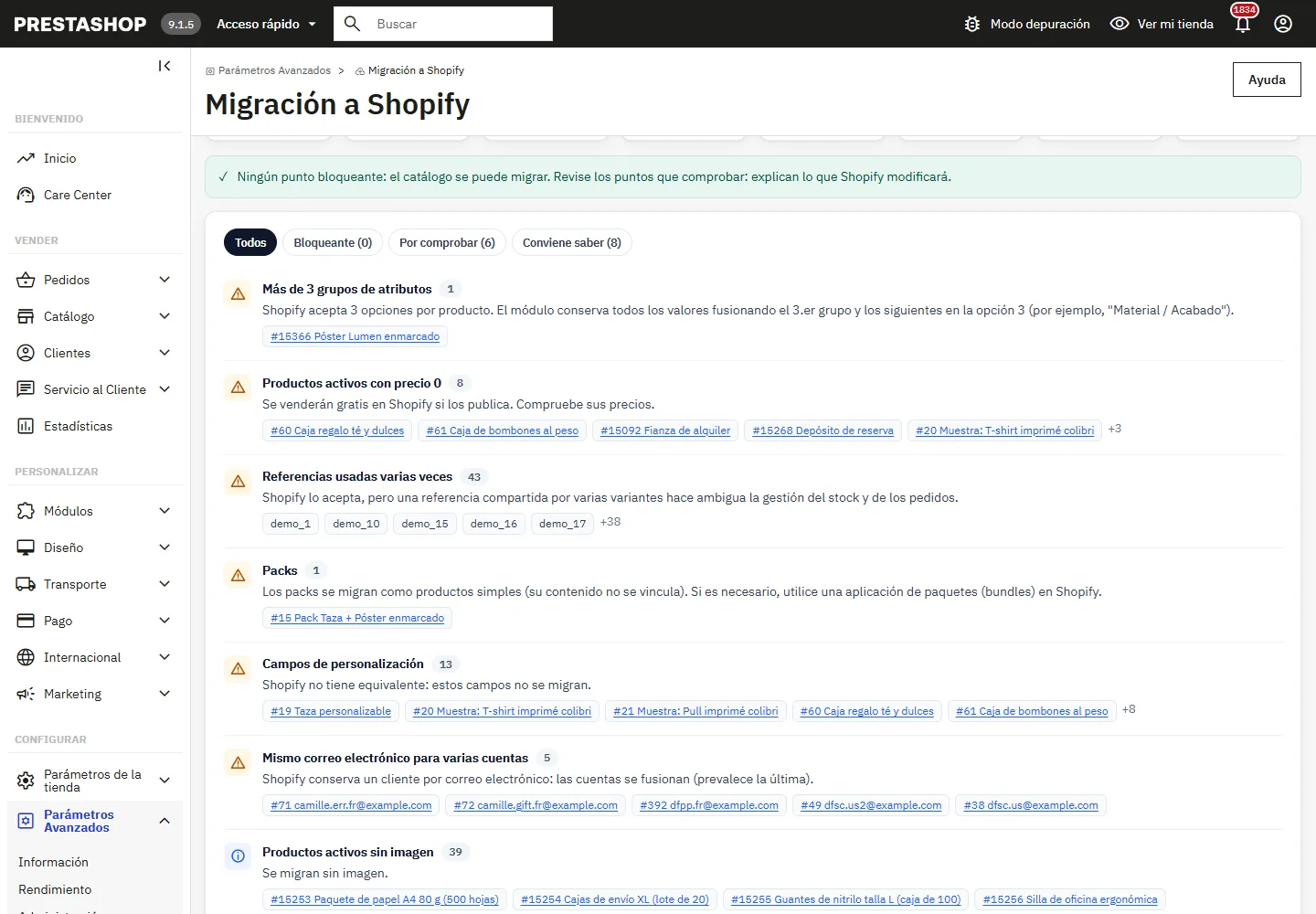
Antes de enviar nada, el análisis enumera lo que Shopify rechazaría o modificaría, con ejemplos en los que se puede hacer clic: puntos bloqueantes (imágenes a las que Shopify no puede acceder, imágenes sin https, productos sin nombre, más de 2048 combinaciones, direcciones de correo electrónico no válidas), puntos que comprobar (más de 3 grupos de atributos, combinaciones idénticas, productos activos con precio 0, archivos de imagen que faltan, referencias usadas varias veces, packs, campos de personalización, productos descargables, varias cuentas con el mismo correo electrónico) y conviene saber (contraseñas, historial de pedidos, idiomas, monedas, multitienda, tamaño del archivo de productos).
Paso 3: ajustes y correspondencias
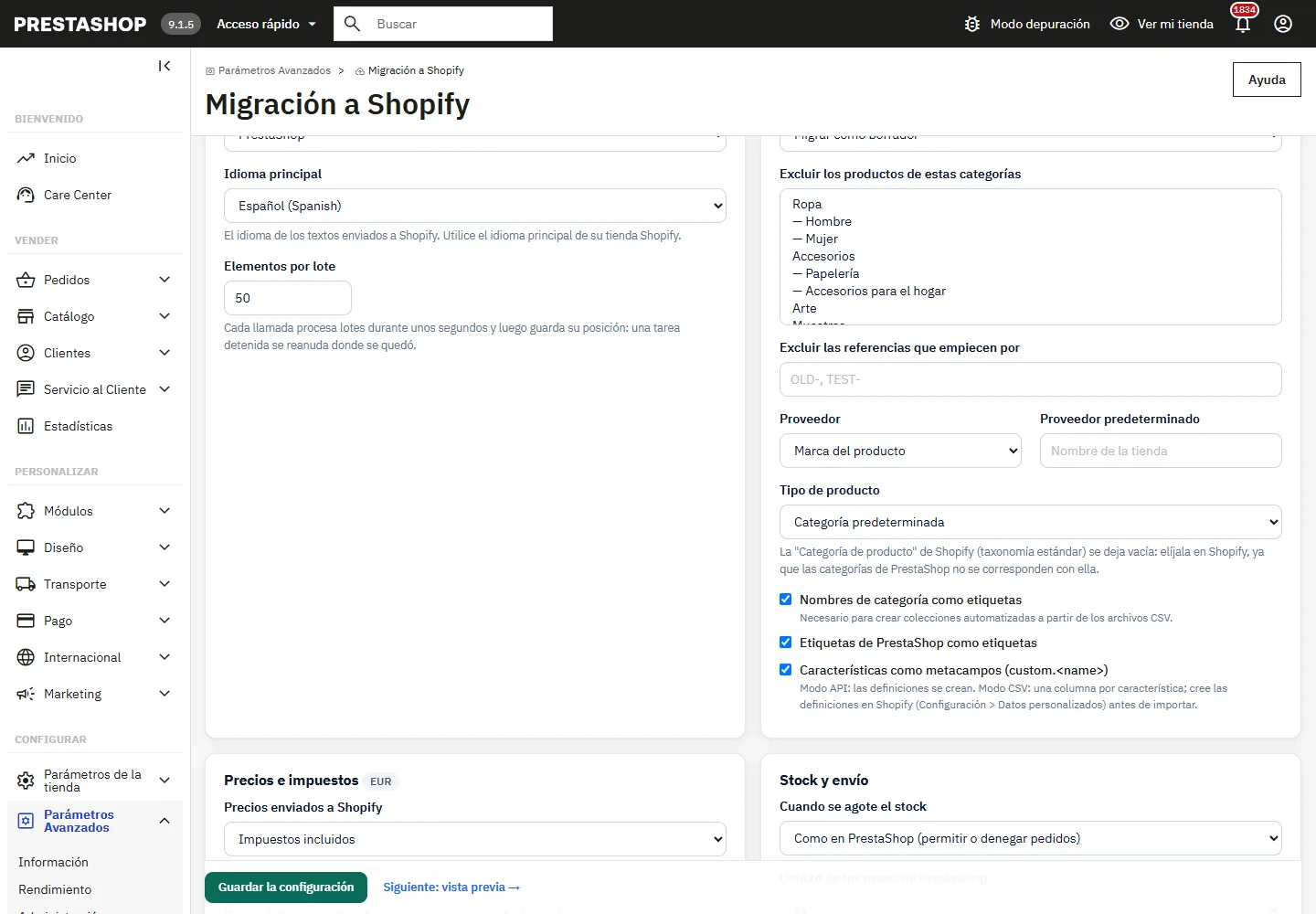
- Origen: tienda que migrar (multitienda: una tienda cada vez), idioma principal (utilice el idioma principal de la tienda Shopify), elementos por lote.
- Catálogo: productos desactivados como borrador, archivados o no migrados; exclusión por categoría o por prefijo de referencia; proveedor (marca o proveedor por defecto); tipo de producto (categoría por defecto); nombres de las categorías y etiquetas de PrestaShop como etiquetas de Shopify (necesarias para las colecciones automatizadas en modo CSV); características como metacampos
custom.<name>. La «Categoría de producto» de Shopify (taxonomía estándar) se deja vacía: las categorías de PrestaShop no se corresponden con ella. - Precios e impuestos: precios sin impuestos o con impuestos incluidos (elija lo que corresponda a «Incluir impuestos en los precios» en los ajustes de impuestos de Shopify) con el tipo impositivo del país elegido, reducciones públicas vigentes como precios de comparación, precio de coste como costo por artículo. Los precios se exportan en la moneda por defecto de la tienda.
- Stock y envío: comportamiento sin stock (como en PrestaShop, detener siempre, continuar siempre), unidad de los pesos de PrestaShop (detectada automáticamente). Los productos virtuales no requieren envío.
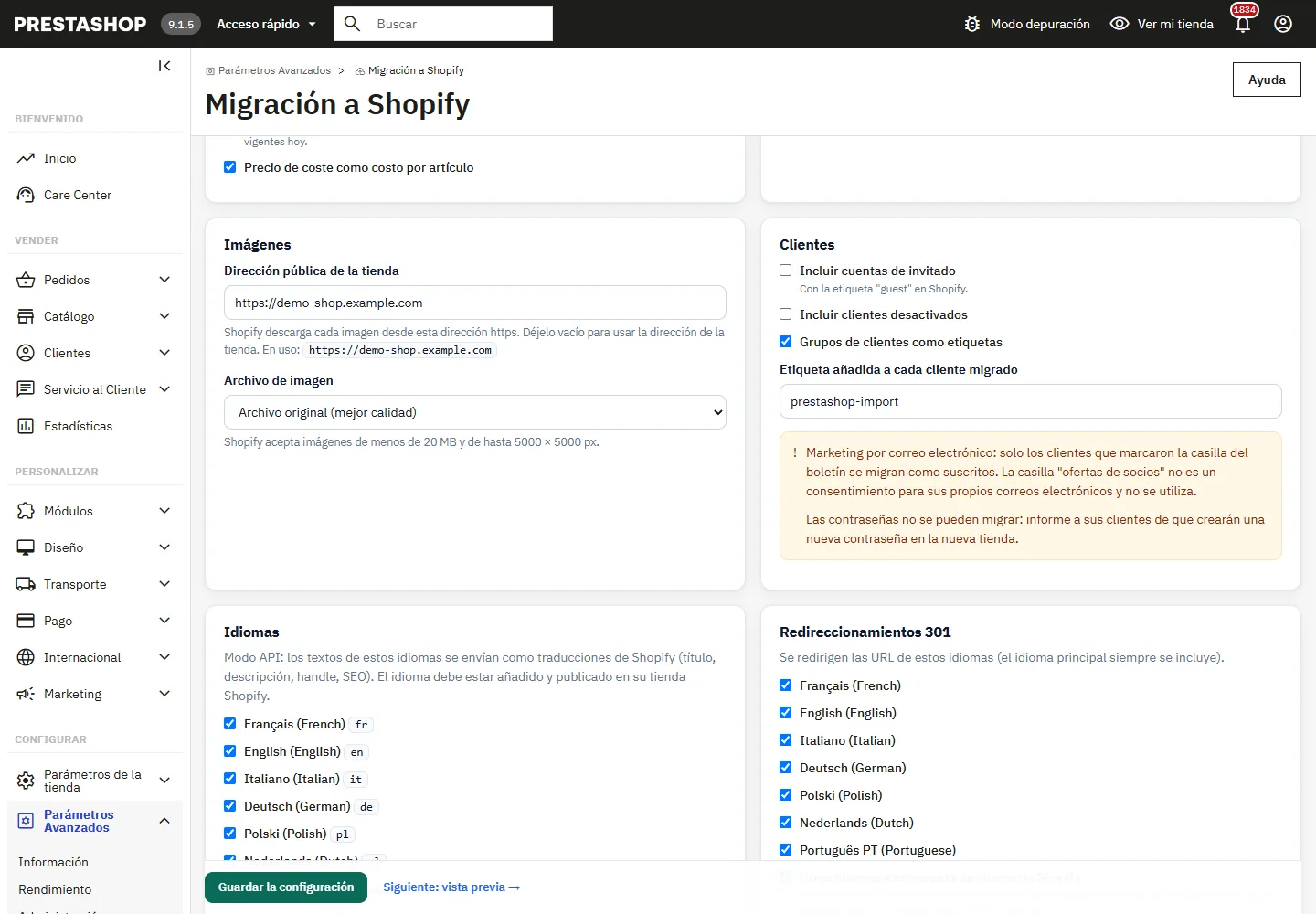
- Imágenes: dirección https pública utilizada para construir las URL de las imágenes, archivo original o mayor tamaño generado (Shopify acepta imágenes de menos de 20 MB y de hasta 5000 × 5000 px).
- Clientes: cuentas de invitado y desactivadas, grupos de clientes como etiquetas, una etiqueta en cada cliente migrado.
- Idiomas (modo API): los textos de los idiomas seleccionados se envían como traducciones de Shopify (título, descripción, handle, SEO). El idioma debe estar añadido y publicado en la tienda Shopify.
- Redirecciones 301: idiomas, carpeta de idioma para los demás idiomas (
/en/products/handle), URL de las combinaciones, páginas de marcas. - Publicación (modo API): por defecto, los productos y colecciones creados a través de la API no se publican en ningún canal de ventas; elija uno o publíquelos más tarde en Shopify.
Paso 4: vista previa
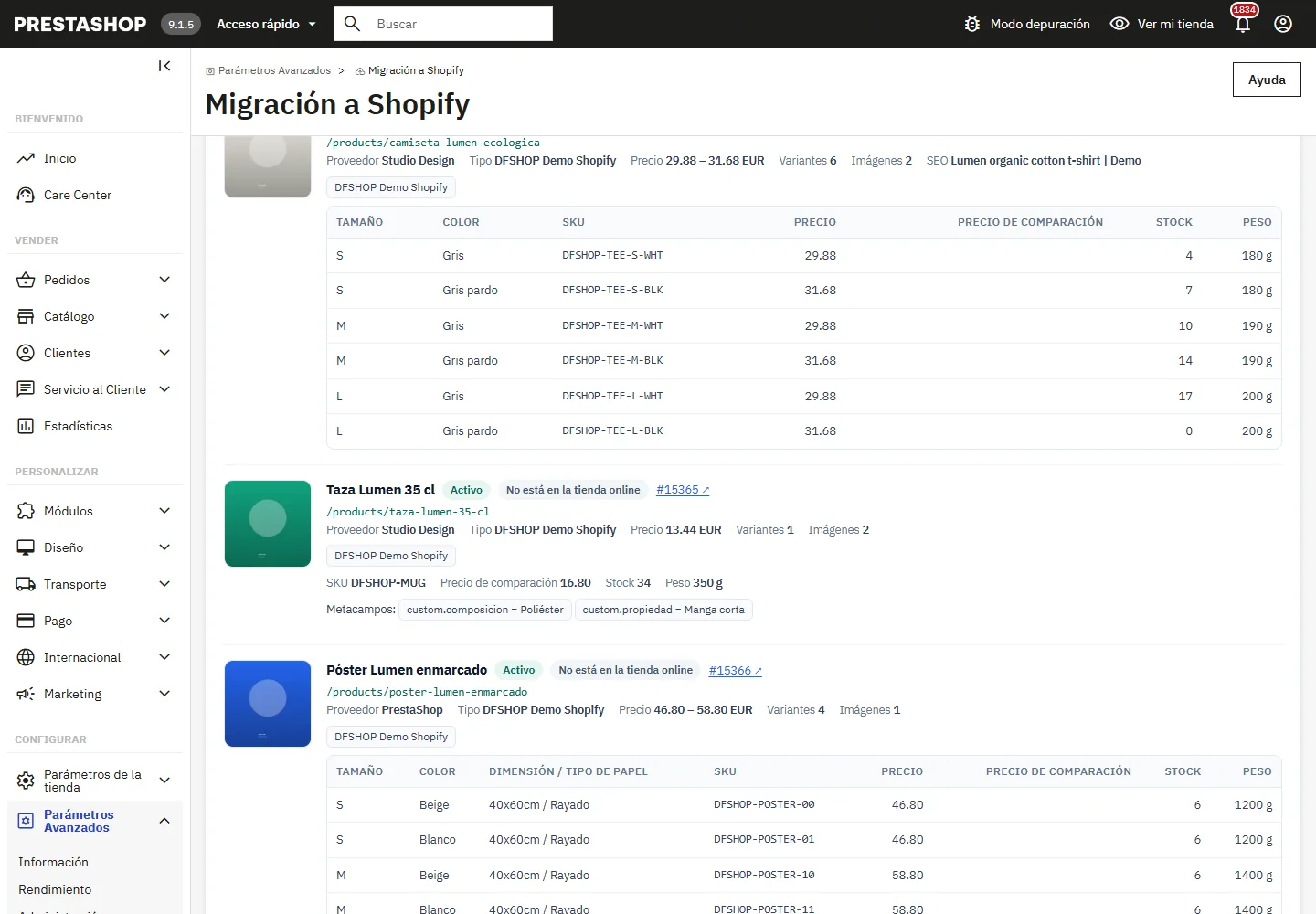
La vista previa lee 8 productos con sus ajustes, exactamente como se enviarán: handle, estado, proveedor, tipo, etiquetas, opciones y variantes (SKU, precio, precio de comparación, stock, peso), imágenes, metacampos y los problemas detectados. CSV de Shopify de estos productos descarga el archivo de los productos mostrados. No se envía nada a Shopify.
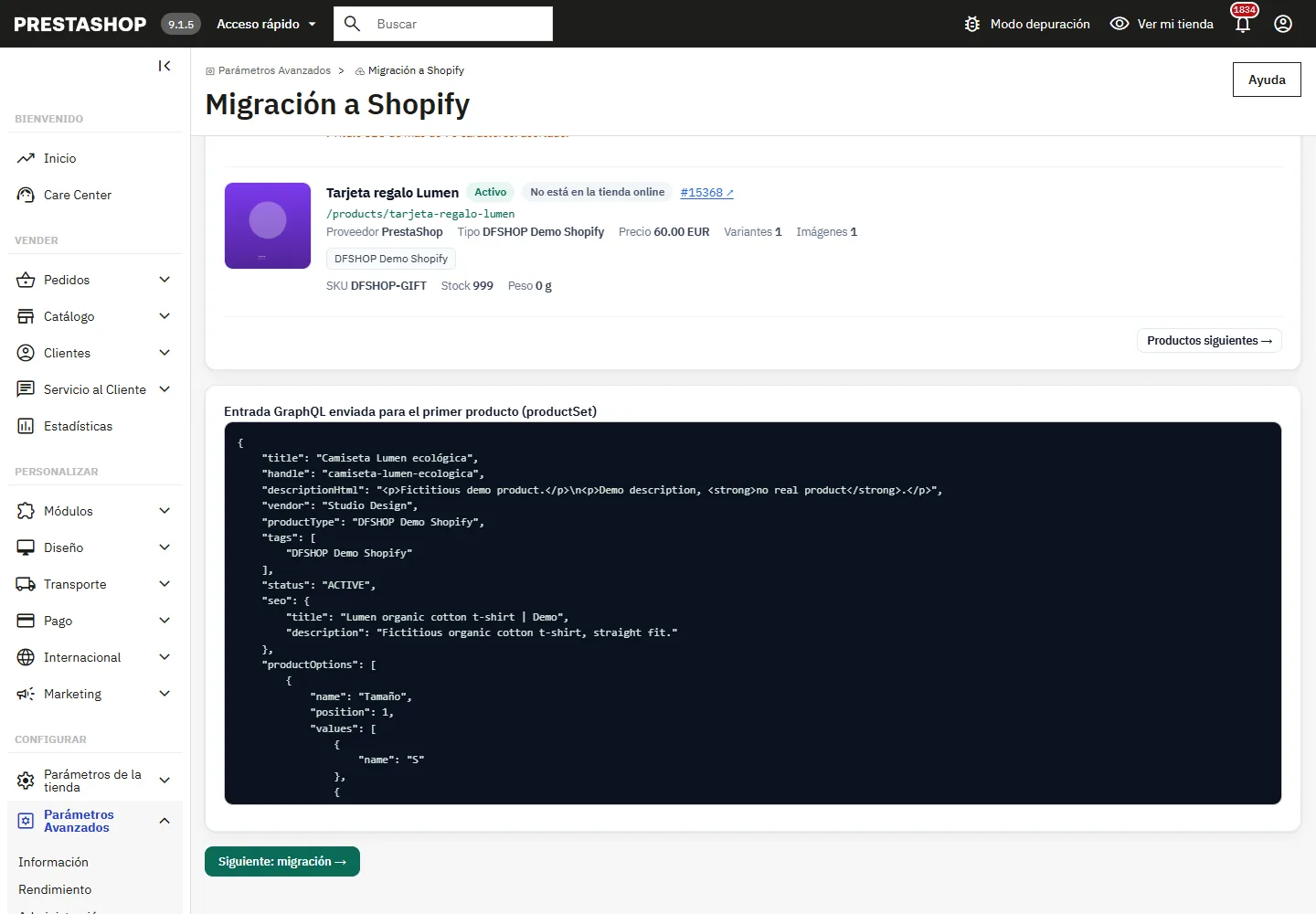
En modo API, también se muestra la entrada GraphQL enviada para el primer producto (productSet).
Paso 5: migración
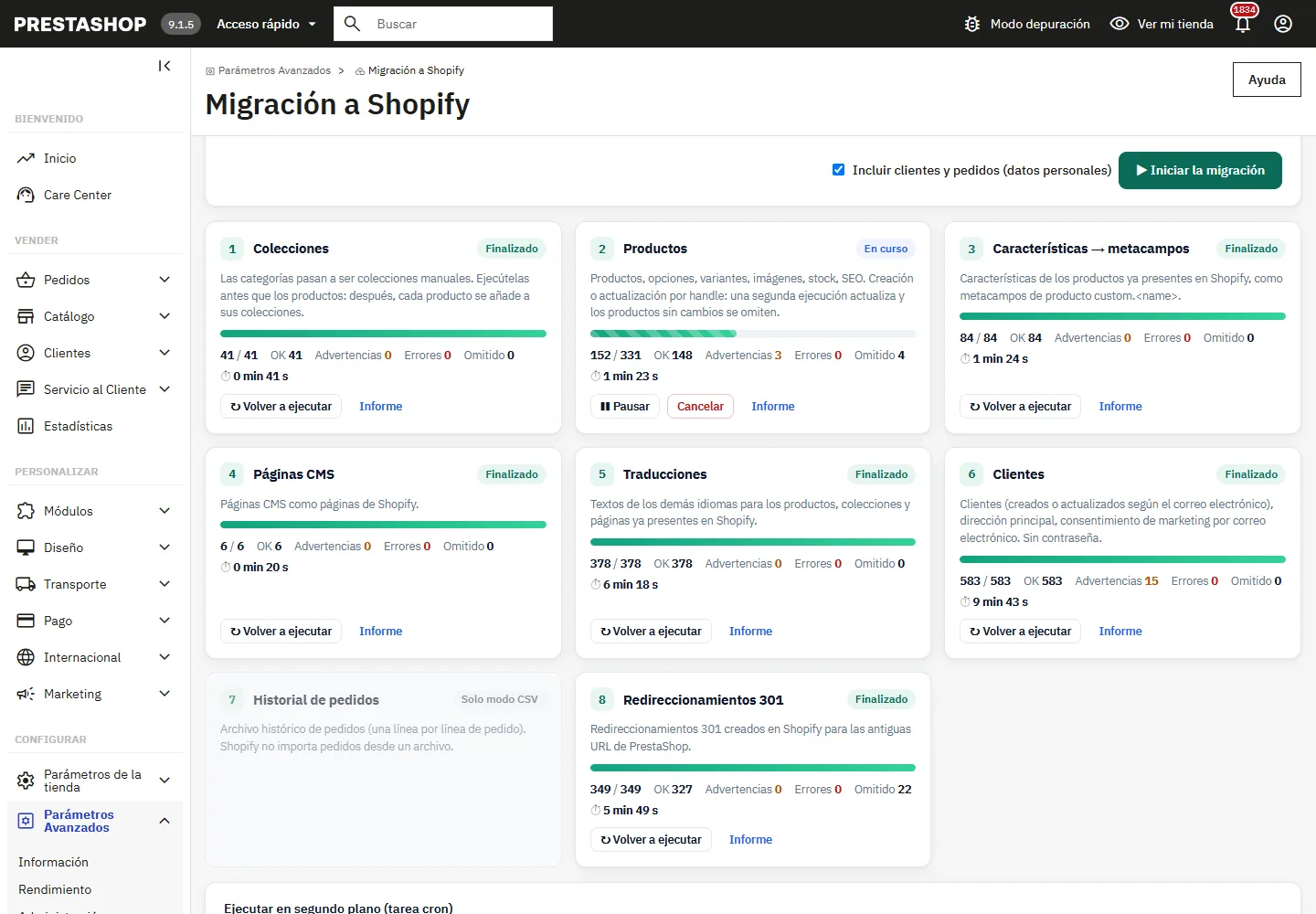
Una tarjeta por parte, en el orden recomendado: colecciones, productos, características → metacampos, páginas CMS, traducciones, clientes, historial de pedidos, redirecciones 301. Iniciar la migración crea todas las tareas; los clientes y los pedidos (datos personales) pueden excluirse.
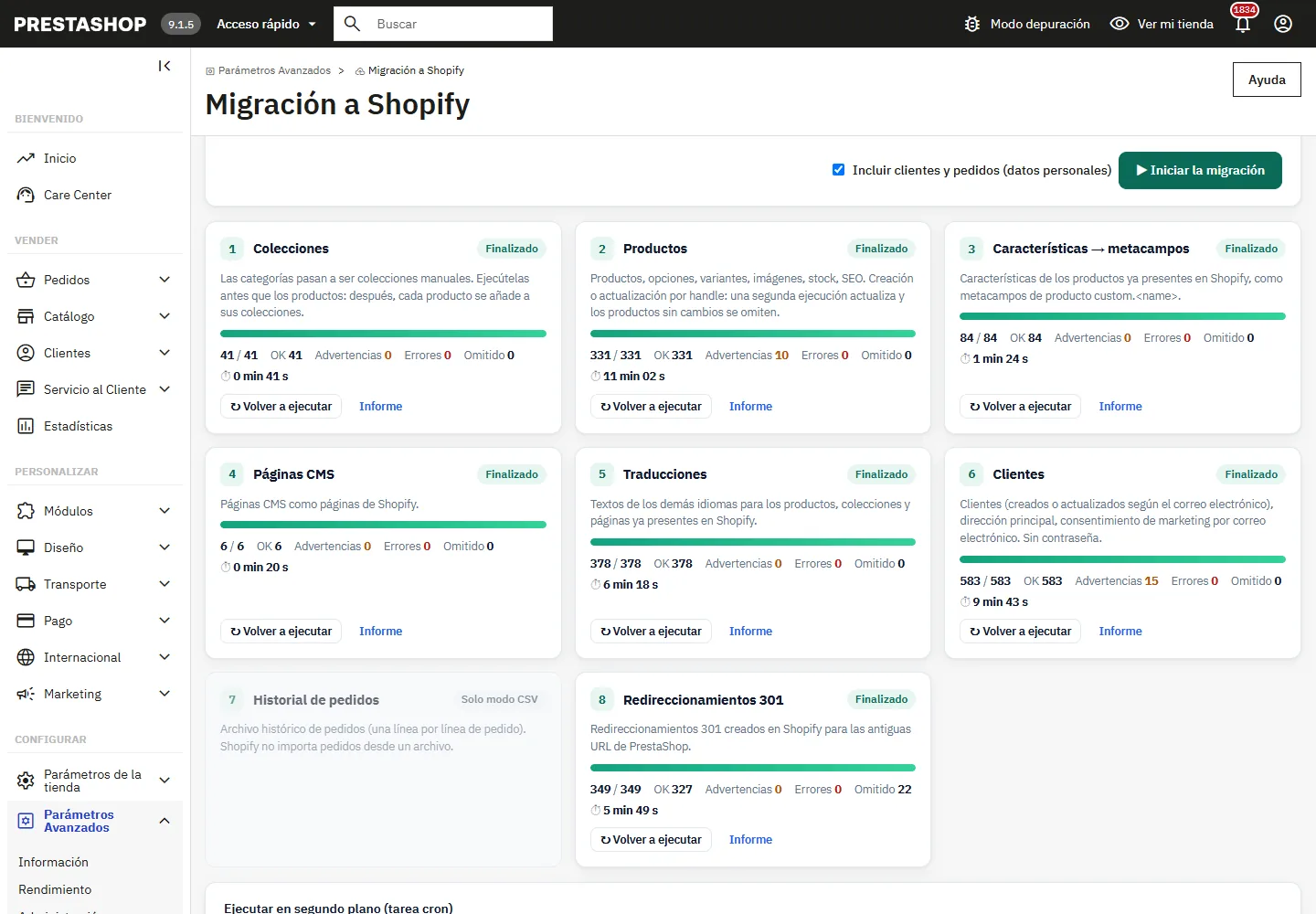
- Las tareas se ejecutan en esta página, lote tras lote (unos 8 segundos por llamada) con el progreso en directo. Mantenga la página abierta, o añada la tarea cron opcional (página Avanzado) para continuar en segundo plano.
- Pausar, Reanudar y Cancelar en cualquier momento; una tarea detenida por un error se reanuda donde estaba. Reintentar los errores vuelve a enviar solo los elementos con error.
- Cada elemento se procesa por id creciente: una tarea reanudada no omite ni repite elementos. Una tarea nunca se procesa a la vez desde el navegador y desde el cron.
- Modo API: el módulo lee el coste de consulta devuelto por Shopify y espera cuando el bucket está bajo; los límites de frecuencia (THROTTLED, HTTP 429) y los errores de servidor se reintentan un número limitado de veces; un token no válido detiene la tarea de inmediato.
Qué envía cada parte
| PrestaShop | Modo CSV | Modo API |
|---|---|---|
| Categorías | archivo de referencia: regla de colección automatizada por etiqueta de producto (Shopify no tiene importación de colecciones) | colecciones manuales, productos vinculados por la tarea de productos; una colección existente con el mismo handle se reutiliza |
| Productos, combinaciones, imágenes | archivo de importación de productos de Shopify (columnas oficiales) | productSet, upsert por id o handle; los productos sin cambios se omiten |
| Características | columnas de metacampos Name (product.metafields.custom.key): cree primero las definiciones en Shopify |
definiciones creadas, valores escritos con metafieldsSet |
| Páginas CMS | copia de las páginas para pegar (Shopify no tiene importación de páginas) | páginas de Shopify |
| Otros idiomas | — | traducciones de Shopify |
| Clientes | archivo de importación de clientes de Shopify | upsert por correo electrónico, dirección principal, consentimiento de marketing por correo electrónico |
| Pedidos | archivo histórico (Shopify no importa pedidos desde un archivo) | — |
| URL | archivo de importación de redireccionamientos de Shopify | redireccionamientos de URL creados en Shopify |
Combinaciones: Shopify acepta 3 opciones y 2048 variantes por producto. Con más de 3 grupos de atributos, el 3.er grupo y los siguientes se fusionan en la opción 3 (por ejemplo «Material / Acabado» = «Madera / Mate»): no se pierde ningún valor. Dos combinaciones con los mismos atributos no pueden existir a la vez en Shopify: solo se exporta la primera y se informa de la otra.
Importar los archivos CSV en Shopify
- Productos > Importar: elija el archivo de productos. Marque «Sobrescribir los productos con el mismo handle» solo para actualizar productos ya importados: con esta opción, las columnas vacías sobrescriben los valores en Shopify. Los archivos de más de 15 MB (límite de Shopify) se ofrecen en varias partes, sin dividir ningún producto.
- Clientes > Importar con el archivo de clientes.
- Tienda online > Navegación > Redireccionamientos de URL > Importar con el archivo de redireccionamientos, una vez que los handles sean definitivos.
Clientes: contraseñas y consentimiento
- Las contraseñas no se pueden migrar: están cifradas y Shopify no puede importarlas. Sus clientes crean una nueva contraseña, o inician sesión con un código con las nuevas cuentas de cliente. Prevea un correo electrónico para informarles.
- Marketing por correo electrónico: solo los clientes que marcaron la casilla newsletter de PrestaShop se migran como suscritos (opt-in simple, con la fecha de suscripción). La casilla «ofertas de socios» no es un consentimiento para sus propios correos y no se utiliza. El marketing por SMS y WhatsApp se establece en «no».
- El número de teléfono de la dirección se reconstruye en formato internacional con el prefijo telefónico del país; un número que no se pueda reconstruir con seguridad se excluye y se notifica. El teléfono a nivel de cliente queda vacío (Shopify exige que sea único).
Paso 6: informe
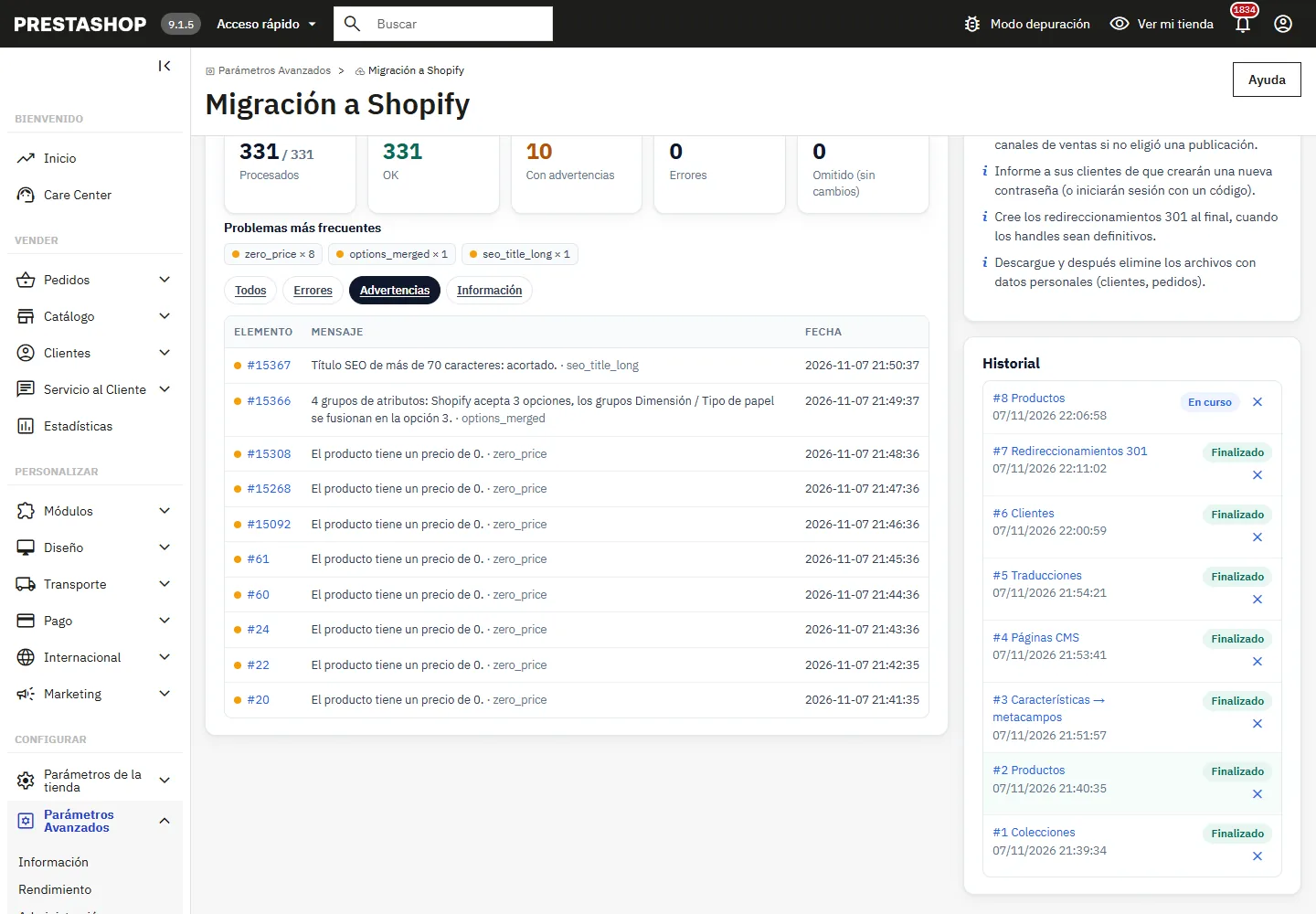
Para cada tarea: elementos procesados, OK, con advertencias, con errores y omitidos (sin cambios), los problemas más frecuentes y un registro que se puede filtrar (errores, advertencias, información), en el idioma del empleado, con un enlace al producto de PrestaShop. Informe de errores (CSV) exporta los problemas para una hoja de cálculo.
Paso 7: redirecciones 301
La vista previa muestra la ruta antigua de PrestaShop y la nueva ruta de Shopify para algunos elementos. Las redirecciones cubren los productos activos y la URL de cada combinación (hacia el producto, con la variante seleccionada en modo API), las categorías, las páginas CMS y, opcionalmente, las marcas, en cada idioma seleccionado, con los handles traducidos cuando se han enviado las traducciones.
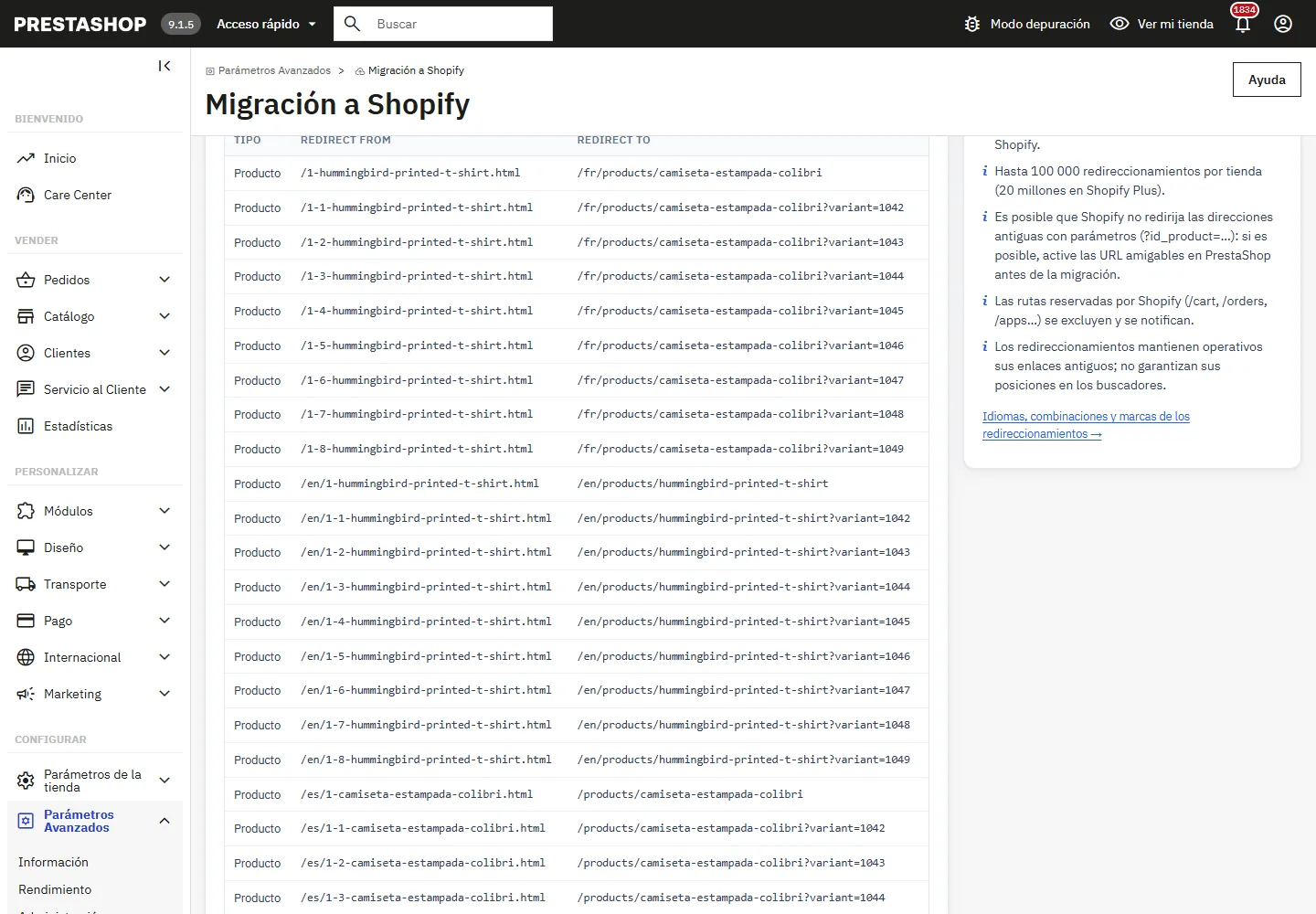
- Shopify solo aplica una redirección cuando no existe nada en la dirección antigua de la tienda Shopify.
- Hasta 100.000 redireccionamientos por tienda (20 millones en Shopify Plus).
- Es posible que Shopify no redirija las direcciones antiguas con parámetros (
?id_product=…): si es posible, active las URL amigables en PrestaShop antes de la migración. - Las rutas reservadas por Shopify (
/cart,/orders,/apps…) se excluyen y se notifican. - Las redirecciones mantienen operativos sus enlaces antiguos; no garantizan sus posiciones en los motores de búsqueda.
Seguridad y datos personales
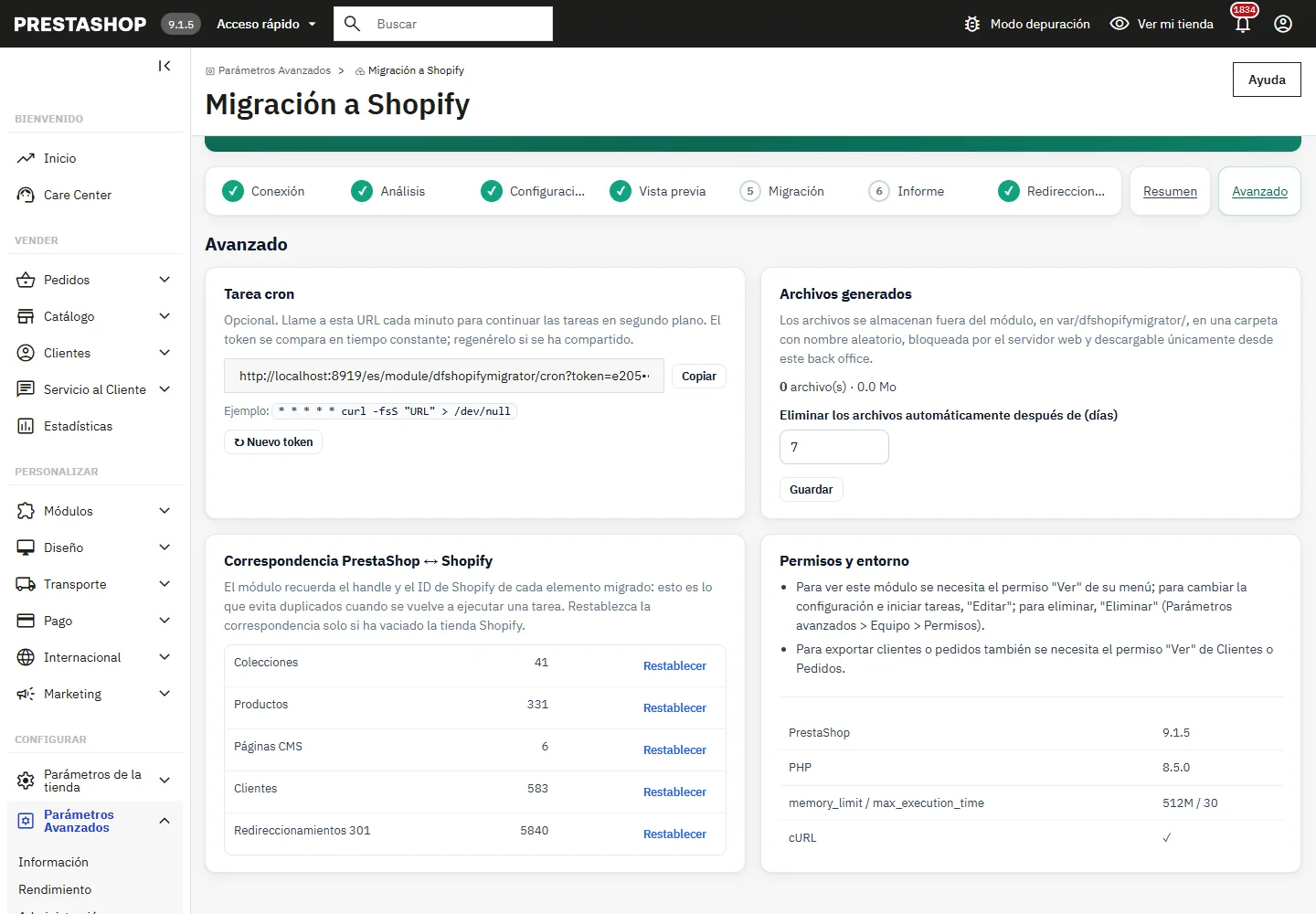
- Los archivos generados se almacenan fuera del módulo, en
var/dfshopifymigrator/, en una carpeta con nombre aleatorio, rechazada por el servidor web, con nombres de archivo aleatorios. Solo se pueden descargar desde el back office y se eliminan automáticamente tras el periodo de conservación (7 días por defecto, página Avanzado). - El token de Shopify y el secreto de cliente se cifran con la clave de su tienda, no se vuelven a mostrar nunca y se ocultan en todos los registros.
- Permisos (Parámetros avanzados > Equipo > Permisos): «ver» para abrir el módulo, «modificar» para cambiar los ajustes e iniciar tareas, «eliminar» para eliminar tareas y archivos. Exportar clientes o pedidos también requiere el permiso «ver» de Clientes o de Pedidos.
- La URL del cron contiene un token aleatorio comparado en tiempo constante; regenérelo si se ha compartido.
- La correspondencia PrestaShop ↔ Shopify (handle e id de Shopify de cada elemento) es lo que evita los duplicados cuando una tarea se vuelve a ejecutar: restablézcala solo si ha vaciado la tienda Shopify.
Solución de problemas
«Shopify refused the access token (HTTP 401)»
El token es incorrecto o la aplicación se desinstaló. En modo client credentials, guarde de nuevo el secreto de cliente: el módulo solicita un nuevo token. La tarea se detiene de inmediato y puede reanudarse tras la corrección.
«Shopify refused the client credentials»
Compruebe el ID y el secreto de cliente, y que la aplicación esté instalada en una tienda de la misma organización (shop_not_permitted).
Un permiso aparece en rojo tras la prueba de conexión
Añada el permiso a la aplicación, apruébelo en la tienda y pruebe de nuevo la conexión. Un permiso que falta solo bloquea la parte que lo necesita.
Los productos llegan a Shopify sin imágenes
Shopify descarga las imágenes desde su URL: compruebe en el análisis que la dirección pública de las imágenes es accesible en https desde internet y que los archivos de imagen existen en el servidor.
Limitaciones
- No se migran: contraseñas de clientes (imposible), pedidos a Shopify (solo archivo histórico), reglas de carrito, precios por grupo, por cliente y por cantidad, contenido de los packs, campos de personalización, archivos de productos descargables, opiniones de productos.
- Una tienda de origen y la moneda por defecto por tarea; las etiquetas no se pueden traducir en Shopify.
- Compruebe el resultado en una tienda de desarrollo de Shopify antes de migrar su tienda de producción.
Preguntas frecuentes
¿Puedo volver a ejecutar una parte?
Sí. En modo API, los elementos sin cambios se omiten y los modificados se actualizan; no se crea nada dos veces. En modo CSV, se genera un nuevo archivo.
¿Puedo migrar sin clave de acceso?
Sí, con el modo CSV. Las colecciones, las páginas y las traducciones requieren entonces el modo API o un paso manual en Shopify.
¿Es compatible PrestaShop 1.7.8?
Sí. La versión 2.0.0 se ha probado en PrestaShop 1.7.8.11 (PHP 7.4), 8.2.1 (PHP 8.1) y 9.1.5 (PHP 8.5).