
Google Tag Pro (GTM & GA4) — Komplettanleitung
Google Tag Pro installieren, einrichten und prüfen: Tag-Manager-Container, GA4-E-Commerce-Ereignisse, Consent Mode v2, Enhanced Conversions, Container-Export, Debugger und Diagnose, für PrestaShop 1.7.8, 8 und 9.
Google Tag Pro (das Modul dfgtagmanager, Version 2.0.0) lädt Ihren Google Tag Manager-Container und füllt den dataLayer mit den GA4-E-Commerce-Ereignissen des gesamten Funnels. Es sendet die Standardwerte von Google Consent Mode v2 vor Tag Manager, pusht Enhanced Conversions-Daten erst nach der Einwilligung, schreibt jeden Kauf einmal pro Bestellung und exportiert einen Container, der zu diesen Ereignissen passt. Ein Debugger, ein Ereignisprotokoll und eine Diagnose doppelter Tags sind in das Backoffice integriert.
Voraussetzungen
- PrestaShop 1.7.8, 8 oder 9 (PHP 7.1 oder höher). Getestet mit 1.7.8.11 (PHP 7.4), 8.2.1 (PHP 8.1) und 9.1.5 (PHP 8.5), mit den Themes Classic und Hummingbird.
- Ein Google Tag Manager-Web-Container (
GTM-XXXXXXX) und eine Google Analytics 4-Property (G-XXXXXXXXXX). - Ein Einwilligungsbanner, das Google Consent Mode-Aktualisierungen sendet, zum Beispiel DataFirefly Cookie Manager (tarteaucitron) mit aktivierten Google Consent Mode-Signalen.
- Optional: Google Ads (Conversion-ID
AW-…und Label), Merchant Center, ein serverseitiger Tag Manager.
Installation und Aktualisierung
- Klicken Sie unter Module > Modulverwaltung auf Modul hochladen und wählen Sie
dfgtagmanager-2.0.0.zip. - Öffnen Sie Verbessern > Google Tag Manager. Bei einer Neuinstallation wird im Shop nichts geladen, bis Sie das Tracking im Assistenten aktivieren.
Aktualisierung von 1.x: Laden Sie die neue ZIP-Datei über das alte Modul hoch. Alle Einstellungen bleiben erhalten (nur die neuen werden hinzugefügt), der Kaufverlauf wird zu einer Zeile pro Bestellung zusammengeführt, und Bestellungen, die bereits von Version 1.x angezeigt wurden, werden nie erneut gesendet. War das Tracking aktiviert, bleibt es aktiviert.
1. Einrichtungsassistent
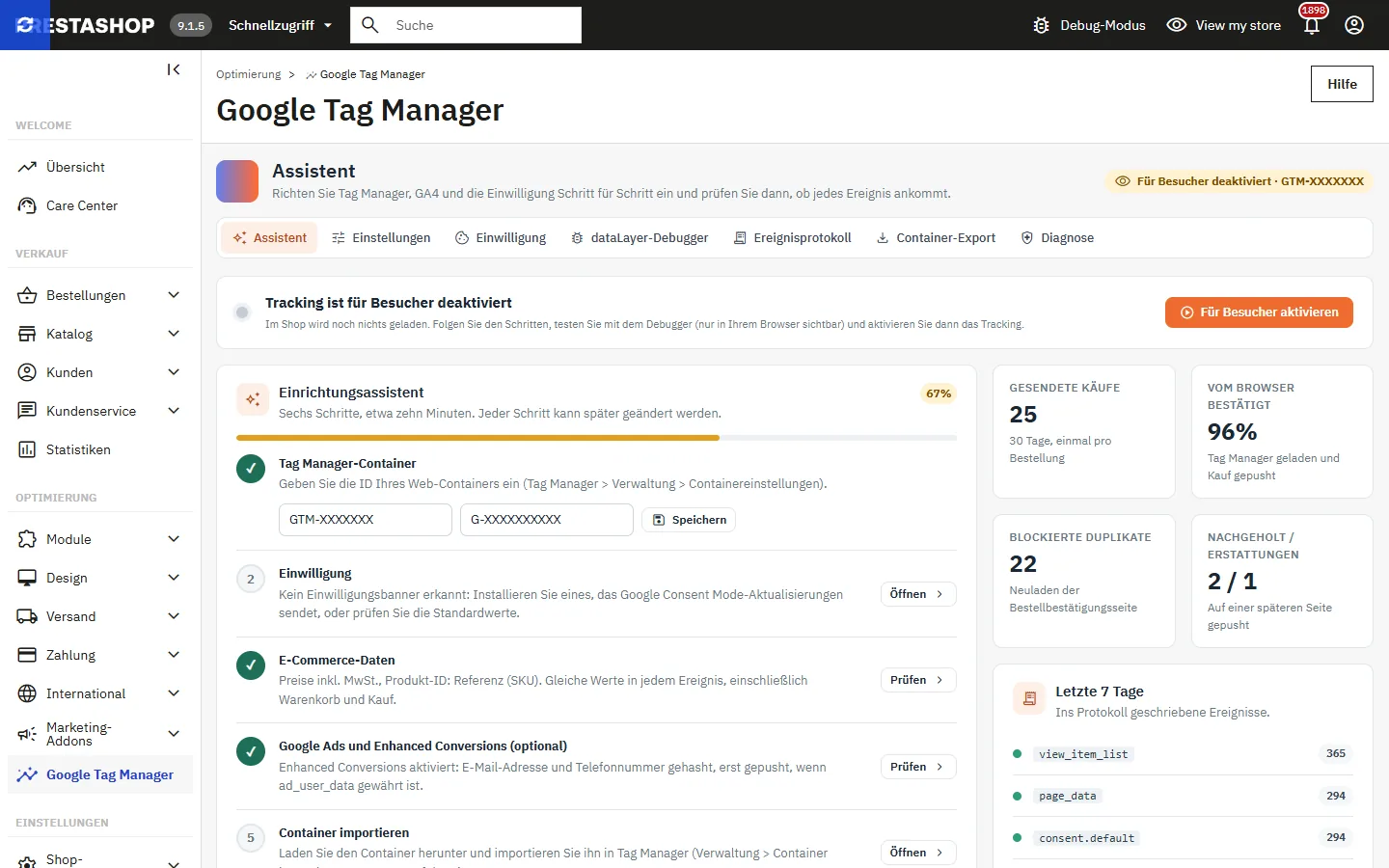
Der Assistent umfasst sechs Schritte: Container-ID, Einwilligung, E-Commerce-Daten, Google Ads und Enhanced Conversions (optional), Container-Import und ein Testbesuch. Das Panel rechts zeigt über 30 Tage die gesendeten Käufe, den vom Browser bestätigten Anteil, die blockierten Duplikate sowie die nachgeholten Käufe und Erstattungen. Das Tracking bleibt für Besucher deaktiviert, bis Sie auf Für Besucher aktivieren klicken: Bis dahin erhält nur Ihr Debug-Browser den dataLayer.
2. E-Commerce-Daten
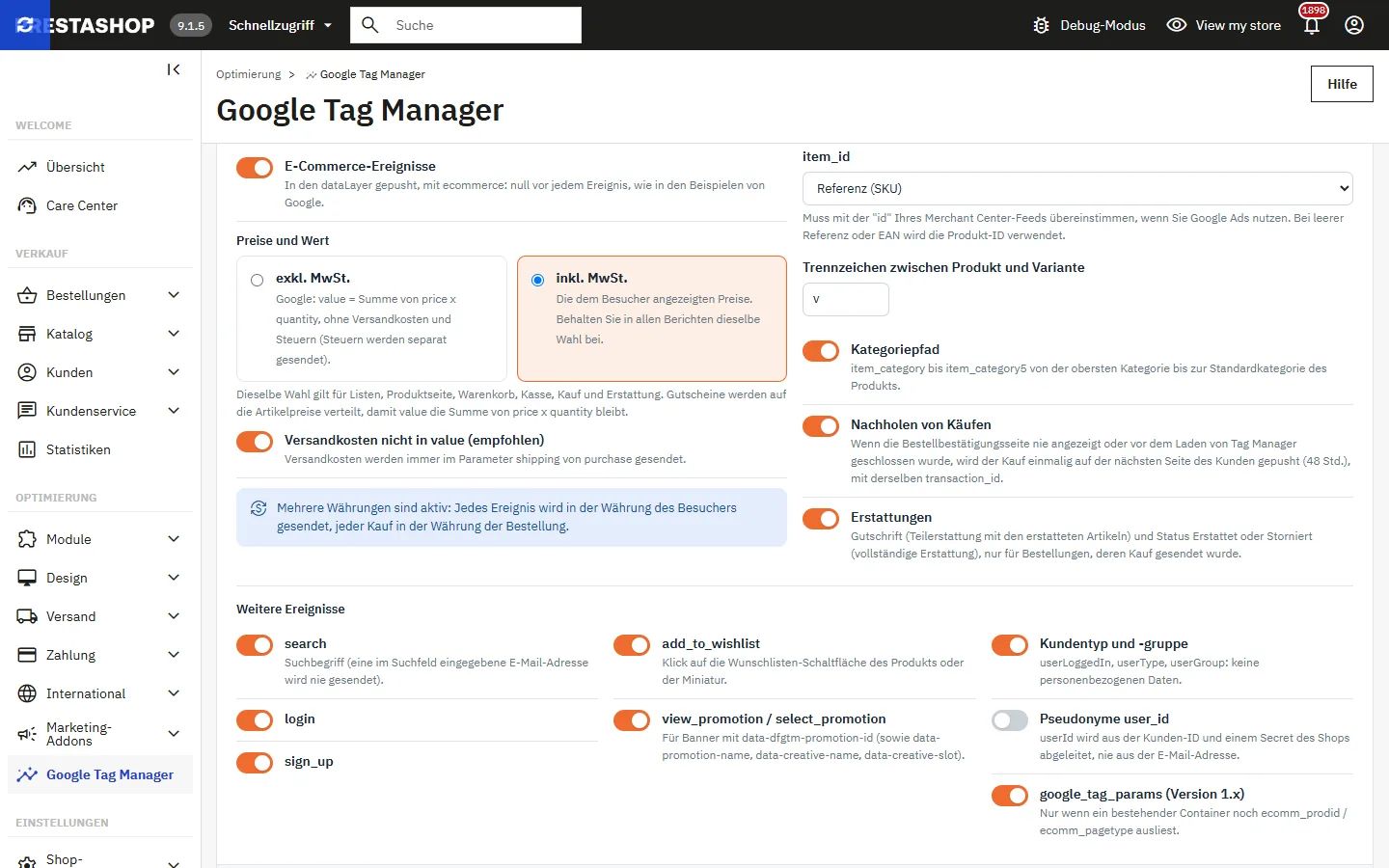
- Preise und Wert: exkl. MwSt. (Google verlangt
value= Summe vonprice×quantity, ohne Versandkosten und Steuern) oder inkl. MwSt. Dieselbe Wahl gilt für jedes Ereignis, von den Listen bis zur Erstattung. - Gutscheincodes werden auf die Artikelpreise verteilt, sodass
priceder rabattierte Stückpreis undvaluedie Summe der Artikel bleibt.discountist der Rabatt pro Stück. - Währungen: Jedes Ereignis verwendet die Währung des Besuchers, jeder Kauf die Währung der Bestellung.
- item_id: ID + Trennzeichen + Variante, ID + _ + Variante, Produkt-ID, Referenz, EAN-13, UPC oder MPN. Verwenden Sie dasselbe Format wie die
idIhres Merchant Center-Feeds. Bei einer leeren Referenz wird die Produkt-ID verwendet. - Kategoriepfad:
item_categorybisitem_category5, von der obersten Kategorie bis zur Standardkategorie des Produkts.item_variantenthält die Variante (zum Beispiel „M / Weiß“). - Nachholen von Käufen und Erstattungen: siehe Abschnitte 6 und 7.
3. Google Consent Mode v2
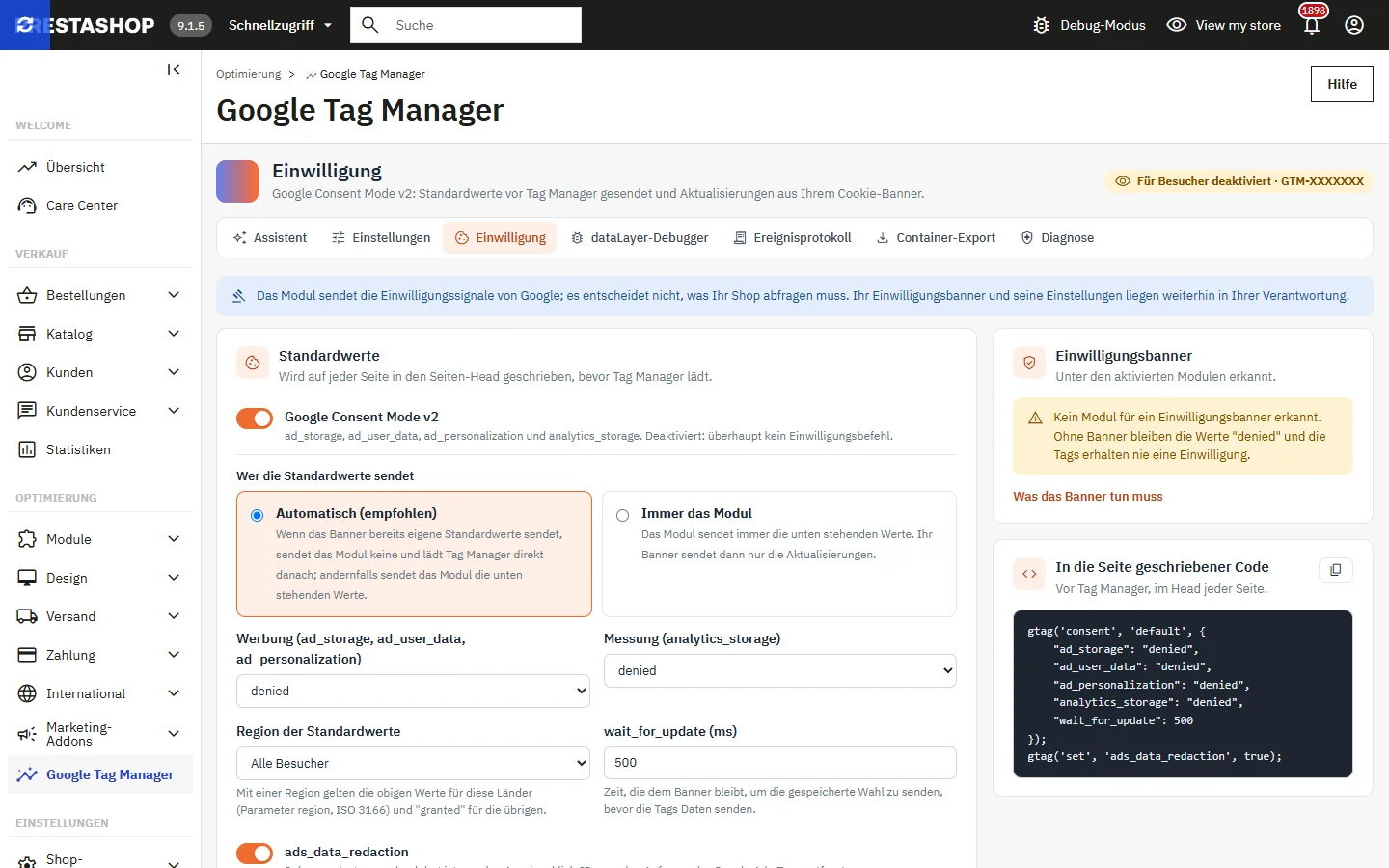
Auf jeder Seite schreibt das Modul vor Tag Manager gtag('consent', 'default', …) mit ad_storage, ad_user_data, ad_personalization und analytics_storage, standardmäßig auf denied gesetzt, sowie wait_for_update (standardmäßig 500 ms).
- Automatisch (empfohlen): Wenn Ihr Banner bereits seine Standardwerte sendet, sendet das Modul keine. Mit DataFirefly Cookie Manager und aktivierten Google Consent Mode-Signalen wird Tag Manager direkt nach den Standardwerten des Banners geladen.
- Immer das Modul: Das Modul sendet immer die Standardwerte; das Banner sendet nur die Aktualisierungen.
- Region: alle Besucher oder nur Europäischer Wirtschaftsraum, Vereinigtes Königreich und Schweiz (Parameter
region). ads_data_redactionist aktiviert;url_passthroughist standardmäßig deaktiviert.
Wenn der Besucher seine Wahl trifft, sendet das Banner eine Aktualisierung. Das Modul folgt jedem gtag('consent', 'update', …) und bietet außerdem:
window.dfgtm.update({
  ad_storage: 'granted',
  ad_user_data: 'granted',
  ad_personalization: 'granted',
  analytics_storage: 'granted'
});
Das Modul sendet die Einwilligungssignale von Google; es entscheidet nicht, was Ihr Shop abfragen muss. Ihr Einwilligungsbanner und dessen Einstellungen bleiben in Ihrer Verantwortung.
4. Google Ads und Enhanced Conversions
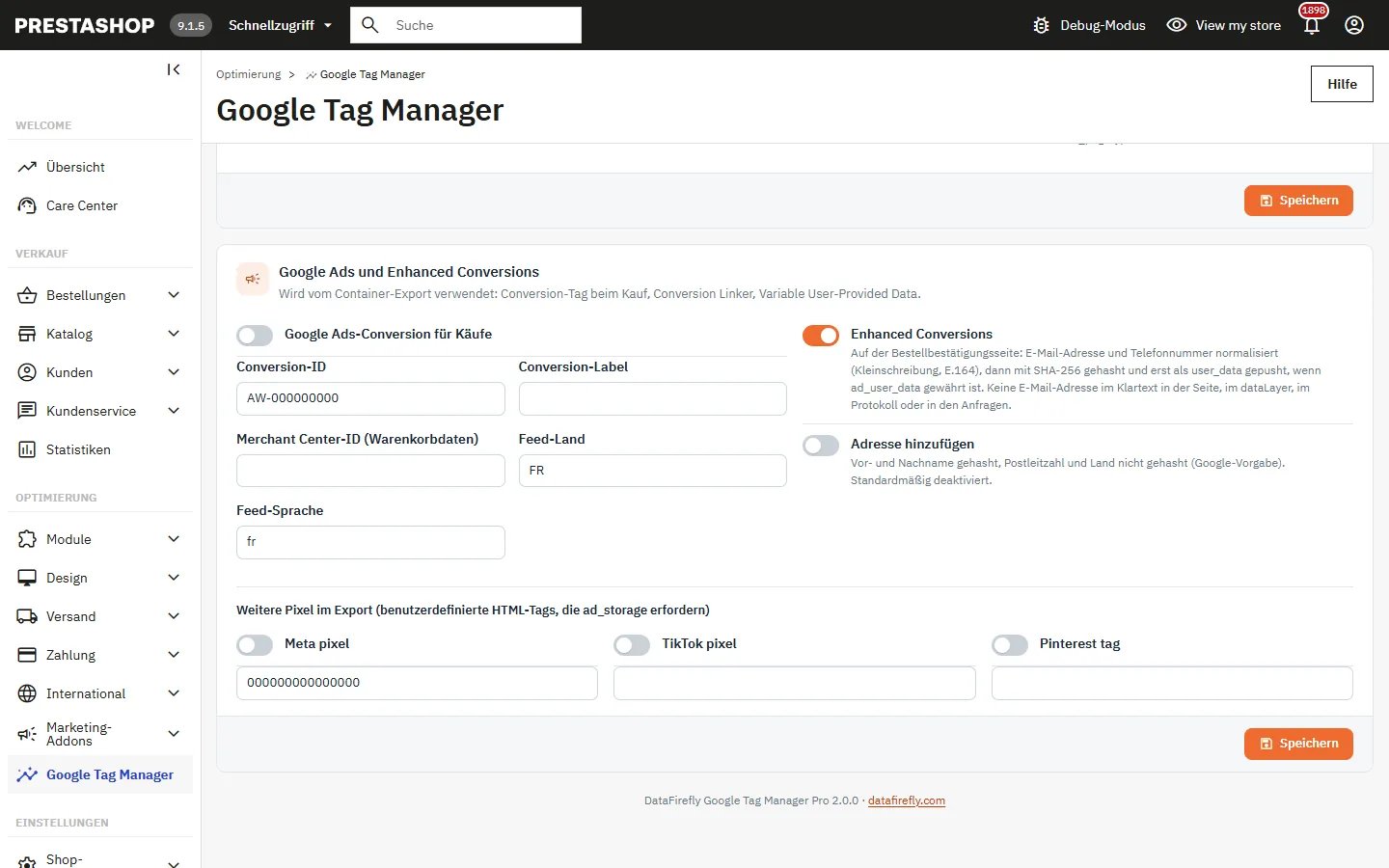
Geben Sie die Conversion-ID und das Conversion-Label ein, um dem exportierten Container eine Google Ads-Kauf-Conversion und den Conversion Linker hinzuzufügen. Mit einer Merchant Center-ID enthält die Conversion auch die Artikel (Warenkorbdaten).
Mit aktivierten Enhanced Conversions bereitet die Bestellbestätigungsseite die E-Mail-Adresse und die Telefonnummer der Bestellung auf: Kleinschreibung, Leerzeichen entfernt, Punkte vor @gmail.com und @googlemail.com entfernt, Telefonnummer im Format E.164, dann SHA-256 (sha256_email_address, sha256_phone_number). Vorname, Nachname, Postleitzahl und Land können hinzugefügt werden (standardmäßig deaktiviert). Diese user_data werden erst gepusht, sobald ad_user_data erteilt ist. Keine E-Mail-Adresse im Klartext erscheint in der Seite, im dataLayer, im Protokoll oder in den Anfragen des Moduls.
5. An den dataLayer gepushte Ereignisse
Jedem E-Commerce-Ereignis geht { ecommerce: null } voraus.
| Ereignis | Wann |
|---|---|
view_item_list |
Listenseiten (Kategorie, Suche, Marke, Bestseller …) mit den tatsächlich angezeigten Produkten; Startseite und Produktblöcke anhand der Produktminiaturen; nach einem AJAX-Filter |
select_item |
Klick auf eine Produktminiatur, mit ihrer Liste |
view_item |
Produktseite und Schnellansicht |
add_to_cart / remove_from_cart |
Nach jeder Aktualisierung des Warenkorbs (Produktseite, Schnellansicht, Warenkorbseite, Menge, Löschen), anhand der tatsächlichen Warenkorbpositionen |
view_cart |
Warenkorbseite, mit den Gutscheincodes |
begin_checkout |
Bestellvorgang, einmal pro Warenkorbinhalt |
add_shipping_info |
Zahlungsschritt erreicht, mit shipping_tier (Versanddienst) |
add_payment_info |
Auswahl einer Zahlungsart, mit payment_type |
purchase |
Bestellbestätigungsseite, einmal pro Bestellung (transaction_id = Bestellreferenz, tax, shipping, coupon, customer_type) |
refund |
Gutschrift oder Bestellung, die nach ihrem Kauf erstattet / storniert wurde |
search, login, sign_up |
Suchseite (eine in das Suchfeld eingegebene E-Mail-Adresse wird nie gesendet), Anmeldung, Kontoerstellung |
add_to_wishlist, view_promotion, select_promotion |
Wunschlisten-Schaltfläche; Banner mit data-dfgtm-promotion-id |
6. Ein Kauf, einmal pro Bestellung gesendet
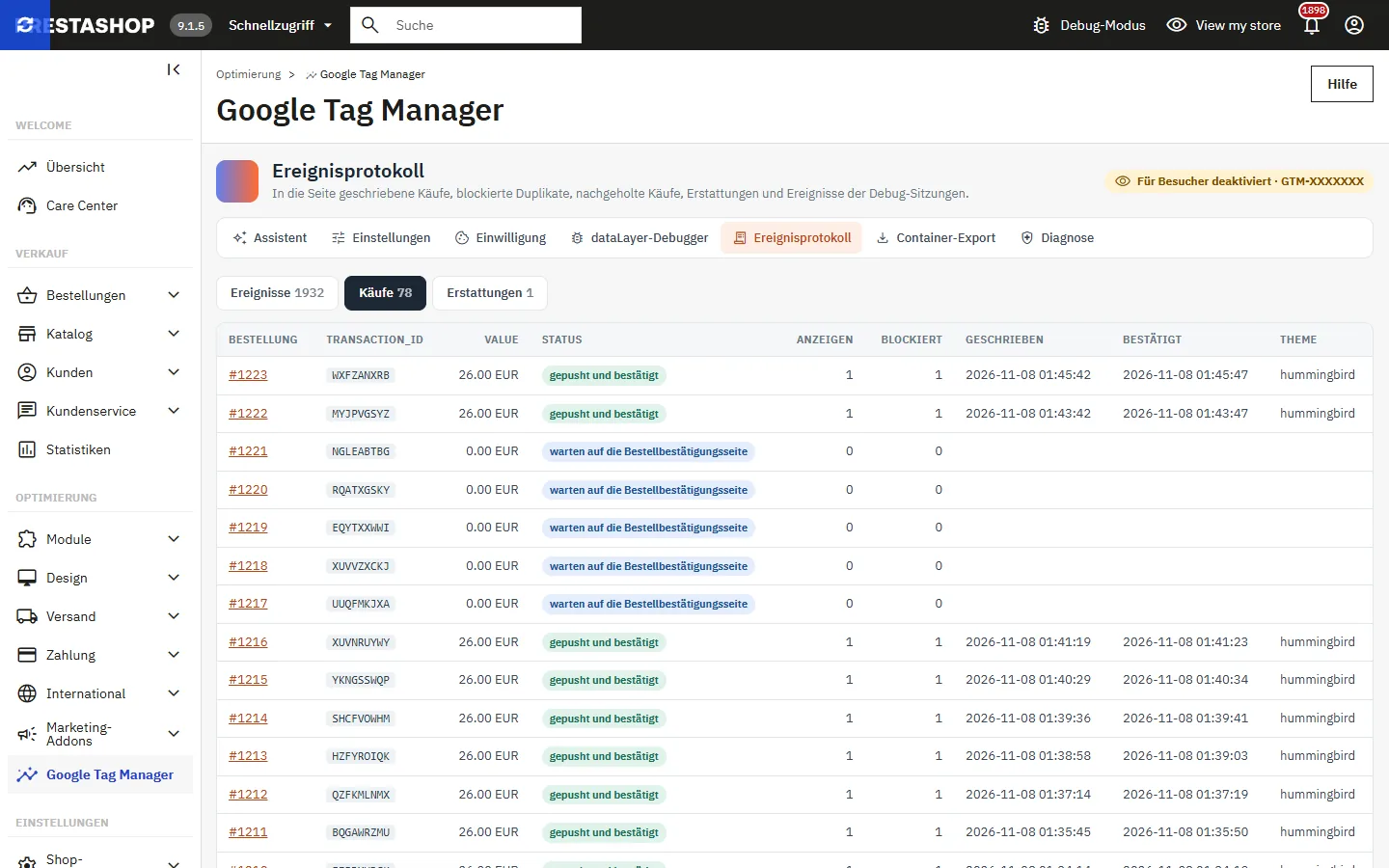
Jede Bestellung hat eine Zeile im Modul. Der Kauf wird nur bei der ersten Anzeige in die Bestellbestätigungsseite geschrieben: Ein Neuladen, die Zurück-Schaltfläche, ein zweiter Tab oder die Rückkehr von einem Zahlungsanbieter schreibt nichts und wird als blockiertes Duplikat gezählt. Der Browser speichert außerdem die transaction_id jedes gepushten Kaufs. Fehlerhafte oder stornierte Bestellungen senden keinen Kauf.
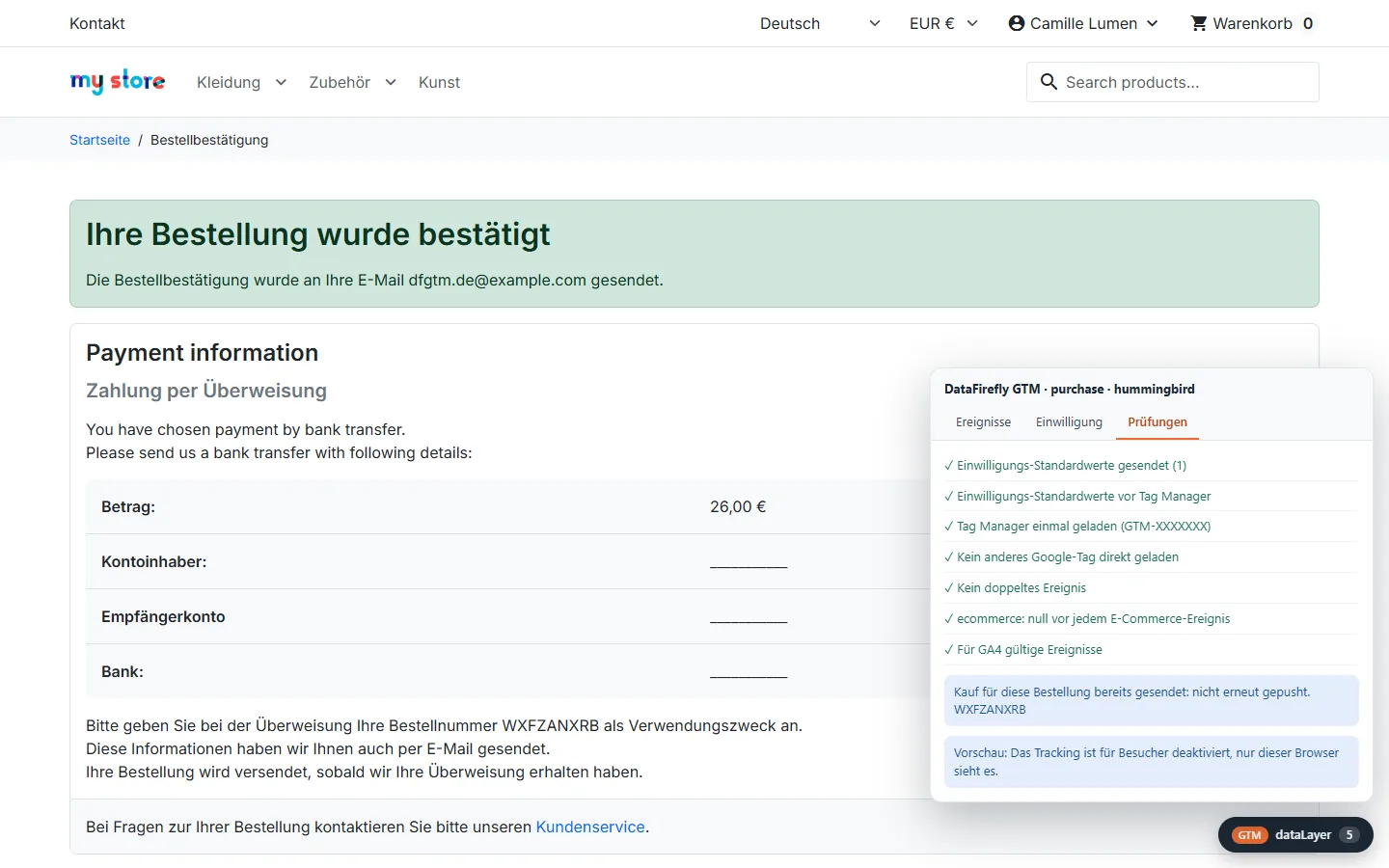
Nachholen: Wurde die Bestellbestätigungsseite nie angezeigt (Zahlungsanbieter ohne Rückleitung) oder wurde sie geschlossen, bevor Tag Manager geladen war, wird der Kauf einmal auf der nächsten Seite desselben Kunden gepusht, innerhalb von 48 Stunden und mit derselben transaction_id. Laut Google dedupliziert GA4 Kaufereignisse mit derselben Transaktions-ID.
7. Erstattungen
Eine Gutschrift sendet ein refund mit den erstatteten Artikeln; eine Bestellung, die nach ihrem Kauf auf Erstattet oder Storniert gesetzt wird, sendet eine vollständige Erstattung (nie nach Teilerstattungen). Die Erstattung wird beim nächsten Besuch des Kunden gepusht. Optional kann das Measurement Protocol sie vom Server senden: Geben Sie Ihr eigenes API-Secret ein (GA4 > Verwaltung > Datenstreams > Measurement Protocol). Es wird nur für Bestellungen verwendet, deren Kauf mit erteiltem analytics_storage gemessen wurde, mit der Einwilligung dieses Besuchs. Sonst wird nichts vom Server gesendet.
8. dataLayer-Debugger
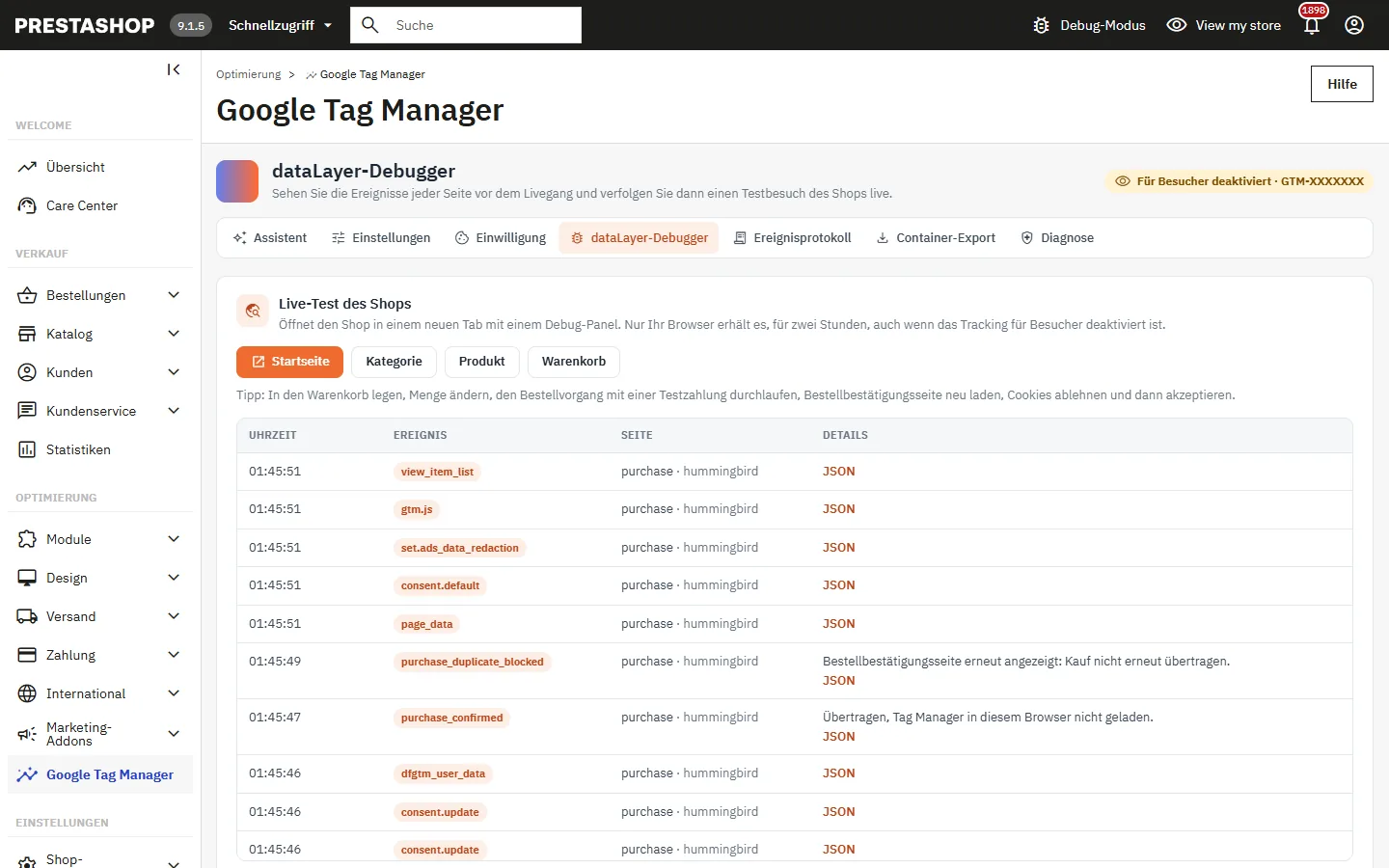
Live-Test des Shops öffnet den Shop in einem neuen Tab mit einem signierten Link, der zwei Stunden gültig ist. Nur dieser Browser erhält den dataLayer, solange das Tracking für Besucher deaktiviert ist, und jedes Ereignis erscheint live im Backoffice.
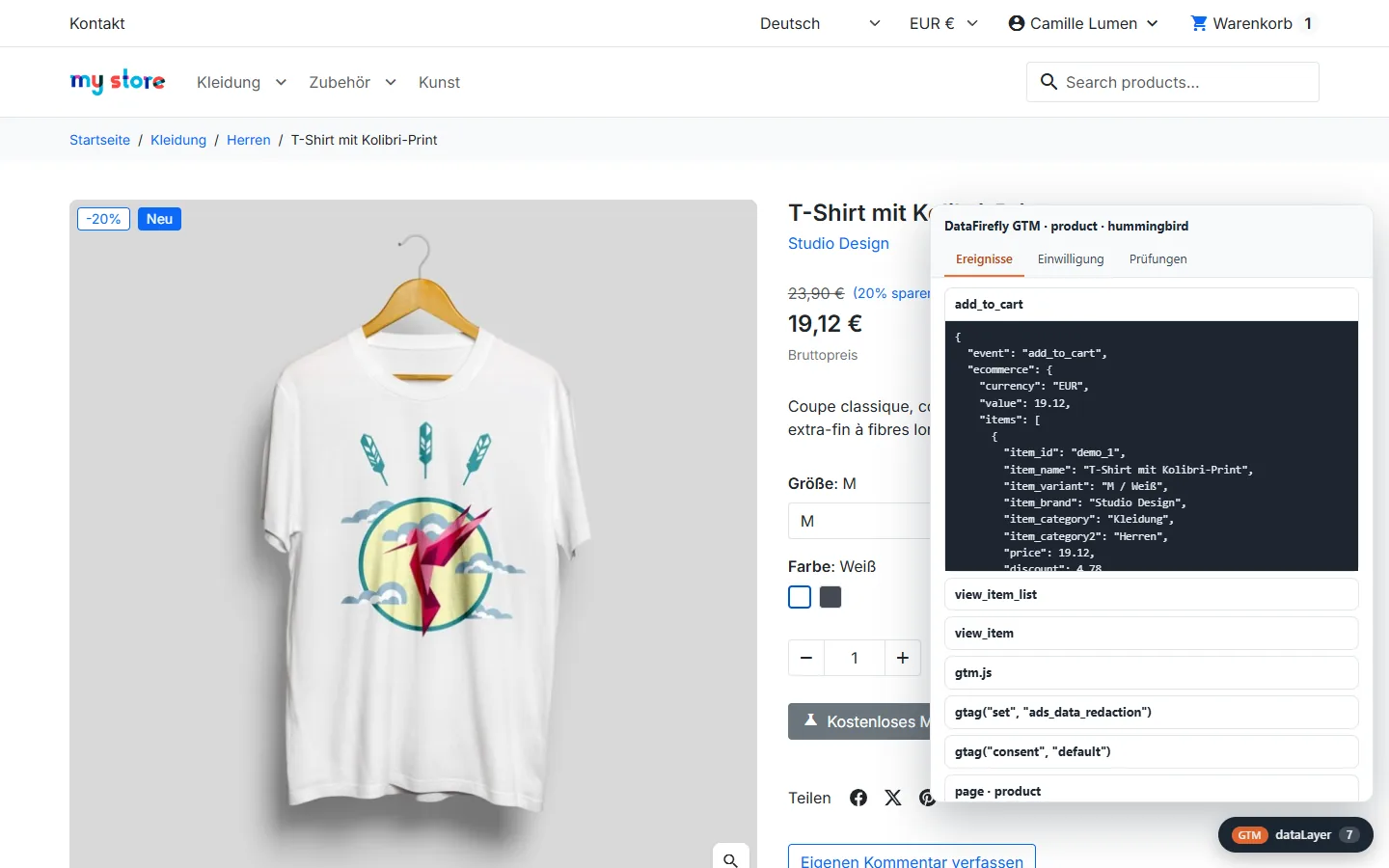
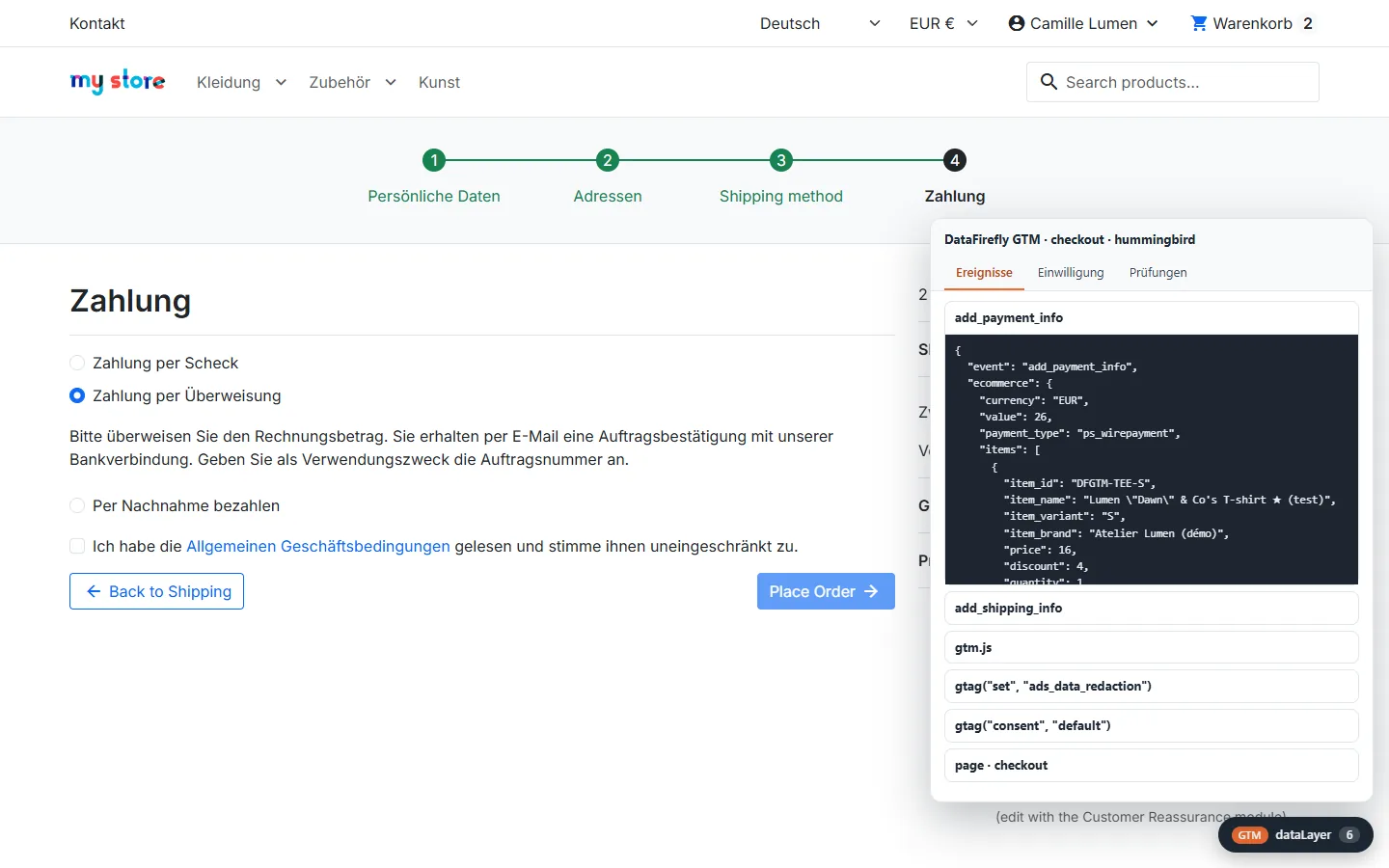
Im Shop listet das Panel jeden Push mit seinem JSON, den Einwilligungsstatus und die Prüfungen der Seite auf.
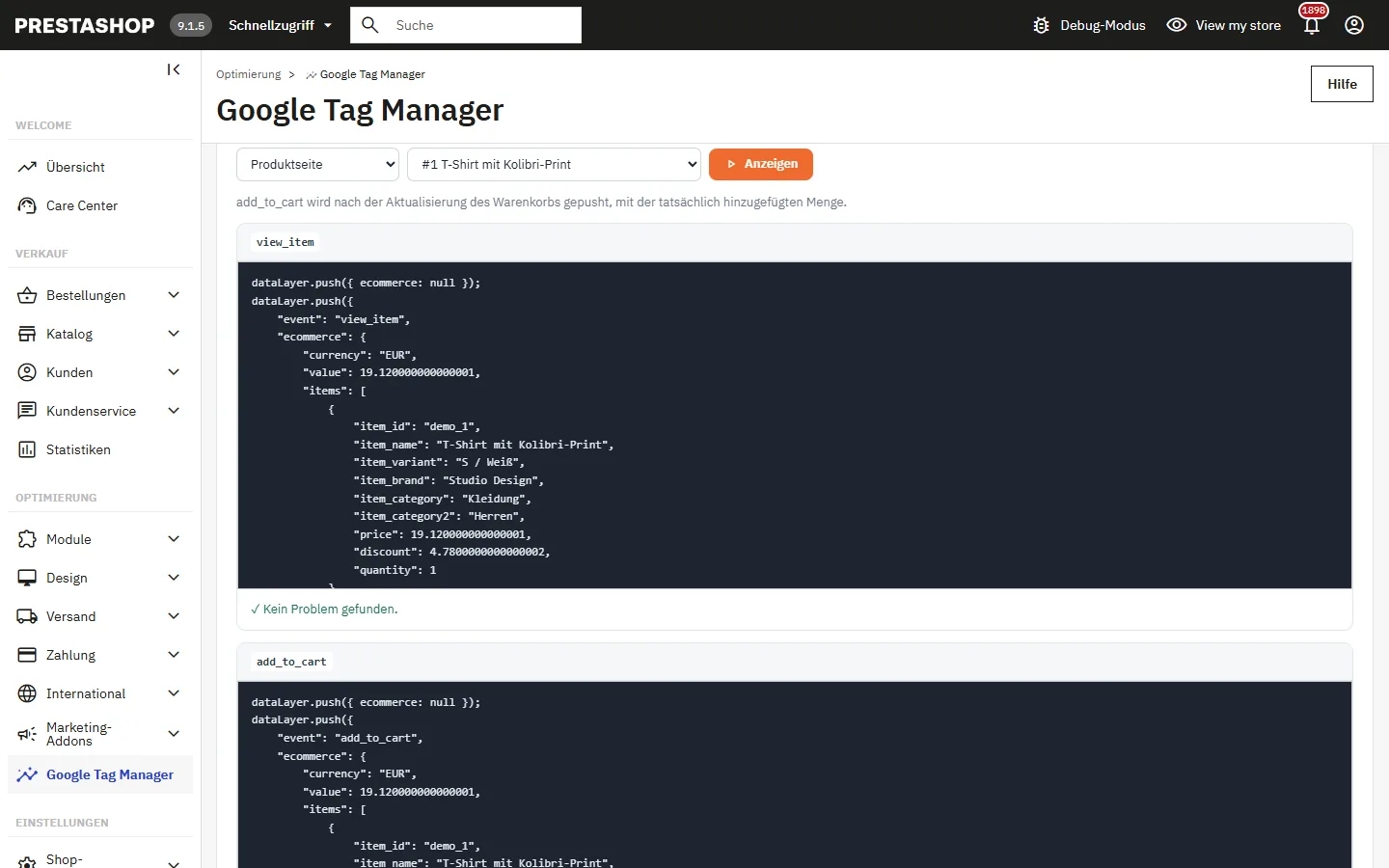
dataLayer einer Seite zeigt, ohne etwas zu ändern, was eine Produktseite, eine Kategorie, der Warenkorb und der Bestellvorgang, eine Bestellbestätigung oder eine Suche pushen würde, und prüft jeden Push anhand der GA4-Ereignisreferenz (items, currency, wenn value gesetzt ist, value = Summe der Artikel, transaction_id …).
9. Ereignisprotokoll
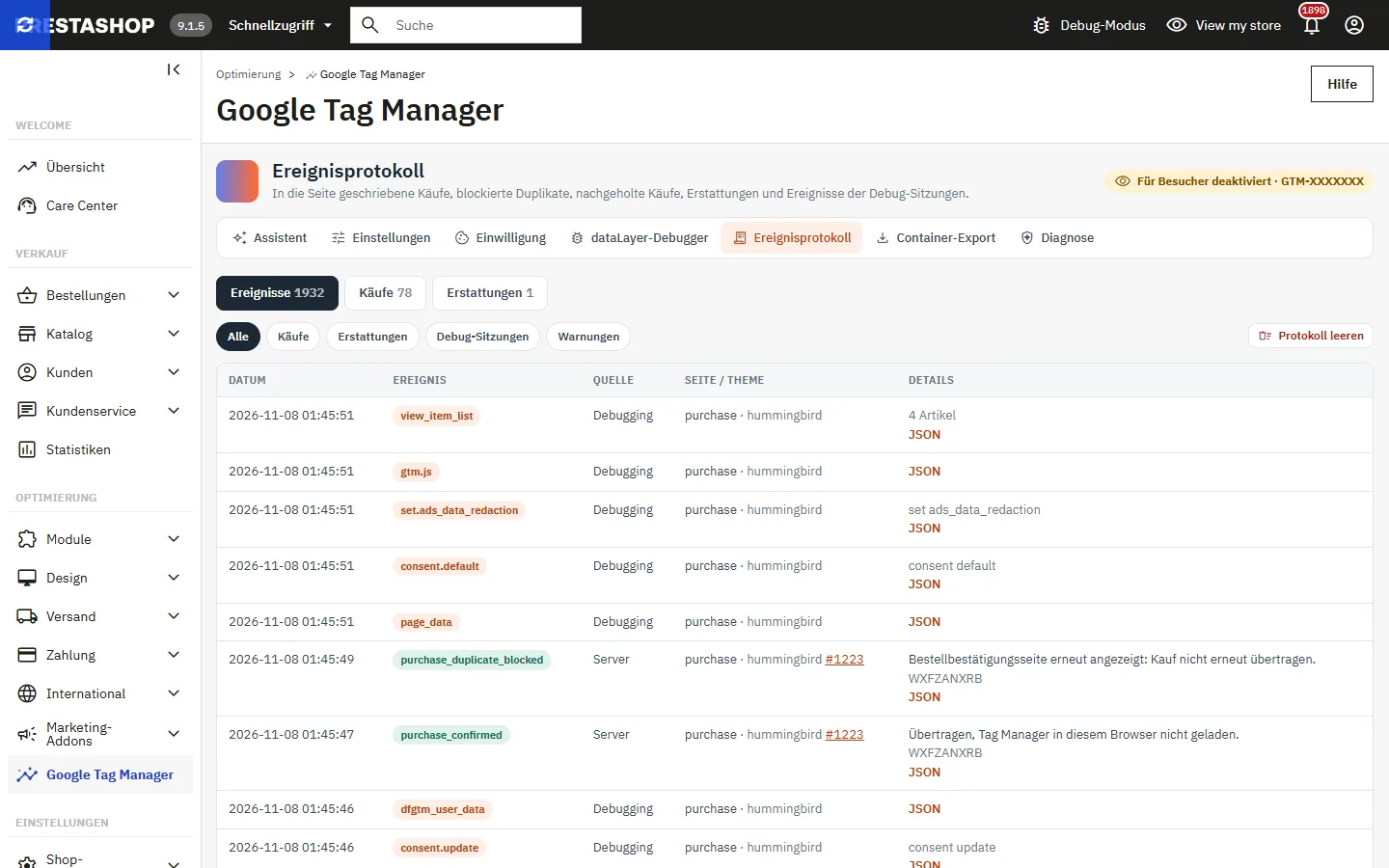
Das Protokoll speichert die geschriebenen Käufe, die blockierten Duplikate, die nachgeholten Käufe, die Erstattungen und die Ereignisse der Debug-Sitzungen, mit Filtern und dem JSON jeder Zeile. Es enthält nie eine E-Mail-Adresse oder user_data. Einträge, die älter als die in den Einstellungen gewählte Aufbewahrungsdauer sind (standardmäßig 30 Tage), werden automatisch gelöscht. Der Tab Käufe zeigt den Status jeder Bestellung; auch die Bestellseite im Backoffice zeigt ihn an.
10. Container-Export
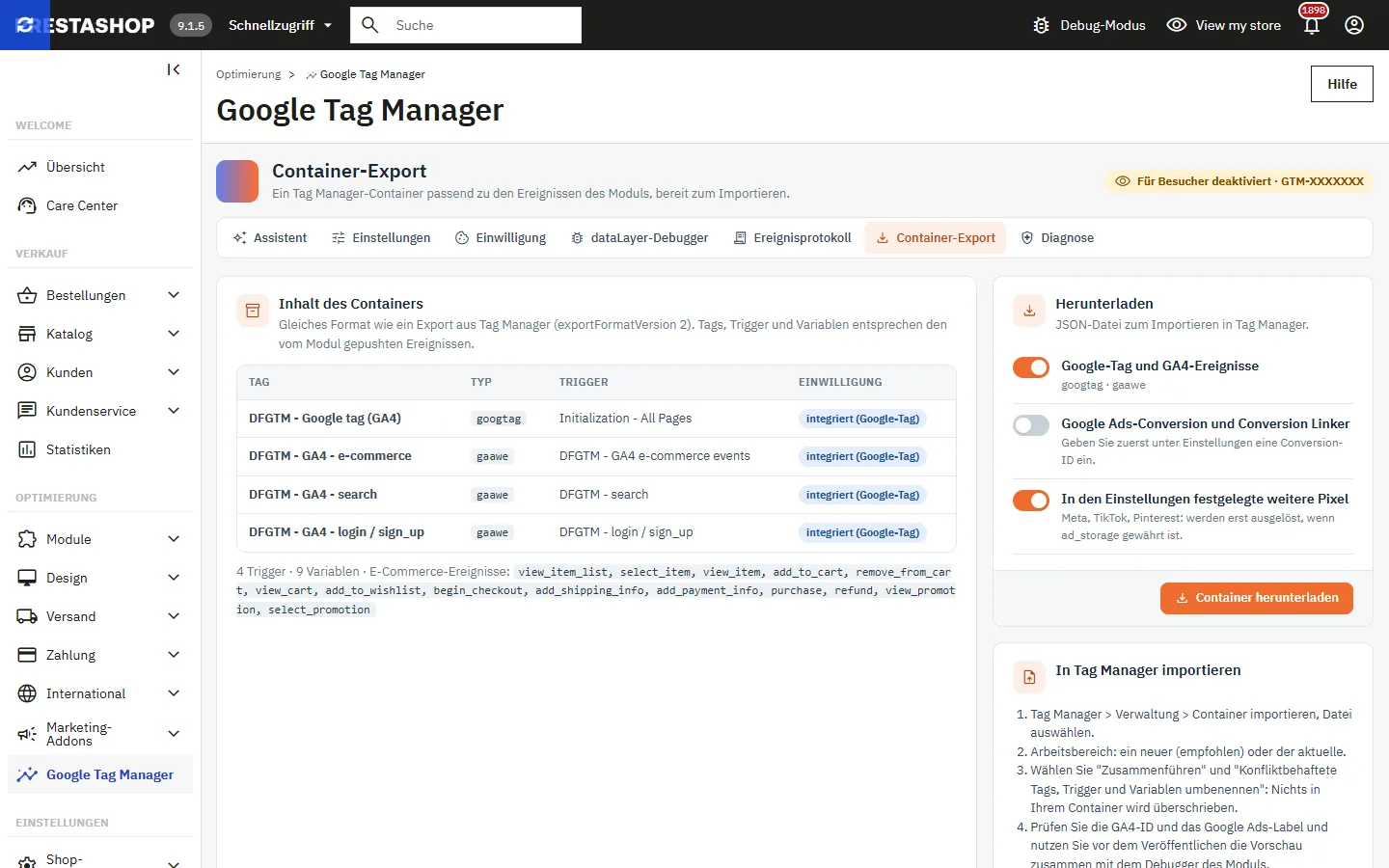
Der Export folgt dem Format eines Tag Manager-Exports: Google-Tag (GA4), ein GA4-Ereignis-Tag, das für die E-Commerce-Ereignisse vom dataLayer gespeist wird, Tags für search und login / sign_up sowie, falls eingerichtet, die Google Ads-Kauf-Conversion, der Conversion Linker und die Variable User-Provided Data für Enhanced Conversions. Google-Tags behalten ihre integrierten Einwilligungsprüfungen; Meta-, TikTok- und Pinterest-Tags erfordern ad_storage. Es ist kein Einwilligungs-Tag enthalten: Das Modul schreibt die Standardwerte in die Seite.
- Klicken Sie auf Container herunterladen.
- Öffnen Sie in Tag Manager Verwaltung > Container importieren und wählen Sie die Datei und einen neuen Arbeitsbereich.
- Wählen Sie Zusammenführen und Konfliktbehaftete Tags, Trigger und Variablen umbenennen.
- Prüfen Sie die GA4-ID und das Google Ads-Label, testen Sie mit der Vorschau und dem Debugger des Moduls und veröffentlichen Sie dann.
11. Diagnose und andere Module
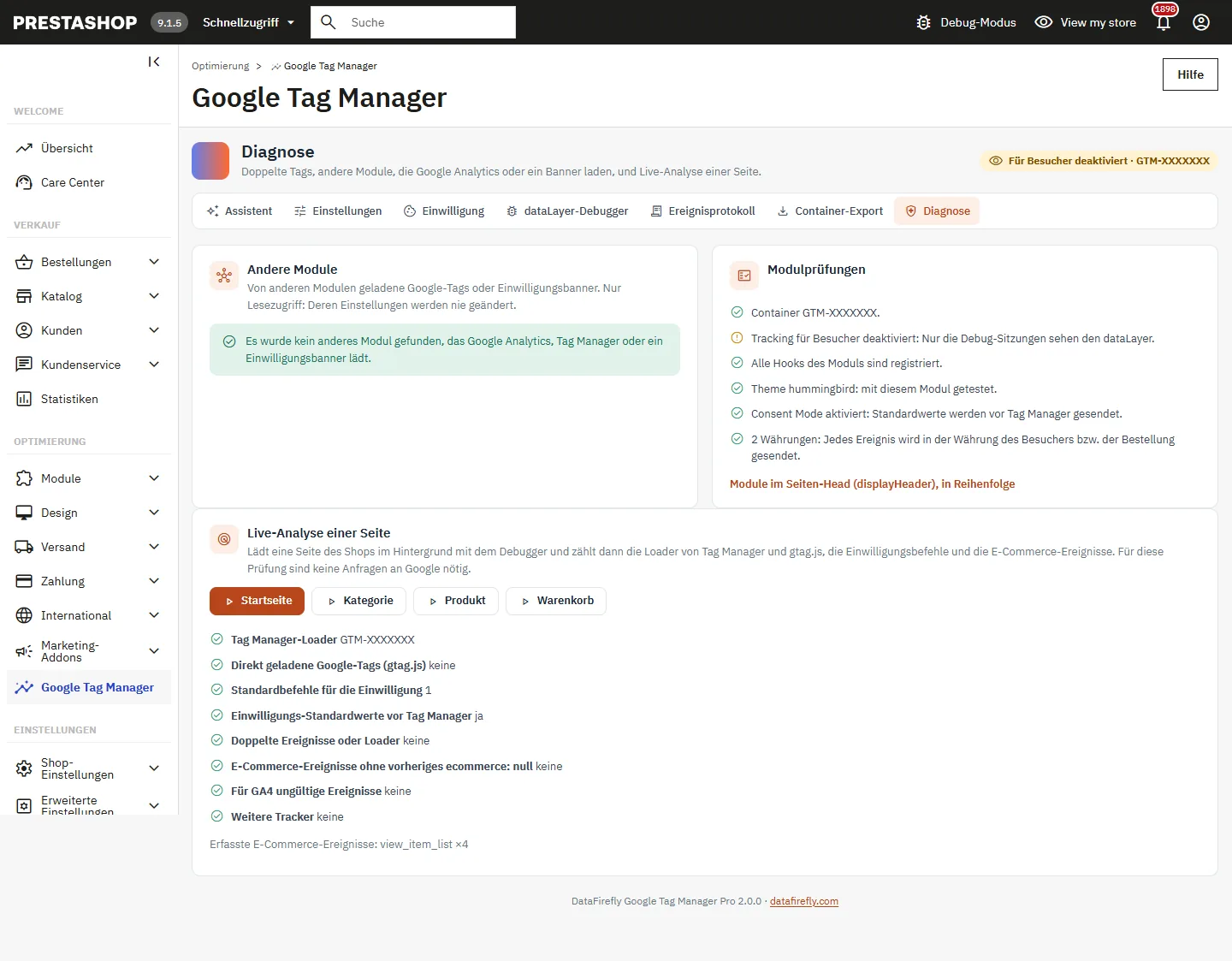
Die Diagnose liest, ohne sie zu ändern, die Module, die Google-Tags oder ein Banner laden könnten:
- das PrestaShop-Modul Google Analytics (
ps_googleanalytics) mit einer ID: doppelt gezählte Besuche; - DataFirefly All in One SEO, Tab Tracking: gleicher oder anderer Container, direkt geladenes GA4, doppelt gesendete E-Commerce-Ereignisse;
- DataFirefly Cookie Manager: Google Consent Mode-Signale, Tag Manager- oder GA4-Dienste des Banners;
- andere Einwilligungsbanner und Module, deren Name auf Google-Tags hindeutet.
Die Live-Analyse lädt im Hintergrund eine Seite des Shops und zählt die Loader von Tag Manager und gtag.js, die Standardbefehle für die Einwilligung und ihre Reihenfolge, doppelte Ereignisse, fehlendes ecommerce: null, ungültige Ereignisse und andere Tracker.
Fehlerbehebung
In Tag Manager kommt nichts an
Prüfen Sie, ob die Container-ID gültig ist, ob das Tracking im Assistenten aktiviert ist und ob das Modul in der Modulverwaltung aktiviert ist. Öffnen Sie eine Debug-Sitzung: Der Tab Prüfungen zeigt, ob die Einwilligungs-Standardwerte gesendet wurden und Tag Manager geladen wurde.
Die Einwilligung bleibt „denied“
Ihr Banner sendet keine Google Consent Mode-Aktualisierungen. Aktivieren Sie seine Google Consent Mode-Signale oder rufen Sie window.dfgtm.update(…) auf, wenn der Besucher seine Wahl trifft.
add_to_cart fehlt bei einem anderen Theme
Das Modul stützt sich auf die Standardereignisse von PrestaShop und die Produktminiaturen. Testen Sie mit dem Debugger; ein Theme, das updateCart nicht auslöst, wird nach einem Klick auf die Schaltfläche „In den Warenkorb“ erkannt.
Besuche werden doppelt gezählt
Öffnen Sie die Diagnose: Wahrscheinlich lädt ein anderes Modul ebenfalls GA4 oder Tag Manager. Behalten Sie nur eines der beiden.