
Google Tag Pro (GTM & GA4) — Guide complet
Installer, configurer et vérifier Google Tag Pro : conteneur Tag Manager, événements e-commerce GA4, Consent Mode v2, Enhanced Conversions, export du conteneur, débogueur et diagnostic, pour PrestaShop 1.7.8, 8 et 9.
Google Tag Pro (le module dfgtagmanager, version 2.0.0) charge votre conteneur Google Tag Manager et alimente le dataLayer avec les événements e-commerce GA4 de tout le tunnel de vente. Il envoie les valeurs par défaut de Google Consent Mode v2 avant Tag Manager, ne pousse les données Enhanced Conversions qu’après consentement, écrit chaque achat une seule fois par commande et exporte un conteneur correspondant à ces événements. Un débogueur, un journal des événements et un diagnostic des balises en double sont intégrés au back-office.
Prérequis
- PrestaShop 1.7.8, 8 ou 9 (PHP 7.1 ou supérieur). Testé sur 1.7.8.11 (PHP 7.4), 8.2.1 (PHP 8.1) et 9.1.5 (PHP 8.5), avec les thèmes Classic et Hummingbird.
- Un conteneur web Google Tag Manager (
GTM-XXXXXXX) et une propriété Google Analytics 4 (G-XXXXXXXXXX). - Un bandeau de consentement qui envoie les mises à jour Google Consent Mode, par exemple DataFirefly Cookie Manager (tarteaucitron) avec ses signaux Google Consent Mode activés.
- Facultatif : Google Ads (ID de conversion
AW-…et libellé), Merchant Center, un Tag Manager côté serveur.
Installation et mise à jour
- Dans Modules > Gestionnaire de modules, cliquez sur Installer un module et choisissez
dfgtagmanager-2.0.0.zip. - Ouvrez Personnaliser > Google Tag Manager. Une nouvelle installation ne charge rien sur la boutique tant que vous n’avez pas activé le suivi dans l’assistant.
Mise à jour depuis la 1.x : chargez le nouveau zip par-dessus l’ancien module. Tous les réglages sont conservés (seuls les nouveaux sont ajoutés), l’historique des achats est fusionné en une ligne par commande, et les commandes déjà affichées par la version 1.x ne sont jamais renvoyées. Si le suivi était activé, il le reste.
1. Assistant de configuration
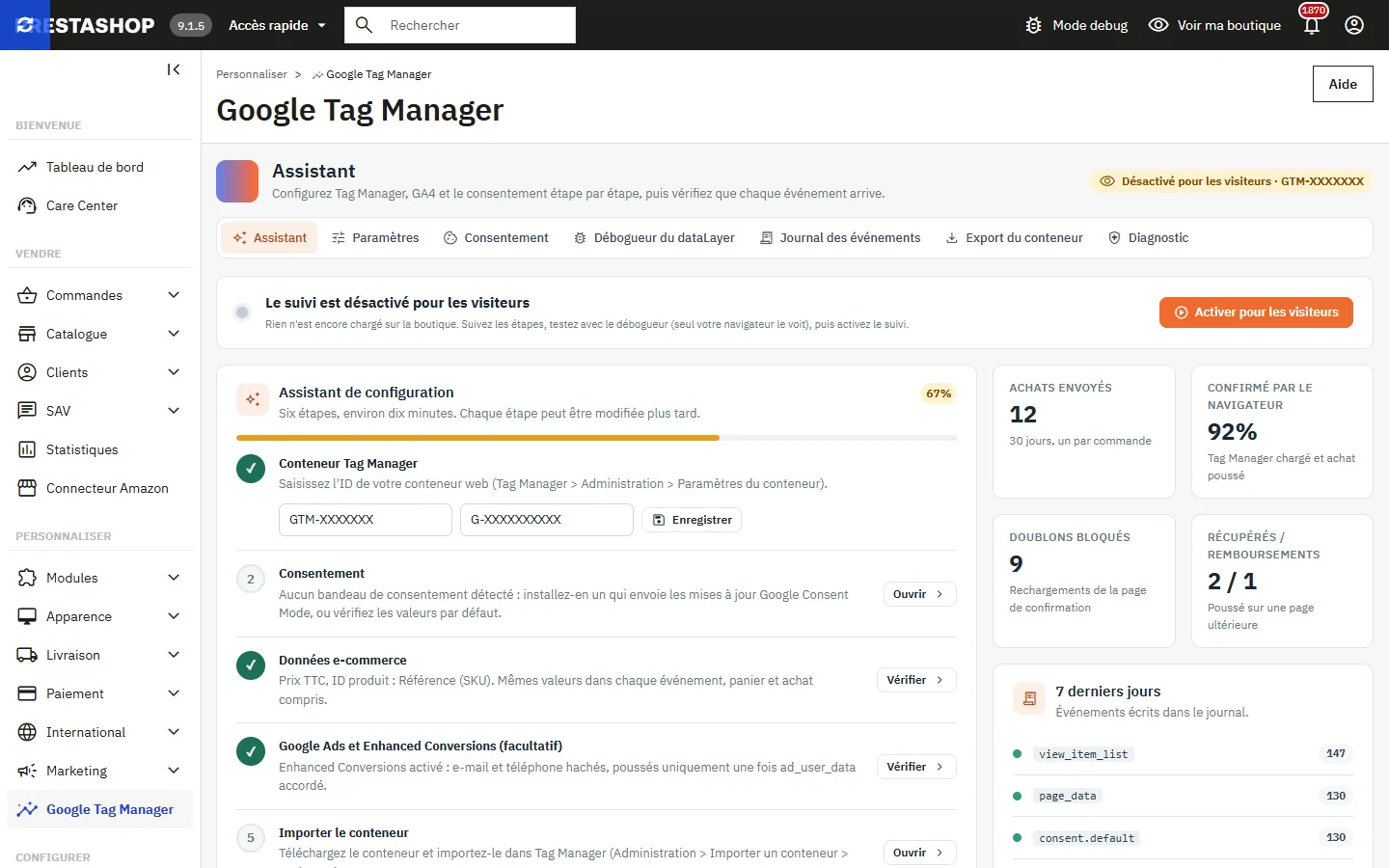
L’assistant présente six étapes : ID du conteneur, consentement, données e-commerce, Google Ads et Enhanced Conversions (facultatif), import du conteneur et visite de test. Le panneau de droite affiche, sur 30 jours, les achats envoyés, la part confirmée par le navigateur, les doublons bloqués, ainsi que les achats récupérés et les remboursements. Le suivi reste désactivé pour les visiteurs tant que vous n’avez pas cliqué sur Activer pour les visiteurs : en attendant, seul votre navigateur de débogage reçoit le dataLayer.
2. Données e-commerce
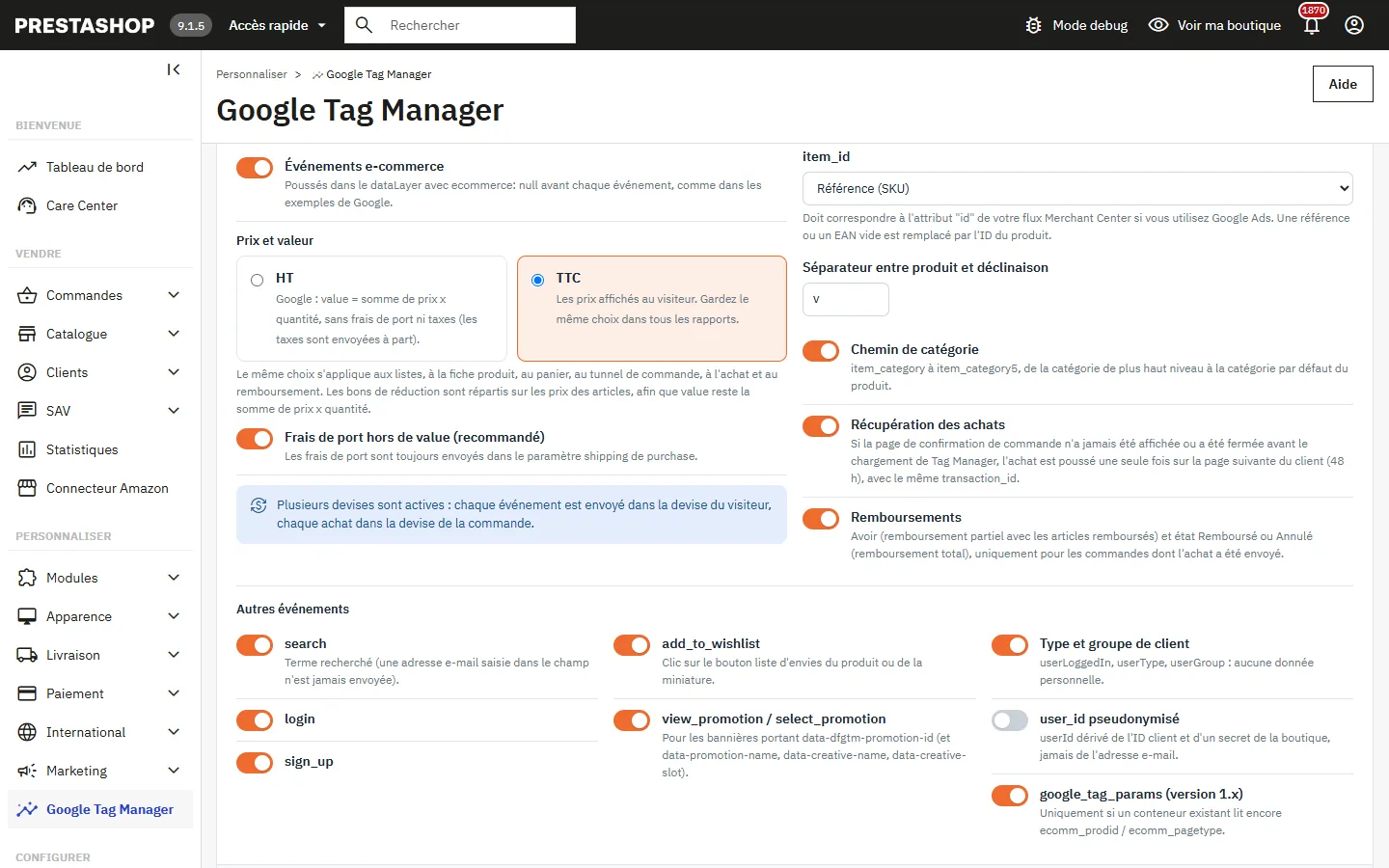
- Prix et valeur : HT (Google demande
value= somme deprice×quantity, hors frais de port et taxes) ou TTC. Le même choix s’applique à tous les événements, des listes jusqu’au remboursement. - Les bons de réduction sont répartis sur les prix des articles, de sorte que
pricereste le prix unitaire remisé etvaluela somme des articles.discountest la remise unitaire. - Devises : chaque événement utilise la devise du visiteur, chaque achat la devise de la commande.
- item_id : ID + séparateur + déclinaison, ID + _ + déclinaison, ID du produit, référence, EAN-13, UPC ou MPN. Utilisez le même format que l’
idde votre flux Merchant Center. Une référence vide est remplacée par l’ID du produit. - Chemin de catégorie :
item_categoryàitem_category5, de la catégorie de plus haut niveau à la catégorie par défaut du produit.item_variantcontient la déclinaison (par exemple « M / Blanc »). - Récupération des achats et remboursements : voir les sections 6 et 7.
3. Google Consent Mode v2
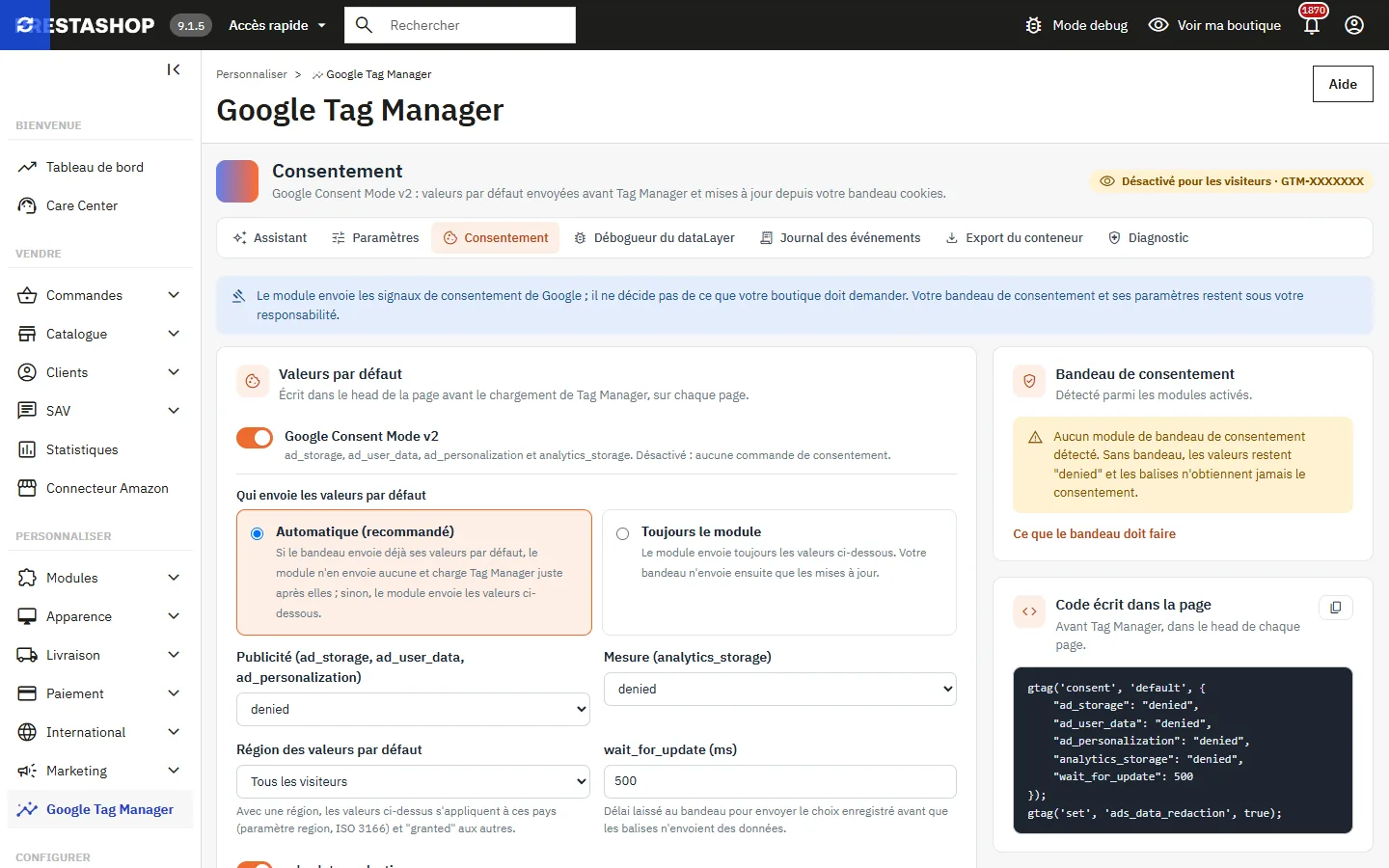
Sur chaque page, avant Tag Manager, le module écrit gtag('consent', 'default', …) avec ad_storage, ad_user_data, ad_personalization et analytics_storage à denied par défaut, et wait_for_update (500 ms par défaut).
- Automatique (recommandé) : si votre bandeau envoie déjà ses valeurs par défaut, le module n’en envoie aucune. Avec DataFirefly Cookie Manager et ses signaux Google Consent Mode activés, Tag Manager se charge juste après les valeurs par défaut du bandeau.
- Toujours le module : le module envoie toujours les valeurs par défaut ; le bandeau n’envoie que les mises à jour.
- Région : tous les visiteurs, ou uniquement l’Espace économique européen, le Royaume-Uni et la Suisse (paramètre
region). ads_data_redactionest activé ;url_passthroughest désactivé par défaut.
Lorsque le visiteur fait son choix, le bandeau envoie une mise à jour. Le module suit chaque gtag('consent', 'update', …) et propose également :
window.dfgtm.update({
  ad_storage: 'granted',
  ad_user_data: 'granted',
  ad_personalization: 'granted',
  analytics_storage: 'granted'
});
Le module envoie les signaux de consentement de Google ; il ne décide pas de ce que votre boutique doit demander. Votre bandeau de consentement et ses réglages restent sous votre responsabilité.
4. Google Ads et Enhanced Conversions
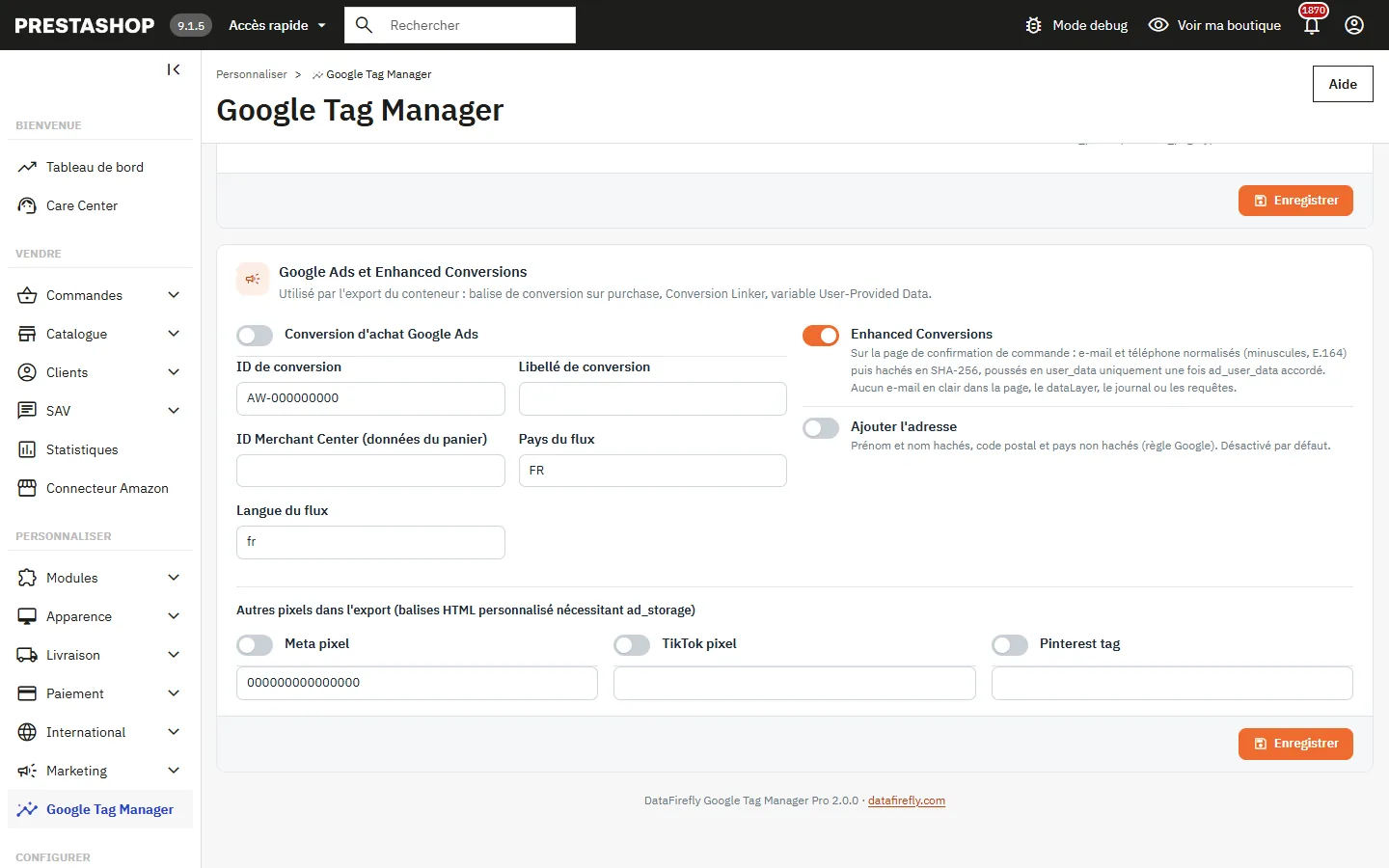
Saisissez l’ID et le libellé de conversion pour ajouter une conversion d’achat Google Ads et le Conversion Linker au conteneur exporté. Avec un ID Merchant Center, la conversion transmet aussi les articles (données du panier).
Avec Enhanced Conversions activé, la page de confirmation de commande prépare l’adresse e-mail et le numéro de téléphone de la commande : minuscules, espaces supprimés, points supprimés avant @gmail.com et @googlemail.com, téléphone au format E.164, puis SHA-256 (sha256_email_address, sha256_phone_number). Le prénom, le nom, le code postal et le pays peuvent être ajoutés (désactivé par défaut). Ces données user_data ne sont poussées qu’une fois ad_user_data accordé. Aucune adresse e-mail en clair n’apparaît dans la page, le dataLayer, le journal ou les requêtes du module.
5. Événements poussés dans le dataLayer
Chaque événement e-commerce est précédé de { ecommerce: null }.
| Événement | Quand |
|---|---|
view_item_list |
Pages de liste (catégorie, recherche, marque, meilleures ventes…) avec les produits réellement affichés ; page d’accueil et blocs de produits à partir des miniatures produit ; après un filtre AJAX |
select_item |
Clic sur une miniature produit, avec sa liste |
view_item |
Fiche produit et aperçu rapide |
add_to_cart / remove_from_cart |
Après chaque mise à jour du panier (fiche produit, aperçu rapide, page panier, quantité, suppression), à partir des lignes réelles du panier |
view_cart |
Page panier, avec les bons de réduction |
begin_checkout |
Tunnel de commande, une fois par contenu de panier |
add_shipping_info |
Étape de paiement atteinte, avec shipping_tier (transporteur) |
add_payment_info |
Choix d’un moyen de paiement, avec payment_type |
purchase |
Page de confirmation de commande, une fois par commande (transaction_id = référence de la commande, tax, shipping, coupon, customer_type) |
refund |
Avoir, ou commande remboursée / annulée après son achat |
search, login, sign_up |
Page de recherche (une adresse e-mail saisie dans le champ n’est jamais envoyée), connexion, création de compte |
add_to_wishlist, view_promotion, select_promotion |
Bouton de liste d’envies ; bannières portant data-dfgtm-promotion-id |
6. Un achat envoyé une seule fois par commande
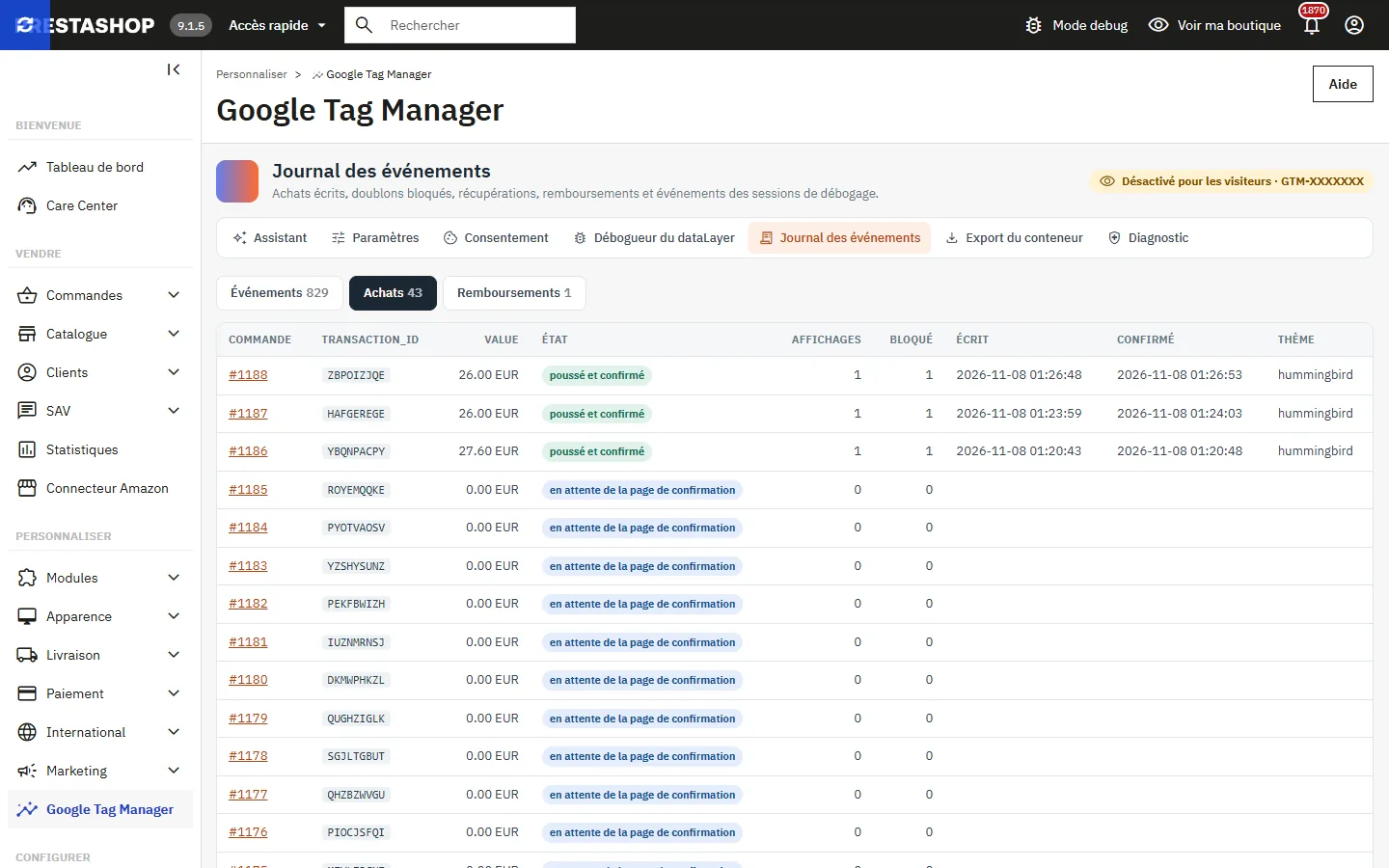
Chaque commande a une seule ligne dans le module. L’achat n’est écrit dans la page de confirmation qu’à son premier affichage : un rechargement, le bouton retour, un second onglet ou le retour d’un prestataire de paiement n’écrit rien et est compté comme doublon bloqué. Le navigateur conserve aussi le transaction_id de chaque achat poussé. Les commandes en erreur ou annulées n’envoient aucun achat.
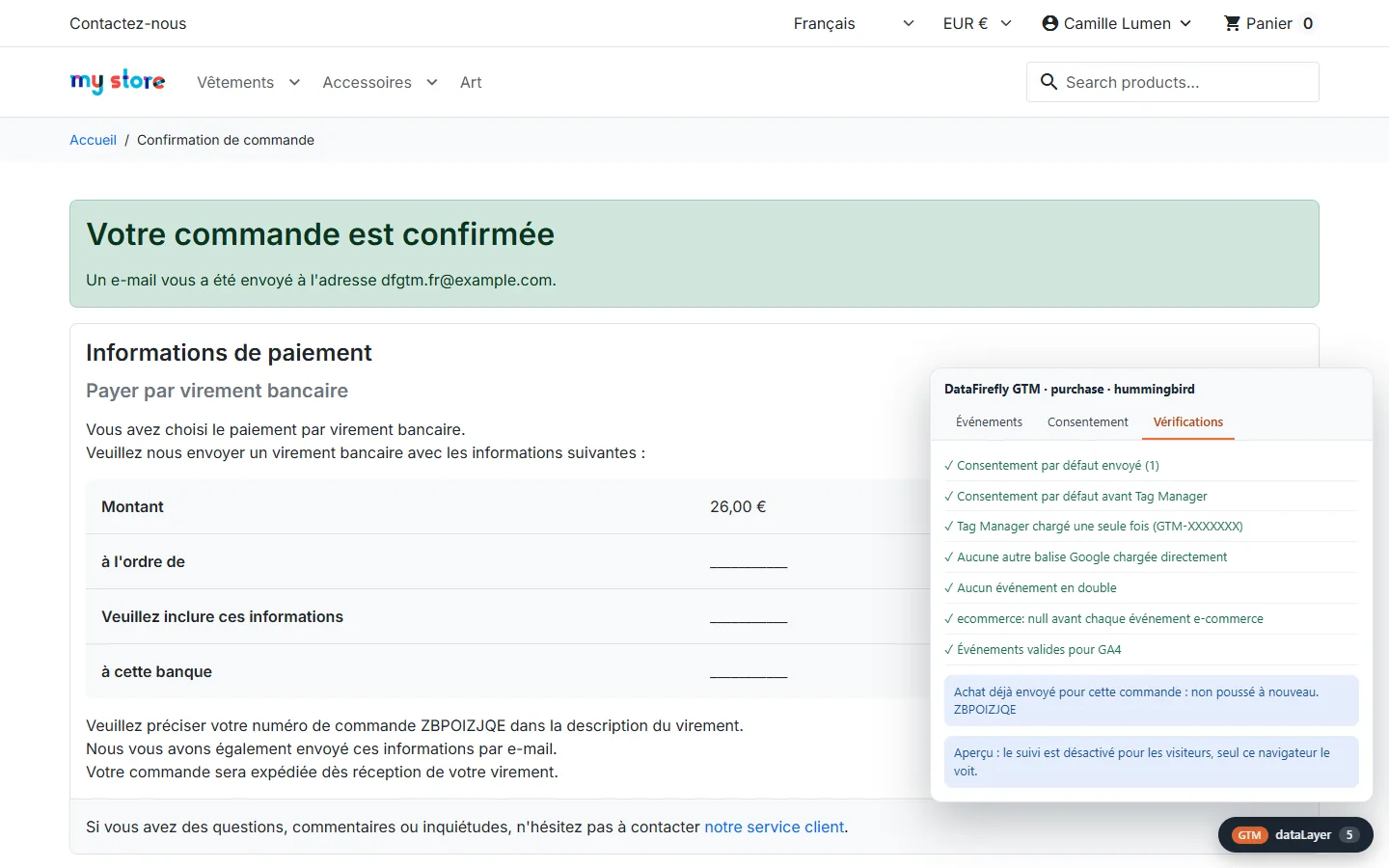
Récupération : si la page de confirmation n’a jamais été affichée (prestataire de paiement sans retour) ou a été fermée avant le chargement de Tag Manager, l’achat est poussé une seule fois sur la page suivante du même client, dans les 48 heures, avec le même transaction_id. Google indique que GA4 dédoublonne les événements d’achat ayant le même ID de transaction.
7. Remboursements
Un avoir envoie un refund avec les articles remboursés ; une commande passée à l’état Remboursé ou Annulé après son achat envoie un remboursement total (jamais après des remboursements partiels). Le remboursement est poussé à la prochaine visite du client. En option, le Measurement Protocol peut l’envoyer depuis le serveur : saisissez votre propre code secret d’API (GA4 > Administration > Flux de données > Measurement Protocol). Il n’est utilisé que pour les commandes dont l’achat a été mesuré avec analytics_storage accordé, avec le consentement de cette visite. Rien d’autre n’est envoyé depuis le serveur.
8. Débogueur du dataLayer
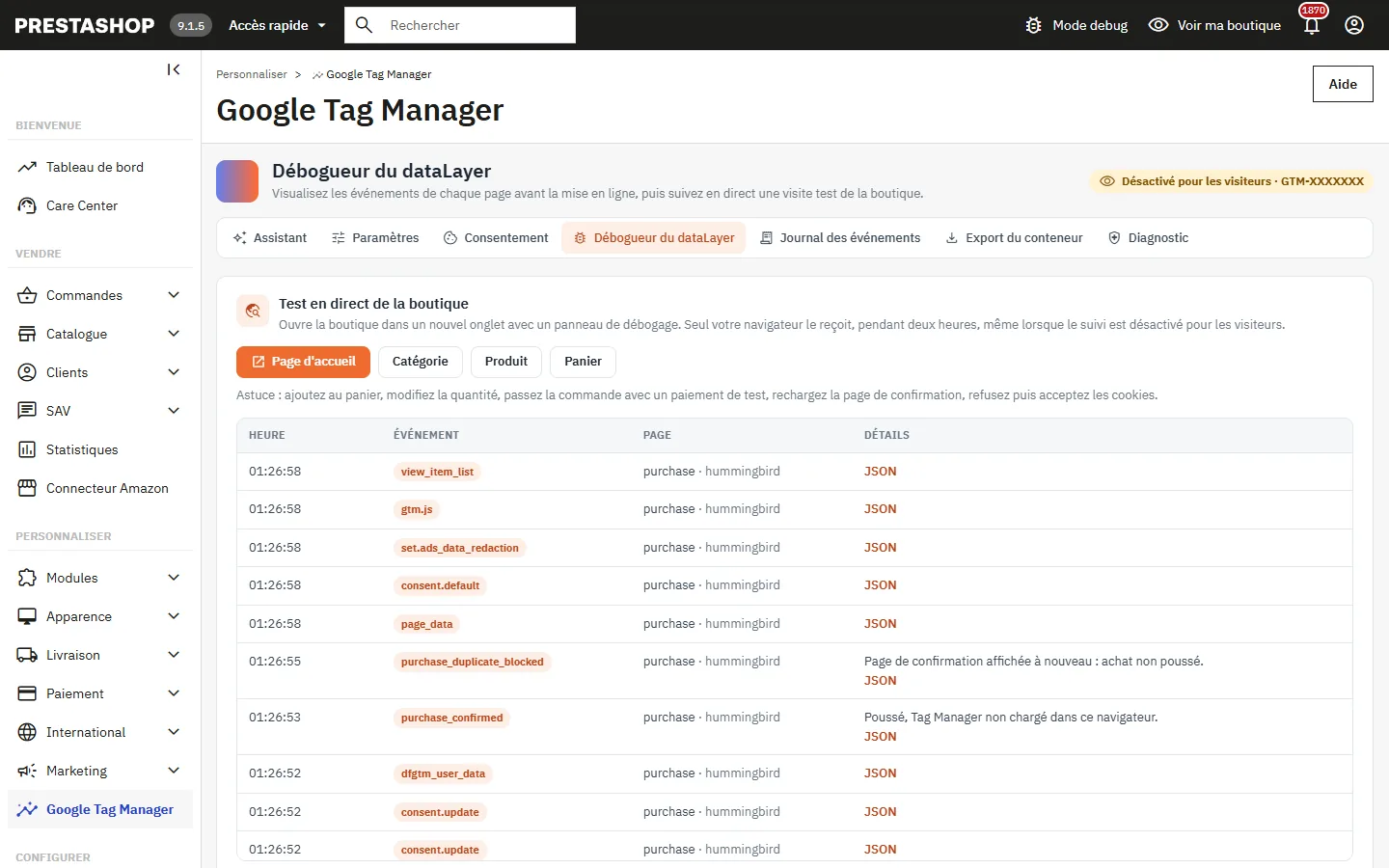
Test en direct de la boutique ouvre la boutique dans un nouvel onglet avec un lien signé valable deux heures. Seul ce navigateur reçoit le dataLayer tant que le suivi est désactivé pour les visiteurs, et chaque événement apparaît en direct dans le back-office.
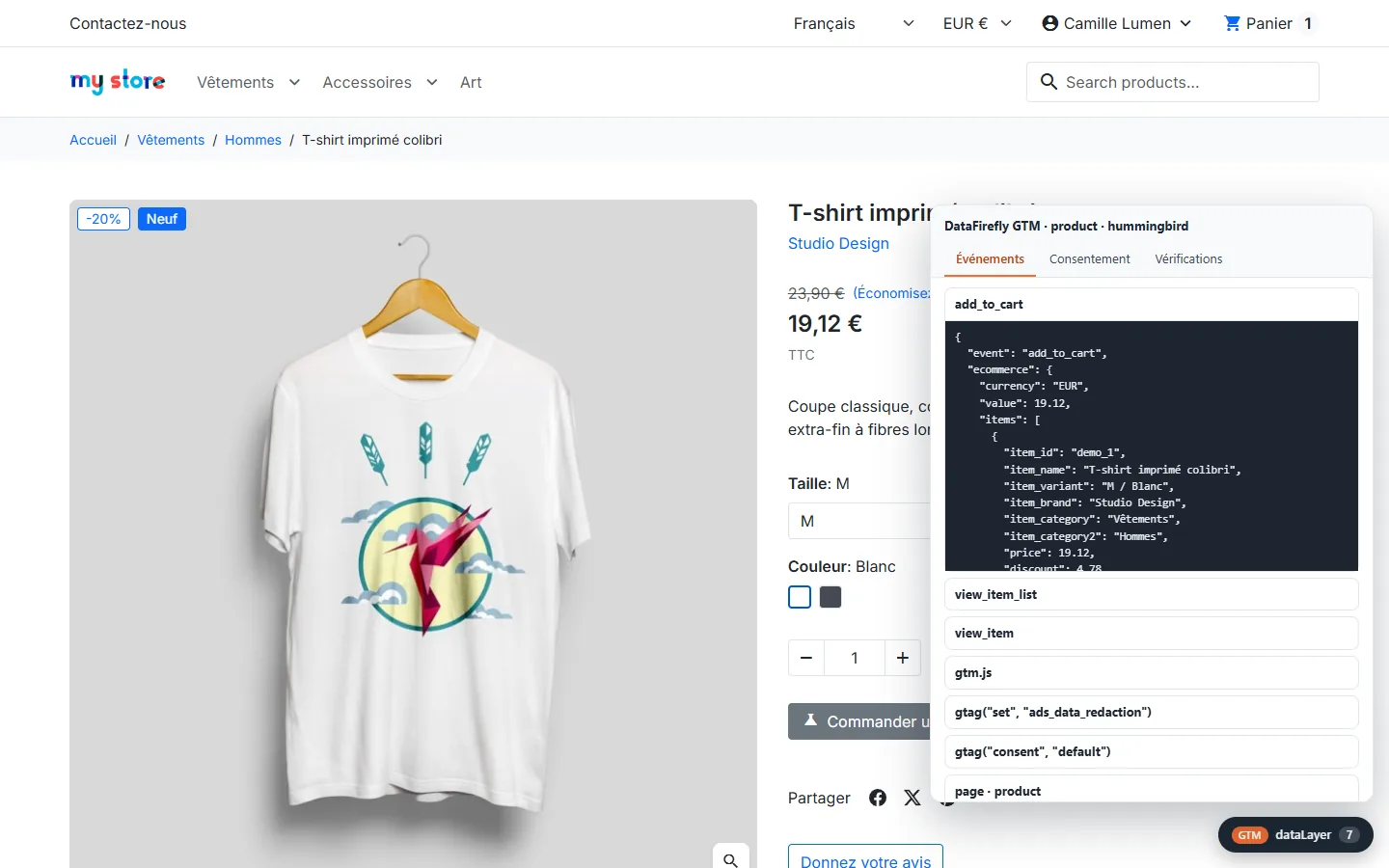
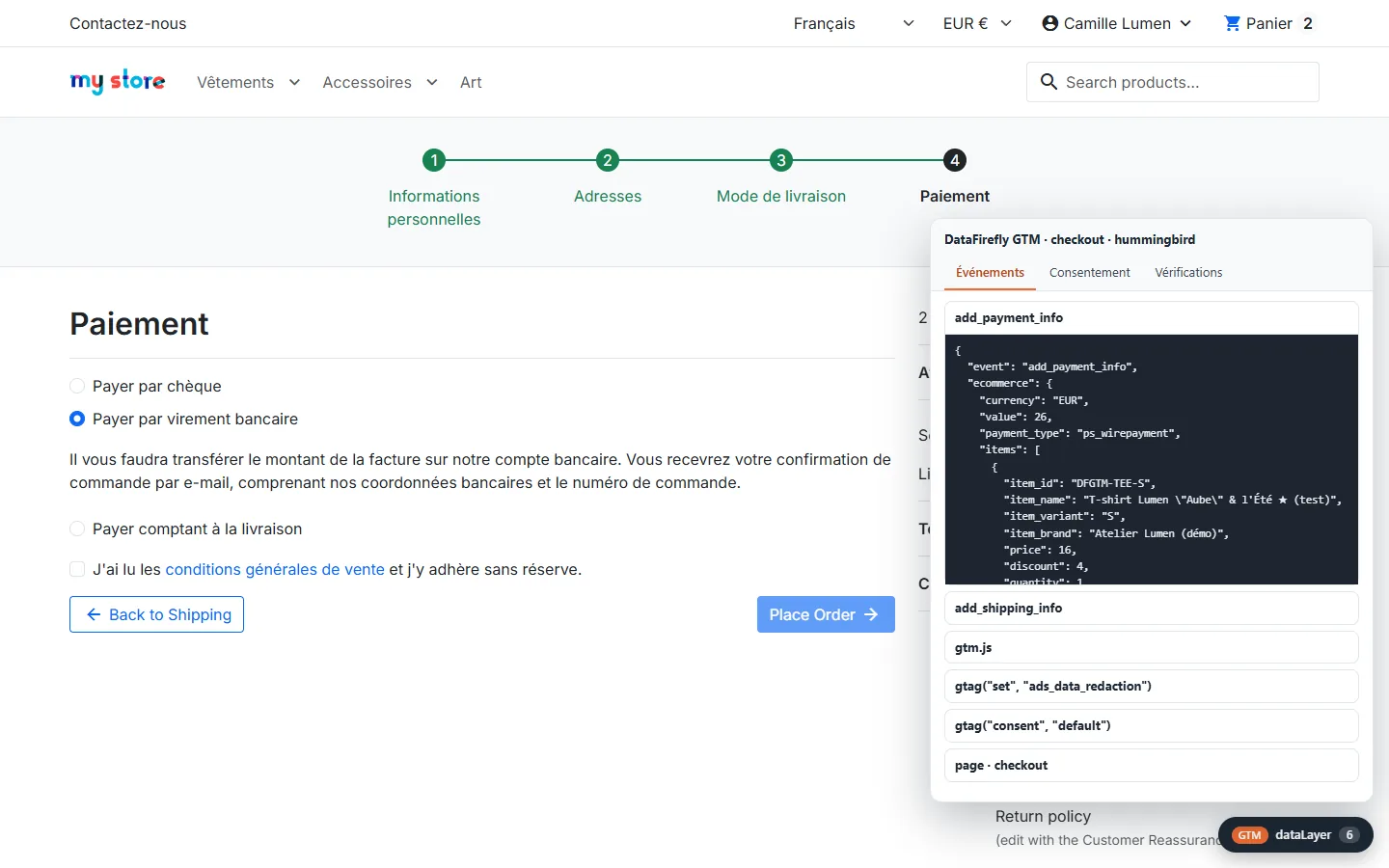
Sur la boutique, le panneau liste chaque push avec son JSON, l’état du consentement et les vérifications de la page.
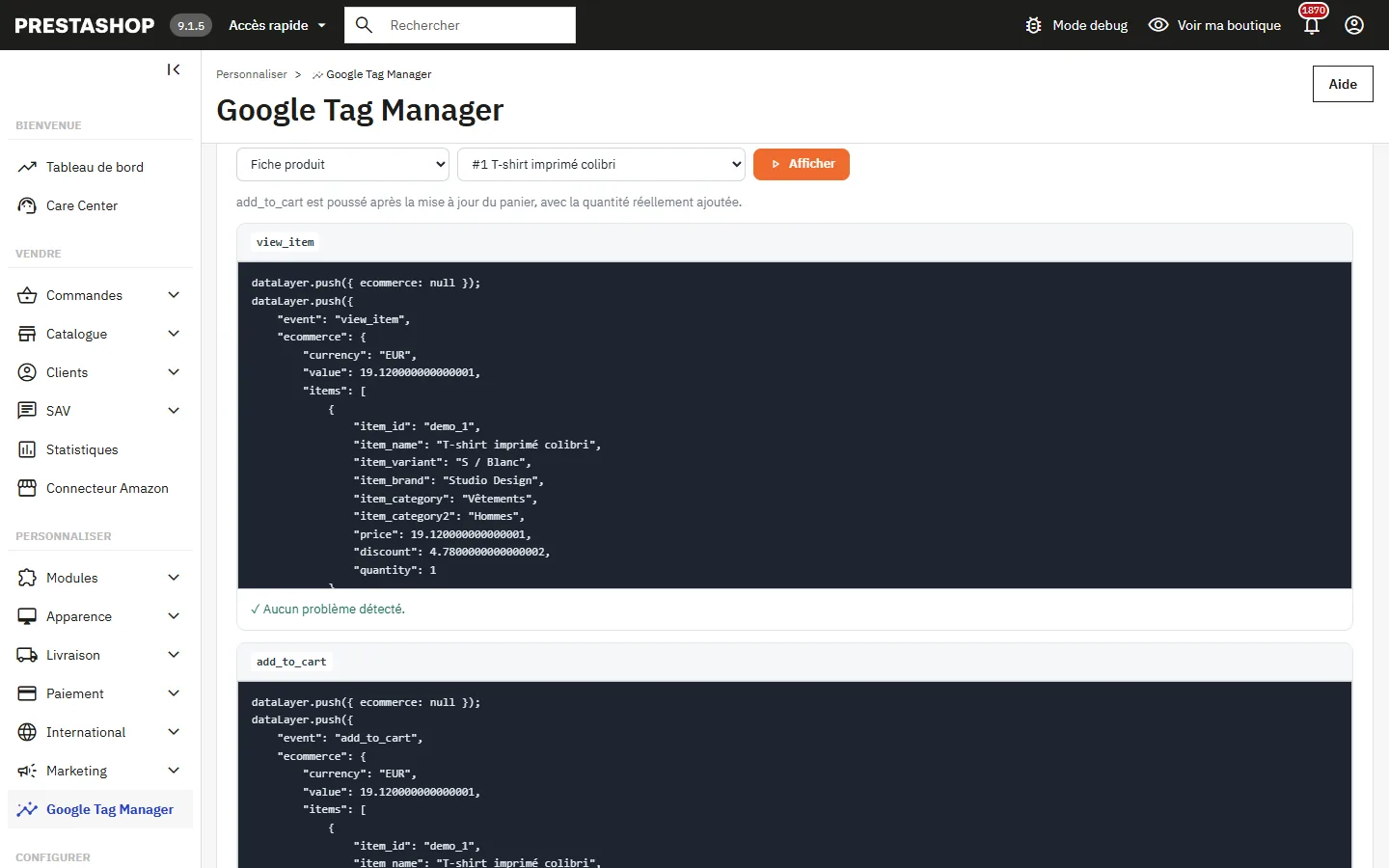
dataLayer d’une page montre, sans rien modifier, ce que pousseraient une fiche produit, une catégorie, le panier et le tunnel de commande, une confirmation de commande ou une recherche, et vérifie chaque push par rapport à la référence des événements GA4 (items, currency quand value est renseigné, value = somme des articles, transaction_id…).
9. Journal des événements
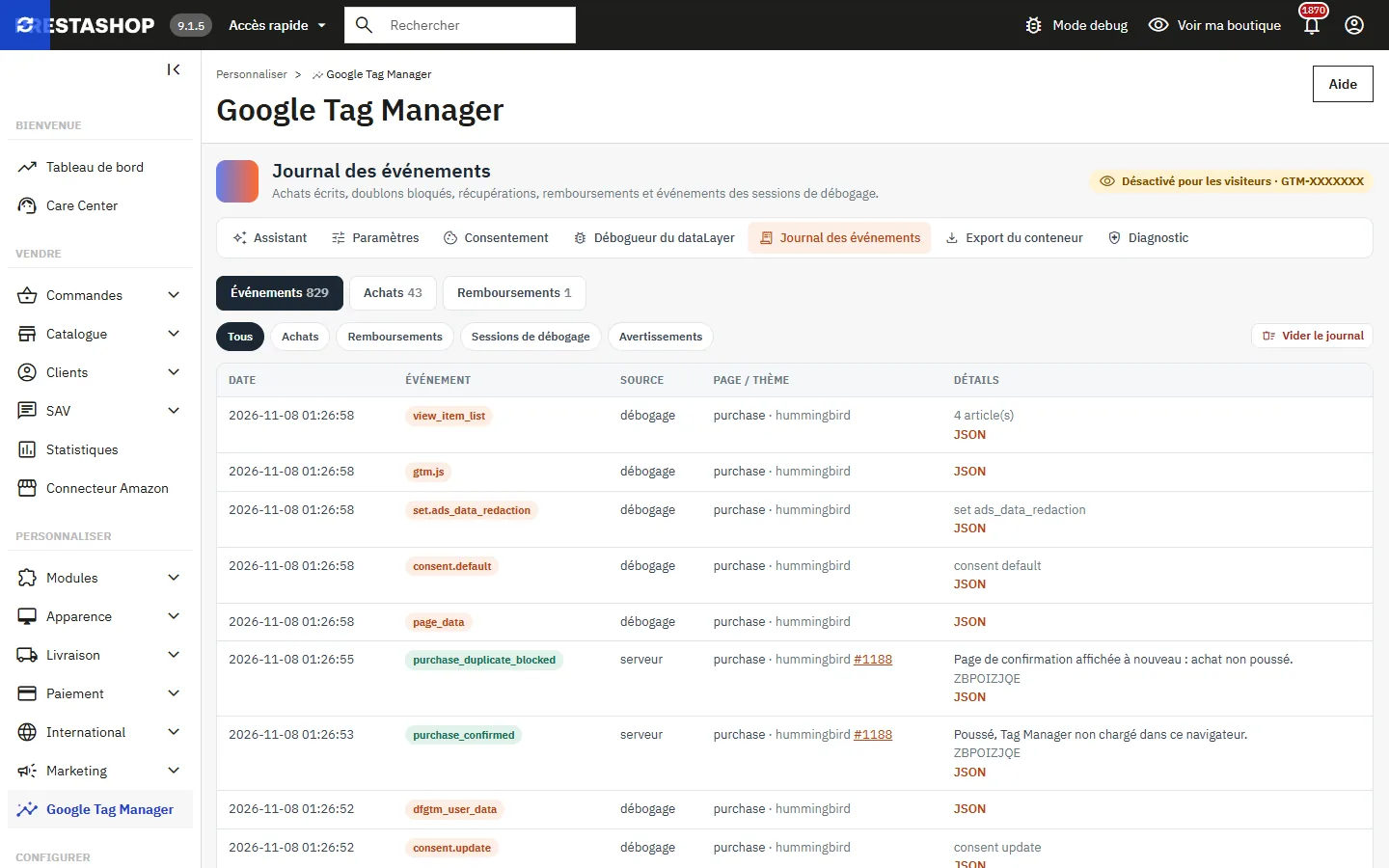
Le journal conserve les achats écrits, les doublons bloqués, les récupérations, les remboursements et les événements des sessions de débogage, avec des filtres et le JSON de chaque ligne. Il ne contient jamais d’adresse e-mail ni de user_data. Les lignes plus anciennes que la durée de conservation choisie dans Paramètres (30 jours par défaut) sont supprimées automatiquement. L’onglet Achats affiche l’état de chaque commande ; la page de la commande dans le back-office l’affiche aussi.
10. Export du conteneur
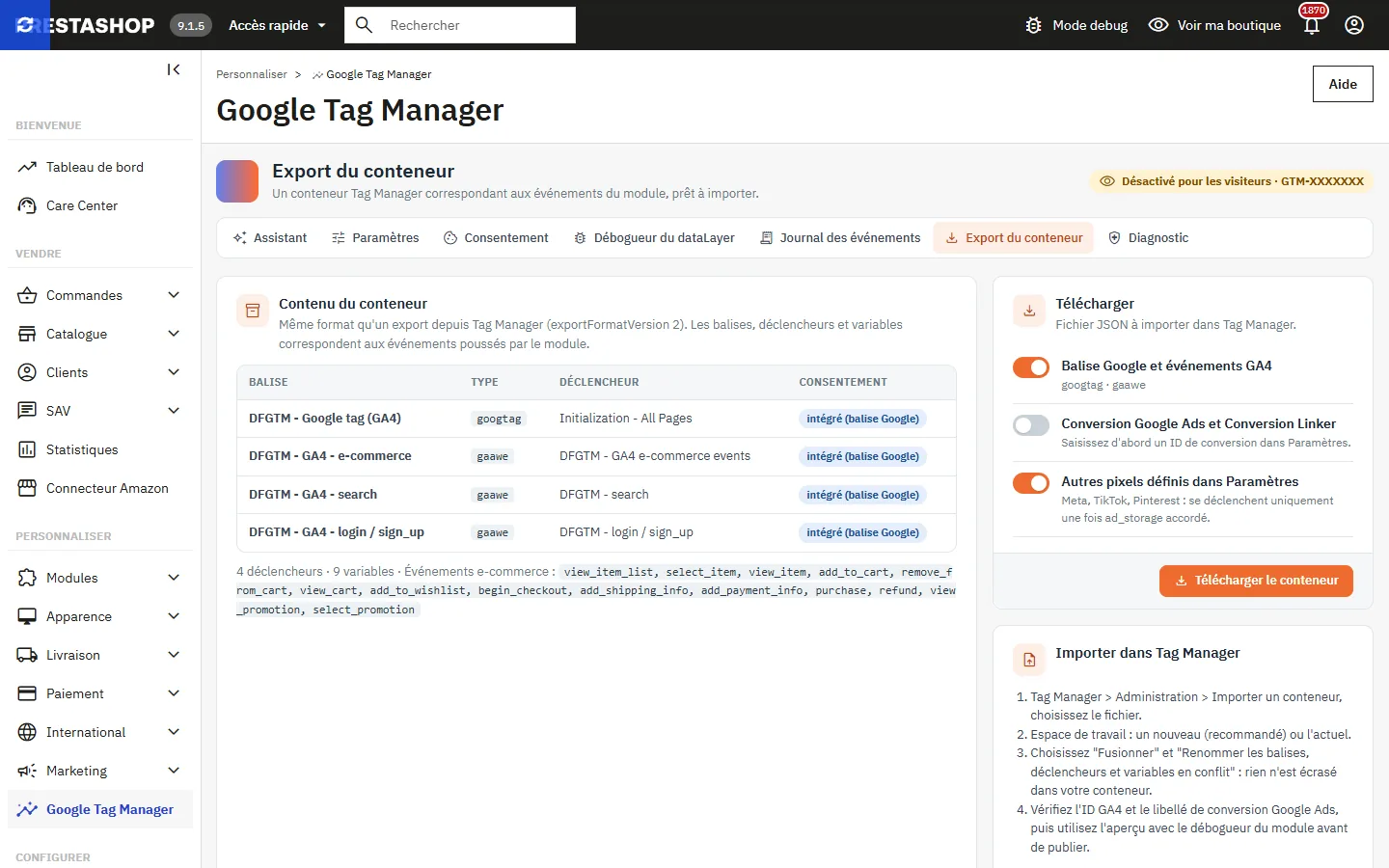
L’export suit le format d’un export Tag Manager : balise Google (GA4), une balise d’événement GA4 alimentée par le dataLayer pour les événements e-commerce, des balises search et login / sign_up, et, si configurés, la conversion d’achat Google Ads, le Conversion Linker et la variable User-Provided Data pour Enhanced Conversions. Les balises Google conservent leurs vérifications de consentement intégrées ; les balises Meta, TikTok et Pinterest exigent ad_storage. Aucune balise de consentement n’est incluse : le module écrit les valeurs par défaut dans la page.
- Cliquez sur Télécharger le conteneur.
- Dans Tag Manager, ouvrez Administration > Importer un conteneur, choisissez le fichier et un nouvel espace de travail.
- Choisissez Fusionner et Renommer les balises, déclencheurs et variables en conflit.
- Vérifiez l’ID GA4 et le libellé Google Ads, testez avec l’Aperçu et le débogueur du module, puis publiez.
11. Diagnostic et autres modules
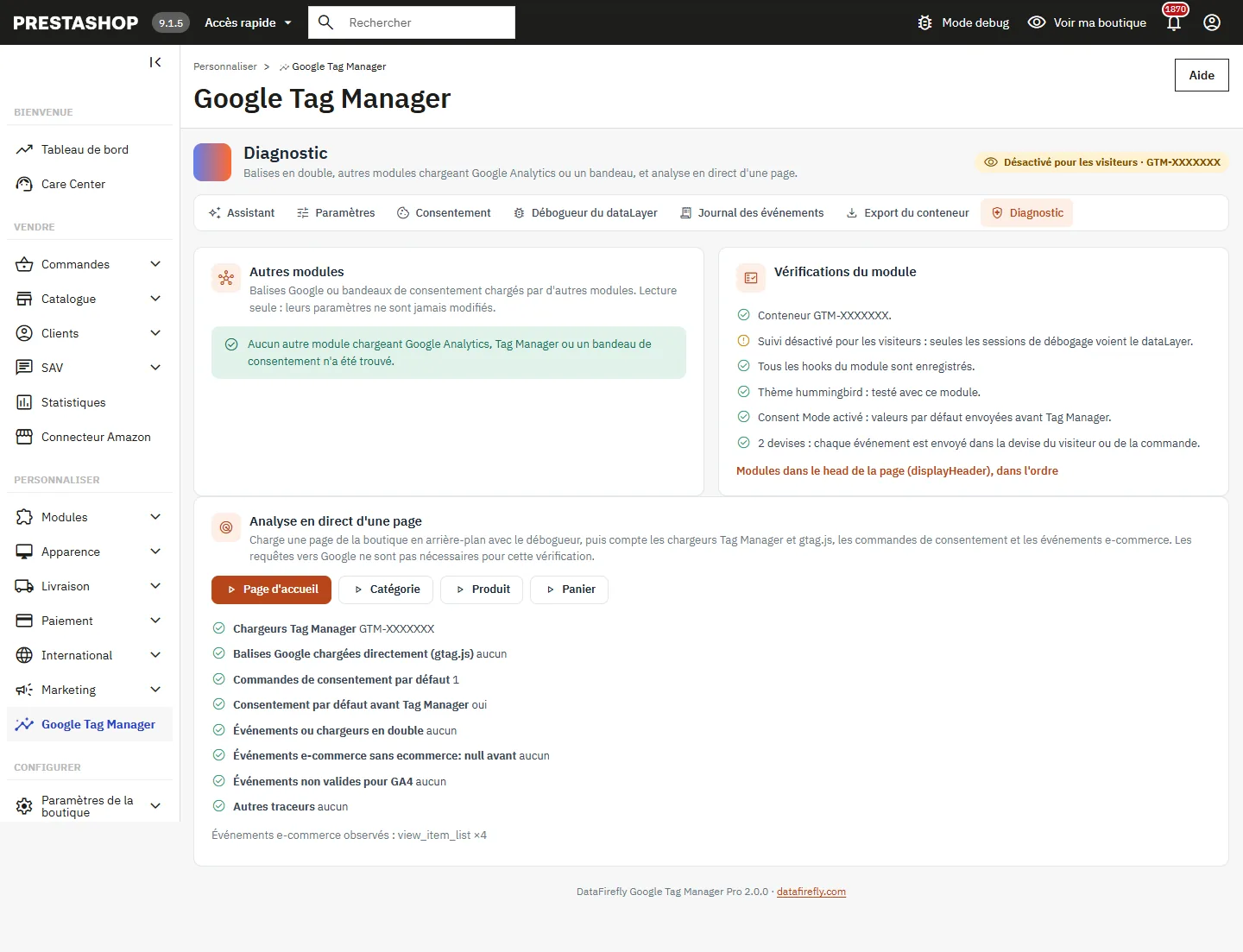
Le diagnostic lit, sans les modifier, les modules susceptibles de charger des balises Google ou un bandeau :
- le module Google Analytics de PrestaShop (
ps_googleanalytics) avec un ID : visites comptées deux fois ; - DataFirefly All in One SEO, onglet Suivi : même conteneur ou autre conteneur, GA4 chargé directement, événements e-commerce envoyés deux fois ;
- DataFirefly Cookie Manager : signaux Google Consent Mode, services Tag Manager ou GA4 du bandeau ;
- les autres bandeaux de consentement et les modules dont le nom évoque des balises Google.
L’analyse en direct charge une page de la boutique en arrière-plan et compte les chargeurs Tag Manager et gtag.js, les commandes de consentement par défaut et leur ordre, les événements en double, les ecommerce: null manquants, les événements invalides et les autres traceurs.
Dépannage
Rien n’arrive dans Tag Manager
Vérifiez que l’ID du conteneur est valide, que le suivi est activé dans l’assistant et que le module est activé dans le gestionnaire de modules. Ouvrez une session de débogage : l’onglet Vérifications indique si le consentement par défaut a été envoyé et si Tag Manager s’est chargé.
Le consentement reste « denied »
Votre bandeau n’envoie pas de mises à jour Google Consent Mode. Activez ses signaux Google Consent Mode, ou appelez window.dfgtm.update(…) quand le visiteur fait son choix.
add_to_cart manque avec un autre thème
Le module s’appuie sur les événements standard de PrestaShop et sur les miniatures produit. Testez avec le débogueur ; un thème qui n’émet pas updateCart est détecté après un clic sur le bouton d’ajout au panier.
Les visites sont comptées deux fois
Ouvrez le diagnostic : un autre module charge probablement aussi GA4 ou Tag Manager. Ne conservez que l’un des deux.