
Google Tag Pro (GTM i GA4) — Kompletny przewodnik
Instalacja, konfiguracja i weryfikacja Google Tag Pro: kontener Tag Manager, zdarzenia e-commerce GA4, Consent Mode v2, Enhanced Conversions, eksport kontenera, debuger i diagnostyka, dla PrestaShop 1.7.8, 8 i 9.
Google Tag Pro (moduł dfgtagmanager, wersja 2.0.0) ładuje Twój kontener Google Tag Manager i wypełnia dataLayer zdarzeniami e-commerce GA4 z całej ścieżki zakupowej. Wysyła wartości domyślne Google Consent Mode v2 przed Tag Manager, przekazuje dane Enhanced Conversions dopiero po wyrażeniu zgody, zapisuje każdy zakup jeden raz na zamówienie i eksportuje kontener odpowiadający tym zdarzeniom. Debuger, dziennik zdarzeń i diagnostyka zduplikowanych tagów są wbudowane w panel administracyjny.
Wymagania
- PrestaShop 1.7.8, 8 lub 9 (PHP 7.1 lub nowszy). Przetestowano na wersjach 1.7.8.11 (PHP 7.4), 8.2.1 (PHP 8.1) i 9.1.5 (PHP 8.5), z szablonami Classic i Hummingbird.
- Kontener internetowy Google Tag Manager (
GTM-XXXXXXX) i usługa Google Analytics 4 (G-XXXXXXXXXX). - Baner zgody wysyłający aktualizacje Google Consent Mode, na przykład DataFirefly Cookie Manager (tarteaucitron) z włączonymi sygnałami Google Consent Mode.
- Opcjonalnie: Google Ads (identyfikator konwersji
AW-…i etykieta), Merchant Center, Tag Manager po stronie serwera.
Instalacja i aktualizacja
- W menu Moduły > Menedżer modułów kliknij Prześlij moduł i wybierz plik
dfgtagmanager-2.0.0.zip. - Otwórz Ulepszenia > Google Tag Manager. Nowa instalacja nie ładuje niczego w sklepie, dopóki nie włączysz śledzenia w asystencie.
Aktualizacja z wersji 1.x: prześlij nowy plik zip na stary moduł. Wszystkie ustawienia są zachowywane (dodawane są tylko nowe), historia zakupów jest scalana do jednego wiersza na zamówienie, a zamówienia już wyświetlone przez wersję 1.x nigdy nie są wysyłane ponownie. Jeśli śledzenie było włączone, pozostaje włączone.
1. Asystent konfiguracji
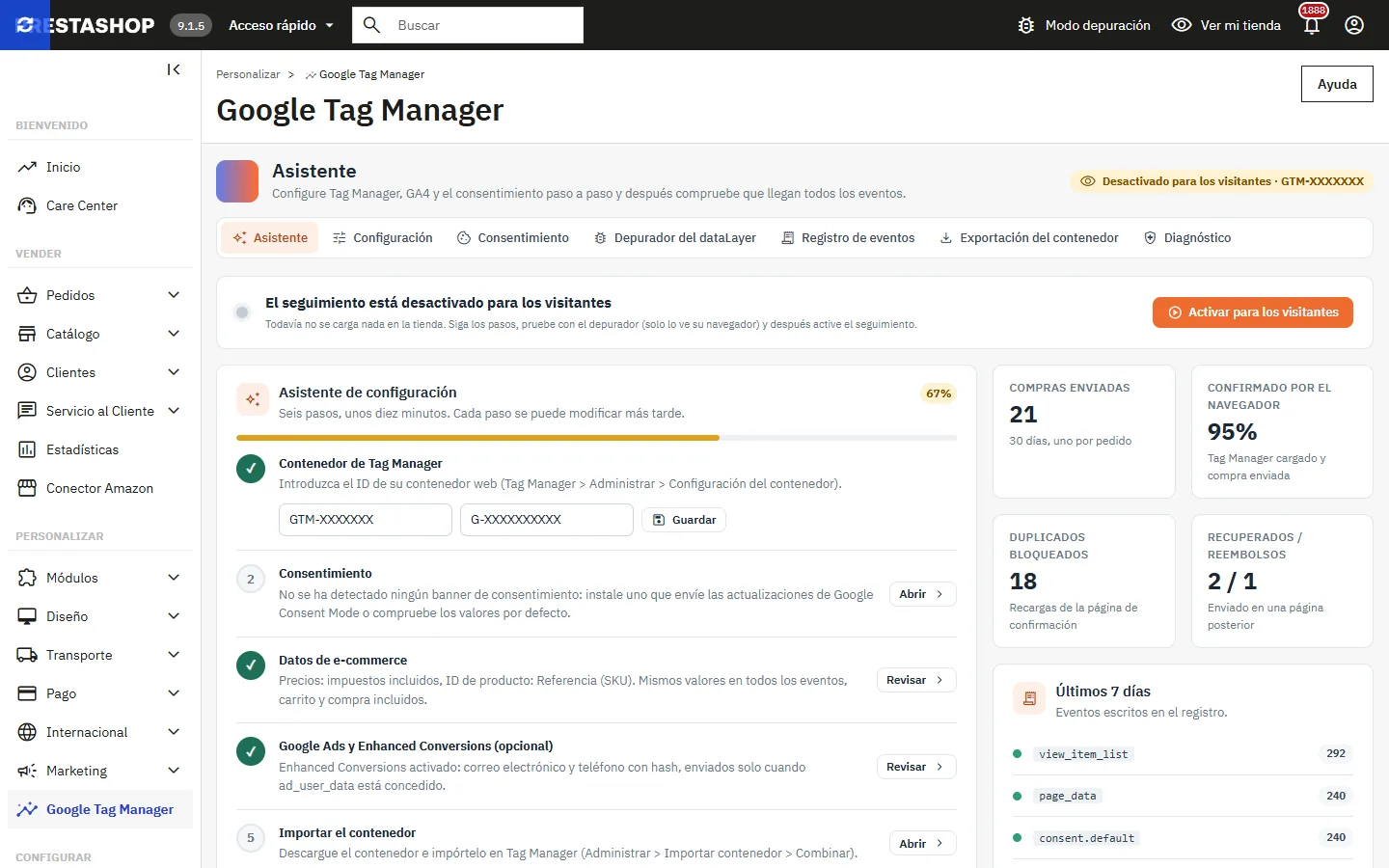
Asystent przedstawia sześć kroków: identyfikator kontenera, zgoda, dane e-commerce, Google Ads i Enhanced Conversions (opcjonalnie), import kontenera i testowa wizyta. Panel po prawej stronie pokazuje, za okres 30 dni, wysłane zakupy, odsetek potwierdzonych przez przeglądarkę, zablokowane duplikaty oraz odzyskane zakupy i zwroty. Śledzenie pozostaje wyłączone dla odwiedzających, dopóki nie klikniesz Włącz dla odwiedzających: do tego czasu dataLayer otrzymuje tylko Twoja przeglądarka debugowania.
2. Dane e-commerce
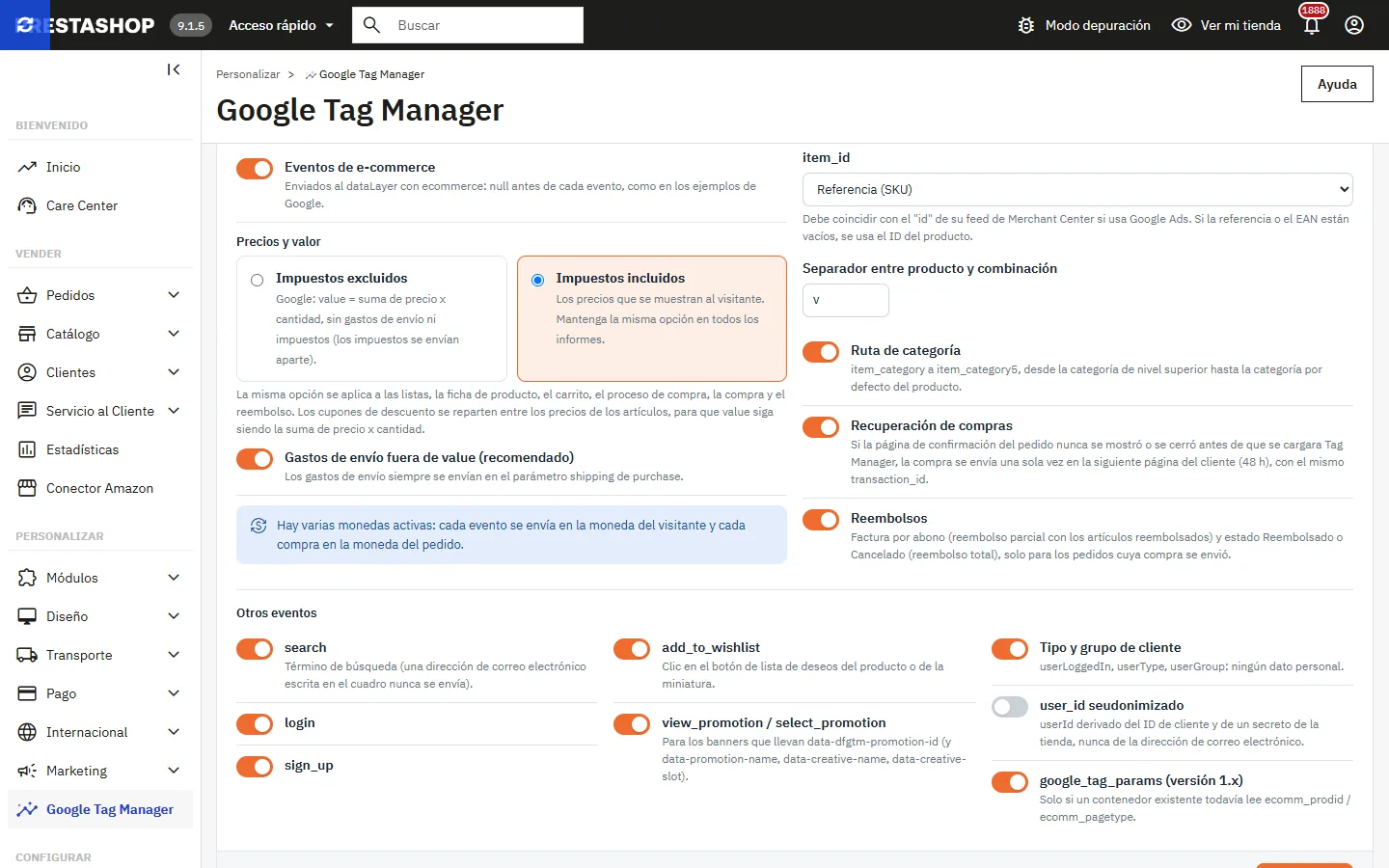
- Ceny i wartość: netto (Google wymaga, aby
value= sumaprice×quantity, bez kosztów wysyłki i podatku) lub brutto. Ten sam wybór dotyczy wszystkich zdarzeń, od list po zwrot. - Kody rabatowe są rozkładane na ceny pozycji, tak aby
pricepozostawała jednostkową ceną po rabacie, avaluesumą pozycji.discountto rabat jednostkowy. - Waluty: każde zdarzenie używa waluty odwiedzającego, każdy zakup waluty zamówienia.
- item_id: ID + separator + kombinacja, ID + _ + kombinacja, ID produktu, indeks, EAN-13, UPC lub MPN. Użyj tego samego formatu co
idw pliku danych Merchant Center. Pusty indeks jest zastępowany identyfikatorem produktu. - Ścieżka kategorii: od
item_categorydoitem_category5, od kategorii najwyższego poziomu do kategorii domyślnej produktu.item_variantzawiera kombinację (na przykład „M / Biały”). - Odzyskiwanie zakupów i Zwroty: patrz sekcje 6 i 7.
3. Google Consent Mode v2
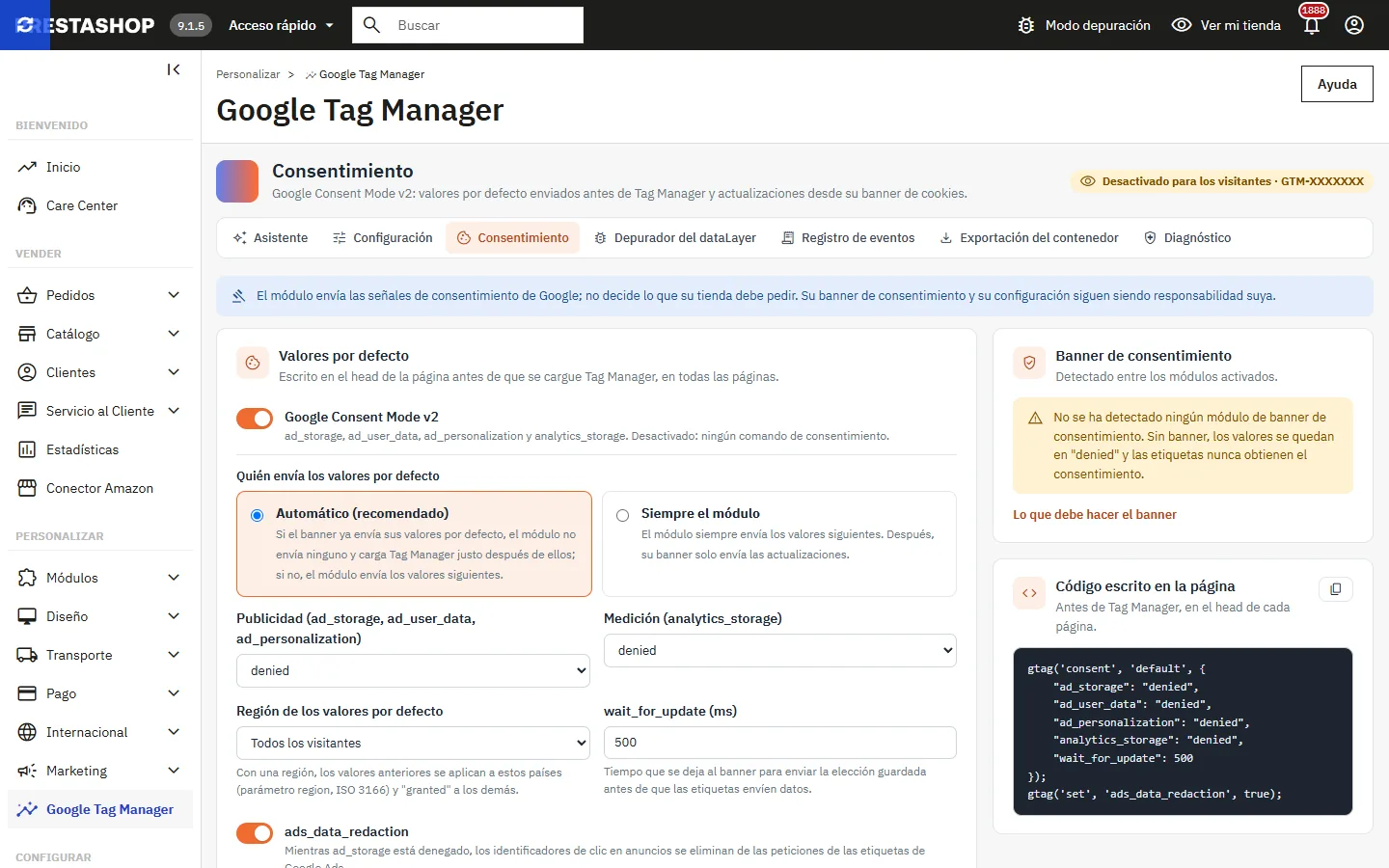
Na każdej stronie, przed Tag Manager, moduł zapisuje gtag('consent', 'default', …) z ad_storage, ad_user_data, ad_personalization i analytics_storage ustawionymi domyślnie na denied oraz wait_for_update (domyślnie 500 ms).
- Automatycznie (zalecane): jeśli Twój baner już wysyła własne wartości domyślne, moduł nie wysyła żadnych. Gdy DataFirefly Cookie Manager ma włączone sygnały Google Consent Mode, Tag Manager ładuje się zaraz po wartościach domyślnych banera.
- Zawsze moduł: moduł zawsze wysyła wartości domyślne; baner wysyła tylko aktualizacje.
- Region: wszyscy odwiedzający albo tylko Europejski Obszar Gospodarczy, Wielka Brytania i Szwajcaria (parametr
region). ads_data_redactionjest włączony;url_passthroughjest domyślnie wyłączony.
Gdy odwiedzający dokona wyboru, baner wysyła aktualizację. Moduł uwzględnia każde wywołanie gtag('consent', 'update', …) i udostępnia również:
window.dfgtm.update({
  ad_storage: 'granted',
  ad_user_data: 'granted',
  ad_personalization: 'granted',
  analytics_storage: 'granted'
});
Moduł wysyła sygnały zgody Google; nie decyduje o tym, o co musi pytać Twój sklep. Twój baner zgody i jego ustawienia pozostają Twoją odpowiedzialnością.
4. Google Ads i Enhanced Conversions
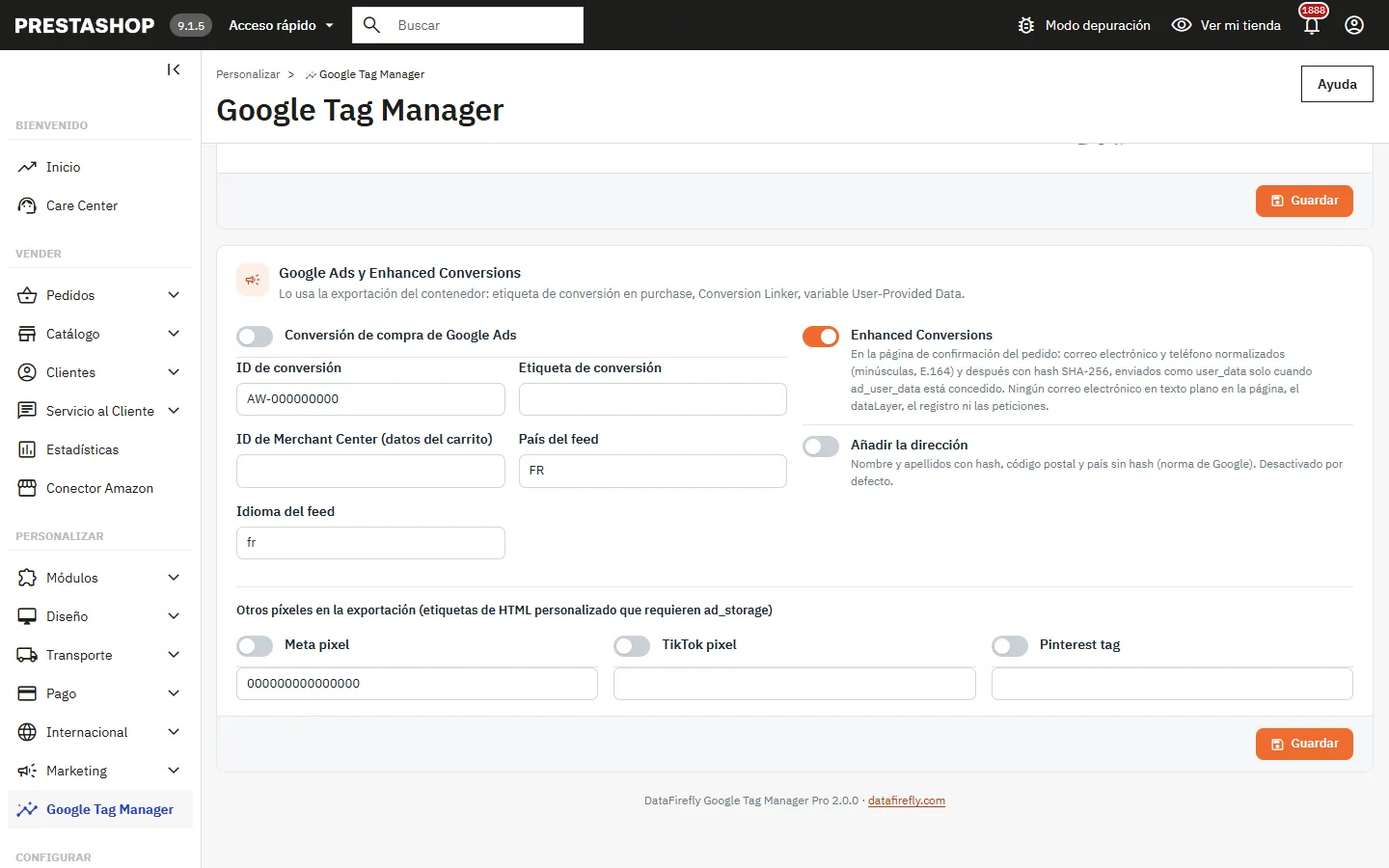
Wprowadź identyfikator i etykietę konwersji, aby dodać do eksportowanego kontenera konwersję zakupu Google Ads i Conversion Linker. Po podaniu identyfikatora Merchant Center konwersja zawiera także pozycje (dane koszyka).
Gdy funkcja Enhanced Conversions jest włączona, strona potwierdzenia zamówienia przygotowuje adres e-mail i numer telefonu z zamówienia: małe litery, usunięte spacje, usunięte kropki przed @gmail.com i @googlemail.com, telefon w formacie E.164, a następnie SHA-256 (sha256_email_address, sha256_phone_number). Można dodać imię, nazwisko, kod pocztowy i kraj (domyślnie wyłączone). Te dane user_data są wysyłane dopiero po przyznaniu ad_user_data. Żaden adres e-mail w postaci jawnej nie pojawia się na stronie, w dataLayer, w dzienniku ani w żądaniach modułu.
5. Zdarzenia wysyłane do dataLayer
Każde zdarzenie e-commerce jest poprzedzone { ecommerce: null }.
| Zdarzenie | Kiedy |
|---|---|
view_item_list |
Strony list produktów (kategoria, wyszukiwanie, marka, najlepiej sprzedające się…) z rzeczywiście wyświetlonymi produktami; strona główna i bloki produktów na podstawie miniatur produktów; po filtrowaniu AJAX |
select_item |
Kliknięcie miniatury produktu, wraz z jej listą |
view_item |
Strona produktu i szybki podgląd |
add_to_cart / remove_from_cart |
Po każdej aktualizacji koszyka (strona produktu, szybki podgląd, strona koszyka, ilość, usunięcie), na podstawie rzeczywistych pozycji koszyka |
view_cart |
Strona koszyka, z kodami rabatowymi |
begin_checkout |
Realizacja zamówienia, raz na zawartość koszyka |
add_shipping_info |
Osiągnięcie etapu płatności, z shipping_tier (przewoźnik) |
add_payment_info |
Wybór metody płatności, z payment_type |
purchase |
Strona potwierdzenia zamówienia, raz na zamówienie (transaction_id = numer referencyjny zamówienia, tax, shipping, coupon, customer_type) |
refund |
Korekta lub zamówienie zwrócone / anulowane po jego zakupie |
search, login, sign_up |
Strona wyszukiwania (adres e-mail wpisany w polu nigdy nie jest wysyłany), logowanie, utworzenie konta |
add_to_wishlist, view_promotion, select_promotion |
Przycisk listy życzeń; banery z atrybutem data-dfgtm-promotion-id |
6. Zakup wysyłany raz na zamówienie
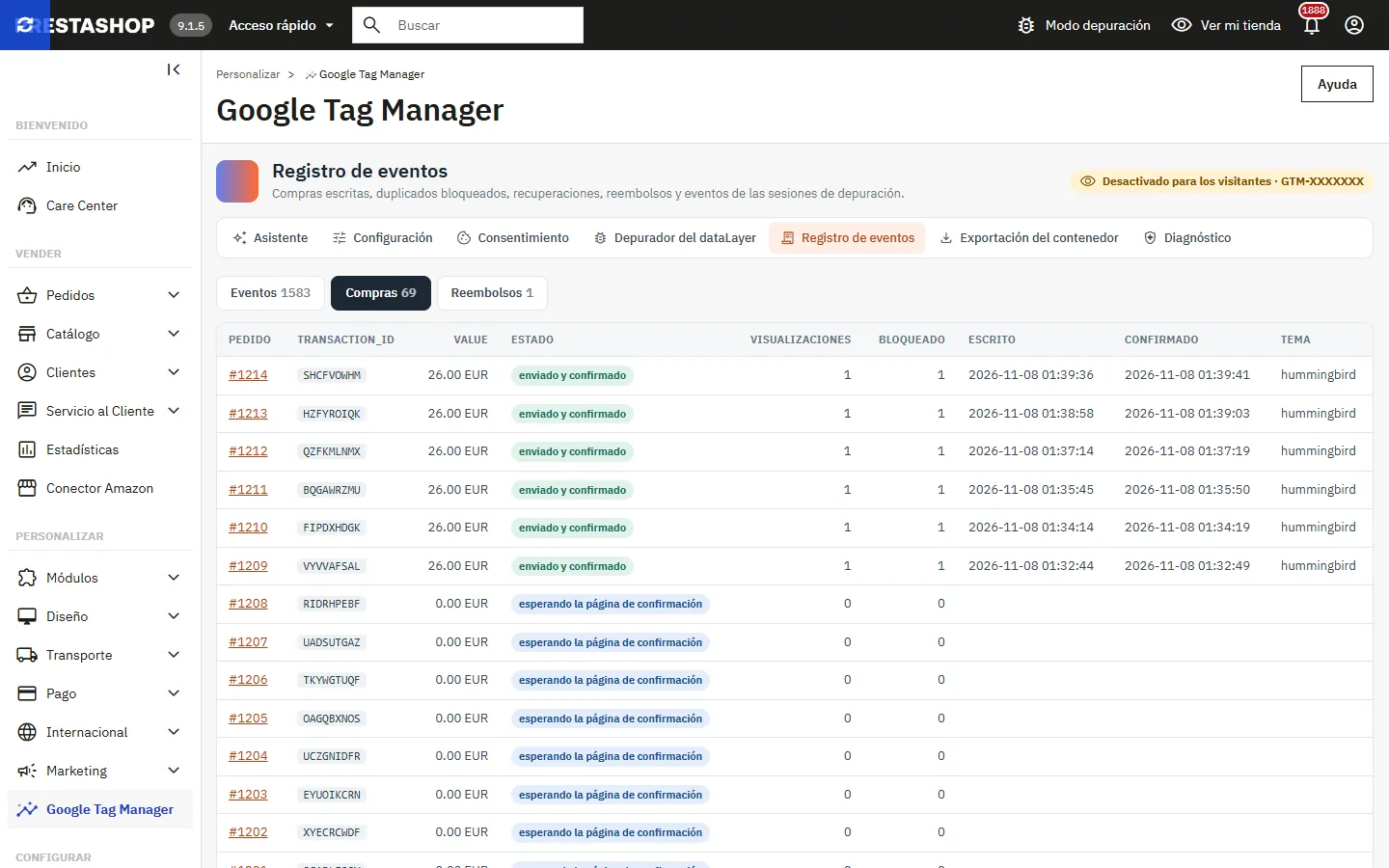
Każde zamówienie ma w module jeden wiersz. Zakup jest zapisywany na stronie potwierdzenia zamówienia tylko przy jej pierwszym wyświetleniu: ponowne wczytanie, przycisk Wstecz, druga karta lub powrót od dostawcy płatności niczego nie zapisują i są liczone jako zablokowany duplikat. Przeglądarka zapamiętuje także transaction_id każdego wysłanego zakupu. Zamówienia z błędem lub anulowane nie wysyłają zakupu.
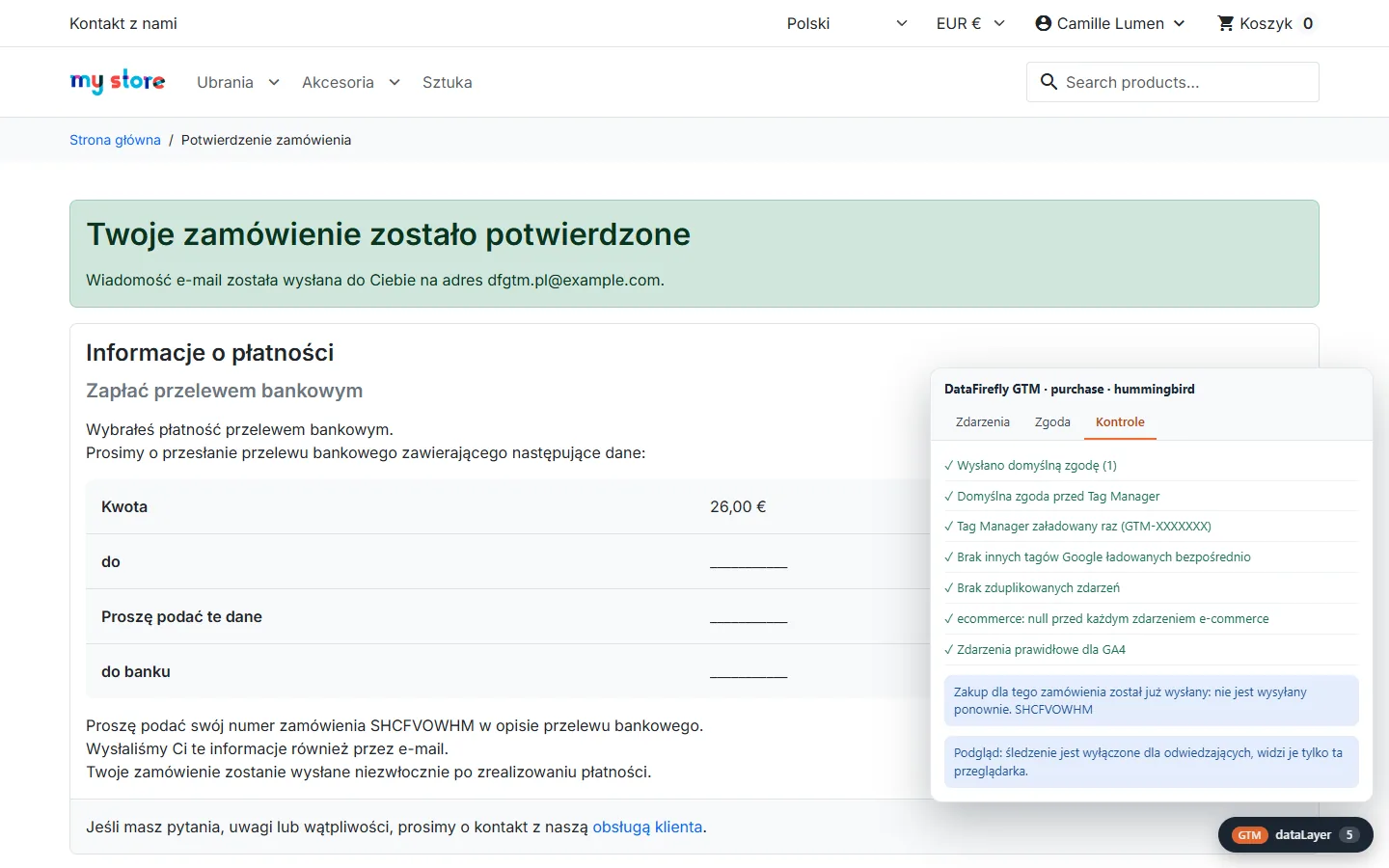
Odzyskiwanie: jeśli strona potwierdzenia nigdy nie została wyświetlona (dostawca płatności bez powrotu do sklepu) lub została zamknięta przed załadowaniem Tag Manager, zakup jest wysyłany jeden raz na następnej stronie tego samego klienta, w ciągu 48 godzin, z tym samym transaction_id. Google wskazuje, że GA4 deduplikuje zdarzenia zakupu z tym samym identyfikatorem transakcji.
7. Zwroty
Korekta wysyła refund ze zwróconymi pozycjami; zamówienie przeniesione do stanu Zwrot pieniędzy lub Anulowane po jego zakupie wysyła pełny zwrot (nigdy po zwrotach częściowych). Zwrot jest wysyłany przy następnej wizycie klienta. Opcjonalnie może go wysłać z serwera Measurement Protocol: wprowadź własny klucz tajny API (GA4 > Administracja > Strumienie danych > Measurement Protocol). Jest on używany tylko dla zamówień, których zakup został zmierzony przy przyznanym analytics_storage, zgodnie ze zgodą z tamtej wizyty. Nic innego nie jest wysyłane z serwera.
8. Debuger dataLayer
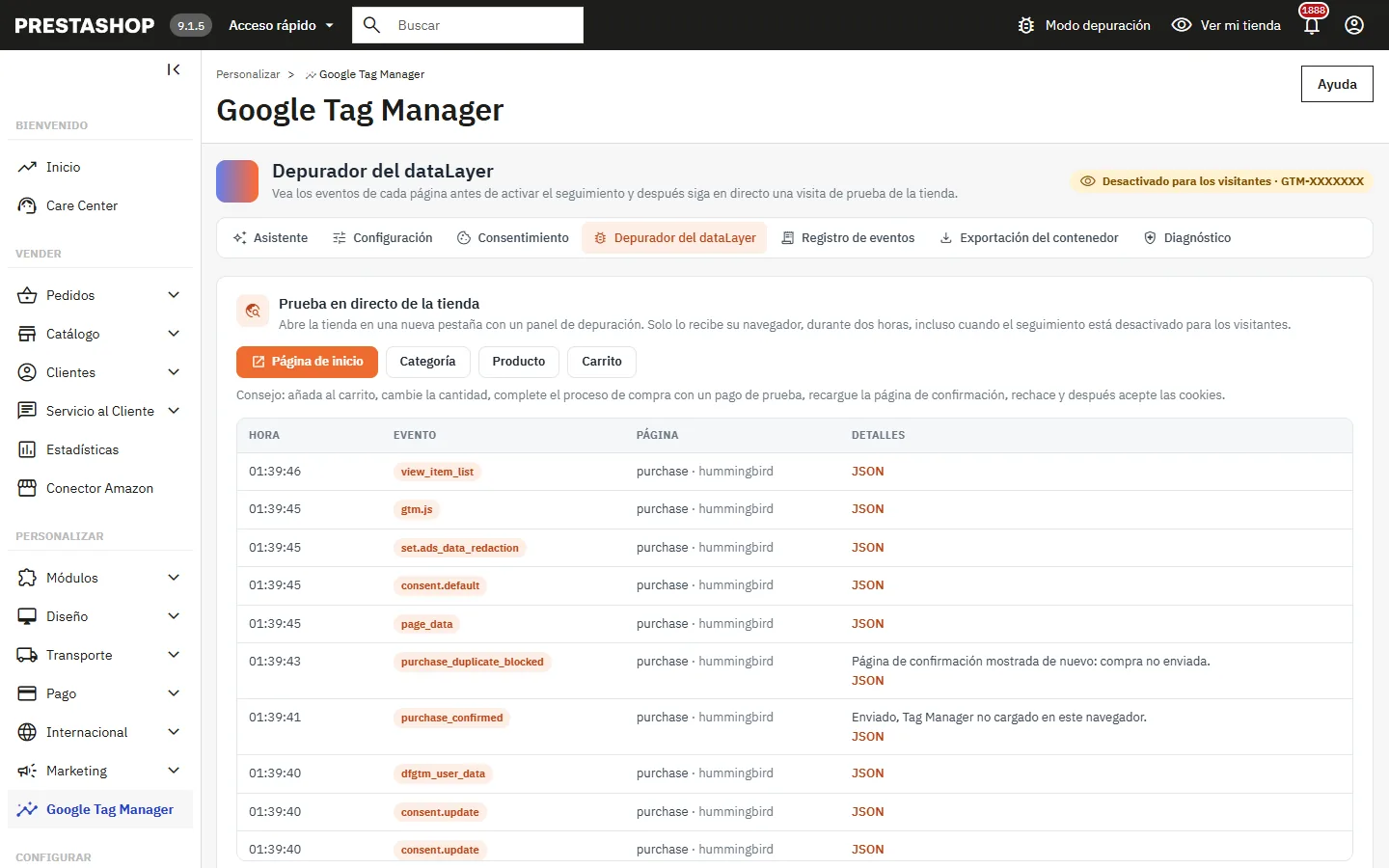
Test sklepu na żywo otwiera sklep w nowej karcie z podpisanym linkiem ważnym przez dwie godziny. Tylko ta przeglądarka otrzymuje dataLayer, gdy śledzenie jest wyłączone dla odwiedzających, a każde zdarzenie pojawia się na żywo w panelu administracyjnym.
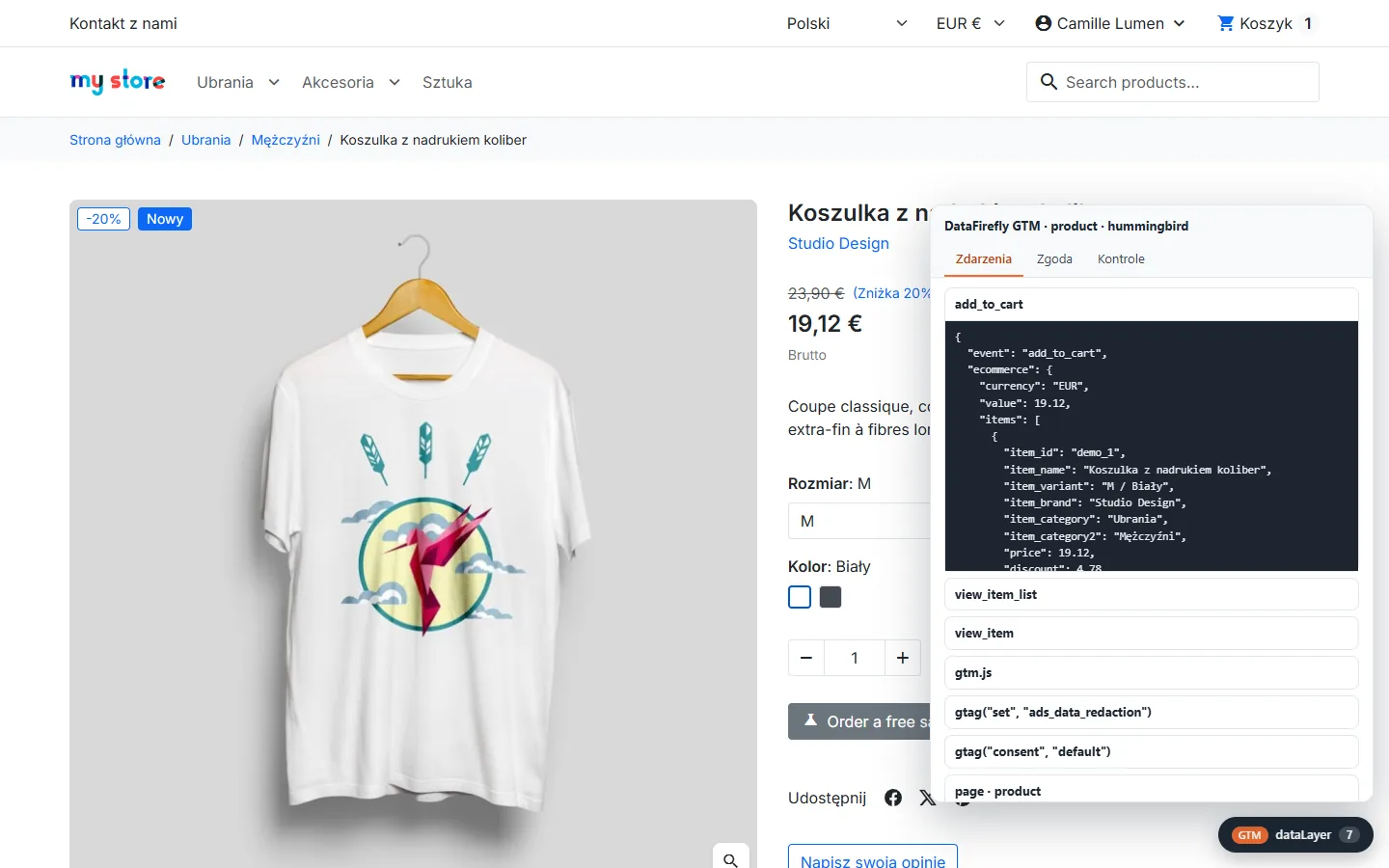
W sklepie panel wyświetla każdy push wraz z jego JSON, stan zgody i kontrole strony.
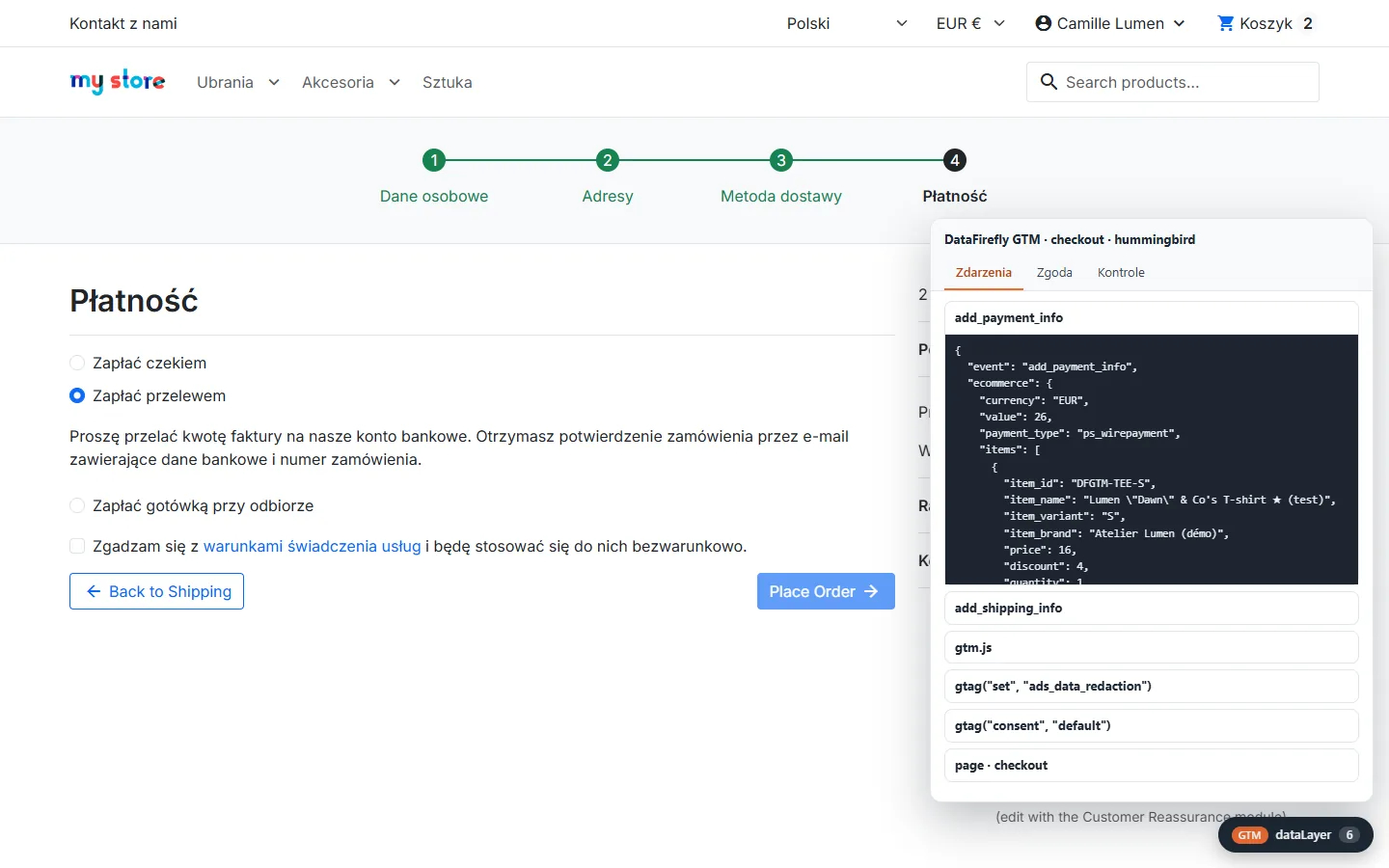
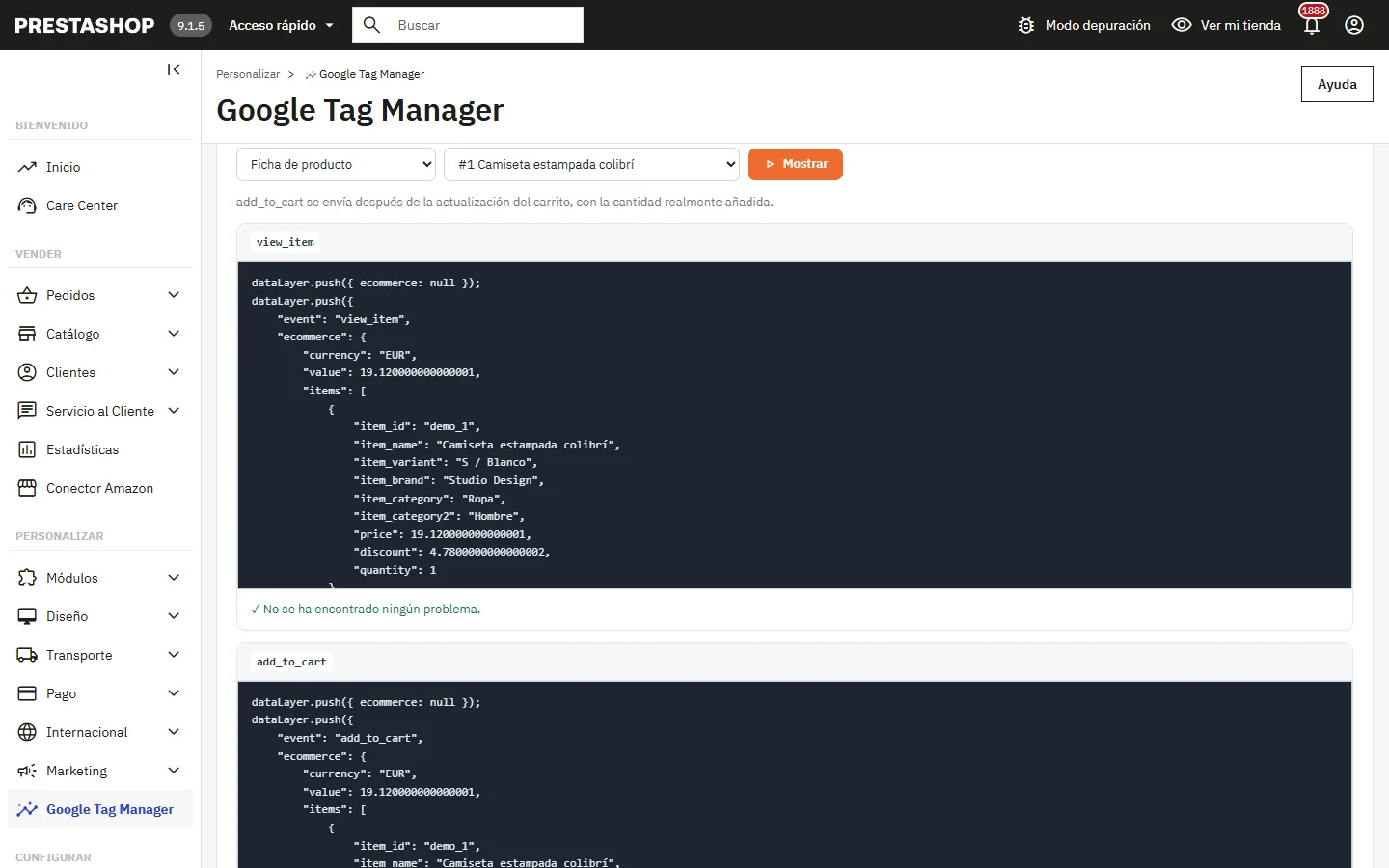
dataLayer strony pokazuje, niczego nie zmieniając, co wysłałaby strona produktu, kategoria, koszyk i realizacja zamówienia, potwierdzenie zamówienia lub wyszukiwanie, i sprawdza każdy push względem dokumentacji zdarzeń GA4 (items, currency, gdy ustawiono value, value = suma pozycji, transaction_id…).
9. Dziennik zdarzeń
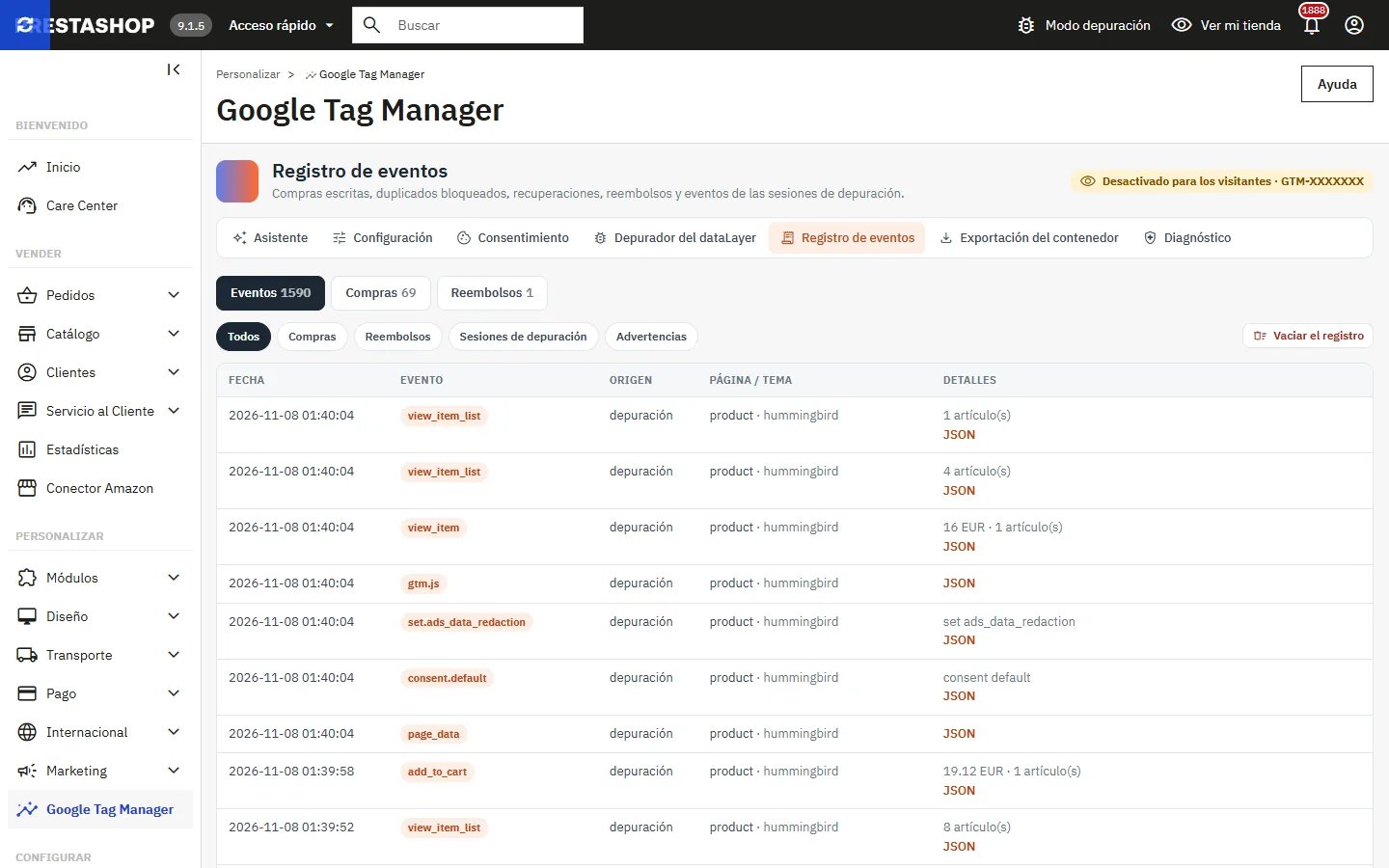
Dziennik przechowuje zapisane zakupy, zablokowane duplikaty, odzyskania, zwroty i zdarzenia sesji debugowania, z filtrami i JSON każdego wiersza. Nigdy nie zawiera adresu e-mail ani user_data. Wiersze starsze niż okres przechowywania wybrany w Ustawieniach (domyślnie 30 dni) są usuwane automatycznie. Karta Zakupy pokazuje stan każdego zamówienia; pokazuje go również strona zamówienia w panelu administracyjnym.
10. Eksport kontenera
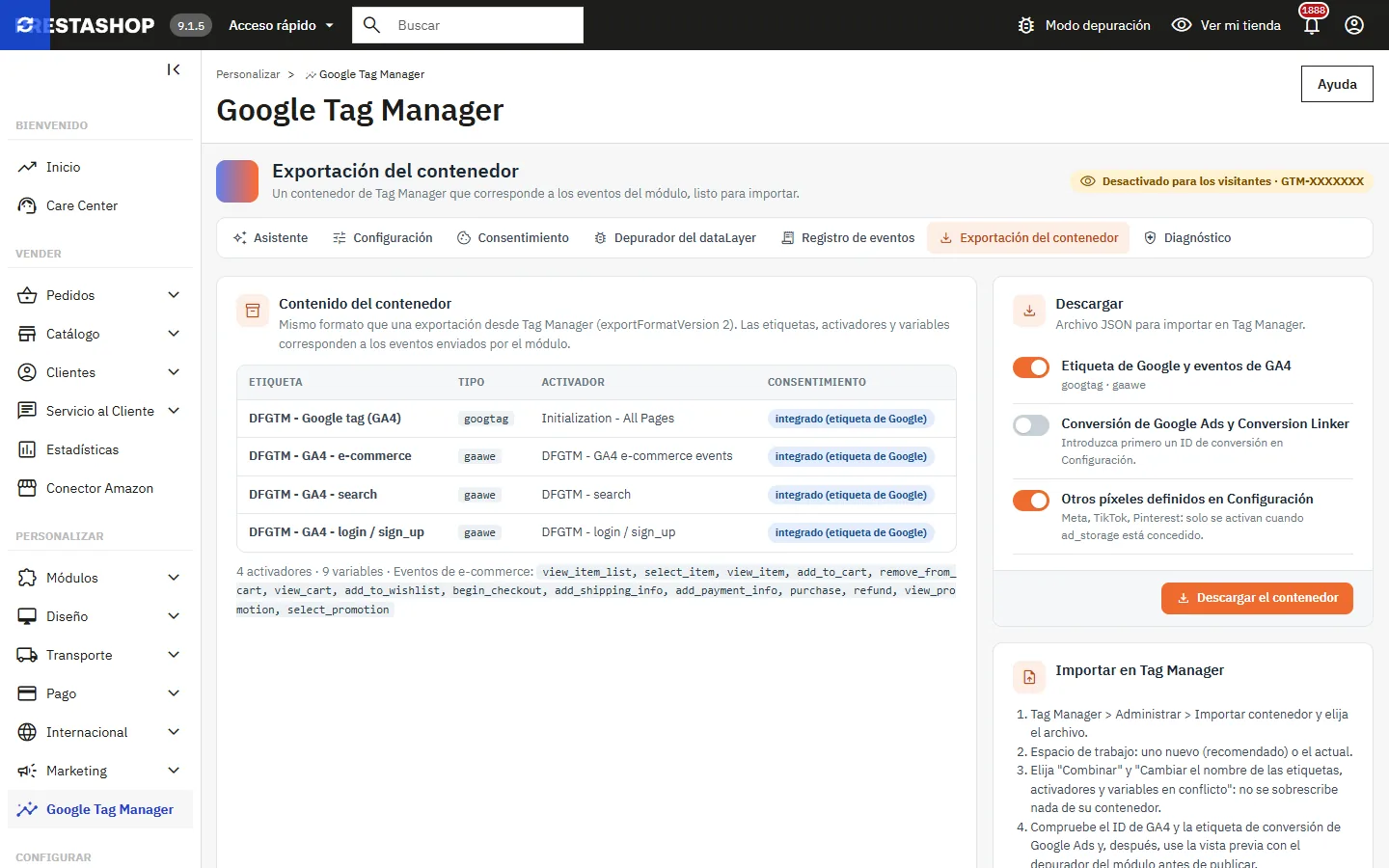
Eksport jest zgodny z formatem eksportu Tag Manager: tag Google (GA4), jeden tag zdarzenia GA4 zasilany przez dataLayer dla zdarzeń e-commerce, tagi search oraz login / sign_up, a jeśli zostały skonfigurowane, konwersja zakupu Google Ads, Conversion Linker i zmienna User-Provided Data dla Enhanced Conversions. Tagi Google zachowują wbudowane kontrole zgody; tagi Meta, TikTok i Pinterest wymagają ad_storage. Kontener nie zawiera tagu zgody: moduł zapisuje wartości domyślne na stronie.
- Kliknij Pobierz kontener.
- W Tag Manager otwórz Administracja > Importuj kontener, wybierz plik i nowy obszar roboczy.
- Wybierz Scal i Zmień nazwy kolidujących tagów, reguł i zmiennych.
- Sprawdź identyfikator GA4 i etykietę Google Ads, przetestuj w trybie podglądu i za pomocą debugera modułu, a następnie opublikuj.
11. Diagnostyka i inne moduły
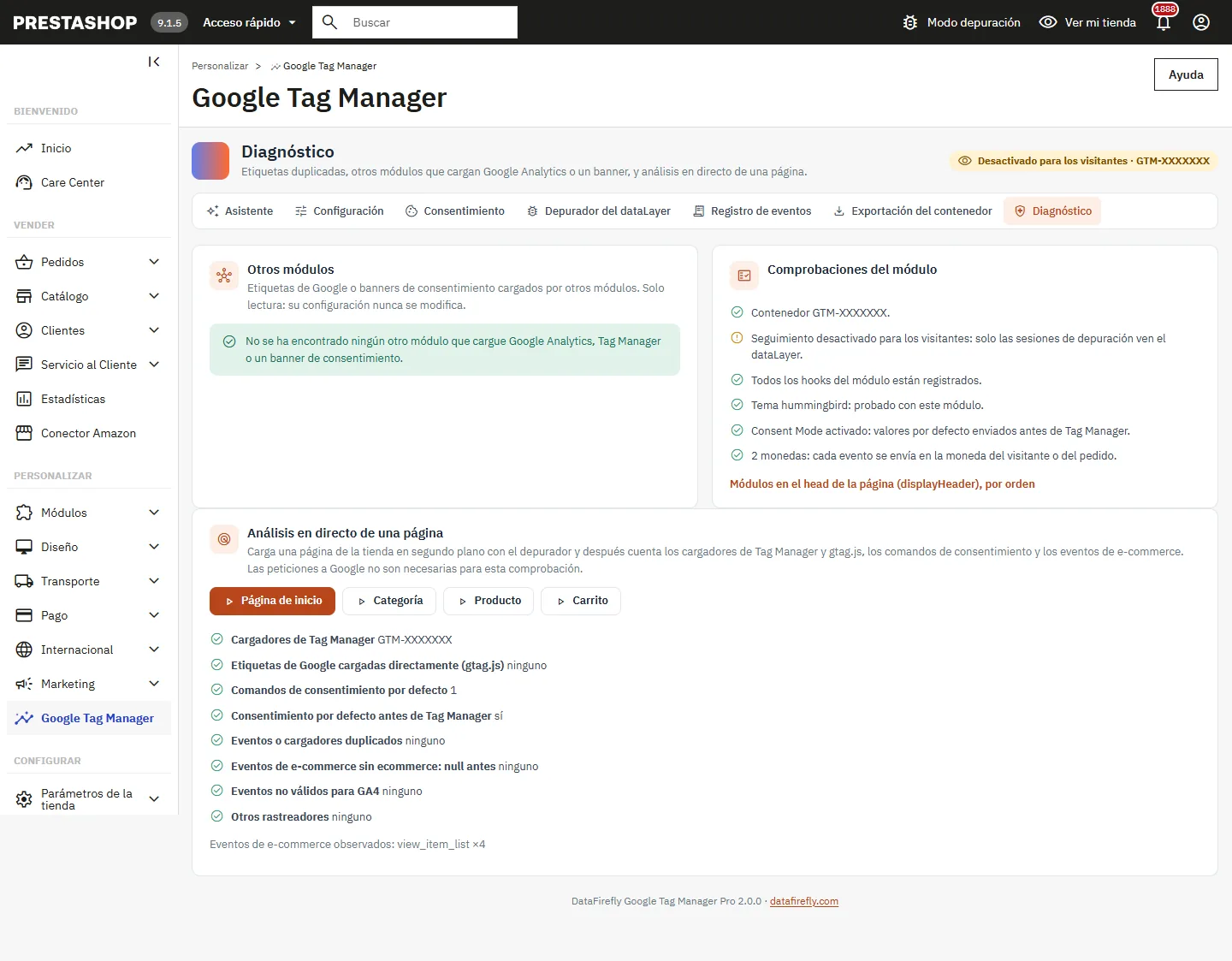
Diagnostyka odczytuje, niczego w nich nie zmieniając, moduły, które mogą ładować tagi Google lub baner:
- moduł PrestaShop Google Analytics (
ps_googleanalytics) z identyfikatorem: wizyty liczone podwójnie; - DataFirefly All in One SEO, karta Śledzenie: ten sam lub inny kontener, GA4 ładowane bezpośrednio, zdarzenia e-commerce wysyłane podwójnie;
- DataFirefly Cookie Manager: sygnały Google Consent Mode, usługi Tag Manager lub GA4 w banerze;
- inne banery zgody i moduły, których nazwa wskazuje na tagi Google.
Analiza na żywo ładuje w tle stronę sklepu i zlicza skrypty ładujące Tag Manager i gtag.js, polecenia domyślnej zgody i ich kolejność, zduplikowane zdarzenia, brakujące ecommerce: null, nieprawidłowe zdarzenia i inne narzędzia śledzące.
Rozwiązywanie problemów
Nic nie dociera do Tag Manager
Sprawdź, czy identyfikator kontenera jest prawidłowy, czy śledzenie jest włączone w asystencie i czy moduł jest włączony w menedżerze modułów. Otwórz sesję debugowania: karta Kontrole pokazuje, czy wysłano domyślną zgodę i czy Tag Manager się załadował.
Zgoda pozostaje „denied”
Twój baner nie wysyła aktualizacji Google Consent Mode. Włącz jego sygnały Google Consent Mode lub wywołaj window.dfgtm.update(…), gdy odwiedzający dokona wyboru.
Brak add_to_cart przy innym szablonie
Moduł opiera się na standardowych zdarzeniach PrestaShop i miniaturach produktów. Przetestuj za pomocą debugera; szablon, który nie emituje updateCart, jest wykrywany po kliknięciu przycisku dodawania do koszyka.
Wizyty są liczone podwójnie
Otwórz diagnostykę: prawdopodobnie inny moduł również ładuje GA4 lub Tag Manager. Zostaw tylko jeden z nich.