
DataFirefly Blog SEO IA Pro — Guida completa
Installazione, editor a blocchi, importazione da WordPress (simulazione, annullamento, reindirizzamenti 301), assistente IA con revisione umana, SEO tecnico e aggiornamento dalla 1.x del modulo blog per PrestaShop 1.7.8, 8 e 9.
Panoramica
DataFirefly Blog aggiunge un blog completo al tuo negozio PrestaShop: editor di articoli a blocchi, categorie, tag, autori, libreria media, commenti moderati, SEO multilingue, importazione da WordPress e un assistente IA che prepara bozze rilette da una persona del tuo team. Il modulo funziona su PrestaShop 1.7.8, 8 e 9, con i temi Classic e Hummingbird, in multinegozio, e la sua interfaccia, le sue pagine e le sue e-mail sono tradotte in 8 lingue (francese, inglese, spagnolo, tedesco, italiano, portoghese, polacco, olandese).
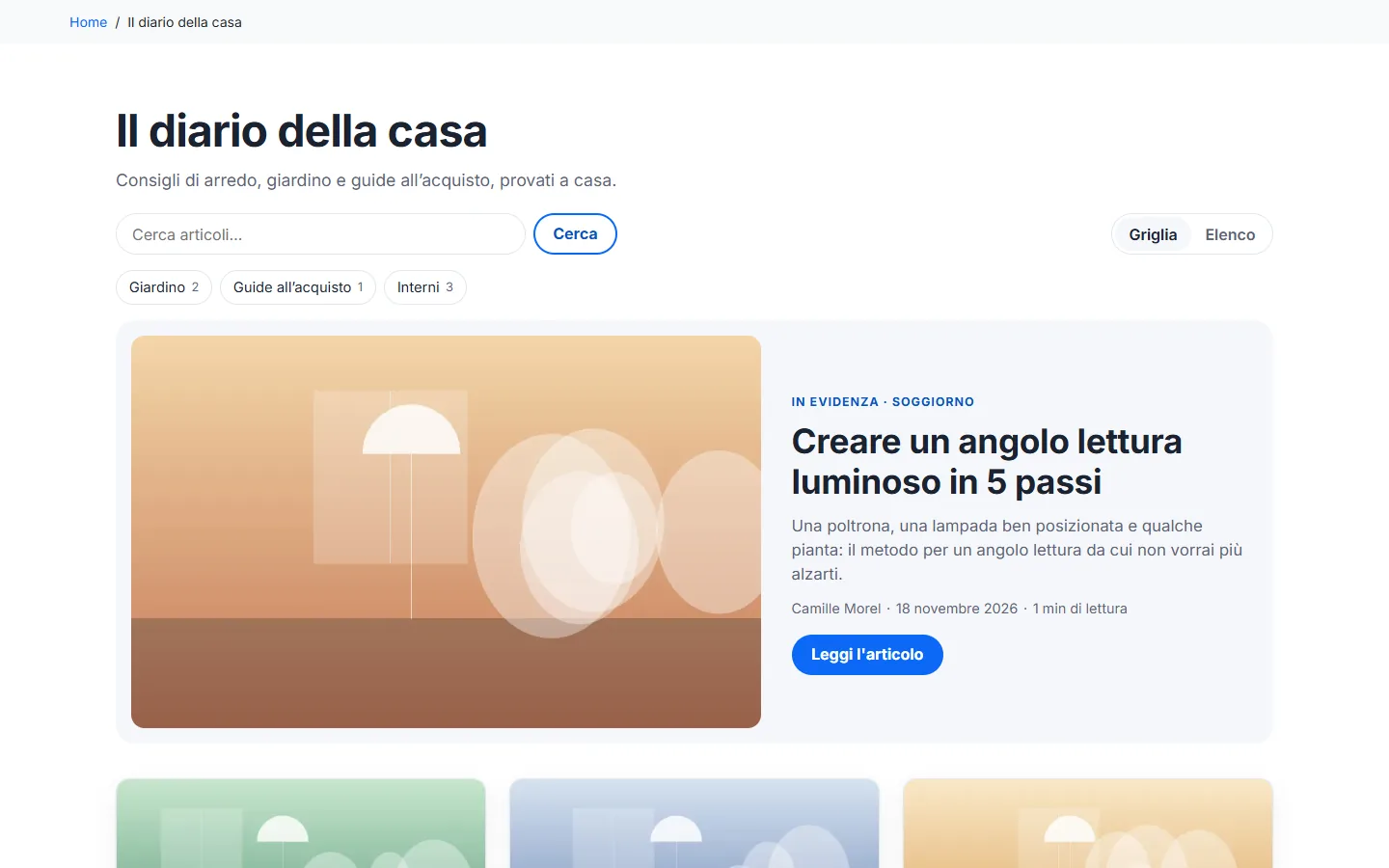
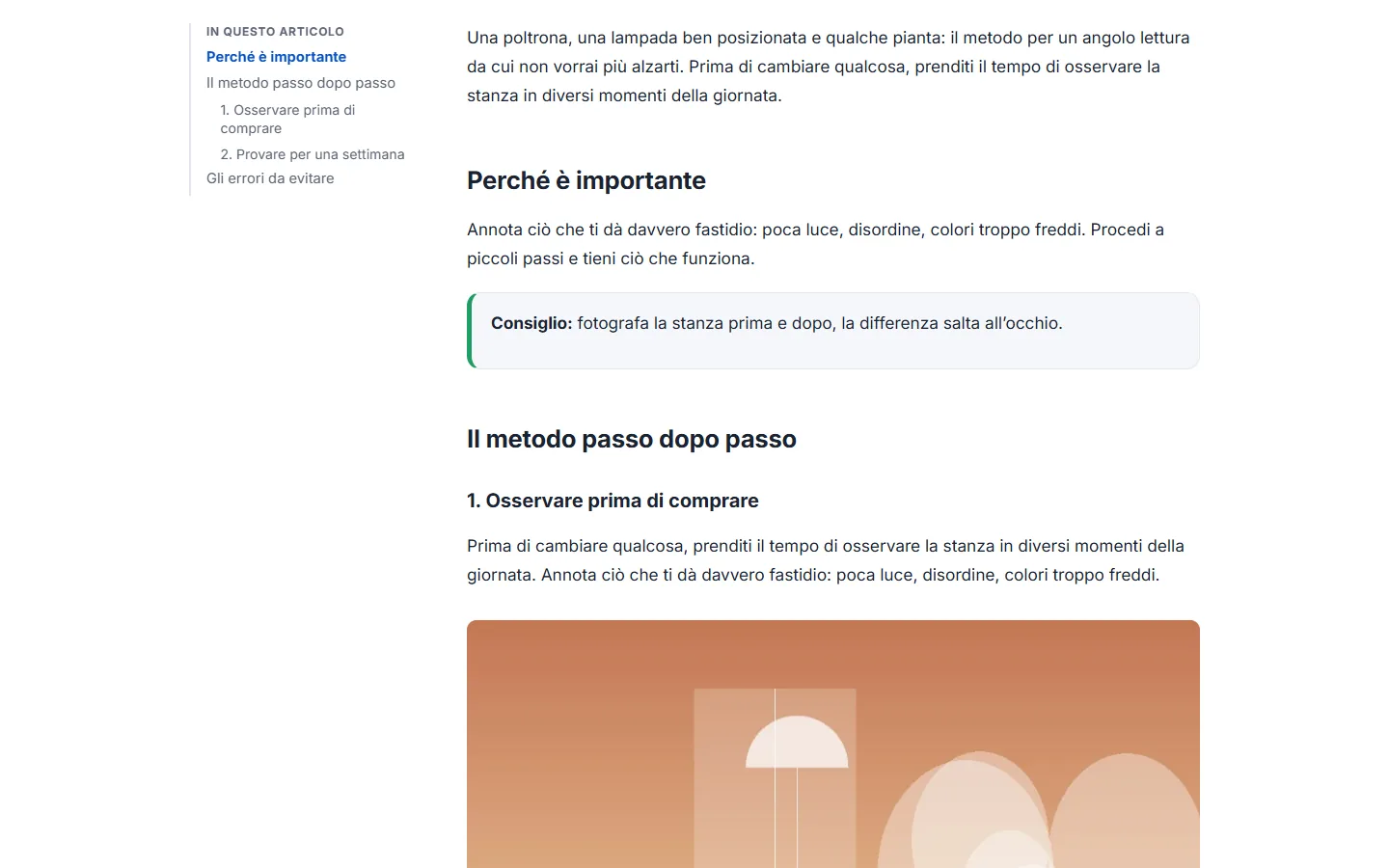
Gli articoli mostrano un indice laterale generato dai titoli, riquadri, schede prodotto del tuo catalogo e, in fondo all’articolo, gli articoli correlati e i prodotti associati.
Installazione
- Nel back office, apri Moduli > Gestione moduli e clicca su Carica un modulo.
- Trascina il file
dfblog-2.0.0.zipe attendi la fine dell’installazione. - Nella barra laterale compare un menu Blog: Dashboard, Articoli, Categorie, Tag, Autori, Media, Commenti, Link interni, Reindirizzamenti, Importa WordPress, Assistente IA e Impostazioni.
Il blog è servito sotto /blog/ (prefisso modificabile in Impostazioni > URL). Gli URL semplificati devono essere attivati in Parametri negozio > Traffico & SEO.
Requisiti: PrestaShop da 1.7.8 a 9, PHP 7.4 o più recente (testato con PHP 7.4, 8.1 e 8.5), estensione GD con supporto WebP. L’importazione di un’esportazione WordPress compressa (.zip) richiede l’estensione ZipArchive.
Scrivere un articolo
Apri Blog > Articoli e poi Nuovo articolo. Scegli la lingua in alto nell’editor: ogni lingua ha il suo titolo, il suo indirizzo (slug), il suo contenuto e le sue impostazioni SEO.
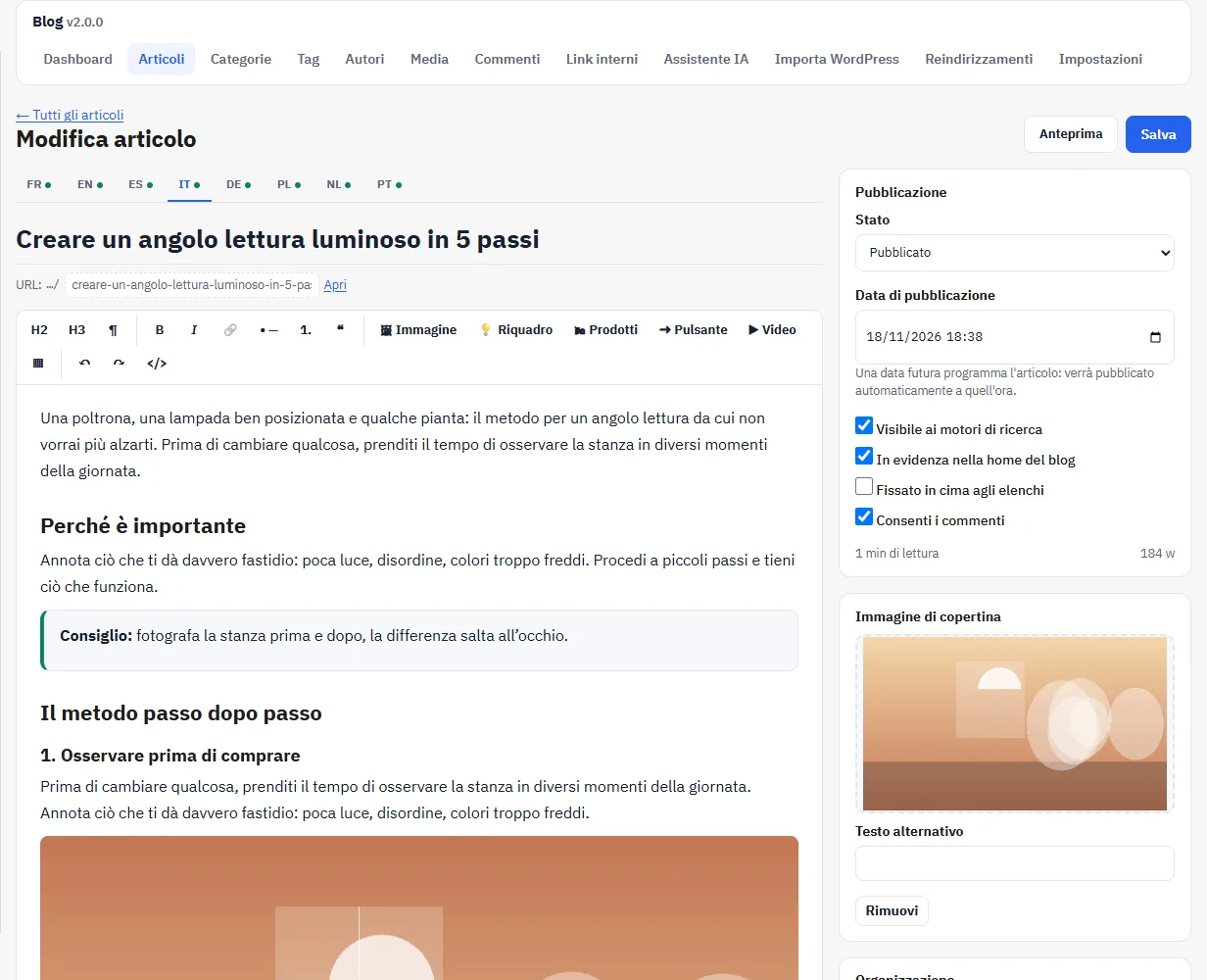
- Blocchi: titoli di livello 2 e 3, paragrafo, elenchi, citazione, immagine, riquadro, schede prodotto, pulsante di invito all’azione, video e tabella. Il video (YouTube, Vimeo) viene caricato solo dopo il clic del visitatore.
- Blocco FAQ: domande e risposte mostrate in fondo all’articolo.
- Immagine di copertina: scelta nella libreria media, con un testo alternativo. Se non inserisci alcun testo, il titolo dell’articolo nella lingua visualizzata viene usato come testo alternativo.
- Organizzazione: autore, categorie, categoria principale (breadcrumb), tag e prodotti mostrati dopo l’articolo.
- Pubblicazione: bozza, pubblicato o data futura. Un articolo programmato va online automaticamente alla sua data; prima, il suo indirizzo restituisce una pagina 404.
L’editor esegue un salvataggio automatico ogni 30 secondi e conserva le ultime 30 versioni per lingua: Revisioni > Mostra permette di confrontarle e di ripristinare una versione precedente.
SEO e leggibilità
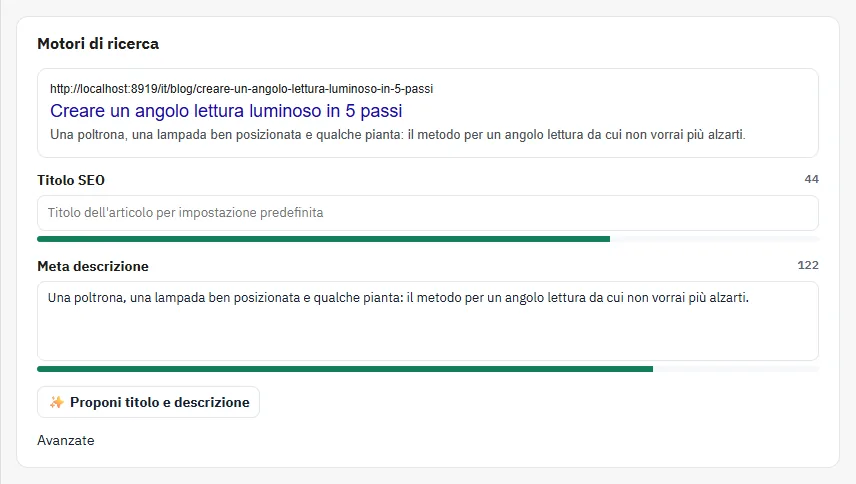
Il pannello Motori di ricerca mostra l’anteprima del risultato di ricerca e la lunghezza del titolo SEO e della meta description. Il pannello SEO e leggibilità presenta una checklist indicativa (struttura dei titoli, lunghezza, immagini senza testo alternativo, link interni, parola chiave principale): misura la struttura e la leggibilità, non prevede né posizionamenti né traffico.
Pagine del blog
Il blog comprende una home page con articolo in evidenza, pagine di categoria, di tag e di autore, una ricerca, un feed RSS e una pagina 404 propria del blog. Il layout (griglia o elenco), il numero di articoli per pagina, l’indice, gli articoli correlati, i pulsanti di condivisione (semplici link, senza script né tracker) e l’invito all’iscrizione alla newsletter si regolano in Impostazioni > Visualizzazione.
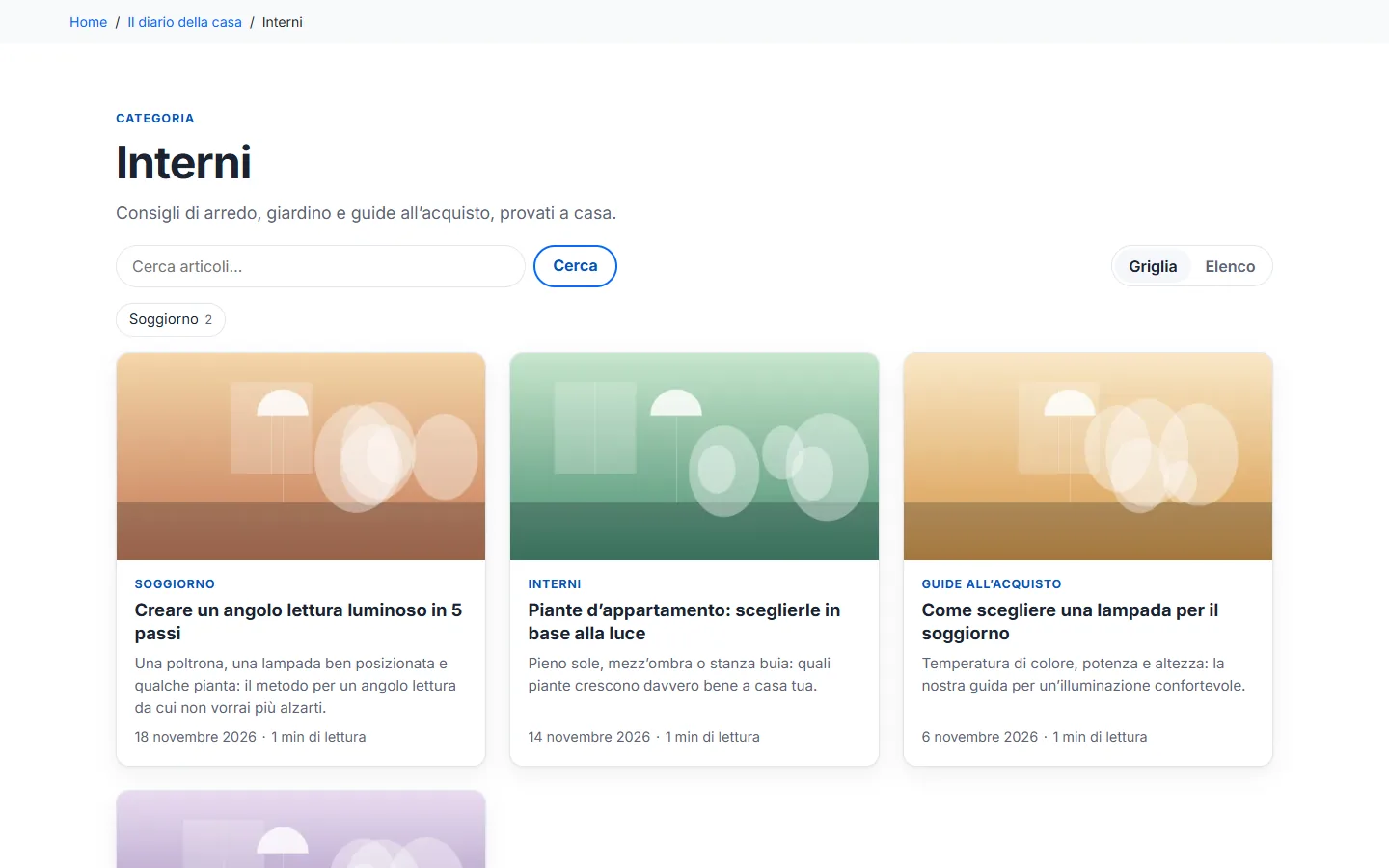
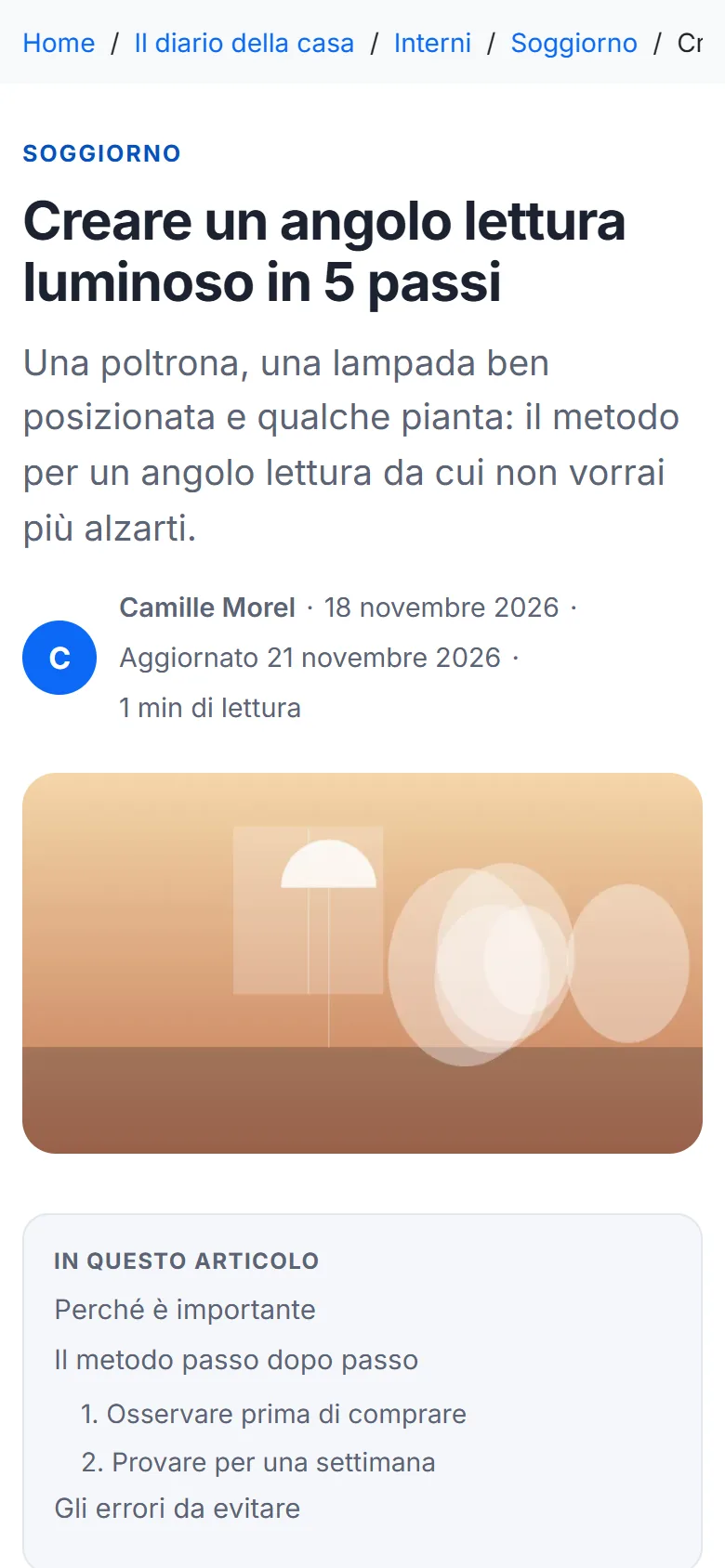
Su mobile, l’indice diventa un riquadro all’interno dell’articolo e l’immagine di copertina viene servita alla larghezza dello schermo.
Opzioni aggiuntive: ultimi articoli sulla home page del negozio e articoli che citano un prodotto in fondo alla sua scheda prodotto.
Dashboard
Blog > Dashboard mostra solo dati misurati nel database del tuo negozio: articoli pubblicati, programmati e in bozza, bozze IA in attesa di revisione, commenti da moderare, visualizzazioni degli ultimi 30 giorni, articoli più letti, contenuti da aggiornare (prima quelli aggiornati meno di recente) e punti di qualità (articoli senza meta description o senza immagine di copertina).
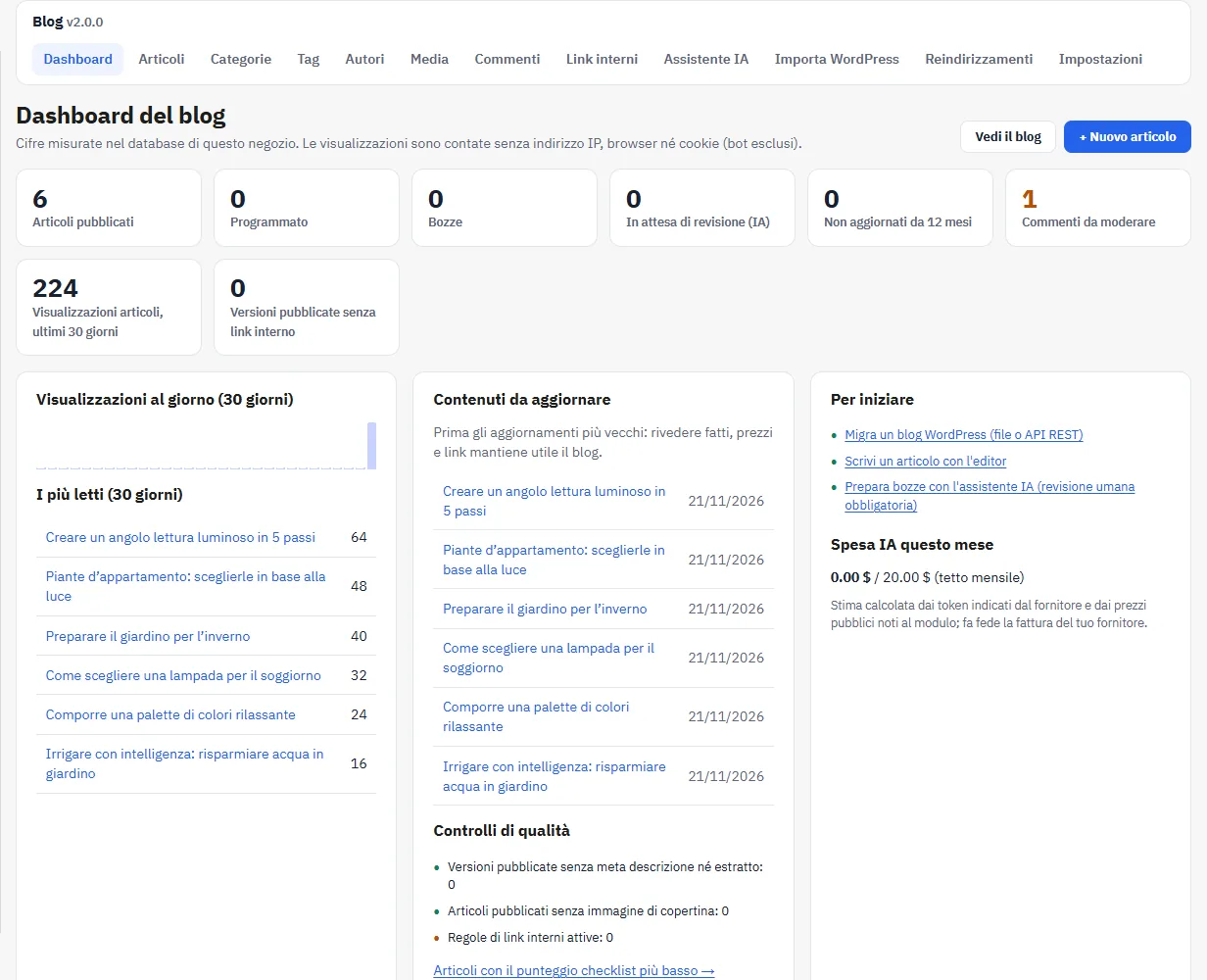
Le visualizzazioni sono contate per giorno e per articolo, senza indirizzo IP, senza user-agent memorizzato e senza cookie; i bot noti sono esclusi. Il grafico mostra solo i giorni misurati dall’installazione. Il conteggio può essere disattivato nelle impostazioni.
Migrare da WordPress
Blog > Importa WordPress riprende un blog WordPress esistente: categorie (con la loro gerarchia), articoli, tag, autori, immagini, titoli e descrizioni SEO, traduzioni e reindirizzamenti 301 dei vecchi indirizzi. La procedura guidata si articola in 6 passaggi: sorgente, analisi, corrispondenze e opzioni, simulazione, importazione, rapporto.
1. Scegliere la sorgente
- File di esportazione (consigliato): in WordPress, apri Strumenti > Esporta > Tutti i contenuti e scarica il file. Carica il file
.xml(o un.zipche lo contiene). Il file viene letto in streaming, il che consente esportazioni di grandi dimensioni; il limite del modulo è di 512 MB per impostazione predefinita (regolabile), entro il limite del tuo server. - API REST (sito online): inserisci l’indirizzo del sito. Il modulo legge
/wp-json/wp/v2/pagina per pagina, con una pausa tra le chiamate. Il contenuto pubblico non richiede alcuna password; per le bozze e gli articoli privati, crea una password per le applicazioni in WordPress (Utenti > Profilo > Password per le applicazioni). Viene inviata solo in https, memorizzata cifrata per la durata dell’importazione e cancellata al termine.
2. Leggere l’analisi
L’analisi conta gli articoli e le pagine per stato, le lingue rilevate (Polylang o WPML), i plugin SEO utilizzati (Yoast, Rank Math, AIOSEO), le immagini, i contenuti Gutenberg o dell’editor classico, i contenuti incorporati (embed) e gli shortcode dei plugin. Non viene ancora scritto nulla.
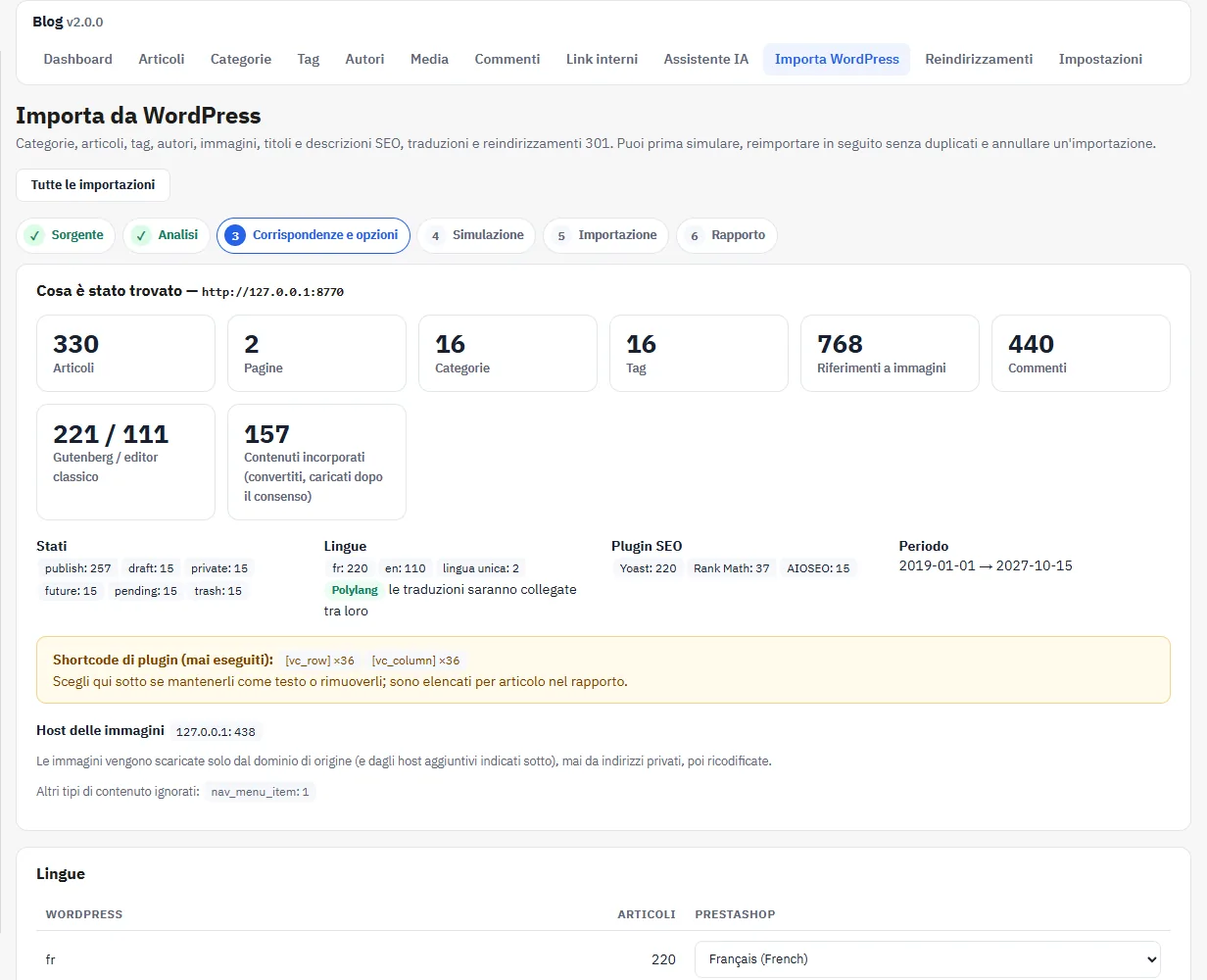
3. Impostare le corrispondenze e le opzioni
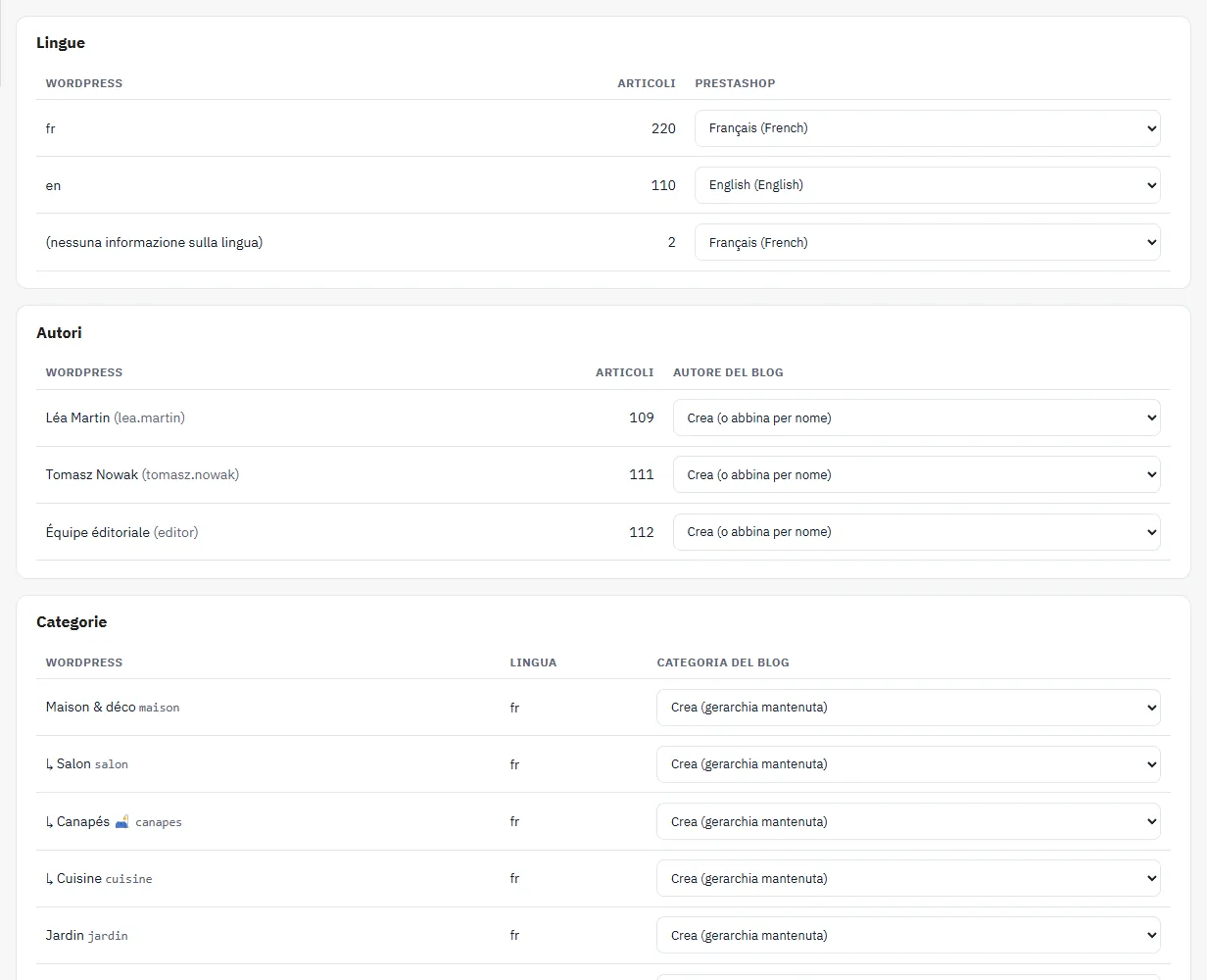
Associa ogni lingua WordPress a una lingua del negozio, ogni autore a un autore del blog e ogni categoria a una categoria del blog (oppure lascia che il modulo le crei mantenendo la gerarchia). Per i contenuti senza informazioni sulla lingua, scegli una lingua di destinazione oppure «Non importare».
- Stato: gli articoli pubblicati diventano bozze da rivedere (impostazione predefinita) oppure restano pubblicati con la stessa data. Gli articoli privati vengono importati come bozza.
- Shortcode sconosciuti: mai eseguiti. Il modulo rimuove i tag mantenendo il testo interno, oppure li lascia così come sono; sono elencati per articolo nel rapporto.
- Immagini: scaricate (immagine in evidenza e immagini del contenuto), ricodificate in WebP, con i metadati rimossi e i loro indirizzi riscritti. Le immagini vengono prese solo dal dominio di origine e dagli host che aggiungi (per esempio la tua CDN), mai da un indirizzo privato.
- SEO: titoli, descrizioni, canonical e noindex di Yoast, Rank Math e AIOSEO.
- Reindirizzamenti 301 di ogni vecchio indirizzo verso il nuovo articolo.
- Pagine WordPress importate come articoli (facoltativo), nella categoria che preferisci.
- Commenti approvati (facoltativo): vengono importati solo il nome e il testo, mai l’indirizzo e-mail né l’indirizzo IP.
- Reimportazione: aggiornare gli articoli già importati oppure lasciarli così come sono.
I contenuti Gutenberg e dell’editor classico vengono ripuliti in HTML (titoli, elenchi, citazioni, immagini, tabelle); le gallerie e le didascalie di WordPress vengono convertite e gli embed YouTube e Vimeo diventano video caricati dopo il clic del visitatore. I link interni tra articoli importati vengono riscritti verso i nuovi indirizzi.
4. Simulare, poi importare
Salva e avvia la simulazione calcola ciò che l’importazione creerà, aggiornerà o ignorerà, senza scrivere nulla. Clicca poi su Avvia l’importazione. L’importazione procede per lotti di pochi secondi: se la pagina o la connessione si chiude, riapri l’importazione per riprendere dal punto in cui si era fermata (anche il cron la riprende in background). Un’e-mail può avvisarti al termine.
5. Verificare il rapporto
Il rapporto indica le azioni per tipo (creato, aggiornato, ignorato), le immagini scaricate o rifiutate, gli articoli i cui link interni sono stati riscritti e i punti da verificare articolo per articolo. Si scarica in CSV.
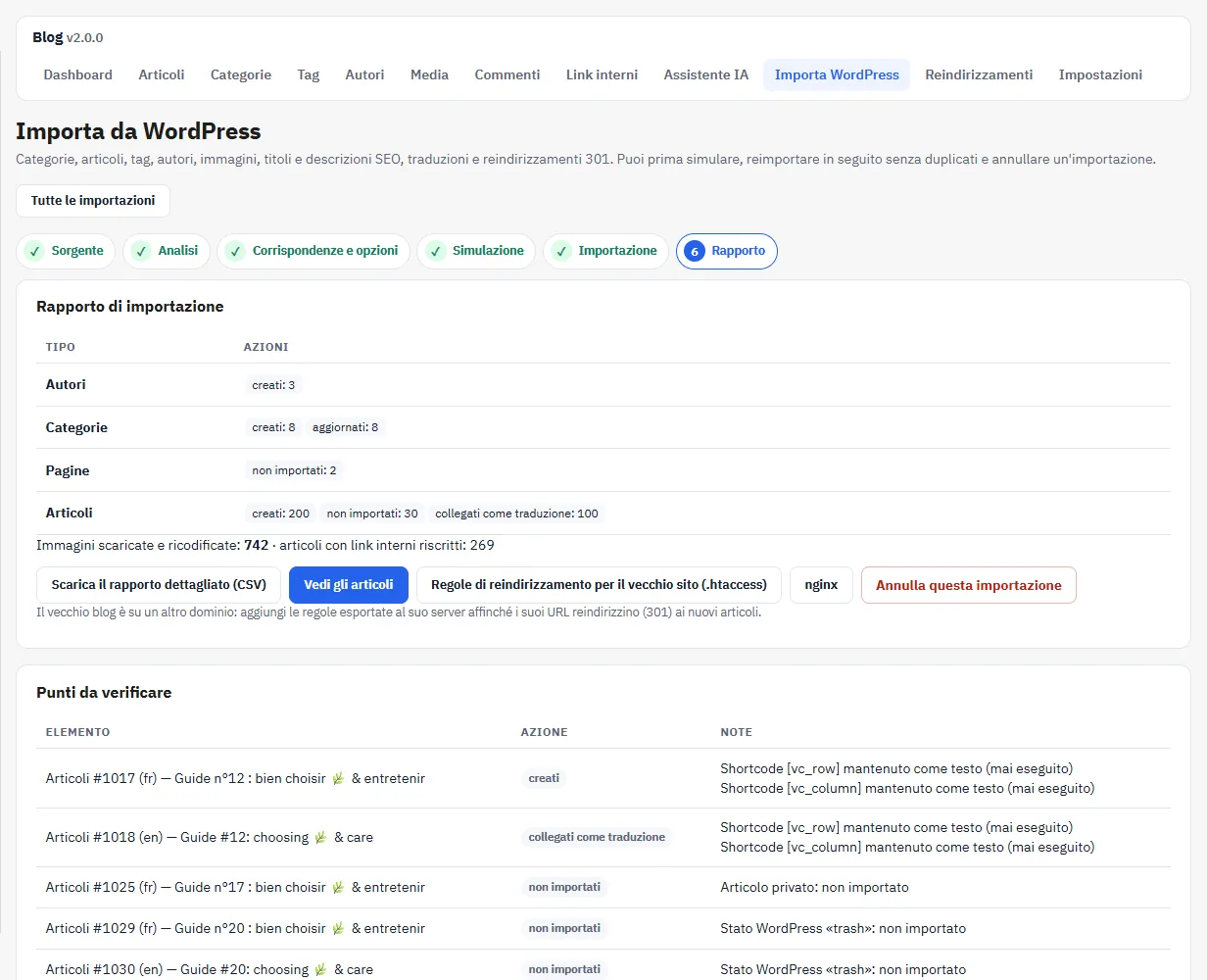
- Stesso dominio: i vecchi indirizzi vengono reindirizzati (301) automaticamente dal negozio.
- Altro dominio: esporta le regole di reindirizzamento (
.htaccessper Apache o blocco nginx) e aggiungile al server del vecchio sito.
Reimportare o annullare
Una reimportazione dello stesso sito riconosce i contenuti già importati: non crea alcun duplicato. Annulla questa importazione elimina gli articoli, le categorie, le immagini, i commenti e i reindirizzamenti che ha creato; gli articoli che esistevano già e sono stati solo aggiornati vengono conservati.
Esegui un backup del database e dei file del negozio prima di un’importazione importante. Lascia gli articoli importati in bozza il tempo necessario per verificare la resa, le immagini e i punti segnalati dal rapporto.
File rifiutati all’importazione: file che contiene una dichiarazione DOCTYPE o di entità, falsa esportazione WordPress, archivio compresso in modo anomalo. Il file viene quindi eliminato dal server.
Assistente IA
Blog > Assistente IA prepara bozze e suggerimenti; una persona del tuo team rilegge, corregge e decide che cosa pubblicare. Nulla viene mai pubblicato automaticamente.
- Fornitori: Anthropic Claude, OpenAI, Google Gemini, Mistral e DeepSeek, con la tua chiave API. Le chiavi sono memorizzate cifrate e non vengono mai più mostrate né registrate nel log.
- Scrivi una bozza: argomento, parola chiave, le tue note (angolazione, punti da trattare, fatti da utilizzare), lingua, lunghezza, categoria, autore e prodotti che possono essere citati. La bozza viene salvata «In attesa di revisione»; i fatti che l’IA non può garantire sono contrassegnati con
[[CHECK: …]]. - Idee: proposte di argomenti da spuntare e poi mettere nella coda di generazione. Ogni elemento della coda diventa una bozza da rivedere.
- Nell’editor: estratto, titolo e descrizione SEO, FAQ, miglioramento della leggibilità e traduzione. Le proposte compaiono accanto al tuo testo: sei tu a scegliere che cosa applicare.
- Costi: limite mensile (20 $ per impostazione predefinita), costo stimato per chiamata e log (azione, modello, token, costo). I prompt, i testi e le chiavi non vengono mai registrati nel log. Fa fede la fattura del tuo fornitore.
Per pubblicare una bozza IA, spunta nell’editor la casella che conferma di averla riletta e verificata.
Le linee guida di Google Search Central (consultate il 21/11/2026) ammettono l’IA generativa quando il risultato è utile, accurato e verificato; produrre molte pagine soprattutto per manipolare il ranking rientra nell’abuso di contenuti su larga scala, qualunque sia lo strumento. Il modulo non promette né traffico né posizionamenti.
SEO tecnico
- Indirizzo per lingua, con reindirizzamento 301 verso la forma canonica, tag canonical, hreflang verso ogni traduzione e x-default.
- Titolo e meta description per articolo, categoria, tag e autore; un solo set di tag Open Graph, senza duplicati con il tema né con un modulo SEO DataFirefly.
- Dati strutturati BlogPosting (autore, editore, date, immagine) e breadcrumb. I dati FAQPage sono disattivati per impostazione predefinita: Google non mostra più questi risultati multimediali dal 7 maggio 2026.
- Sitemap: in modalità automatica, gli indirizzi del blog vengono aggiunti al modulo sitemap del negozio (gsitemap o DataFirefly Sitemap); una sitemap propria del blog viene servita solo se non ne esiste nessuna.
- Feed RSS. File
llms.txtfacoltativo, disattivato per impostazione predefinita e servito solo sotto il prefisso del blog: è una proposta della comunità, non uno standard, e nessun effetto è garantito. - Link interni: regole parola chiave verso indirizzo (prodotto, categoria, pagina CMS, articolo o indirizzo libero), con un massimo per articolo e una distanza minima tra due link verso la stessa destinazione.
- Reindirizzamenti: Blog > Reindirizzamenti elenca i reindirizzamenti 301 (creati dall’importazione o a mano) e li esporta per Apache o nginx.
Commenti
Disattivati per impostazione predefinita. Una volta attivati, il modulo di commento richiede un nome, un testo e un consenso; è protetto da un token, da una trappola anti-bot e da un tempo minimo. Ogni commento arriva «in attesa» in Blog > Commenti e il negozio può ricevere un’e-mail di moderazione. Vengono memorizzati solo il nome e il testo.
Attività pianificate e webhook
Gli articoli programmati vanno online alla loro data senza cron. Il cron (indirizzo con token in Impostazioni > Attività pianificate, da chiamare ogni 10-15 minuti) aggiorna il loro stato, invia i webhook, elabora la coda IA e riprende le importazioni interrotte. I webhook accettano solo indirizzi https pubblici; ogni chiamata è firmata nell’header X-DfBlog-Signature (timestamp e HMAC-SHA256).
Aggiornamento dalla versione 1.x
Installa lo zip 2.0.0 sopra la versione attuale da Moduli > Gestione moduli > Carica un modulo. Lo script di aggiornamento:
- conserva gli articoli, le categorie, i tag, gli autori, i commenti e gli indirizzi;
- cifra le chiavi API e i secret dei webhook, disattiva i webhook che non puntano a un indirizzo https pubblico;
- cancella gli indirizzi IP con hash e i referrer registrati dalla 1.x;
- disattiva la pubblicazione automatica della coda IA: gli elementi in attesa diventeranno bozze da rivedere;
- sposta le immagini di copertina nella libreria media ed elimina i file della 1.x diventati inutili.
Le schermate «Strategia e setup» e la pubblicazione automatica «1 articolo ogni N giorni» della 1.1 non esistono più: l’assistente IA prepara bozze e sei tu a programmare la data di ogni articolo riletto.
Esegui un backup del database e dei file prima di qualsiasi aggiornamento su un negozio in produzione.
Risoluzione dei problemi
Il blog restituisce una pagina 404
- Verifica che il modulo sia attivato e che Impostazioni > Blog online sia spuntato.
- Verifica che gli URL semplificati siano attivati, poi svuota la cache di PrestaShop.
Le immagini del blog non vengono visualizzate
Il modulo scrive in img/dfblog/ un file .htaccess che autorizza le immagini e rifiuta gli script. Verifica che questa cartella sia scrivibile. Se una regola del tuo server blocca il WebP, autorizza l’estensione .webp.
L’importazione si interrompe
Riapri l’importazione: riprende dall’ultimo lotto. Se il file viene rifiutato, confronta la sua dimensione con il limite indicato (modulo, upload e post del server).
L’assistente IA restituisce un errore
Apri Fornitori e avvia il test di connessione. Il log indica un codice di errore breve (chiave rifiutata, quota, limite mensile raggiunto).
Le modifiche non compaiono
Se è attiva una cache di pagina esterna (CDN, modulo di cache, Varnish), svuotala. Su PrestaShop 1.7 con CCC attivato, svuota la cache in Parametri avanzati > Prestazioni.
Disinstallazione
Prima di disinstallare, scegli in Impostazioni > Disinstallazione se conservare il contenuto del blog (articoli, immagini, commenti, reindirizzamenti) per una reinstallazione successiva, oppure se eliminare tutto (tabelle, impostazioni, cartelle img/dfblog e var/dfblog, operazione irreversibile). Per impostazione predefinita, tutto viene conservato.