
DataFirefly Blog SEO IA Pro — Guía completa
Instalación, editor por bloques, importación de WordPress (simulación, cancelación, redirecciones 301), asistente IA revisado por una persona, SEO técnico y actualización desde la 1.x del módulo de blog para PrestaShop 1.7.8, 8 y 9.
Presentación
DataFirefly Blog añade un blog completo a su tienda PrestaShop: editor de artículos por bloques, categorías, etiquetas, autores, biblioteca de medios, comentarios moderados, SEO multilingüe, importación desde WordPress y un asistente IA que prepara borradores revisados por una persona de su equipo. El módulo funciona en PrestaShop 1.7.8, 8 y 9, con los temas Classic y Hummingbird, en multitienda, y su interfaz, sus páginas y sus correos electrónicos están traducidos a 8 idiomas (francés, inglés, español, alemán, italiano, portugués, polaco y neerlandés).
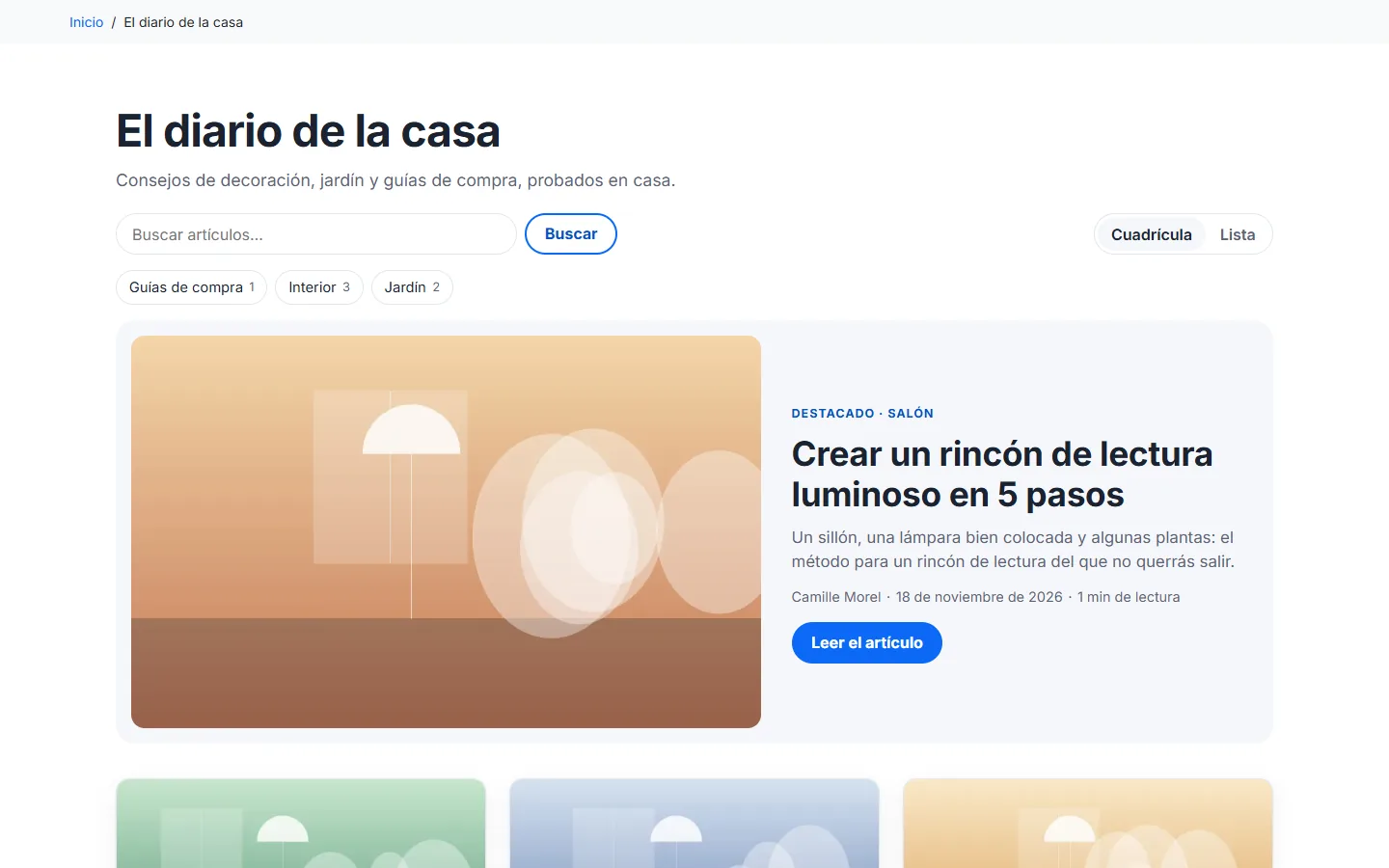
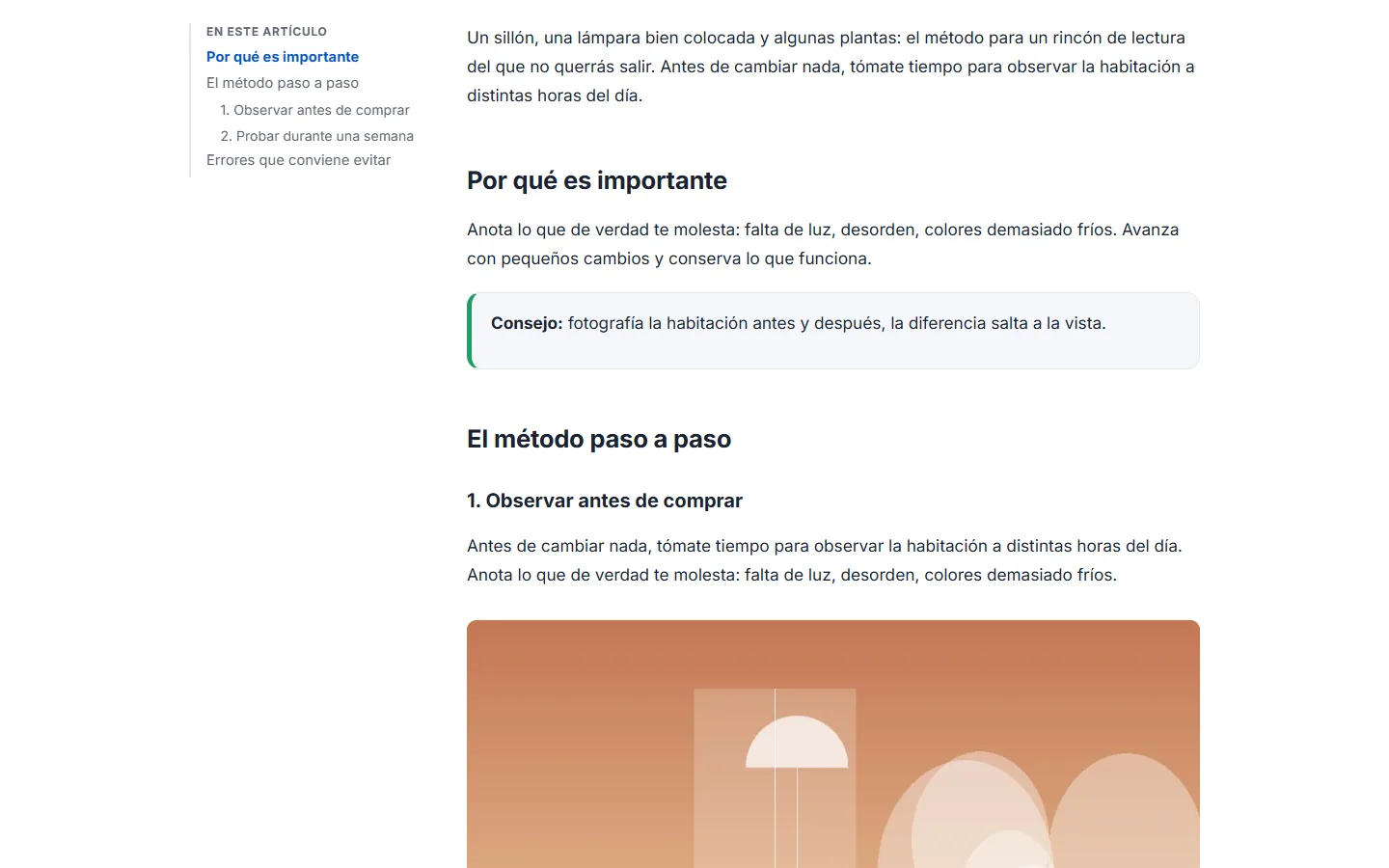
Los artículos muestran un índice lateral generado a partir de los títulos, recuadros, tarjetas de productos de su catálogo y, al final del artículo, los artículos relacionados y los productos asociados.
Instalación
- En el back office, abra Módulos > Gestor de módulos y haga clic en Subir un módulo.
- Suelte el archivo
dfblog-2.0.0.zipy espere a que termine la instalación. - En la barra lateral aparece un menú Blog: Panel, Artículos, Categorías, Etiquetas, Autores, Medios, Comentarios, Enlaces internos, Redirecciones, Importar WordPress, Asistente IA y Ajustes.
El blog se sirve bajo /blog/ (prefijo modificable en Ajustes > URL). Las URL amigables deben estar activadas en Parámetros de la tienda > Tráfico & SEO.
Requisitos: PrestaShop 1.7.8 a 9, PHP 7.4 o posterior (probado con PHP 7.4, 8.1 y 8.5), extensión GD con soporte de WebP. La importación de una exportación de WordPress comprimida (.zip) requiere la extensión ZipArchive.
Escribir un artículo
Abra Blog > Artículos y luego Nuevo artículo. Elija el idioma en la parte superior del editor: cada idioma tiene su título, su dirección (slug), su contenido y sus ajustes SEO.
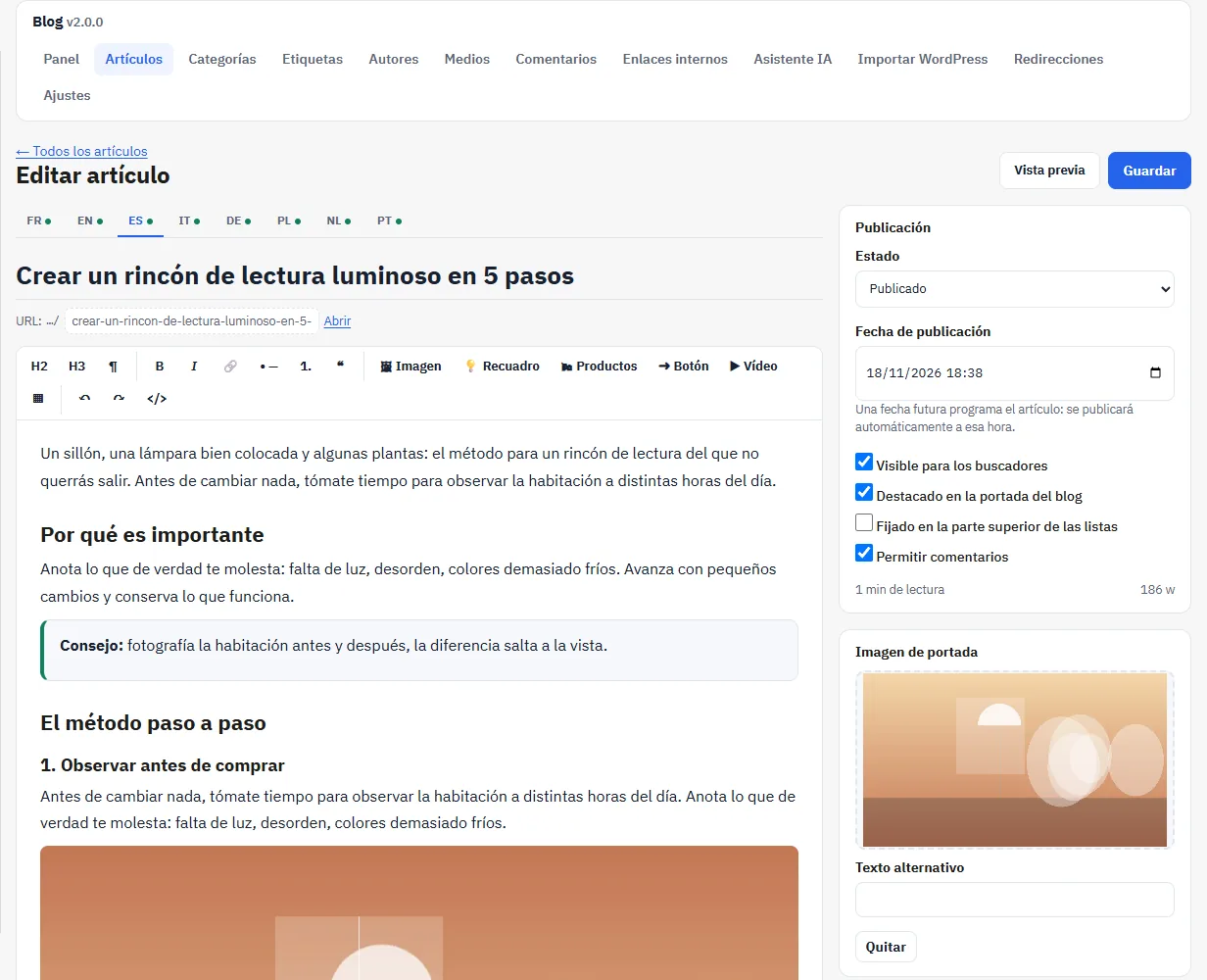
- Bloques: títulos de nivel 2 y 3, párrafo, listas, cita, imagen, recuadro, tarjetas de productos, botón de llamada a la acción, vídeo y tabla. El vídeo (YouTube, Vimeo) solo se carga después del clic del visitante.
- Bloque FAQ: preguntas y respuestas mostradas al final del artículo.
- Imagen de portada: elegida en la biblioteca de medios, con un texto alternativo. Si no se introduce ningún texto, el título del artículo en el idioma mostrado sirve de texto alternativo.
- Organización: autor, categorías, categoría principal (ruta de navegación), etiquetas y productos mostrados después del artículo.
- Publicación: borrador, publicado o fecha futura. Un artículo programado se publica automáticamente en su fecha; antes, su dirección devuelve una página 404.
El editor guarda automáticamente cada 30 segundos y conserva las 30 últimas versiones por idioma: Revisiones > Mostrar permite compararlas y restaurar una versión anterior.
SEO y legibilidad
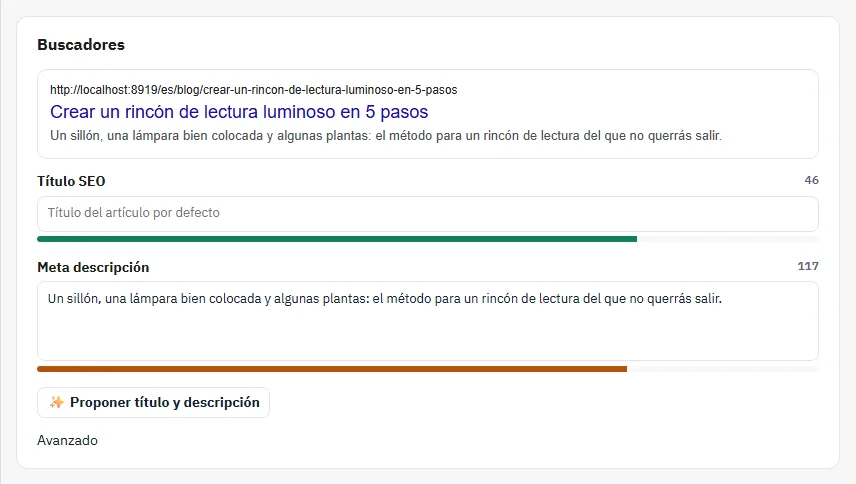
El panel Buscadores muestra la vista previa del resultado de búsqueda y la longitud del título SEO y de la meta descripción. El panel SEO y legibilidad presenta una lista de comprobación orientativa (estructura de los títulos, longitud, imágenes sin texto alternativo, enlaces internos, palabra clave principal): mide la estructura y la legibilidad, no predice ni posiciones ni tráfico.
Páginas del blog
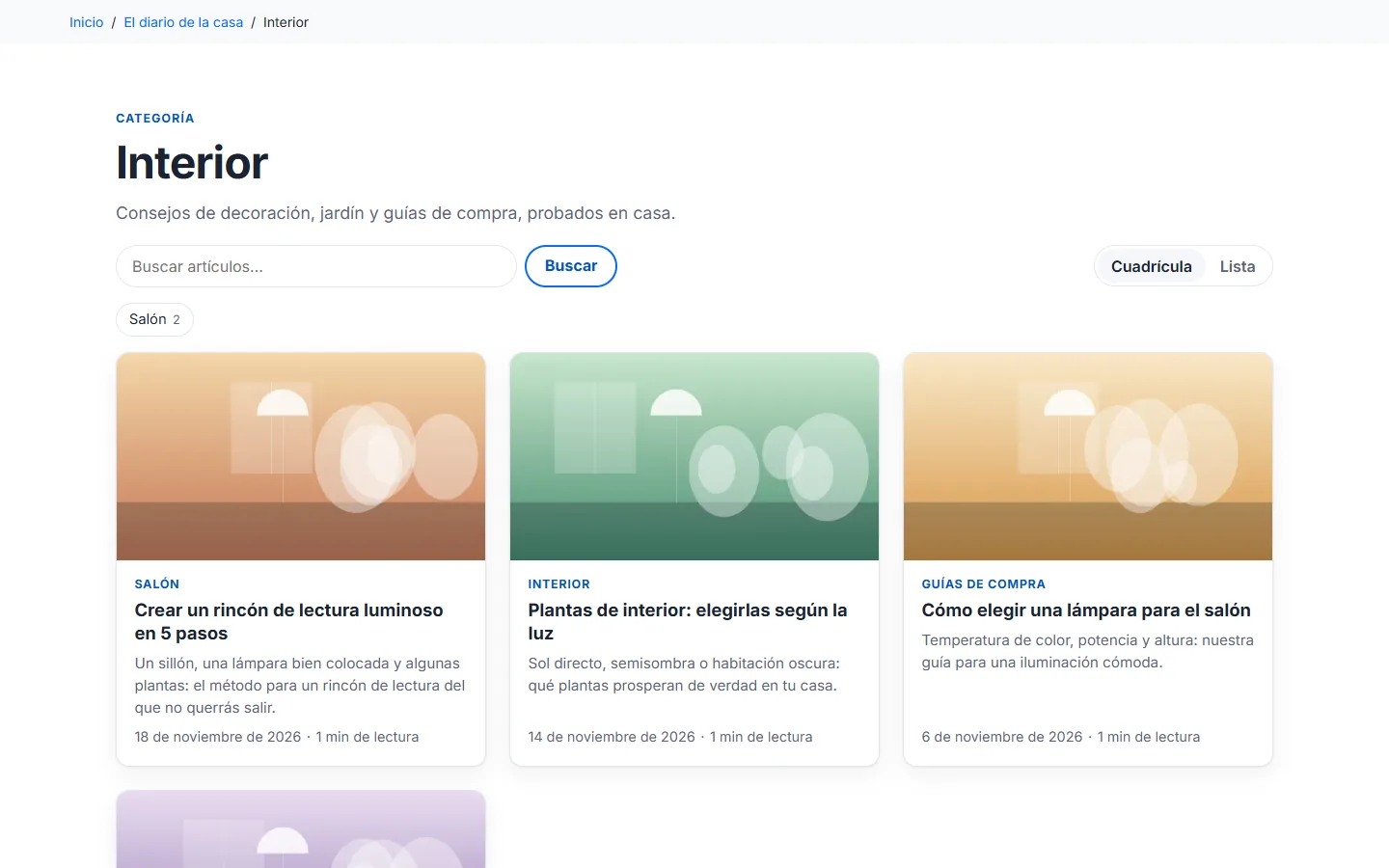
El blog incluye una página de inicio con artículo destacado, páginas de categoría, de etiqueta y de autor, una búsqueda, un feed RSS y una página 404 propia del blog. El diseño (cuadrícula o lista), el número de artículos por página, el índice, los artículos relacionados, los botones para compartir (simples enlaces, sin script ni rastreador) y la invitación a suscribirse a la newsletter se configuran en Ajustes > Visualización.
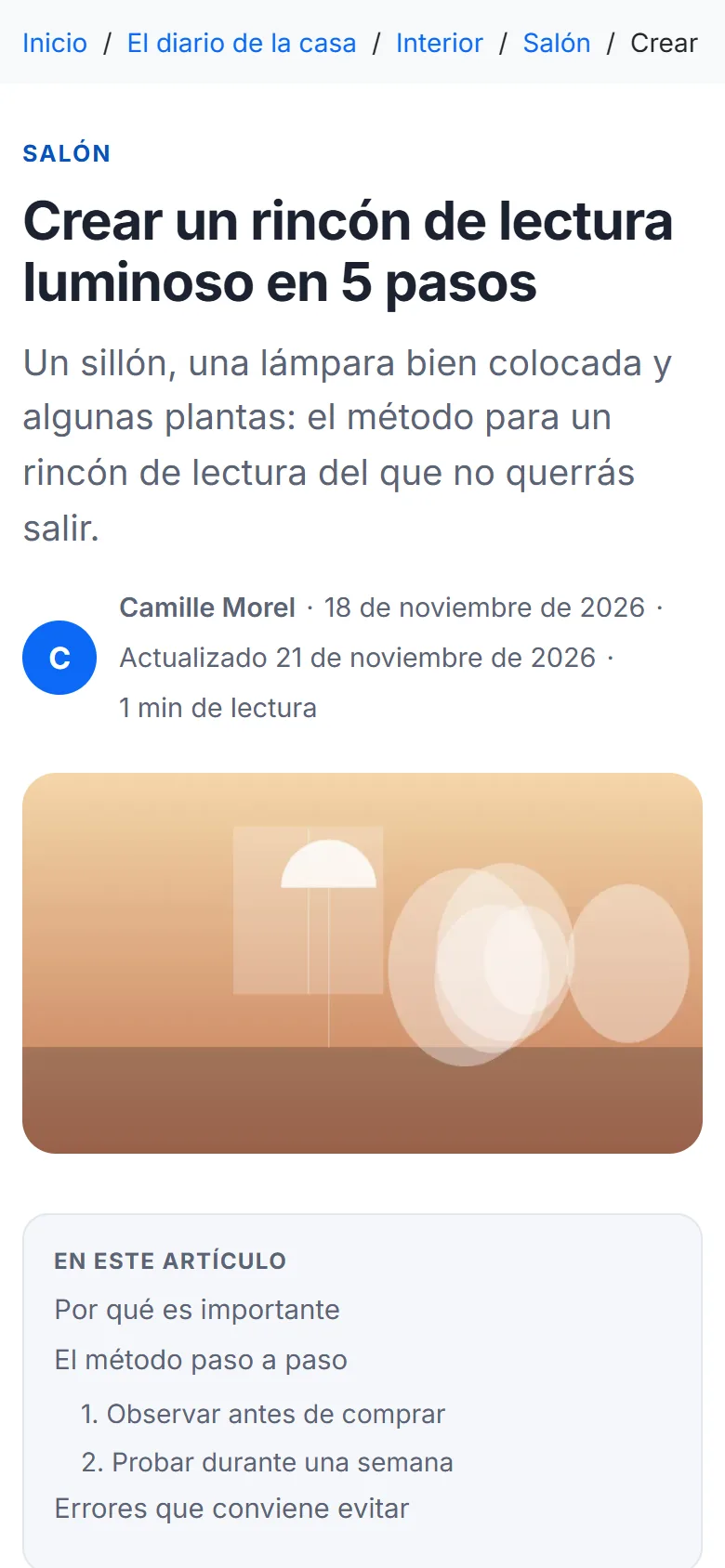
En el móvil, el índice se convierte en un recuadro dentro del cuerpo del artículo y la imagen de portada se sirve al ancho de la pantalla.
Opciones adicionales: últimos artículos en la página de inicio de la tienda y artículos que citan un producto al pie de su ficha de producto.
Panel
Blog > Panel solo muestra cifras medidas en la base de datos de su tienda: artículos publicados, programados y en borrador, borradores IA pendientes de revisión, comentarios por moderar, vistas de los últimos 30 días, artículos más leídos, contenidos por actualizar (primero los actualizados hace más tiempo) y puntos de calidad (artículos sin meta descripción o sin imagen de portada).
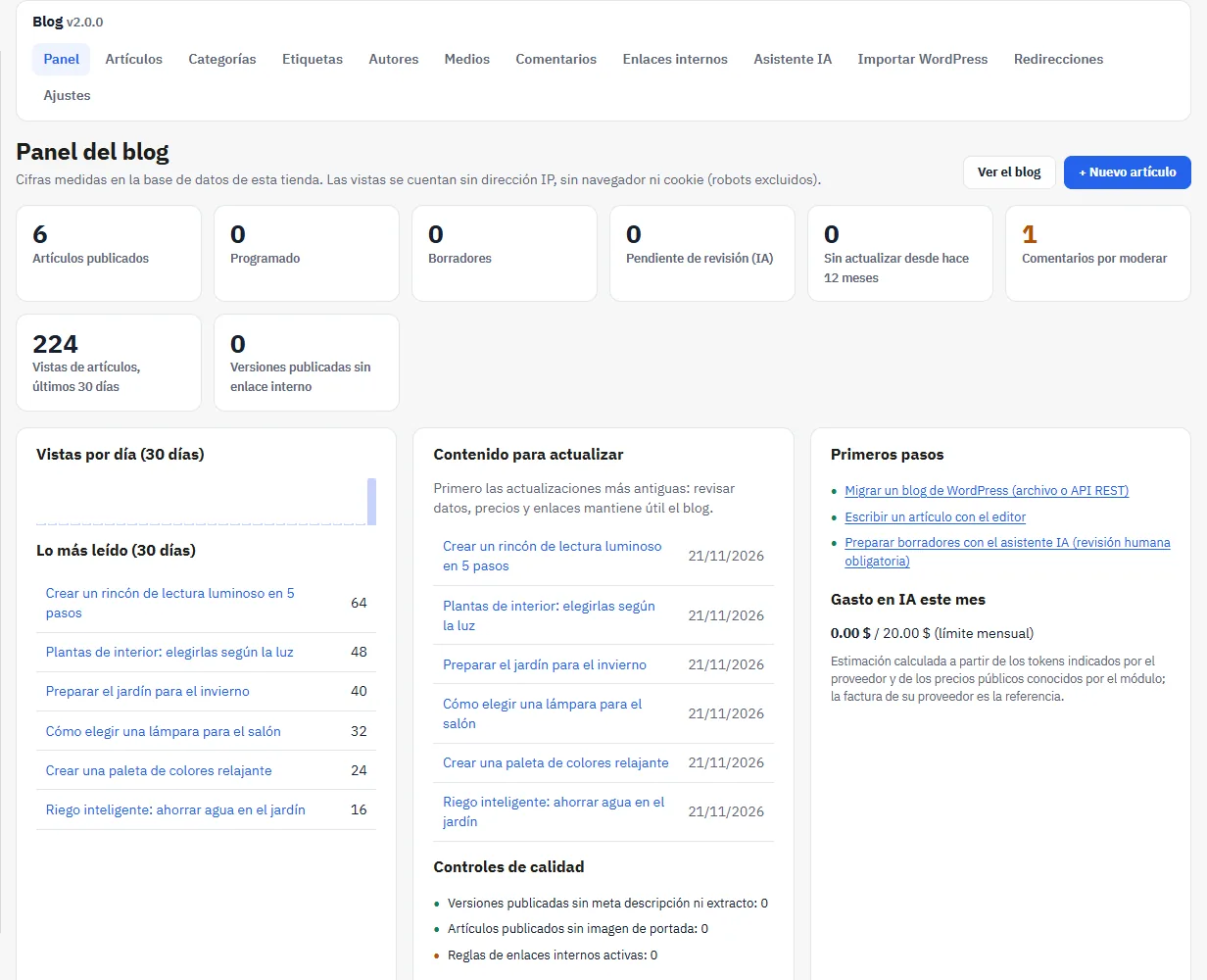
Las vistas se cuentan por día y por artículo, sin dirección IP, sin user-agent almacenado y sin cookie; los robots conocidos se excluyen. El gráfico solo muestra los días medidos desde la instalación. El recuento puede desactivarse en los ajustes.
Migrar desde WordPress
Blog > Importar WordPress recupera un blog WordPress existente: categorías (con su jerarquía), artículos, etiquetas, autores, imágenes, títulos y descripciones SEO, traducciones y redirecciones 301 de las direcciones antiguas. El asistente avanza en 6 pasos: fuente, análisis, correspondencias y opciones, simulación, importación e informe.
1. Elegir la fuente
- Archivo de exportación (recomendado): en WordPress, abra Herramientas > Exportar > Todo el contenido y descargue el archivo. Suelte el archivo
.xml(o un.zipque lo contenga). El archivo se lee en flujo, lo que admite exportaciones grandes; el límite del módulo es de 512 MB por defecto (ajustable), dentro del límite de su servidor. - API REST (sitio en línea): introduzca la dirección del sitio. El módulo lee
/wp-json/wp/v2/página por página, con una pausa entre llamadas. El contenido público no requiere contraseña; para los borradores y los artículos privados, cree una contraseña de aplicación en WordPress (Usuarios > Perfil > Contraseñas de aplicación). Solo se envía por https, se almacena cifrada durante la importación y se borra al terminar.
2. Leer el análisis
El análisis cuenta los artículos y las páginas por estado, los idiomas detectados (Polylang o WPML), los plugins SEO utilizados (Yoast, Rank Math, AIOSEO), las imágenes, los contenidos de Gutenberg o del editor clásico, los contenidos incrustados (embeds) y los shortcodes de plugins. Todavía no se escribe nada.
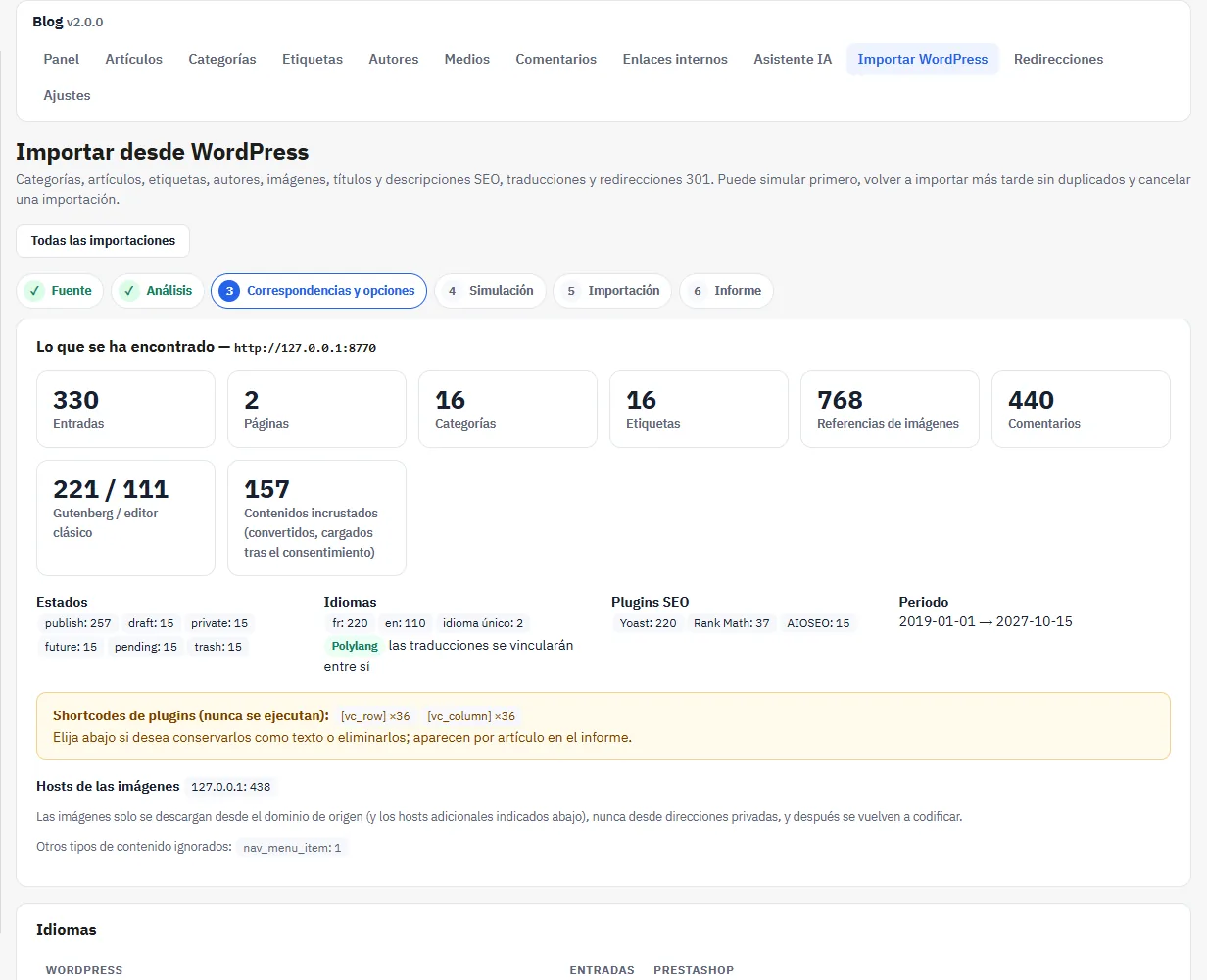
3. Configurar las correspondencias y las opciones
Asocie cada idioma de WordPress a un idioma de la tienda, cada autor a un autor del blog y cada categoría a una categoría del blog (o deje que el módulo las cree conservando la jerarquía). Para los contenidos sin información de idioma, elija un idioma de destino o «No importar».
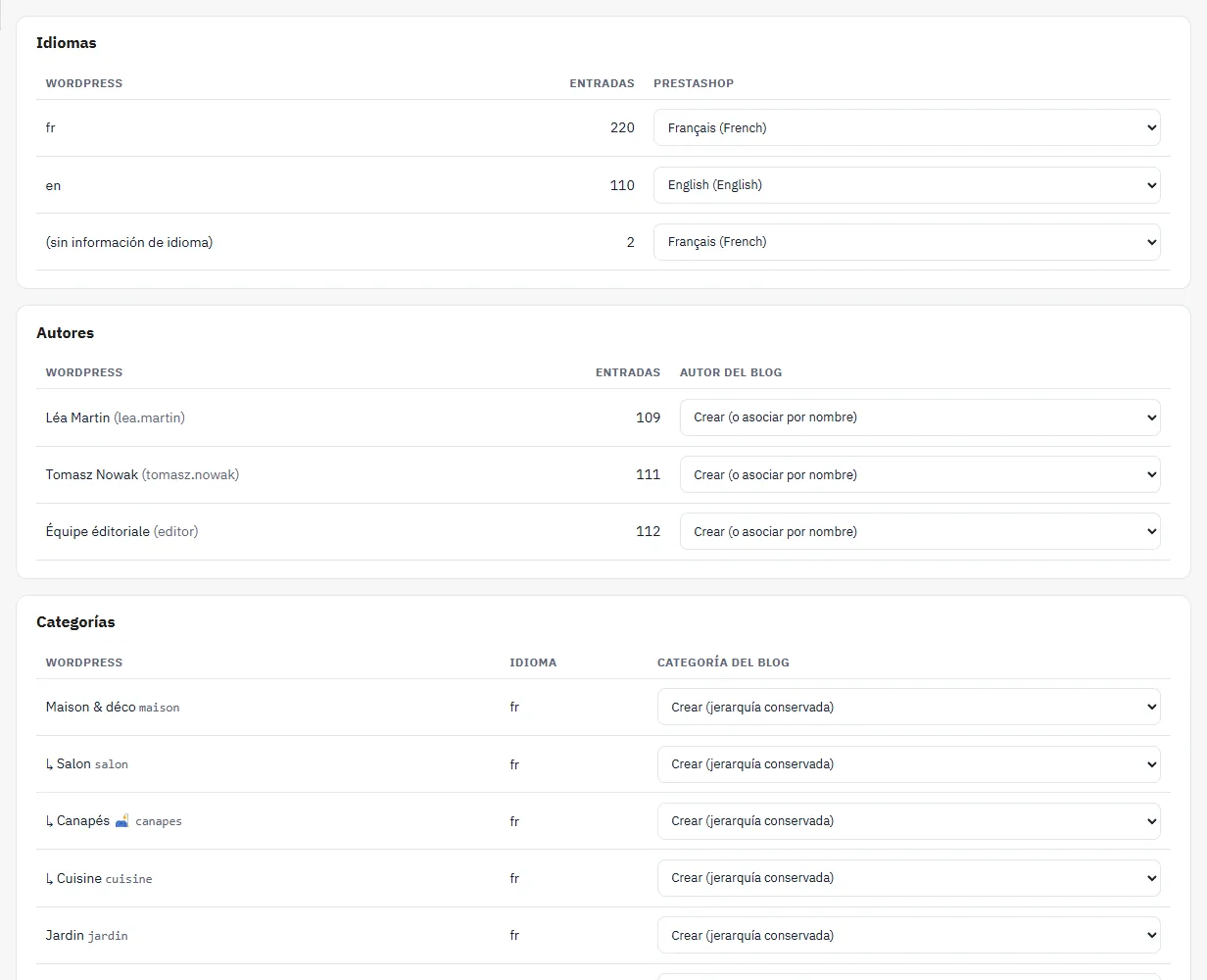
- Estado: los artículos publicados se convierten en borradores para revisar (por defecto) o siguen publicados con la misma fecha. Los artículos privados se importan como borrador.
- Shortcodes desconocidos: nunca se ejecutan. El módulo retira las etiquetas conservando el texto interior, o los deja tal cual; se enumeran por artículo en el informe.
- Imágenes: descargadas (imagen destacada e imágenes del contenido), recodificadas en WebP, con los metadatos eliminados y sus direcciones reescritas. Las imágenes solo se toman del dominio de origen y de los hosts que usted añada (su CDN, por ejemplo), nunca de una dirección privada.
- SEO: títulos, descripciones, canónica y noindex de Yoast, Rank Math y AIOSEO.
- Redirecciones 301 de cada dirección antigua hacia el nuevo artículo.
- Páginas de WordPress importadas como artículos (opcional), en la categoría que usted elija.
- Comentarios aprobados (opcional): solo se importan el nombre y el texto, nunca la dirección de correo electrónico ni la dirección IP.
- Reimportación: actualizar los artículos ya importados o dejarlos tal cual.
Los contenidos de Gutenberg y del editor clásico se limpian en HTML (títulos, listas, citas, imágenes, tablas); las galerías y los pies de imagen de WordPress se convierten, y los embeds de YouTube y Vimeo pasan a ser vídeos cargados después del clic del visitante. Los enlaces internos entre artículos importados se reescriben hacia las nuevas direcciones.
4. Simular y luego importar
Guardar y lanzar la simulación calcula lo que la importación va a crear, actualizar u omitir, sin escribir nada. Haga clic después en Iniciar la importación. La importación avanza por lotes de unos segundos: si la página o la conexión se cierra, vuelva a abrir la importación para reanudarla donde se detuvo (el cron también la reanuda en segundo plano). Un correo electrónico puede avisarle al terminar.
5. Revisar el informe
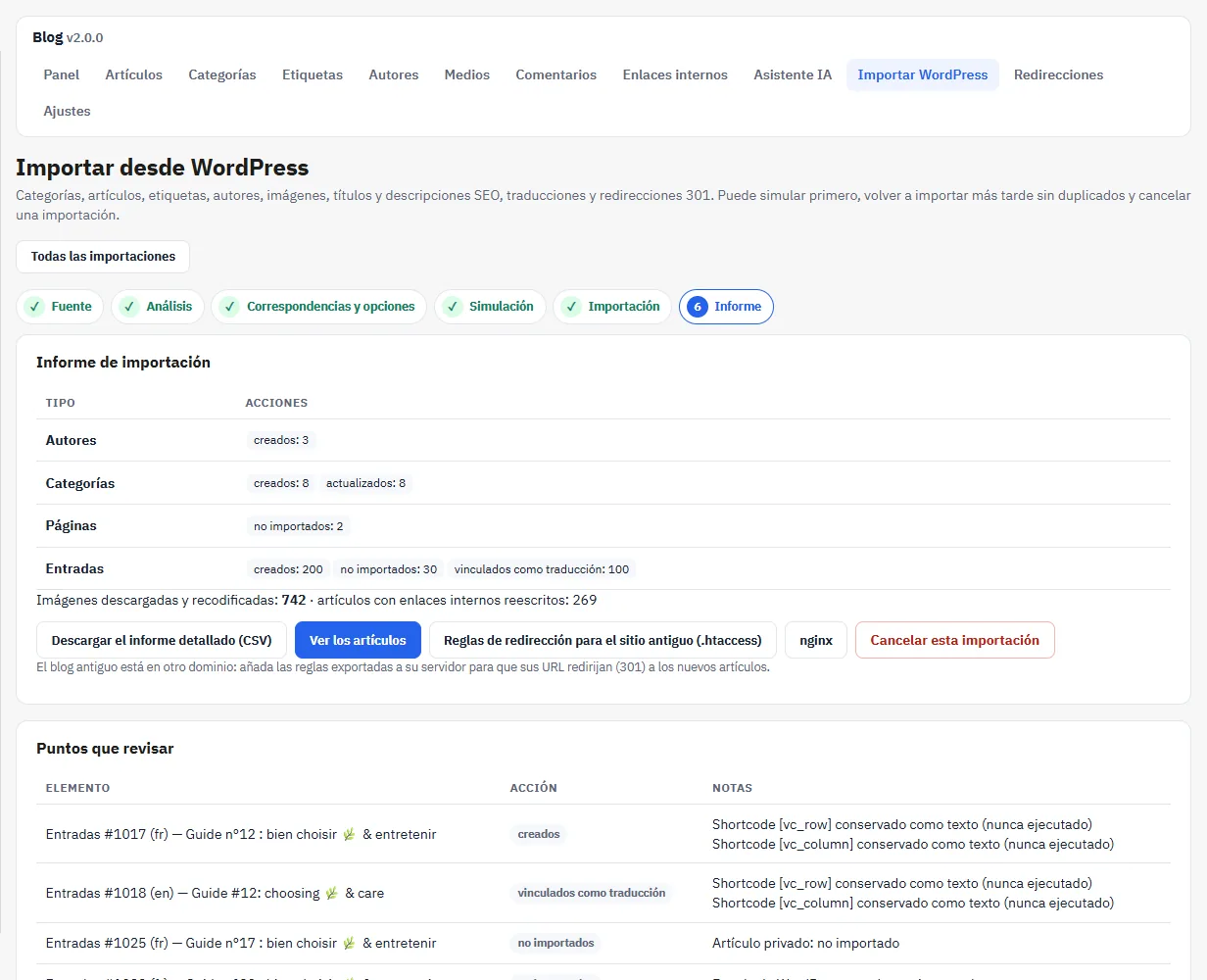
El informe indica las acciones por tipo (creado, actualizado, omitido), las imágenes descargadas o rechazadas, los artículos cuyos enlaces internos se han reescrito y los puntos que deben revisarse artículo por artículo. Se descarga en CSV.
- Mismo dominio: la tienda redirige automáticamente (301) las direcciones antiguas.
- Otro dominio: exporte las reglas de redirección (
.htaccesspara Apache o bloque nginx) y añádalas al servidor del sitio antiguo.
Reimportar o cancelar
Una reimportación del mismo sitio reconoce los contenidos ya importados: no crea ningún duplicado. Cancelar esta importación elimina los artículos, categorías, imágenes, comentarios y redirecciones que creó; los artículos que ya existían y que solo se actualizaron se conservan.
Haga una copia de seguridad de la base de datos y de los archivos de la tienda antes de una importación importante. Deje los artículos importados como borrador mientras comprueba la presentación, las imágenes y los puntos señalados en el informe.
Archivos rechazados en la importación: archivo que contiene una declaración DOCTYPE o de entidad, falsa exportación de WordPress, archivo comprimido de forma anómala. En ese caso, el archivo se elimina del servidor.
Asistente IA
Blog > Asistente IA prepara borradores y sugerencias; una persona de su equipo revisa, corrige y decide qué se publica. Nunca se publica nada automáticamente.
- Proveedores: Anthropic Claude, OpenAI, Google Gemini, Mistral y DeepSeek, con su propia clave API. Las claves se almacenan cifradas y nunca se vuelven a mostrar ni se registran.
- Redactar un artículo: tema, palabra clave, sus notas (enfoque, puntos que tratar, datos que utilizar), idioma, longitud, categoría, autor y productos que pueden citarse. El borrador se guarda «pendiente de revisión»; los datos que la IA no puede garantizar se marcan con
[[CHECK: …]]. - Ideas: propuestas de temas que se marcan y luego se colocan en la cola de generación. Cada elemento de la cola se convierte en un borrador para revisar.
- En el editor: extracto, título y descripción SEO, FAQ, mejora de la legibilidad y traducción. Las propuestas se muestran junto a su texto: usted elige lo que aplica.
- Costes: límite mensual (20 $ por defecto), coste estimado por llamada y registro (acción, modelo, tokens, coste). Los prompts, los textos y las claves nunca se registran. La factura de su proveedor es la que da fe.
Para publicar un borrador IA, marque en el editor la casilla que confirma que lo ha revisado y verificado.
Las directrices de Google Search Central (consultadas el 21/11/2026) admiten la IA generativa cuando el resultado es útil, exacto y verificado; producir muchas páginas principalmente para manipular la clasificación constituye un abuso de contenido a escala, sea cual sea la herramienta. El módulo no promete ni tráfico ni posiciones.
SEO técnico
- Dirección por idioma, con redirección 301 hacia la forma canónica, etiqueta canónica, hreflang hacia cada traducción y x-default.
- Título y meta descripción por artículo, categoría, etiqueta y autor; un solo conjunto de etiquetas Open Graph, sin duplicados con el tema ni con un módulo SEO de DataFirefly.
- Datos estructurados BlogPosting (autor, editor, fechas, imagen) y ruta de navegación. Los datos FAQPage están desactivados por defecto: Google ya no muestra estos resultados enriquecidos desde el 7 de mayo de 2026.
- Sitemap: en modo automático, las direcciones del blog se añaden al módulo de sitemap de la tienda (gsitemap o DataFirefly Sitemap); un sitemap propio del blog solo se sirve si no existe ninguno.
- Feed RSS. Archivo
llms.txtopcional, desactivado por defecto y servido únicamente bajo el prefijo del blog: es una propuesta comunitaria, no un estándar, y no se garantiza ningún efecto. - Enlaces internos: reglas de palabra clave hacia dirección (producto, categoría, página CMS, artículo o dirección libre), con un máximo por artículo y una distancia mínima entre dos enlaces hacia el mismo destino.
- Redirecciones: Blog > Redirecciones enumera las redirecciones 301 (creadas por la importación o a mano) y las exporta para Apache o nginx.
Comentarios
Desactivados por defecto. Una vez activados, el formulario pide un nombre, un texto y un consentimiento; está protegido por un token, una trampa antirrobots y un plazo mínimo. Cada comentario llega «pendiente» a Blog > Comentarios, y la tienda puede recibir un correo electrónico de moderación. Solo se almacenan el nombre y el texto.
Tareas programadas y webhooks
Los artículos programados se publican en su fecha sin cron. El cron (dirección con token en Ajustes > Tareas programadas, que debe llamarse cada 10 a 15 minutos) actualiza su estado, envía los webhooks, procesa la cola IA y reanuda las importaciones interrumpidas. Los webhooks solo aceptan direcciones https públicas; cada llamada se firma en la cabecera X-DfBlog-Signature (marca de tiempo y HMAC-SHA256).
Actualización desde la versión 1.x
Instale el zip 2.0.0 sobre la versión actual desde Módulos > Gestor de módulos > Subir un módulo. El script de actualización:
- conserva los artículos, categorías, etiquetas, autores, comentarios y direcciones;
- cifra las claves API y los secretos de los webhooks, y desactiva los webhooks que no apuntan a una dirección https pública;
- borra las direcciones IP con hash y los referentes registrados por la 1.x;
- desactiva la publicación automática de la cola IA: los elementos pendientes se convertirán en borradores para revisar;
- traslada las imágenes de portada a la biblioteca de medios y elimina los archivos de la 1.x que ya no son necesarios.
Las pantallas «Estrategia y configuración» y la publicación automática «1 artículo cada N días» de la 1.1 ya no existen: el asistente IA prepara borradores y usted mismo programa la fecha de cada artículo revisado.
Haga una copia de seguridad de la base de datos y de los archivos antes de cualquier actualización en una tienda en producción.
Solución de problemas
El blog devuelve una página 404
- Compruebe que el módulo está activado y que Ajustes > Blog en línea está marcado.
- Compruebe que las URL amigables están activadas y luego vacíe la caché de PrestaShop.
Las imágenes del blog no se muestran
El módulo escribe en img/dfblog/ un archivo .htaccess que autoriza las imágenes y rechaza los scripts. Compruebe que esta carpeta tiene permisos de escritura. Si una regla de su servidor bloquea el WebP, autorice la extensión .webp.
La importación se detiene
Vuelva a abrir la importación: se reanuda en el último lote. Si el archivo se rechaza, compare su tamaño con el límite mostrado (módulo, upload y post del servidor).
El asistente IA devuelve un error
Abra Proveedores y lance la prueba de conexión. El registro indica un código de error breve (clave rechazada, cuota, límite mensual alcanzado).
Los cambios no aparecen
Si hay una caché de páginas externa activa (CDN, módulo de caché, Varnish), púrguela. En PrestaShop 1.7 con CCC activado, vacíe la caché en Parámetros avanzados > Rendimiento.
Desinstalación
Antes de desinstalar, elija en Ajustes > Desinstalación si conserva el contenido del blog (artículos, imágenes, comentarios, redirecciones) para una reinstalación posterior o si lo elimina todo (tablas, ajustes, carpetas img/dfblog y var/dfblog, operación irreversible). Por defecto, todo se conserva.