
Gli stili scritti direttamente nel codice delle schede prodotto sono un problema silenzioso: tutto sembra corretto su computer, e la resa mobile si degrada senza che nessuno se ne accorga. Rimuoverli in massa è un’operazione semplice, a condizione di sapere su cosa agisce e come verificare il risultato.
Questo articolo tratta la procedura di esecuzione. Le ragioni per condurre questo cantiere e ciò che un elaboratore di testi inietta realmente sono state dettagliate separatamente.
Tappa 1: misurare l’ampiezza
Prima di trattare, contate. Tre rilevazioni da fare sul database.
Il numero di schede interessate, cioè quelle la cui descrizione contiene un attributo di stile. Su un catalogo mai pulito, la proporzione supera frequentemente la metà.
Il peso medio delle descrizioni, con e senza stili. Confrontate la lunghezza del campo prima e dopo una pulizia simulata su qualche riga.
Le schede più pesanti, ordinando per lunghezza di descrizione decrescente. Le prime venti concentrano spesso i casi più patologici e sono quelle da esaminare per prime.
Questo conteggio si fa sui campi di descrizione lunga e corta, nella tabella delle descrizioni prodotto, con una join sulla lingua. Pensate a trattare ogni lingua, poiché i problemi non sono identici da una traduzione all’altra.
Tappa 2: identificare i motivi presenti
Non tutti gli stili si assomigliano e non tutti si trattano allo stesso modo.
Estraete un campione di venti descrizioni tra le più pesanti e guardate il codice. Vi troverete generalmente quattro famiglie.
Le dichiarazioni di font e di dimensione, ripetute su ogni paragrafo. Rimozione senza esitazione.
I colori di testo e di sfondo. Attenzione: alcuni sono intenzionali, in particolare su riquadri o avvertenze. Guardate prima di togliere tutto.
Le larghezze e altezze fisse, su tabelle o immagini. Sono quelle che rompono la resa mobile, e la loro rimozione richiede un controllo visivo.
Gli allineamenti e i margini. Generalmente rimovibili, salvo su impaginazioni volontarie.
Questa lettura di campione prende mezz’ora e determina il perimetro esatto del vostro trattamento. Senza di essa, applicate una regola uniforme a situazioni diverse.
Tappa 3: salvare, davvero
Tre precauzioni, e la terza è quella che si dimentica.
Un export completo del database, testato. Un file di backup che non si è mai tentato di ripristinare non è un backup.
Una copia della tabella delle descrizioni, duplicata prima del trattamento. Permette un ripristino mirato senza toccare il resto del database, il che è molto più rapido di un ripristino completo.
La conservazione della copia per diverse settimane. Un problema di resa su una scheda poco consultata può essere segnalato solo un mese dopo.
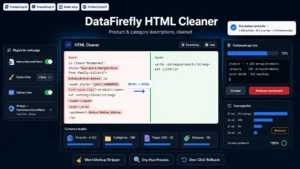 Pulizia HTML delle Descrizioni Prodotti e Categorie: Rimuovere il Codice Word, gli Stili Inline e i Tag Vuoti (PrestaShop 8 e 9)Rimuovi il codice Word, gli stili inline e i tag vuoti dalle tue descrizioni, senza toccare il testo.€79.00
Tappa 4: trattare un campione
È la tappa che evita le brutte sorprese, ed è spesso saltata.
Selezionate venti schede rappresentative, avendo cura di includere i casi difficili: una scheda con una tabella di caratteristiche, una con immagini integrate, una con una lunga lista, una con un riquadro colorato, e una tra le più pesanti del catalogo.
Applicate il trattamento solo su queste venti schede, poi confrontate visivamente prima e dopo, su computer e su mobile.
Tre domande da porsi su ogni scheda. La struttura è preservata, titoli, liste, tabelle? Una formattazione intenzionale è scomparsa? La resa mobile è migliore di prima?
Se la risposta alla seconda domanda è sì su più di una scheda, aggiustate le vostre regole prima di continuare.
Tappa 5: trattare per lotti
Quattro principi.
Una categoria alla volta, cominciando da quella che conta meno referenze, per rodare il processo.
Una lingua alla volta, o tutte insieme se le vostre regole sono identiche, ma con un controllo per lingua.
Una registrazione di ciò che è stato trattato, con la data e il perimetro. Permette di sapere cosa resta e di tornare indietro in modo mirato.
Un controllo dopo ogni lotto, su cinque schede estratte a caso dal lotto. Cinque minuti per lotto, ed evita di scoprire un problema dopo aver trattato tremila prodotti.
Punto pratico: su un grande catalogo, trattate fuori dalle ore di traffico. Un aggiornamento massivo della tabella delle descrizioni produce blocchi e può rallentare il sito.
Tappa 6: svuotare le cache
Tappa breve e sistematicamente dimenticata, che spiega la maggior parte dei «la pulizia non ha cambiato nulla».
Tre cache da trattare. La cache applicativa di PrestaShop, che conserva i dati di prodotto. La cache di pagina, se attiva, che serve pagine complete pregenerate. E la cache del browser durante le vostre verifiche, testando in navigazione privata.
Aggiungetene una quarta se usate un servizio di distribuzione a monte, la cui cache deve essere svuotata perché i visitatori vedano il nuovo contenuto.
Tappa 7: controllare il risultato
Cinque verifiche, una settimana dopo il trattamento completo.
Il peso medio delle descrizioni, confrontato con la rilevazione iniziale. Una riduzione dal 60 all’80 % è corrente.
La resa di venti schede su mobile, estratte a caso da diverse categorie.
Le schede con tabella, specificamente, che sono le più esposte.
Il tempo di caricamento di una scheda tipica, prima e dopo.
Le segnalazioni del servizio clienti sulla visualizzazione, che fanno emergere i casi che non avete visto.
Cosa può andare storto
Quattro situazioni, con la loro correzione.
Una tabella diventata illeggibile. Le larghezze di colonna sono scomparse e il contenuto si ripartisce male. La correzione passa per una regola di stile nel tema, applicata a tutte le tabelle di descrizione, piuttosto che per un ripristino.
Un riquadro di avvertenza diventato invisibile. Il suo colore di sfondo è stato tolto. Ripristinatelo tramite una classe piuttosto che con uno stile scritto nel contenuto.
Immagini deformate. Le loro dimensioni fisse sono saltate. Una regola di stile globale sulle immagini di descrizione, con una larghezza massima relativa, sistema il caso e migliora peraltro la resa mobile.
Un’impaginazione volontaria persa. Su qualche scheda curata, la pulizia ha cancellato un lavoro reale. È il caso in cui il ripristino mirato dalla copia di tabella si giustifica.
Queste quattro situazioni hanno un punto in comune: la buona risposta è quasi sempre una regola nel tema, non un ritorno allo stile scritto nel contenuto.
Non rifare il cantiere tra sei mesi
Tre misure dopo la pulizia.
Configurare l’editor del back office per filtrare il contenuto incollato.
Formare le persone che inseriscono all’incollaggio senza formattazione, che è una scorciatoia da tastiera e niente di più.
Trattare all’import se le vostre descrizioni vengono da un file fornitore, applicando la pulizia al momento dell’integrazione piuttosto che dopo.
Il modulo Pulizia HTML delle Descrizioni per PrestaShop industrializza questa procedura su PrestaShop 8 e 9: rilevamento delle schede interessate con conteggio preliminare, anteprima prima dell’applicazione, trattamento per lotti con registro delle operazioni, e filtraggio automatico del contenuto incollato nell’editor.