
Tout ce que vous voudriez savoir avant d'installer.
Un regard détaillé sur le fonctionnement de Associer les Images aux Déclinaisons par Couleur PrestaShop 8 & 9, pourquoi nous l'avons conçu ainsi, et la réflexion derrière les fonctionnalités ci-dessus.
Le problème des images de déclinaisons après un import
PrestaShop associe les images aux déclinaisons une par une, et une déclinaison sans image affiche toutes les photos du produit. Après une migration depuis WooCommerce ou un import CSV, le résultat est rarement bon : une seule photo par déclinaison, aucune photo portée, ou des photos d'autres couleurs qui s'affichent. Corriger à la main un produit à 30 déclinaisons prend un quart d'heure, et un catalogue de 2 000 produits n'est plus gérable.
Une règle par photo, appliquée à toutes les tailles
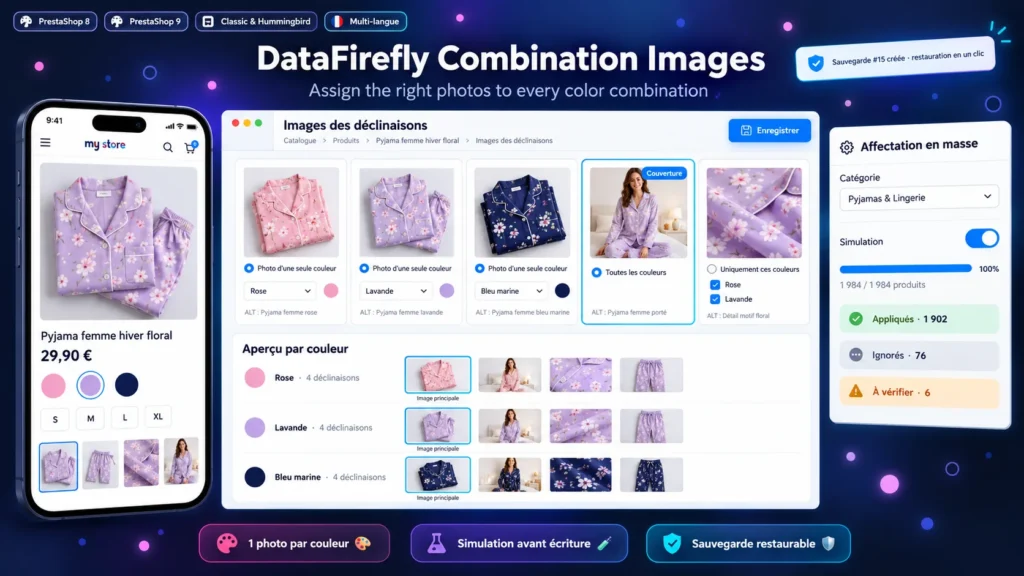
Le module raisonne par photo et par couleur, pas par déclinaison. Pour chaque photo, vous dites si elle appartient à une couleur, à toutes, à certaines ou à aucune. Le module en déduit la liste des images de chaque déclinaison et l'applique à toutes les tailles de la couleur. Ajoutez une taille plus tard : elle reçoit automatiquement les photos de sa couleur.
Partir de ce qui existe déjà
Si votre import a déjà relié chaque photo de couleur à ses déclinaisons, le module conserve ces liens et transforme les photos orphelines, comme la photo portée ou la couverture, en photos communes. Pour les produits rangés autrement, il lit la couleur dans le texte ALT ou suit l'ordre des photos placées avant la couverture. Chaque proposition s'affiche avant d'être enregistrée.
Voir le résultat avant d'enregistrer
L'aperçu par couleur se met à jour pendant que vous modifiez : vous voyez les photos de chaque couleur et celle qui servira d'image principale. Si une photo commune passe devant la photo de la couleur, l'aperçu vous prévient. Le texte ALT complet et le zoom au clic aident à reconnaître les couleurs proches.
Un catalogue entier, avec un filet de sécurité
L'affectation en masse traite une catégorie ou tout le catalogue par lots. Lancez d'abord la simulation : chaque produit affiche les couleurs associées et les photos communes ajoutées, et les produits où une couleur n'a pas de photo propre sont mis de côté pour une vérification manuelle. Le traitement réel crée une sauvegarde qui remet en place les images, l'ordre des photos et la configuration en un clic.
Il n’y a pas encore d’avis.