
Live Search Intelligente — Guida completa
Installare, configurare e usare DF Live Search 2.1: pannello di ricerca istantanea, filtri opzionali, ricerca semantica ibrida, autoapprendimento, regole di merchandising, sinonimi, reindirizzamenti e dashboard per PrestaShop 1.7.8, 8 e 9.
Panoramica e requisiti
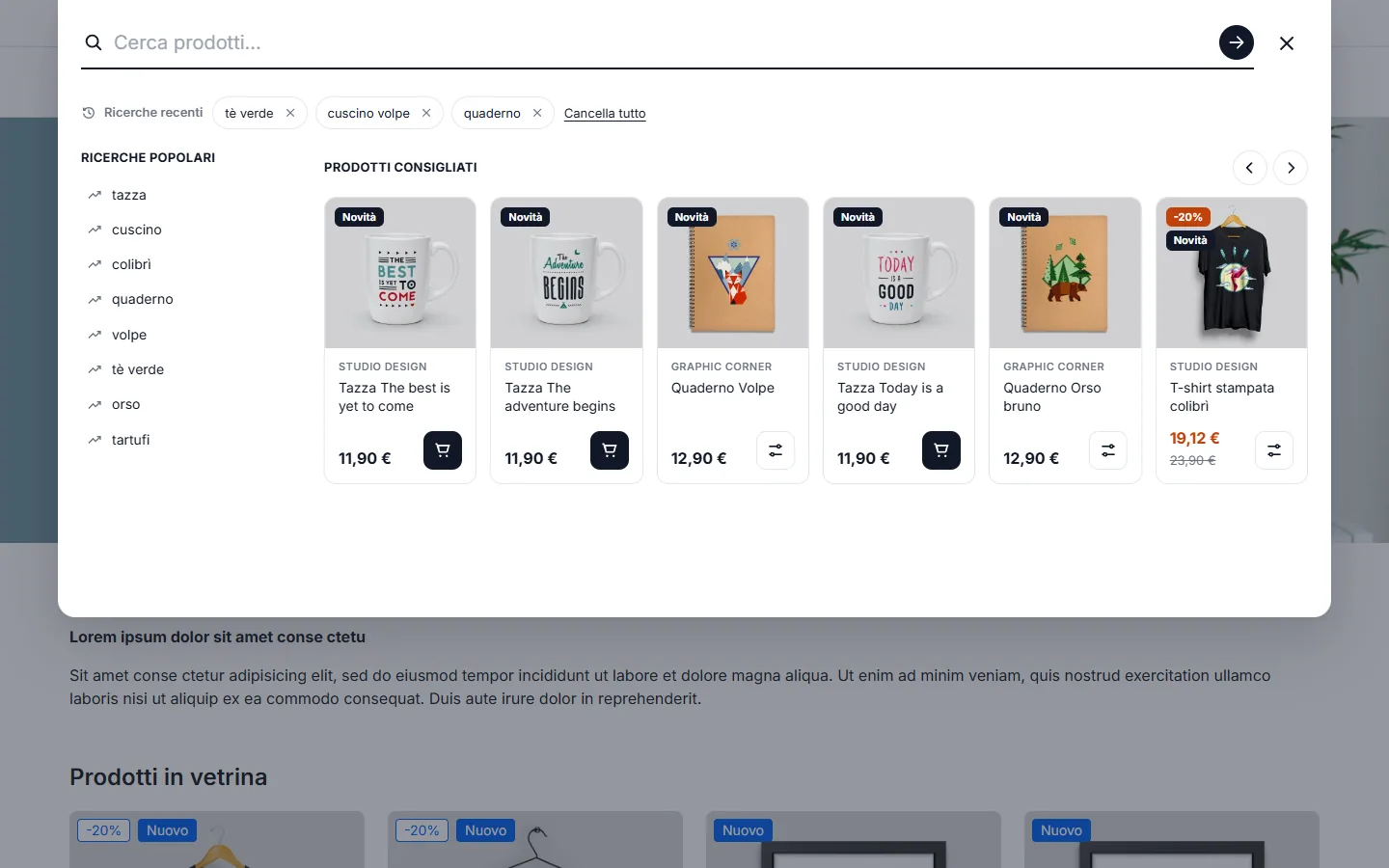
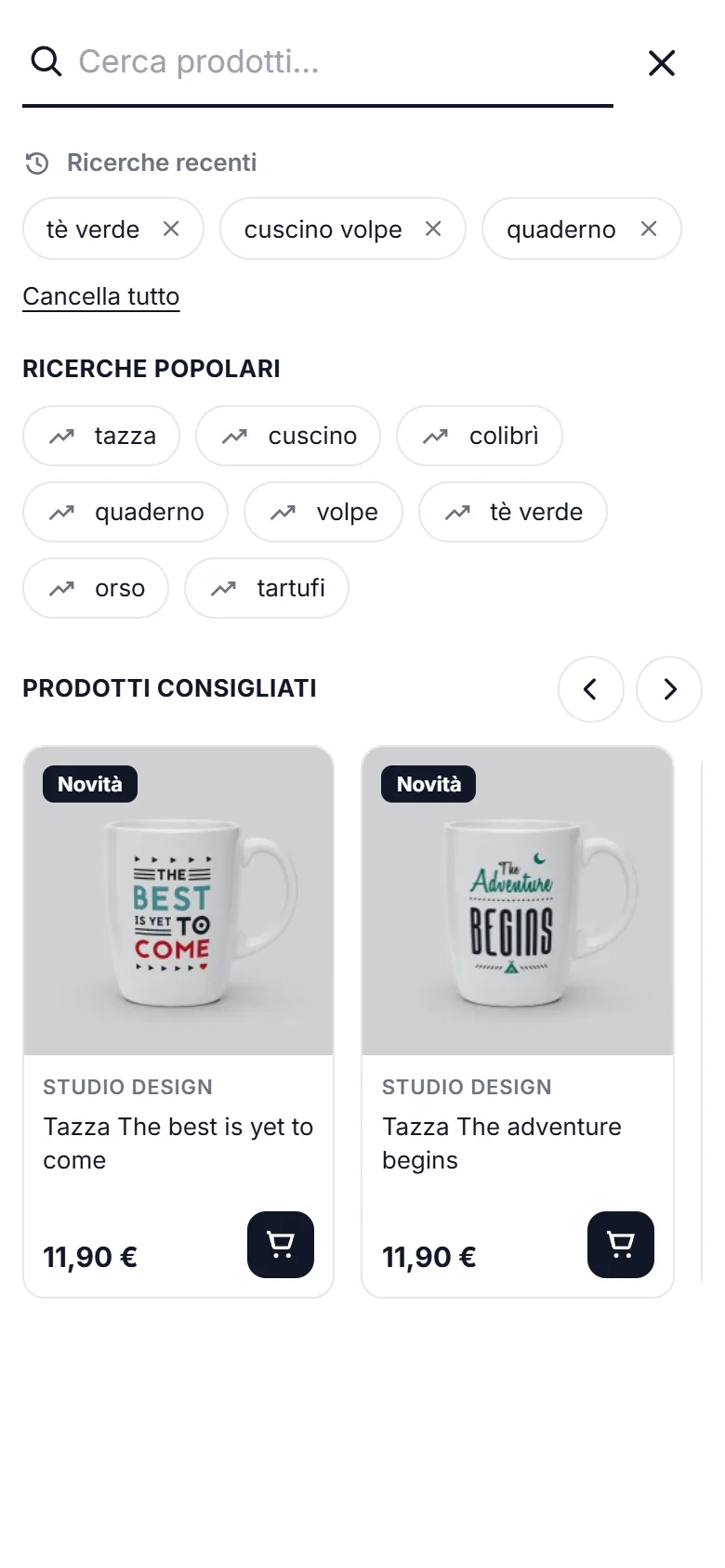
DF Live Search sostituisce la ricerca del negozio con un pannello di ricerca istantanea. Prima della digitazione mostra le ricerche recenti del visitatore, le ricerche popolari e i prodotti consigliati. Durante la digitazione offre il completamento nel campo, suggerimenti e la griglia dei risultati con aggiunta diretta al carrello. Filtri (prezzo, disponibilità, categorie, marche, attributi, caratteristiche) e ordinamento sono disponibili come opzione.
- Compatibile con PrestaShop da 1.7.8 a 9.x, temi Hummingbird, Classic e derivati, tema Warehouse (iqit).
- PHP da 7.4 a 8.5.
- Multilingua (FR, EN, ES, DE, IT, PT, PL, NL) e multinegozio.
- Nessun override, nessuna risorsa esterna.
Installazione e aggiornamento
- Scarica
dflivesearch-2.1.0.zipdal tuo account cliente. - Nel back office apri Moduli > Gestione moduli, clicca su Carica un modulo e trascina l’archivio.
- Clicca su Configura.
All’installazione il modulo crea le sue tabelle, costruisce il proprio indice di ricerca e il dizionario di correzione e precompila i sinonimi comuni in ogni lingua. La ricerca è subito attiva: per impostazione predefinita il campo di ricerca del tema apre il pannello.
Aggiornamento da una versione 1.x: carica il nuovo zip nella Gestione moduli e avvia l’aggiornamento. Impostazioni, sinonimi e statistiche vengono conservati. Le nuove opzioni mantengono il comportamento della 1.x (barra del modulo e campi del tema, riferimenti visibili) e i filtri restano disattivati finché non li attivi. Gli indirizzi IP già registrati vengono sostituiti da un hash anonimo.
Dopo un aggiornamento svuota la cache di PrestaShop (Parametri avanzati > Prestazioni). Se il tema unisce i file CSS e JS (CCC), il nuovo script verrà caricato subito.
Impostazioni generali
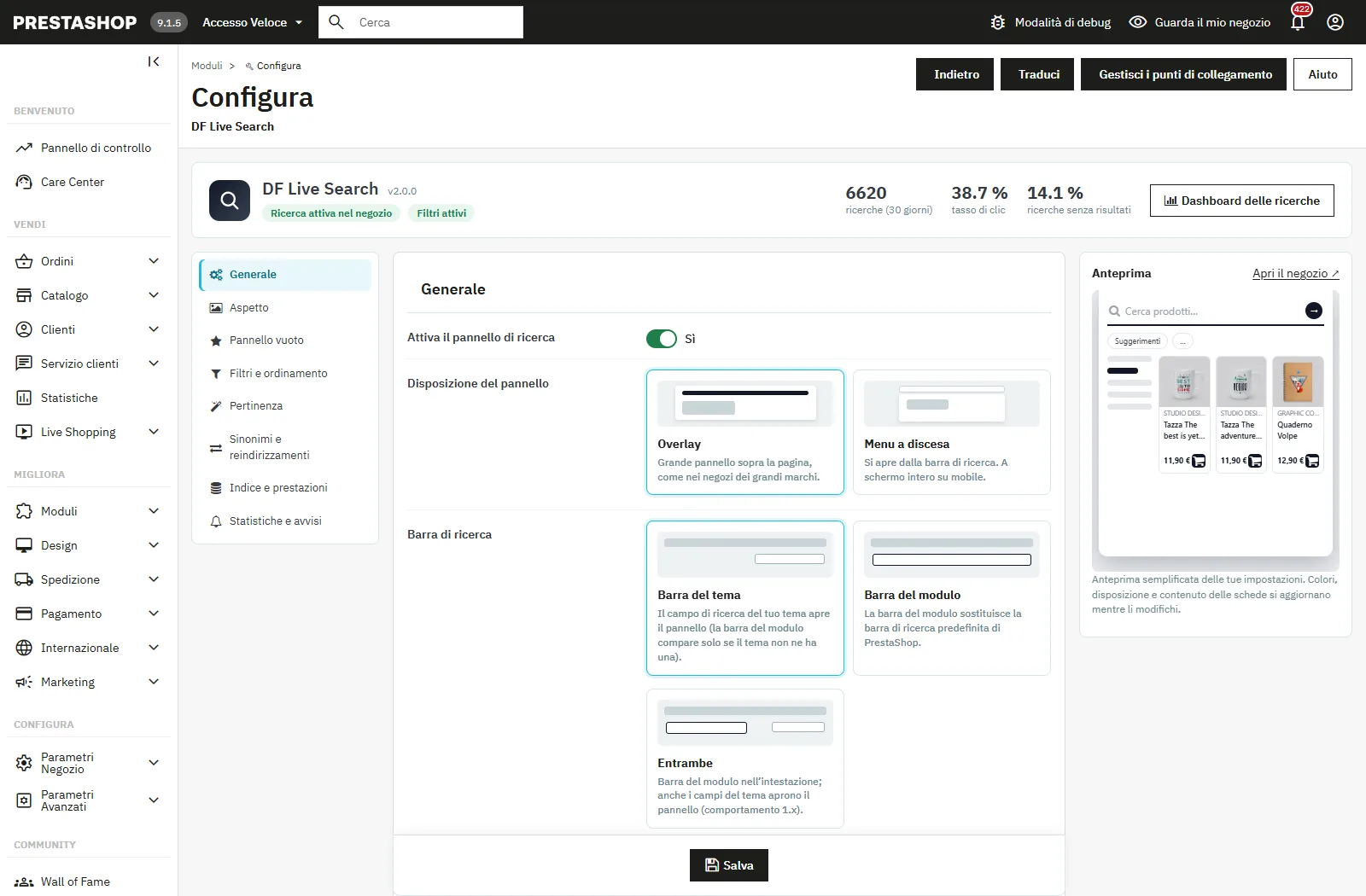
La pagina di configurazione è organizzata in schede, con un’anteprima dal vivo a destra che segue le impostazioni (colori, disposizione, contenuto delle schede). La scheda Generale contiene:
- Disposizione del pannello: Overlay (grande pannello sopra la pagina) o Menu a discesa (si apre sotto la barra di ricerca, a schermo intero su mobile).
- Barra di ricerca: Barra del tema (il campo di ricerca del tema apre il pannello, consigliato), Barra del modulo (sostituisce la barra di ricerca standard di PrestaShop) o Entrambe (comportamento della 1.x).
- Testo segnaposto del campo per lingua, caratteri prima di avviare la ricerca, prodotti per pagina (gli altri si caricano con «Mostra altri prodotti»).
- Scorciatoia da tastiera: Ctrl+K (⌘K su Mac) o
/apre la ricerca da qualsiasi pagina. - Usare questo motore nella pagina dei risultati: la pagina completa dei risultati di PrestaShop mostra allora gli stessi prodotti, nello stesso ordine, del pannello.
Aspetto e schede prodotto
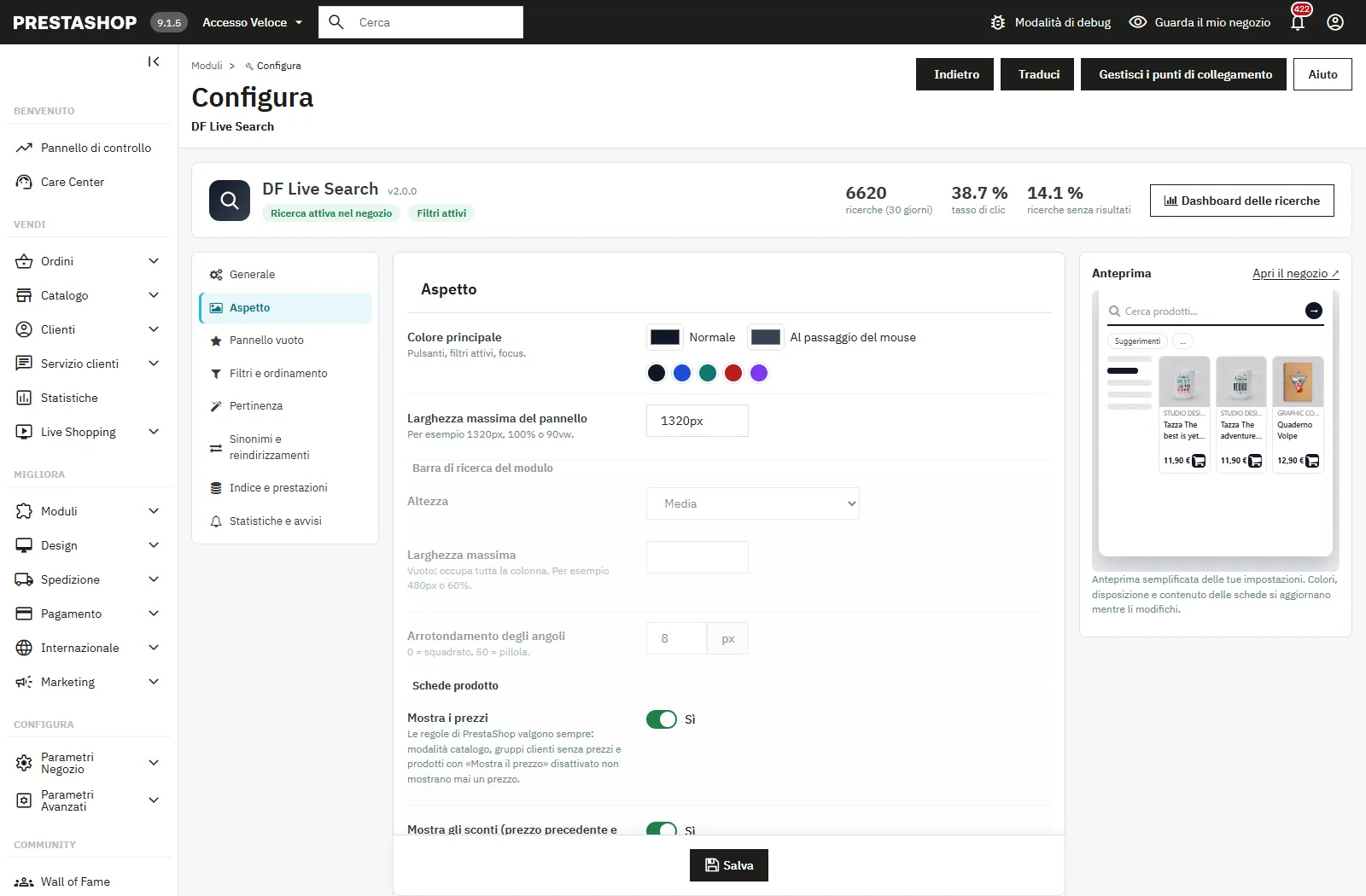
- Colore principale e colore al passaggio del mouse (pulsanti, filtri attivi, focus), con colori suggeriti.
- Larghezza massima del pannello: ad esempio
1320px,100%o90vw. - Barra del modulo: altezza, larghezza massima e arrotondamento (0 = squadrata, 50 = pillola).
- Schede prodotto: prezzi, sconti (prezzo barrato e percentuale), marca, riferimento, pulsante «Aggiungi al carrello», selettore di quantità, dimensione delle immagini.
Le regole di PrestaShop valgono sempre: modalità catalogo, gruppi di clienti senza prezzi e prodotti con «Mostra il prezzo» disattivato non mostrano mai prezzo né pulsante carrello. I prezzi seguono il gruppo del visitatore (IVA inclusa o esclusa), i suoi sconti e la sua valuta.
Il pannello nel negozio
Prima della digitazione
La scheda Pannello vuoto sceglie cosa vedono i visitatori all’apertura:
- Ricerche recenti: memorizzate solo nel browser del visitatore, eliminabili una per una o tutte insieme.
- Ricerche popolari: automatiche (statistiche), la tua lista per lingua o la tua lista completata dalle statistiche. Una ricerca compare solo se ha trovato prodotti per un numero minimo di visitatori diversi (2 per impostazione predefinita): nessuno può quindi pubblicare testo in questa lista. Puoi escludere parole; link e indirizzi e-mail sono sempre esclusi.
- Prodotti consigliati: più venduti poi novità, la tua selezione (ricerca, trascinamento o frecce per l’ordine) o personalizzazione per i clienti connessi.
Durante la digitazione
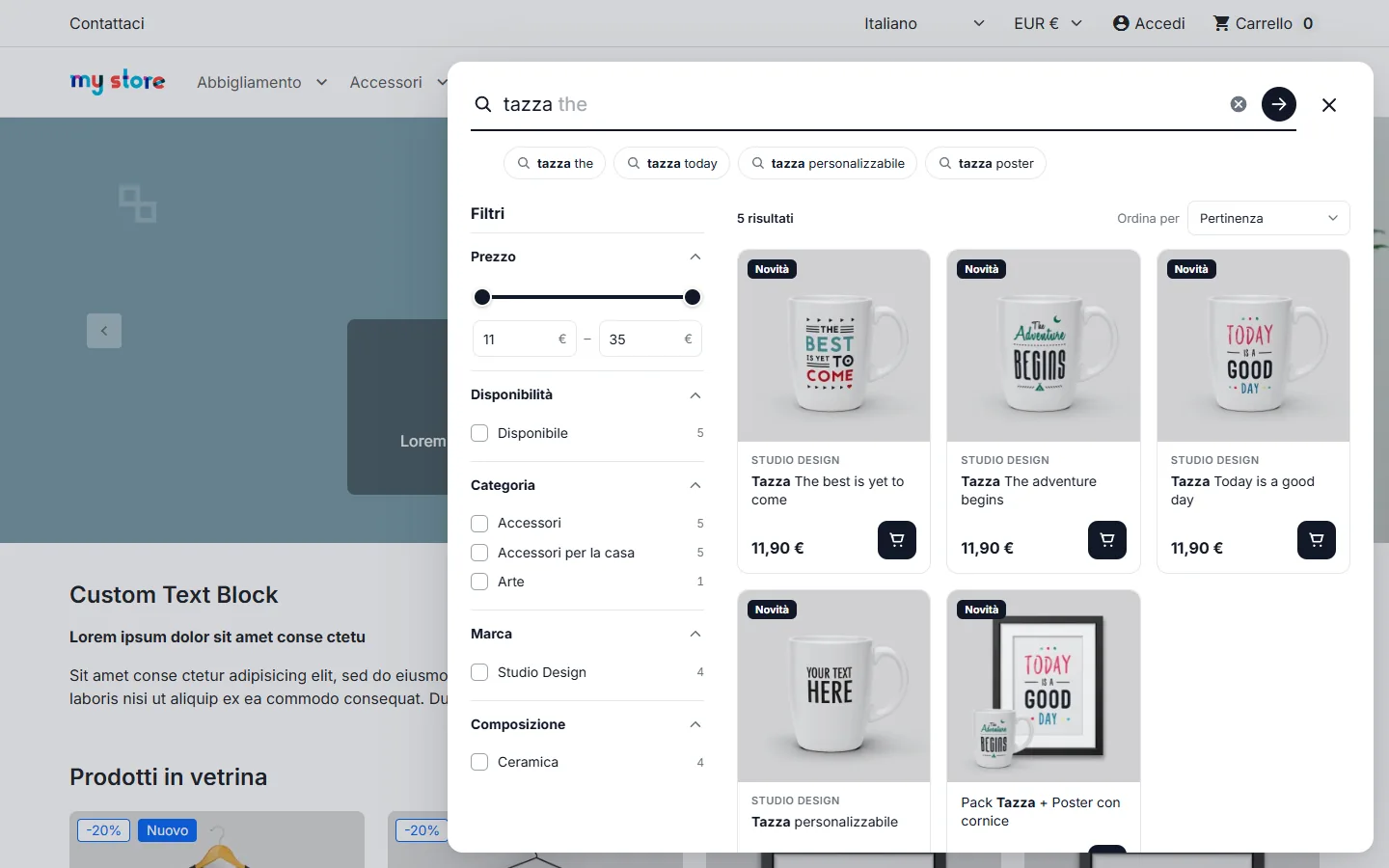
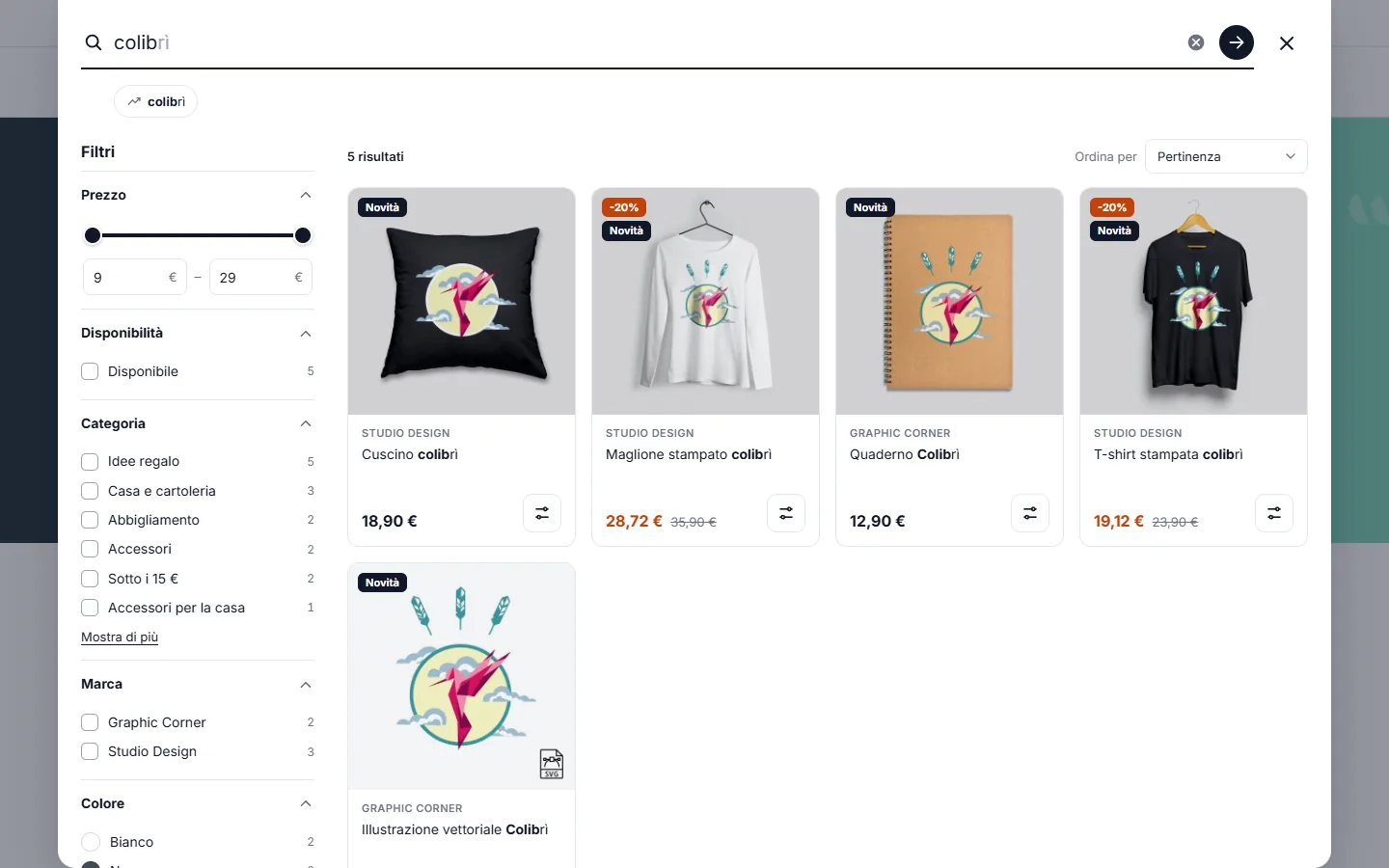
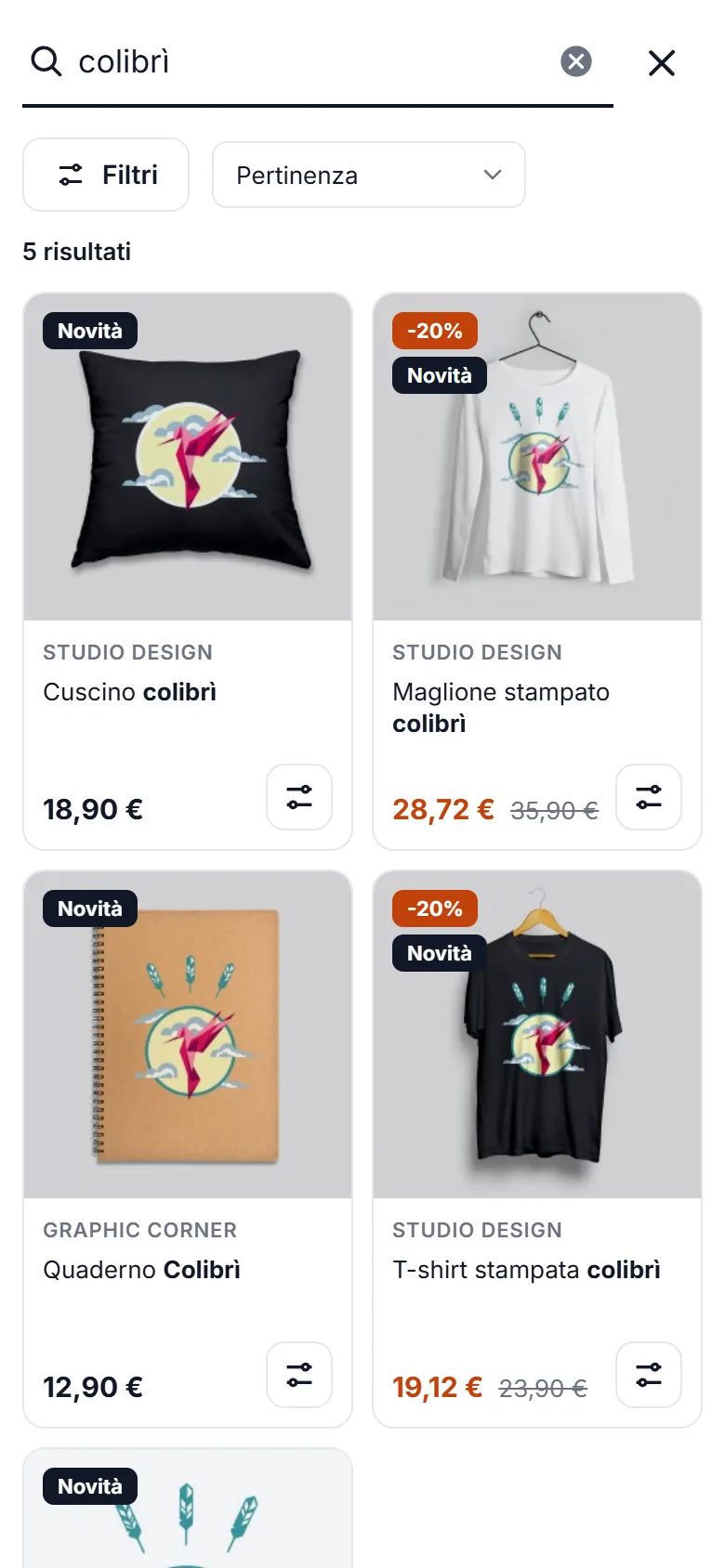
Il pannello mostra il completamento nel campo (accetta con Tab o →), le etichette dei suggerimenti, le categorie e marche corrispondenti, il numero di risultati e la griglia dei prodotti. Le parole cercate sono in grassetto. Ci si sposta tra i suggerimenti con la tastiera (frecce, Invio, Esc) e il numero di risultati viene annunciato ai lettori di schermo.
Aggiunta al carrello
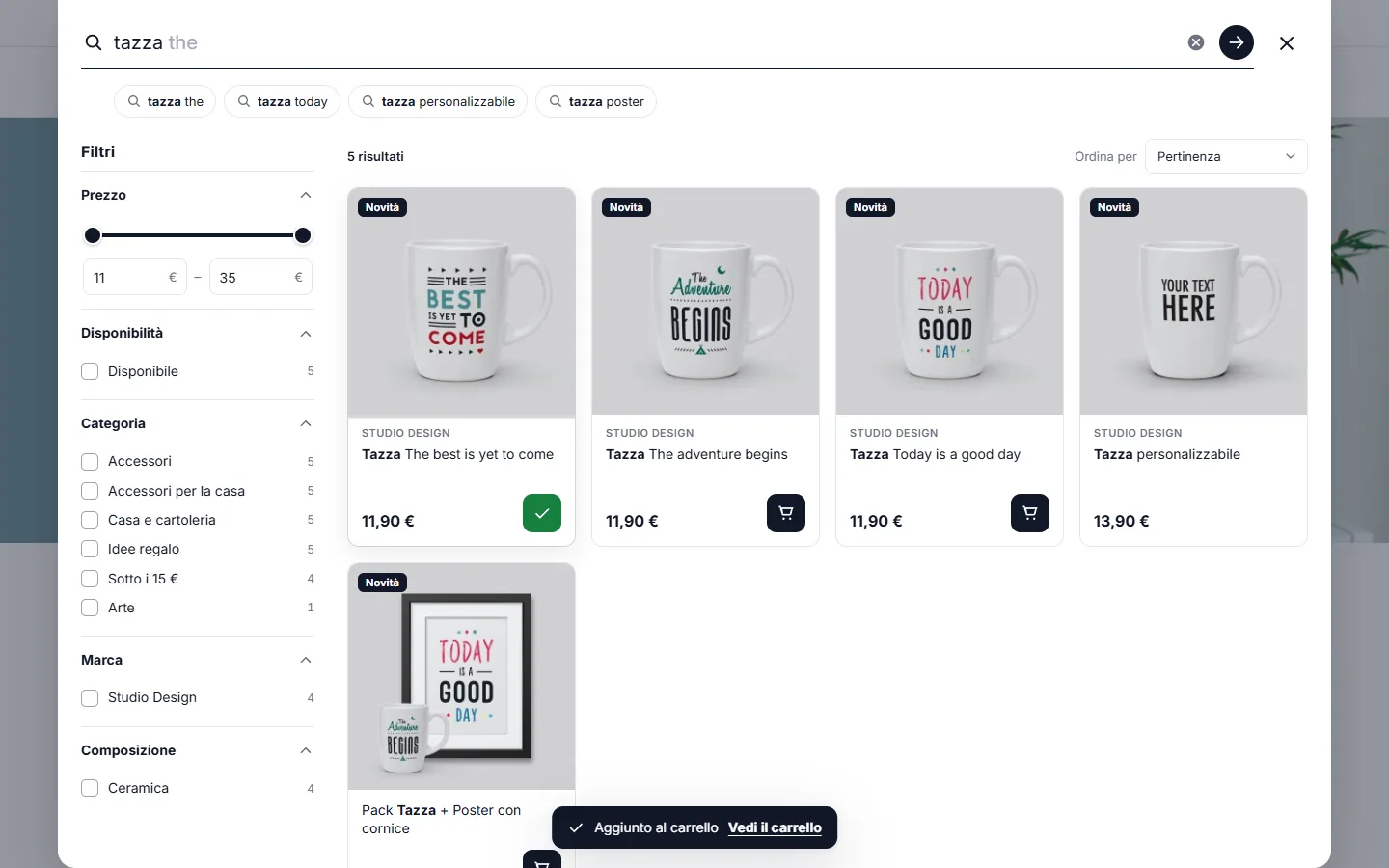
Il pulsante carrello usa il controller del carrello di PrestaShop: stock, quantità minime e regole carrello sono rispettati. Nel pannello compare una conferma con un link al carrello e il carrello dell’intestazione si aggiorna. I prodotti con combinazioni mostrano «Scegli le opzioni», che apre la scheda prodotto.
Filtri e ordinamento (opzionali)
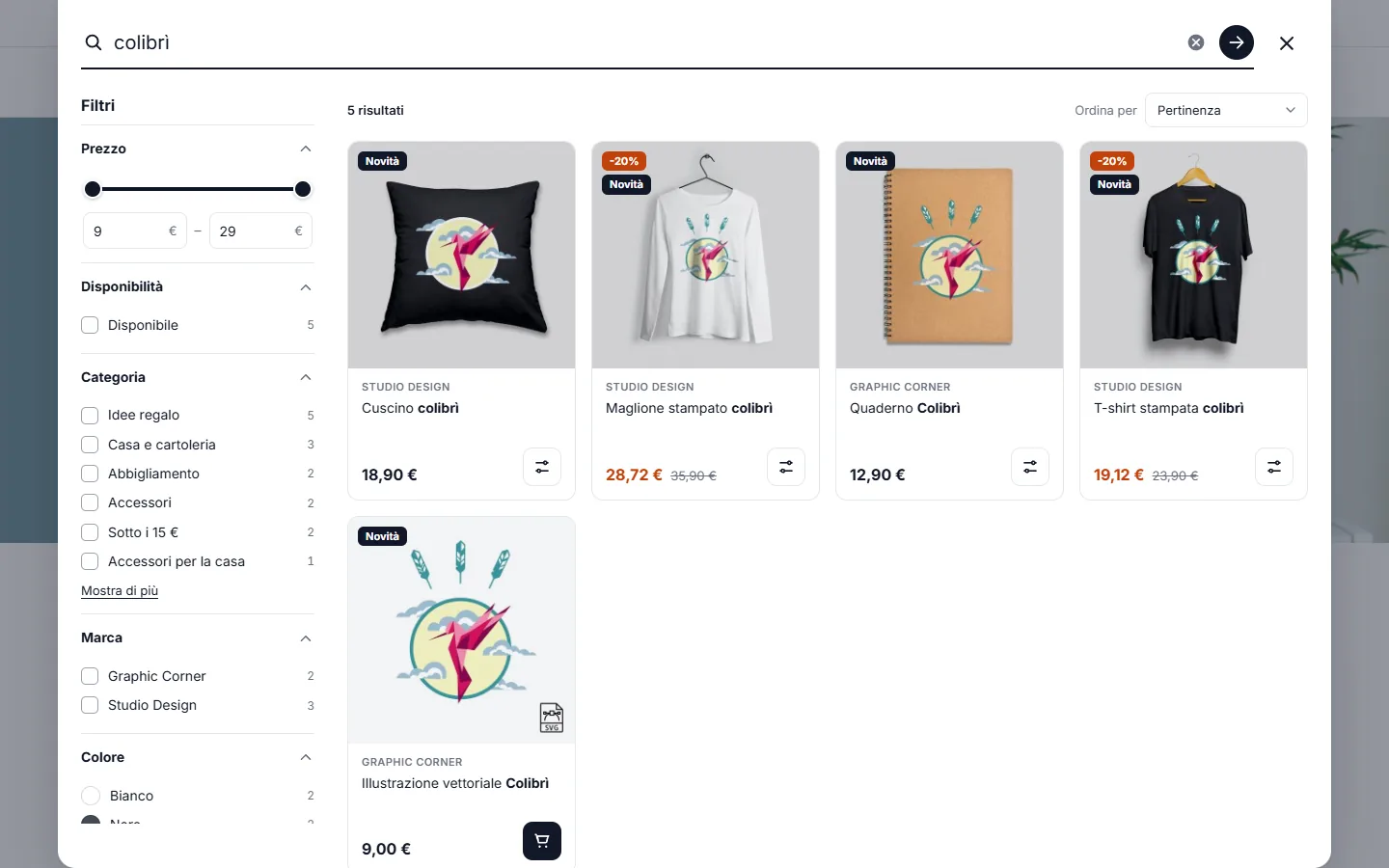
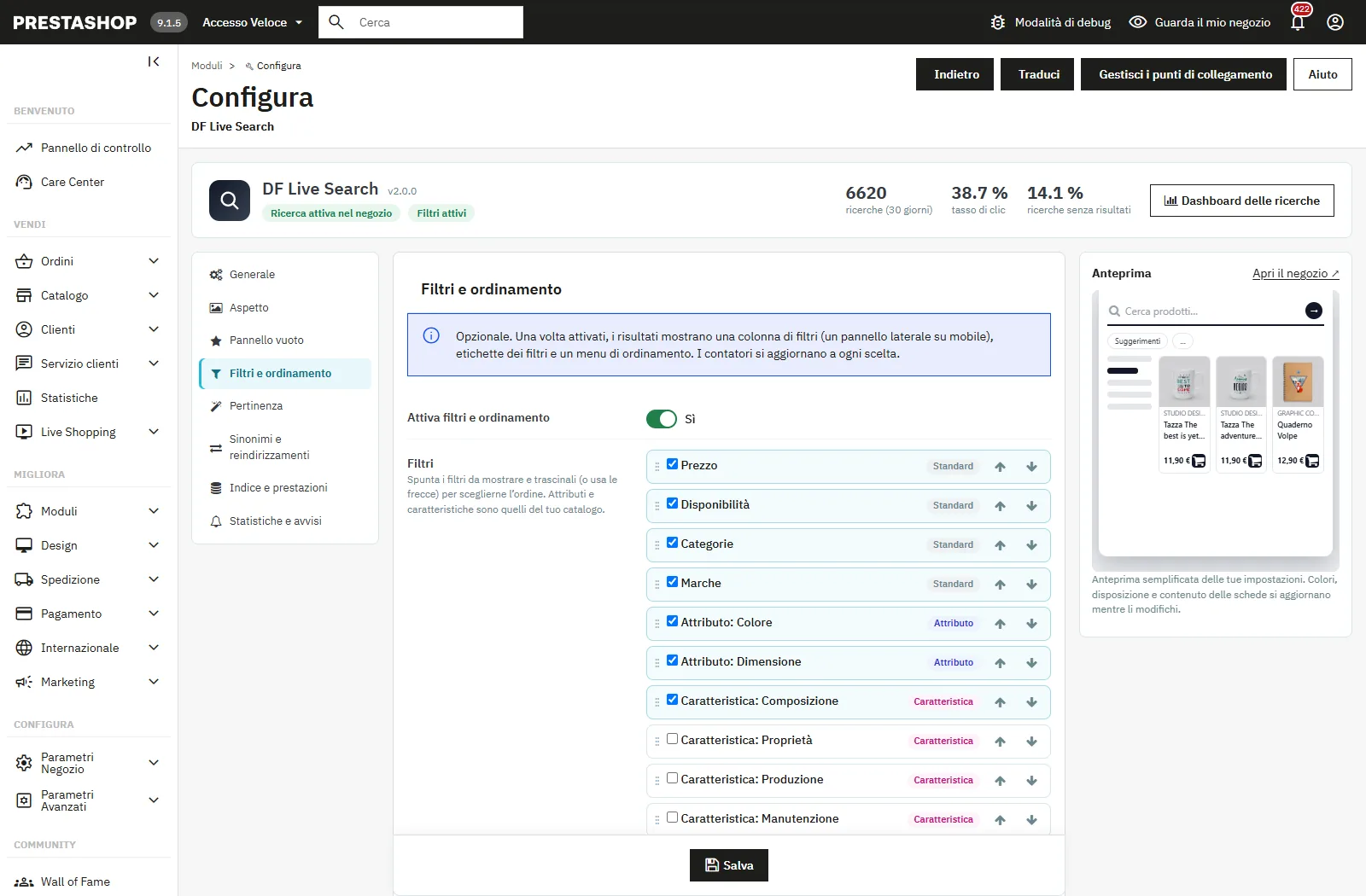
I filtri sono disattivati per impostazione predefinita. Attivali nella scheda Filtri e ordinamento, seleziona i filtri da mostrare e trascinali (o usa le frecce) per sceglierne l’ordine:
- Prezzo: doppio cursore e campi min/max, nella valuta e nella visualizzazione delle imposte del visitatore.
- Disponibilità: prodotti disponibili.
- Categorie e marche.
- Attributi e caratteristiche del catalogo a tua scelta (campioni di colore per i colori).
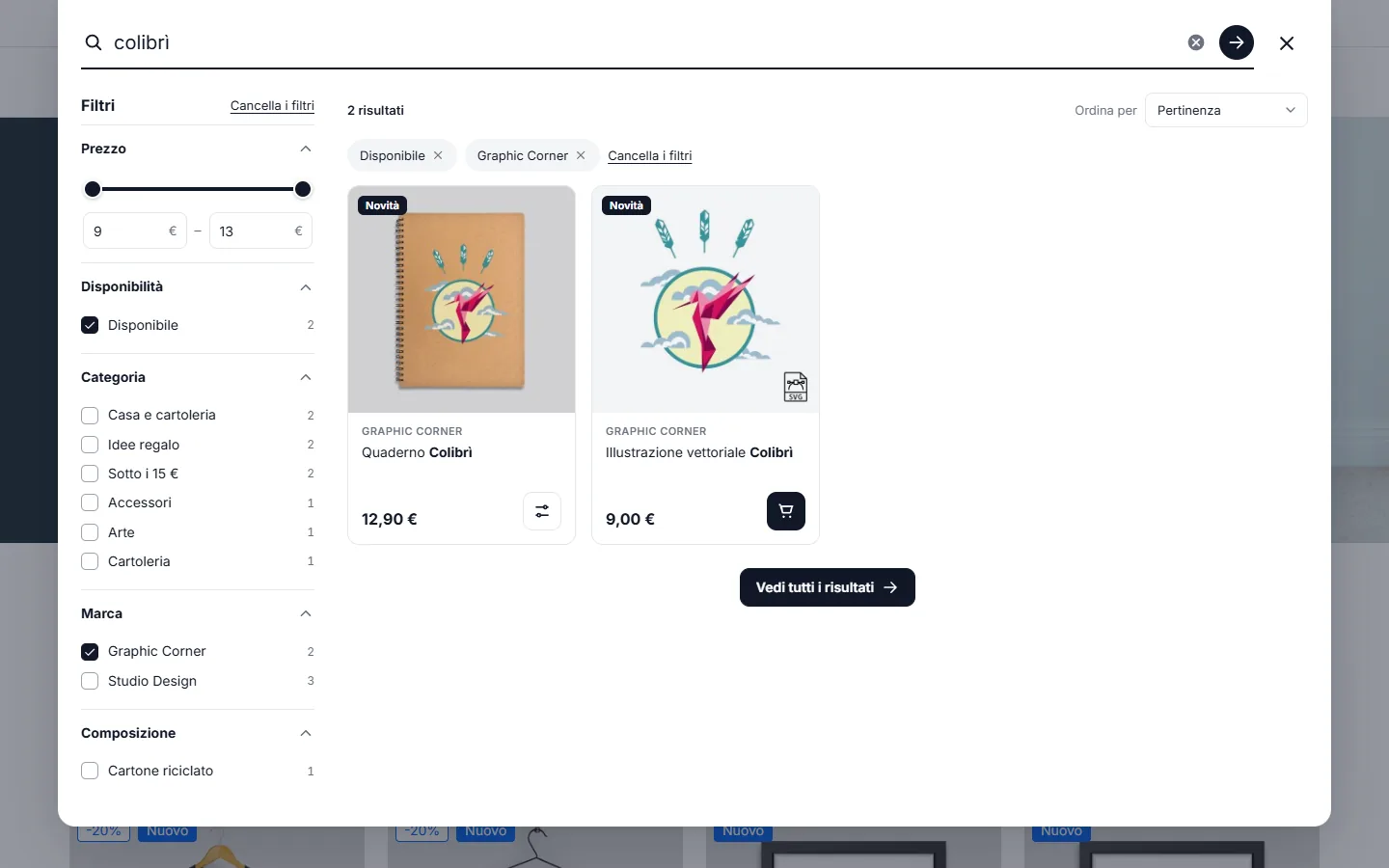
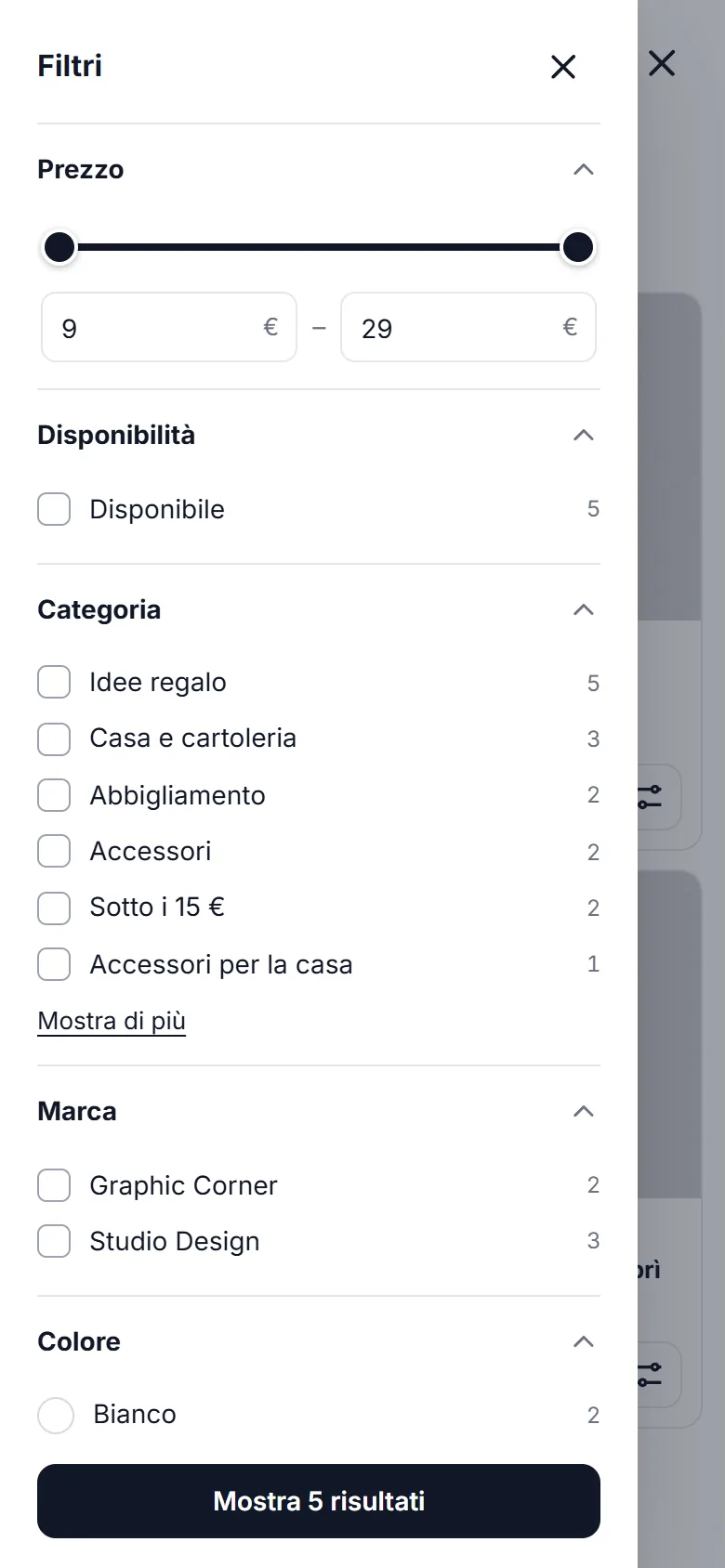
I contatori si aggiornano a ogni scelta e i valori di uno stesso filtro si possono selezionare insieme. Gli elenchi lunghi hanno un campo di ricerca e un link «Mostra di più». I filtri attivi compaiono come etichette sopra i risultati. Il menu di ordinamento propone pertinenza, prezzo crescente o decrescente, novità, più venduti e nome; scegli gli ordinamenti proposti nella stessa scheda.
Su mobile
Su mobile il pannello si apre a schermo intero, la griglia passa a due colonne e i filtri si aprono in un pannello laterale con un pulsante «Mostra N risultati». I suggerimenti scorrono orizzontalmente sotto il campo.
Pertinenza e tolleranza agli errori
Sempre attivi: accenti e maiuscole ignorati, plurali nelle 8 lingue («lampade» trova «lampada»), parole in qualsiasi ordine, parole con trattino («t-shirt» = «tshirt»), corrispondenza durante la digitazione, riferimenti di prodotti e combinazioni, EAN, UPC, MPN e riferimenti fornitore. Se la ricerca è il riferimento di una combinazione, il risultato apre esattamente quella combinazione.
La scheda Pertinenza regola:
- Suggerimenti e completamento e il loro numero massimo.
- Cercare nelle marche: «marca + prodotto» funziona anche se la marca non è nel nome.
- Tolleranza agli errori e numero massimo di errori per parola (2 consigliato; le parole di 4 lettere o meno ne ammettono uno). Se una ricerca non trova nulla, vengono provate le parole più vicine del catalogo.
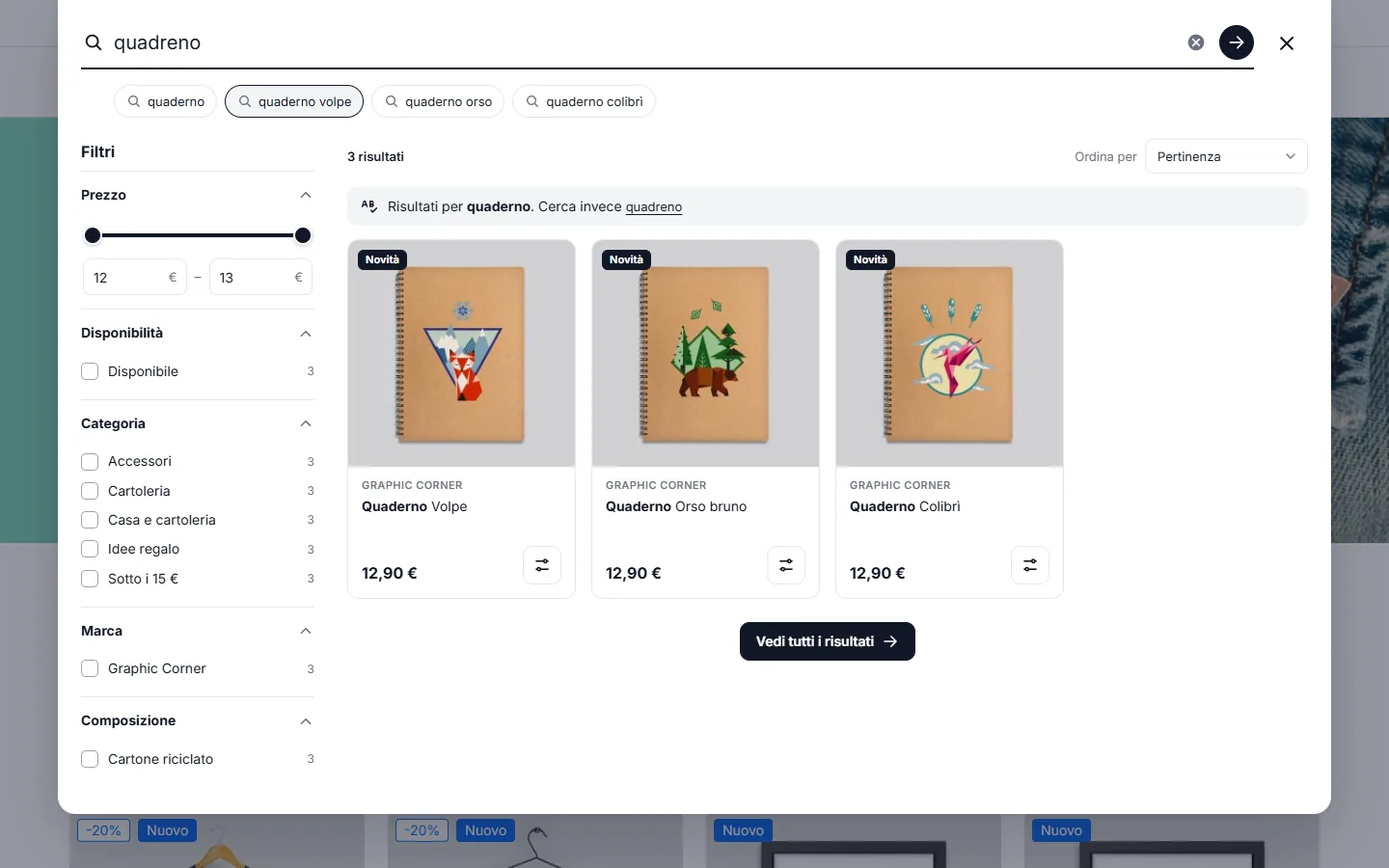
- Avvisare i visitatori delle correzioni: «Risultati per… Cerca invece…» con un link all’ortografia originale.
- Prodotti disponibili prima e più venduti prima, a parità di pertinenza.
Sinonimi e reindirizzamenti
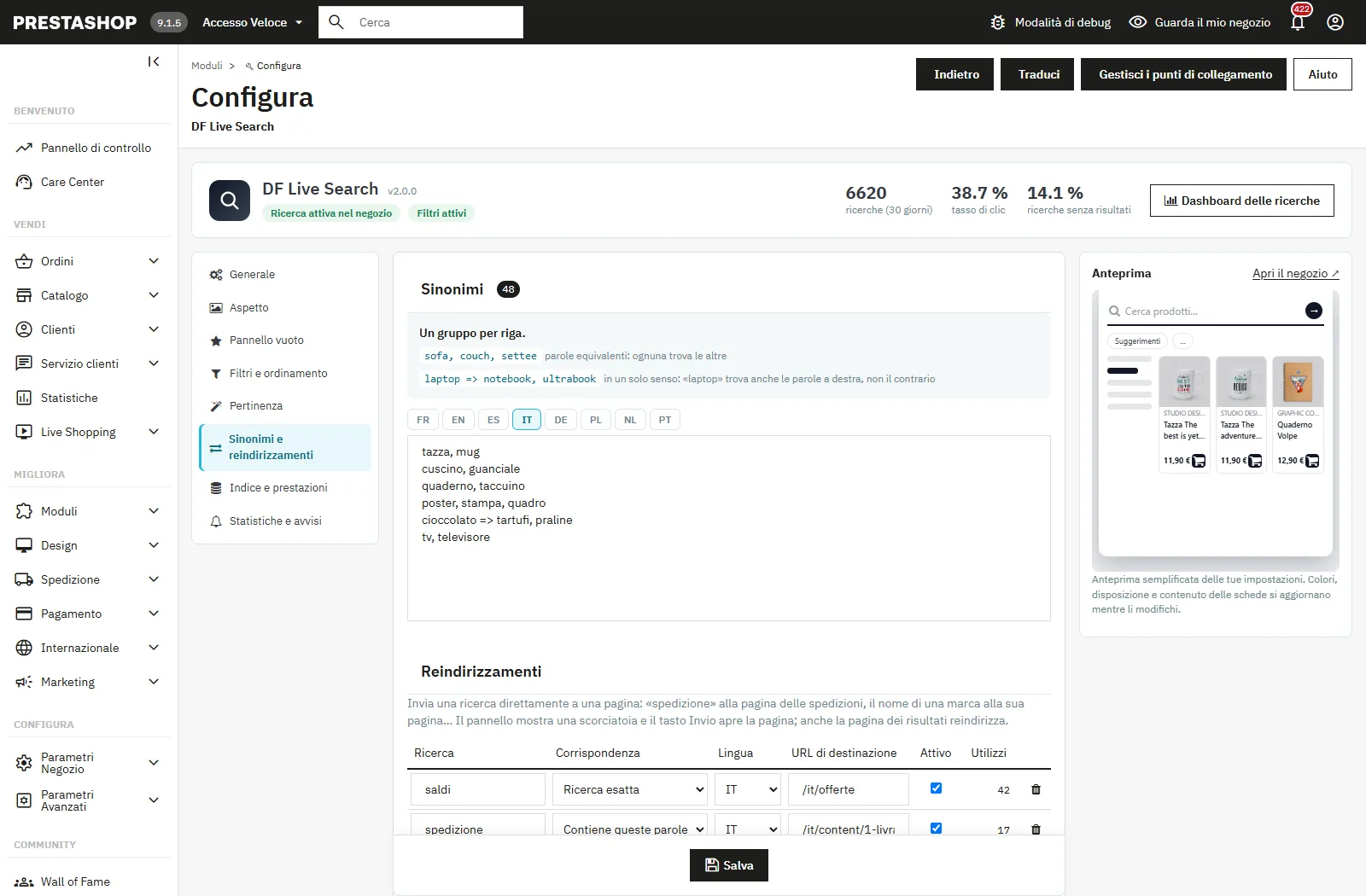
Nella scheda Sinonimi e reindirizzamenti, inserisci un gruppo di sinonimi per riga, per lingua:
divano, sofà, canapè
cioccolato => tartufo, praline
Una riga con virgole collega parole equivalenti: ognuna trova le altre. Una riga con => funziona in un solo senso: «cioccolato» trova anche le parole a destra, non il contrario. I plurali sono gestiti e un sinonimo trova solo parole intere.
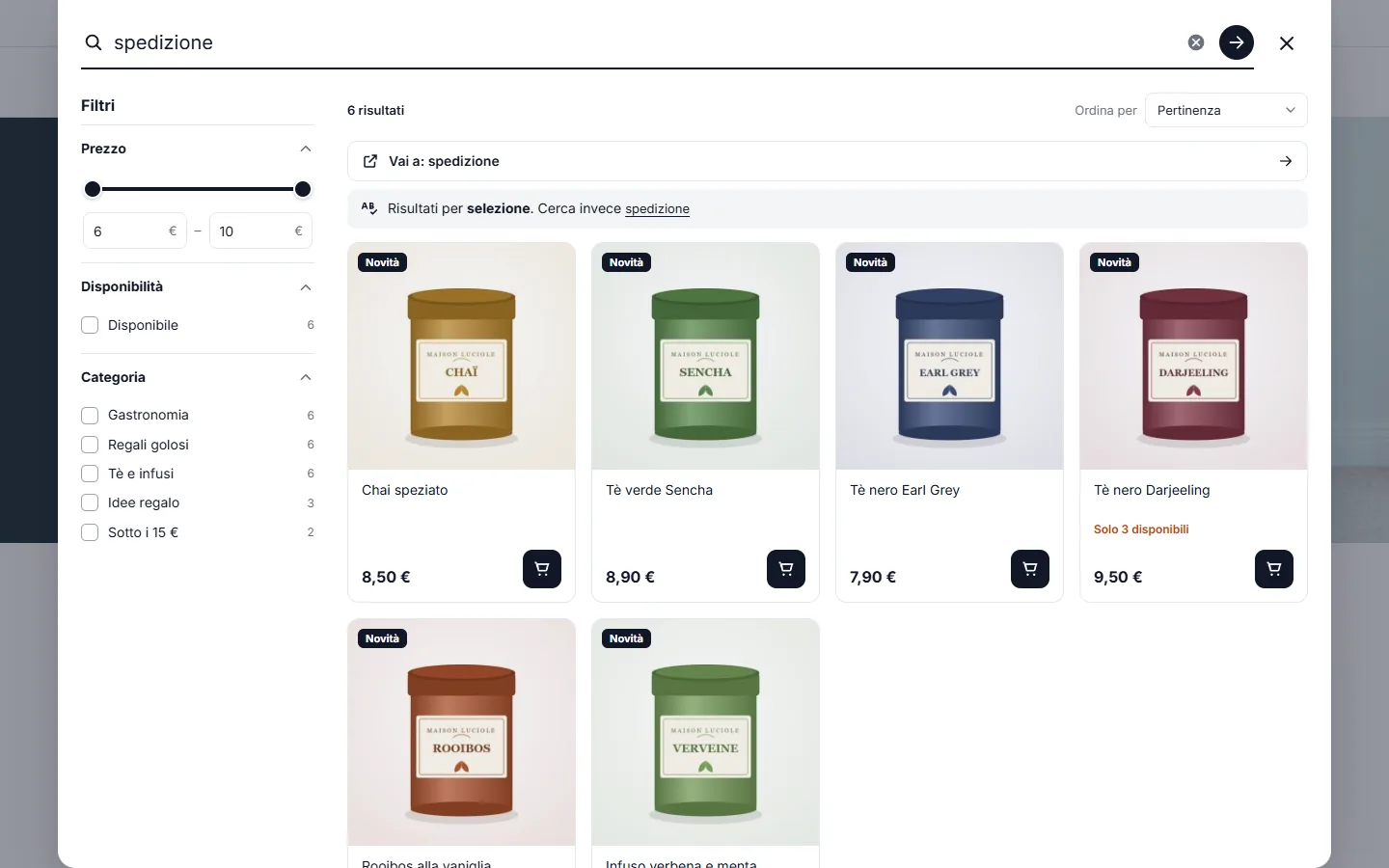
I reindirizzamenti inviano una ricerca direttamente a una pagina: «consegna» verso la pagina di spedizione, una marca verso la sua pagina… Scegli «Ricerca esatta» o «Contiene queste parole», la lingua e l’URL (indirizzo completo o percorso del negozio che inizia con /). Il pannello mostra allora una scorciatoia, Invio apre la pagina e anche la pagina dei risultati reindirizza. Viene mostrato il numero di utilizzi di ogni reindirizzamento.
Ricerche senza risultati
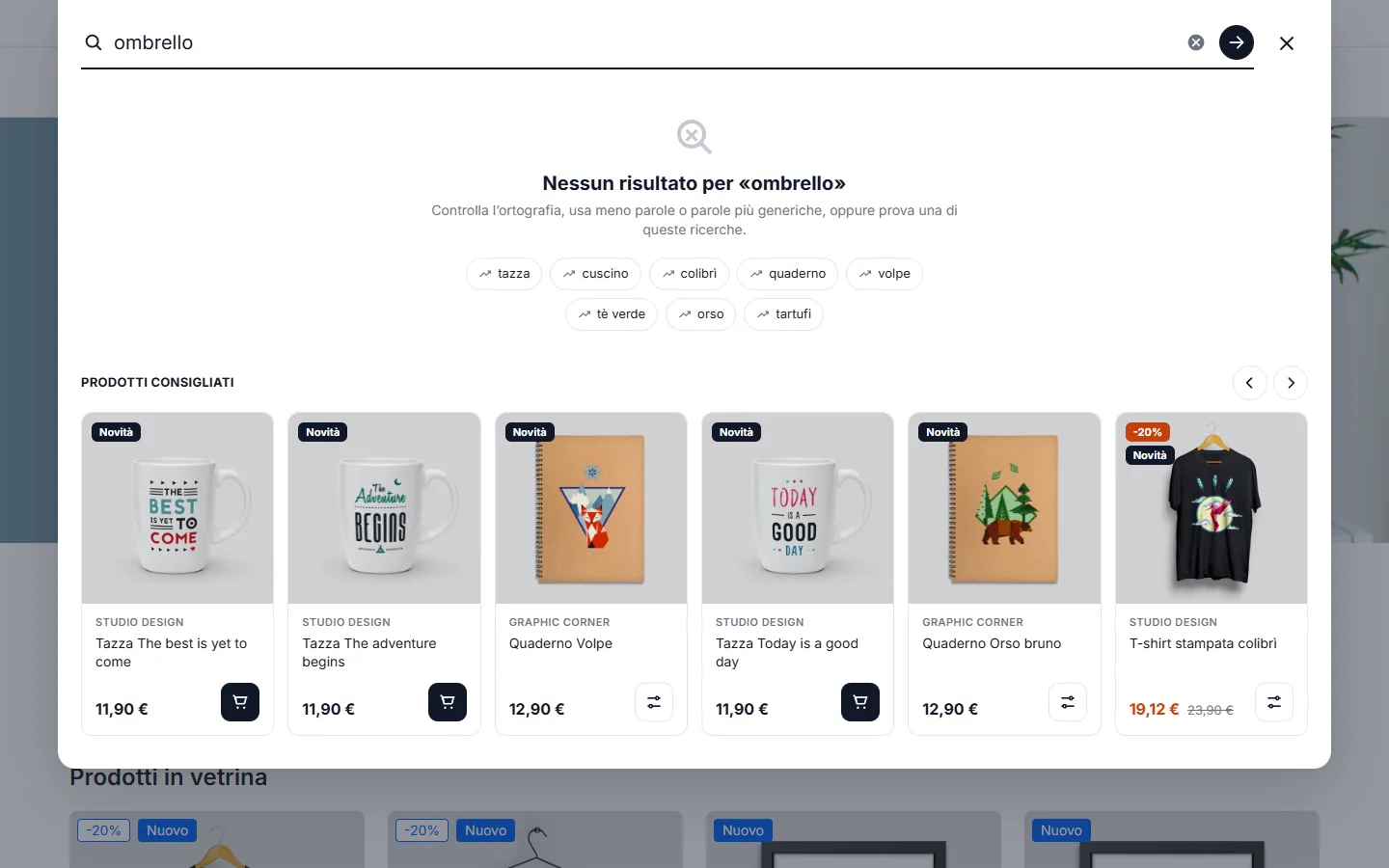
Quando nulla corrisponde, il pannello propone ricerche popolari e prodotti consigliati invece di una pagina vuota. Se ci sono filtri attivi, un messaggio invita a reimpostarli. Queste ricerche compaiono nella dashboard, con un pulsante per creare un sinonimo o un reindirizzamento in un clic.
Ricerca intelligente (opzionale)
Due livelli opzionali migliorano i risultati oltre la corrispondenza delle parole. Sono disattivati per impostazione predefinita, nella scheda Ricerca intelligente.
Autoapprendimento (senza servizio esterno)
Il modulo impara dalle statistiche di ricerca del tuo negozio:
- Clic e ordini: per una ricerca, i prodotti che più visitatori diversi hanno aperto e acquistato salgono nei risultati.
- Riformulazioni: quando visitatori che non hanno trovato nulla riescono subito dopo con un’altra ricerca, quella riformulazione viene appresa e i visitatori successivi ne ottengono i risultati («Risultati per… Cerca invece…»).
Un segnale conta solo quando è dato da un numero minimo di visitatori diversi (3 per impostazione predefinita): nessuno può spingere un prodotto da solo. L’apprendimento si aggiorna ogni 6 ore, con il comando notturno o con Aggiorna ora. Le riformulazioni apprese sono elencate con i pulsanti Trasforma in sinonimo e Ignora.
Ricerca semantica (classifica ibrida)
La ricerca semantica capisce il significato di una ricerca: «regalo per un amante del caffè» trova le tazze, «qualcosa per scrivere» trova i taccuini, anche quando queste parole non sono nei nomi dei prodotti. Usa un servizio di embeddings compatibile con l’API di OpenAI: OpenAI, Mistral AI o il tuo server (Ollama…), preimpostati con un clic.
- Attiva l’opzione, scegli il fornitore, inserisci la chiave API (salvata nel database, mai mostrata sul negozio) e salva.
- Clicca su Testa la connessione, poi su Genera i vettori. La scheda mostra l’avanzamento e una stima del volume da inviare. In seguito vengono reinviati solo i prodotti nuovi o modificati: con il pulsante, il comando notturno o automaticamente al salvataggio di un prodotto.
La classifica è ibrida: il punteggio delle parole e la somiglianza sono combinati con un peso regolabile (40 % per impostazione predefinita), e i prodotti meno simili della somiglianza minima non vengono aggiunti. Per impostazione predefinita, la ricerca semantica si attiva solo quando la corrispondenza delle parole trova pochi prodotti; riferimenti ed EAN usano sempre le parole. Se il servizio è lento o non disponibile, la ricerca risponde con le parole dopo il tempo di attesa massimo. Su 10.000 prodotti, la ricerca vettoriale in sé richiede circa 15 ms.
Una volta attivata, il testo dei prodotti (nome, marca, categorie, caratteristiche, descrizione breve) e le ricerche dei visitatori vengono inviati al servizio scelto. Nessun dato personale viene inviato. Scegli un fornitore compatibile con la tua informativa sulla privacy, o il tuo server.
Merchandising
La scheda Merchandising decide cosa vedono i visitatori per determinate ricerche. Una regola si applica a ricerche esatte, a ricerche che contengono certe parole o a tutte le ricerche, in una lingua o in tutte, e può essere pianificata tra due date. Plurali e accenti non contano.
- Fissati in cima: prodotti mostrati per primi, nel tuo ordine, anche se la ricerca non li troverebbe.
- Nascosti: prodotti mai mostrati per queste ricerche.
- Spingere o abbassare: da -100 % a +100 % per un prodotto, una categoria, una marca, i prodotti disponibili o esauriti, le novità o le offerte.
- Banner: un testo, con immagine e link facoltativi, sopra i risultati.
Le regole si applicano nell’ordine dell’elenco. L’Anteprima della classifica mostra, per una ricerca e una lingua, i prodotti nell’ordine in cui li ricevono i visitatori, e perché: parole, significato, apprendimento, prodotti fissati, spinte e prodotti nascosti.
Indice e prestazioni
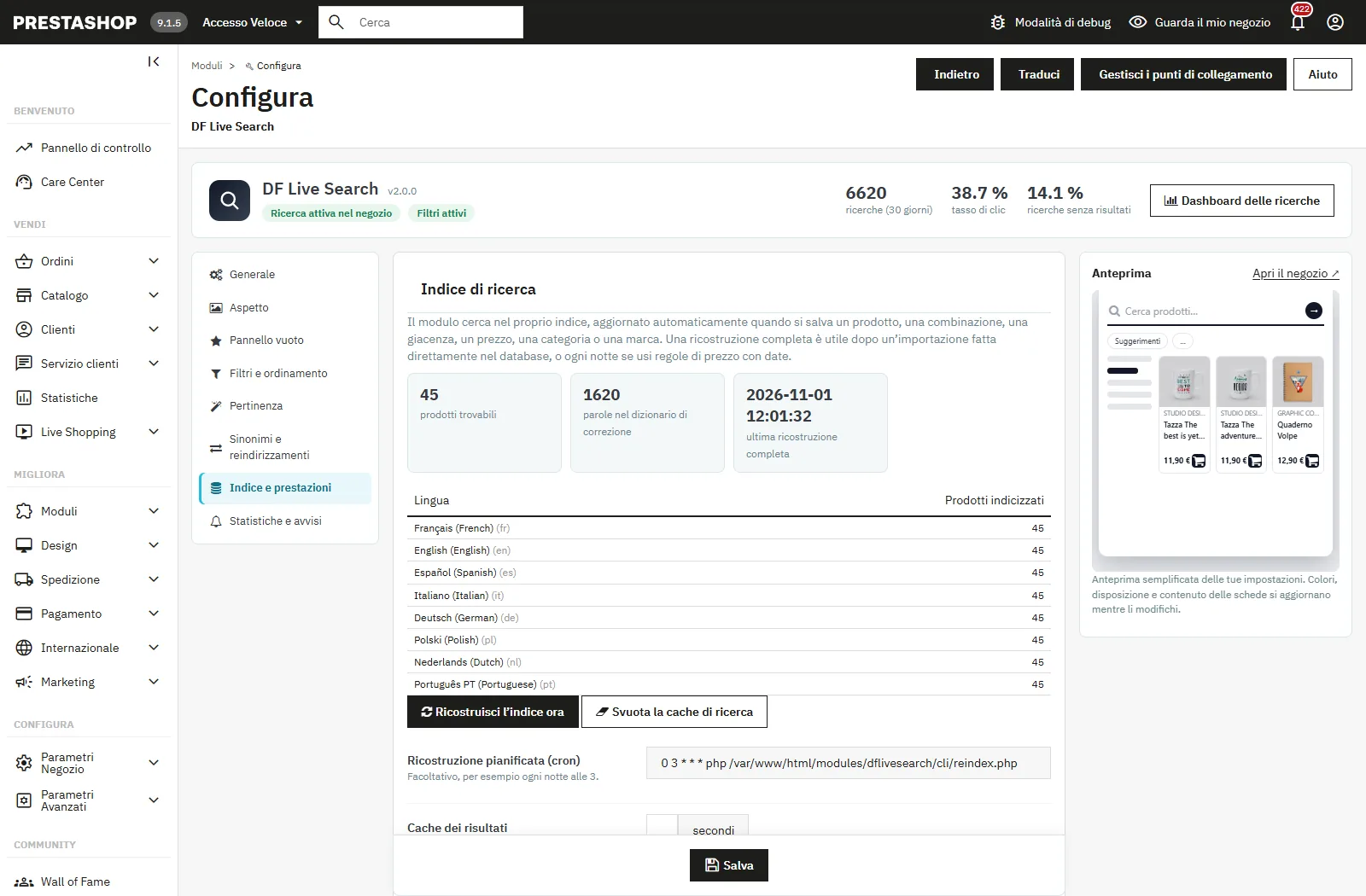
Il modulo cerca nel proprio indice (una riga per prodotto, negozio e lingua), aggiornato automaticamente al salvataggio di un prodotto, una combinazione, uno stock, un prezzo specifico, una categoria o una marca. Vengono indicizzati solo i prodotti attivi visibili «ovunque» o «solo nella ricerca», e le categorie riservate ad alcuni gruppi di clienti sono rispettate.
- Ricostruire l’indice: utile dopo un’importazione diretta nel database.
- Ricostruzione pianificata: il comando cron è mostrato pronto da copiare, ad esempio
0 3 * * * php /percorso/del/negozio/modules/dflivesearch/cli/reindex.php. Consigliata ogni notte se usi regole di prezzo con date. - Cache dei risultati: le ricerche identiche sono servite dalla cache (5 minuti per impostazione predefinita, per lingua, valuta e gruppo di clienti). Viene svuotata automaticamente quando il catalogo cambia.
Nessuna chiamata al caricamento delle pagine: i dati del pannello si caricano all’apertura. Sul nostro catalogo di prova di 5.000 prodotti una ricerca risponde in 57–80 ms (8 prodotti) e in 41–45 ms dalla cache, avvio di PrestaShop incluso.
Dashboard delle ricerche e avvisi
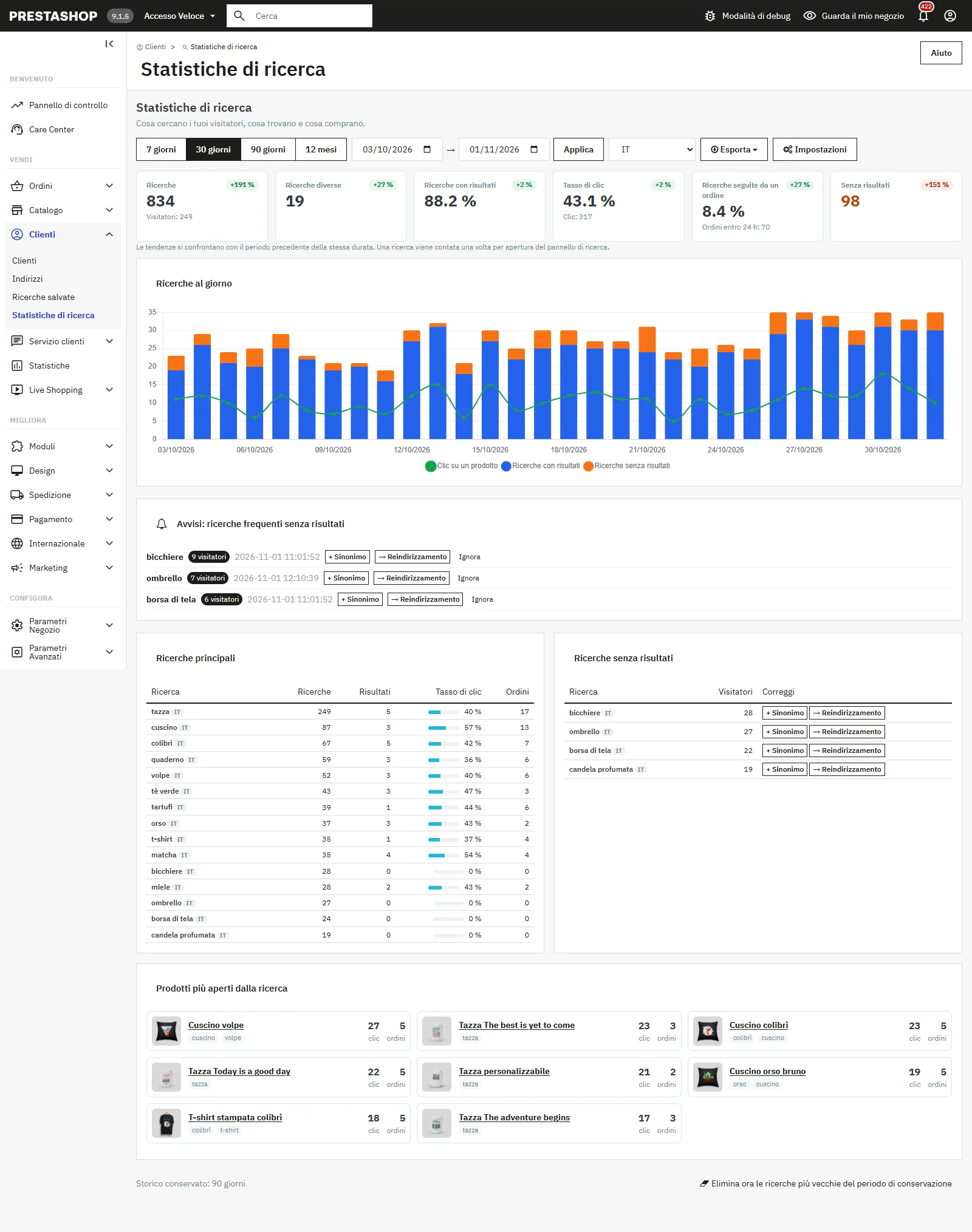
Il menu Catalogo > Statistiche di ricerca (o Clienti in un negozio aggiornato dalla 1.x) mostra, per il periodo e la lingua scelti:
- ricerche, ricerche distinte, quota di ricerche con risultati, tasso di clic, ricerche seguite da un ordine entro 24 ore, ricerche senza risultati, ciascuna con l’andamento rispetto al periodo precedente;
- un grafico delle ricerche al giorno;
- le ricerche principali con tasso di clic e ordini;
- le ricerche senza risultati con i pulsanti + Sinonimo e → Reindirizzamento;
- i prodotti più aperti dalla ricerca;
- esportazioni CSV (principali, senza risultati, tutte le ricerche).
Si genera un avviso quando la stessa ricerca senza risultati viene fatta da un numero di visitatori diversi da te scelto in 7 giorni (5 per impostazione predefinita). Può essere inviato via e-mail (8 lingue) all’indirizzo che preferisci.
Privacy e sicurezza
- Gli indirizzi IP dei visitatori non vengono mai memorizzati: solo un hash con sale serve a contare i visitatori distinti. Le ricerche recenti restano nel browser del visitatore.
- Il numero di risultati registrato è firmato dal server: le statistiche non possono essere falsificate dal browser.
- L’endpoint di ricerca è limitato a 120 ricerche al minuto per visitatore.
- Ogni testo digitato da un visitatore viene protetto alla visualizzazione, nel pannello, nel back office e nelle e-mail di avviso.
- Lo storico è conservato 90 giorni per impostazione predefinita (regolabile), poi eliminato automaticamente.
Disinstallazione
Per impostazione predefinita la disinstallazione rimuove tabelle, impostazioni, schede, hook e cache del modulo. Attiva Conservare i dati alla disinstallazione (scheda Statistiche e avvisi) per conservare statistiche, sinonimi, reindirizzamenti e impostazioni per una reinstallazione successiva.
FAQ e risoluzione dei problemi
Nell’intestazione compaiono due barre di ricerca
Nella scheda Generale scegli Barra del tema (il campo del tema apre il pannello) o Barra del modulo (la barra di ricerca standard di PrestaShop viene nascosta).
Un prodotto non viene trovato
Verifica che sia attivo, visibile «ovunque» o «solo nella ricerca» e che una delle sue categorie sia accessibile al gruppo del visitatore. Dopo un’importazione diretta nel database ricostruisci l’indice (scheda Indice e prestazioni).
Il prezzo filtrato differisce dal prezzo mostrato
Il filtro e l’ordinamento per prezzo usano il prezzo pubblico indicizzato. I prezzi specifici di un gruppo o di un cliente sono mostrati correttamente sulle schede. Se usi regole di prezzo con date, pianifica una ricostruzione notturna dell’indice.
Le ricerche popolari restano vuote
Una ricerca compare solo dopo aver trovato prodotti per il numero minimo di visitatori diversi in 30 giorni. Abbassa questo minimo o inserisci la tua lista (scheda Pannello vuoto).
Il nuovo design non compare dopo l’aggiornamento
Svuota la cache di PrestaShop. Se il tema unisce i file CSS e JS (CCC), i file uniti verranno rigenerati.
La ricerca risponde «Troppe ricerche in poco tempo»
Il limite di 120 ricerche al minuto protegge il server dai bot. Un visitatore normale non lo raggiunge mai; verifica che nessuno strumento di test o bot interroghi l’endpoint in loop.
Come aprire la ricerca da un pulsante del tema?
Aggiungi l’attributo data-dflivesearch-trigger (o la classe dflivesearch-trigger) al pulsante, oppure chiama window.dflivesearchOpen('ricerca') in JavaScript. Le icone di ricerca del tema Warehouse sono gestite automaticamente.
La ricerca semantica invia i miei dati a un servizio esterno?
Solo se la attivi: i testi dei prodotti e le ricerche dei visitatori vanno al fornitore scelto, mai dati personali. Con il tuo server (Ollama), nulla esce dalla tua infrastruttura. Autoapprendimento e merchandising non usano alcun servizio esterno.
Come metto un prodotto al primo posto per una ricerca?
Nella scheda Merchandising, aggiungi una regola con la ricerca, fissa il prodotto e salva. Verifica il risultato con l’anteprima della classifica.