
DataFirefly WhatsApp — Dokumentation
DataFirefly WhatsApp 2.0.0 unter PrestaShop 1.7.8 bis 9 installieren, konfigurieren und verwenden: Mitarbeiter, Öffnungszeiten, vorausgefüllte Nachrichten, Rückrufanfragen, Statistiken und Datenschutz.
DataFirefly WhatsApp fügt Ihrem PrestaShop-Shop einen WhatsApp-Chat-Button und ein Chatfenster hinzu. Der Besucher wählt, wem er schreiben möchte, liest eine bereits passend zur aufgerufenen Seite ausgefüllte Nachricht (Produkt, Warenkorb, Bestellung…) und öffnet dann WhatsApp auf seinem Telefon oder Computer. Sie antworten über Ihre gewohnte App WhatsApp oder WhatsApp Business.
Was das Modul nicht macht: Es sendet keine Nachrichten in Ihrem Namen und verwendet nicht die WhatsApp Business API. Es erstellt Chat-Links https://wa.me/…, die der Besucher selbst öffnet.
Funktionsweise
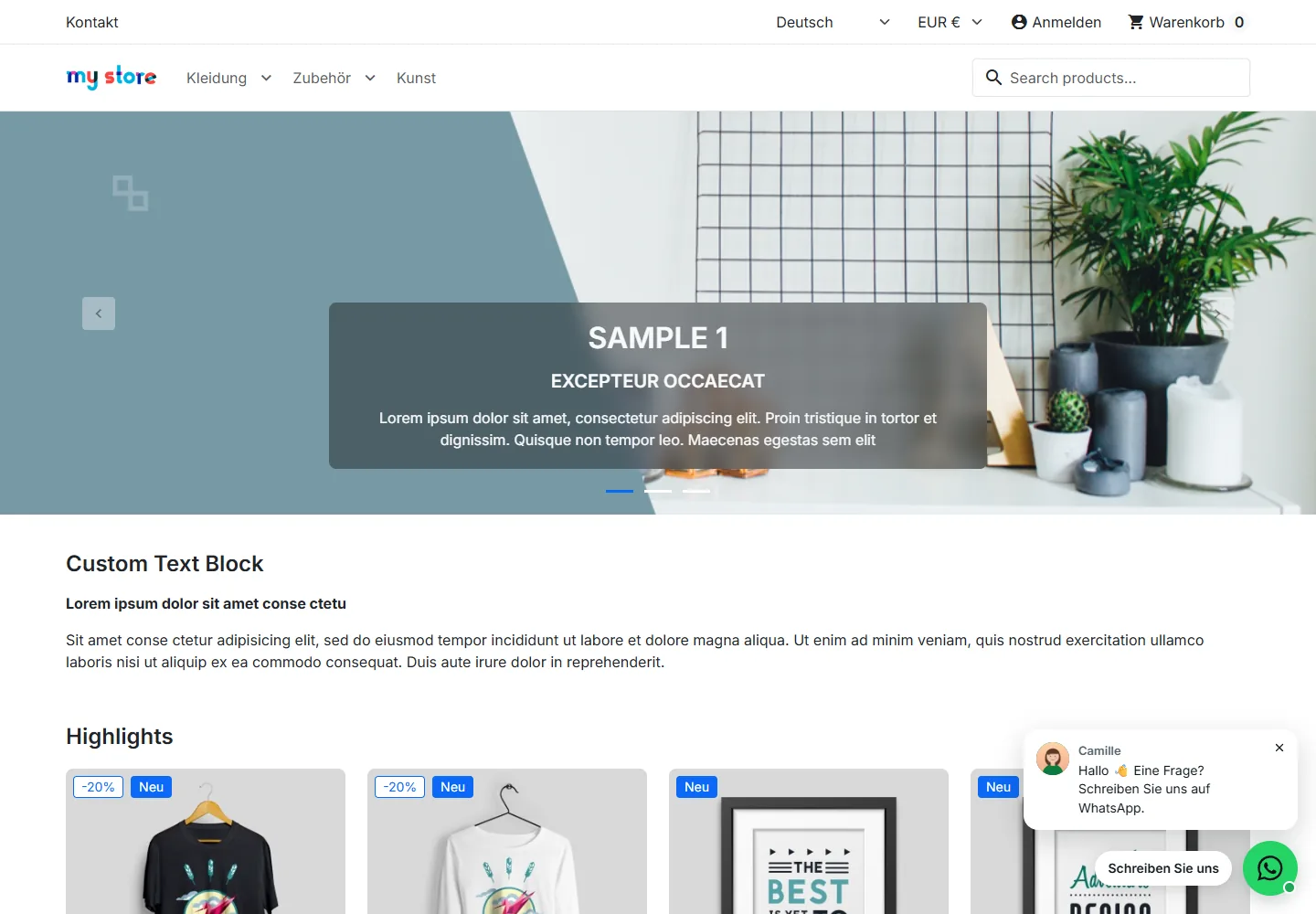
- Der schwebende Button wird unten auf dem Bildschirm angezeigt, mit optionalem Text und optionaler Willkommensblase.
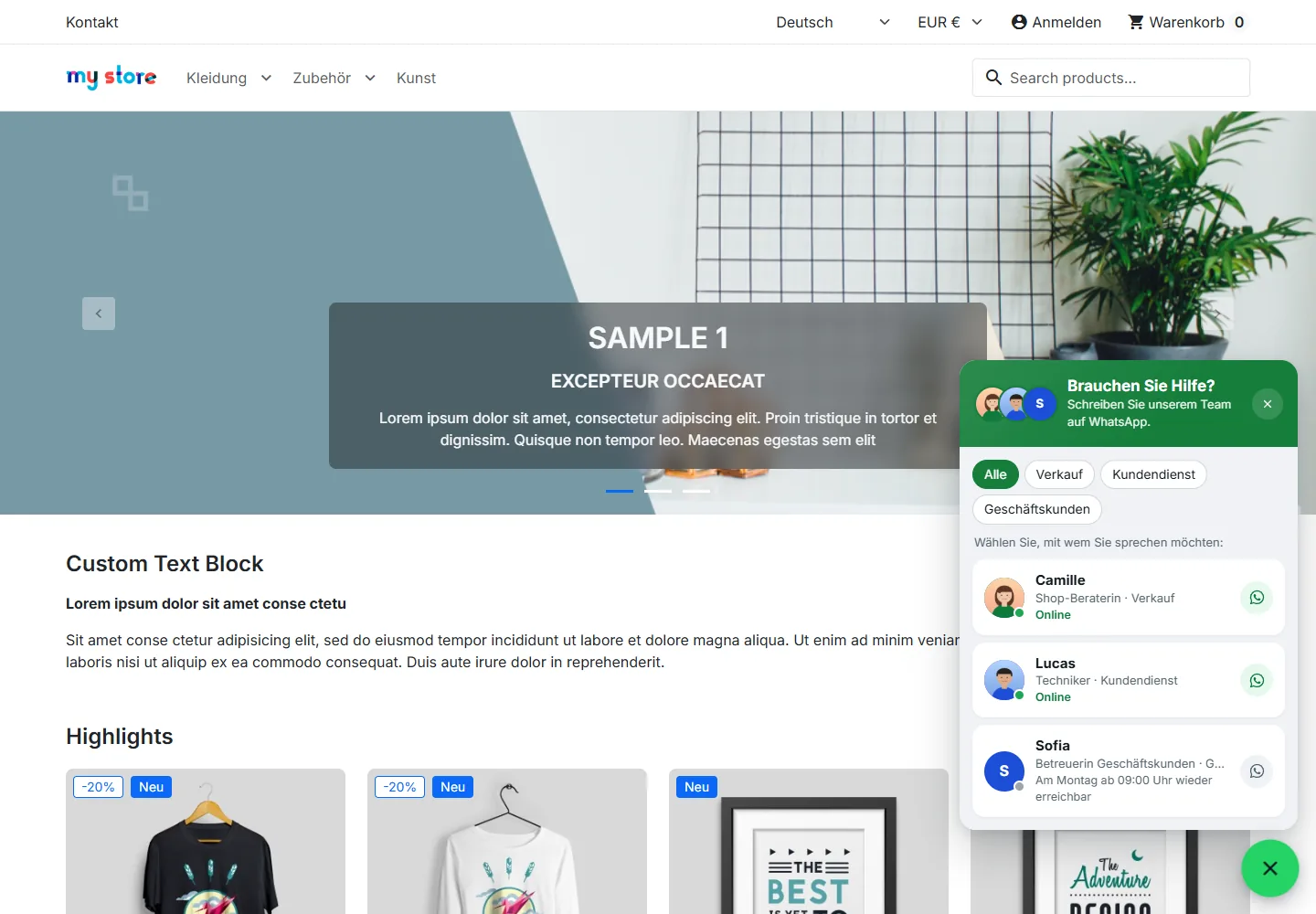
- Das Chatfenster stellt Ihr Team vor: Foto oder Initialen, Rolle, Abteilung, Verfügbarkeit („Online“, „Morgen ab 08:30 Uhr wieder erreichbar“).
- Der Besucher wählt einen Mitarbeiter, bearbeitet die vorausgefüllte Nachricht nach Wunsch und öffnet WhatsApp.
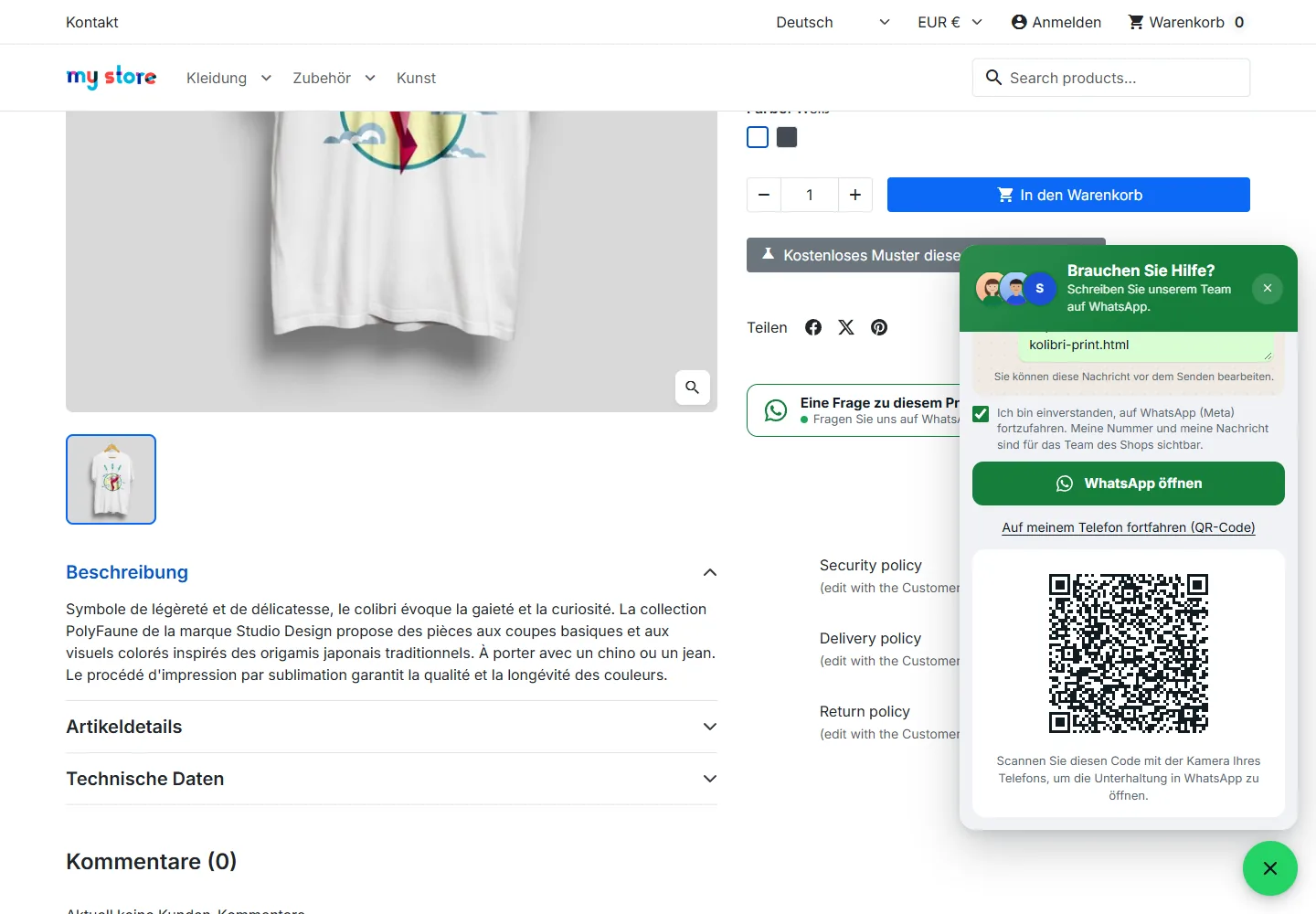
- Am Computer kann er außerdem einen QR-Code scannen, um auf seinem Telefon fortzufahren.
- Wenn niemand online ist, können Sie den Button beibehalten, ihn ausblenden oder ein Rückrufformular anbieten.
Installation und Aktualisierung
Voraussetzungen
- PrestaShop 1.7.8 bis 9.x (Themes Classic und Hummingbird getestet)
- PHP 7.4 bis 8.5
- Mindestens eine Nummer von WhatsApp oder WhatsApp Business im internationalen Format
Installation
- Laden Sie
dfwhatsapp-2.0.0.zipin Ihrem DataFirefly-Kundenbereich herunter. - Öffnen Sie im Back-Office Module > Modulverwaltung und klicken Sie auf Modul hochladen.
- Wählen Sie die ZIP-Datei aus und klicken Sie dann auf Konfigurieren.
- Öffnen Sie Kunden > WhatsApp und fügen Sie Ihren ersten Mitarbeiter hinzu.
Das Modul erstellt das Menü Kunden > WhatsApp mit vier Tabs: Mitarbeiter & Öffnungszeiten, Rückrufanfragen, Statistiken und Einstellungen. Eine Checkliste oben in den Einstellungen zeigt, was noch zu tun ist.
Aktualisierung von 1.0.0
Laden Sie die neue ZIP-Datei über die alte hoch: PrestaShop führt das Update-Skript aus. Ihre Mitarbeiter, Öffnungszeiten, Schließungen, Statistiken, Rückrufanfragen und Einstellungen bleiben erhalten.
- Die Abteilung jedes Mitarbeiters wird in alle Sprachen des Shops kopiert.
- Nummern werden nach Möglichkeit in das internationale Format umgewandelt; eine Nummer ohne Ländervorwahl wird in der Mitarbeiterliste markiert und im Shop nicht mehr angezeigt, bis sie korrigiert ist.
- Die Modi „Round-Robin“ und „Zufällig“ werden zu „Auf Mitarbeiter verteilen“, der Modus „Manuell“ wird zu „Der Kunde wählt“.
- Positionen oben auf dem Bildschirm werden nach unten verschoben (gleiche Seite).
- SVG-Avatare werden nicht mehr angezeigt (stattdessen erscheinen die Initialen): Ersetzen Sie sie durch ein Foto im Format JPG, PNG oder WebP.
Ihre Mitarbeiter hinzufügen
Ein Mitarbeiter ist eine WhatsApp-Nummer, die Ihren Kunden angezeigt wird: eine Person, eine Abteilung oder das ganze Team.
- Klicken Sie unter Kunden > WhatsApp auf Mitarbeiter hinzufügen.
- Geben Sie den für Kunden angezeigten Namen und die WhatsApp-Nummer mit Ländervorwahl ein, zum Beispiel
+33 6 00 00 00 00. Das Modul prüft das Format und bietet einen Button Link testen. - Geben Sie die Rolle und die Abteilung in jeder Sprache ein, fügen Sie ein Foto hinzu (JPG, PNG oder WebP, max. 2 MB) oder behalten Sie die Initialen bei.
- Optional: eine Begrüßung (erste Blase des Fensters) und eine eigene vorausgefüllte Nachricht des Mitarbeiters.
- Beschränken Sie den Mitarbeiter unter Sichtbarkeit auf bestimmte Sprachen, Kundengruppen oder Seitentypen und im Multistore auf bestimmte Shops.
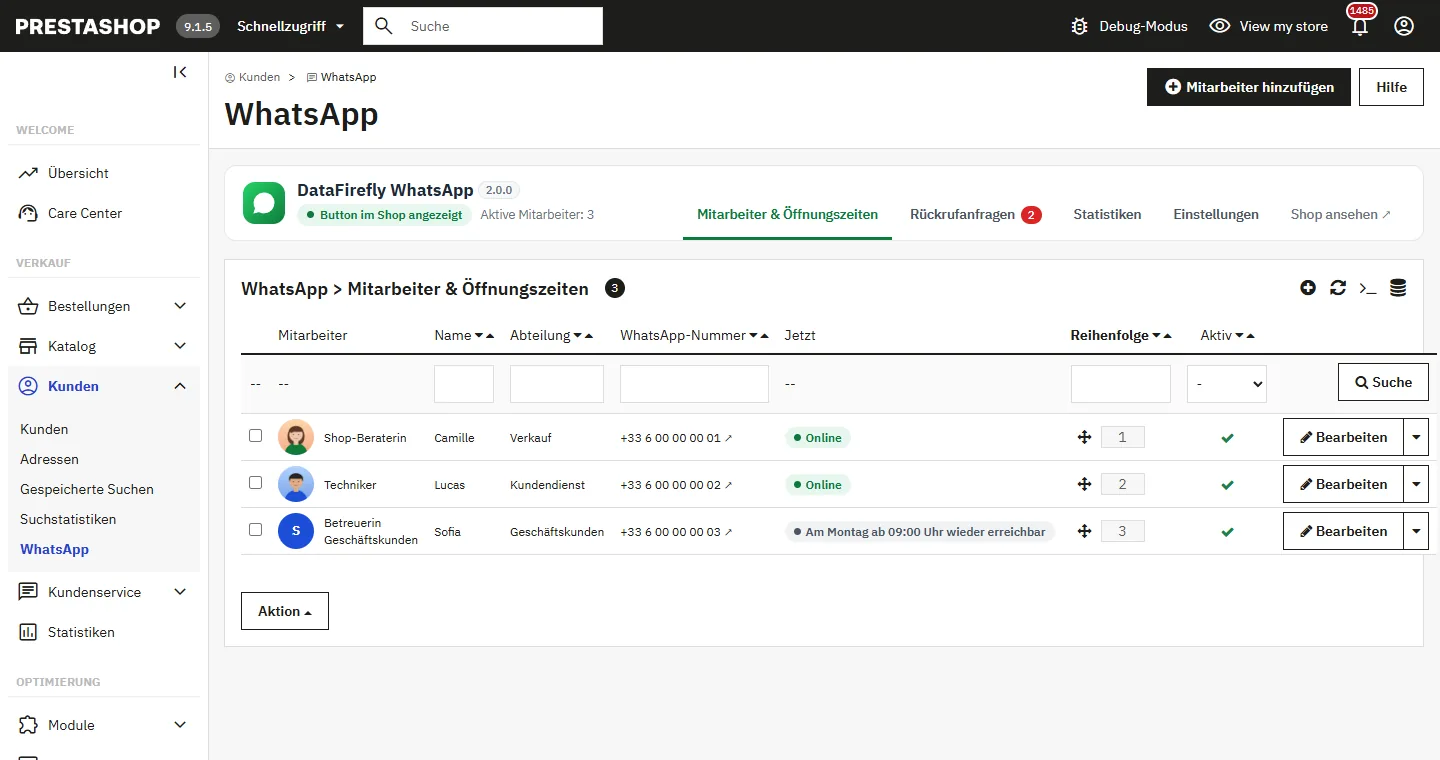
Tipp: Die Mitarbeiterliste zeigt die aktuelle Verfügbarkeit an und markiert jede Nummer ohne Ländervorwahl. Ziehen Sie die Zeilen, um die Prioritätsreihenfolge zu ändern.
Öffnungszeiten, Zeitzonen und Schließungen
- Mehrere Zeitfenster pro Tag, mit Schnellausfüllung (Mo-Fr 9:00-12:30 / 14:00-18:00, Mo-Sa 10:00-19:00) und Kopieren des Montags auf die anderen Tage.
- Zeitfenster über Mitternacht: Ein Zeitfenster 22:00 – 02:00 wird am nächsten Tag fortgesetzt.
- Eine Zeitzone pro Mitarbeiter, nützlich für ein Team, das über mehrere Länder verteilt ist.
- Schließungen pro Mitarbeiter (Urlaub) und für das gesamte Team (Feiertage), unter Einstellungen > Öffnungszeiten & Offline.
- Ein Mitarbeiter ohne Öffnungszeiten wird immer als online angezeigt.
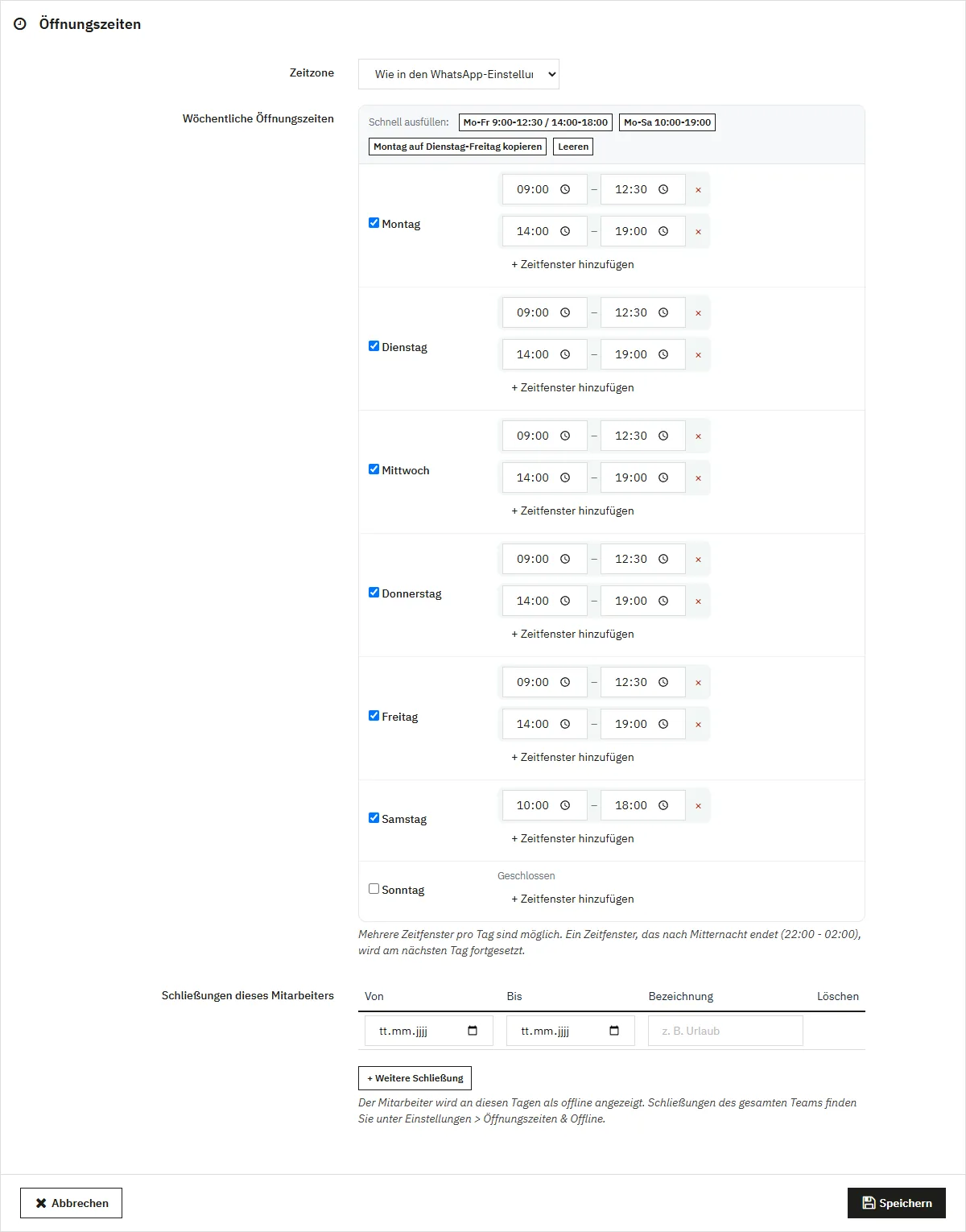
Besucher sehen, wann jeder abwesende Mitarbeiter wieder da ist, zum Beispiel „Am Montag ab 09:00 Uhr wieder erreichbar“.
Was Besucher sehen
Button und Willkommensblase
Der Button hat eine feste Position und verschiebt die Seite nicht. Die Willkommensblase ist optional (einstellbare Verzögerung, einmal pro Besuch); die Animation des Buttons wird höchstens dreimal abgespielt und nie, wenn der Besucher in seinem System reduzierte Bewegung eingestellt hat.
Vorausgefüllte Nachricht und Buttons auf den Seiten
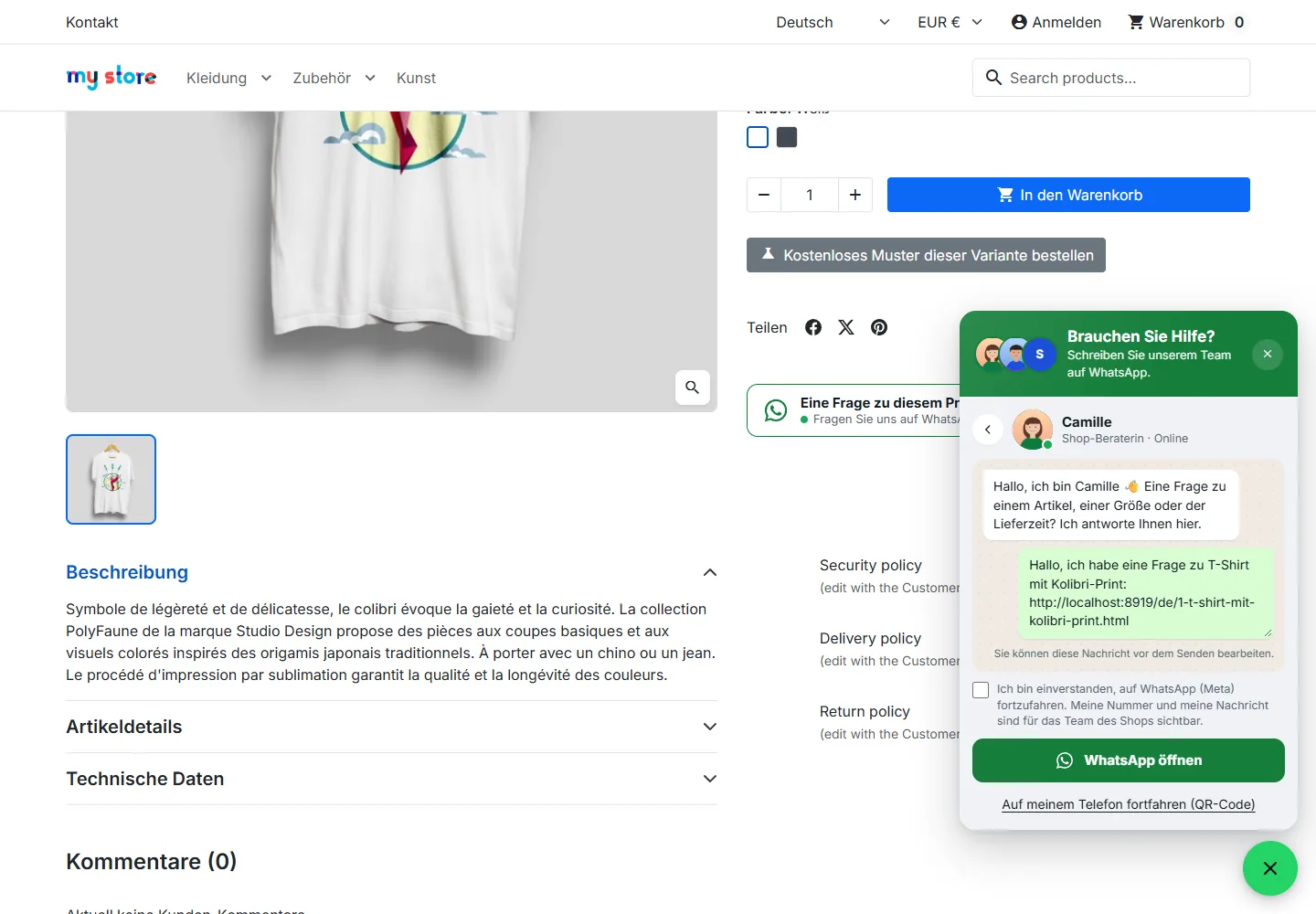
Auf einer Produktseite wird der Button „Eine Frage zu diesem Produkt?“ unter dem Button „In den Warenkorb“ angezeigt. Die Nachricht enthält den Produktnamen und den Link und wird aktualisiert, wenn der Besucher die Variante ändert. Der Besucher kann den Text vor dem Öffnen von WhatsApp bearbeiten.
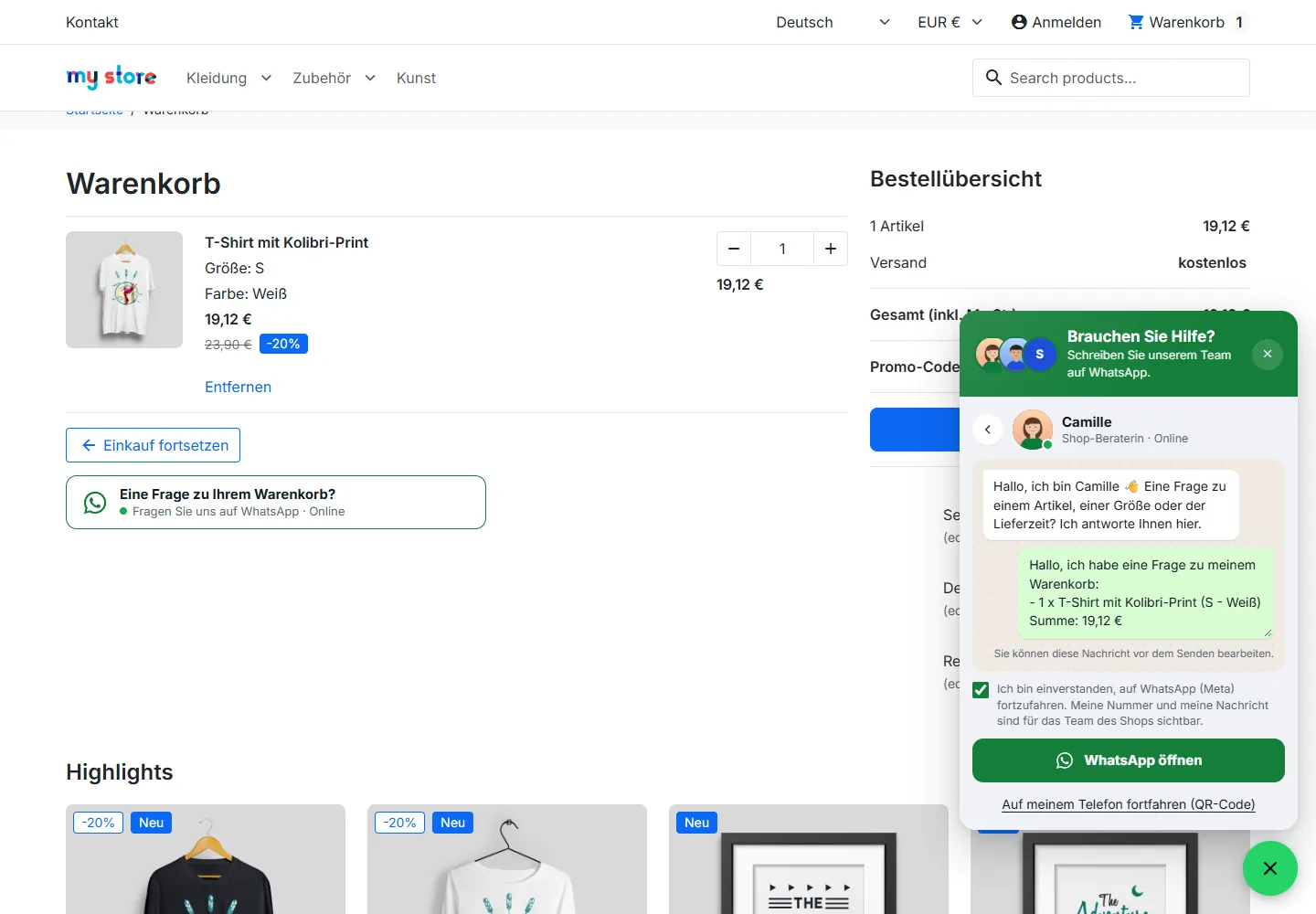
Im Warenkorb listet die Nachricht die Artikel, ihre Varianten und die Gesamtsumme auf; auf der Bestellbestätigung enthält sie die Bestellreferenz.
Am Computer und am Telefon
Am Computer öffnet sich WhatsApp Desktop oder WhatsApp Web. Der Besucher kann außerdem einen QR-Code der Unterhaltung anzeigen und sie auf seinem Telefon fortsetzen. Der QR-Code wird im Browser erzeugt: Der Link wird an keinen externen Dienst gesendet.
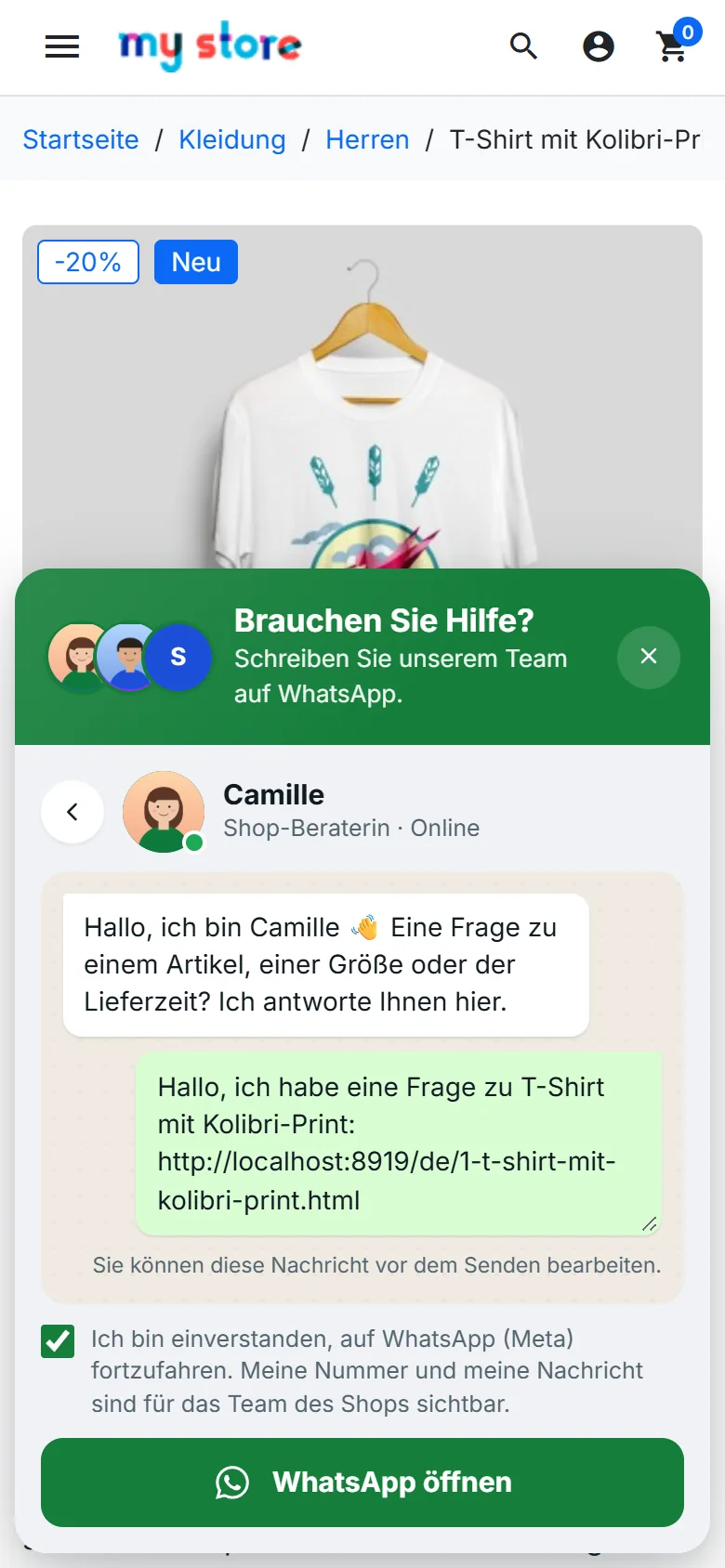
Am Telefon öffnet sich das Fenster im Vollbild, und der Button öffnet direkt die WhatsApp-App.
Einstellungen
Anzeige
- Button ein/aus, Geräte (Computer, Telefone oder beide), Seitentypen und Kundengruppen.
- Buttons auf den Seiten: Produkt, Warenkorb, Bestellbestätigung.
- Auswahl des Mitarbeiters, wenn mehrere verfügbar sind: der Kunde wählt, auf Mitarbeiter verteilen (jeder Besucher behält seinen) oder nach Priorität.
- Ausschlüsse: Controller, Kategorien (und deren Produkte), Produkte.
Erscheinungsbild
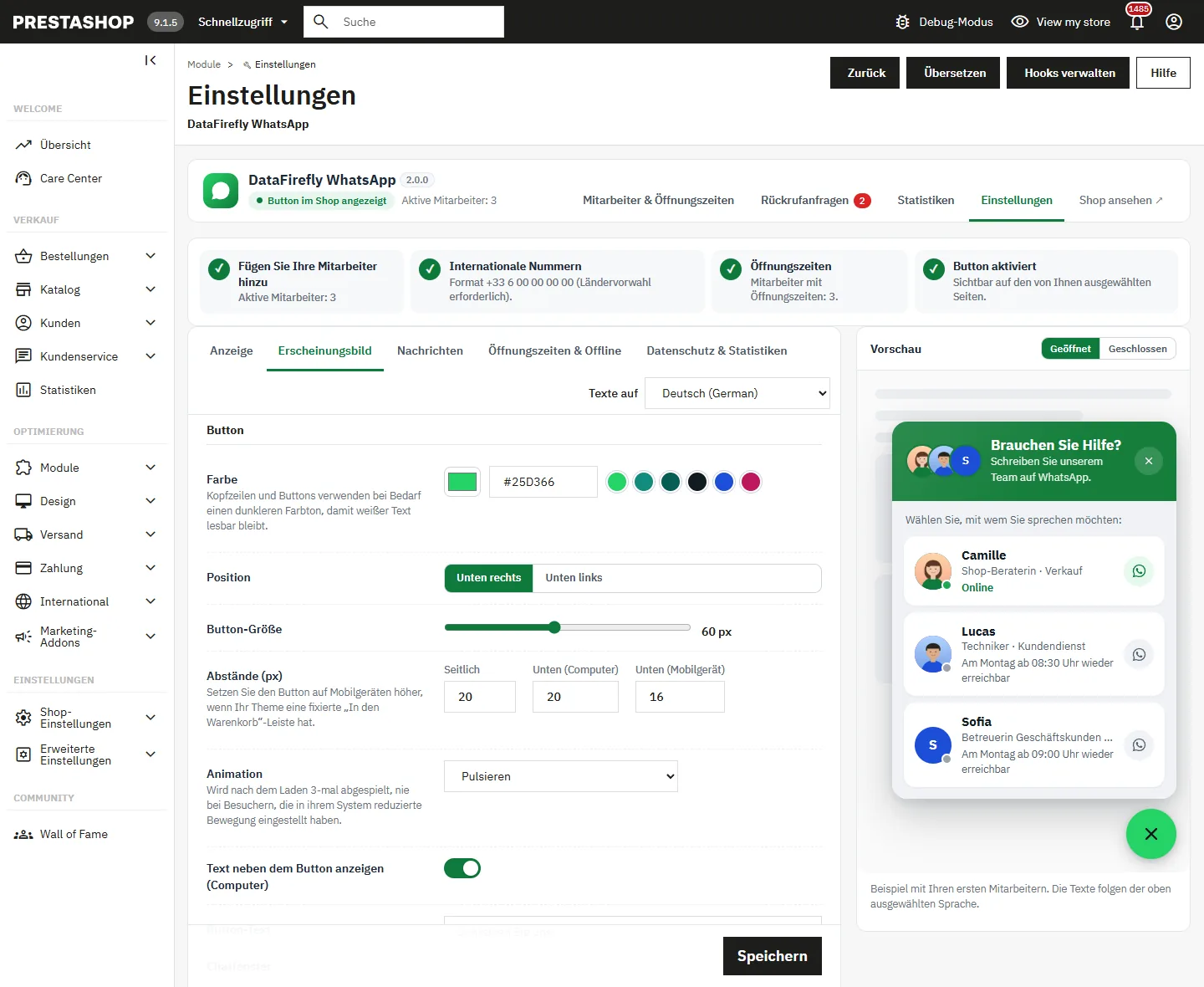
Farbe (mit automatisch berechnetem dunklerem Farbton, wenn weißer Text nicht lesbar wäre), Position unten rechts oder links, Größe, Abstände für Computer und Mobilgeräte, Animation, Text neben dem Button, Titel und Untertitel des Fensters, Willkommensblase, QR-Code auf Computern. Die Vorschau rechts wird während der Eingabe in der ausgewählten Sprache aktualisiert.
Nachrichten und Variablen
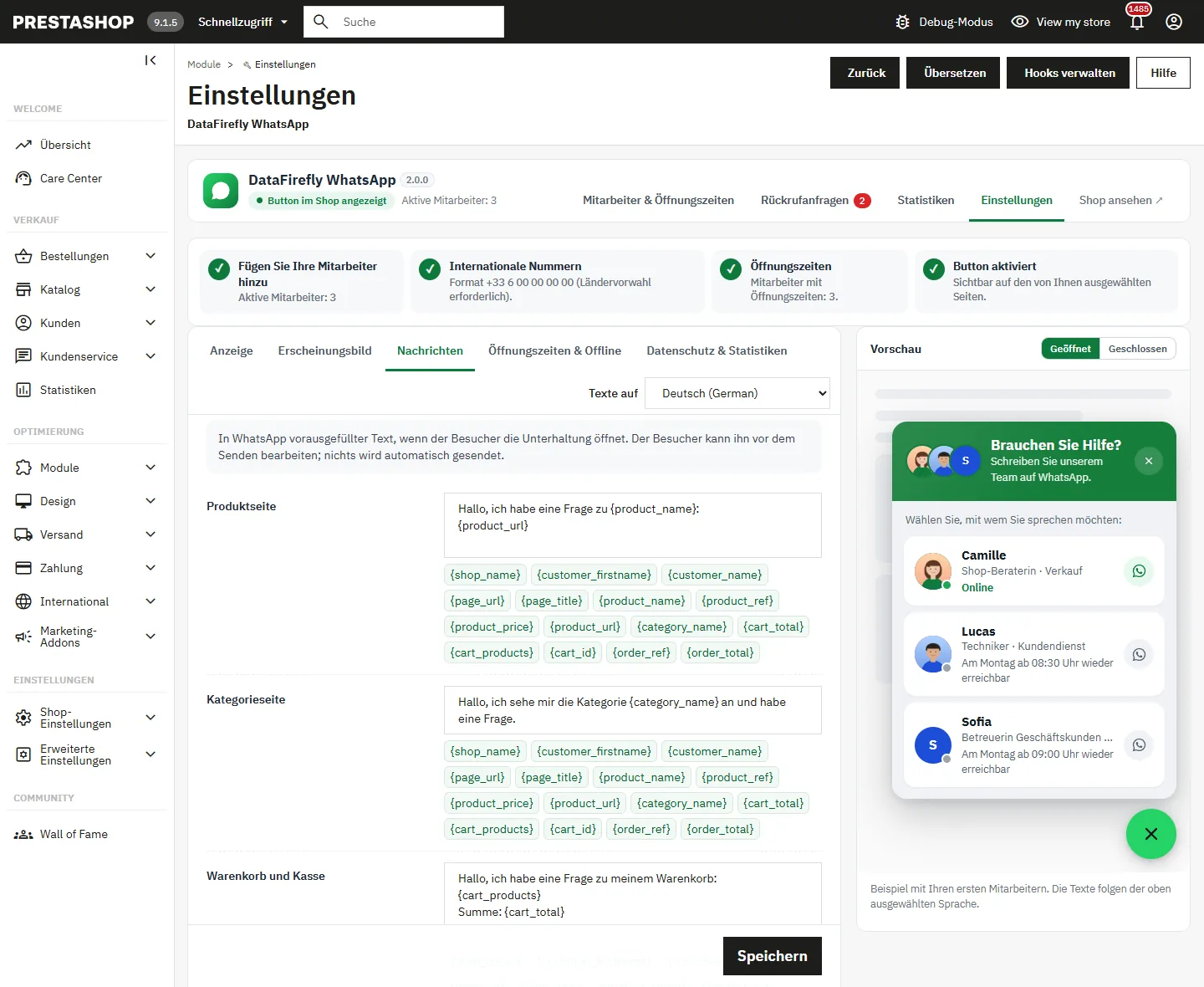
Eine Nachricht pro Seitentyp, in jeder Sprache. Klicken Sie auf eine Variable, um sie einzufügen:
{shop_name}, {customer_firstname}, {customer_name}, {page_url}, {page_title}, {product_name}, {product_ref}, {product_price}, {product_url}, {category_name}, {cart_total}, {cart_products}, {cart_id}, {order_ref}, {order_total}. Leere Variablen werden aus der Nachricht entfernt.
Offline
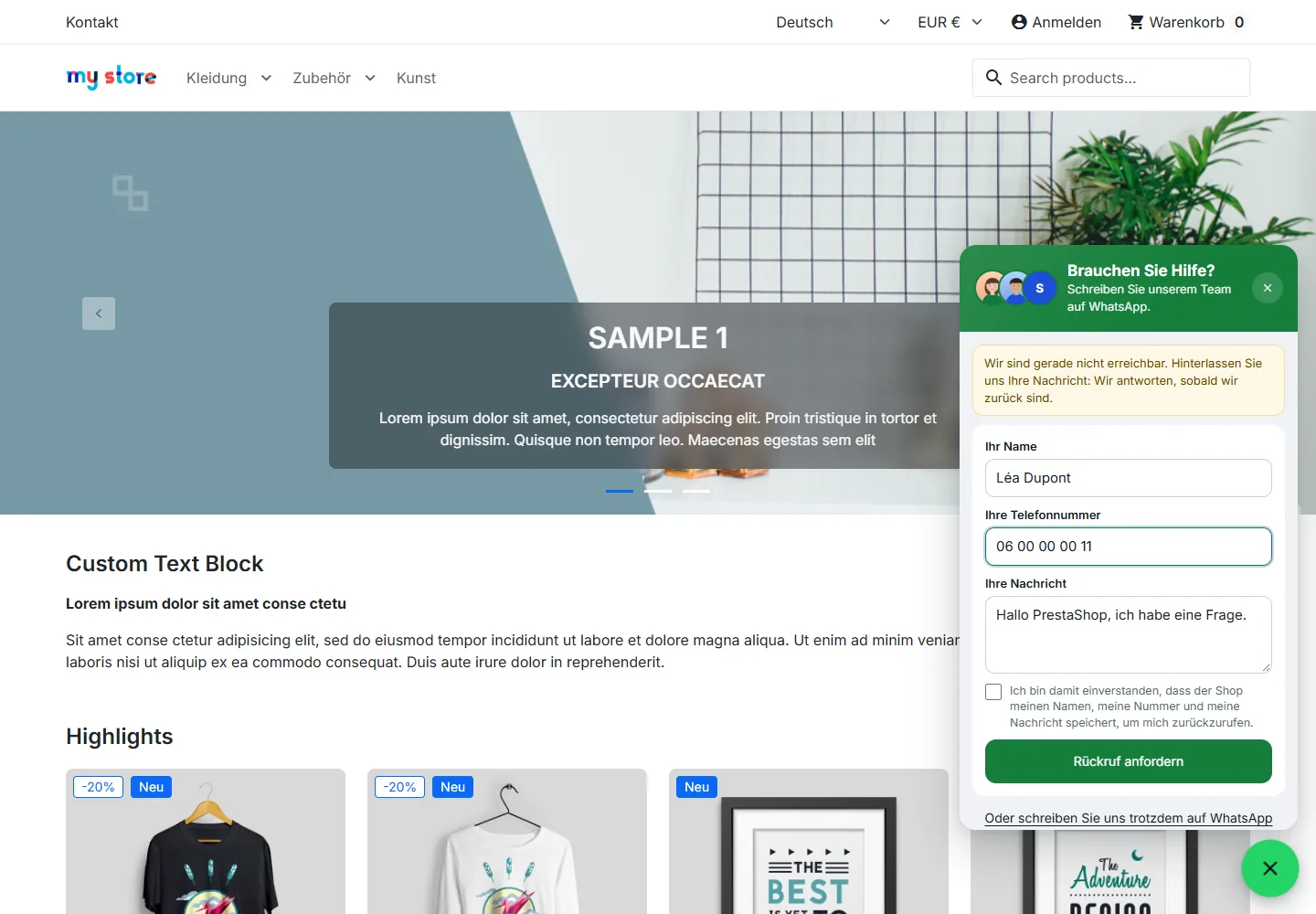
- Button beibehalten: Besucher sehen, wann Sie wieder da sind, und können trotzdem schreiben.
- Rückrufformular: Name, Telefon, Nachricht und Einwilligungskästchen; die Anfragen gehen unter Rückrufanfragen ein, optional mit einer E-Mail.
- Button ausblenden: Er erscheint nur während der Öffnungszeiten.
Rückrufanfragen
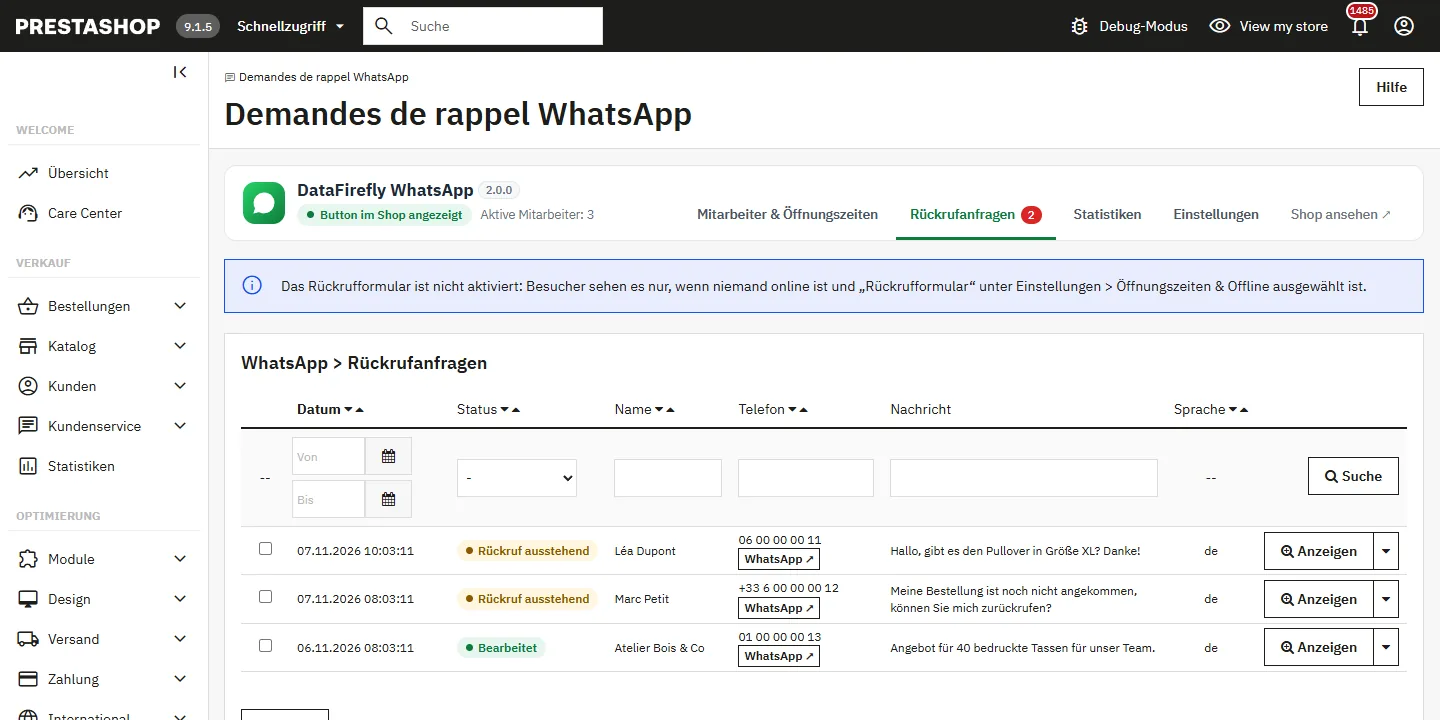
Jede Anfrage zeigt den Namen, die Telefonnummer (mit einem Link zum Antworten auf WhatsApp und einem Anruf-Link), die Nachricht, die Seite, von der sie gesendet wurde, die Sprache und, falls der Besucher angemeldet war, sein Kundenkonto. Markieren Sie sie als „Bearbeitet“ und fügen Sie eine interne Notiz hinzu. Das Formular ist gegen Bots geschützt (unsichtbares Feld, höchstens drei Anfragen pro Stunde).
Statistiken
Der Tab Statistiken zeigt für den gewählten Zeitraum (7, 30, 90 Tage oder benutzerdefinierte Daten):
- Öffnungen des Chatfensters, gestartete Unterhaltungen und deren Verhältnis;
- angezeigte QR-Codes und Rückrufanfragen;
- die Aufschlüsselung nach Tag, Seite, Button, Mitarbeiter, Produkt, Gerät und Uhrzeit;
- einen CSV-Export der täglichen Daten.
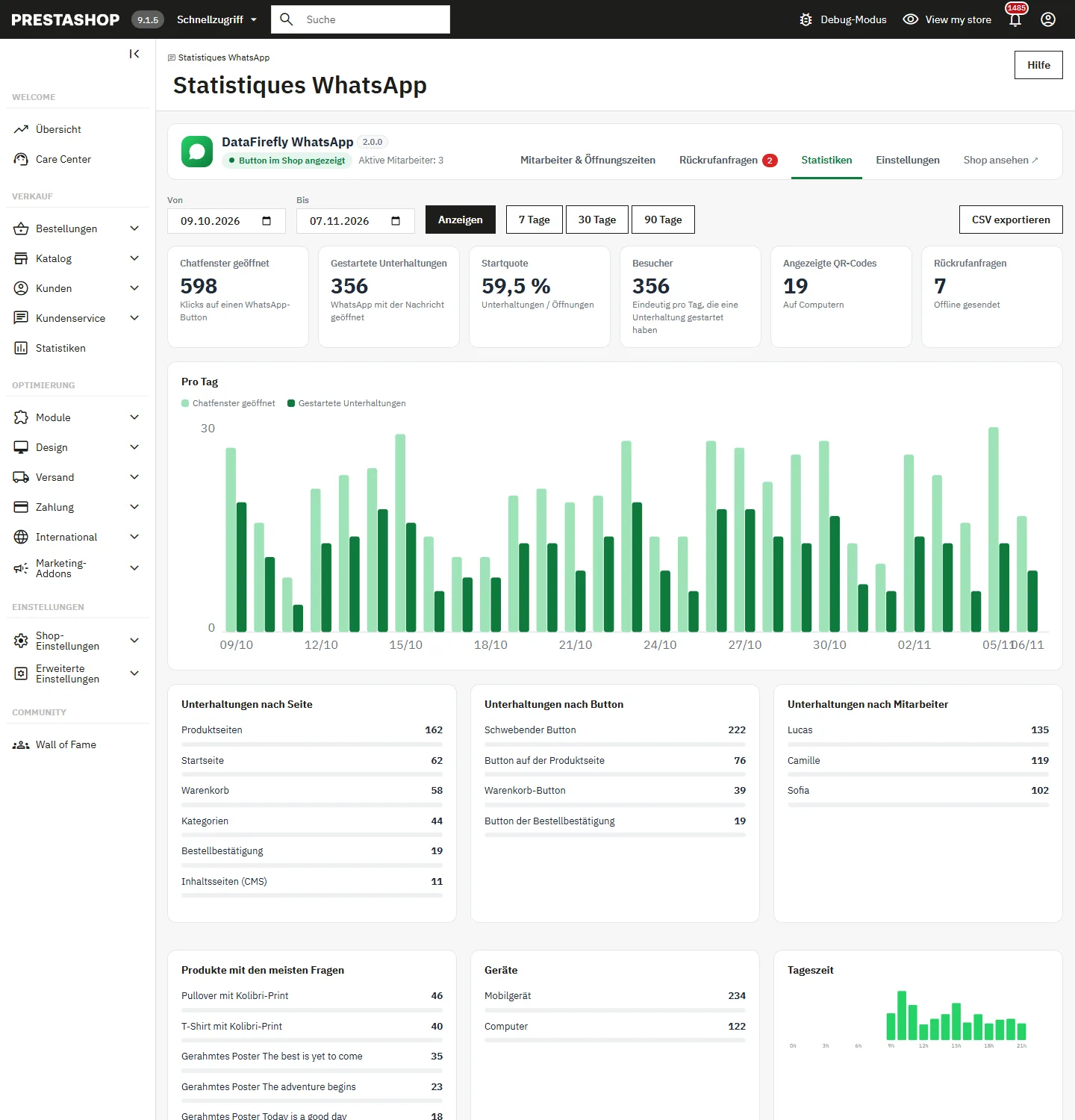
Gut zu wissen: Eine „gestartete Unterhaltung“ bedeutet, dass WhatsApp geöffnet wurde. Das Modul kann nicht wissen, ob die Nachricht tatsächlich gesendet wurde.
Datenschutz
- Im Shop wird kein Skript von WhatsApp oder Meta geladen: WhatsApp öffnet sich erst, wenn der Besucher klickt.
- Ein optionales Einwilligungskästchen vor dem Öffnen von WhatsApp und im Rückrufformular, mit einem Link zu Ihrer Seite der Datenschutzerklärung.
- Die Statistiken speichern keine IP-Adresse und keine Kundenkennung: Besucher werden mit einem Pseudonym gezählt, das sich täglich ändert. Einstellbare Aufbewahrungsdauer (standardmäßig 180 Tage).
- Die Rückrufanfragen eines Kunden werden mit seinen Daten exportiert und gelöscht (offizielles DSGVO-Modul von PrestaShop und Löschen von Kunden).
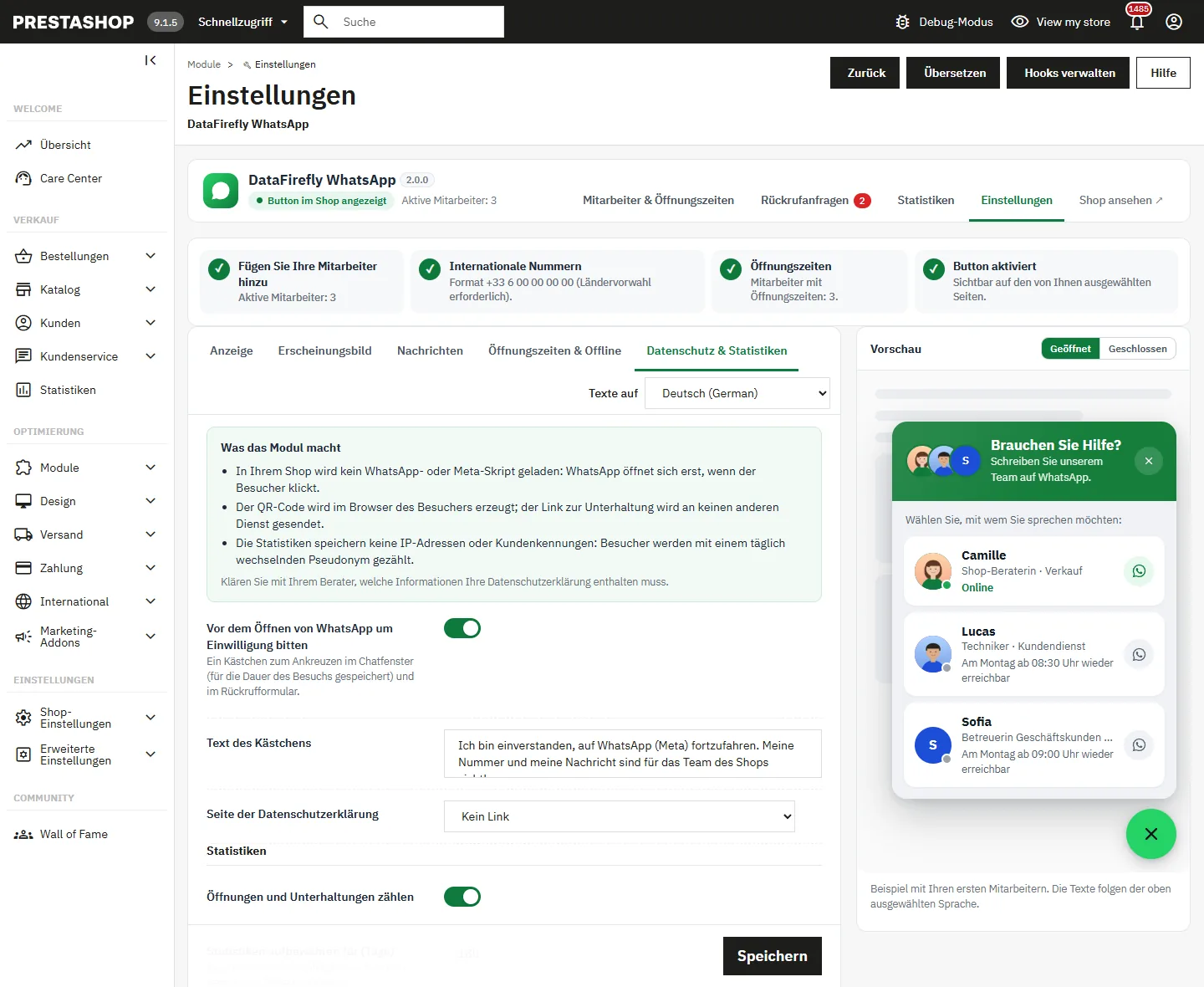
Wichtig: Der Text des Einwilligungskästchens und Ihre Datenschutzerklärung liegen in Ihrer Verantwortung. Lassen Sie sie von Ihrem Berater prüfen.
Barrierefreiheit und Leistung
- Tastaturnavigation, Schließen mit Escape, Fokus wird in das Fenster verschoben und dann an den Button zurückgegeben, übersetzte Beschriftungen für Screenreader.
- Ein schlankes Stylesheet und Skript, ohne externe Schriftart oder Bibliothek; der QR-Code-Generator wird erst beim Klick geladen.
- Der Button hat eine feste Position: Er verursacht keine Layoutverschiebung.
Kompatibilität
- PrestaShop 1.7.8, 8.0 bis 8.2, 9.0 und 9.1 (getestet mit 1.7.8.11, 8.2.1 und 9.1.5)
- PHP 7.4 bis 8.5
- Themes Classic und Hummingbird (Standard-Hooks von PrestaShop)
- Multistore (Mitarbeiter den Shops zugeordnet, Einstellungen pro Shop) und mehrsprachig
- 8 Sprachen enthalten: Französisch, Englisch, Spanisch, Deutsch, Italienisch, Niederländisch, Polnisch und Portugiesisch
Fehlerbehebung
Der Button wird nicht angezeigt
- Prüfen Sie die Checkliste der Einstellungen: Modul aktiviert, mindestens ein aktiver Mitarbeiter mit gültiger internationaler Nummer.
- Prüfen Sie die Anzeigeregeln: Geräte, Seiten, Gruppen, Ausschlüsse sowie die Sichtbarkeit jedes Mitarbeiters (Sprachen, Gruppen, Seiten, Shops).
- Wenn der Offline-Modus „Button ausblenden“ ist, prüfen Sie die Öffnungszeiten und Schließungen.
- Leeren Sie den PrestaShop-Cache (Erweiterte Einstellungen > Leistung).
Ein Mitarbeiter wird nicht angezeigt
Seine Nummer hat wahrscheinlich keine Ländervorwahl (rotes Badge in der Liste), oder seine Sichtbarkeit schließt die aktuelle Sprache, Gruppe oder Seite aus.
Die Statistiken bleiben leer
Prüfen Sie, ob „Öffnungen und Unterhaltungen zählen“ unter Einstellungen > Datenschutz & Statistiken aktiviert ist. Bots und automatisierte Testbesuche werden nicht gezählt.
Änderungsprotokoll
2.0.0 — 7. November 2026
- Kompatibilität mit PrestaShop 1.7.8 bis 9.x.
- Behoben: blockierte CSS-, JS- und Bilddateien des Moduls, Seite Statistiken, Rückrufformular.
- Neues Chatfenster: Team, Abteilungen, Verfügbarkeit, bearbeitbare Nachricht, im Browser erzeugter QR-Code.
- Mehrere Zeitfenster pro Tag, Zeitfenster über Mitternacht, Zeitzone pro Mitarbeiter, Schließungen des Teams.
- Anzeige pro Seite, Gruppe, Sprache, Gerät und Shop.
- Buttons für Produkt, Warenkorb und Bestellung; 15 Variablen.
- Rückrufanfragen im Back-Office, optionale Benachrichtigung per E-Mail.
- Anonyme Statistiken, CSV-Export, Aufbewahrungsdauer, DSGVO-Export und -Löschung.
- Neues Back-Office mit Live-Vorschau; 8 Sprachen.
1.0.0 — 13. Mai 2026
- Erste Version.