
Alles, was Sie vor der Installation wissen wollen.
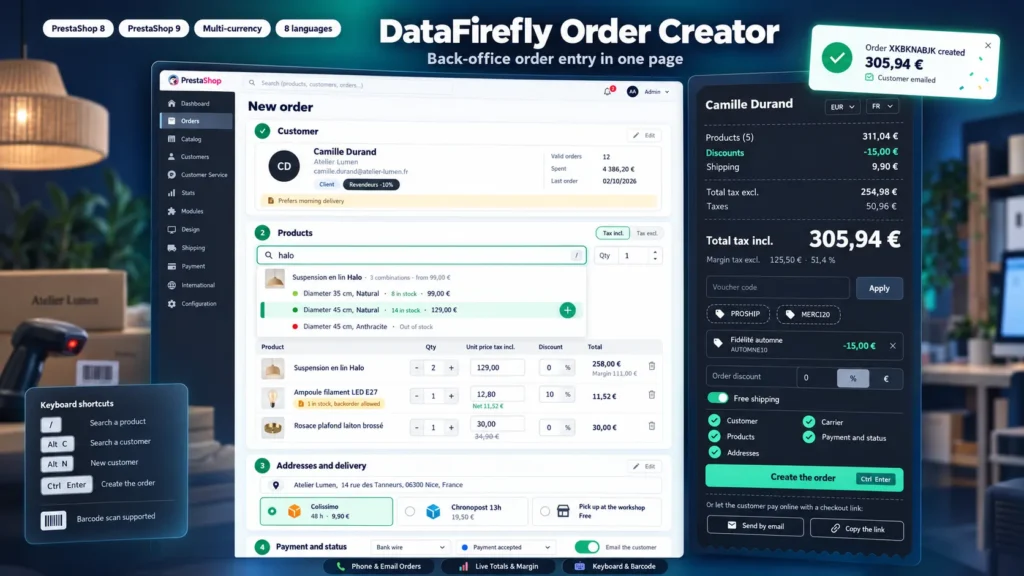
Ein detaillierter Blick darauf, wie Bestellung im PrestaShop 8 & 9 Backoffice anlegen: Telefon- und E-Mail-Bestellungen erfassen funktioniert, warum wir es so gebaut haben und der Gedanke hinter den Funktionen oben.
Warum die native Seite die Bestellannahme verlangsamt
Das Anlegen einer Bestellung im PrestaShop-Backoffice ist ein Formular in Blöcken: Kundensuche, Warenkorb, Gutscheine, Adressen, Versand, Zusammenfassung. Jede Variante wird in einer Dropdown-Liste gewählt, Lagerbestand und Einkaufspreis erscheinen nicht, und für die Summe muss man ans Seitenende scrollen. Am Telefon lässt der Mitarbeiter den Kunden warten, während er sucht. Dieses Modul nutzt denselben Mechanismus zum Anlegen, mit einer Seite, die auf schnelle Erfassung ausgelegt ist.
Eine Seite in vier Schritten und eine Übersicht
Die Seite folgt der Reihenfolge einer Bestellannahme: Kunde, Produkte, Adressen und Lieferung, Zahlung und Status. Jeder Schritt wird grün, sobald er vollständig ist. Die Übersicht rechts bleibt beim Scrollen sichtbar und wird bei jeder Aktion neu berechnet, mit der Summe inkl. MwSt. in großer Schrift. Auf einem schmaleren Bildschirm rückt sie unter die Schritte, und eine Leiste am unteren Seitenrand hält die Summe und die Schaltfläche zum Anlegen in Reichweite.
Die Preise eines Kunden, ohne den Katalog zu ändern
Die angezeigten Preise sind die des gewählten Kunden: Gruppe, Sonderpreise und automatische Warenkorbregeln wendet PrestaShop an. Ein geänderter Preis oder ein Positionsrabatt wird als auf den Warenkorb beschränkter Sonderpreis gespeichert, wie es das native Backoffice tut. Der Bestellrabatt und der kostenlose Versand sind einmal verwendbare, dem Kunden vorbehaltene Warenkorbregeln. An den Produktseiten wird nichts geändert.
Online bezahlen oder sofort bestätigen
Zahlt der Kunde aus der Ferne, sendet ihm die Schaltfläche Per E-Mail senden den Link zu seinem Warenkorb mit der nativen E-Mail von PrestaShop, oder die Schaltfläche Link kopieren legt ihn in die Zwischenablage, für eine SMS oder einen Messenger. Ist die Zahlung bereits erfolgt oder vereinbart, wird die Bestellung mit der gewählten Zahlungsart und dem gewählten Status angelegt. Die Option Kunden per E-Mail benachrichtigen lässt sich für eine Bestellung deaktivieren, die keine E-Mail auslösen soll.
Für das Team gedacht
Der aktuelle Warenkorb bleibt erhalten, wenn die Seite geschlossen oder neu geladen wird, und jeder Tab behält seinen eigenen Warenkorb. Die Schaltfläche Neue Bestellung hinzufügen der Bestellliste öffnet direkt diese Seite, und die eines Kundenwarenkorbs öffnet sie mit diesem bereits geladenen Warenkorb. Die Seite jeder angelegten Bestellung zeigt den Mitarbeiter, der sie erfasst hat, ob der Kunde benachrichtigt wurde und wie viele Preise geändert wurden.
Es gibt noch keine Rezensionen.