
Bestellung im Backoffice mit DataFirefly Order Creator erfassen
Modul installieren oder aktualisieren, Standardwerte festlegen und eine Bestellung erfassen: Kunde, Artikel, Adressen, Versanddienst, Rabatte, Zahlung, Entwürfe, Duplizieren und Zahlungslink.
Überblick
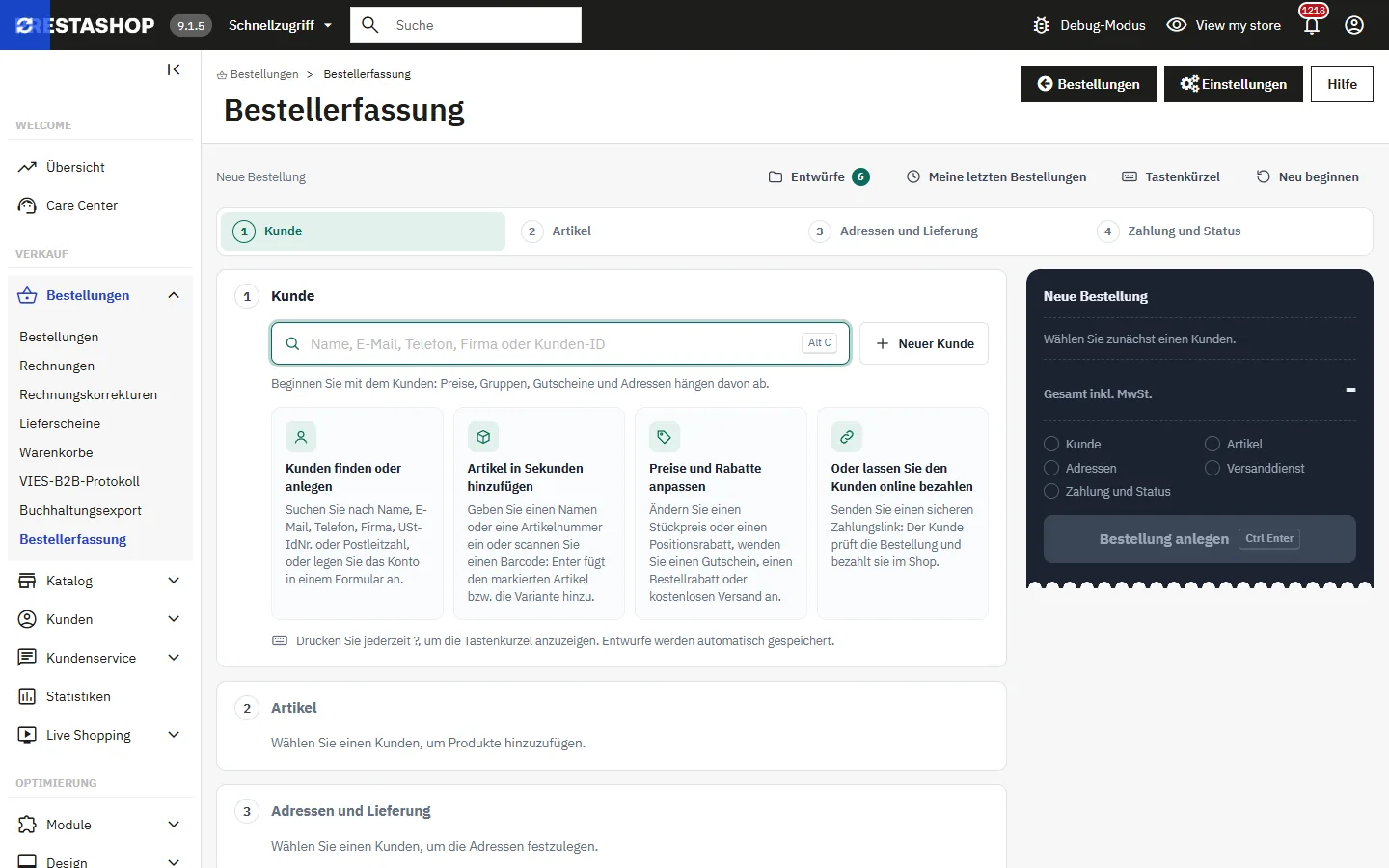
DataFirefly Order Creator ergänzt das Backoffice um eine Seite zur Bestellerfassung, gedacht für Bestellungen per Telefon oder E-Mail. Eine Schrittleiste (Kunde, Artikel, Adressen und Lieferung, Zahlung und Status) zeigt den Fortschritt, und eine Übersicht rechts wird nach jeder Aktion neu berechnet.
Die Bestellung wird mit derselben Funktion angelegt wie im nativen PrestaShop-Bildschirm (PaymentModule::validateOrder): Steuern, Warenkorbregeln, Bestand, Rechnungen und E-Mails bleiben die des Shops. Das Modul läuft unter PrestaShop 1.7.8 bis 9.x, die Oberfläche ist auf Deutsch, Französisch, Englisch, Spanisch, Italienisch, Niederländisch, Polnisch und Portugiesisch übersetzt.
Installation und Aktualisierung
- Klicken Sie unter Module > Modulmanager auf Modul hochladen und legen Sie die Datei
dfordercreator-2.0.0.zipab. - Die Seite erscheint unter Bestellungen > Bestellerfassung.
- Standardmäßig öffnen auch die Schaltflächen Neue Bestellung hinzufügen des Backoffice diese Seite.
Ab Version 1.0.0 laden Sie einfach die neue ZIP-Datei hoch: Die Aktualisierung legt die Tabellen für Entwürfe und Zahlungslinks an und behält das Protokoll der erfassten Bestellungen sowie Ihre Einstellungen.
Rechte pro Profil (Erweiterte Einstellungen > Team > Berechtigungen, Registerkarte Bestellerfassung): Anzeigen öffnet die Seite, die Suchen und die Entwürfe schreibgeschützt; Hinzufügen ist für jede Änderung nötig (Warenkorb, Rabatte, Zahlungslink, Bestellung). Einen Kunden anzulegen erfordert zusätzlich das Recht, Kunden hinzuzufügen, eine Adresse zu ändern das Recht, Adressen zu bearbeiten.
Im Multistore wählen Sie vor dem Erfassen einer Bestellung oben im Backoffice einen einzelnen Shop aus.
Konfiguration
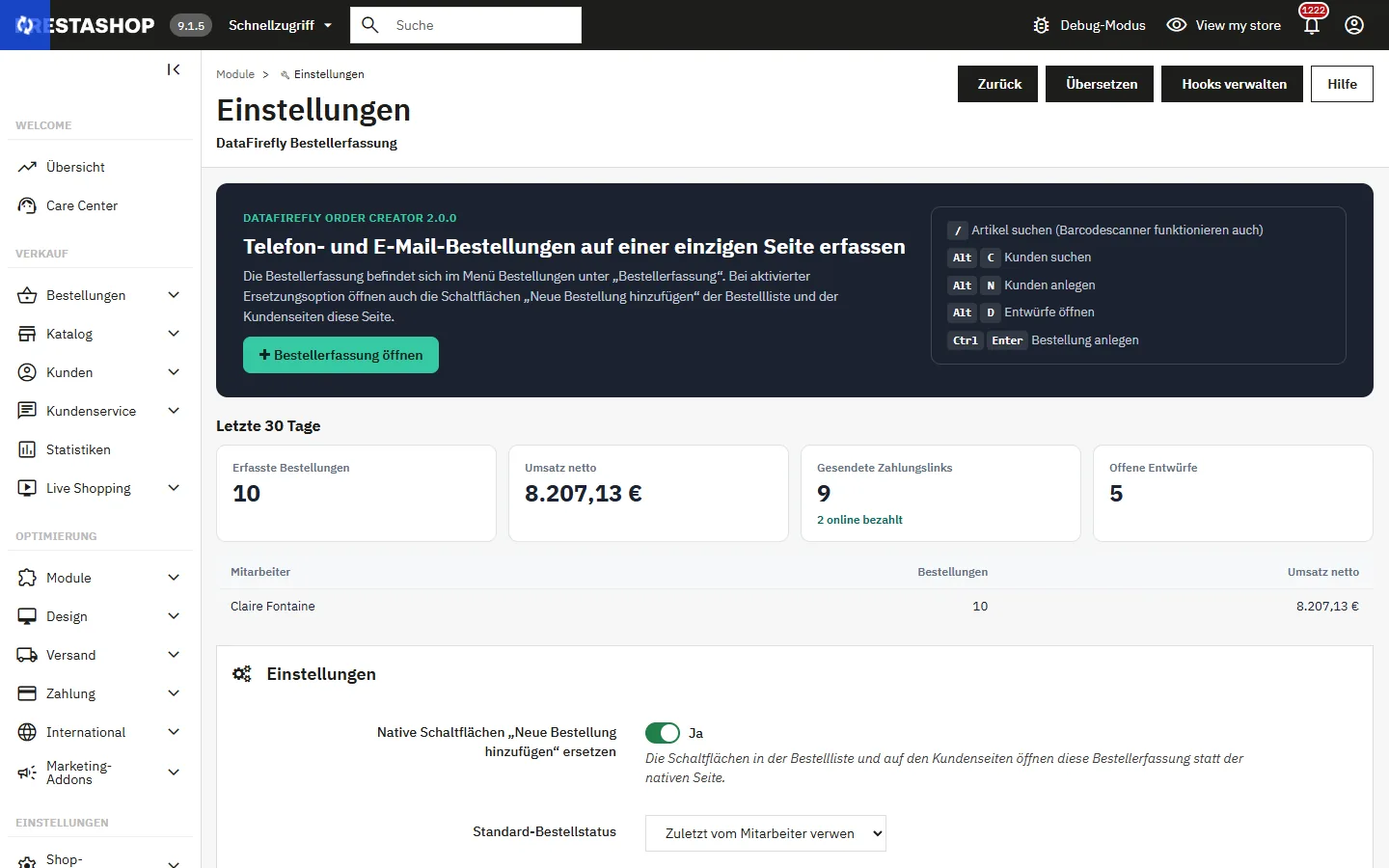
Die Konfigurationsseite beginnt mit den Kennzahlen der letzten 30 Tage: erfasste Bestellungen, Umsatz netto, gesendete und online bezahlte Zahlungslinks, offene Entwürfe und Rangliste der Mitarbeiter. Die Einstellungen:
- Native Schaltflächen „Neue Bestellung hinzufügen“ ersetzen: Bestellliste und Kundenseiten öffnen die Seite des Moduls.
- Standard-Bestellstatus und Standard-Zahlungsart: ein fester Wert oder der zuletzt vom Mitarbeiter verwendete.
- Von Mitarbeitern eingegebene Preise sind: brutto oder netto (auf der Seite umschaltbar).
- Preis- und Positionsrabattänderungen erlauben, Marge anzeigen, Nicht vorrätige Artikel erlauben, Kunden standardmäßig per E-Mail benachrichtigen.
- Duplizierte Bestellungen behalten ihre Preise: Standardverhalten der Schaltfläche „Duplizieren“ auf der Bestellseite.
- Gültigkeit der Zahlungslinks: 1 bis 90 Tage (Standard 7).
- Suchergebnisse: 5 bis 50 angezeigte Kunden oder Artikel.
Eine Bestellung erfassen
1. Der Kunde
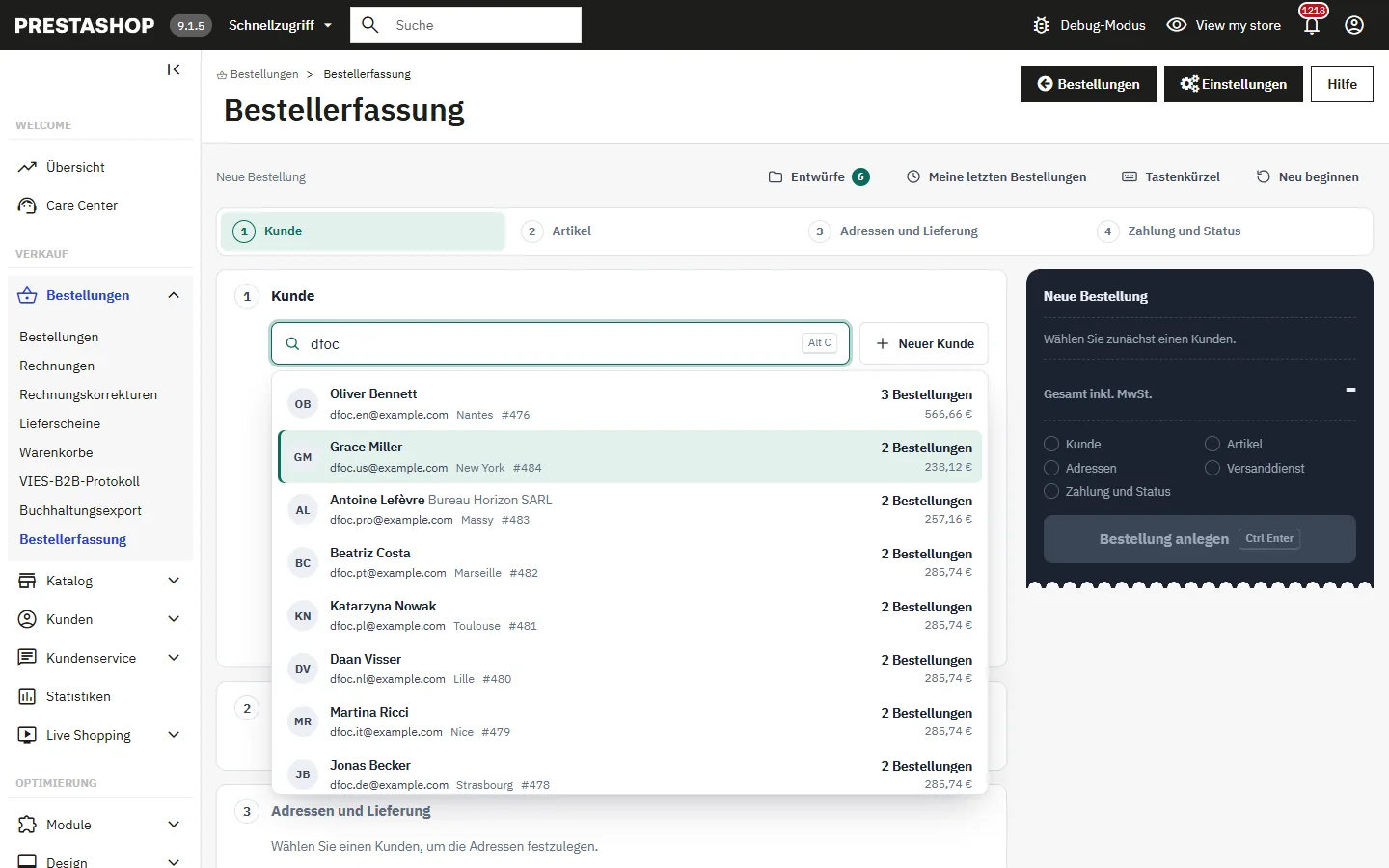
Geben Sie mindestens zwei Zeichen (oder eine Kundennummer) ein: Gesucht wird in Name, E-Mail, Firma, Telefonnummern der Adressen, USt-IdNr. und Postleitzahl. Wählen Sie den Kunden mit den Pfeiltasten und Enter. Die Karte zeigt seine Gruppen, gültigen Bestellungen, seinen Umsatz, die letzte Bestellung und die private Notiz. Verlauf klappt die letzten Bestellungen (Erneut bestellen zu aktuellen Preisen oder Gleiche Preise) und die offenen Warenkörbe auf: Ein vom Kunden im Shop begonnener Warenkorb wird in einen Entwurf kopiert, sein eigener Warenkorb wird nie verändert.
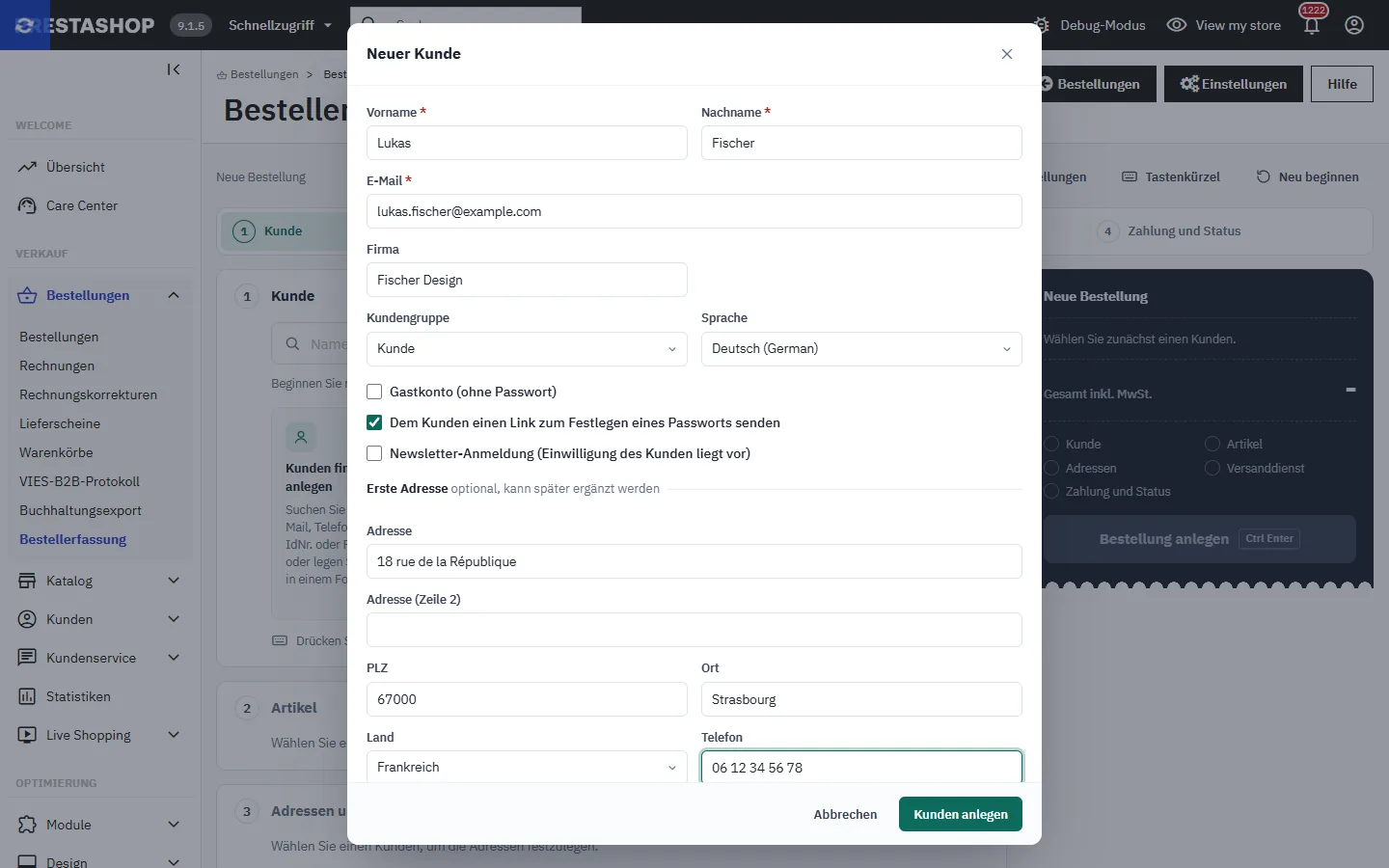
Neuer Kunde (Alt + N) legt das Konto während des Anrufs an: Identität, Firma, Gruppe, Sprache, Gastkonto, Newsletter und erste Adresse. Existiert die E-Mail bereits, schlägt das Fenster vor, diesen Kunden zu verwenden. Kunden wechseln behält die Artikel im Warenkorb; Bestellrabatt und kostenloser Versand gehen mit dem Warenkorb über.
2. Die Artikel
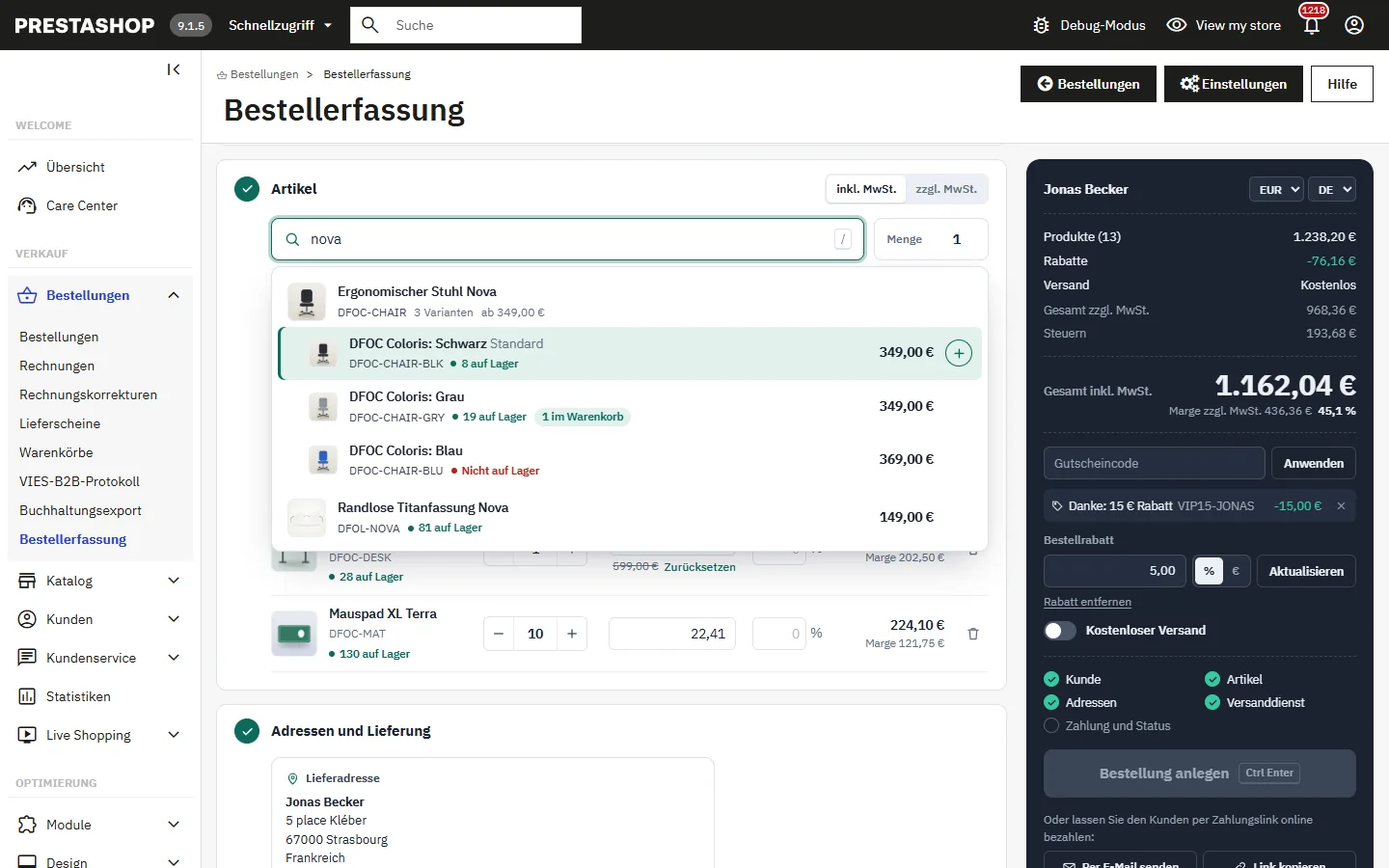
Die Taste / setzt den Cursor in die Artikelsuche (Name, Artikelnummer, EAN, UPC, MPN, Lieferantenreferenz, ID, Varianten inbegriffen). Jedes Ergebnis zeigt Bild, Artikelnummer, Bestand und den Preis für diesen Kunden; Varianten stehen unter ihrem Artikel. Enter fügt das markierte Ergebnis hinzu, Umschalt + Enter lässt die Ergebnisse offen, und ein Barcodescanner fügt den gescannten Artikel oder die Variante direkt hinzu.
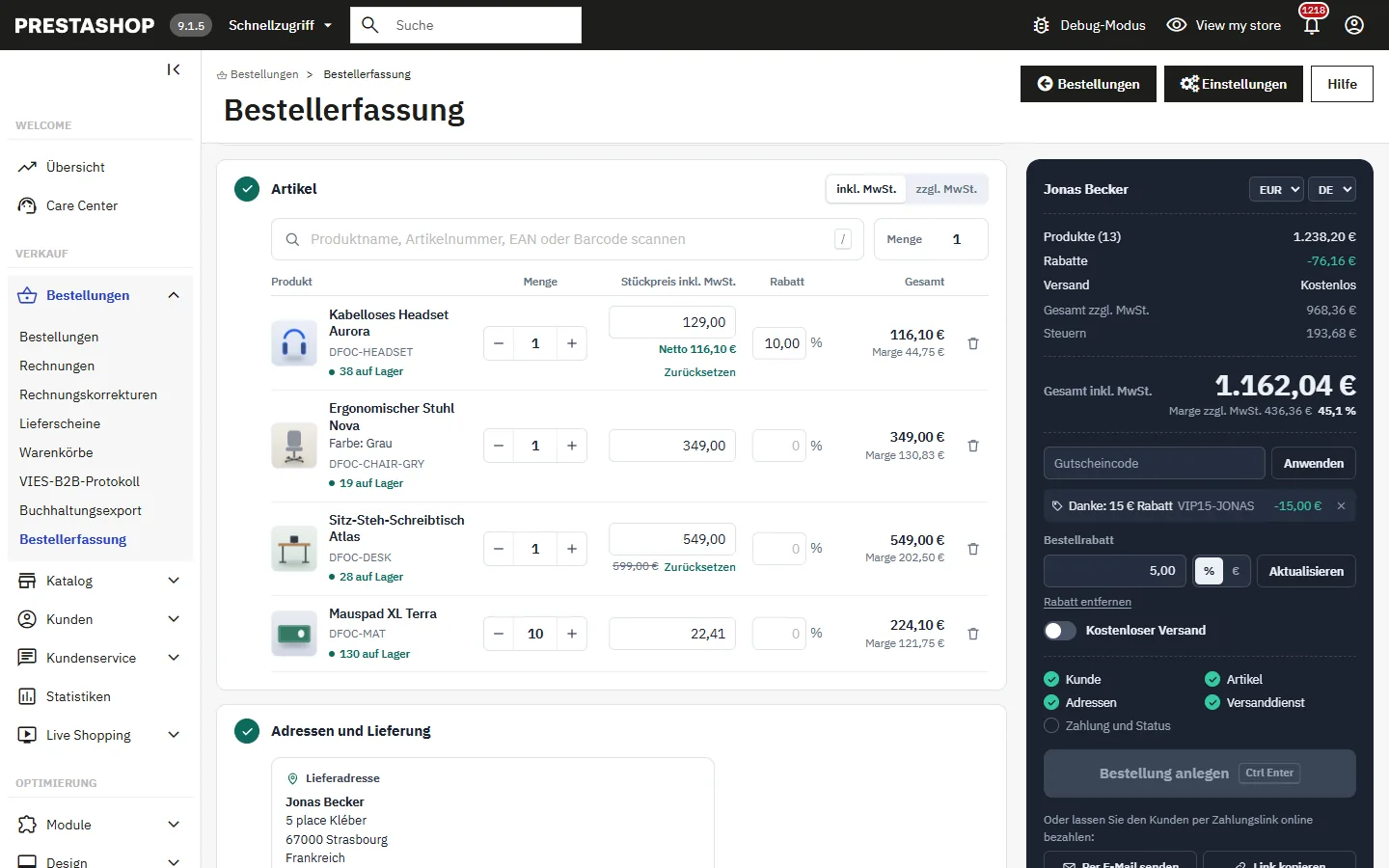
- Menge: Schaltflächen + und – oder Eingabe; 0 oder der Papierkorb entfernt die Position.
- Stückpreis brutto oder netto je nach Schalter über der Tabelle, und Rabatt in Prozent. Der Katalogpreis wird durchgestrichen mit Zurücksetzen angezeigt.
- Preis und Rabatt werden als Preis nur für diesen Warenkorb gespeichert: Der Katalog ändert sich nicht, und der angezeigte Preis ist der, den PrestaShop berechnet.
- Die Nettomarge erscheint unter jeder Position, wenn die Option aktiv ist.
3. Adressen und Lieferung
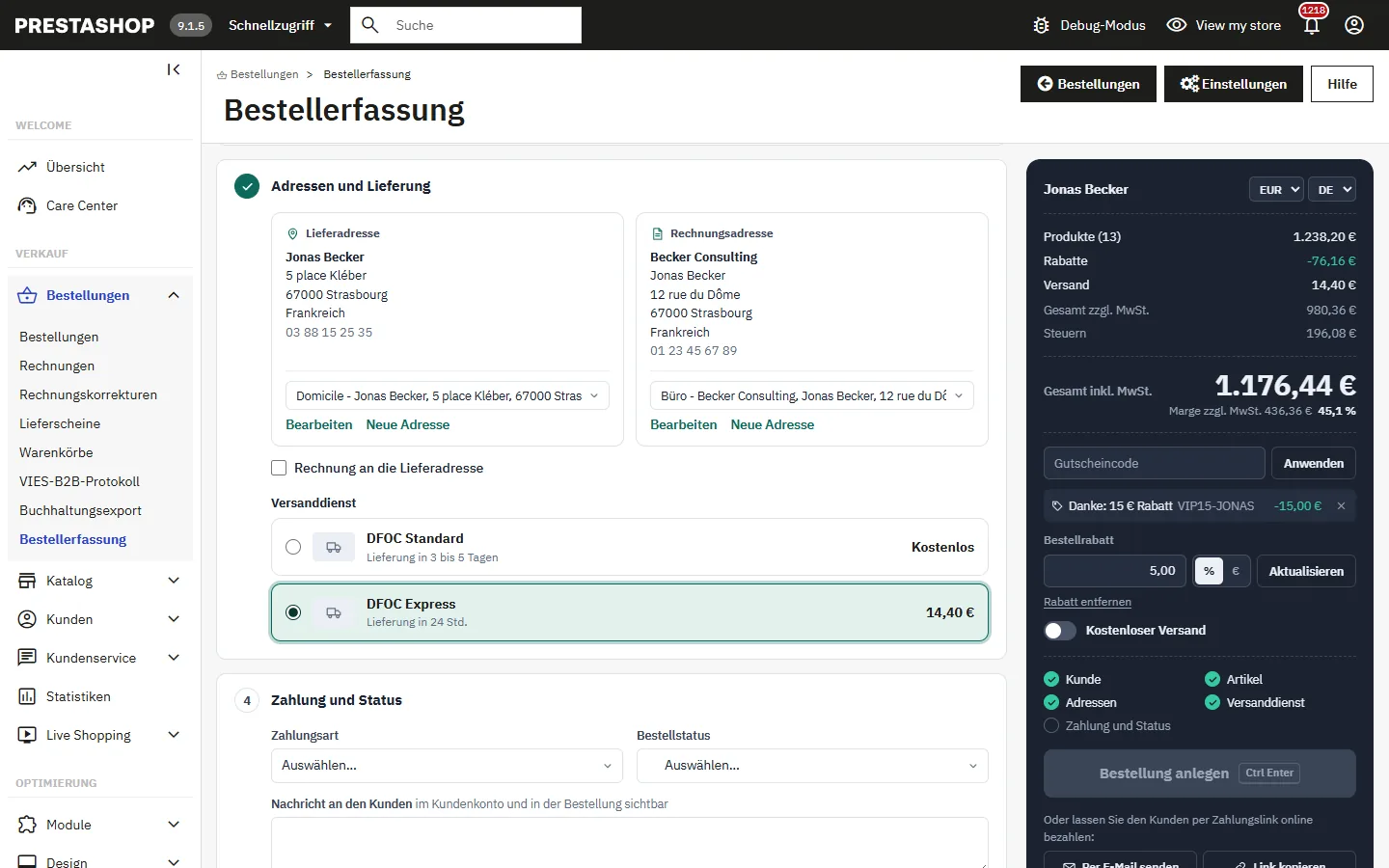
Die Lieferadresse ist die erste Adresse des Kunden: Ändern Sie sie über die Liste, korrigieren Sie sie mit Bearbeiten oder legen Sie eine neue an. Deaktivieren Sie Rechnung an die Lieferadresse für eine andere Rechnungsadresse. Eine bereits in einer Bestellung verwendete Adresse wird nie geändert: Es wird eine neue Version gespeichert. Die Versanddienste, die diesen Warenkorb liefern, werden mit Laufzeit und Preis angezeigt; der Versand bleibt „Wird berechnet“, bis einer gewählt ist.
4. Zahlung und Status
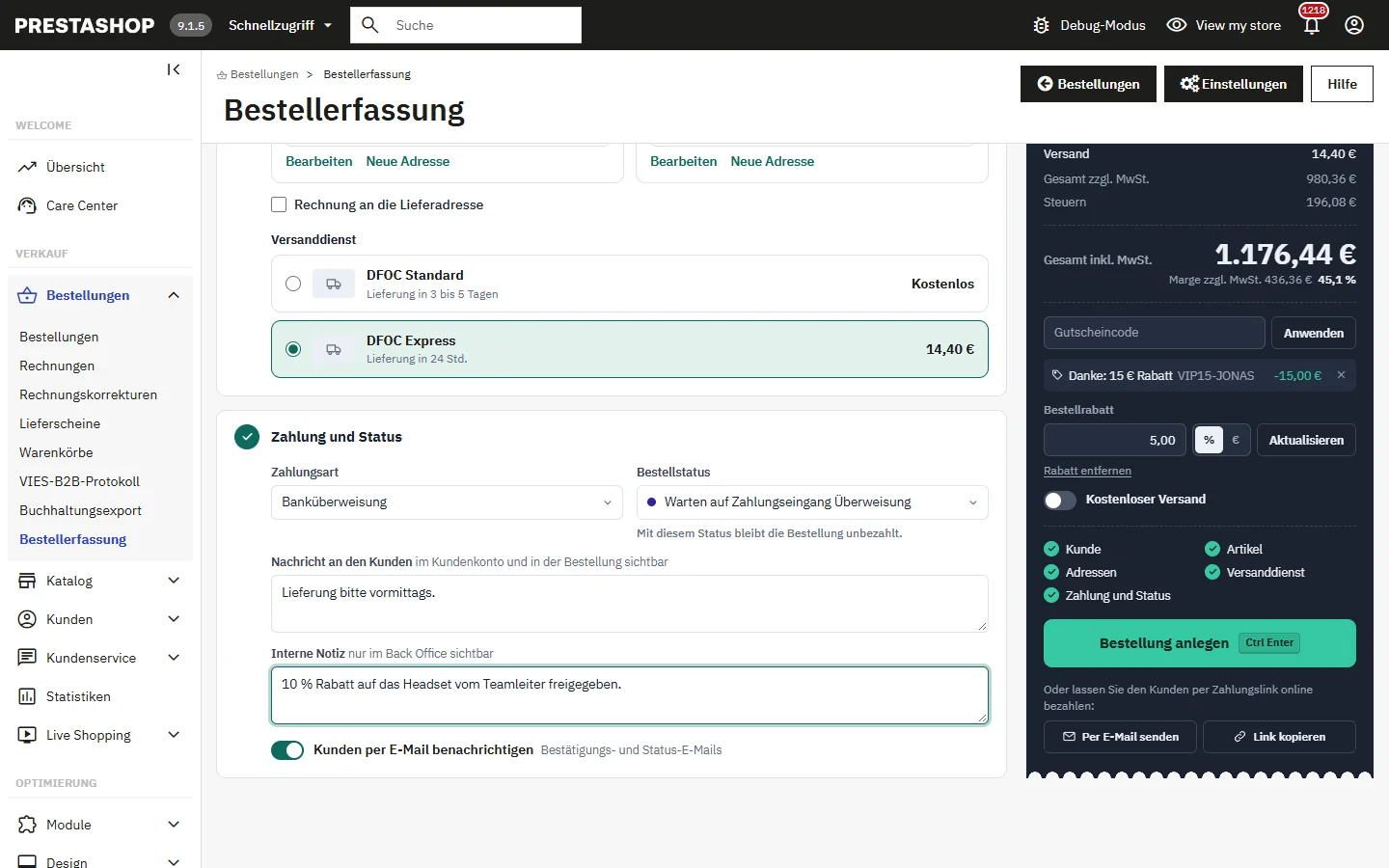
- Zahlungsart und Bestellstatus (der Hinweis zeigt, ob der Status die Bestellung als bezahlt zählt).
- Nachricht an den Kunden: sichtbar in seinem Konto und in der Bestellung. Interne Notiz: nur im Backoffice sichtbar.
- Kunden per E-Mail benachrichtigen: deaktiviert, werden Bestätigung und Status-E-Mail nicht an den Kunden gesendet.
Die Übersicht
Die Übersicht zeigt Artikel, Rabatte, Versand, Summe netto, Steuern und Summe brutto, danach die Marge. Oben die Währung und die Sprache der Bestellung (die der Kunden-E-Mails).
- Gutscheincode: Geben Sie einen Code ein oder klicken Sie auf einen Vorschlag (die persönlichen Gutscheine des Kunden und die hervorgehobenen).
- Bestellrabatt: ein Prozentsatz oder ein Bruttobetrag, gespeichert als einmalige Warenkorbregel nur für den Kunden, mit einem nicht erratbaren Code.
- Kostenloser Versand für diesen Warenkorb.
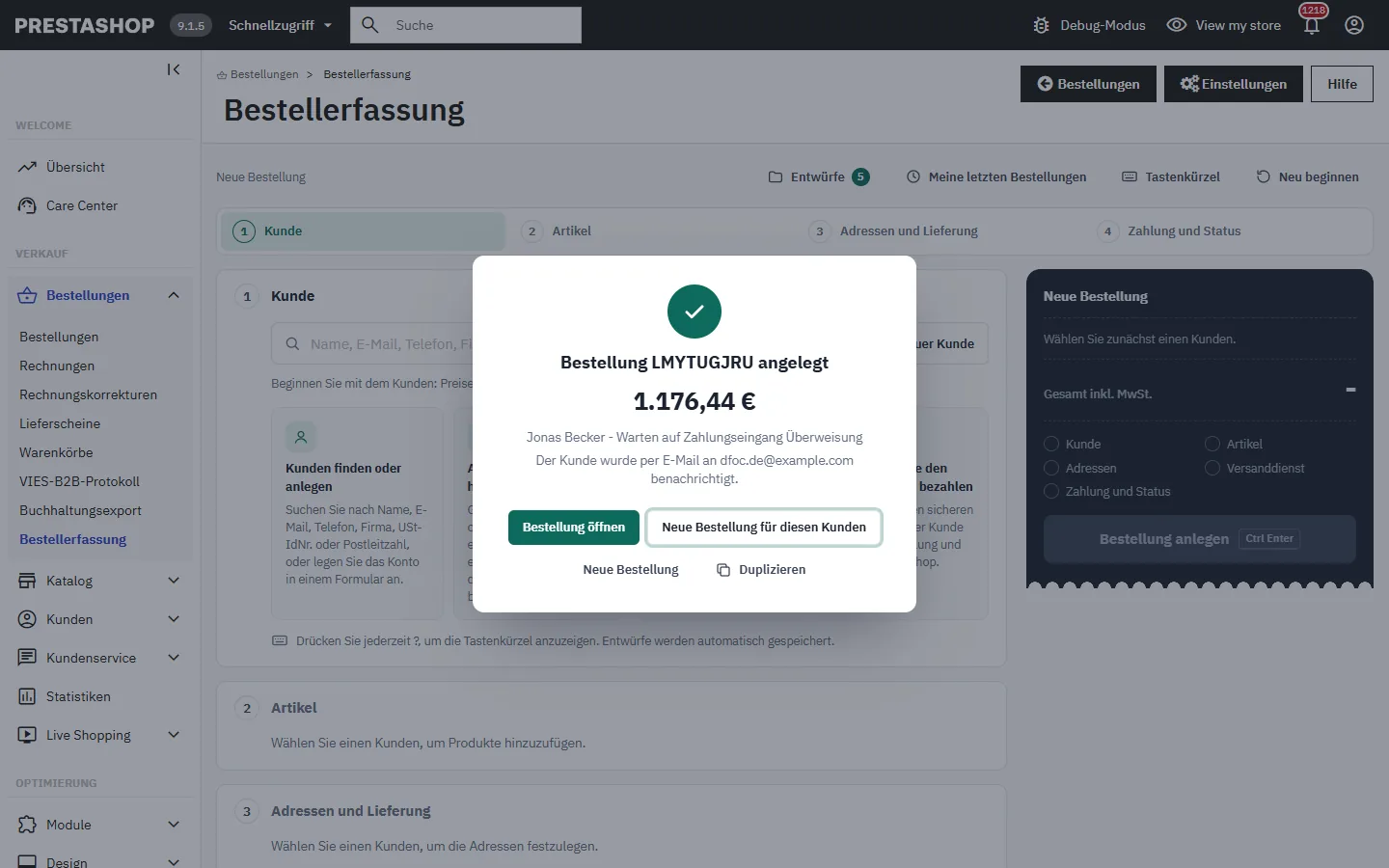
Bestellung anlegen (Strg + Enter) zeigt, was noch fehlt. Nach dem Anlegen zeigt ein Fenster Referenz und Summe: Bestellung öffnen, neue Bestellung für diesen Kunden, neue Bestellung oder duplizieren.
Zahlungslink
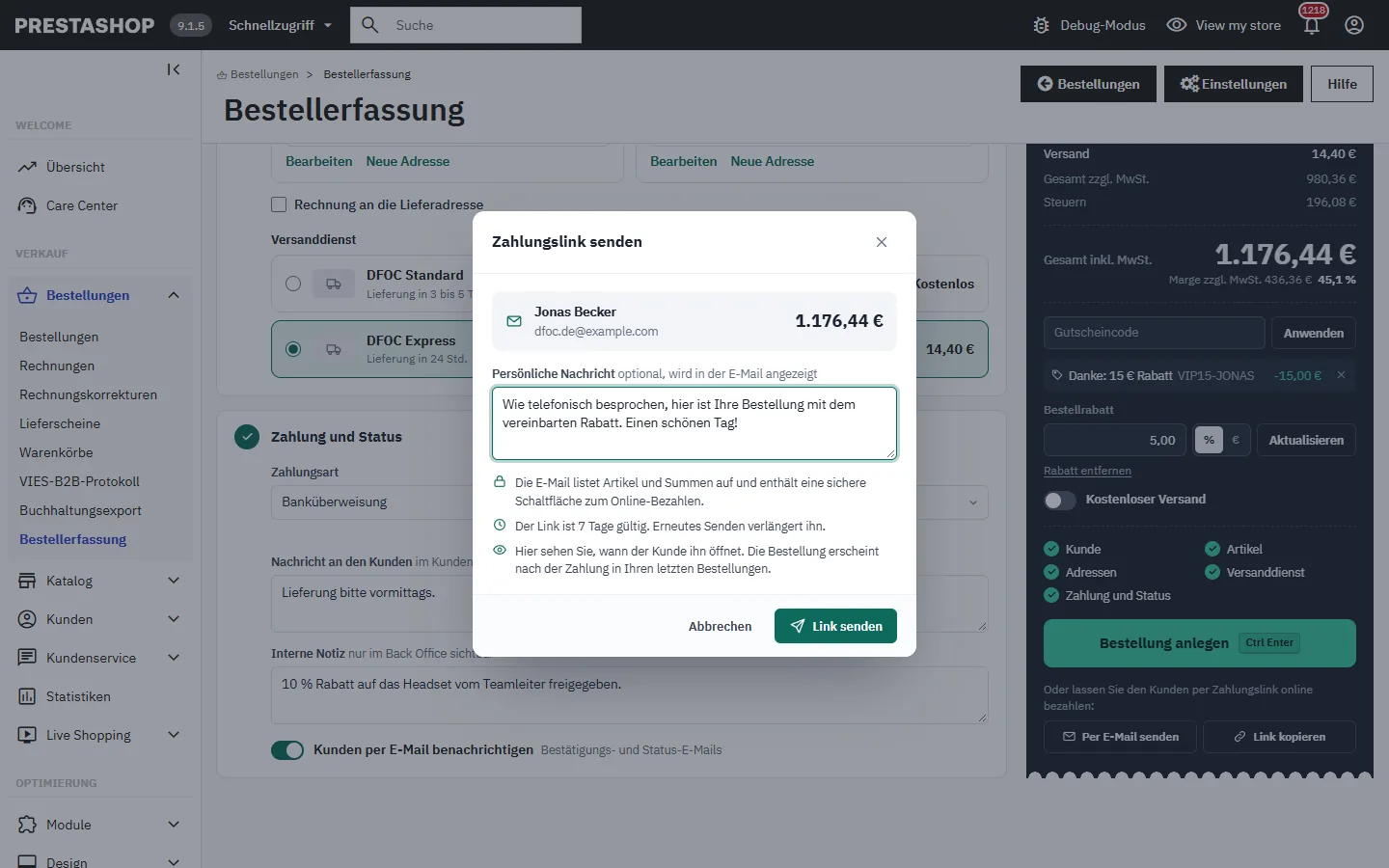
Möchte der Kunde lieber online bezahlen, legen Sie die Bestellung nicht an: Wählen Sie Adressen und Versanddienst, dann Per E-Mail senden (mit optionaler persönlicher Nachricht) oder Link kopieren für eine SMS oder einen Messenger.
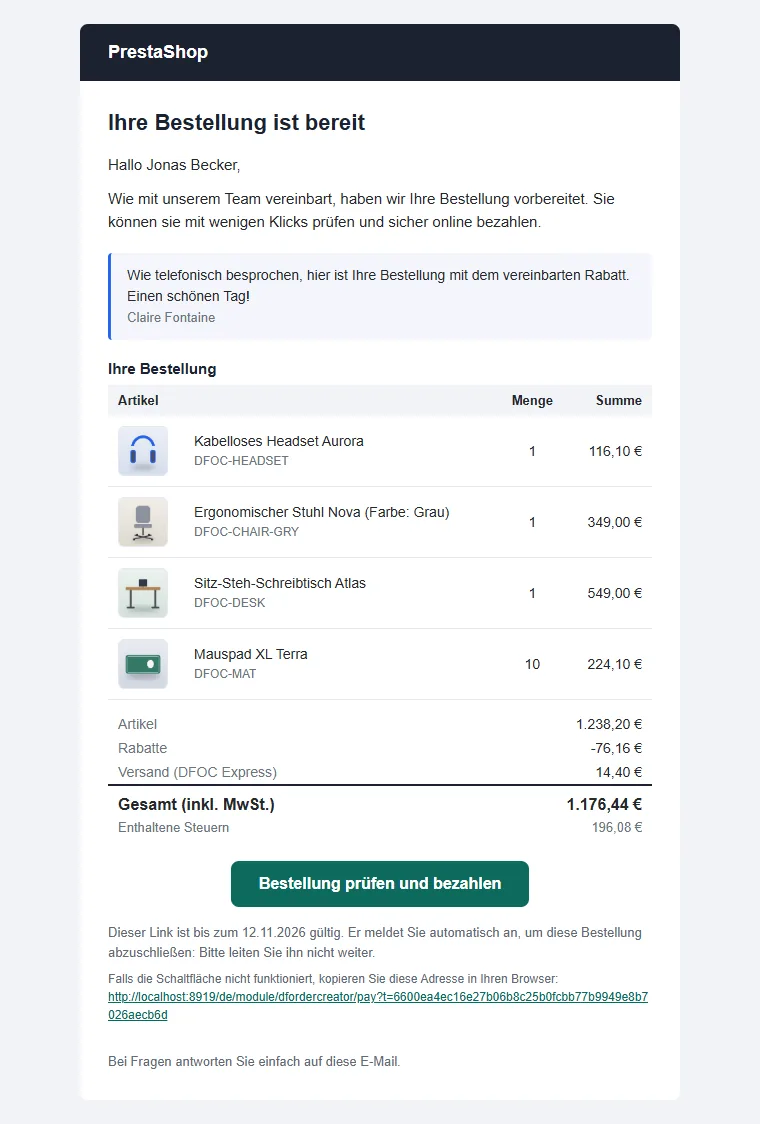
Der Kunde erhält eine E-Mail in seiner Sprache mit Artikeln, Summen, Ihrer Nachricht und einer Zahlungsschaltfläche.
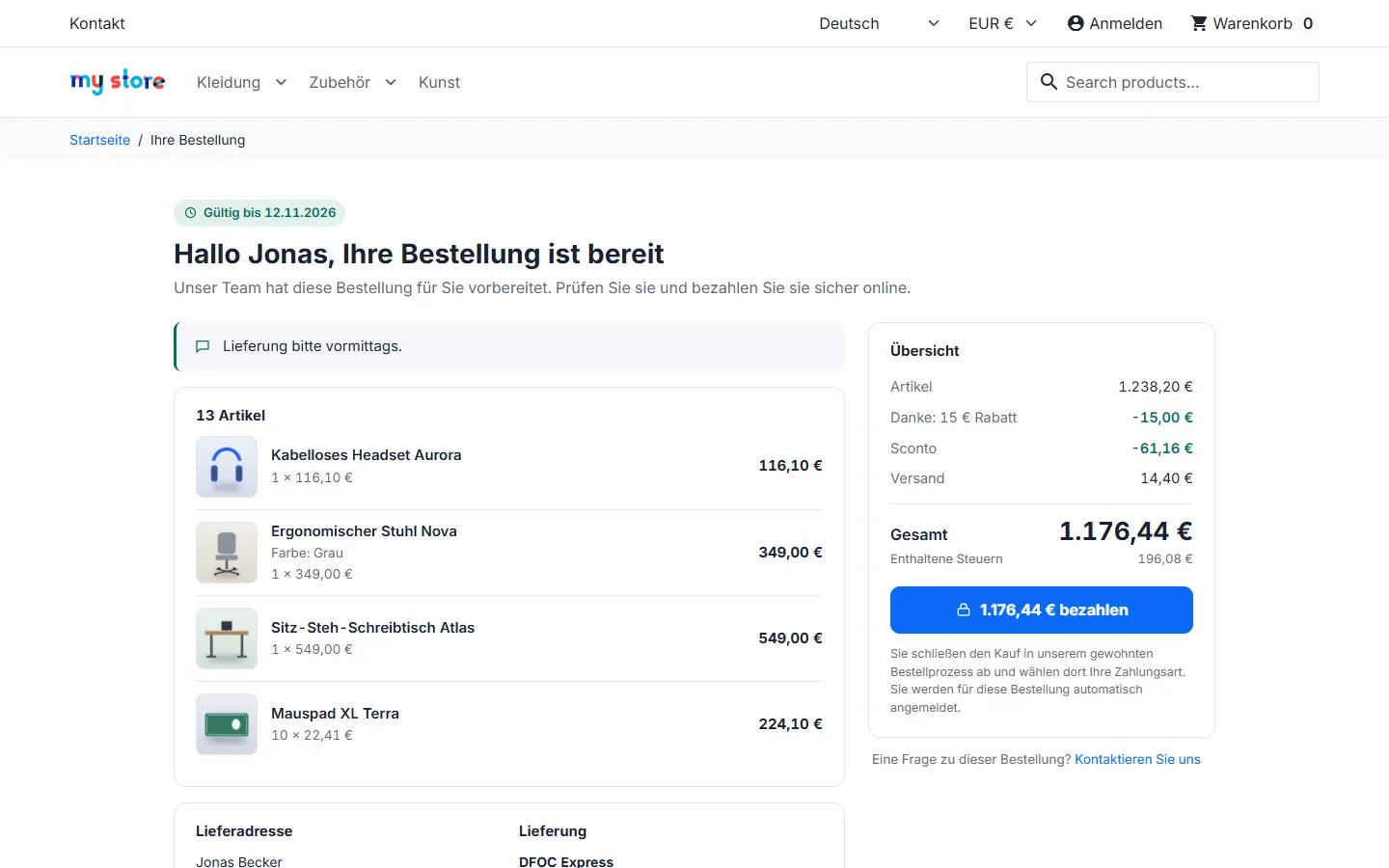
Der Link öffnet eine Seite des Shops (Classic, Hummingbird und abgeleitete Themes) mit der Übersicht der vorbereiteten Bestellung. Die Zahlungsschaltfläche meldet den Kunden an und öffnet den gewohnten Bestellprozess mit den von Ihnen gewählten Preisen, Rabatten, Adressen und dem Versanddienst. Der Link läuft nach der eingestellten Dauer ab (erneutes Senden verlängert ihn) und kann deaktiviert werden. In der Übersicht sehen Sie, wann er gesendet und geöffnet wurde; die online bezahlte Bestellung erscheint in Ihren letzten Bestellungen, dem Mitarbeiter zugeordnet, der den Link gesendet hat.
Entwürfe
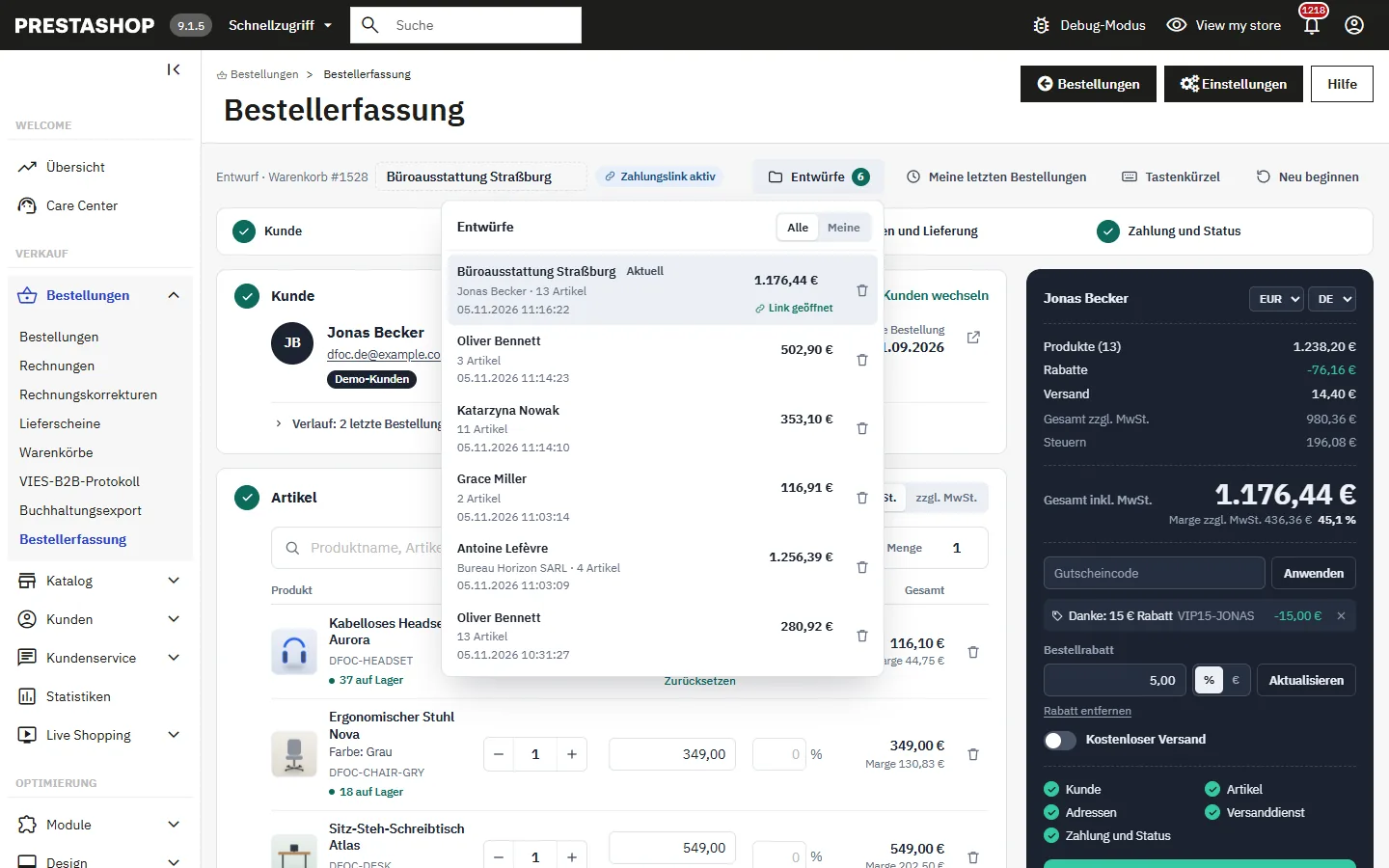
Jeder auf der Seite begonnene Warenkorb ist ein Entwurf und wird automatisch gespeichert. Geben Sie ihm oben auf der Seite einen Namen. Das Fenster Entwürfe (Alt + D) listet die Entwürfe des Shops (alle oder meine) mit Kunde, Artikeln, Summe, Datum, Mitarbeiter und Status des Zahlungslinks; öffnen oder löschen Sie einen (Warenkorb, Rabatte und Link). Die Warenkorbnummer steht in der Adresse der Seite, so können Sie zwei Bestellungen in zwei Tabs erfassen.
Eine Bestellung duplizieren
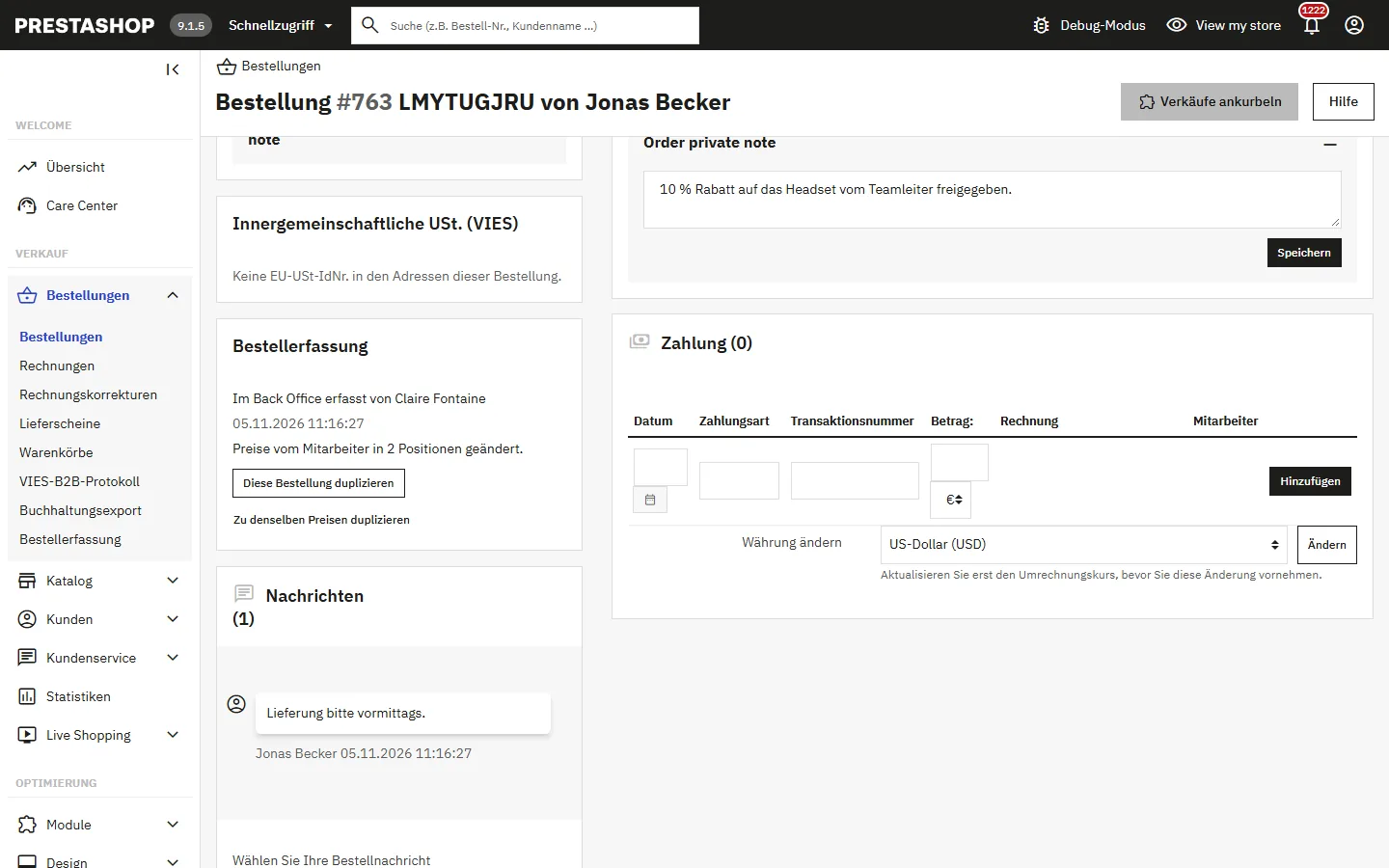
Jede Bestellseite zeigt eine Karte Bestellerfassung: wer sie erfasst hat (oder ob sie per Link bezahlt wurde), das Datum, ob der Kunde nicht benachrichtigt wurde, die Anzahl geänderter Preise. Diese Bestellung duplizieren öffnet einen neuen Entwurf mit demselben Kunden, denselben Adressen, Artikeln und Versanddienst zu aktuellen Preisen; Zu denselben Preisen duplizieren übernimmt die Stückpreise der ursprünglichen Bestellung. Von einer Warenkorbregel geschenkte Artikel werden nicht kopiert.
Tastenkürzel
- / oder F2: Artikel suchen
- Alt + C: Kunden suchen
- Alt + N: neuer Kunde
- Alt + D: Entwürfe
- ↑ ↓, dann Enter: in den Ergebnissen wählen; Esc: schließen
- Strg + Enter: Bestellung anlegen
- ?: Hilfe zu den Tastenkürzeln
Fehlerbehebung
Es wird kein Versanddienst angezeigt
Kein Versanddienst deckt die Zone des Lieferlandes, die Kundengruppe oder Gewicht und Betrag des Warenkorbs ab. Prüfen Sie die Einstellungen der Versanddienste oder wählen Sie eine andere Adresse.
„Nur X auf Lager“
Der Artikel erlaubt keine Bestellungen ohne Bestand. Aktivieren Sie Nicht vorrätige Artikel erlauben und setzen Sie das entsprechende Häkchen unter der Artikelsuche.
Der Zahlungslink zeigt „abgelaufen“
Senden Sie den Link aus dem Entwurf erneut: Er wird um die eingestellte Dauer verlängert. Ein deaktivierter Link oder der Link einer bereits aufgegebenen Bestellung funktioniert nicht mehr.
Die E-Mail wurde nicht gesendet
Das Modul nutzt die E-Mails von PrestaShop: Prüfen Sie Erweiterte Einstellungen > E-Mail und senden Sie eine Test-E-Mail.
Die Schaltflächen „Neue Bestellung hinzufügen“ öffnen den nativen Bildschirm
Prüfen Sie, ob die Ersetzungsoption aktiv ist und das Profil des Mitarbeiters das Recht Hinzufügen für die Seite hat, und leeren Sie den Browser-Cache.