PrestaShop Buchhaltung & Rechnungsstellung

PrestaShop Rechnung Anpassen: PDF-Rechnungsvorlage für PrestaShop 8 & 9 ohne TPL-Bearbeitung

Ihre PDF-Rechnung nach Ihren Vorgaben, eingestellt im Backoffice.

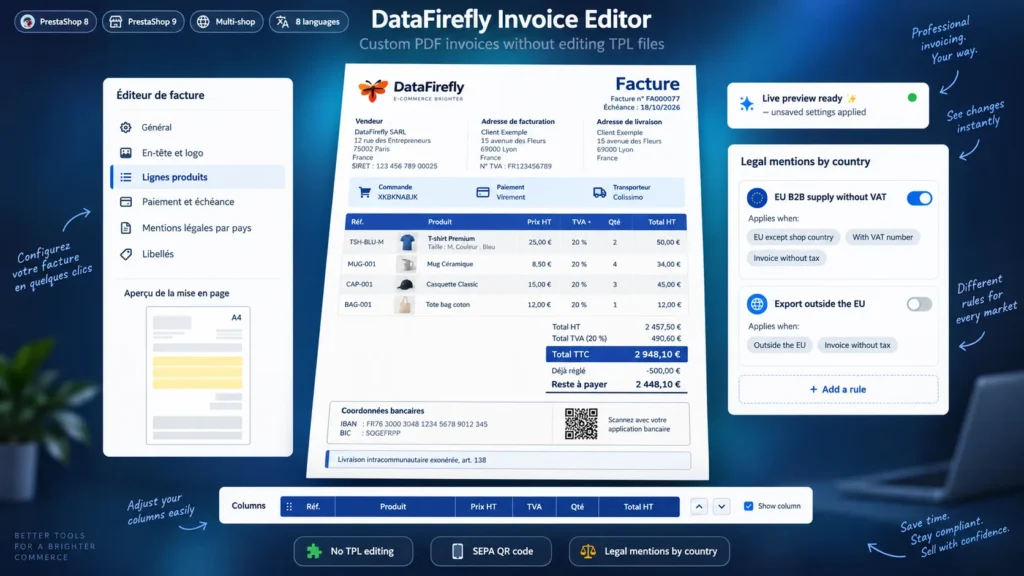
Die PrestaShop-Rechnung zu ändern heißt heute: invoice.tpl, header.tpl und ihre Unterdateien öffnen, ins Theme kopieren, das HTML von TCPDF blind korrigieren und nach jedem Update von vorn beginnen. Wer den Hinweis zur steuerfreien Lieferung nur bei EU-Kunden mit USt-IdNr. drucken will, muss zusätzlich eine Bedingung programmieren. Dieses Modul ersetzt all das durch einen Editor im Backoffice: Logo, Farben, Spalten der Artikelzeilen, eigene Felder, Pflichtangaben je Land, Fälligkeitsdatum, Bankverbindung mit SEPA-QR-Code. Die Vorschau öffnet eine echte Rechnung Ihres Shops mit den Einstellungen auf dem Bildschirm, schon vor dem Speichern. Die .tpl-Dateien bleiben unberührt, die Standardrechnung kommt mit einem Schalter zurück.

Auf einen Blick
  • Logo, Farben, Schrift und Kopfbereich ohne eine einzige .tpl-Datei zu öffnen
  • 12 Spalten für Artikelzeilen zum Auswählen, Sortieren und Skalieren, Titel je Sprache
  • Eigene Felder und Pflichtangaben je nach Land, USt-IdNr. und Steuer
  • Fälligkeitsdatum, offener Betrag, Bankverbindung und SEPA-QR-Code mit dem offenen Betrag
  • Live-Vorschau auf einer echten Rechnung, auch vor dem Speichern, und passende Lieferscheine
PrestaShop 8 & 9 Ohne Override und TPL SEPA-QR-Code 8 Sprachen
  • 30 Tage Rückgaberecht
  • 12 Monate Updates
  • 24-h-Support
www.datafirefly.com/de/
PrestaShop Rechnung Anpassen: PDF-Rechnungsvorlage für PrestaShop 8 & 9 ohne TPL-Bearbeitung
v1.0.0 · aktualisiert 2026-09-23
Was es leistet

Die Kurzfassung.

01

Keine Template-Datei geändert

Das Modul nutzt den Hook displayPDFInvoice, den PrestaShop vor jeder Rechnung aufruft, und ersetzt die Ausgabe von Kopf, Inhalt und Fußzeile durch seine eigene. invoice.tpl, header.tpl und footer.tpl bleiben unberührt, es wird kein Override installiert. Macht eine Einstellung Probleme, wird die Standardrechnung gedruckt und der Fehler protokolliert.

02

Vorschau auf einer echten Rechnung

Wählen Sie eine aktuelle Rechnung Ihres Shops und klicken Sie auf Vorschau: Das PDF öffnet sich mit den Einstellungen auf dem Bildschirm, auch ungespeichert. Die Schaltfläche Vergleichen öffnet dieselbe Rechnung im ursprünglichen PrestaShop-Layout.

03

Lesbare Artikelzeilen

Bild, Artikelnummer, Name, EAN-13, Lieferantenartikelnummer, Einzelpreis netto oder brutto, Rabatt, Steuersatz, Menge, Summe netto oder brutto: Spalten auswählen, Reihenfolge, Breite und Ausrichtung festlegen. Varianten stehen in einer zweiten Zeile, Kundenpersonalisierungen unter dem Namen, und die Spaltentitel wiederholen sich auf jeder Seite.

04

Hinweise je nach Land des Kunden

Jeder Pflichthinweis und jedes eigene Feld lässt sich auf ein Ziel (Land des Shops, EU, EU außer Shop-Land, außerhalb der EU, Länderliste), einen Kundentyp (mit oder ohne USt-IdNr., Firma oder Privatkunde) und eine Rechnung mit oder ohne Steuer beschränken. Der Hinweis zur innergemeinschaftlichen Lieferung erscheint so nur dort, wo er gilt.

05

Fälligkeit, offener Betrag und SEPA-QR-Code

Ein Zahlungsziel in Tagen druckt das Fälligkeitsdatum. Eine teilweise bezahlte Rechnung zeigt den bezahlten und den offenen Betrag, eine vollständig bezahlte kann einen Stempel Bezahlt tragen. Der Bankblock zeigt geprüfte IBAN und BIC mit einem EPC-QR-Code, den die Banking-App des Kunden liest, um die Überweisung auszufüllen.

06

Passende Lieferscheine

Ein Schalter überträgt Logo, Farben, Adressen und Artikelzeilen auf die Lieferscheine, ohne jeden Preis. Jedes eigene Feld lässt sich für Rechnungen, Lieferscheine oder beide einstellen.

Die ausführliche Fassung

Alles, was Sie vor der Installation wissen wollen.

Ein detaillierter Blick darauf, wie PrestaShop Rechnung Anpassen: PDF-Rechnungsvorlage für PrestaShop 8 & 9 ohne TPL-Bearbeitung funktioniert, warum wir es so gebaut haben und der Gedanke hinter den Funktionen oben.

§ 01

Warum die PrestaShop-Rechnung so schwer zu ändern ist

Die PDF-Rechnung von PrestaShop setzt sich aus rund zehn Smarty-Dateien zusammen (Kopf, Adressen, Artikelzeilen, Steuer, Zahlungen, Fußzeile) und wird dann von TCPDF umgewandelt, das nur einen Teil von HTML und CSS versteht. Jede Änderung erfolgt in diesen Dateien, wird durch Erzeugen einer Rechnung geprüft und muss bei Updates von Theme oder PrestaShop nachgezogen werden. Ein Hinweis, der vom Land des Kunden abhängt, verlangt eine Bedingung in Smarty. Viele Shops behalten deshalb die Originalrechnung, mit falsch skaliertem Logo und unnötigen Spalten.

§ 02

Ein Editor statt .tpl-Dateien

Das Modul fügt die Seite Bestellungen > Rechnungseditor hinzu. Jeder Bereich der Rechnung hat seinen Abschnitt: Kopf und Logo, Adressen und Übersicht, Artikelzeilen, Summen, Zahlung und Fälligkeit, eigene Felder, Pflichtangaben, Fußzeile, Bezeichnungen. Eine Skizze der A4-Seite hebt den bearbeiteten Bereich hervor. Alles wird im Format erzeugt, das TCPDF versteht, damit keine Spalten überlaufen und keine Tabellen brechen.

§ 03

Die richtigen Hinweise für jeden Kunden

Eine Rechnung an einen deutschen Geschäftskunden eines französischen Shops mit USt-IdNr. muss die steuerfreie innergemeinschaftliche Lieferung und die USt-IdNr. des Kunden nennen. Eine Rechnung in die Schweiz muss die Ausfuhr außerhalb der EU erwähnen. Jede Regel trägt ihre Bedingungen und wird nur auf den betroffenen Rechnungen gedruckt. Die drei Beispielregeln werden inaktiv ausgeliefert: Lassen Sie den Wortlaut von Ihrem Steuerberater prüfen, bevor Sie sie aktivieren.

§ 04

Schneller per Überweisung bezahlt werden

Für Kunden, die per Überweisung zahlen, zeigt die Rechnung das Fälligkeitsdatum, die Bankverbindung und einen Verwendungszweck. Der SEPA-QR-Code enthält IBAN, BIC, den noch offenen Betrag und diesen Verwendungszweck: Der Kunde scannt ihn mit seiner Banking-App und die Überweisung ist ausgefüllt, ohne Tippfehler. Bei einer teilweise bezahlten Rechnung wird nur der Restbetrag verlangt.

§ 05

Ohne Risiko testen

Die Vorschau erzeugt das PDF einer echten Rechnung Ihres Shops mit den Einstellungen auf dem Bildschirm, ohne sie zu speichern. Die Schaltfläche Vergleichen öffnet dieselbe Rechnung im PrestaShop-Layout. Der Hauptschalter gibt die Kontrolle an die Standardrechnung zurück, ohne etwas zu löschen, und der JSON-Export erlaubt es, die Einstellungen in einem Testshop vorzubereiten und dann in die Produktion zu importieren.