PrestaShop Contabilità e Fatturazione

Personalizzare la Fattura PDF di PrestaShop 8 e 9 senza Modificare i Template TPL

La tua fattura PDF come la vuoi, impostata dal back-office.

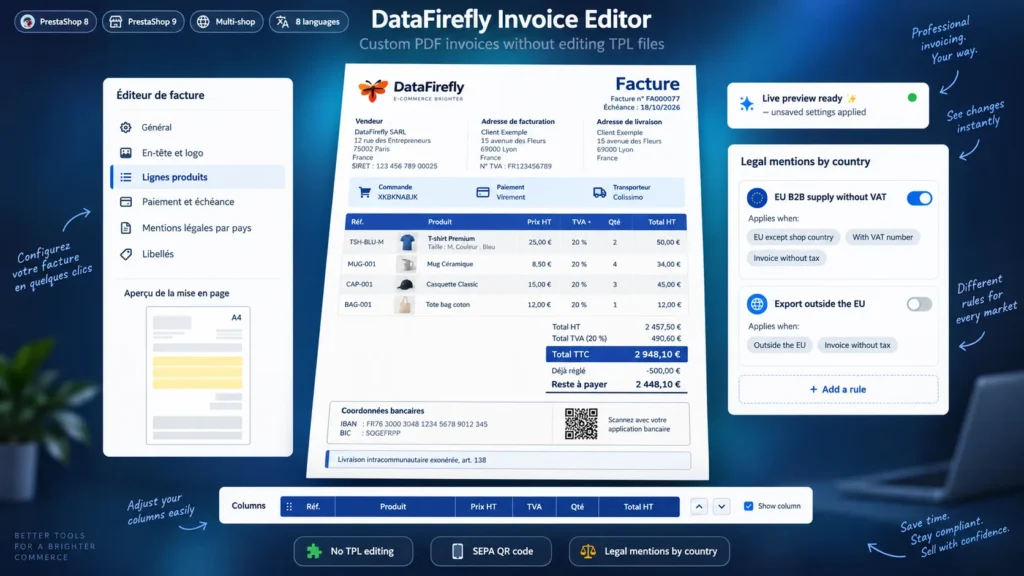
Modificare la fattura di PrestaShop oggi significa aprire invoice.tpl, header.tpl e i loro sottofile, copiarli nel tema, correggere alla cieca l'HTML di TCPDF e ricominciare a ogni aggiornamento. Per aggiungere la dicitura di non imponibilità solo ai clienti europei con partita IVA bisogna anche programmare una condizione. Questo modulo sostituisce tutto con un editor nel back-office: logo, colori, colonne delle righe prodotto, campi personalizzati, diciture legali per paese, data di scadenza, coordinate bancarie con codice QR SEPA. L'anteprima apre una fattura reale del negozio con le impostazioni sullo schermo, anche prima di salvare. I file .tpl restano intatti e la fattura nativa torna con un interruttore.

A colpo d'occhio
  • Logo, colori, carattere e intestazione senza aprire un solo file .tpl
  • 12 colonne delle righe prodotto da selezionare, ordinare e dimensionare, titoli per lingua
  • Campi personalizzati e diciture legali stampati in base a paese, partita IVA e imposta
  • Scadenza, importo da pagare, coordinate bancarie e codice QR SEPA con l'importo dovuto
  • Anteprima dal vivo su una fattura reale, anche senza salvare, e documenti di trasporto coordinati
PrestaShop 8 e 9 Senza override né TPL Codice QR SEPA 8 lingue
  • Rimborso 30 giorni
  • 12 mesi di aggiornamenti
  • Supporto 24h
www.datafirefly.com/it/
Personalizzare la Fattura PDF di PrestaShop 8 e 9 senza Modificare i Template TPL
v1.0.0 · aggiornato 2026-09-23
Cosa fa

La versione breve.

01

Nessun file di template modificato

Il modulo si aggancia all'hook displayPDFInvoice, che PrestaShop chiama prima di generare ogni fattura, e sostituisce la resa di intestazione, corpo e piè di pagina con la propria. invoice.tpl, header.tpl e footer.tpl restano intatti e non viene installato alcun override. Se un'impostazione crea problemi, esce la fattura nativa e l'errore finisce nei log.

02

Anteprima su una fattura reale

Scegli una fattura recente del negozio e clicca su Anteprima: il PDF si apre con le impostazioni sullo schermo, anche non salvate. Il pulsante Confronta apre la stessa fattura con l'impaginazione originale di PrestaShop.

03

Righe prodotto leggibili

Immagine, riferimento, nome, EAN-13, riferimento fornitore, prezzo unitario IVA esclusa o inclusa, sconto, aliquota, quantità, totale IVA esclusa o inclusa: seleziona le colonne, imposta ordine, larghezza e allineamento. Le combinazioni vanno su una seconda riga, le personalizzazioni del cliente compaiono sotto il nome e i titoli delle colonne si ripetono su ogni pagina.

04

Diciture in base al paese del cliente

Ogni dicitura legale o campo personalizzato si limita a una destinazione (paese del negozio, UE, UE escluso il paese del negozio, fuori UE, elenco di paesi), a un tipo di cliente (con o senza partita IVA, azienda o privato) e a una fattura con o senza IVA. La dicitura di cessione intracomunitaria si stampa solo dove serve.

05

Scadenza, importo da pagare e codice QR SEPA

Termini di pagamento in giorni stampano la data di scadenza. Una fattura pagata in parte mostra l'importo già pagato e quello da pagare, una fattura saldata può avere un timbro Pagata. Il blocco bancario mostra IBAN e BIC verificati, con un codice QR EPC che l'app della banca del cliente legge per compilare il bonifico.

06

Documenti di trasporto coordinati

Un interruttore applica lo stesso logo, gli stessi colori, indirizzi e righe prodotto ai documenti di trasporto, senza alcun prezzo. Ogni campo personalizzato si imposta per fatture, documenti di trasporto o entrambi.

La versione lunga

Tutto quello che vorresti sapere prima di installare.

Uno sguardo dettagliato su come funziona Personalizzare la Fattura PDF di PrestaShop 8 e 9 senza Modificare i Template TPL, perché l'abbiamo progettato così, e il ragionamento dietro le funzionalità qui sopra.

§ 01

Perché la fattura di PrestaShop è così difficile da modificare

La fattura PDF di PrestaShop è composta da una decina di file Smarty (intestazione, indirizzi, righe prodotto, IVA, pagamenti, piè di pagina) poi convertiti da TCPDF, che capisce solo una parte di HTML e CSS. Ogni modifica si fa in quei file, si verifica generando una fattura e va riportata a ogni aggiornamento del tema o di PrestaShop. Aggiungere una dicitura che dipende dal paese del cliente richiede di scrivere la condizione in Smarty. Molti negozi tengono quindi la fattura originale, con un logo mal dimensionato e colonne inutili.

§ 02

Un editor al posto dei file .tpl

Il modulo aggiunge la pagina Ordini > Editor fatture. Ogni zona della fattura ha la sua sezione: intestazione e logo, indirizzi e riepilogo, righe prodotto, totali, pagamento e scadenza, campi personalizzati, diciture legali, piè di pagina, testi. Uno schema della pagina A4 evidenzia la zona in modifica. Tutto viene reso nel formato che TCPDF capisce, così niente colonne che debordano e niente tabelle rotte.

§ 03

Le diciture giuste per ogni cliente

Una fattura a un’azienda tedesca con partita IVA deve citare la cessione intracomunitaria non imponibile e la partita IVA del cliente. Una fattura verso la Svizzera deve indicare l'esportazione fuori UE. Una fattura a un'azienda francese deve riportare le penali di mora e l'indennità forfettaria di 40 EUR. Ogni regola porta le sue condizioni e si stampa solo sulle fatture interessate. Le tre regole di esempio sono fornite inattive: fai verificare il testo dal tuo commercialista prima di attivarle.

§ 04

Essere pagati prima con il bonifico

Per i clienti che pagano con bonifico, la fattura indica la data di scadenza, le coordinate bancarie e una causale da riportare. Il codice QR SEPA contiene IBAN, BIC, importo ancora dovuto e causale: il cliente lo scansiona con l'app della banca e il bonifico è già compilato, senza errori di battitura. Su una fattura pagata in parte viene richiesto solo il residuo.

§ 05

Provare senza rischi

L'anteprima genera il PDF di una fattura reale del negozio con le impostazioni sullo schermo, senza salvarle. Il pulsante Confronta apre la stessa fattura con l'impaginazione di PrestaShop. L'interruttore principale restituisce il controllo alla fattura nativa senza cancellare nulla, e l'esportazione JSON consente di preparare le impostazioni su un negozio di prova prima di importarle in produzione.