PrestaShop Comptabilité & Facturation

Personnaliser la Facture PDF PrestaShop 8 & 9 sans Modifier les TPL

Votre facture PDF à votre image, réglée depuis le back-office.

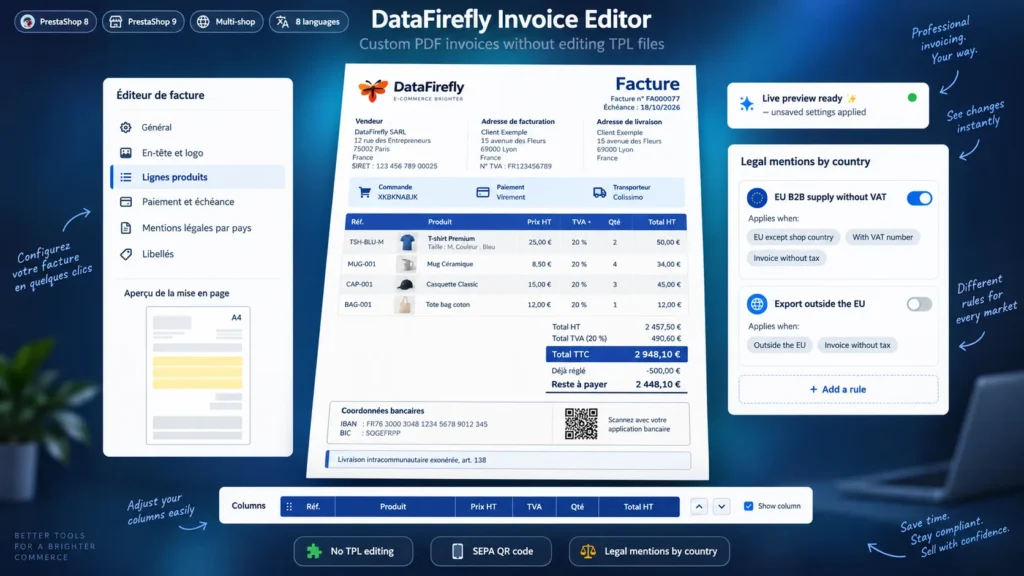
Changer la facture PrestaShop veut dire aujourd'hui ouvrir invoice.tpl, header.tpl et leurs sous-fichiers, les copier dans le thème, corriger le HTML de TCPDF à l'aveugle et recommencer à chaque mise à jour. Pour ajouter une mention d'exonération de TVA aux seuls clients européens avec numéro de TVA, il faut en plus coder une condition. Ce module remplace tout cela par un éditeur dans le back-office : logo, couleurs, colonnes des lignes produits, champs personnalisés, mentions légales par pays, date d'échéance, coordonnées bancaires avec QR code SEPA. L'aperçu s'ouvre sur une vraie facture de la boutique avec les réglages affichés à l'écran, avant même d'enregistrer. Les fichiers .tpl restent intacts et la facture native revient d'un clic.

En un coup d'œil
  • Logo, couleurs, police et en-tête réglés sans ouvrir un seul fichier .tpl
  • 12 colonnes de lignes produits à cocher, ordonner et dimensionner, titres par langue
  • Champs personnalisés et mentions légales imprimés selon le pays, le numéro de TVA et la taxe
  • Date d'échéance, reste à payer, coordonnées bancaires et QR code SEPA avec le montant dû
  • Aperçu en direct sur une vraie facture, même avant d'enregistrer, et bons de livraison assortis
PrestaShop 8 & 9 Sans override ni TPL QR code SEPA 8 langues
  • Remboursement 30 jours
  • 12 mois de mises à jour
  • Support 24h
www.datafirefly.com/
Personnaliser la Facture PDF PrestaShop 8 & 9 sans Modifier les TPL
v1.0.0 · mis à jour 2026-09-23
Ce que ça fait

La version courte.

01

Aucun fichier de template modifié

Le module se branche sur le hook displayPDFInvoice que PrestaShop appelle avant de générer chaque facture, et remplace le rendu de l'en-tête, du corps et du pied de page par le sien. invoice.tpl, header.tpl et footer.tpl restent intacts, aucun override n'est posé. Si un réglage pose problème, la facture native sort et l'erreur est inscrite dans les logs.

02

Un aperçu sur une vraie facture

Choisissez une facture récente de la boutique et cliquez sur Aperçu : le PDF s'ouvre avec les réglages affichés à l'écran, même non enregistrés. Le bouton Comparer ouvre la même facture dans la mise en page PrestaShop d'origine.

03

Des lignes produits lisibles

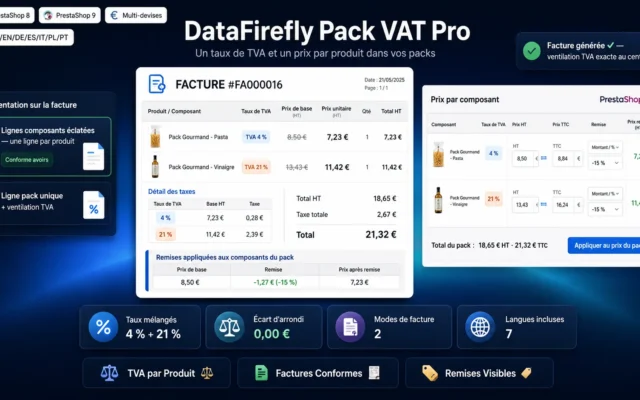
Image, référence, nom, EAN-13, référence fournisseur, prix unitaire HT ou TTC, remise, taux de TVA, quantité, total HT ou TTC : cochez les colonnes, réglez leur ordre, leur largeur et leur alignement. Les déclinaisons passent sur une deuxième ligne, les personnalisations client s'affichent sous le nom et les titres de colonnes se répètent sur chaque page.

04

Des mentions selon le pays du client

Chaque mention légale ou champ personnalisé se limite à une destination (pays de la boutique, UE, UE hors pays de la boutique, hors UE, liste de pays), à un type de client (avec ou sans numéro de TVA, société ou particulier) et à une facture avec ou sans taxe. La mention d'exonération intracommunautaire ne s'imprime ainsi que là où elle s'applique.

05

Échéance, reste à payer et QR code SEPA

Un délai de paiement en jours imprime la date d'échéance. Une facture payée en partie affiche le montant réglé et le reste à payer, une facture soldée peut recevoir un tampon Payée. Le bloc bancaire affiche IBAN et BIC contrôlés, avec un QR code EPC que l'application bancaire du client lit pour préremplir le virement.

06

Bons de livraison assortis

Un interrupteur applique le même logo, les mêmes couleurs, adresses et lignes produits aux bons de livraison, sans aucun prix. Chaque champ personnalisé se règle pour les factures, les bons de livraison ou les deux.

La version longue

Tout ce que vous voudriez savoir avant d'installer.

Un regard détaillé sur le fonctionnement de Personnaliser la Facture PDF PrestaShop 8 & 9 sans Modifier les TPL, pourquoi nous l'avons conçu ainsi, et la réflexion derrière les fonctionnalités ci-dessus.

§ 01

Pourquoi la facture PrestaShop est si difficile à modifier

La facture PDF de PrestaShop est assemblée à partir d'une dizaine de fichiers Smarty (en-tête, adresses, lignes produits, TVA, paiements, pied de page) puis convertie par TCPDF, qui ne comprend qu'une partie du HTML et du CSS. Chaque changement se fait dans ces fichiers, se vérifie en générant une facture, et doit être reporté lors des mises à jour du thème ou de PrestaShop. Ajouter une mention qui dépend du pays du client suppose d'écrire la condition en Smarty. Beaucoup de boutiques gardent donc la facture d'origine, avec un logo mal dimensionné et des colonnes inutiles.

§ 02

Un éditeur à la place des fichiers .tpl

Le module ajoute la page Commandes > Éditeur de factures. Chaque zone de la facture a sa section : en-tête et logo, adresses et récapitulatif, lignes produits, totaux, paiement et échéance, champs personnalisés, mentions légales, pied de page, libellés. Un schéma de la page A4 met en surbrillance la zone réglée. Tout est rendu dans le format que TCPDF comprend, ce qui évite les colonnes qui débordent et les tableaux cassés.

§ 03

Les bonnes mentions pour chaque client

Une facture à un client professionnel allemand avec numéro de TVA doit citer l'exonération intracommunautaire et le numéro de TVA du client. Une facture pour la Suisse doit mentionner l'export hors UE. Une facture à une entreprise française doit indiquer les pénalités de retard et l'indemnité forfaitaire de 40 €. Chaque règle porte ses conditions et ne s'imprime que sur les factures concernées. Les trois règles d'exemple sont livrées inactives : faites valider leur formulation par votre expert-comptable avant de les activer.

§ 04

Être payé plus vite par virement

Pour les clients qui paient par virement, la facture indique la date d'échéance, les coordonnées bancaires et une référence à reporter dans le libellé. Le QR code SEPA contient l'IBAN, le BIC, le montant restant dû et cette référence : le client le scanne avec son application bancaire et le virement est prérempli, sans faute de saisie. Sur une facture déjà réglée en partie, seul le reste à payer est demandé.

§ 05

Tester sans risque

L'aperçu génère le PDF d'une vraie facture de la boutique avec les réglages affichés à l'écran, sans les enregistrer. Le bouton Comparer ouvre la même facture dans la mise en page PrestaShop. L'interrupteur principal rend la main à la facture native sans rien supprimer, et l'export JSON permet de préparer les réglages sur une boutique de test avant de les importer en production.