
Checkout Simple & Élégant (dfsimplecheckout) — Guide complet
Installer, configurer et exploiter le checkout one-page : couleurs, logo, distraction-free, connexion Google et Facebook, Google Places, formulaire d'adresse par pays, code promo AJAX et dépannage pour PrestaShop 8 et 9.
Présentation
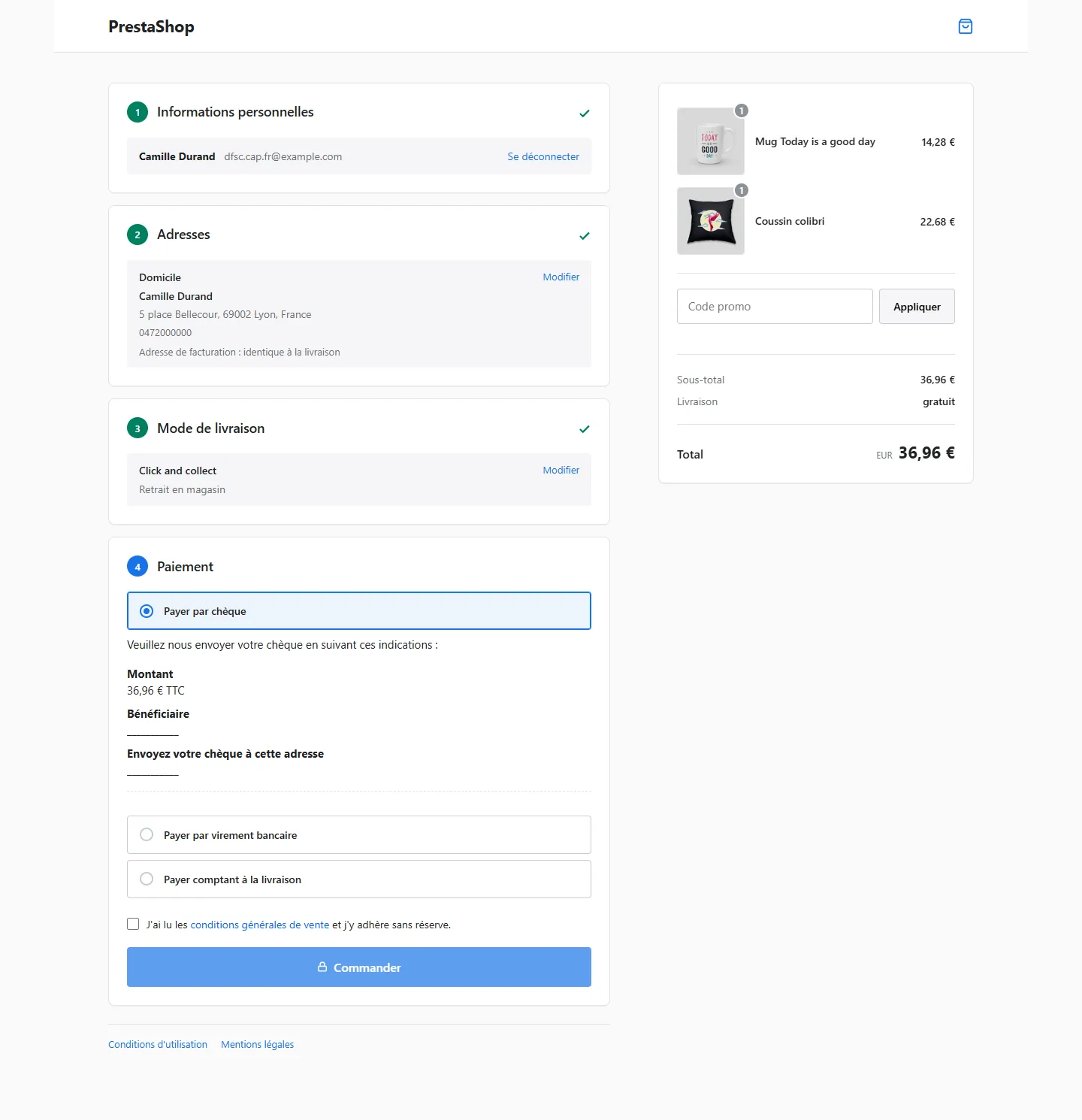
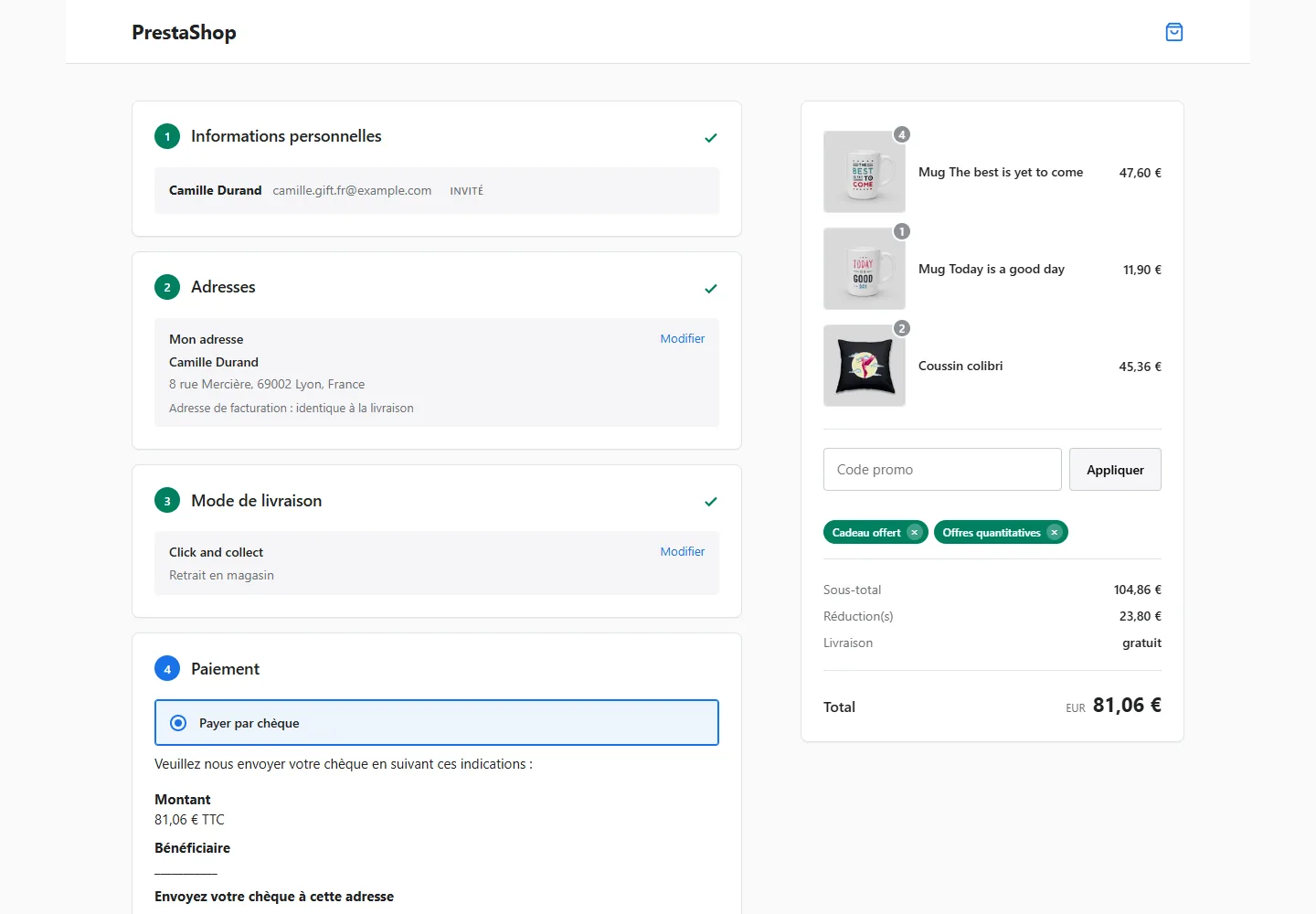
DataFirefly Simple Checkout remplace le checkout 5 étapes natif de PrestaShop par un tunnel d’achat one-page moderne, inspiré des checkouts Shopify et Stripe. Le module monte son contrôleur au runtime via le hook actionDispatcher — aucun fichier override n’est écrit sur disque, et vos overrides tiers existants sur OrderController sont hérités proprement.
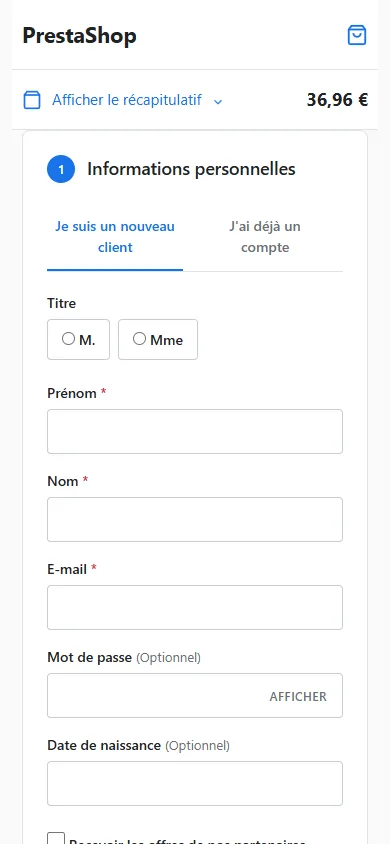
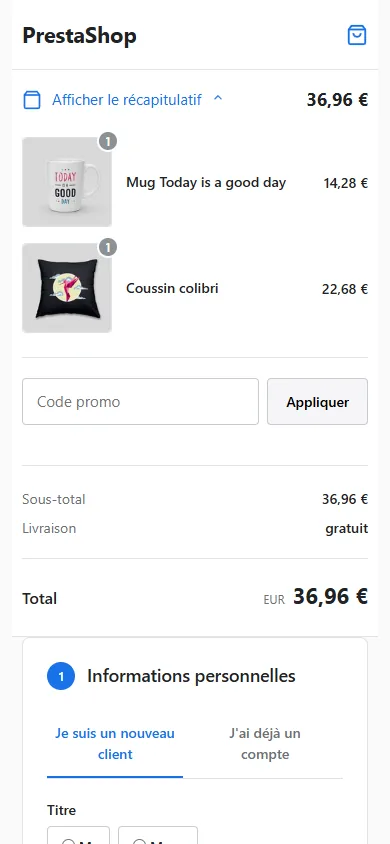
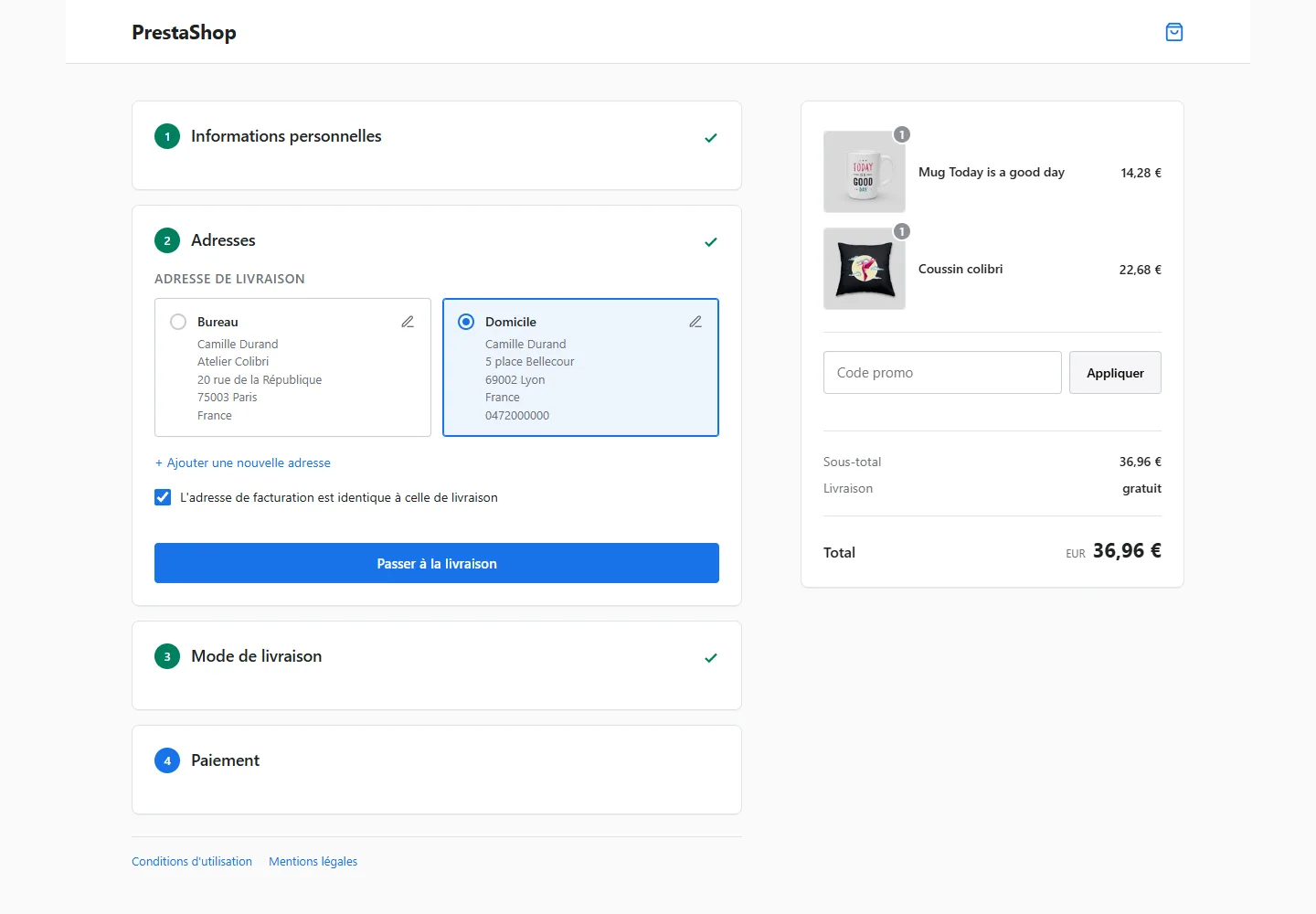
Fonctionnalités principales : layout deux colonnes avec récapitulatif permanent, connexion sociale Google et Facebook, auto-complétion d’adresse Google Places, formulaire d’adresse adaptatif par pays, code promo AJAX, cinq couleurs personnalisables, mode distraction-free.
Installation
- Dans votre back-office PrestaShop, allez dans Modules → Gestionnaire de modules → Installer un module.
- Sélectionnez le fichier
dfsimplecheckout-1.3.3.ziptéléchargé depuis votre compte DataFirefly. - Cliquez sur Installer puis sur Configurer.
- Videz le cache PrestaShop (Paramètres avancés → Performance → Vider le cache).
- Visitez la page
/orderde votre boutique avec un produit au panier : le nouveau checkout s’affiche immédiatement.
Le module est compatible PrestaShop 8.0 → 9.x. Aucune modification de thème n’est requise. La désinstallation restaure automatiquement le checkout natif.
Nouveautés de la version 1.3.3 (16/11/2026) : nouvelle option « Le client doit confirmer le mode de livraison ». Activée, elle laisse l’étape livraison ouverte jusqu’à ce que le client confirme lui-même son transporteur, au lieu de valider d’office celui présélectionné. Elle est désactivée par défaut : le tunnel ne change pas tant que vous ne l’activez pas. Mise à jour : installez le nouveau zip par-dessus la 1.3.2, vos réglages sont conservés.
Nouveautés de la version 1.3.2 (05/11/2026) : le formulaire carte intégré de Mollie (Mollie Components) paie directement dans le tunnel, sans renvoi vers la page de paiement Mollie ; « Enregistrer la carte » et « Utiliser la carte enregistrée » sont transmis. Mise à jour : installez le nouveau zip par-dessus la 1.3.1, vos réglages sont conservés.
Nouveautés de la version 1.3.1 (30/10/2026) : avec un transporteur à point relais (Colissimo Points relais…), l’étape livraison reste ouverte et le paiement verrouillé tant qu’aucun point retrait n’est choisi ; le bloc Express checkout de Mollie (Apple Pay, Google Pay, PayPal) s’affiche en haut de l’étape paiement ; deux nouvelles couleurs (fond du tunnel, fond des blocs) ; surcoût du papier cadeau affiché à côté de la case ; espacements corrigés sur les thèmes personnalisés (cases à cocher, titres d’étapes, bouton de choix du point retrait). Mise à jour : installez le nouveau zip par-dessus la 1.3.0, vos réglages sont conservés.
Nouveautés de la version 1.3.0 (29/10/2026) : compatibilité PrestaShop 9.1 (le tunnel ne s’affichait plus), codes promo de nouveau appliqués sur PrestaShop 9, champ État/Province pour les États-Unis, l’Espagne, l’Italie, le Canada…, saisie conservée lors d’un changement de pays, protection contre le double clic sur « Commander », montant du paiement mis à jour après un code promo, messages clairs en cas de coupure réseau ou de session expirée, papier cadeau conservé, interface traduite en 8 langues (FR, EN, ES, DE, IT, PT, PL, NL). Vérifié sur PrestaShop 8.2.1 (thème Classic) et 9.1.5 (thème Hummingbird). Mise à jour : installez le nouveau zip par-dessus l’ancien, vos réglages sont conservés.
Configuration générale
Couleurs
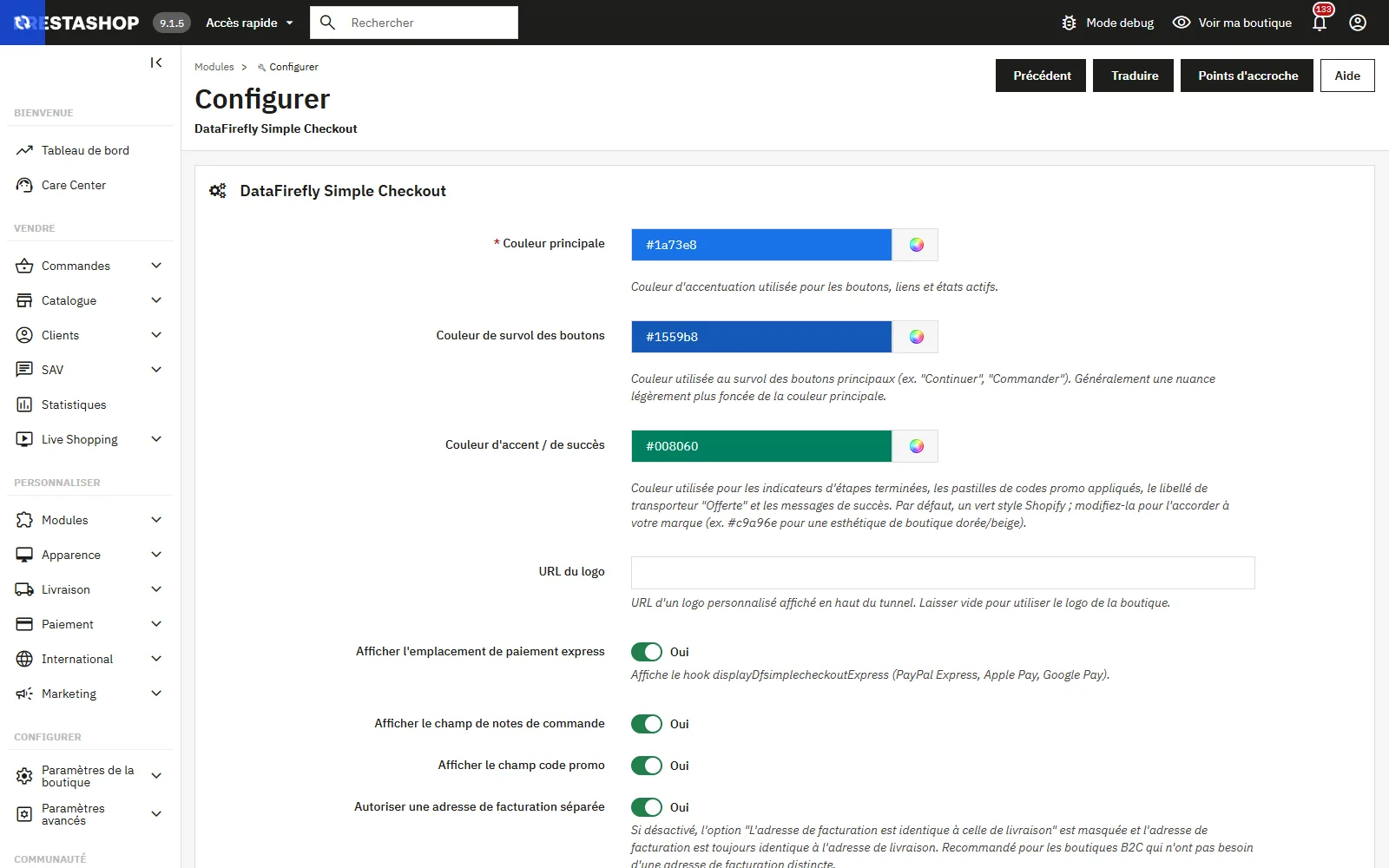
Cinq couleurs sont configurables dans l’onglet réglages du module :
- Couleur principale — boutons, liens, états actifs, radios sélectionnées (défaut
#1a73e8). - Couleur hover des boutons — état survol des boutons primaires « Continuer », « Commander » (défaut
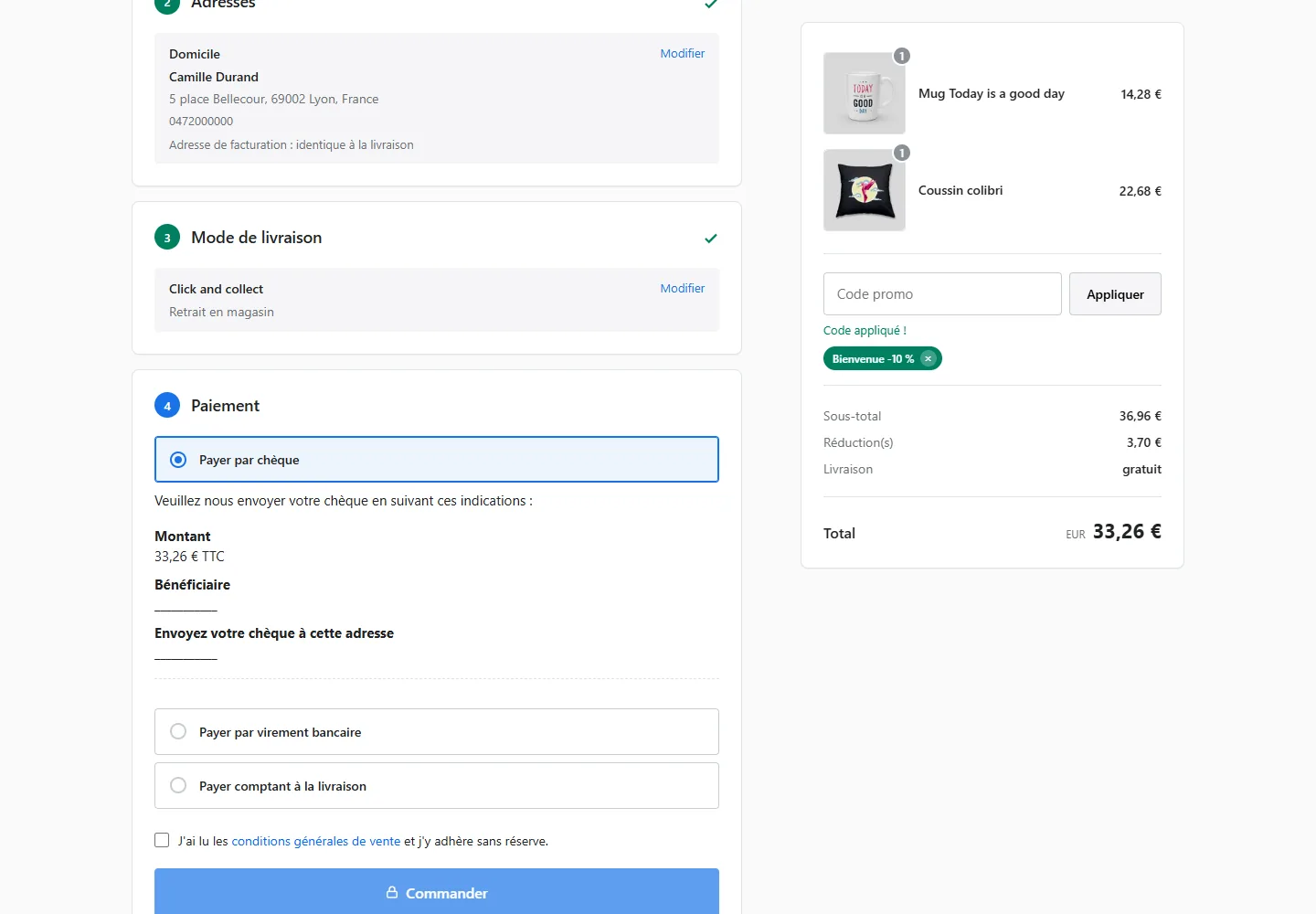
#1559b8). - Couleur accent / succès — indicateurs d’étape complétée, pill de code promo appliqué, label « Gratuit » du transporteur, messages de succès (défaut
#008060). - Couleur de fond du tunnel — fond de la page, derrière les étapes et le récapitulatif (défaut
#fafbfb, gris très clair). Elle couvre toute la largeur de la page, y compris le conteneur du thème. - Couleur de fond des blocs — fond des blocs d’étapes, du récapitulatif de commande et de la barre d’en-tête (défaut
#ffffff, blanc).
Les cinq valeurs sont injectées comme variables CSS (--dfsc-primary, --dfsc-primary-hover, --dfsc-success, --dfsc-page-bg, --dfsc-bg) et validées par regex hexadécimal strict : une valeur invalide est remplacée par la couleur par défaut.
Logo
Renseignez l’URL d’un logo personnalisé pour l’en-tête du checkout ; à défaut, le logo de la boutique est utilisé. Dimensions rendues : 190×42 px maximum.
Mode distraction-free
L’option Masquer le header et le footer du thème (activée par défaut) supprime l’en-tête complet du thème (menu, recherche, panier) et son pied de page sur la page /order uniquement. L’implémentation surcharge les blocs Smarty header et footer dans notre template : sur un thème qui n’utilise pas ces blocs standards, l’option est simplement sans effet — jamais de page blanche.
Confirmation du mode de livraison
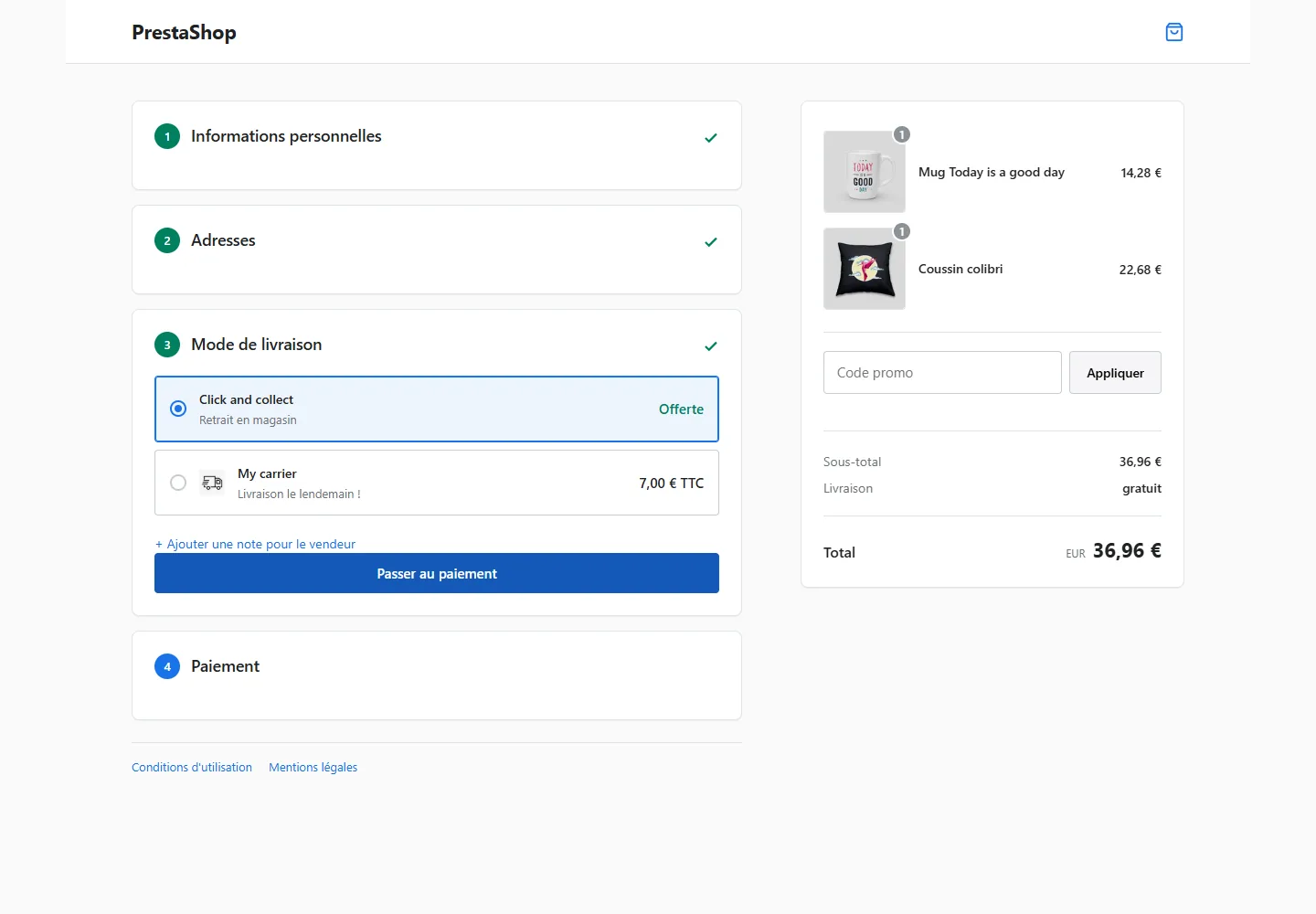
Par défaut, le tunnel valide automatiquement le transporteur présélectionné par PrestaShop : l’étape livraison s’affiche terminée et repliée, et le client arrive directement au paiement. Si le choix du transporteur compte pour vos clients (retrait en magasin, livraison express, point relais…), activez l’option Le client doit confirmer le mode de livraison (version 1.3.3 ou supérieure) :
- l’étape livraison reste ouverte avec la liste des transporteurs, et celui présélectionné reste coché ;
- l’étape paiement reste verrouillée jusqu’à ce que le client clique sur « Passer au paiement » ;
- le choix est ensuite conservé pour ce panier, même si la page est rechargée ; un nouveau panier redemande le choix ;
- les paniers qui ne contiennent que des produits virtuels n’ont pas d’étape livraison et ne sont pas concernés.
L’option est désactivée par défaut, à l’installation comme à la mise à jour.
Autres options
- Champ note vendeur (on/off)
- Champ code promo (on/off)
- Papier cadeau : lorsque l’option est activée dans PrestaShop, le surcoût s’affiche à côté de la case (TTC ou HT selon la boutique) et la ligne « Paquet cadeau » apparaît dans le récapitulatif
- Badges de confiance — HTML libre affiché sous le récapitulatif
- Liens légaux en pied de checkout (CGV, confidentialité, retours — détectés via les rôles CMS natifs)
Connexion sociale Google
Créer les identifiants
- Rendez-vous sur Google Cloud Console et créez (ou sélectionnez) un projet.
- Dans APIs & Services → Credentials, créez un OAuth client ID de type Web application.
- Dans Authorized JavaScript origins, ajoutez l’URL de votre boutique (ex.
https://www.maboutique.fr) — sans chemin, avec le protocole https. - Copiez le Client ID généré (se termine par
.apps.googleusercontent.com).
Configurer le module
- Dans les réglages du module, activez Google Sign-In et collez le Client ID.
- Enregistrez puis videz le cache.
- Sur
/order, le bouton Google apparaît au-dessus des onglets « Je suis un nouveau client / J’ai déjà un compte ».
Le flux : le client clique, sélectionne son compte Google, le module reçoit un jeton JWT qu’il valide côté serveur via le endpoint officiel tokeninfo (vérification de l’audience, de l’émetteur, de l’expiration et de l’email vérifié). Si un compte client existe avec cet email, il est connecté ; sinon un compte est créé automatiquement avec le nom et prénom du profil Google.
Connexion sociale Facebook
Créer l’application
- Sur Meta for Developers, créez une application de type Consumer.
- Ajoutez le produit Facebook Login et déclarez votre domaine dans les paramètres.
- Récupérez l’App ID et l’App Secret dans Settings → Basic.
Configurer le module
Activez Facebook Login dans les réglages, collez App ID et App Secret, enregistrez. La validation serveur est en deux étapes : debug_token (vérifie que le jeton appartient bien à votre application) puis récupération du profil avec signature appsecret_proof (HMAC-SHA256). L’App Secret ne quitte jamais votre serveur.
Auto-complétion d’adresse Google Places
- Dans Google Cloud Console, activez les APIs Places API et Maps JavaScript API.
- Créez une clé API et restreignez-la à votre domaine (recommandé).
- Dans le module, activez Auto-complétion d’adresse et collez la clé.
Le champ « Adresse » du formulaire propose alors des suggestions pendant la frappe. La sélection d’une suggestion pré-remplit rue, complément, ville, code postal, pays et région le cas échéant. Les suggestions sont limitées aux pays actifs de votre boutique (jusqu’à 5 pays — limite de l’API Google).
L’API Places est facturée par Google au-delà du quota gratuit mensuel. Pour une boutique française à volume modéré, le quota gratuit est généralement suffisant.
Formulaire d’adresse adaptatif par pays
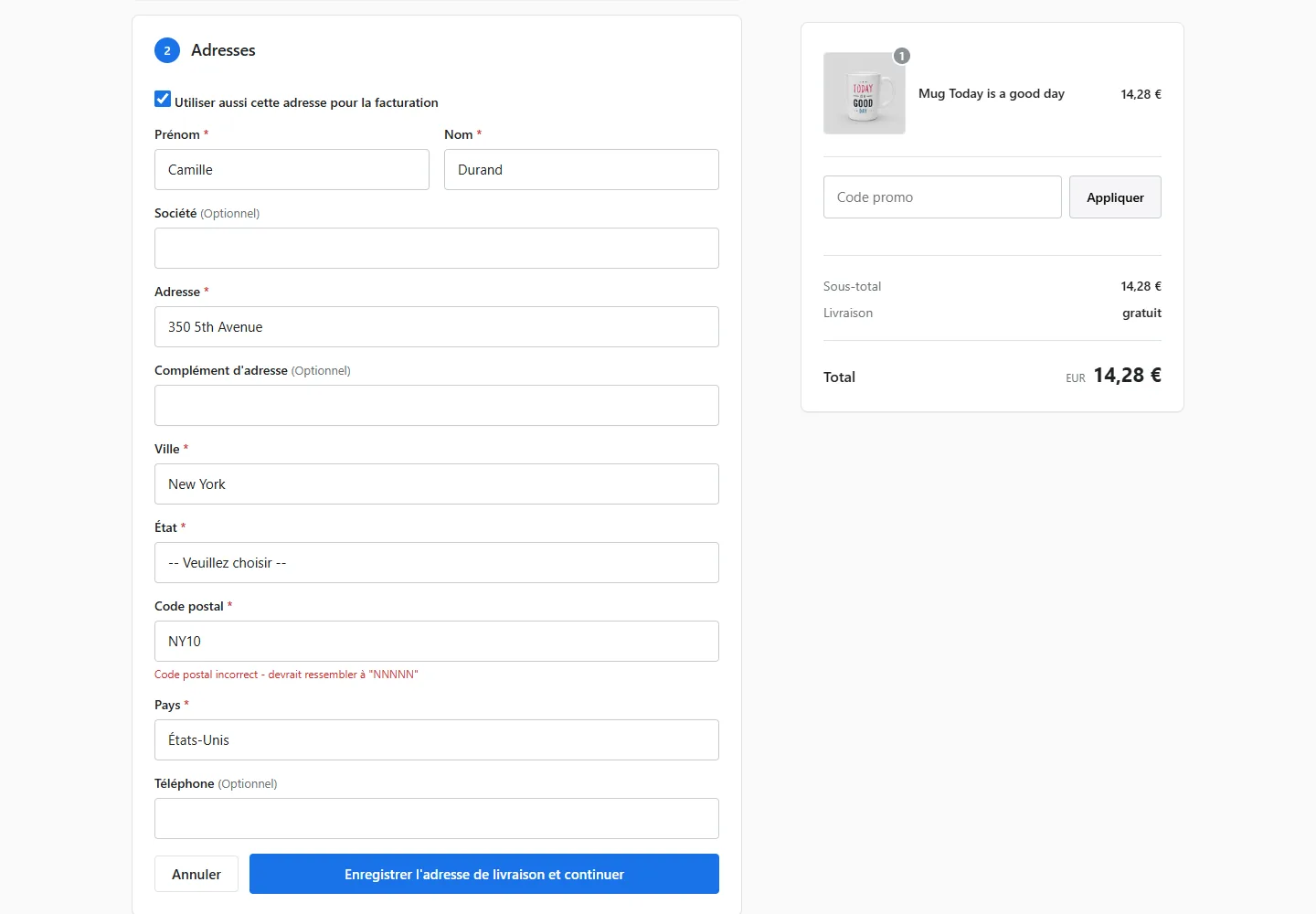
Le formulaire d’adresse s’adapte automatiquement au pays sélectionné :
- Le pays par défaut du dropdown est celui configuré dans International → Localisation de votre back-office (et non le premier pays alphabétique).
- Le champ État/Région n’apparaît que pour les pays qui en comportent (USA, Espagne, Italie…) et son dropdown liste uniquement les régions actives du pays sélectionné.
- Le champ DNI apparaît pour les pays qui l’exigent (Espagne).
- La validation du code postal utilise le format du pays.
- Au changement de pays, la page se recharge avec le formulaire restructuré pour le nouveau pays.
Édition d’adresse
Chaque adresse enregistrée affiche une icône crayon. Le clic ouvre le formulaire inline pré-rempli avec toutes les valeurs de l’adresse (chargées côté serveur avec contrôle de propriété — un client ne peut jamais consulter l’adresse d’un autre). La sauvegarde met à jour l’adresse existante, sans créer de doublon.
Code promo
Le champ code promo (activable) fonctionne en AJAX : application et suppression sans rechargement, mise à jour instantanée du récapitulatif. Le code est validé avec exactement les mêmes règles que le panier natif de PrestaShop (CartRule::checkValidity) : dates, montant minimum, restrictions par transporteur, pays ou groupe, cumul. Les messages d’erreur natifs (« Ce code a expiré », « Montant minimum non atteint »…) sont restitués tels quels.
Compatibilité transporteurs et Colissimo
Le contenu extra des transporteurs (carte de points relais Colissimo, widget Mondial Relay…) est rendu via {$carrier.extraContent} comme dans le template natif. L’étape livraison n’est validée que lorsque le module du transporteur l’accepte, exactement comme dans le tunnel natif (hook actionValidateStepComplete).
- Point relais non choisi (Colissimo Points relais, Mondial Relay…) : l’étape livraison reste ouverte avec le bouton de sélection du point, et l’étape paiement reste verrouillée. Le message du transporteur (« Merci de choisir un point retrait ou de choisir un autre mode de livraison ») ne s’affiche que si le client clique sur « Passer au paiement » sans avoir choisi de point.
- Point choisi : le paiement s’ouvre et le reste après un rechargement de page. Pour Colissimo, le point enregistré est relu automatiquement (identifiant et téléphone mobile) : le client n’a pas à le resélectionner.
- Changement de transporteur : si le client passe d’un transporteur classique à un point relais, l’étape livraison se rouvre tant que le point n’est pas choisi.
Paiement express Mollie (Apple Pay, Google Pay, PayPal)
Depuis la version 1.3.1, le module affiche les hooks natifs de l’étape paiement. Le bloc Express checkout du module Mollie (Express Component : Apple Pay, Google Pay, PayPal) apparaît donc en haut de l’étape paiement, au-dessus des moyens de paiement. Ses boutons restent verrouillés tant que les CGV ne sont pas cochées, puis Mollie vérifie le panier avant le paiement.
- Activez le bloc dans le module Mollie (réglages Express checkout). Mollie ne l’affiche qu’en mode live, et Apple Pay n’apparaît que sur Safari (iPhone, iPad, Mac) avec un domaine vérifié chez Mollie.
- Les boutons Apple Pay Direct de Mollie sur la fiche produit et le panier ne passent pas par le tunnel : ils fonctionnent tels quels.
Formulaire carte intégré de Mollie
Avec l’option Mollie « Utiliser le formulaire de carte de crédit intégré à la commande » (Mollie Components), les champs carte s’affichent dans l’étape paiement et la carte est payée directement depuis le tunnel : au clic sur « Commander », Mollie crée un jeton sécurisé de la carte et l’envoie avec la commande, sans renvoi vers la page de paiement hébergée de Mollie.
- Le paiement en un clic de Mollie fonctionne aussi : « Enregistrer la carte » et « Utiliser la carte enregistrée » sont transmis à Mollie.
- Version 1.3.2 du module requise : avant ce correctif, le client était renvoyé vers la page de paiement Mollie et devait ressaisir sa carte.
Hooks développeur
displayDfsimplecheckoutExpress— slot en haut du checkout pour les paiements express (Apple Pay, Google Pay, PayPal Express).displayDfsimplecheckoutSidebarTop/displayDfsimplecheckoutSidebarBottom— zones d’injection dans la colonne récapitulatif.actionDfscSocialLogin— déclenché après une connexion sociale réussie, avec les paramètrescustomeretdfsc_social_provider(googleoufacebook). Utile pour du tagging CRM.- Hooks natifs du tunnel, rendus aux mêmes emplacements que dans les gabarits natifs (1.3.1) :
displayPaymentTop(haut de l’étape paiement),displayCheckoutBeforeConfirmation(entre les CGV et « Commander »),displayBeforeCarrieretdisplayAfterCarrier(avant et après la liste des transporteurs).
Dépannage
Le bouton Google ne s’affiche pas
- Vérifiez que le Client ID est bien renseigné et l’option activée.
- Vérifiez dans la console navigateur qu’il n’y a pas d’erreur « origin not allowed » — dans ce cas, ajoutez l’URL exacte de votre boutique (avec https, sans slash final) dans les Authorized JavaScript origins de Google Cloud Console.
La connexion sociale ne persiste pas
Videz le cache PrestaShop et le cache navigateur. Si le problème persiste, vérifiez qu’aucun module de sécurité tiers n’invalide les cookies de session après login.
Le champ État affiche les mauvaises régions
Assurez-vous d’utiliser la version 1.3.0 ou supérieure du module, qui résout la structure du formulaire côté serveur pour chaque pays.
Le paiement s’ouvre alors qu’aucun point retrait n’est choisi
Mettez à jour en version 1.3.1 ou supérieure : l’étape livraison reste alors ouverte tant que le module du transporteur ne valide pas le point retrait.
Le paiement par carte Mollie renvoie vers la page de paiement Mollie
Mettez à jour en version 1.3.2 ou supérieure : le formulaire carte intégré transmet alors la carte à Mollie depuis le tunnel. Si le problème persiste, videz le cache PrestaShop et vérifiez dans la console du navigateur qu’aucune erreur JavaScript n’empêche le script de Mollie de se charger.
L’étape livraison se valide toute seule
C’est le comportement par défaut : le transporteur présélectionné est confirmé automatiquement. Pour que le client le choisisse lui-même, mettez à jour en version 1.3.3 ou supérieure et activez l’option « Le client doit confirmer le mode de livraison » dans les réglages du module.
Page blanche sur /order
Activez le mode debug PrestaShop (_PS_MODE_DEV_) pour afficher l’erreur, ou consultez var/logs. Vérifiez qu’aucun autre module de checkout one-page n’est actif simultanément.
Désinstallation
Désinstallez le module depuis le Gestionnaire de modules. L’environnement runtime est libéré immédiatement et le checkout natif 5 étapes est restauré. Aucun fichier résiduel, aucune donnée orpheline.