
Connettore Axonaut per WooCommerce — Documentazione
Installa e usa il Connettore Axonaut 2.0 per WooCommerce: procedura guidata, regole di sincronizzazione, corrispondenze, totali esatti, note di credito, pagamenti, recupero dello storico, bacheca, registro, WP-CLI e risoluzione dei problemi.
Panoramica
Il Connettore Axonaut per WooCommerce invia le tue vendite WooCommerce ad Axonaut, il software francese di CRM e fatturazione: una fattura (o un preventivo) per ogni ordine, con i totali di WooCommerce al centesimo, una nota di credito per ogni rimborso o annullamento, il pagamento, il cliente con il relativo contatto e i prodotti. Tutto avviene in background: il tuo checkout non viene mai rallentato e un ordine non viene mai inviato due volte.
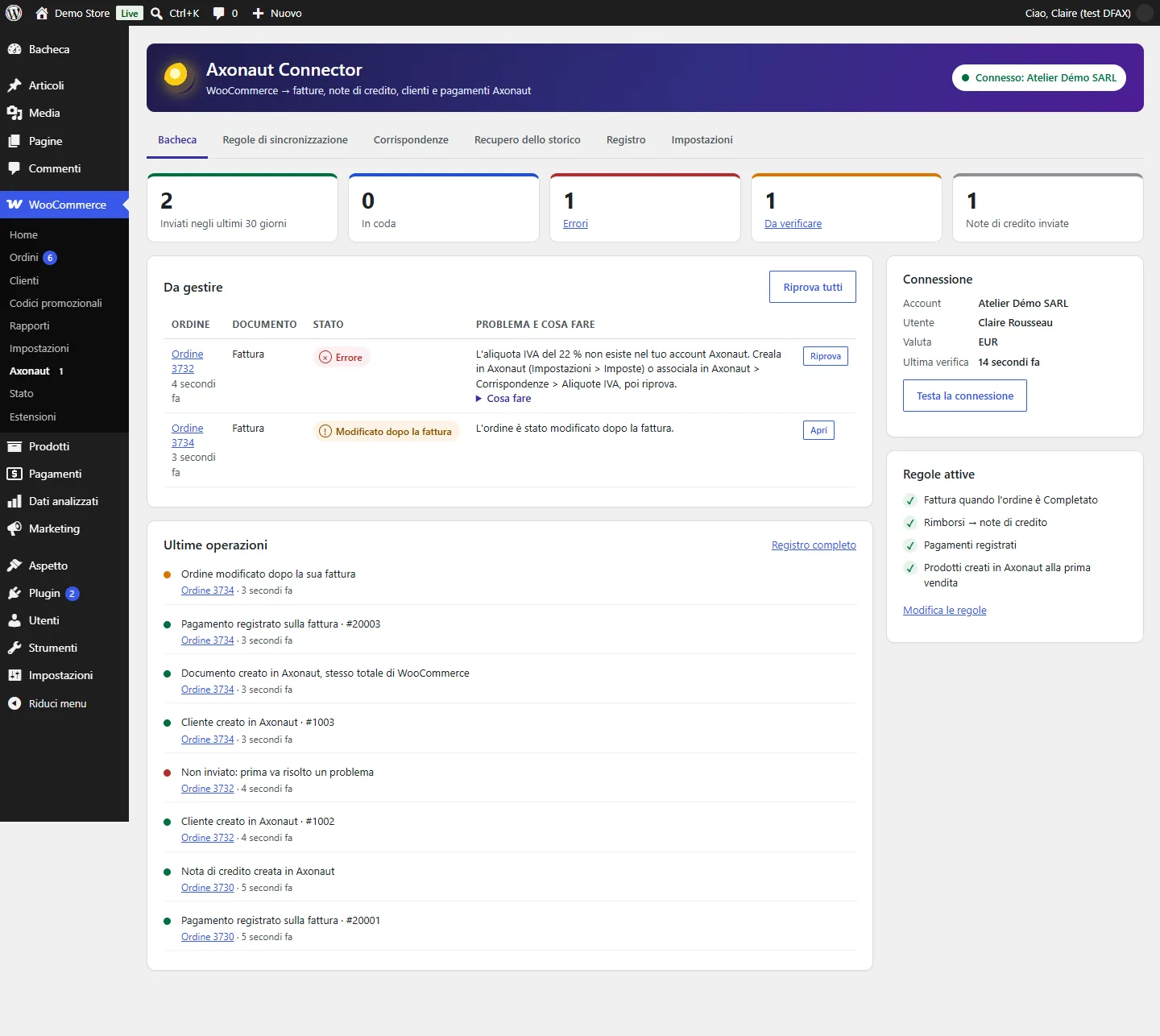
La versione 2.0 aggiunge una procedura guidata di configurazione, una bacheca che ti dice cosa fare quando qualcosa va storto, un’anteprima della fattura, una colonna Axonaut nell’elenco degli ordini, corrispondenze per imposte e tipi di pagamento, un recupero dello storico in ordine cronologico e un registro filtrabile con i dati personali mascherati, in 8 lingue.
Requisiti
- WordPress 6.4 o successivo (testato fino alla 7.1), PHP da 7.4 a 8.5.
- WooCommerce 8.2 o successivo (testato fino alla 11.2), con HPOS o archiviazione legacy, checkout classico o a blocchi.
- Un account Axonaut e la relativa chiave API.
- WP-Cron (o un cron del server) attivo, come per qualsiasi negozio WooCommerce: la coda usa Action Scheduler.
Installazione e procedura guidata
- In WordPress, apri Plugin > Aggiungi nuovo > Carica plugin, scegli lo zip, installa e attiva.
- Apri WooCommerce > Axonaut: si avvia la procedura guidata di configurazione.
- In Axonaut, fai clic sull’icona della chiave inglese in alto a destra, poi su API, mostra la tua chiave API e copiala.
- Incollala nella procedura guidata e fai clic su Verifica e salva. Non viene salvato nulla se Axonaut rifiuta la chiave; quando funziona, viene mostrato l’account collegato (azienda, utente, valuta, numero di aliquote IVA).
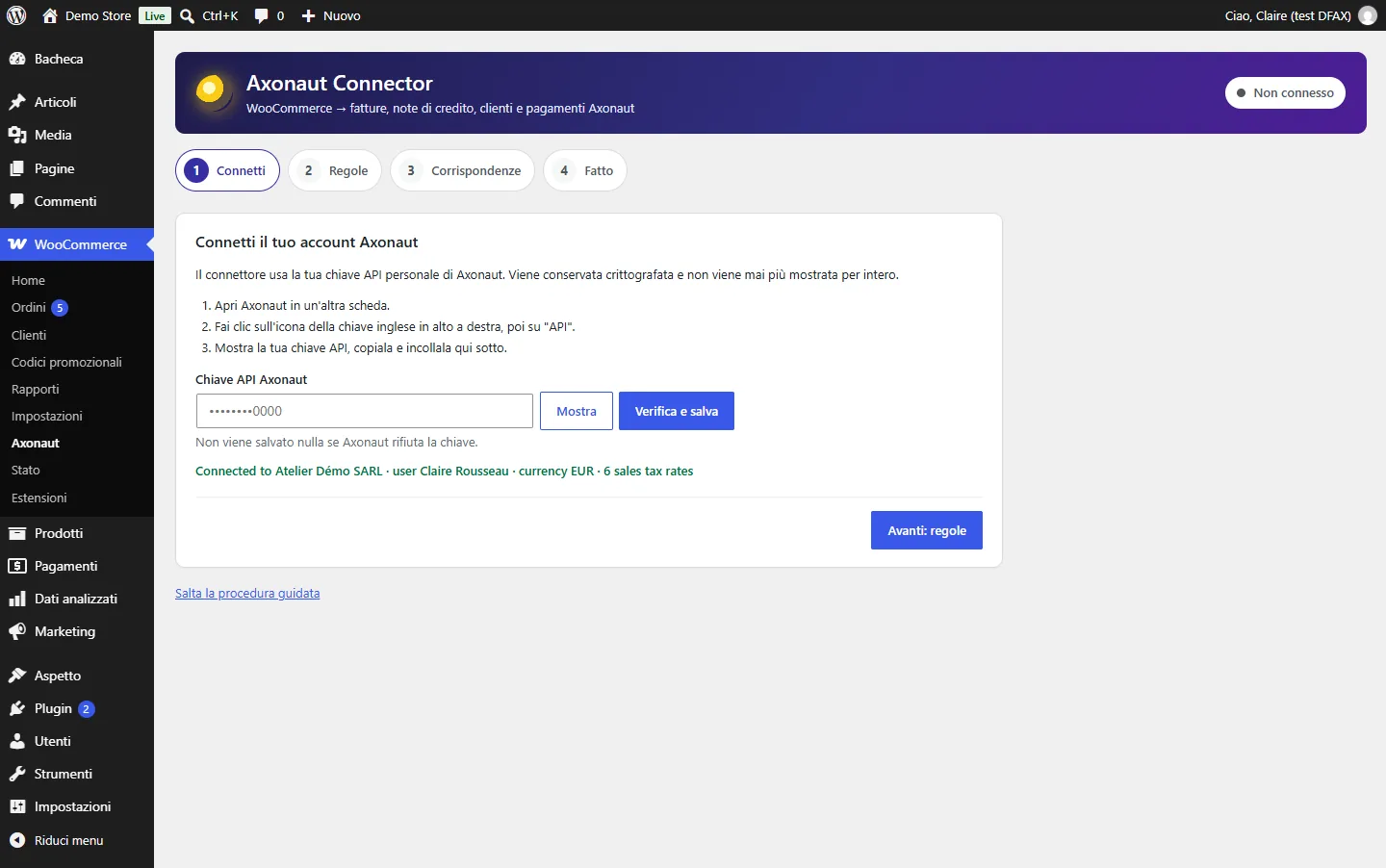
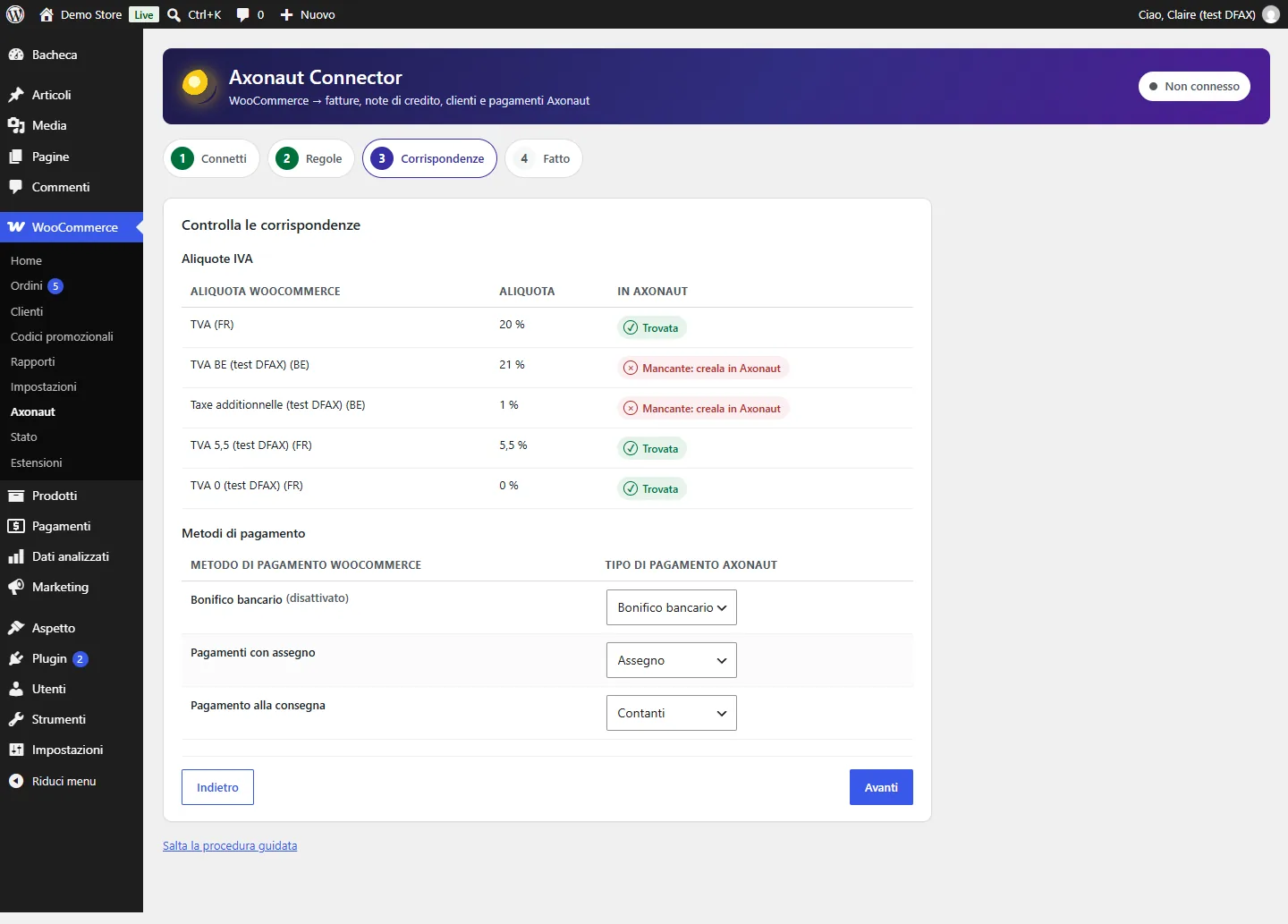
I passaggi successivi ti permettono di scegliere il documento (fattura o preventivo), gli stati che attivano l’invio, le note di credito e i pagamenti, poi di controllare le corrispondenze: ogni aliquota IVA di WooCommerce viene cercata nel tuo account Axonaut e ogni metodo di pagamento riceve un tipo di pagamento Axonaut (carta, bonifico, assegno, contanti, addebito diretto, altro).
wp-config.php: define( 'DF_AXONAUT_API_KEY', '…' );Regole di sincronizzazione
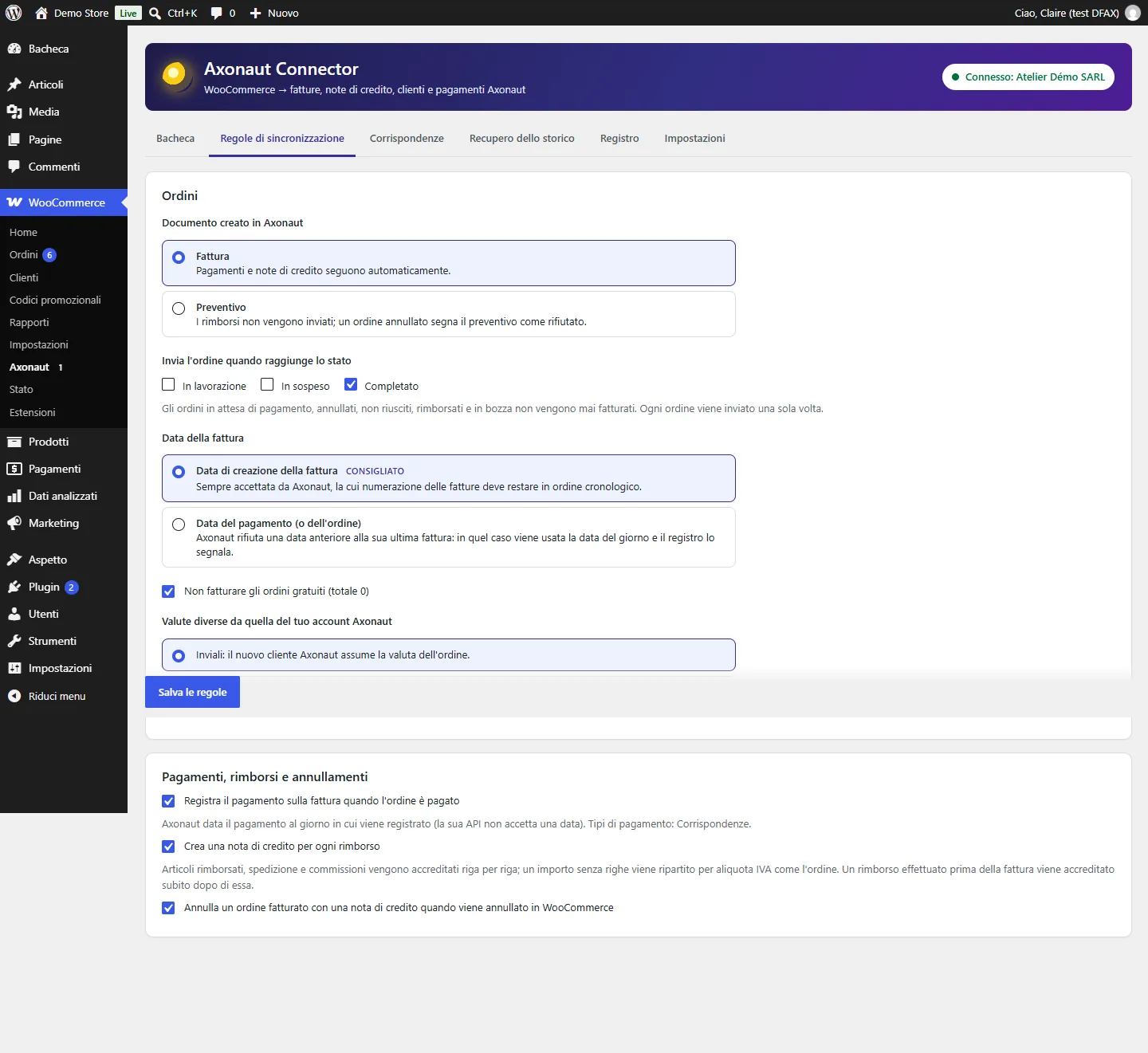
- Documento: fattura (pagamenti e note di credito seguono automaticamente) o preventivo (un ordine annullato contrassegna il preventivo come rifiutato).
- Stati di attivazione: per esempio Completato per i beni fisici, In lavorazione per i prodotti digitali. Gli ordini in attesa di pagamento, annullati, non riusciti, rimborsati e in bozza non vengono mai fatturati. Ogni ordine viene inviato una sola volta.
- Data della fattura: il giorno in cui la fattura viene creata (consigliato), o la data del pagamento quando Axonaut la accetta. Axonaut numera le fatture in ordine cronologico e rifiuta una fattura con data anteriore all’ultima: in quel caso viene usata la data del giorno e il registro lo indica.
- Gli ordini gratuiti (totale 0) possono essere ignorati, e le altre valute inviate (il nuovo cliente Axonaut assume la valuta dell’ordine) o bloccate.
- Pagamenti, rimborsi e annullamenti: registra il pagamento, crea una nota di credito per ogni rimborso, annulla un ordine fatturato con una nota di credito.
Totali esatti al centesimo
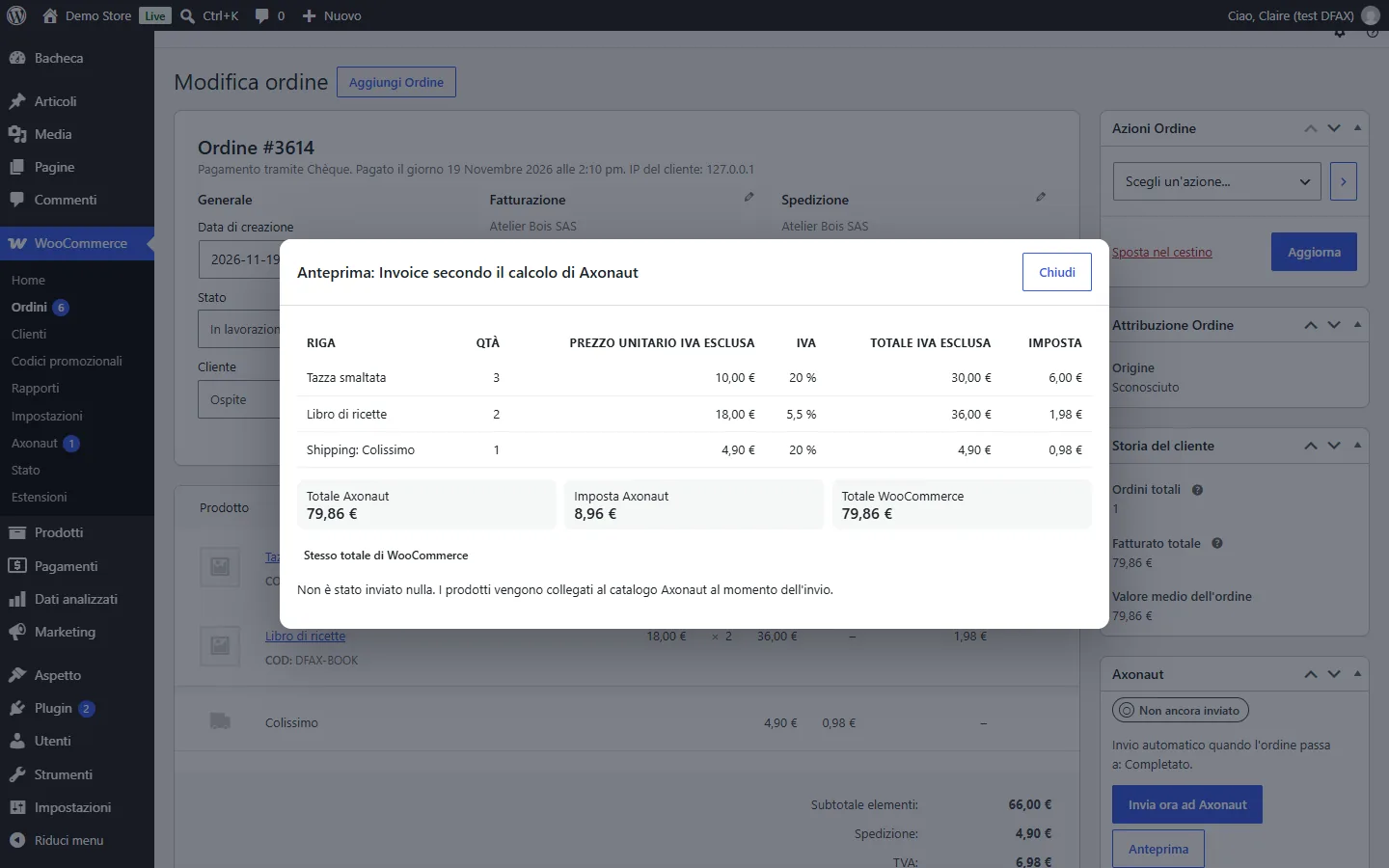
Ogni riga viene inviata con il suo prezzo netto dopo lo sconto e l’aliquota dichiarata della sua imposta WooCommerce, mai con un’aliquota ricalcolata da importi arrotondati. WooCommerce mantiene gli importi delle righe non arrotondati e arrotonda l’imposta per aliquota sull’intero ordine, mentre Axonaut arrotonda ogni riga: il connettore sceglie i centesimi di ogni riga (entro 1,5 centesimi dal suo importo esatto) in modo che il totale IVA esclusa, l’IVA di ogni aliquota e il totale IVA inclusa siano quelli di WooCommerce. Se necessario, una riga con una quantità pari o superiore a 2 viene divisa in due.
- Spedizione, commissioni e commissioni negative (sconti) sono righe separate con la loro IVA.
- I coupon sono spiegati sulla riga: prezzo prima dello sconto, sconto, codice coupon.
- Il numero dell’ordine WooCommerce viene inviato nel campo numero d’ordine della fattura, insieme all’indirizzo di consegna.
- Ogni fattura viene verificata dopo la creazione; un’eventuale differenza verrebbe segnalata nella bacheca. Una riga opzionale Arrotondamento (IVA 0 %, al massimo 5 centesimi) è disponibile in Impostazioni.
Prima dell’invio, il pulsante Anteprima della schermata dell’ordine mostra le righe come Axonaut le calcolerà e confronta i totali con WooCommerce. Non viene inviato nulla.
Clienti e prodotti
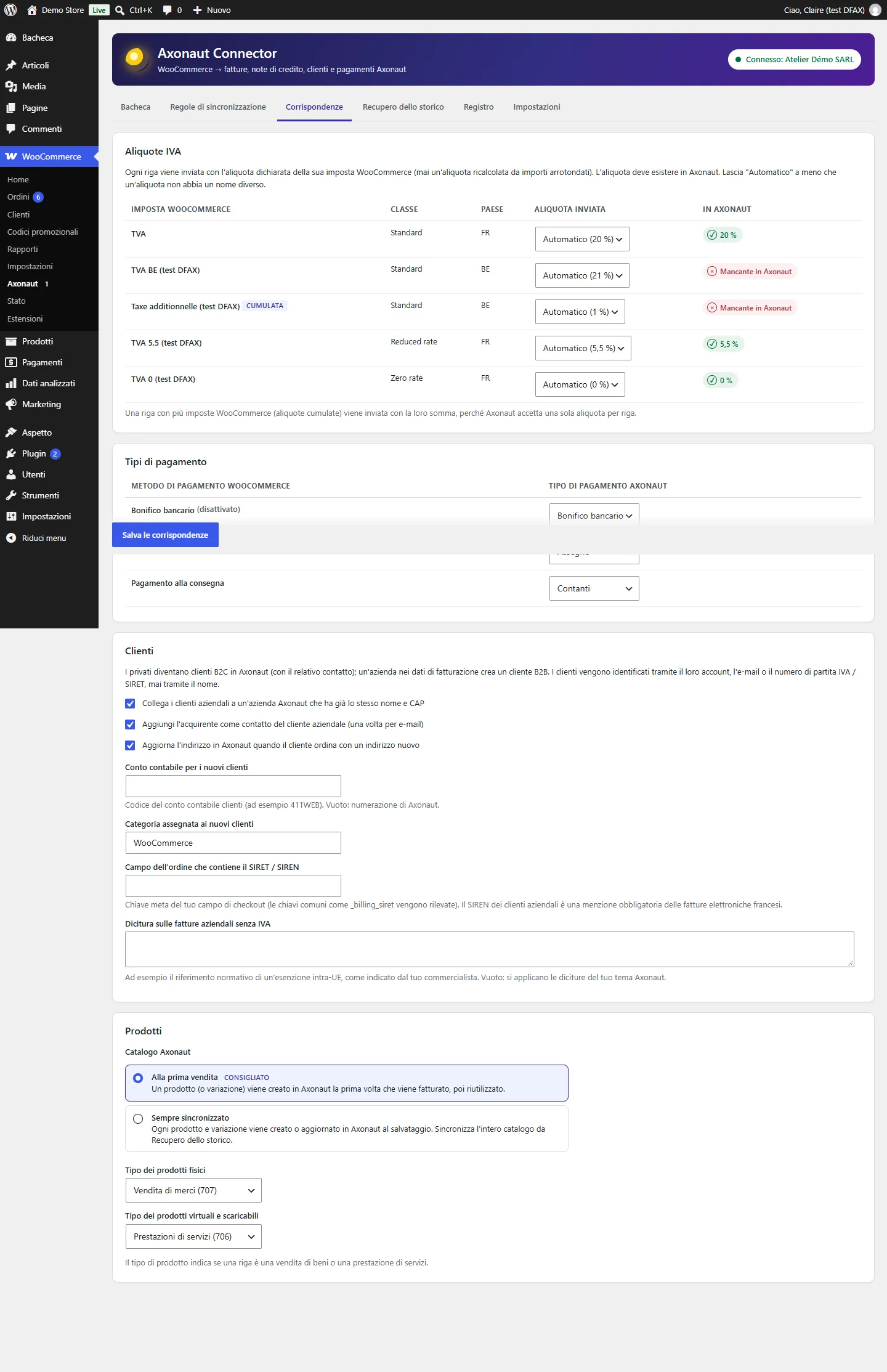
I privati diventano clienti B2C in Axonaut con il relativo contatto; un’azienda nei dati di fatturazione crea un cliente B2B, con la sua partita IVA e il suo SIRET / SIREN se il tuo checkout lo raccoglie, e ogni acquirente viene aggiunto una volta come contatto.
I clienti vengono identificati tramite il loro account, l’e-mail o il numero di partita IVA / SIRET, mai tramite il nome: due persone con lo stesso nome non vengono mai unite. I clienti aziendali possono anche essere collegati a un’azienda già esistente in Axonaut con lo stesso nome e CAP (opzione). Quando un cliente ordina con un nuovo indirizzo, questo viene aggiornato in Axonaut.
I prodotti e le variazioni vengono creati nel catalogo Axonaut alla loro prima vendita (consigliato) o mantenuti sincronizzati a ogni modifica, con SKU, prezzo IVA esclusa, aliquota IVA, categoria e tipo (vendita di merci 707 o prestazione di servizi 706). Ogni riga di fattura è collegata al suo prodotto, così il catalogo non si riempie mai di duplicati. Recupero dello storico > Sincronizza l’intero catalogo crea tutti i prodotti in una volta.
Corrispondenze
- Aliquote IVA: ogni aliquota WooCommerce, la sua classe e il suo paese, l’aliquota inviata e se esiste in Axonaut. Scegli un’aliquota Axonaut solo se un’aliquota ha un nome diverso. Una riga con più imposte WooCommerce (aliquote cumulative) viene inviata con la loro somma, che deve esistere in Axonaut.
- Tipi di pagamento: un tipo Axonaut per ogni metodo di pagamento WooCommerce.
- Clienti: collegamento ad aziende esistenti, contatti, aggiornamento dell’indirizzo, conto contabile del cliente (codice terzo), categoria, campo dell’ordine che contiene il SIRET / SIREN, dicitura per le fatture aziendali senza IVA.
- Prodotti: modalità del catalogo e tipi di prodotto.
Schermata dell’ordine ed elenco degli ordini
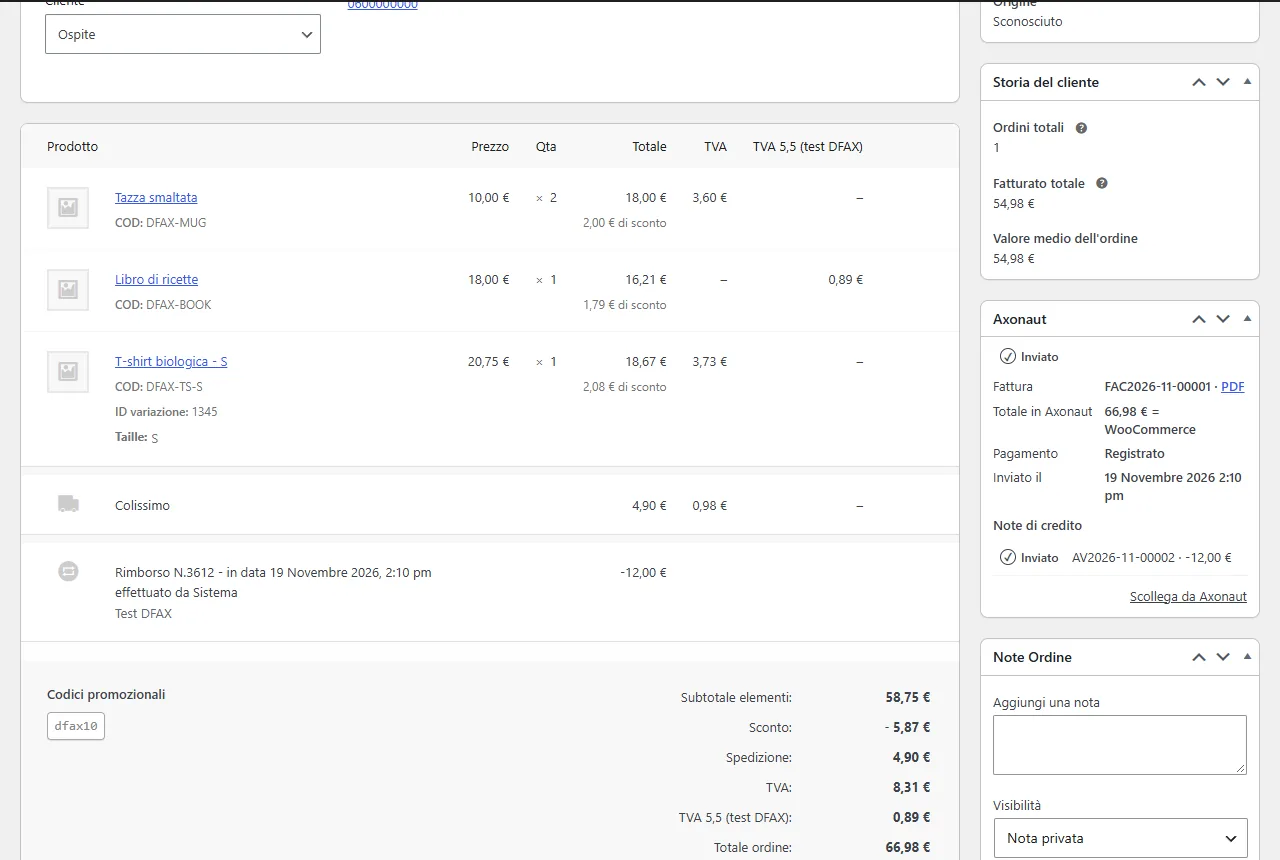
In ogni ordine, il riquadro Axonaut mostra lo stato, il numero della fattura con un link al suo PDF, il totale in Axonaut confrontato con WooCommerce, il pagamento e le note di credito. Se l’ordine non è ancora stato inviato, mostra il motivo e cosa fare, con Invia ora ad Axonaut e Anteprima. Se l’ordine è stato modificato dopo la fattura, Nota di credito + nuova fattura lo corregge.
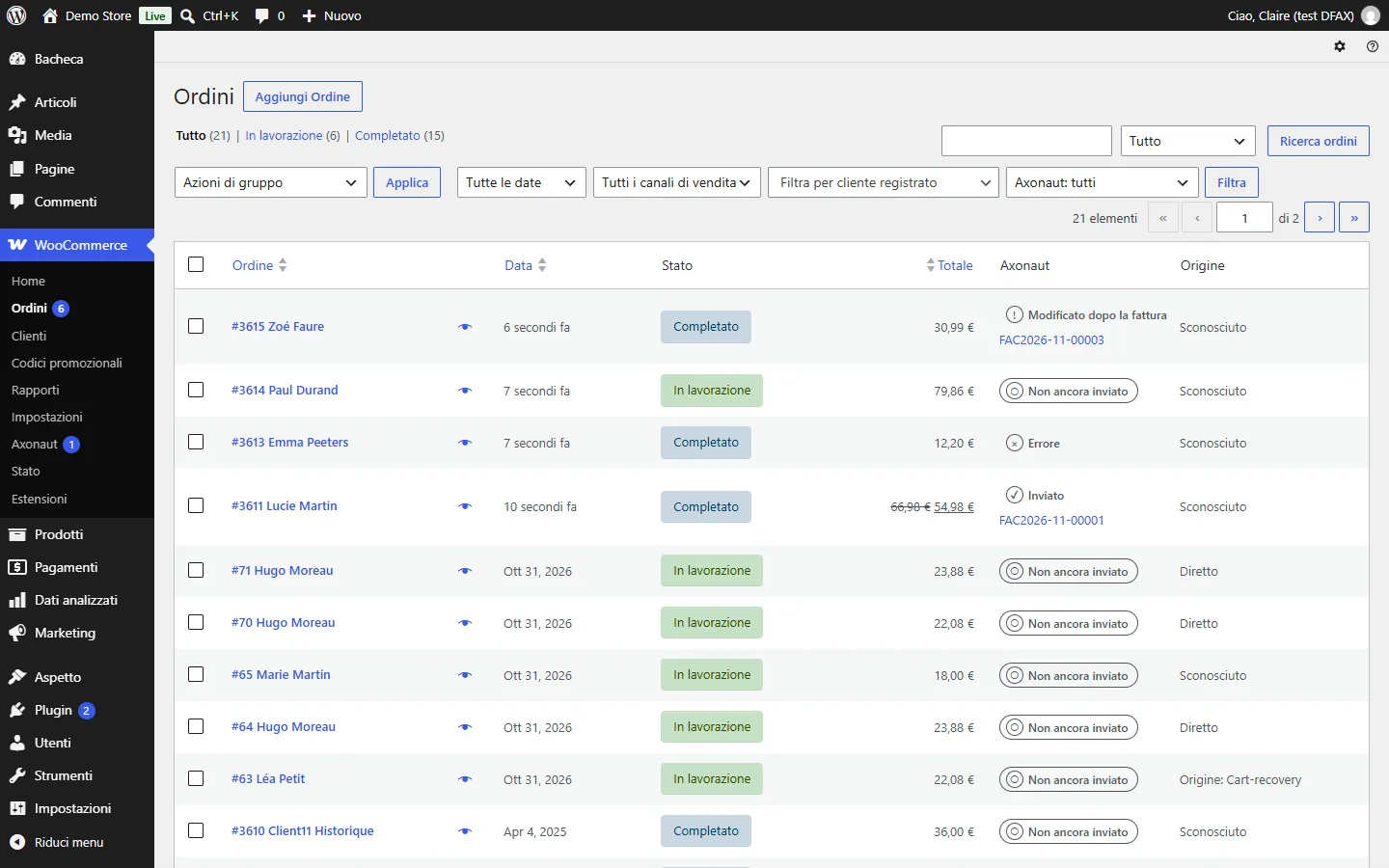
L’elenco degli ordini ottiene una colonna Axonaut (stato, numero, link al PDF), un filtro (inviato, errore o da verificare, non inviato) e l’azione di gruppo Invia ad Axonaut, che segnala gli ordini rifiutati e il motivo.
Note di credito, annullamenti e modifiche
Le note di credito di Axonaut sono fatture con quantità negative collegate alla fattura originale. Il connettore le crea per te:
- articoli rimborsati, spedizione e commissioni vengono accreditati riga per riga, con la loro quantità o come importo;
- un importo rimborsato senza righe viene ripartito per aliquota IVA come l’ordine, esatto al centesimo;
- un rimborso effettuato prima della fattura viene accreditato subito dopo di essa; un ordine interamente rimborsato non viene fatturato;
- un ordine fatturato che viene annullato riceve una nota di credito per l’importo residuo (uno specchio esatto della fattura se non è stato rimborsato nulla);
- un ordine modificato dopo la fattura viene segnalato: una fattura non può essere modificata, quindi un clic emette una nota di credito per l’intera fattura e una nuova fattura dall’ordine così com’è ora.
Bacheca
La bacheca mostra i documenti inviati in 30 giorni, la coda, gli errori, i documenti da verificare e le note di credito inviate. L’elenco Da gestire indica, per ogni documento, il problema e Cosa fare, con Riprova (o Riprova tutti). Le ultime operazioni, la connessione (con Testa la connessione) e le regole attive si trovano nella stessa pagina.

Affidabilità: mai due volte
- Ogni ordine viene inviato sotto un blocco: un invio manuale e la coda non possono mai inviarlo nello stesso momento.
- Se la risposta di Axonaut si interrompe (timeout, errore del server), il tentativo successivo cerca prima il documento in Axonaut (stesso cliente, stesso totale, stesse righe) e lo collega. Se più documenti potrebbero corrispondere, non viene creato nulla e scegli tu (Invia comunque).
- Gli errori temporanei vengono ritentati dopo 1, 5 e 15 minuti, 1, 3 e 6 ore. Quando Axonaut chiede di rallentare, la coda attende.
- Se Axonaut rifiuta la chiave API, l’invio viene messo in pausa, un avviso ti informa e i documenti in attesa vengono inviati automaticamente appena la chiave funziona.
Recupero dello storico
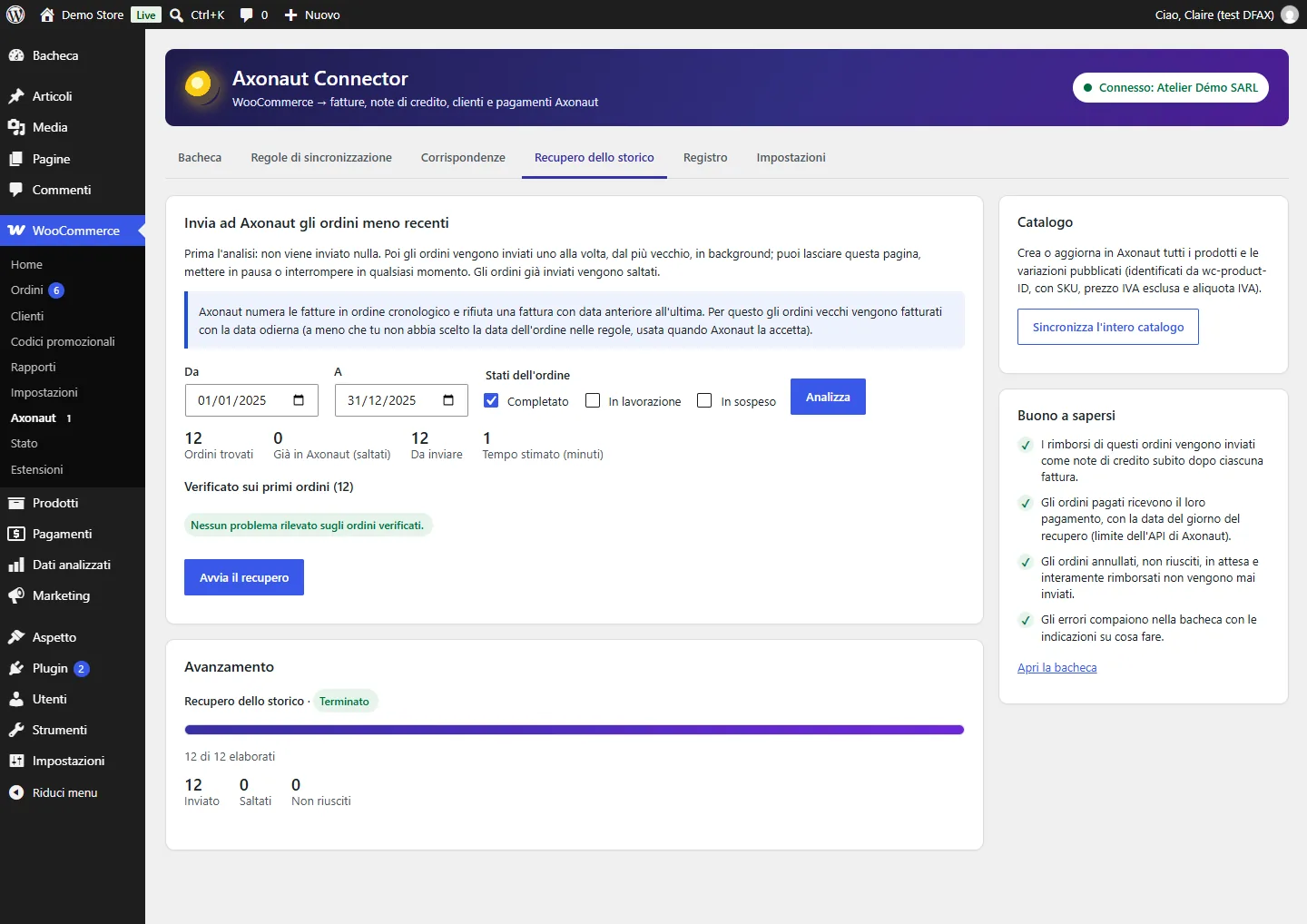
- Apri Recupero dello storico, scegli le date e gli stati (completato, in lavorazione, in sospeso), poi fai clic su Analizza: vedi gli ordini trovati, quelli già presenti in Axonaut, quelli da inviare, i problemi rilevati e il tempo stimato. Non viene inviato nulla.
- Fai clic su Avvia il recupero. Gli ordini vengono inviati uno alla volta, a partire dal più vecchio, in background; puoi lasciare la pagina, mettere in pausa, riprendere o interrompere.
- I rimborsi di questi ordini vengono inviati come note di credito subito dopo ogni fattura; gli ordini pagati ricevono il loro pagamento (con la data del giorno del recupero, un limite dell’API di Axonaut).
Registro
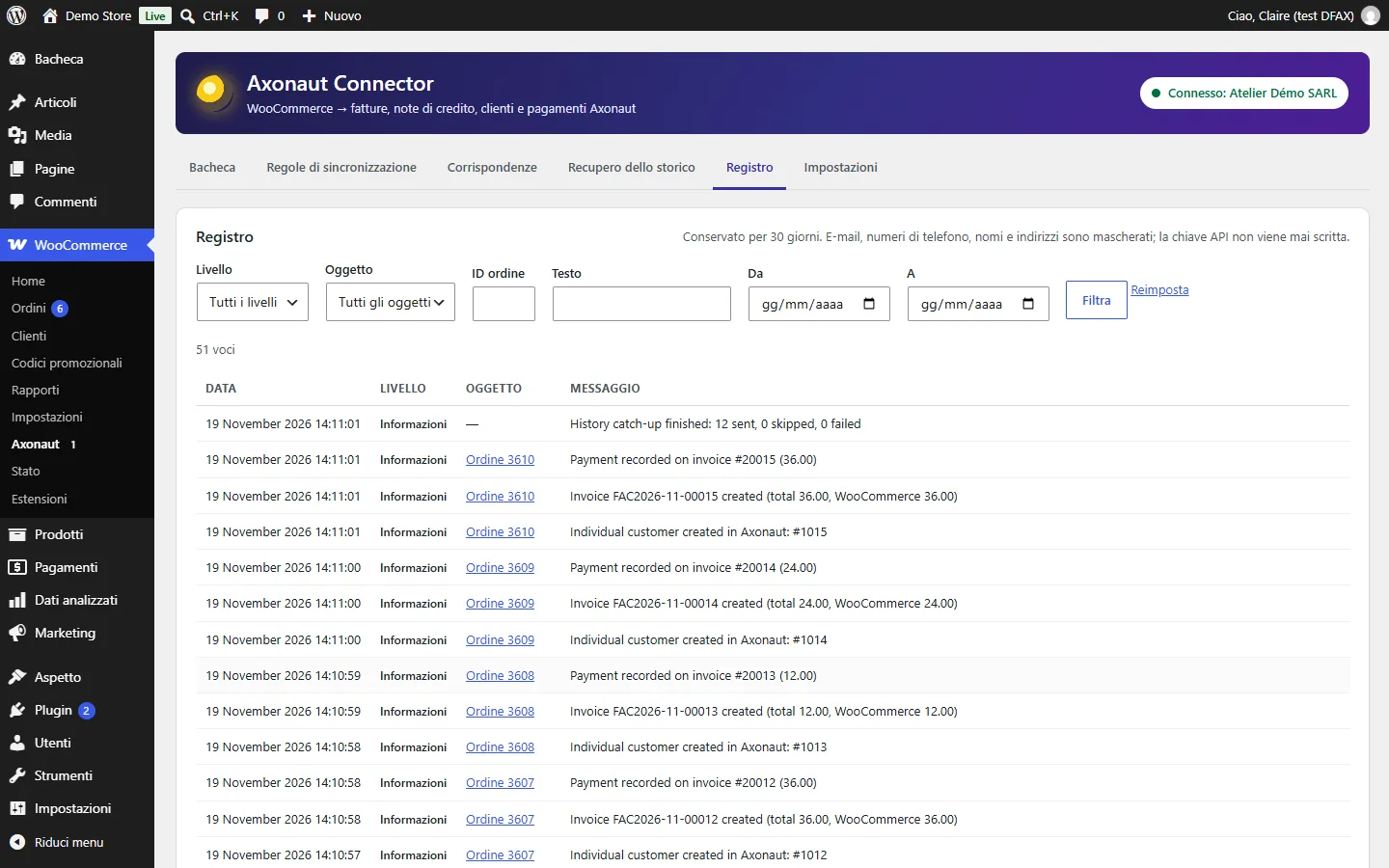
Il registro elenca ogni operazione con il suo livello, oggetto e ordine, filtrabile per livello, oggetto, ordine, testo e date, con i dettagli (codice, stato HTTP, durata). E-mail, numeri di telefono, nomi e indirizzi sono mascherati e la chiave API non viene mai scritta. Esportalo in CSV o svuotalo; il periodo di conservazione si imposta in Impostazioni.
Impostazioni, privacy e fatturazione elettronica francese
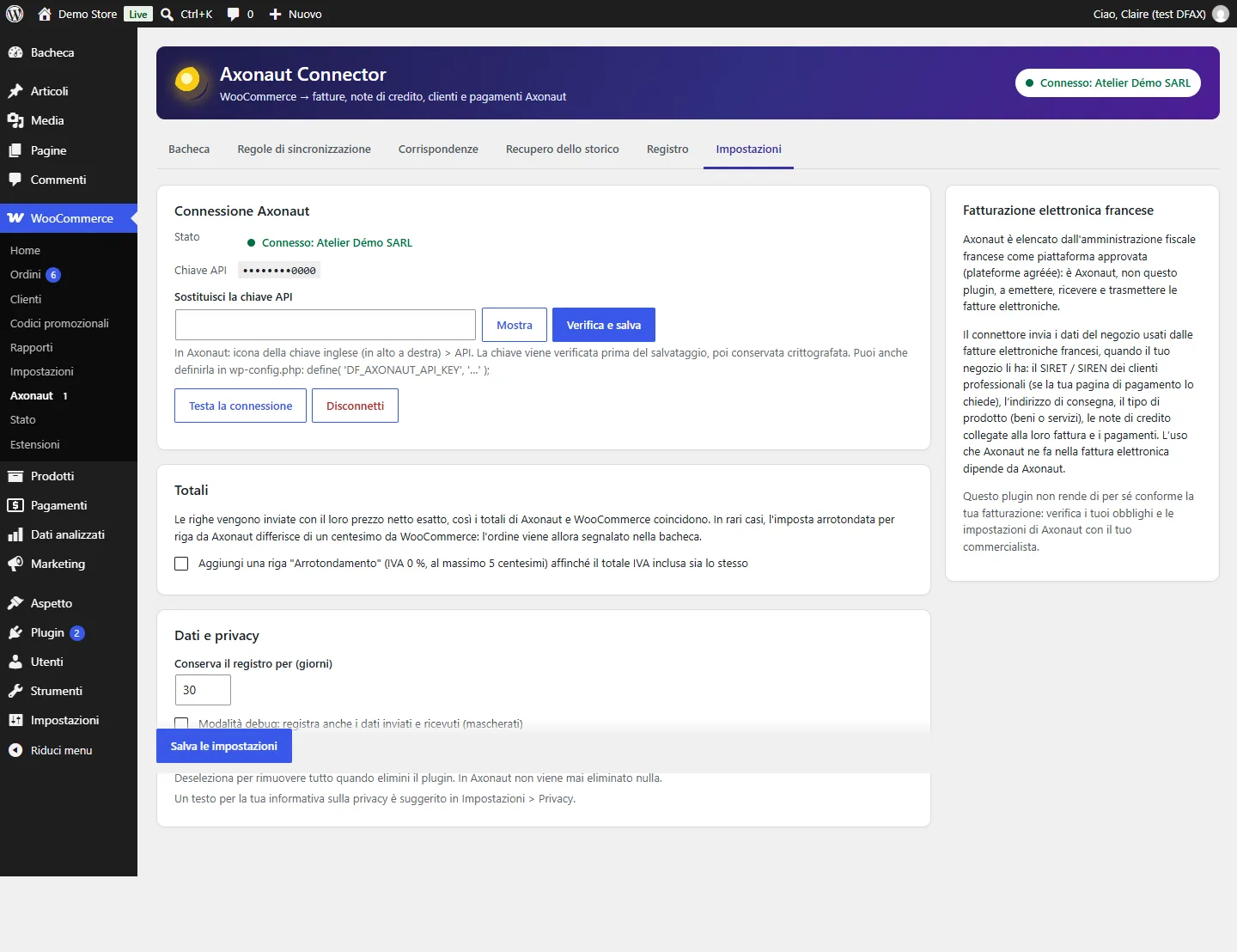
Impostazioni ti permette di sostituire, testare o rimuovere la chiave API, aggiungere la riga di arrotondamento, impostare la conservazione del registro, attivare la modalità debug (dati inviati e ricevuti, mascherati) e scegliere cosa succede quando il plugin viene eliminato: per impostazione predefinita impostazioni, collegamenti e registro vengono conservati, così una reinstallazione non invia mai un ordine due volte. Un testo per la tua informativa sulla privacy è suggerito in Impostazioni > Privacy; il registro di un ordine anonimizzato da WooCommerce viene eliminato.
Aggiornamento dalla versione 1.x
Installa lo zip della 2.0 sopra la versione 1.x. Impostazioni, chiave API e collegamenti tra ordini e Axonaut vengono mantenuti: gli ordini già inviati non vengono mai inviati di nuovo. I rimborsi effettuati con la 1.x non avevano una nota di credito in Axonaut (le note di credito della 1.x non hanno mai raggiunto Axonaut): sono elencati nella bacheca con un pulsante Invia la nota di credito.
WP-CLI e sviluppatori
wp axonaut status,wp axonaut test,wp axonaut sync <order_id>,wp axonaut retry,wp axonaut backfill --from=2025-01-01 --dry-run,wp axonaut products.- Filtri:
df_axonaut_company_payload,df_axonaut_employee_payload,df_axonaut_document_payload,df_axonaut_product_payload,df_axonaut_credit_note_payload,df_axonaut_vat_meta_keys,df_axonaut_siret_meta_keys,df_axonaut_capability. Azioni:df_axonaut_order_synced,df_axonaut_refund_synced.
Risoluzione dei problemi
Axonaut rifiuta la chiave API
Copia di nuovo la chiave da Axonaut (icona della chiave inglese > API) e incollala in Impostazioni. I documenti in attesa vengono inviati automaticamente appena la chiave funziona.
«L’aliquota IVA non esiste nel tuo account Axonaut»
Crea l’aliquota in Axonaut, oppure scegli un’aliquota Axonaut esistente in Corrispondenze > Aliquote IVA, poi fai clic su Riprova nella bacheca.
Un ordine non viene inviato
Apri l’ordine: il riquadro Axonaut indica il motivo (stato mai fatturato, ordine gratuito, interamente rimborsato, valuta) e cosa fare. Verifica che WP-Cron sia attivo (WooCommerce > Stato > Azioni programmate, gruppo df-axonaut).
«Più documenti Axonaut corrispondono a questo ordine»
Dopo una risposta interrotta, il connettore ha trovato più di un documento possibile. Controlla il cliente in Axonaut, poi fai clic su Invia comunque solo se nessuno è quello giusto.