
GSC Connect — Documentazione
Installare e usare Search Console Connect 2.0.0: procedura guidata di connessione a Google, rendimento per prodotto e categoria, controllo URL massivo, sitemap, avvisi, cron e sicurezza.
Search Console Connect mostra i dati di Google Search Console nel back office di PrestaShop: clic, impressioni, CTR e posizione per prodotto, categoria, pagina CMS e query, controllo URL in blocco con coda, sitemap e avvisi via e-mail. Questa guida copre l’installazione, la procedura guidata di connessione a Google, la lettura dei report, il controllo URL, gli avvisi, il cron, la sicurezza e la risoluzione dei problemi. Versione documentata: 2.0.0, compatibile con PrestaShop da 1.7.8 a 9.
Indipendenza da Google. Questo modulo non è affiliato a Google, né approvato o sponsorizzato da Google. Mostra i dati restituiti dall’API ufficiale di Search Console con il vostro client OAuth: i vostri dati non transitano da DataFirefly. Non garantisce alcun miglioramento di posizionamento, di traffico o di indicizzazione.
Installazione
- Back office → Moduli → Gestione moduli → Carica un modulo, quindi trascinate
dfgscconnect-2.0.0.zip. - Compare un menu Search Console con sei pagine: Panoramica, Rendimento, Indicizzazione, Sitemap, Avvisi, Connessione e impostazioni.
- Aprite Connessione e impostazioni: una procedura guidata in 4 passaggi vi accompagna (circa 10 minuti la prima volta).
Prerequisiti
- PrestaShop 1.7.8, 8.x o 9.x; PHP da 7.1 a 8.5 (testato con 7.4, 8.1 e 8.5); estensioni
curleopenssl. - Un account Google proprietario o utente della proprietà Search Console del negozio.
- Un’attività pianificata (cron) presso il vostro hosting per l’automazione.
Aggiornamento da 1.0.x
Installate il nuovo zip sopra quello precedente. Lo script di aggiornamento conserva la connessione a Google (i token vengono cifrati durante l’operazione), la proprietà, le metriche (duplicati uniti), i controlli, la coda e gli avvisi. I vecchi avvisi non vengono rinviati via e-mail.
Procedura guidata di connessione a Google
Passaggio 1: creare il client OAuth Google Cloud
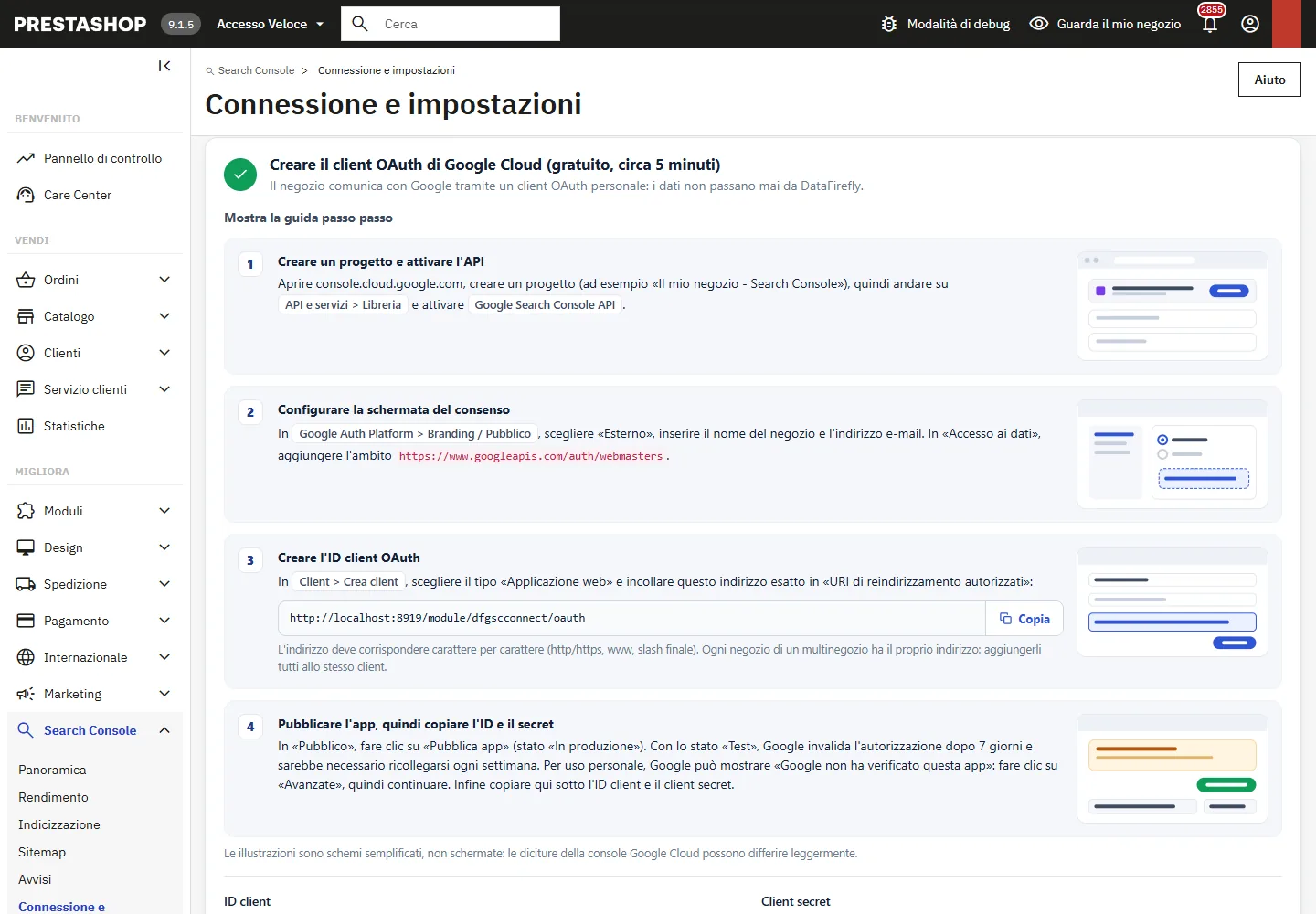
- Su console.cloud.google.com, create un progetto, quindi in API e servizi > Libreria attivate Google Search Console API.
- Configurate la schermata del consenso OAuth (tipo Esterno) con il nome del negozio e il vostro indirizzo e-mail. In Accesso ai dati, aggiungete lo scope
https://www.googleapis.com/auth/webmasters.readonly(oppurewebmastersse volete gestire le sitemap dal negozio). - Create un ID client OAuth di tipo Applicazione web e incollate in «URI di reindirizzamento autorizzati» l’indirizzo mostrato dal modulo (pulsante Copia). In modalità multinegozio, ogni negozio ha un proprio indirizzo: aggiungeteli tutti allo stesso client.
- Pubblicate l’applicazione (stato «In produzione»). Con lo stato «Test», Google invalida l’autorizzazione dopo 7 giorni e bisognerebbe riconnettersi ogni settimana. Per uso personale, Google può mostrare «Google non ha verificato questa app»: cliccate su Impostazioni avanzate, quindi proseguite.
- Copiate l’ID client e il Client secret nel modulo, scegliete l’accesso richiesto e salvate. Il secret viene cifrato (AES-256) e non viene mai più mostrato.
Quale accesso scegliere? Sola lettura (consigliato) è sufficiente per il rendimento, il controllo URL e lo stato delle sitemap. Lettura + gestione delle sitemap consente inoltre di inviare e rimuovere sitemap da PrestaShop. Il modulo richiede anche openid email per mostrare quale account Google è connesso.
Passaggio 2: accedere con Google
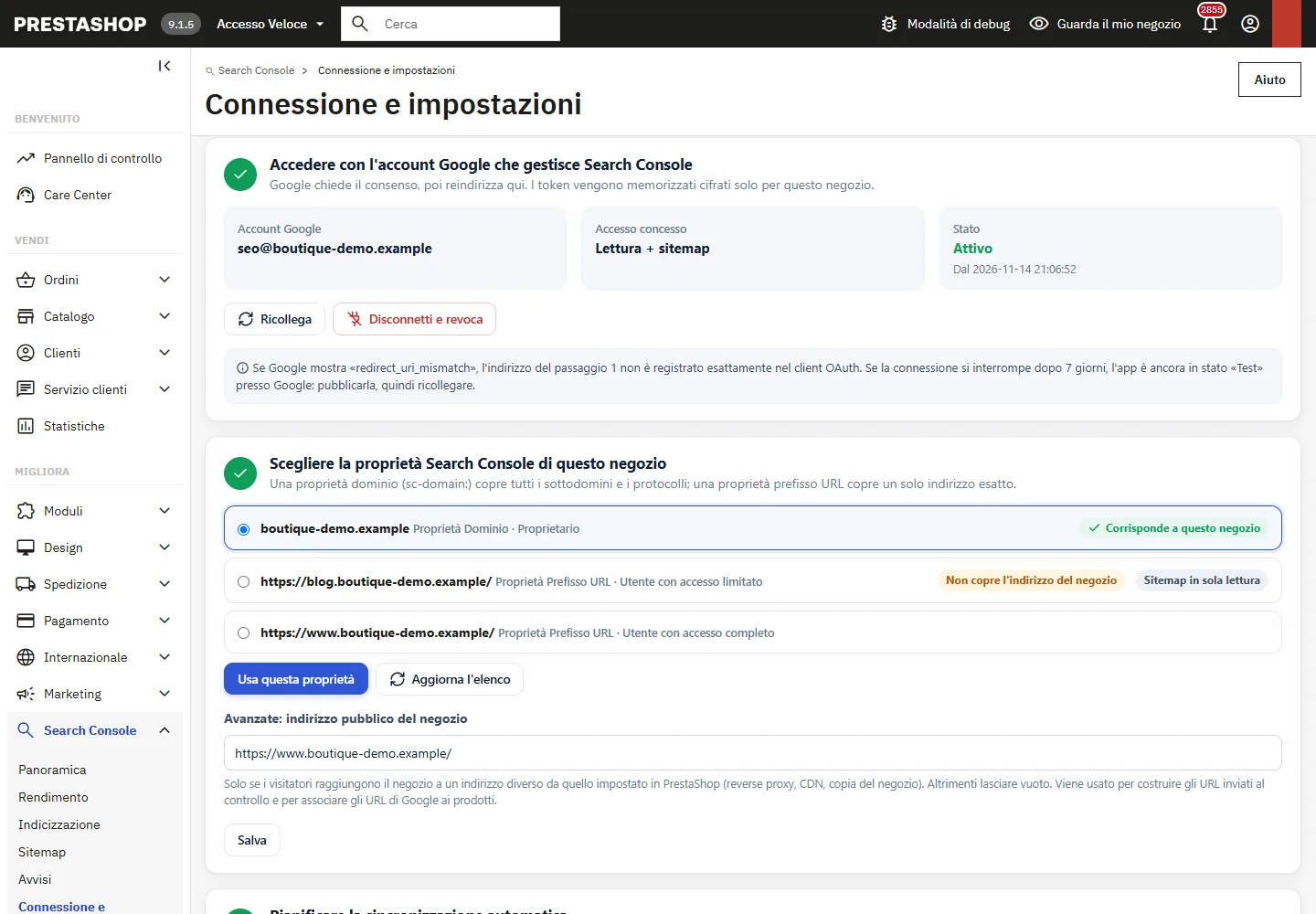
Cliccate su Accedi con Google e confermate la schermata del consenso: tornate nel back office, connessi. Vengono mostrati l’account, l’accesso concesso e lo stato della connessione; sono disponibili Ricollega e Disconnetti e revoca.
Passaggio 3: scegliere la proprietà
Il modulo elenca le proprietà accessibili e evidenzia quella che copre l’indirizzo del negozio (una Proprietà Dominio sc-domain: copre tutti i sottodomini; una Proprietà Prefisso URL copre un indirizzo preciso). Opzione avanzata: indirizzo pubblico, se il negozio è servito a un indirizzo diverso da quello definito in PrestaShop (proxy, CDN).
Passaggio 4: automatizzare
Copiate l’URL del cron (da tenere riservato) e pianificatelo ogni 15 minuti, ad esempio: */15 * * * * curl -fsS "URL" >/dev/null. Il pulsante Esegui ora avvia subito un’esecuzione. Lo storico delle attività elenca le ultime attività e i relativi eventuali errori, spiegati in modo chiaro.
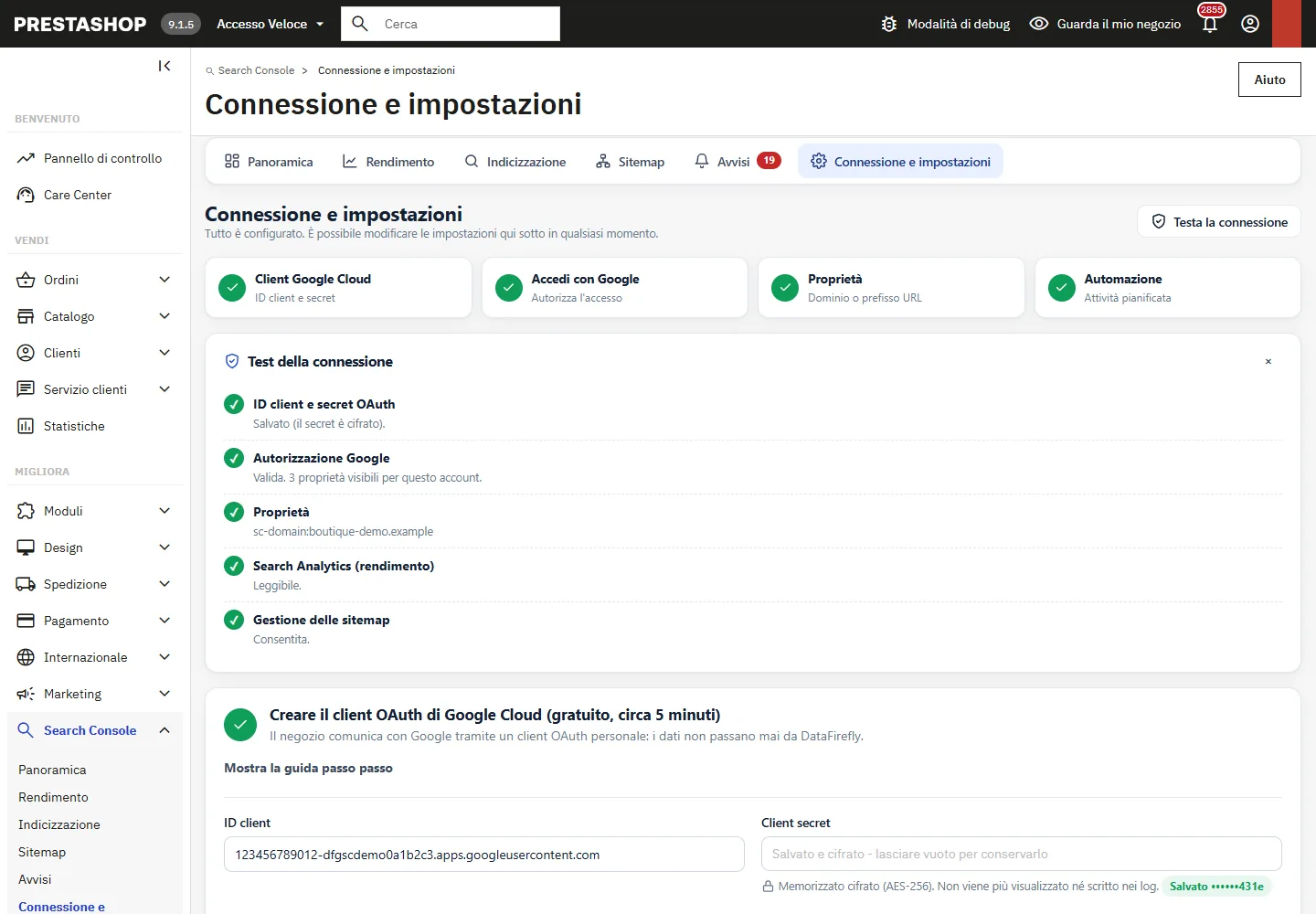
Il pulsante Testa la connessione verifica passo per passo: client OAuth, autorizzazione Google, accesso alla proprietà, lettura del rendimento, diritto di gestione delle sitemap.
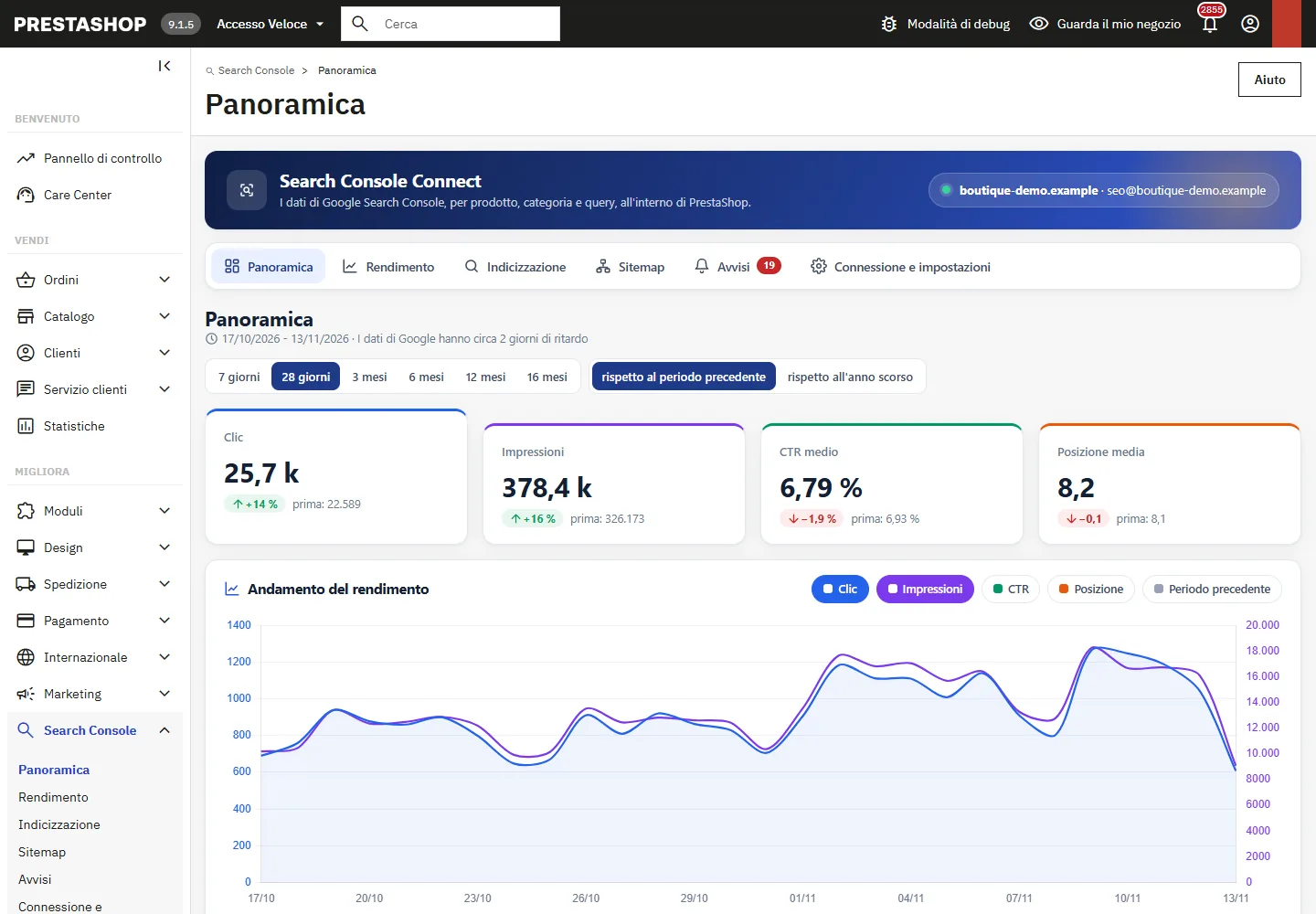
Panoramica
Clic, impressioni, CTR e posizione media della proprietà da 7 giorni a 16 mesi, confrontati con il periodo precedente o con l’anno precedente. I totali provengono dalla dimensione «data» dell’API: sono gli stessi numeri dei grafici di Search Console. La curva mostra clic, impressioni, CTR, posizione e il periodo di confronto.
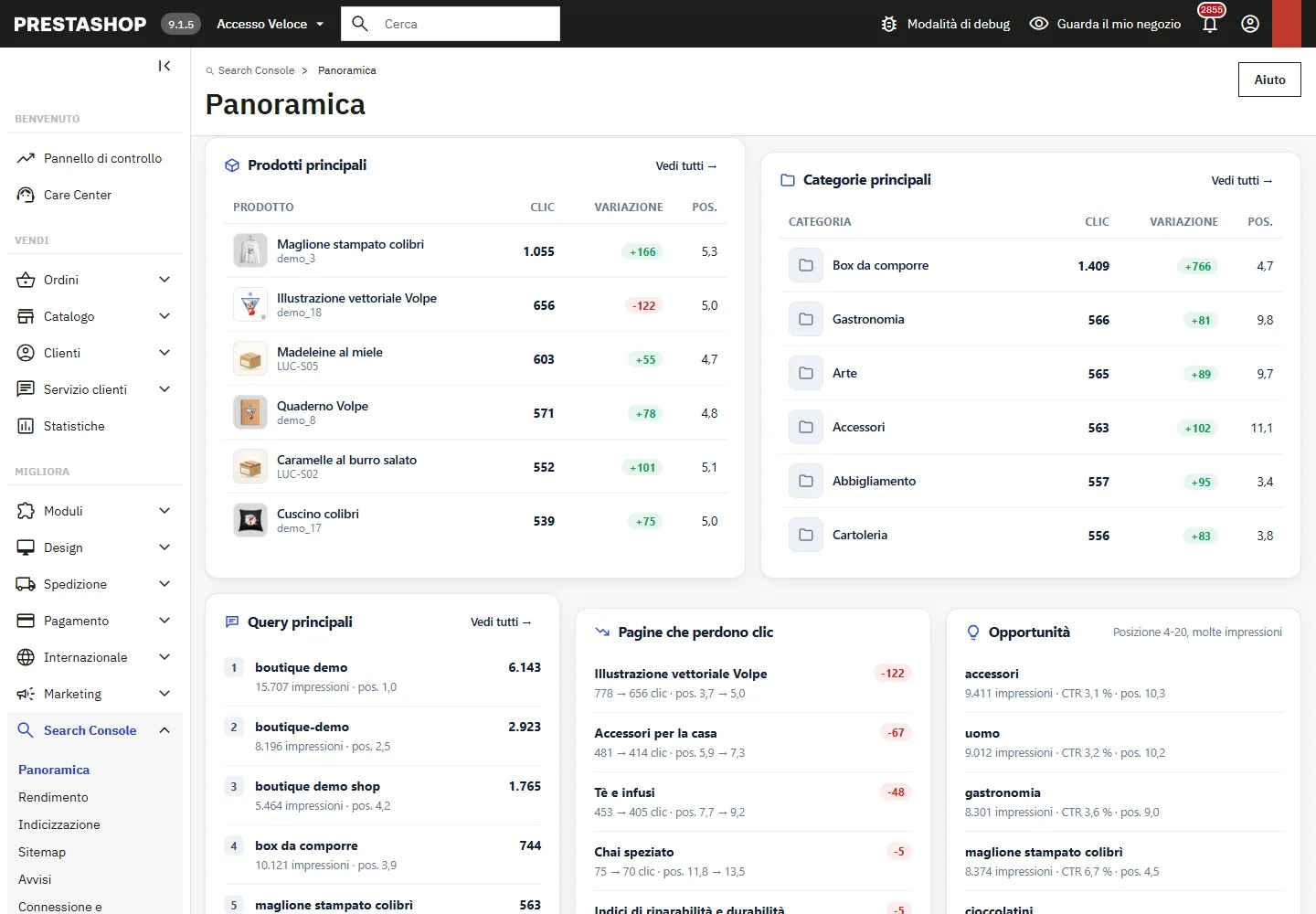
Più in basso: prodotti principali, categorie principali, query principali, pagine che perdono clic, opportunità (query in posizione da 4 a 20 con molte impressioni), stato dell’indicizzazione, sitemap e avvisi aperti. Google pubblica i propri dati con circa 2 giorni di ritardo; l’ultimo giorno può essere incompleto.
Rendimento per prodotto, categoria e query
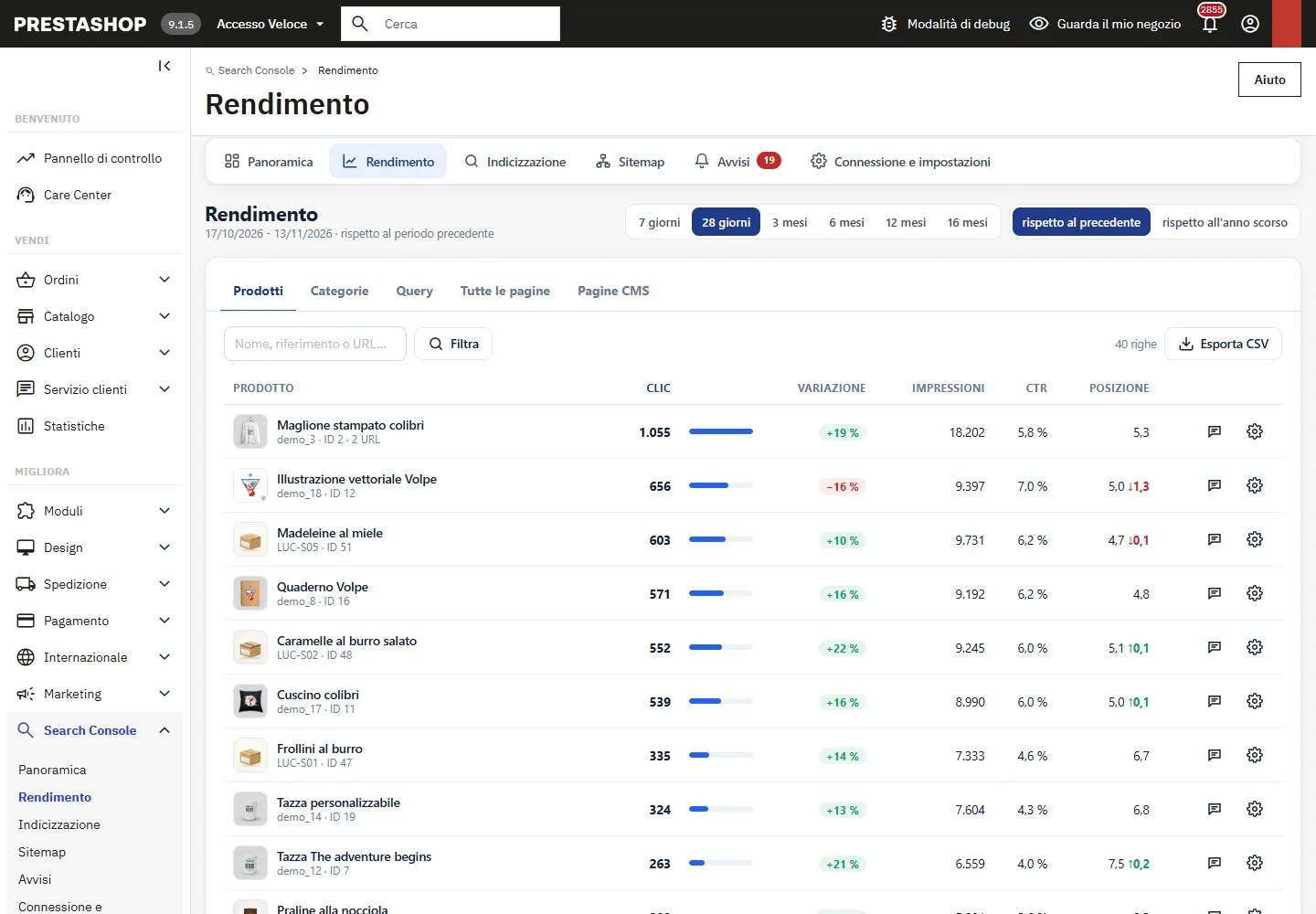
Schede Prodotti, Categorie, Query, Tutte le pagine e Pagine CMS: clic, variazione, impressioni, CTR e posizione (media ponderata per le impressioni, come in Search Console), ricerca, ordinamento, paginazione ed esportazione CSV (UTF-8 con BOM, separatore punto e virgola).
Ogni URL di Google viene collegato alla propria pagina PrestaShop grazie alle route del negozio, comprese le regole personalizzate di «SEO e URL», il prefisso della lingua e gli URL non riscritti. I parametri (?utm_…, paginazione, filtri) vengono ignorati: tutte le varianti di una pagina sono raggruppate sotto di essa.
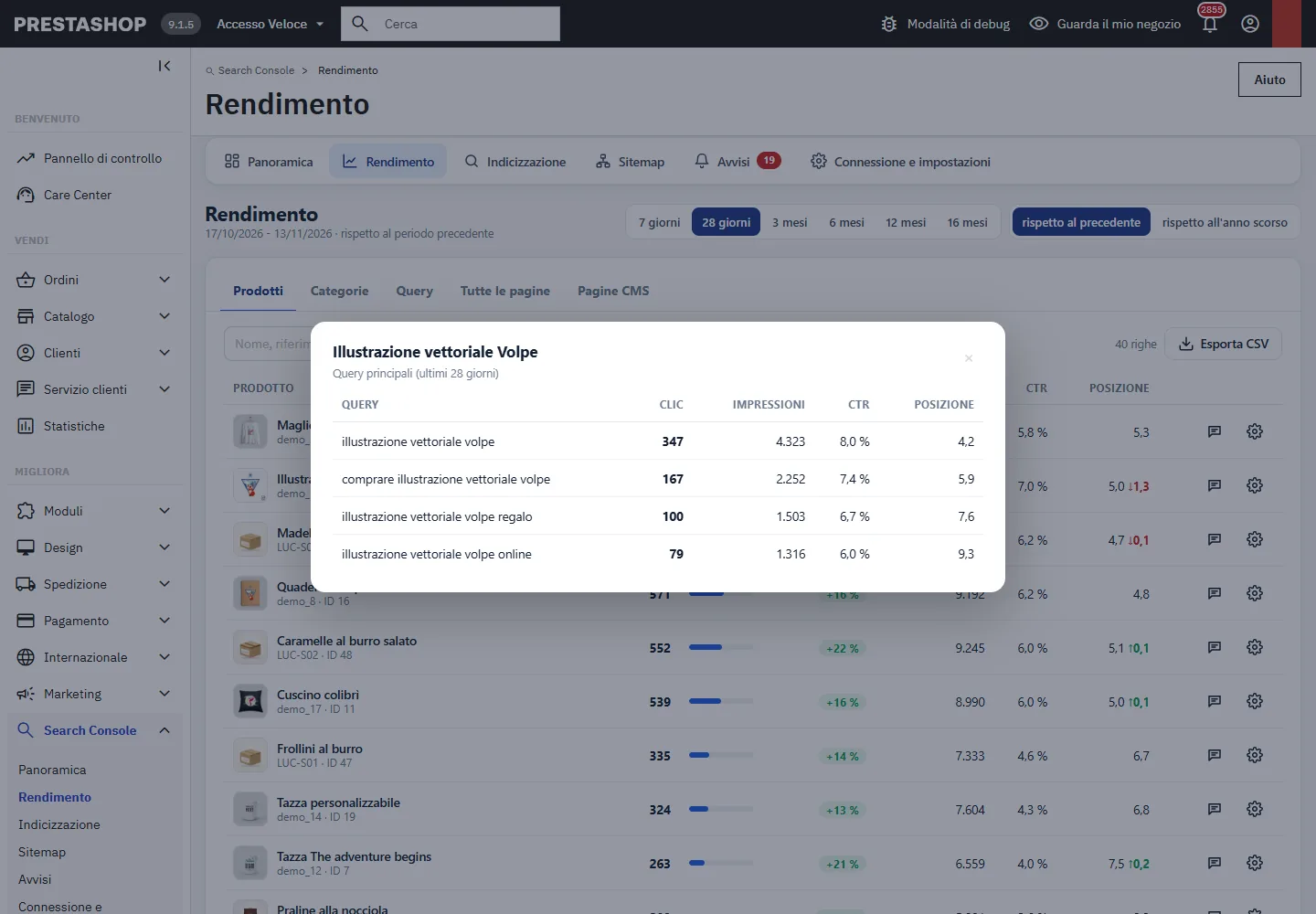
Il pulsante di dettaglio mostra le query che portano a un prodotto, a una categoria o a una pagina (istantanea degli ultimi 28 giorni), oppure le pagine che si posizionano per una query.
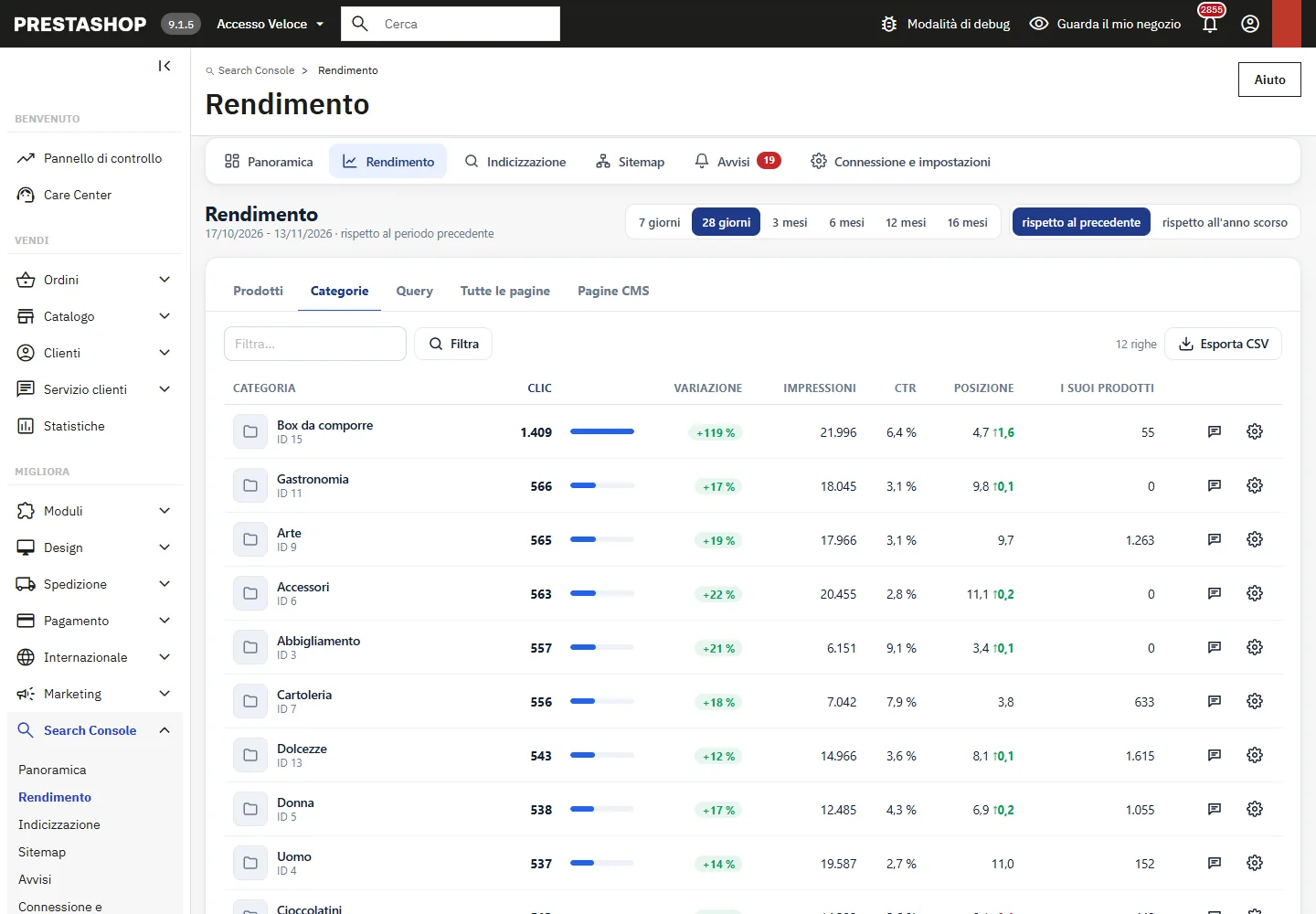
Il report Categorie mostra anche i clic dei prodotti la cui categoria predefinita è quella.
Indicizzazione: controllo URL in blocco
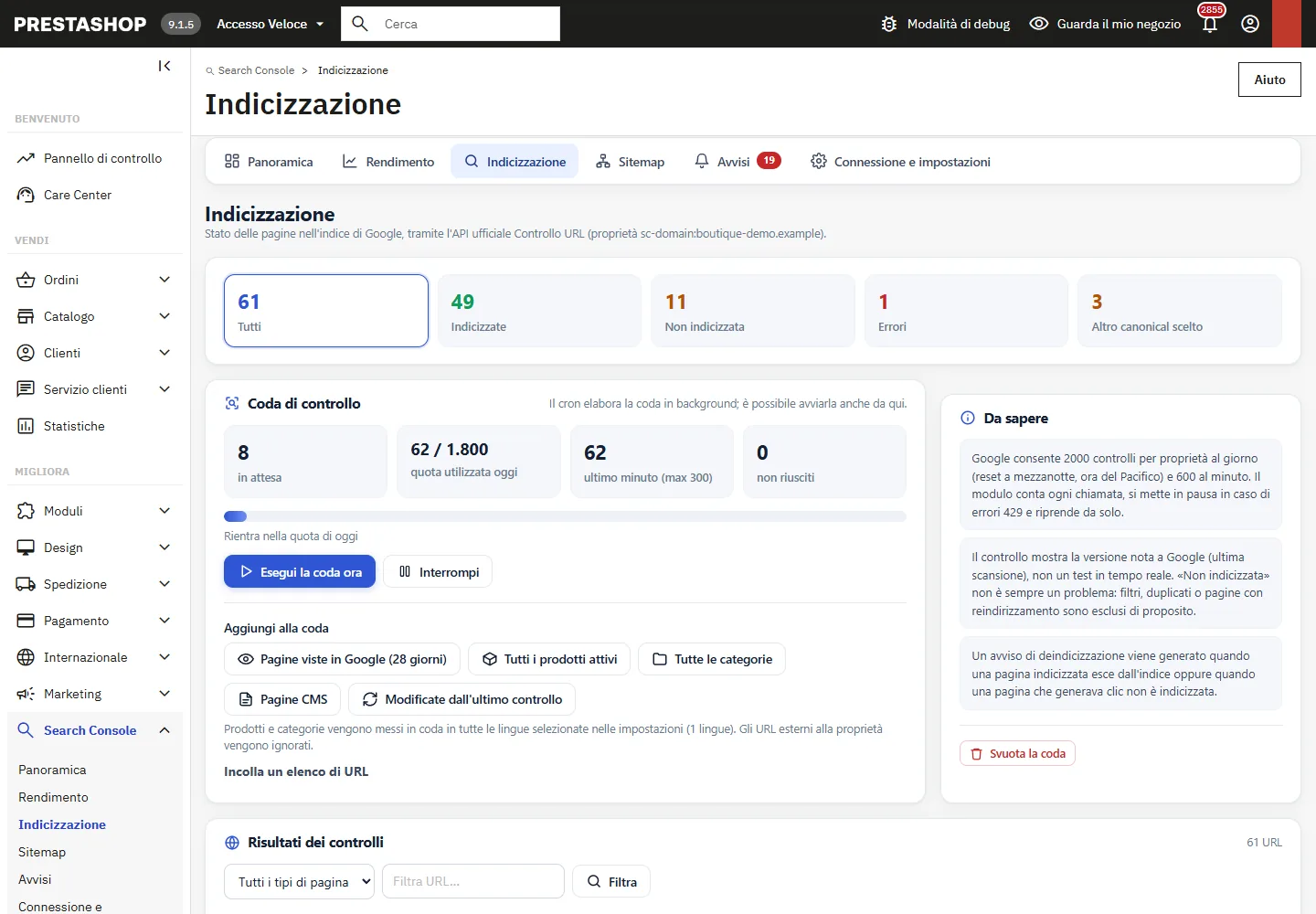
Aggiungete alla coda le pagine viste in Google (28 giorni) (consigliato: sono gli URL esatti noti a Google), tutti i prodotti attivi, tutte le categorie, le pagine CMS, le pagine modificate dopo l’ultimo controllo, oppure un elenco di URL incollato. Gli URL esterni alla proprietà vengono ignorati. La coda viene elaborata dal cron; Esegui la coda ora la elabora dalla pagina con una barra di avanzamento.
Quote di Google. L’API di controllo è limitata a 2.000 chiamate al giorno e 600 al minuto per proprietà (azzeramento a mezzanotte, ora del Pacifico). Il modulo conta ogni chiamata, rispetta i vostri limiti (impostabili più in basso), mette la coda in pausa in caso di errore 429 e riprende da solo; un errore di quota non consuma alcun tentativo.
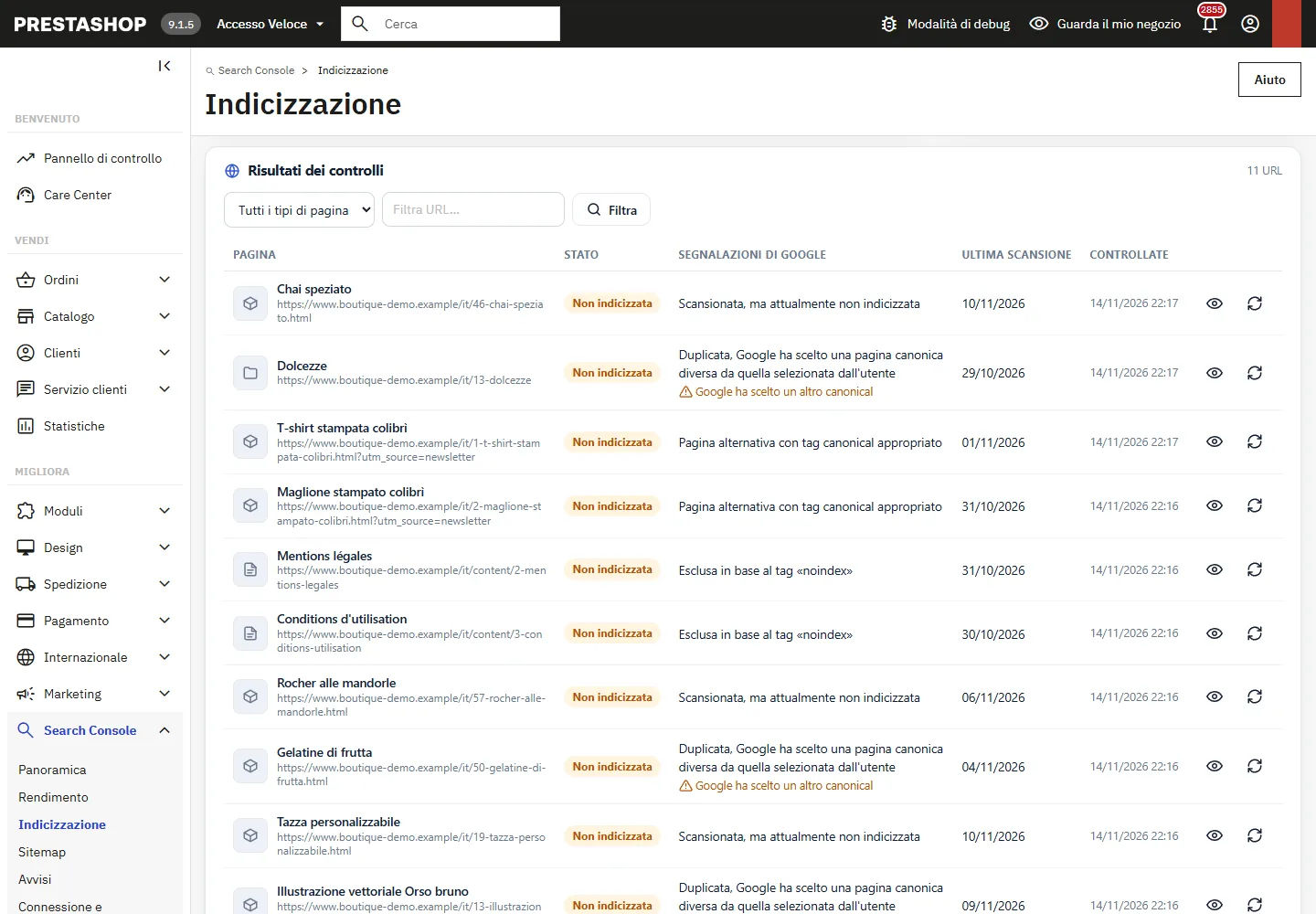
Risultati filtrabili: indicizzati, non indicizzati, errori, e pagine per le quali Google ha scelto un altro canonical rispetto a quello dichiarato.
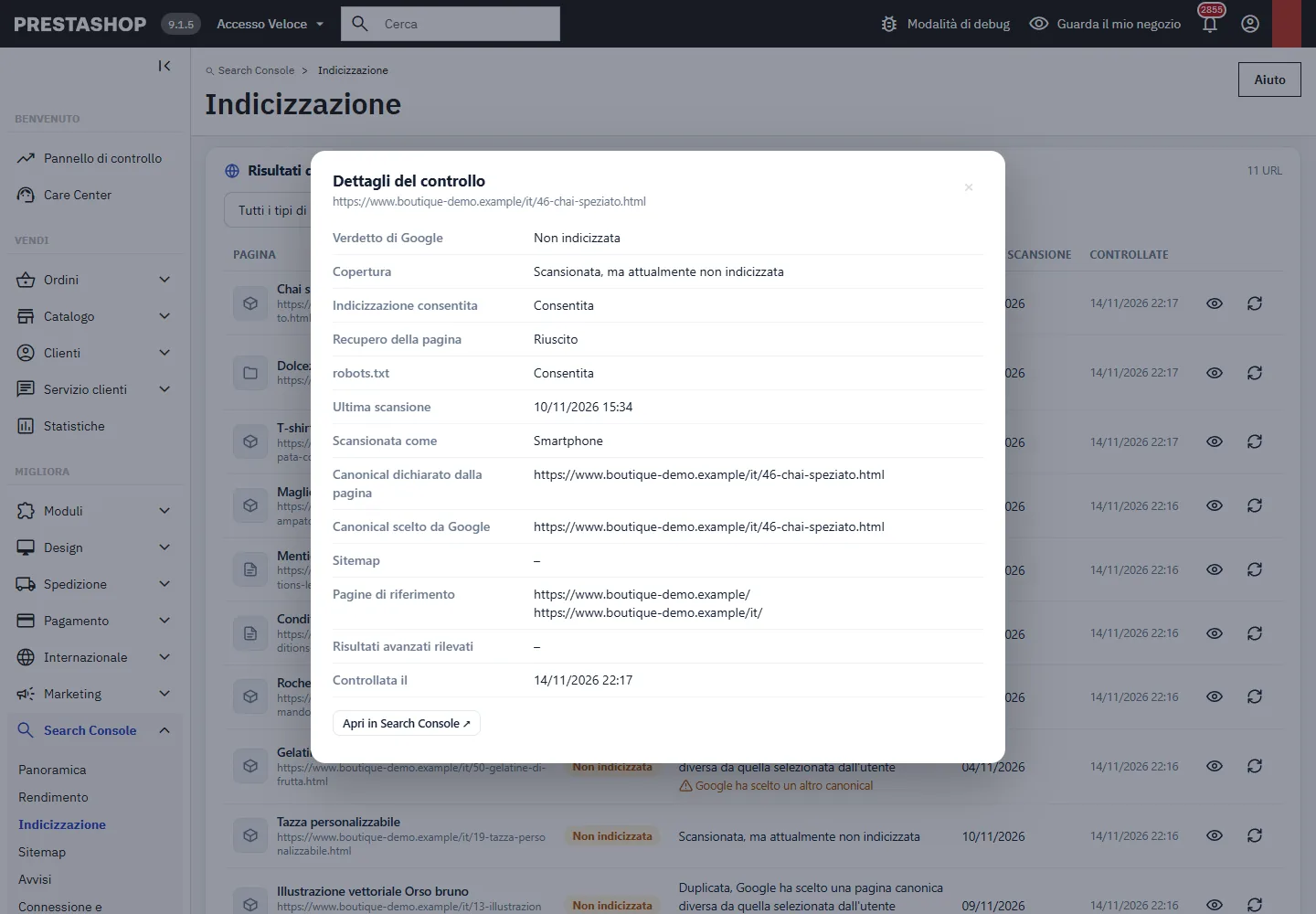
Il dettaglio mostra il verdetto, lo stato di copertura, l’indicizzazione consentita o meno, il recupero della pagina, il file robots.txt, l’ultima scansione, lo user agent di scansione, gli URL canonical dichiarato e scelto da Google, le sitemap, le pagine di riferimento e i risultati avanzati rilevati. Il controllo mostra la versione nota a Google (ultima scansione), non un test in tempo reale. «Non indicizzata» non è sempre un problema: le pagine con un tag canonical verso un altro URL, reindirizzate o in noindex sono escluse volontariamente.
Sitemap
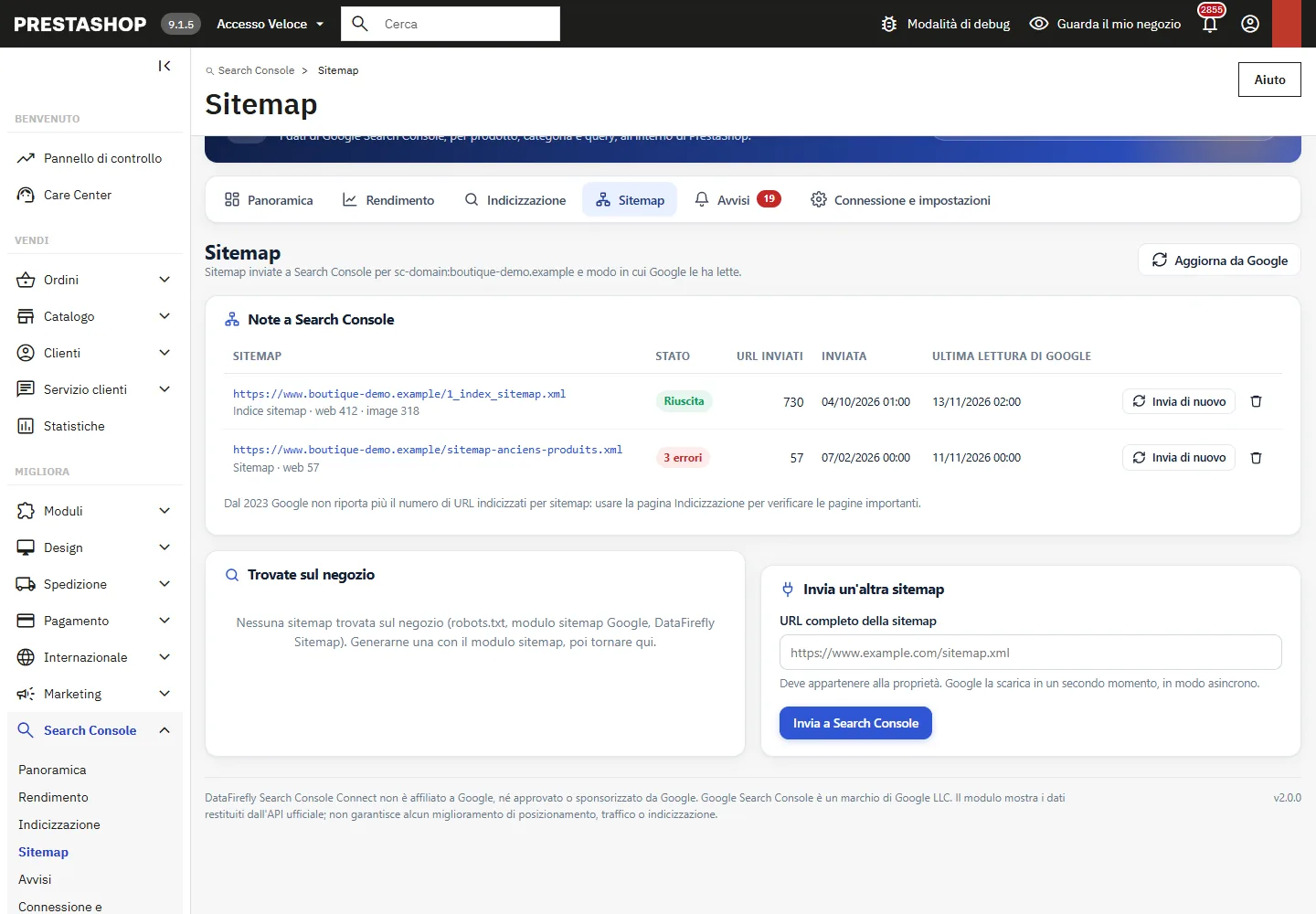
Elenco delle sitemap note a Search Console con il relativo stato (successo, in attesa, errori, avvisi), gli URL inviati per tipo, la data di invio e l’ultima lettura da parte di Google. Il modulo rileva le sitemap del negozio (righe Sitemap: del file robots.txt, modulo Google sitemap, DataFirefly Sitemap) e consente, con l’accesso «gestione delle sitemap», di inviarle, reinviarle o rimuoverle. Possono essere inviati solo gli URL coperti dalla proprietà; rimuovere una sitemap non elimina il file. Dal 2023 Google non comunica più il numero di URL indicizzati per sitemap.
Avvisi
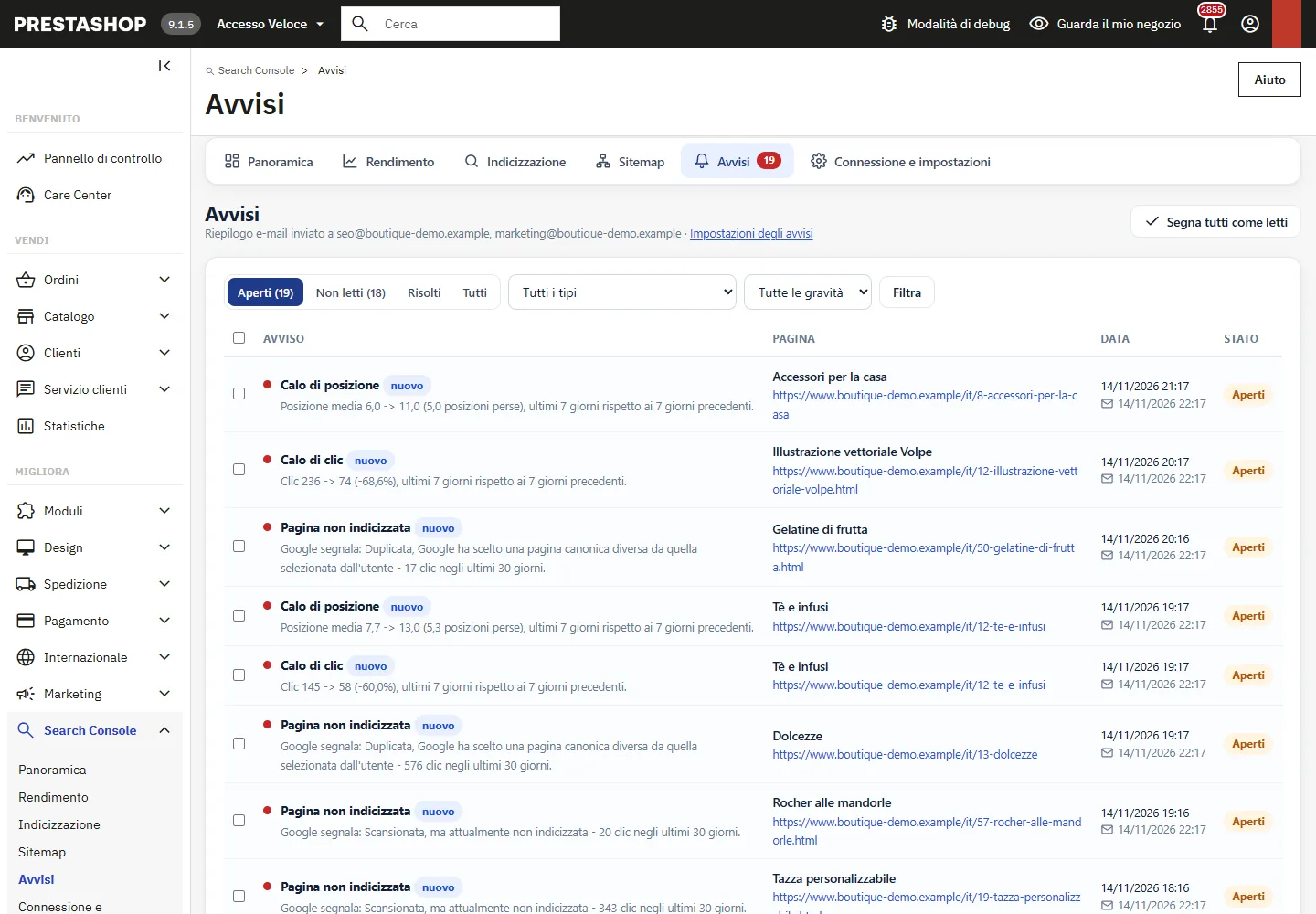
- Calo di posizione e calo di clic: ultimi 7 giorni consolidati confrontati con i 7 giorni precedenti, per pagina e per l’intera proprietà, con soglie e minimi di impressioni o di clic impostabili.
- Pagina non indicizzata: una pagina indicizzata che esce dall’indice, o una pagina che genera clic e non è indicizzata (escluse le esclusioni volontarie).
- Errori della sitemap, connessione a Google persa, quota di controllo URL raggiunta.
Gli avvisi vengono deduplicati, si risolvono da soli quando il problema scompare e possono essere segnati come letti o risolti in blocco.
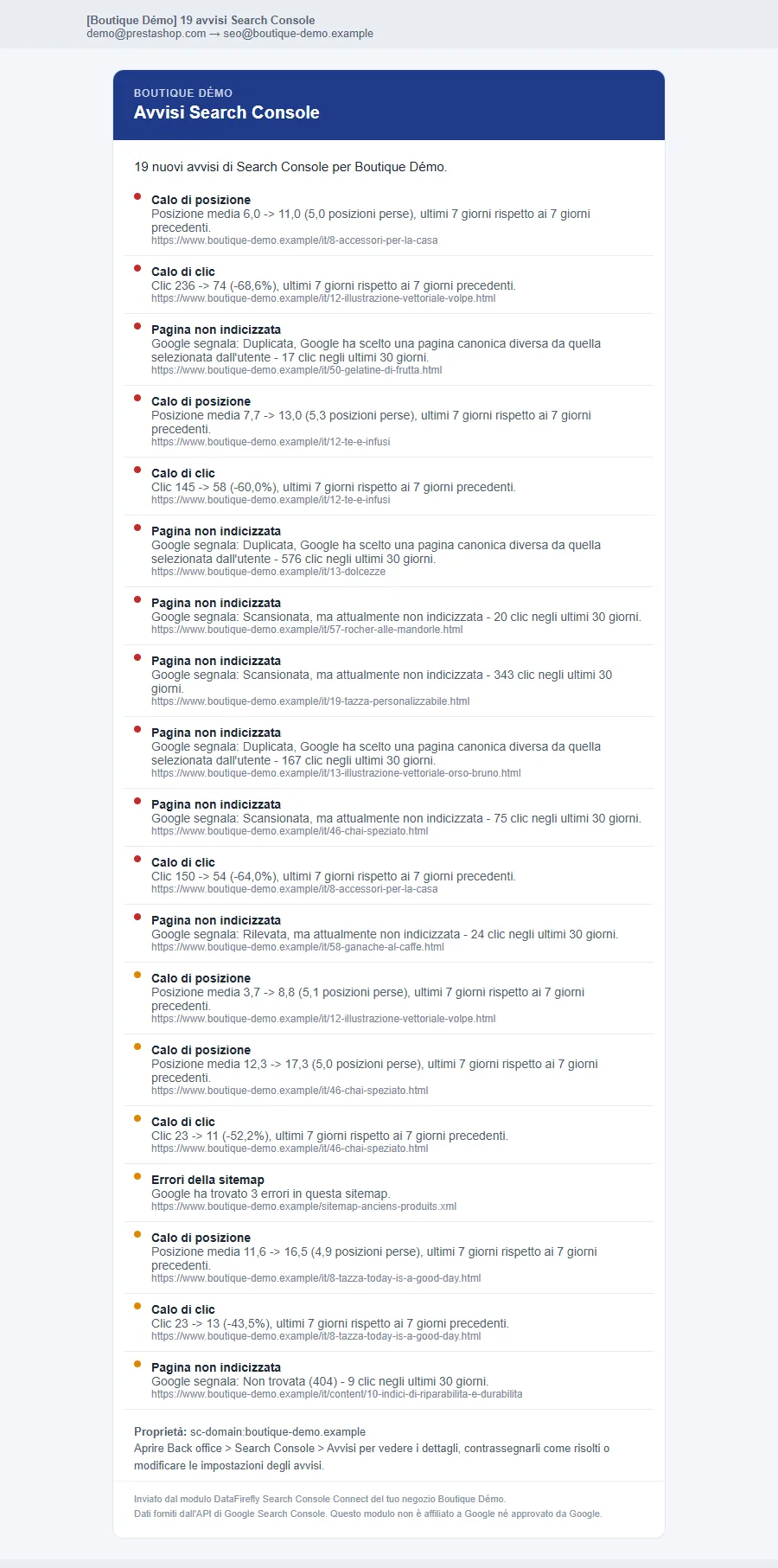
Il riepilogo e-mail (giornaliero, settimanale o a ogni esecuzione del cron) viene inviato a un massimo di 10 destinatari, nella lingua scelta. Un pulsante invia un’e-mail di prova.
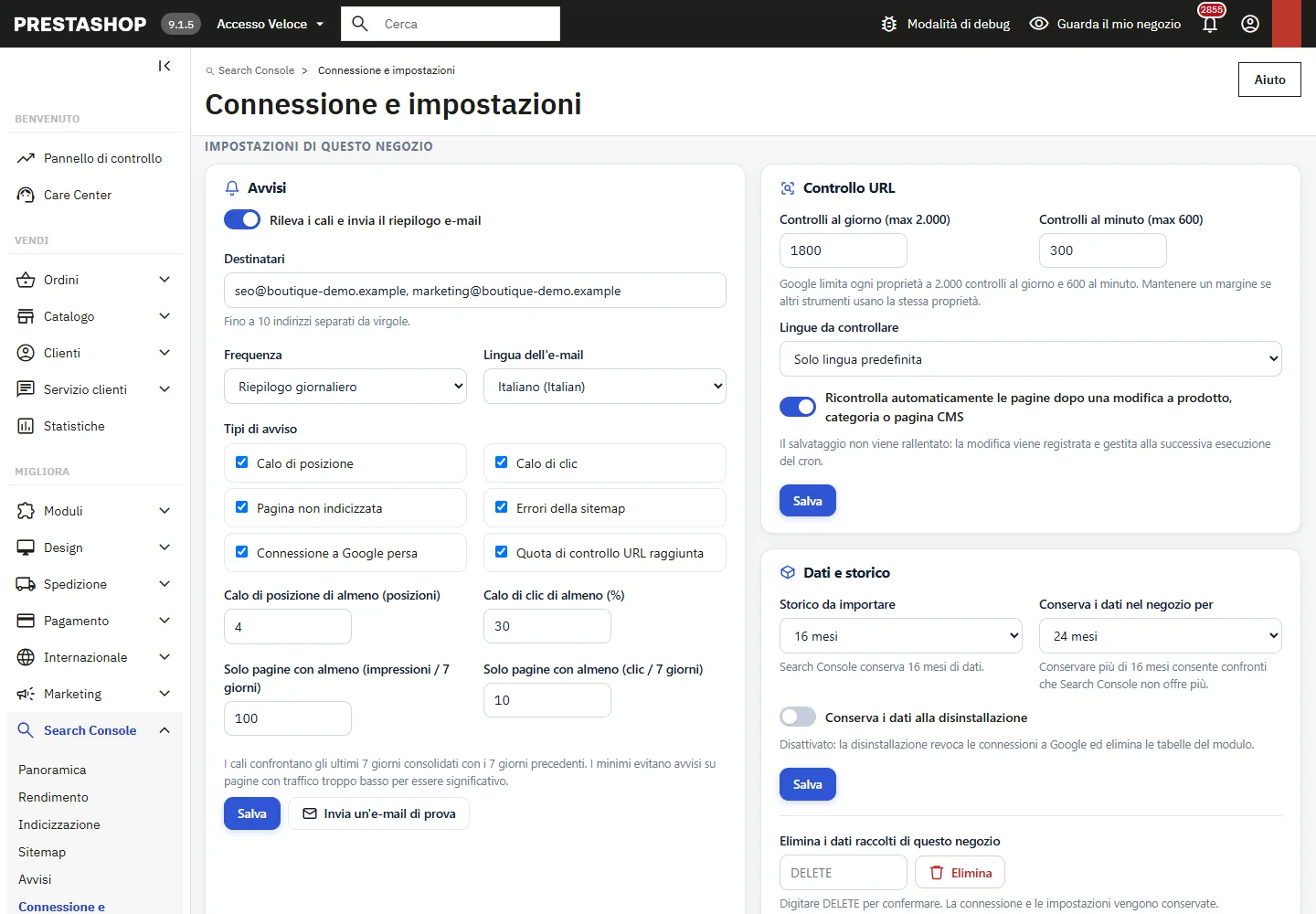
Impostazioni
| Impostazione | Predefinito | Funzione |
|---|---|---|
| Storico da importare | 16 mesi | Profondità caricata alla prima esecuzione, un mese per ogni esecuzione del cron (Search Console conserva 16 mesi). |
| Conserva i dati nel negozio per | 24 mesi | Conservazione locale (16, 24, 36 mesi o senza limite); oltre i 16 mesi, confronti che Search Console non offre più. |
| Controlli al giorno / al minuto | 1.800 / 300 | Limiti del modulo, inferiori a quelli di Google (2.000 / 600). |
| Lingue da controllare | Lingua predefinita | Oppure tutte le lingue attive, o una selezione. |
| Nuovo controllo automatico | Attivato | Dopo la modifica di un prodotto, di una categoria o di una pagina CMS. Il salvataggio non viene rallentato: la modifica viene annotata ed elaborata dal cron successivo. |
| Conserva i dati alla disinstallazione | Disattivato | Disattivato: la disinstallazione revoca le connessioni a Google ed elimina le tabelle del modulo. |
Sicurezza e permessi
- OAuth 2.0 con PKCE e un parametro
statecasuale, monouso, valido 15 minuti e legato al dipendente e al suo browser; il codice viene scambiato nella sessione del dipendente. - Client secret, token di accesso e token di aggiornamento cifrati nel database; mai mostrati né scritti nei log.
- Disconnetti revoca l’autorizzazione presso Google. Se Google rifiuta l’autorizzazione registrata (accesso revocato, password cambiata, applicazione in stato «Test»), il negozio passa a «riconnessione necessaria», viene creato un avviso e non viene più effettuata alcuna chiamata.
- Permessi per scheda: un profilo con il solo permesso «Visualizza» consulta tutto ma non può modificare nulla. Token CSRF su tutte le azioni.
- Multinegozio: ogni negozio ha la propria connessione, la propria proprietà, i propri dati, le proprie impostazioni e i propri avvisi.
- Cron: token confrontato in tempo costante, blocco contro le esecuzioni simultanee, risposta senza dettagli interni. Il controller di ritorno da Google e il cron restano accessibili in modalità manutenzione.
Risoluzione dei problemi
redirect_uri_mismatch nella schermata di Google
L’indirizzo di reindirizzamento registrato in Google Cloud non è strettamente identico a quello del modulo (http/https, www, percorso). Copiatelo di nuovo con il pulsante Copia.
La connessione si interrompe dopo 7 giorni
L’applicazione OAuth è ancora in stato «Test» presso Google: pubblicatela («In produzione»), quindi riconnettete il negozio.
«La Google Search Console API non è attivata»
Attivate l’API nella libreria del progetto Google Cloud, attendete qualche minuto, quindi testate la connessione.
Nessun prodotto nei report
Verificate che la proprietà copra l’indirizzo del negozio. Se il negozio è servito dietro un proxy o una CDN, indicate l’indirizzo pubblico (passaggio 3).
La coda di controllo è in pausa
La quota giornaliera è stata raggiunta (la vostra o quella di Google) oppure Google ha chiesto di rallentare: la coda riprende da sola. Il pulsante Riprendi ora toglie la pausa.
Le e-mail di avviso non arrivano
Verificate i destinatari e la configurazione e-mail di PrestaShop (Parametri avanzati > E-mail), quindi usate Invia un’e-mail di prova. In caso di mancato invio, il modulo riprova al massimo ogni 6 ore.
Dati e disinstallazione
Tabelle ps_dfgsc_* (connessione, proprietà, totali giornalieri, pagine, query, coppie pagina-query, corrispondenza degli URL, controlli, coda, quote, sitemap, avvisi, storico delle attività) e chiavi DFGSC_*. La disinstallazione revoca le connessioni a Google ed elimina questi dati, a meno che «Conserva i dati alla disinstallazione» non sia attivato. Chart.js 4.4.0 (licenza MIT) è incluso e caricato solo nelle pagine del modulo che mostrano grafici.