
dfsearchconsole — Google Search Console per PrestaShop
Installazione, connessione a Google in 5 passaggi, sincronizzazione, dashboard, opportunità SEO, impostazioni e aggiornamento dalla 1.x.
Presentazione
DataFirefly – Search Console importa i dati di Google Search Console nel back office di PrestaShop 1.7.8, 8 e 9: clic, impressioni, CTR e posizione media per pagina e per query, confronto con il periodo precedente o con l’anno precedente, quota delle ricerche di marca, dispositivi e paesi. A partire da questi dati, il modulo elenca opportunità SEO calcolate con regole esplicite, mostrate a schermo, e collega ogni URL al prodotto, alla categoria o alla pagina CMS corrispondente, con un link alla relativa modifica.
Il modulo aggiunge il menu Migliora → Opportunità SEO con cinque schede: Dashboard, Opportunità, Pagine, Query e Connessione e impostazioni. L’accesso a Google avviene in sola lettura (webmasters.readonly) con il proprio client OAuth Google Cloud.
Questo modulo non è affiliato a Google né approvato da Google. Google Search Console è un marchio di Google LLC. Il modulo non prevede alcun aumento di clic o di posizione: misura e classifica, i risultati dipendono da Google e dai concorrenti.
Installazione
- Scaricare
dfsearchconsole-2.0.0.zipdal proprio account cliente DataFirefly. - Nel back office: Moduli → Gestione moduli → Carica un modulo, quindi scegliere il file.
- Aprire Migliora → Opportunità SEO → Connessione e impostazioni.
Il modulo crea le proprie tabelle ps_dfsrch_*, le proprie chiavi di configurazione DFSRCH_* e le proprie schede AdminDfSrch*. Non condivide alcuna tabella, chiave o scheda con il modulo DataFirefly Search Console Connect (dfgscconnect): i due possono essere installati insieme e disinstallati separatamente.
Requisiti: PrestaShop da 1.7.8 a 9.x, PHP da 7.4 a 8.5 (testato su PHP 7.4, 8.1 e 8.5), estensioni cURL e OpenSSL, una proprietà verificata in Google Search Console.
Connessione a Google
La scheda Connessione e impostazioni presenta una Procedura guidata di connessione in cinque passaggi. La prima volta occorrono circa dieci minuti.
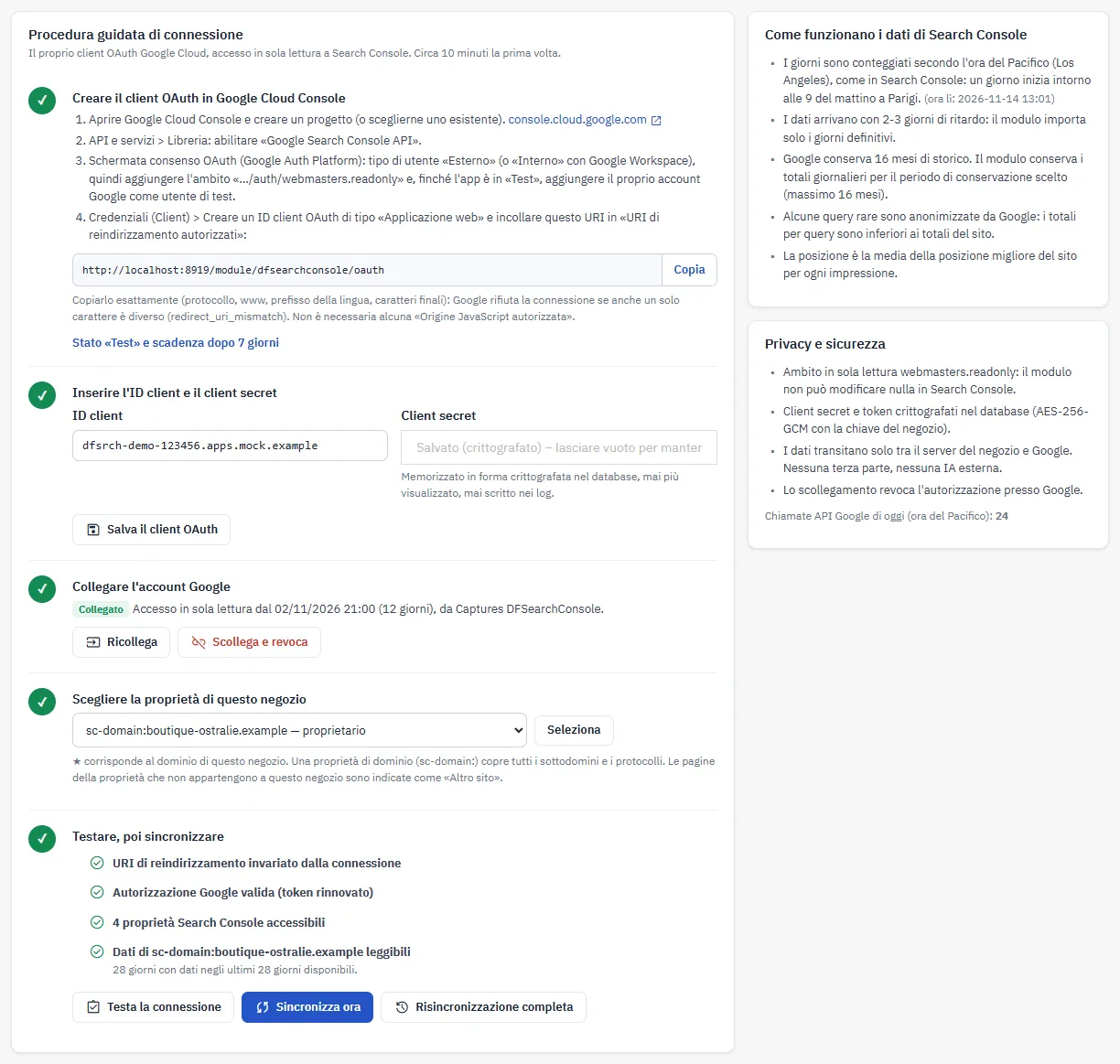
1. Creare il client OAuth in Google Cloud Console
- Su console.cloud.google.com, creare un progetto (o sceglierne uno esistente).
- API e servizi → Libreria: abilitare Google Search Console API.
- Schermata consenso OAuth (Google Auth Platform): tipo di utente Esterno (o Interno con Google Workspace), aggiungere l’ambito
https://www.googleapis.com/auth/webmasters.readonlye, finché l’app è nello stato «Test», aggiungere il proprio account Google come utente di test. - Credenziali (Client): creare un ID client OAuth di tipo Applicazione web e incollare in URI di reindirizzamento autorizzati l’URI mostrato dal modulo (pulsante Copia).
L’URI deve essere identico carattere per carattere (protocollo, www, prefisso della lingua). In caso contrario Google mostra l’errore redirect_uri_mismatch. Non è necessaria alcuna origine JavaScript autorizzata. Se il dominio, l’HTTPS o la lingua predefinita del negozio cambiano, cambia anche l’URI: il modulo lo segnala ed è necessario dichiararlo di nuovo.
2. Inserire l’ID client e il client secret
Incollare l’ID client e il Client secret, quindi Salva il client OAuth. Il secret viene memorizzato in forma crittografata e non viene più visualizzato; lasciare il campo vuoto per mantenerlo durante una modifica.
3. Collegarsi con Google
Collega con Google apre la schermata di consenso di Google. Selezionare l’accesso a Search Console: senza questa casella, il modulo rifiuta la connessione e lo spiega. La richiesta è monouso, legata al dipendente e al negozio, e protetta da PKCE; lo scambio del codice avviene nel back office.
Stato «Test» dell’app Google Cloud: Google invalida l’autorizzazione dopo 7 giorni. Il modulo mostra allora Connessione Google da rinnovare in tutte le sue pagine; fare clic su Ricollega. Per evitare queste riconnessioni, impostare l’app su «In produzione» nella Schermata consenso OAuth; Google potrebbe quindi richiedere una verifica dell’app.
4. Scegliere la proprietà di questo negozio
L’elenco riporta le proprietà accessibili con il proprio account e il proprio livello di accesso. Quella corrispondente al dominio del negozio è contrassegnata da una stella. Una proprietà di dominio (sc-domain:) copre tutti i sottodomini; le pagine che non appartengono al negozio sono indicate come «Altro sito». Se si cambia proprietà, i dati della proprietà precedente vengono eliminati.
5. Testare, poi sincronizzare
Testa la connessione verifica l’URI di reindirizzamento, l’autorizzazione Google (token rinnovato), l’elenco delle proprietà e la lettura dei dati degli ultimi 28 giorni. Sincronizza ora avvia la prima sincronizzazione con una barra di avanzamento.
Sincronizzazione
La prima sincronizzazione importa i totali giornalieri degli ultimi 16 mesi, poi le pagine e le query del periodo analizzato (7, 28, 90 o 180 giorni) e del periodo precedente di pari durata, i dispositivi e i paesi. Procede per fasi: le schermate continuano a mostrare gli ultimi dati completi fino al termine. Risincronizzazione completa reimporta tutto, anche in assenza di un nuovo giorno.
- I giorni sono conteggiati secondo l’ora del Pacifico (Los Angeles), come in Search Console.
- I dati arrivano con 2-3 giorni di ritardo; il modulo importa solo i giorni definitivi.
- In seguito vengono importati solo i giorni mancanti. Se non è disponibile alcun nuovo giorno, l’analisi non viene ricalcolata.
- Google anonimizza alcune query rare: i totali per query sono inferiori ai totali del sito.
- Quota Google (errore 429) o indisponibilità (errori 5xx): il modulo riprova con un’attesa crescente, poi mette la sincronizzazione in attesa; questa riprende dalla stessa fase all’esecuzione successiva (Sincronizzazione in attesa).
- Cataloghi di grandi dimensioni: l’importazione avviene a blocchi di 25.000 righe, entro il limite di Righe importate per periodo.
Sincronizzazione automatica (cron)
Richiamare ogni ora l’URL mostrato in Sincronizzazione automatica (cron). Non fa nulla finché i dati sono aggiornati, riprende una sincronizzazione in attesa e si interrompe dopo circa cinquanta secondi. Un blocco impedisce due esecuzioni simultanee.
7 * * * * curl -fsS "https://votre-boutique.example/module/dfsearchconsole/cron?token=…" >/dev/null 2>&1L’URL è specifico di ogni negozio e funziona come una password: solo i dipendenti autorizzati a modificare la scheda possono vederlo. Genera un nuovo URL invalida immediatamente quello precedente. La risposta contiene solo uno stato, mai dati.
Dashboard
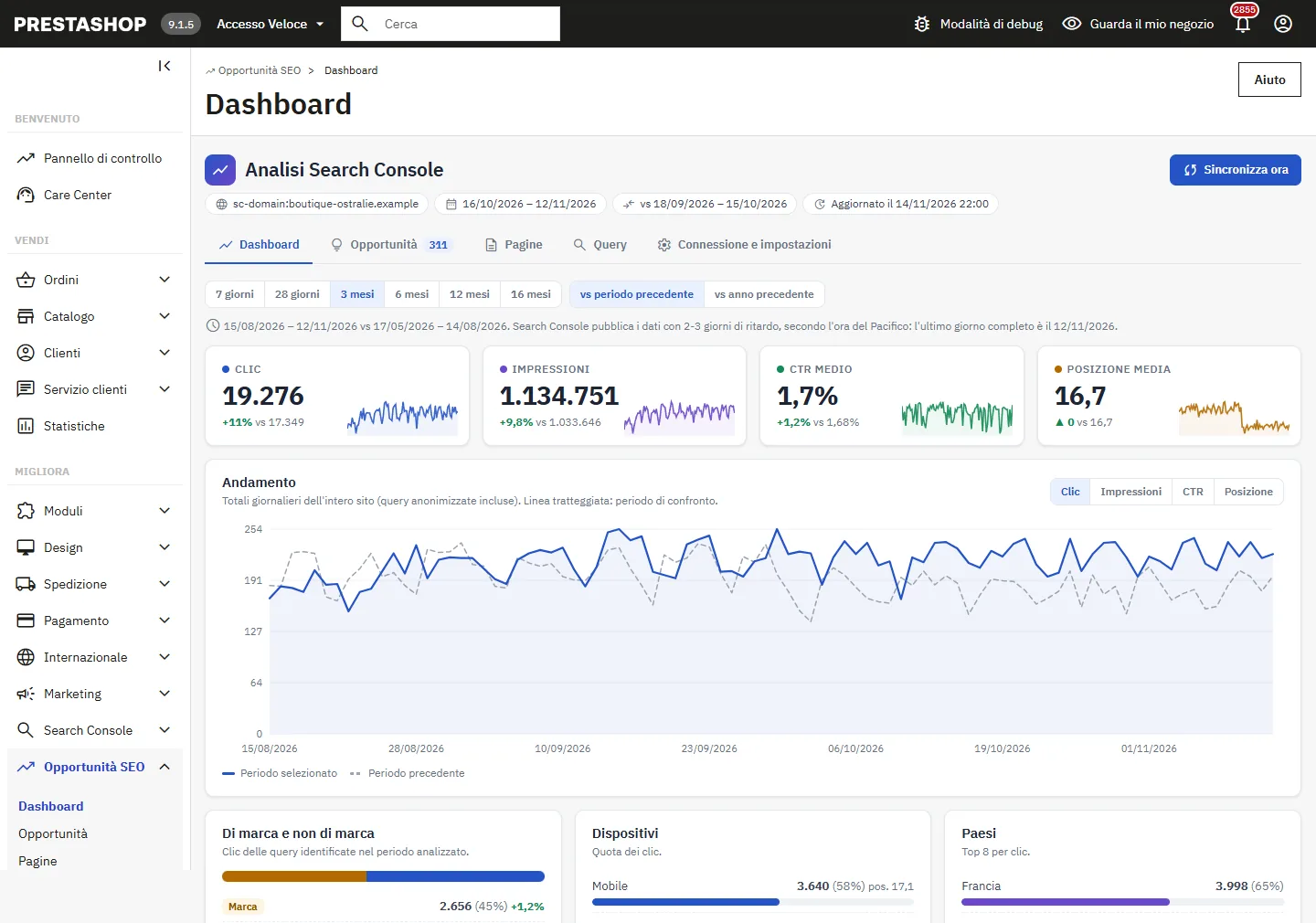
Scegliere la durata (da 7 giorni a 16 mesi) e il confronto (vs periodo precedente o vs anno precedente). I quattro indicatori (clic, impressioni, CTR medio, posizione media) e la curva provengono dai totali giornalieri del sito, query anonimizzate incluse; la linea tratteggiata rappresenta il periodo di confronto.
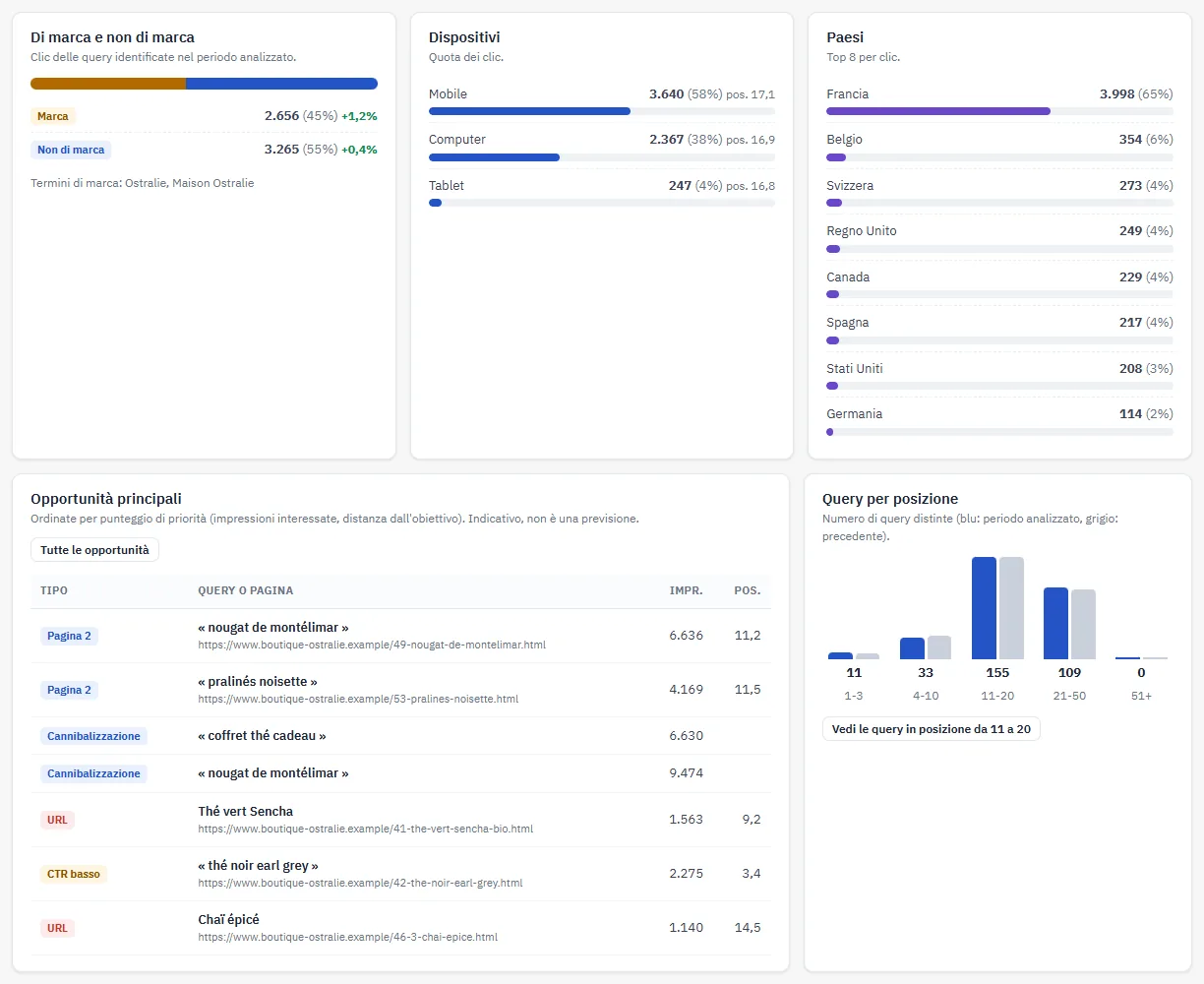
Sotto la curva: Di marca e non di marca (a partire dai nomi di marca inseriti nelle impostazioni), Dispositivi, Paesi, Opportunità principali, Query per posizione (1-3, 4-10, 11-20, 21-50, oltre) e le pagine che guadagnano o perdono più clic.
Opportunità
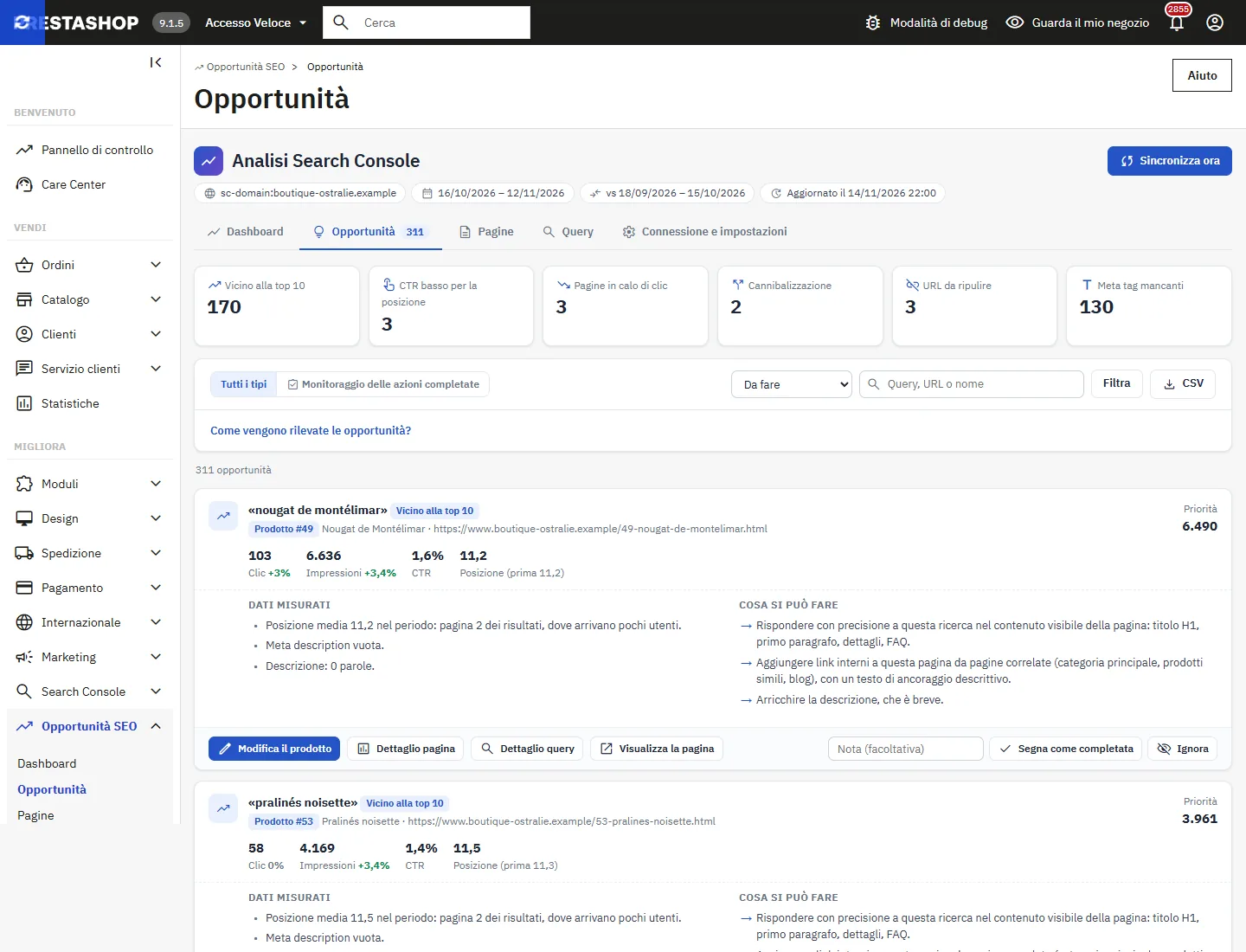
Dopo ogni sincronizzazione, il modulo calcola sei tipi di opportunità. La regola di ogni tipo, con le soglie impostate, è mostrata in cima all’elenco (Come vengono rilevate le opportunità?).
| Tipo | Regola (soglie predefinite) |
|---|---|
| Vicino alla top 10 | Query non di marca con posizione media da 11 a 20, almeno 50 impressioni nel periodo. |
| CTR basso per la posizione | Query non di marca nella top 10 il cui CTR è inferiore al 50% del CTR mediano delle query non di marca del negozio alla stessa posizione. Se il negozio ha meno di 8 query confrontabili, viene utilizzata una curva di riferimento indicativa, che viene segnalata. |
| Pagine in calo di clic | Pagina che ha perso almeno il 30% dei clic (e ne aveva almeno 20); causa probabile dedotta da posizione, impressioni e CTR, oppure pagina non disponibile. |
| Cannibalizzazione | Query non di marca per cui almeno due oggetti diversi ricevono ciascuno il 15% o più delle impressioni. Gli URL dello stesso prodotto o della stessa categoria (combinazioni, paginazione, parametri) vengono raggruppati. |
| URL da ripulire | URL visto da Google che non è l’URL attuale del relativo oggetto: vecchio URL, URL di combinazione, parametri di tracciamento, prodotto o pagina eliminati o disattivati. |
| Meta tag mancanti | Prodotto, categoria o pagina CMS in posizione 20 o migliore il cui meta title o la cui meta description è vuoto nella lingua dell’URL. |
Ogni scheda mostra i Dati misurati (posizioni prima e ora, CTR mediano di confronto, parole della query assenti dal meta title, lunghezza della descrizione…) e Cosa si può fare, con un pulsante verso la modifica del prodotto, della categoria o della pagina CMS.
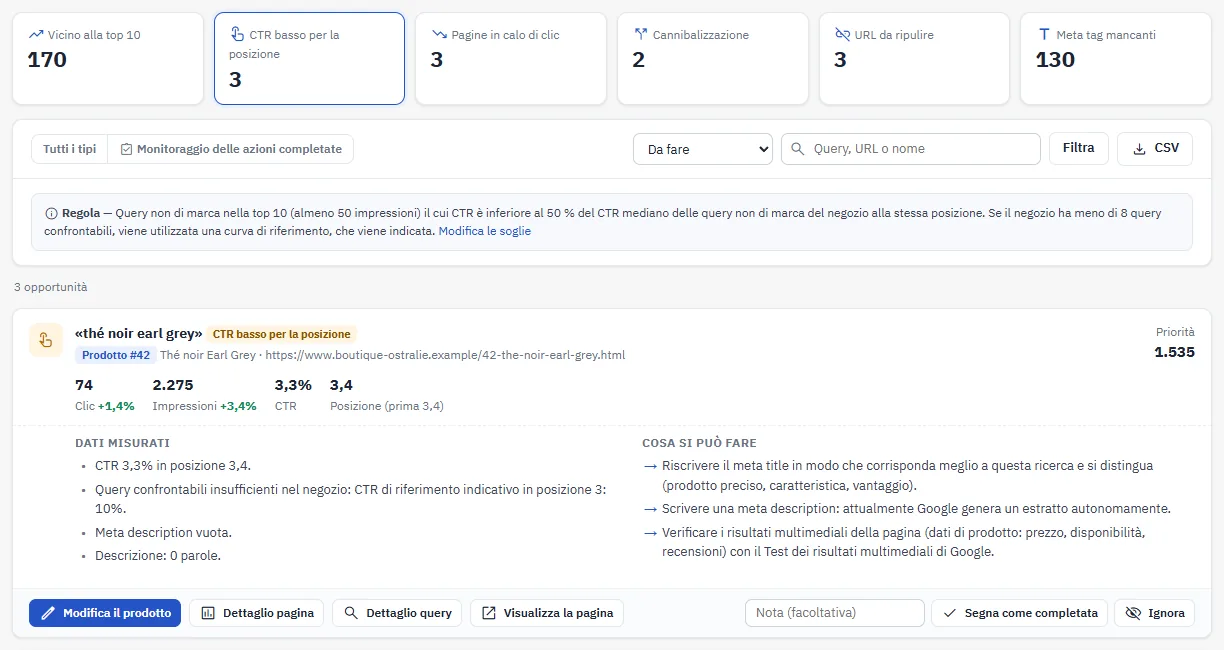
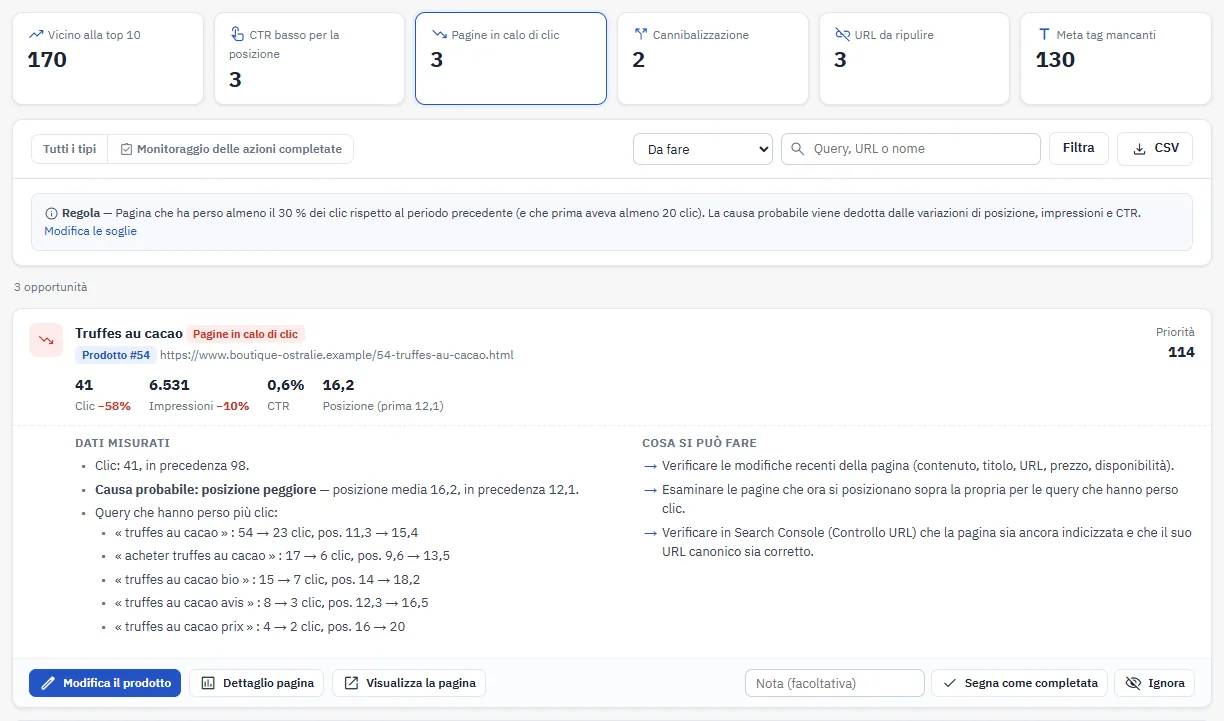
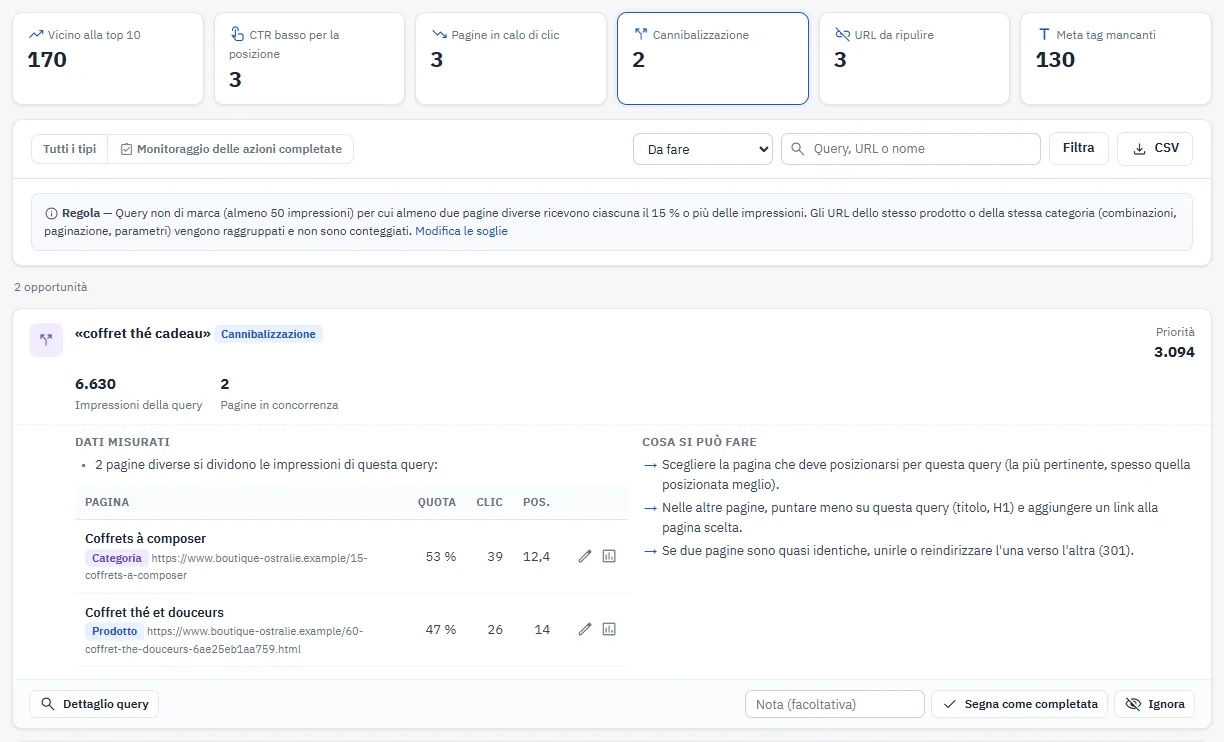
La Priorità serve solo a ordinare l’elenco (impressioni interessate e distanza dall’obiettivo); non è una previsione. Segna come completata (con una nota facoltativa) conserva le misurazioni del momento: la scheda Monitoraggio delle azioni completate le confronta con le sincronizzazioni successive. Ignora rimuove l’opportunità dall’elenco Da fare; Riapri la ripristina. Questi stati vengono conservati da una sincronizzazione all’altra.
Le opportunità vengono ricalcolate non appena si modifica una soglia o i nomi di marca, senza una nuova chiamata a Google. Gli elenchi e l’esportazione CSV seguono i filtri visualizzati.
Pagine
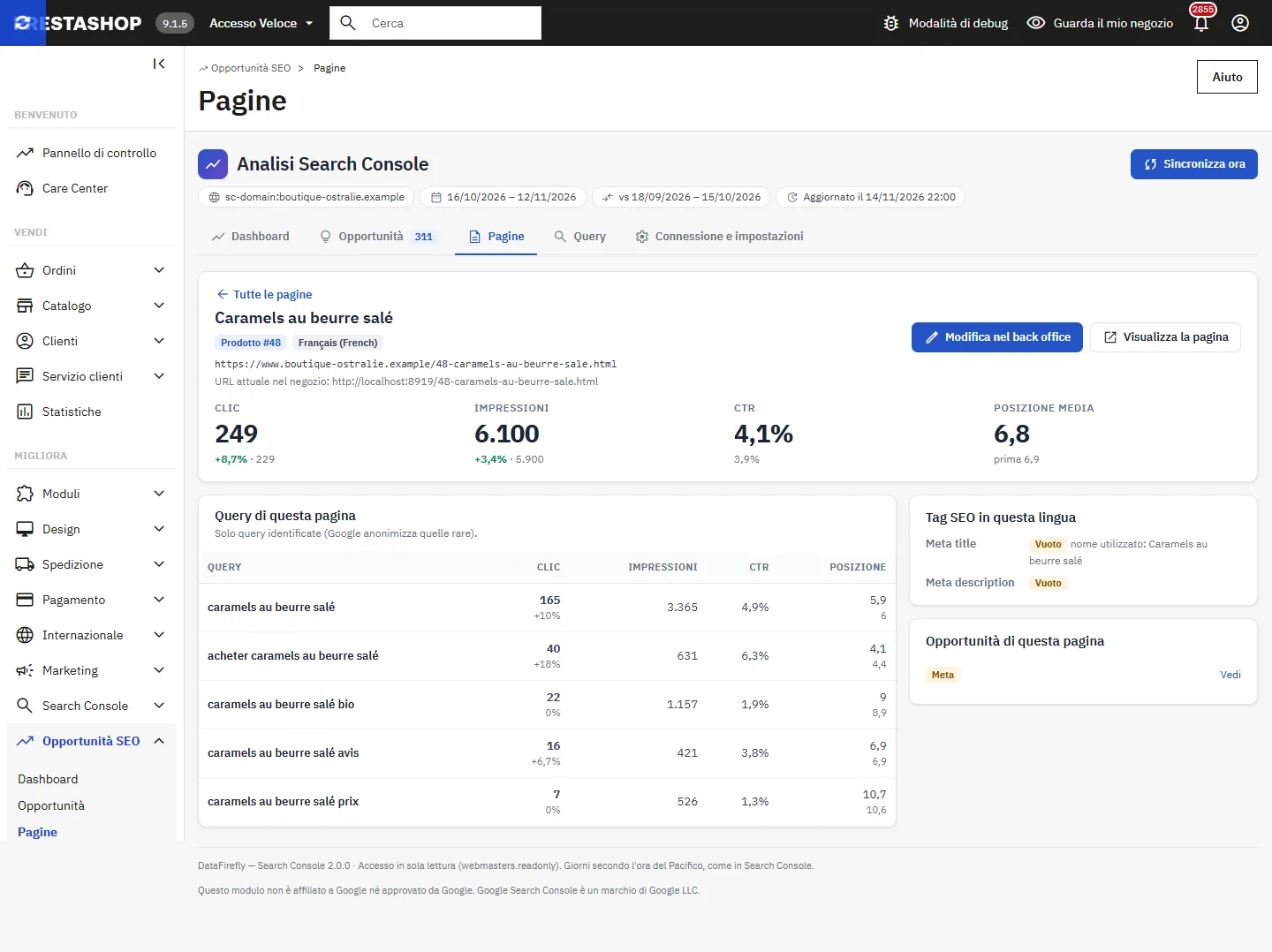
Ogni URL visto da Google viene associato al relativo oggetto PrestaShop in base alle regole degli URL del negozio (comprese le regole personalizzate), alla lingua, alle combinazioni e ai parametri. Filtri: tipo (prodotto, categoria, pagina CMS, marca, fornitore, home page…), andamento (in crescita, in calo, nuova, scomparsa) e osservazione (Non è l’URL attuale, URL di combinazione, parametri, Oggetto eliminato, Disattivato, Altro sito).
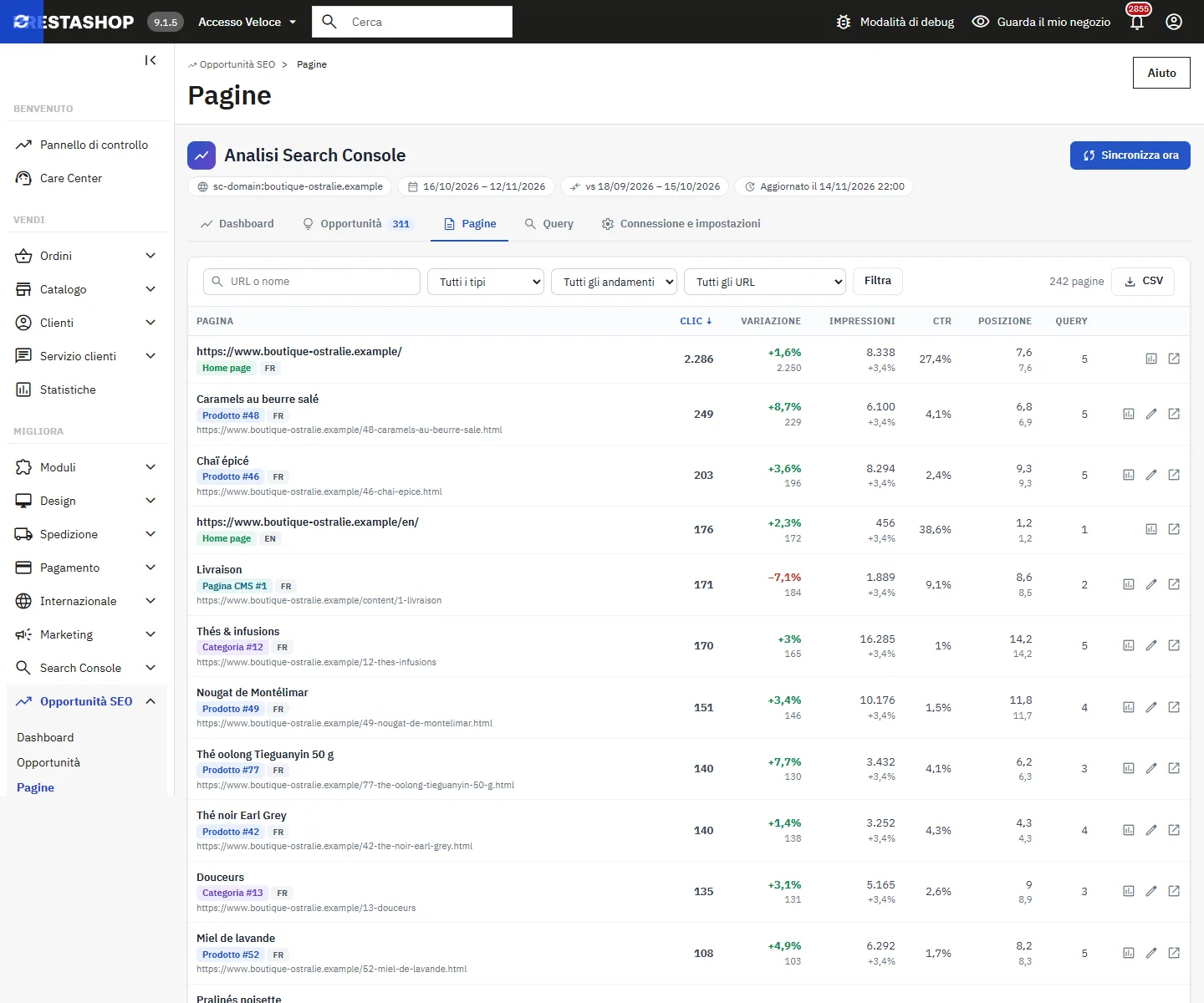
Il Dettaglio pagina mostra gli indicatori a confronto, le query della pagina, i tag SEO nella lingua dell’URL e le opportunità che la riguardano.
Query
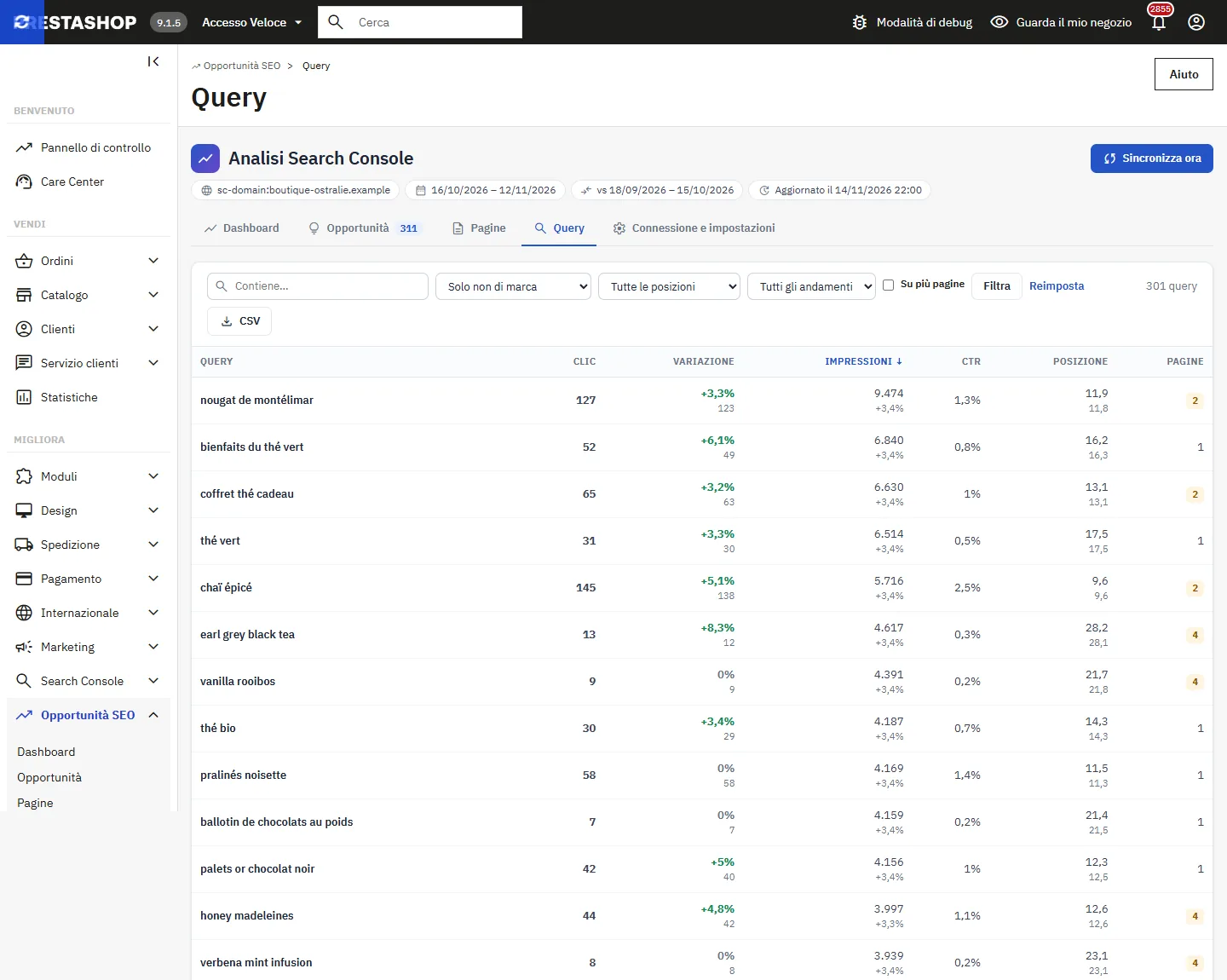
Le query sono raggruppate per tutte le pagine. Filtri: di marca o non di marca, fascia di posizione (top 3, da 4 a 10, da 11 a 20, oltre), andamento e Su più pagine. Il Dettaglio query elenca le pagine che compaiono per quella query.
Impostazioni di analisi
| Impostazione | Predefinito | Effetto |
|---|---|---|
| Periodo analizzato | 28 giorni | 7, 28, 90 o 180 giorni, confrontati con il periodo precedente di pari durata. Si applica dalla sincronizzazione successiva. |
| Impressioni minime | 50 | Al di sotto, una query o una pagina non costituisce un’opportunità. |
| Posizioni «Vicino alla top 10» | da 11 a 20 | Intervallo di posizioni della regola «Vicino alla top 10». |
| Soglia CTR basso (% della mediana) | 50 | CTR inferiore a questa percentuale del CTR mediano alla stessa posizione. |
| Pagina in calo di clic | 30% e 20 clic | Perdita minima e numero minimo di clic nel periodo precedente. |
| Cannibalizzazione: quota minima per pagina (%) | 15 | Quota delle impressioni che ogni pagina deve ricevere. |
| Righe importate per periodo | 100.000 | Limite massimo di righe pagina × query per periodo (da 5.000 a 1.000.000). |
| Storico giornaliero conservato (mesi) | 16 | I giorni più vecchi vengono eliminati a ogni sincronizzazione. |
| Nomi di marca | vuoto | Separati da virgole (accenti e maiuscole ignorati). Le query di marca sono escluse dalle opportunità e dal CTR mediano di confronto. |
Permessi, multinegozio e sicurezza
- Permessi PrestaShop per scheda: la visualizzazione consente di consultare ed esportare in CSV; la modifica consente di collegare, sincronizzare, configurare e cambiare gli stati; l’eliminazione consente di cancellare i dati importati. Un dipendente con accesso in sola lettura vede i campi disattivati e non vede l’URL cron. Tutte le azioni passano attraverso un modulo protetto da un token di sicurezza.
- Multinegozio: connessione, proprietà, URL cron, impostazioni e dati sono specifici di ogni negozio. Selezionare un negozio nel selettore; il contesto «Tutti i negozi» mostra Selezionare un negozio.
- Client secret, token OAuth e token cron sono crittografati in AES-256-GCM con la chiave del negozio; non compaiono mai nelle pagine né nei messaggi di errore.
- I dati transitano solo tra il server del negozio e Google. Nessuna terza parte, nessuna IA esterna.
Risoluzione dei problemi
«Connessione Google da rinnovare»
Google rifiuta l’autorizzazione salvata: revocata, scaduta oppure app nello stato «Test» (7 giorni). Fare clic su Ricollega. I dati già importati restano disponibili.
«La Google Search Console API non è abilitata»
Abilitare Google Search Console API in API e servizi → Libreria del progetto, attendere qualche minuto, quindi riprovare.
Questo account Google non ha accesso alla proprietà
Aggiungere l’account come utente della proprietà in Search Console (Impostazioni → Utenti e autorizzazioni) oppure scegliere un’altra proprietà.
Sincronizzazione in attesa
Google limita temporaneamente le richieste (quota) oppure non è disponibile. La sincronizzazione riprende alla successiva esecuzione del cron, oppure subito con Riprendi ora.
Banner rosso «Modalità test»
Le chiavi DFSRCH_TEST_API_BASE / DFSRCH_TEST_AUTH_BASE reindirizzano le chiamate verso un simulatore locale di sviluppo. Sono vuote per impostazione predefinita e non hanno un campo nel modulo; svuotarle prima di un utilizzo reale.
Aggiornamento dalla versione 1.x
Caricare lo zip 2.0.0 sopra la versione installata. L’aggiornamento riprende le impostazioni, l’ID client e il client secret, i token (non è necessario ricollegarsi), la proprietà, l’URL cron (stesso token), le pagine, le query e gli stati «completata / ignorata». Elimina poi le vecchie tabelle ps_dfgsc_sync, ps_dfgsc_page, ps_dfgsc_query e ps_dfgsc_opportunity (solo se la loro struttura è quella della 1.x), le vecchie chiavi di configurazione della 1.x, le sue vecchie schede e i suoi vecchi file. La chiave DFGSC_CRON_TOKEN viene lasciata al suo posto se è installato il modulo DataFirefly Search Console Connect. Avviare quindi una sincronizzazione per caricare lo storico giornaliero, i dispositivi e i paesi.
Disinstallazione
La disinstallazione revoca l’autorizzazione Google, quindi elimina solo le tabelle ps_dfsrch_*, le chiavi DFSRCH_* e le schede del modulo. È possibile anche rimuovere l’accesso dell’app nelle impostazioni di sicurezza del proprio account Google.