PrestaShop Gestione Catalogo

Mostrare i Prodotti delle Sottocategorie nella Categoria Padre PrestaShop 8 e 9

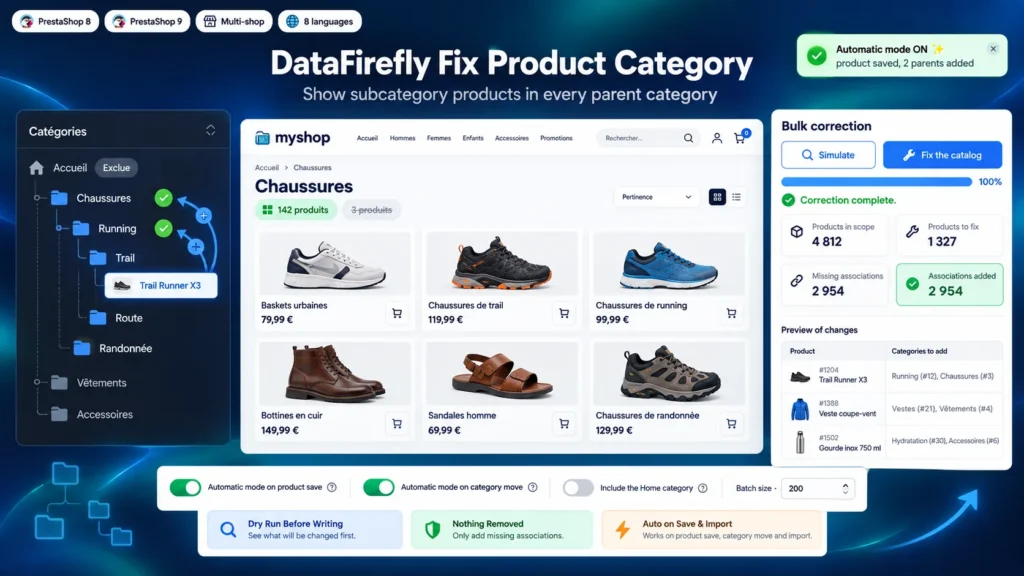
Un prodotto in Scarpe > Running > Trail compare anche in Running e in Scarpe.

In PrestaShop una categoria mostra solo i prodotti associati direttamente a essa. Un prodotto importato in una sottocategoria resta invisibile nella categoria padre, e le pagine di livello superiore del menù risultano vuote o quasi. Questo modulo collega ogni prodotto a tutte le categorie padre delle categorie a cui appartiene già. Una simulazione conta le associazioni mancanti in tutto il catalogo, un clic le aggiunge a lotti, poi la modalità automatica mantiene la regola a ogni creazione, modifica o importazione di un prodotto.

A colpo d'occhio
  • Collega ogni prodotto a tutte le categorie padre delle sue categorie
  • Simulazione su tutto il catalogo prima di scrivere, con anteprima prodotto per prodotto
  • Modalità automatica al salvataggio, all'importazione CSV e via webservice
  • Ramo ricalcolato quando una categoria cambia padre
  • Nulla viene rimosso, la categoria predefinita non cambia mai
PrestaShop 8 e 9 Simulazione preventiva Modalità automatica Multinegozio
  • Rimborso 30 giorni
  • 12 mesi di aggiornamenti
  • Supporto 24h
www.datafirefly.com/it/
Mostrare i Prodotti delle Sottocategorie nella Categoria Padre PrestaShop 8 e 9
v1.0.0 · aggiornato 2026-09-28
Cosa fa

La versione breve.

01

Categorie padre finalmente piene

I prodotti delle sottocategorie compaiono in tutte le categorie di livello superiore, fino alla cima dell'albero. Le pagine del menù principale, spesso le più visitate e meglio posizionate, mostrano tutto il catalogo che coprono.

02

Simulazione prima di scrivere

La simulazione percorre tutto il catalogo e conta i prodotti da correggere e le associazioni mancanti. L'anteprima elenca i primi 100 prodotti con le categorie che riceveranno. Correggete solo se il risultato vi convince.

03

Poi automatico

Ogni prodotto creato, modificato o importato viene collegato alle sue categorie padre alla fine della richiesta, una volta salvate le sue categorie. La scheda prodotto di PrestaShop 8 e 9, l'importazione CSV e il webservice sono coperti.

04

Nulla viene tolto

Il modulo aggiunge solo le associazioni mancanti. Non toglie mai una categoria a un prodotto e non tocca mai la categoria predefinita, che continua a guidare il breadcrumb e l'URL del prodotto.

La versione lunga

Tutto quello che vorresti sapere prima di installare.

Uno sguardo dettagliato su come funziona Mostrare i Prodotti delle Sottocategorie nella Categoria Padre PrestaShop 8 e 9, perché l'abbiamo progettato così, e il ragionamento dietro le funzionalità qui sopra.

§ 01

Perché le categorie padre sembrano vuote

PrestaShop mostra in una categoria solo i prodotti associati direttamente a essa. Quando un'importazione, un feed fornitore o un inserimento rapido colloca un prodotto solo nella sua categoria finale, i livelli superiori non lo vedono. Le pagine di primo livello del menù, che spesso concentrano traffico e posizionamento, mostrano allora una manciata di prodotti mentre il catalogo ne conta centinaia sotto.

§ 02

Associazioni reali, non solo visualizzazione

Il modulo di navigazione a faccette offre un'opzione per mostrare i prodotti delle sottocategorie in un elenco. Cambia solo la visualizzazione: nel database il prodotto continua a non appartenere alla categoria padre. Le regole carrello limitate per categoria, le esportazioni, i feed prodotto e i moduli di terze parti che leggono le associazioni non lo vedono. Questo modulo crea le associazioni reali, visibili ovunque PrestaShop e i suoi moduli leggano le categorie di un prodotto.

§ 03

Correggere l'esistente, poi non pensarci più

La correzione in blocco elabora il catalogo a lotti, senza rischio di timeout, dopo una simulazione che quantifica il lavoro. Poi subentra la modalità automatica: un prodotto creato nella scheda, importato in CSV o inviato via webservice viene collegato ai suoi padri non appena le sue categorie sono salvate. Se spostate una categoria sotto un altro padre, tutti i prodotti del ramo vengono collegati ai nuovi padri.

§ 04

Mantenete il controllo dell'albero

La categoria Home può essere inclusa oppure no. Un elenco di esclusioni impedisce di aggiungere alcune categorie come padre, ad esempio una categoria vetrina Saldi o Novità. I prodotti aggiunti finiscono in fondo a ogni categoria, preservando l'ordinamento manuale già definito, e la categoria predefinita di ogni prodotto resta invariata.