
Conector Axonaut para WooCommerce — Documentación
Instale y utilice el Conector Axonaut 2.0 para WooCommerce: asistente de configuración, reglas de sincronización, correspondencias, totales exactos, facturas rectificativas, pagos, recuperación del historial, panel, registro, WP-CLI y solución de problemas.
Descripción general
El Conector Axonaut para WooCommerce envía sus ventas de WooCommerce a Axonaut, el software francés de CRM y facturación: una factura (o un presupuesto) por cada pedido, con los totales de WooCommerce al céntimo, una factura rectificativa por cada reembolso o cancelación, el pago, el cliente con su contacto y los productos. Todo se ejecuta en segundo plano: su proceso de pago nunca se ralentiza y un pedido nunca se envía dos veces.
La versión 2.0 añade un asistente de configuración, un panel que le indica qué hacer cuando algo falla, una vista previa de la factura, una columna Axonaut en la lista de pedidos, correspondencias para impuestos y tipos de pago, una recuperación del historial por orden de fecha y un registro filtrable con datos personales enmascarados, en 8 idiomas.
Requisitos
- WordPress 6.4 o posterior (probado hasta la 7.1), PHP 7.4 a 8.5.
- WooCommerce 8.2 o posterior (probado hasta la 11.2), con HPOS o almacenamiento heredado, pago clásico o por bloques.
- Una cuenta de Axonaut y su clave API.
- WP-Cron (o un cron del servidor) en funcionamiento, como en cualquier tienda WooCommerce: la cola utiliza Action Scheduler.
Instalación y asistente de configuración
- En WordPress, abra Plugins > Añadir nuevo plugin > Subir plugin, elija el archivo zip, instálelo y actívelo.
- Abra WooCommerce > Axonaut: se inicia el asistente de configuración.
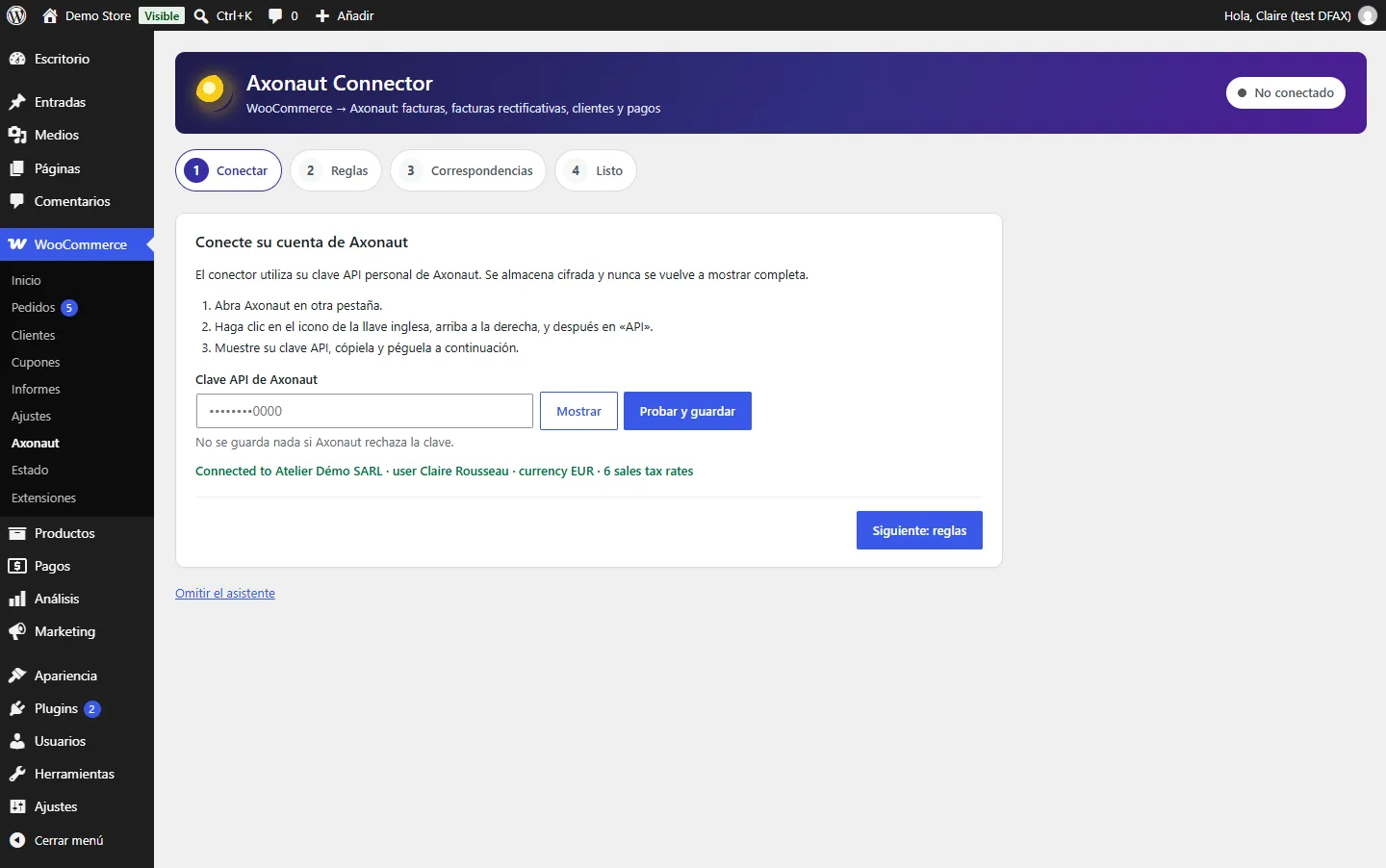
- En Axonaut, haga clic en el icono de la llave inglesa, arriba a la derecha, y después en API; muestre su clave API y cópiela.
- Péguela en el asistente y haga clic en Probar y guardar. No se guarda nada si Axonaut rechaza la clave; cuando funciona, se muestra la cuenta conectada (empresa, usuario, moneda, número de tipos de IVA).
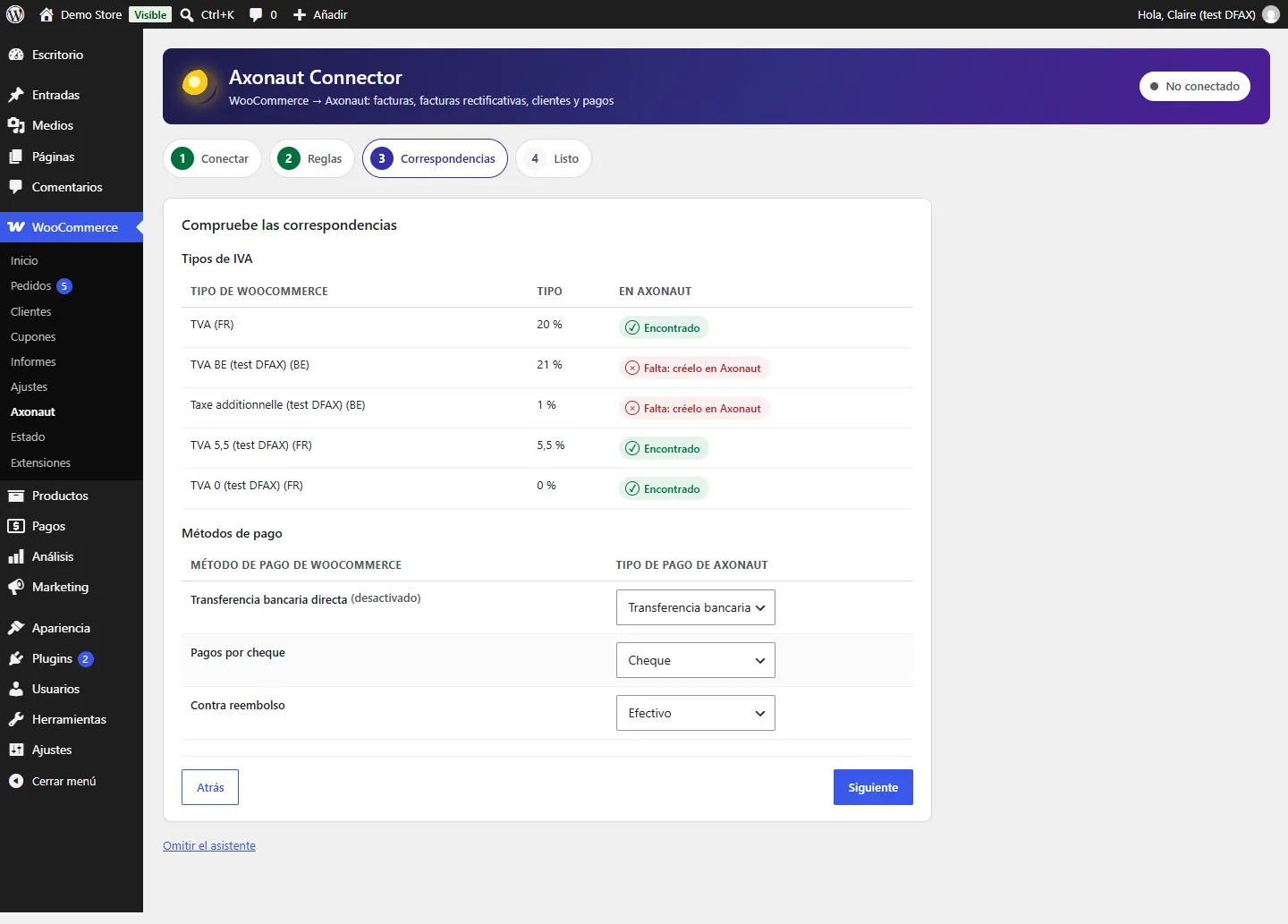
Los pasos siguientes le permiten elegir el documento (factura o presupuesto), los estados que activan el envío, las facturas rectificativas y los pagos, y después comprobar las correspondencias: cada tipo impositivo de WooCommerce se busca en su cuenta de Axonaut, y cada método de pago recibe un tipo de pago de Axonaut (tarjeta, transferencia, cheque, efectivo, domiciliación, otro).
wp-config.php: define( 'DF_AXONAUT_API_KEY', '…' );Reglas de sincronización
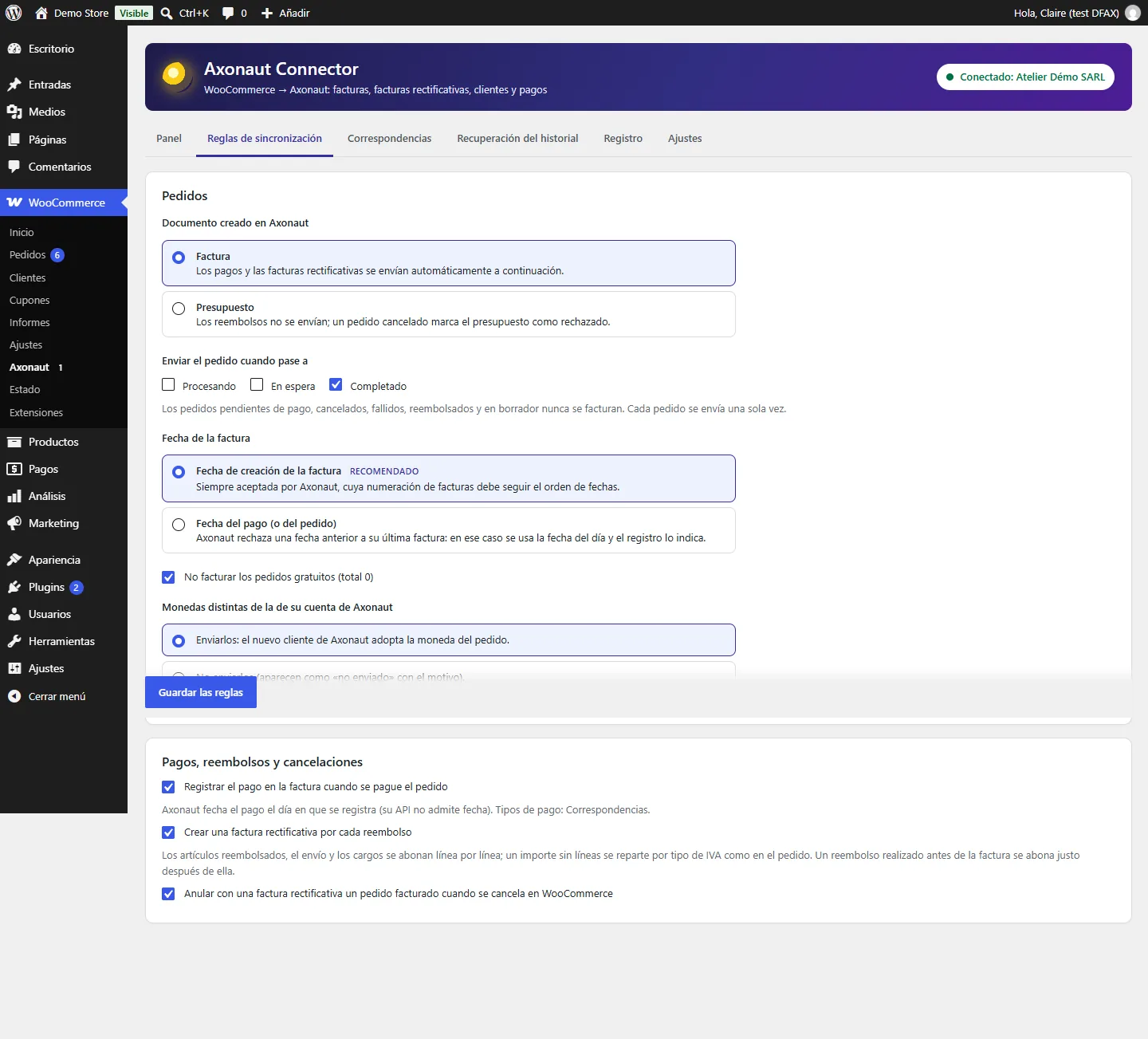
- Documento: factura (los pagos y las facturas rectificativas siguen automáticamente) o presupuesto (un pedido cancelado marca el presupuesto como rechazado).
- Estados que activan el envío: por ejemplo Completado para productos físicos y Procesando para productos digitales. Los pedidos pendientes de pago, cancelados, fallidos, reembolsados y en borrador nunca se facturan. Cada pedido se envía una sola vez.
- Fecha de la factura: el día en que se crea la factura (recomendado), o la fecha de pago cuando Axonaut la acepta. Axonaut numera las facturas por orden de fecha y rechaza una factura con fecha anterior a la última: en ese caso se utiliza la fecha del día y el registro lo indica.
- Los pedidos gratuitos (total 0) pueden omitirse, y los pedidos en otras monedas pueden enviarse (el nuevo cliente de Axonaut adopta la moneda del pedido) o bloquearse.
- Pagos, reembolsos y cancelaciones: registrar el pago, crear una factura rectificativa por cada reembolso, cancelar un pedido facturado con una factura rectificativa.
Totales exactos al céntimo
Cada línea se envía con su precio sin IVA después del descuento y el tipo declarado de su impuesto de WooCommerce, nunca con un tipo recalculado a partir de importes redondeados. WooCommerce mantiene los importes de las líneas sin redondear y redondea el impuesto por tipo sobre el pedido completo, mientras que Axonaut redondea cada línea: el conector elige los céntimos de cada línea (a menos de 1,5 céntimos de su importe exacto) para que el total sin IVA, el IVA de cada tipo y el total con IVA sean los de WooCommerce. Si es necesario, una línea con una cantidad de 2 o más se divide en dos.
- El envío, los cargos y los cargos negativos (descuentos) son líneas separadas con su IVA.
- Los cupones se explican en la línea: precio antes del descuento, descuento, código del cupón.
- El número de pedido de WooCommerce se envía en el campo número de pedido de la factura, junto con la dirección de envío.
- Cada factura se comprueba después de crearse; cualquier diferencia se señalaría en el panel. En Ajustes hay disponible una línea opcional de Ajuste de redondeo (IVA 0 %, 5 céntimos como máximo).
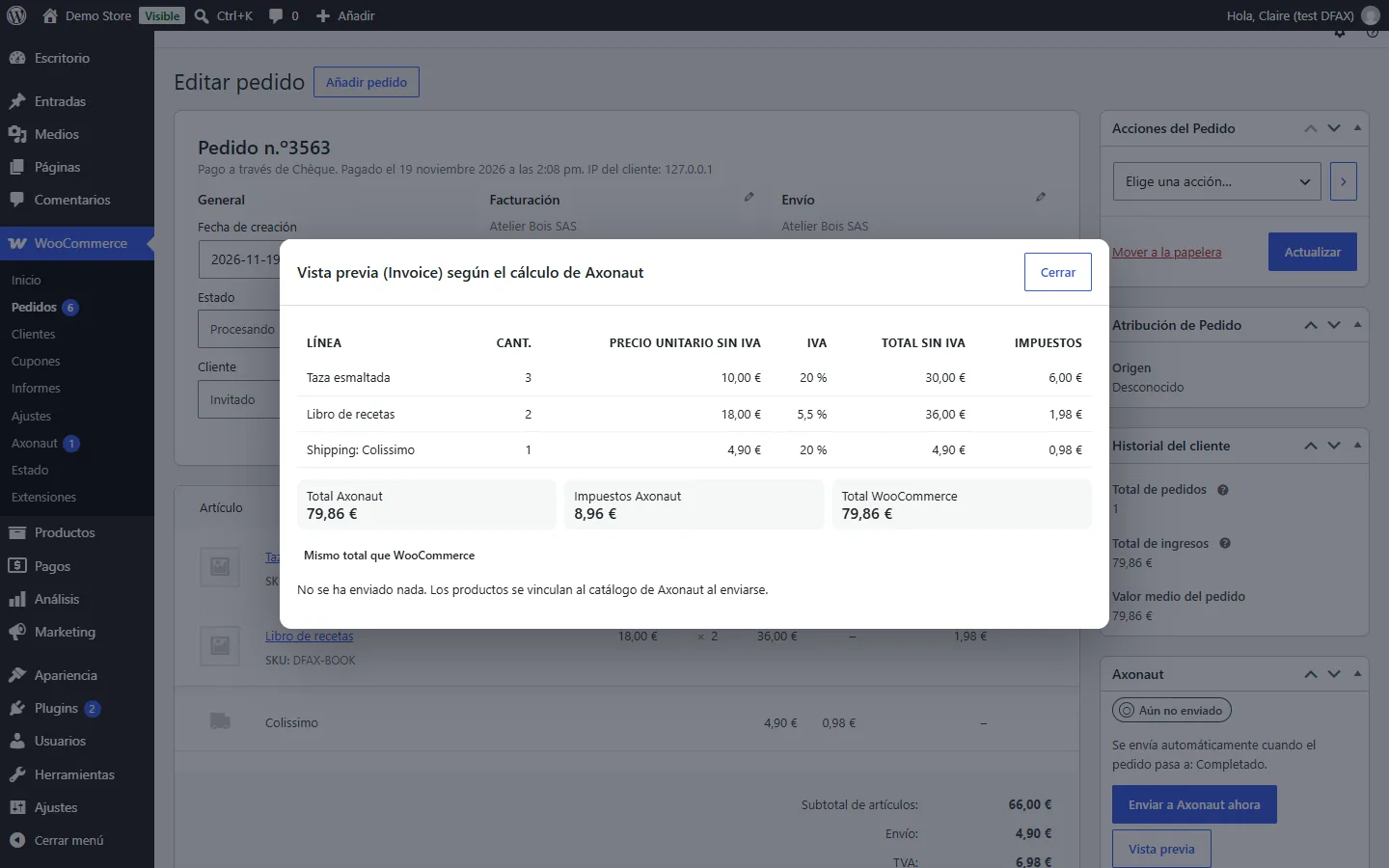
Antes del envío, el botón Vista previa de la pantalla del pedido muestra las líneas tal como Axonaut las calculará y compara los totales con WooCommerce. No se envía nada.
Clientes y productos
Los particulares se convierten en clientes B2C en Axonaut con su contacto; una empresa en la dirección de facturación da lugar a un cliente B2B, con su número de IVA y su SIRET / SIREN si su proceso de pago lo recoge, y cada comprador se añade una sola vez como contacto.
Los clientes se identifican por su cuenta, su correo electrónico o su número de IVA / SIRET, nunca por su nombre: dos personas con el mismo nombre nunca se fusionan. Los clientes empresariales también pueden vincularse a una empresa que ya existe en Axonaut con el mismo nombre y código postal (opción). Cuando un cliente hace un pedido con una dirección nueva, esta se actualiza en Axonaut.
Los productos y las variaciones se crean en el catálogo de Axonaut en su primera venta (recomendado) o se mantienen sincronizados en cada cambio, con su SKU, su precio sin IVA, su tipo de IVA, su categoría y su tipo (venta de mercaderías 707 o de servicios 706). Cada línea de factura se vincula a su producto, por lo que el catálogo nunca se llena de duplicados. Recuperación del historial > Sincronizar todo el catálogo crea todos los productos de una vez.
Correspondencias
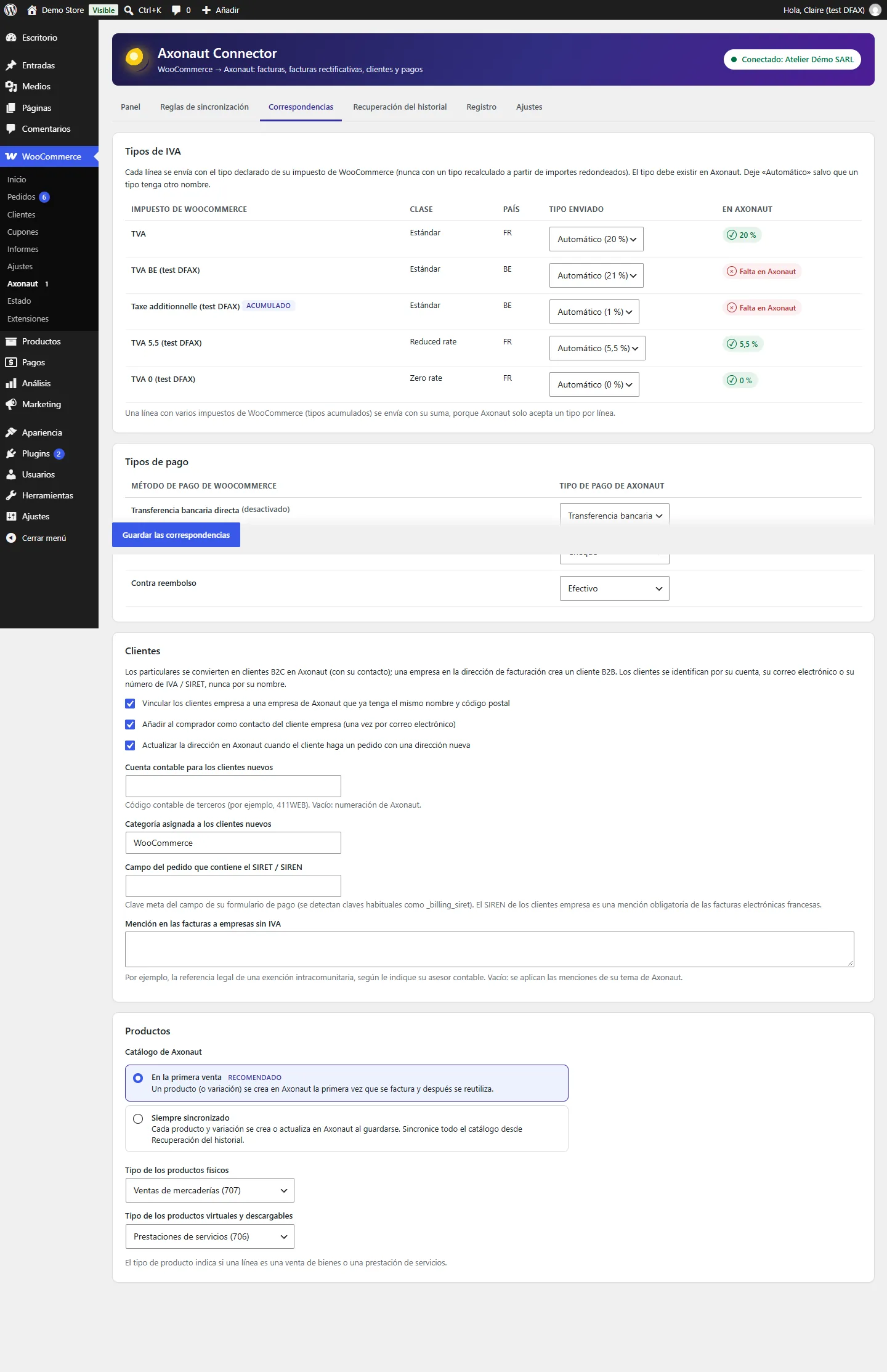
- Tipos de IVA: cada tipo de WooCommerce, su clase y su país, el tipo enviado y si existe en Axonaut. Elija un tipo de Axonaut solo si un tipo tiene un nombre distinto. Una línea con varios impuestos de WooCommerce (tipos acumulados) se envía con su suma, que debe existir en Axonaut.
- Tipos de pago: un tipo de Axonaut por cada método de pago de WooCommerce.
- Clientes: vínculo con empresas existentes, contactos, actualización de la dirección, cuenta de cliente (código de tercero), categoría, campo del pedido que contiene el SIRET / SIREN, mención para las facturas a empresas sin IVA.
- Productos: modo del catálogo y tipos de producto.
Pantalla del pedido y lista de pedidos
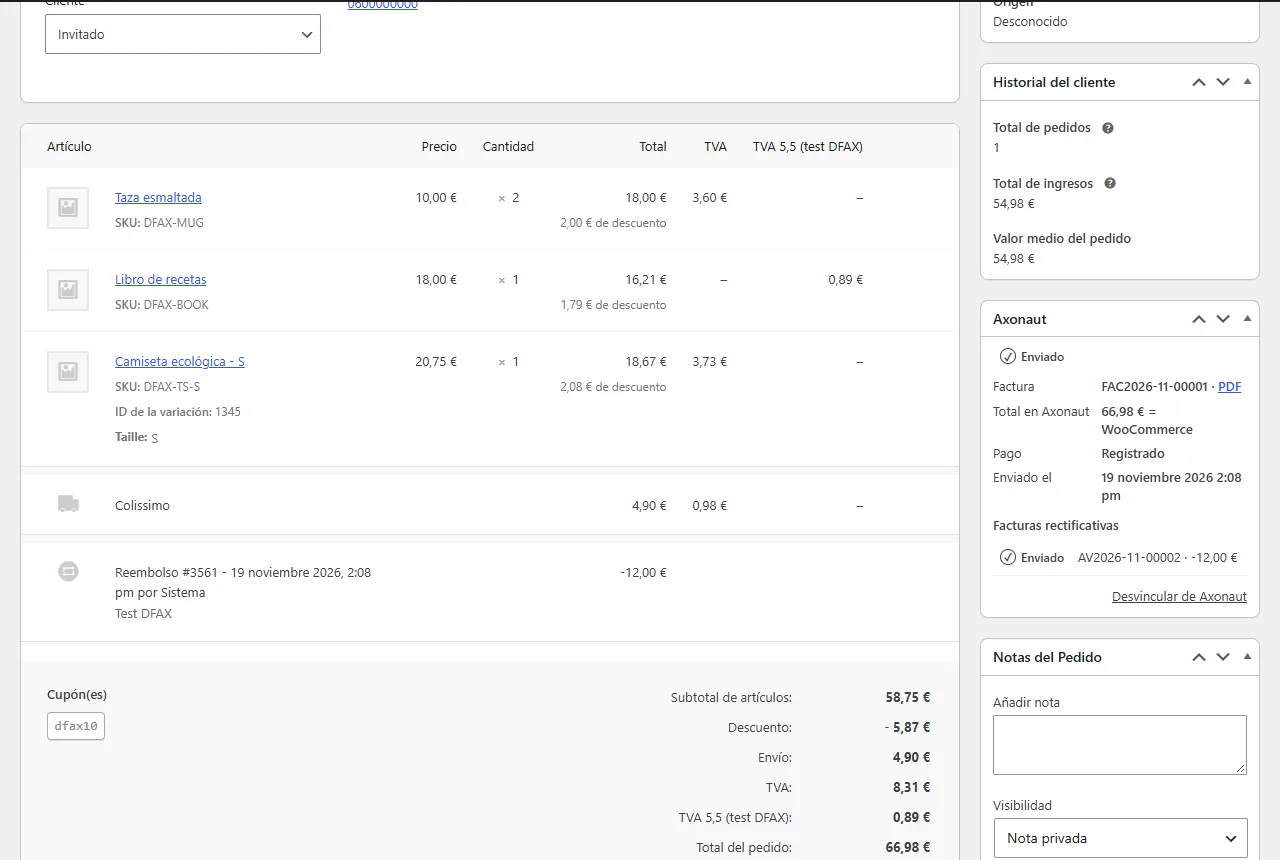
En cada pedido, el recuadro Axonaut muestra el estado, el número de factura con un enlace a su PDF, el total en Axonaut comparado con el de WooCommerce, el pago y las facturas rectificativas. Si el pedido aún no se ha enviado, muestra el motivo y qué hacer, con Enviar a Axonaut ahora y Vista previa. Si el pedido se modificó después de su factura, Abono + nueva factura lo corrige.
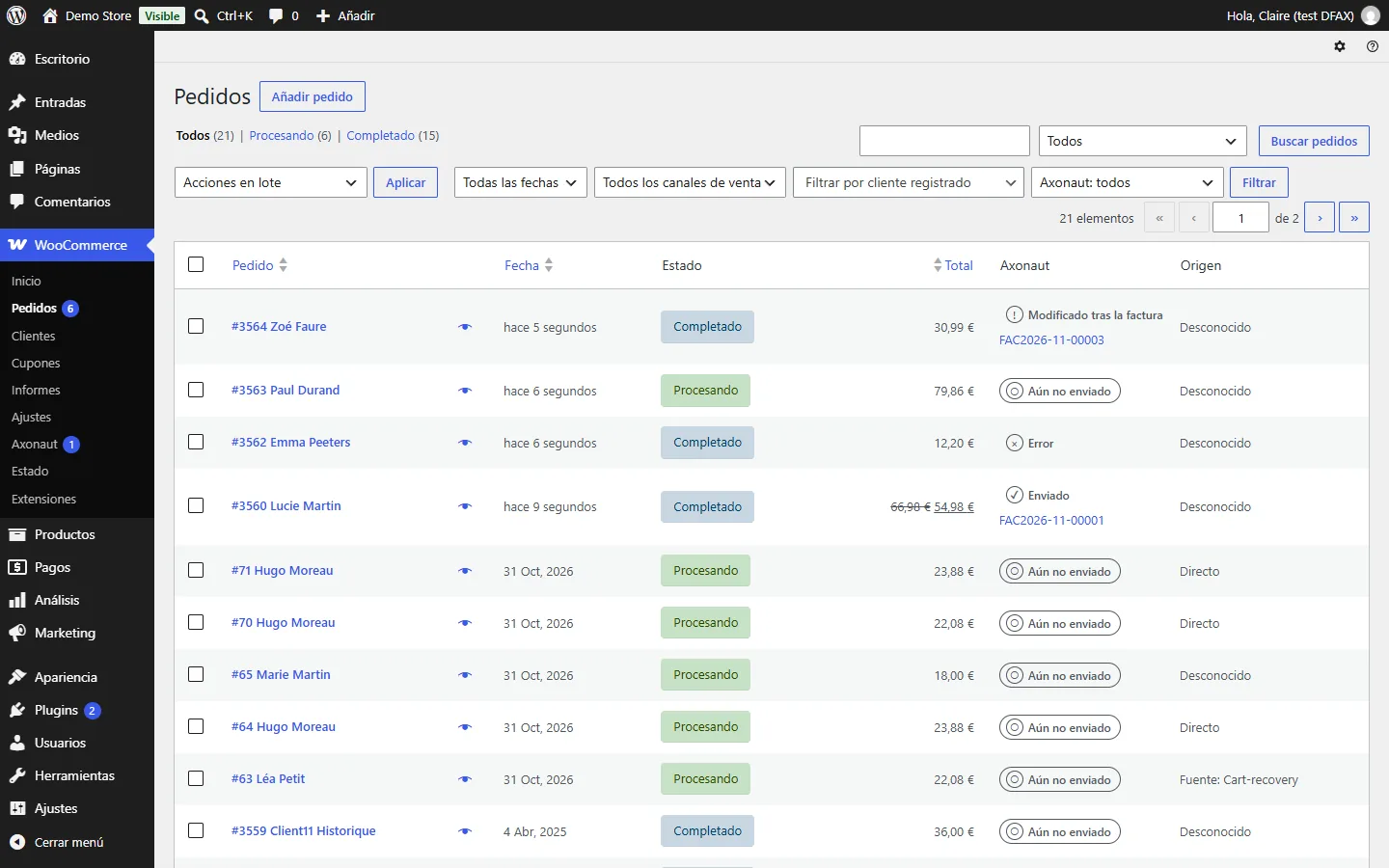
La lista de pedidos incorpora una columna Axonaut (estado, número, enlace al PDF), un filtro (enviado, error o por revisar, no enviado) y la acción masiva Enviar a Axonaut, que informa de los pedidos rechazados y del motivo.
Facturas rectificativas, cancelaciones y modificaciones
Las facturas rectificativas de Axonaut son facturas con cantidades negativas vinculadas a la factura original. El conector las crea por usted:
- los artículos, el envío y los cargos reembolsados se abonan línea por línea, con su cantidad o como importe;
- un importe reembolsado sin líneas se reparte por tipo de IVA como el pedido, exacto al céntimo;
- un reembolso realizado antes de la factura se abona justo después de ella; un pedido reembolsado por completo no se factura;
- un pedido facturado que se cancela recibe una factura rectificativa por lo que queda (un reflejo exacto de la factura si no se ha reembolsado nada);
- un pedido modificado después de su factura se señala: una factura no puede editarse, así que un clic emite una factura rectificativa por la factura completa y una nueva factura a partir del pedido tal como está ahora.
Panel
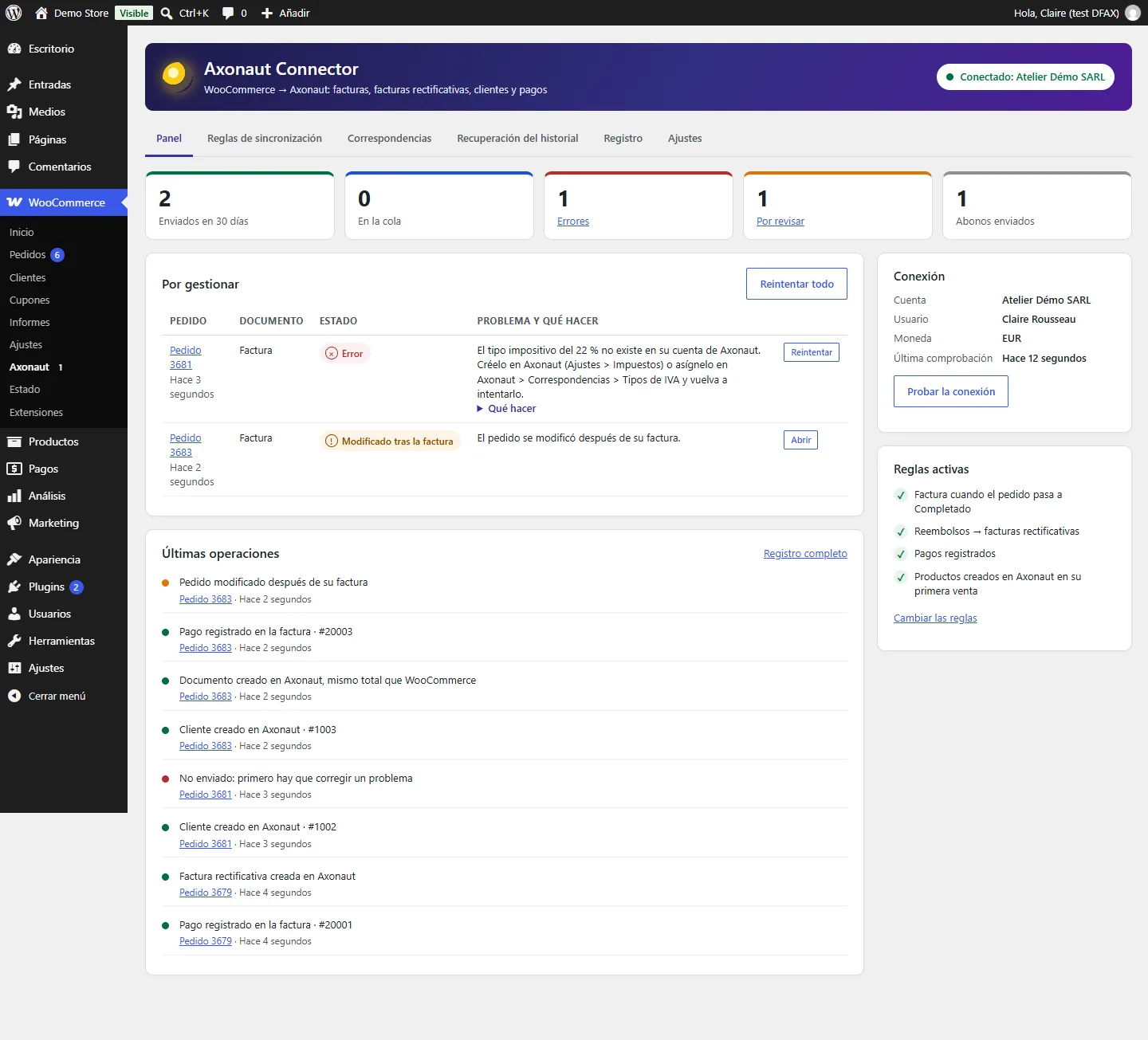
El panel muestra los documentos enviados en 30 días, la cola, los errores, los documentos por revisar y las facturas rectificativas enviadas. La lista Por gestionar indica, para cada documento, el problema y Qué hacer, con Reintentar (o Reintentar todo). Las últimas operaciones, la conexión (con Probar la conexión) y las reglas activas se encuentran en la misma página.

Fiabilidad: nunca dos veces
- Cada pedido se envía bajo bloqueo: un envío manual y la cola nunca pueden enviarlo al mismo tiempo.
- Si la respuesta de Axonaut se interrumpe (tiempo de espera agotado, error del servidor), el siguiente intento busca primero el documento en Axonaut (mismo cliente, mismo total, mismas líneas) y lo vincula. Si varios documentos pudieran coincidir, no se crea nada y es usted quien elige (Enviar de todos modos).
- Los errores temporales se reintentan al cabo de 1, 5 y 15 minutos, y de 1, 3 y 6 horas. Cuando Axonaut pide ir más despacio, la cola espera.
- Si Axonaut rechaza la clave API, el envío se pone en pausa, un aviso se lo indica y los documentos en espera se envían automáticamente en cuanto la clave funciona.
Recuperación del historial
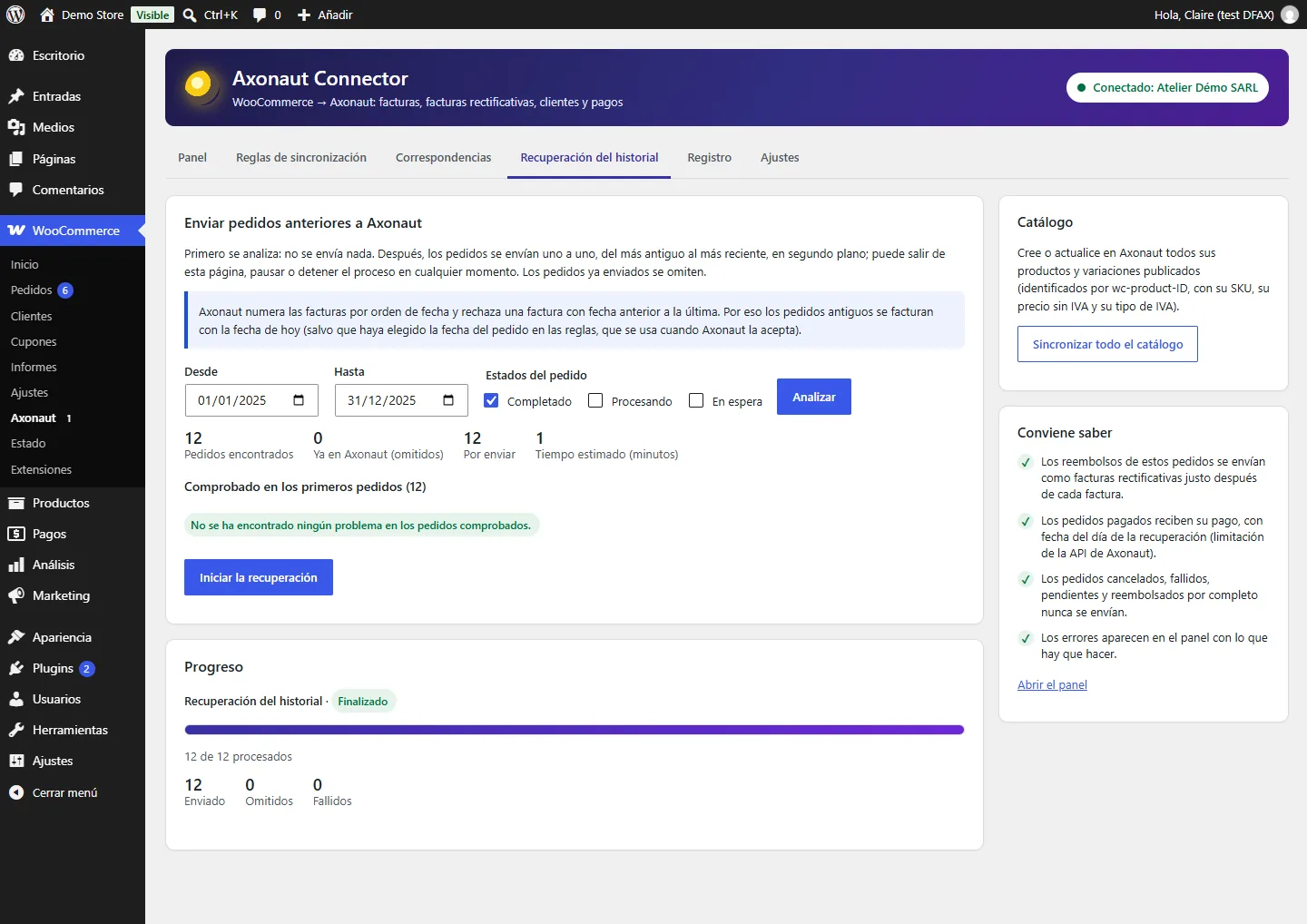
- Abra Recuperación del historial, elija las fechas y los estados (completado, procesando, en espera) y haga clic en Analizar: verá los pedidos encontrados, los que ya están en Axonaut, los que hay que enviar, los problemas detectados y el tiempo estimado. No se envía nada.
- Haga clic en Iniciar la recuperación. Los pedidos se envían uno a uno, empezando por los más antiguos, en segundo plano; puede salir de la página, pausar, reanudar o detener.
- Los reembolsos de estos pedidos se envían como facturas rectificativas justo después de cada factura; los pedidos pagados reciben su pago (con fecha del día de la recuperación, una limitación de la API de Axonaut).
Registro
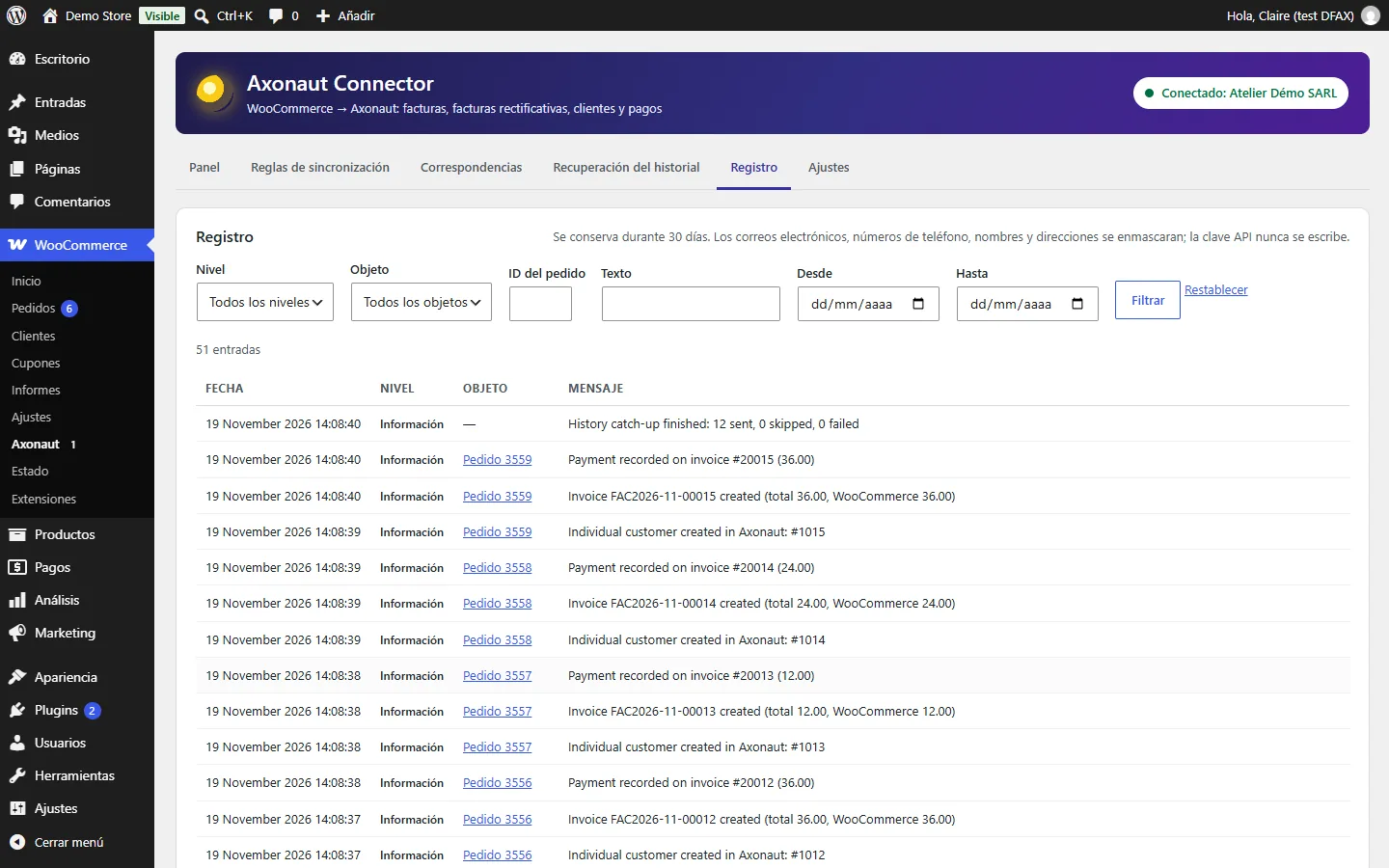
El registro enumera cada operación con su nivel, su objeto y su pedido, y puede filtrarse por nivel, objeto, pedido, texto y fechas, con detalles (código, estado HTTP, duración). Los correos electrónicos, números de teléfono, nombres y direcciones se enmascaran y la clave API nunca se escribe. Expórtelo en CSV o vacíelo; el periodo de conservación se configura en Ajustes.
Ajustes, privacidad y facturación electrónica francesa
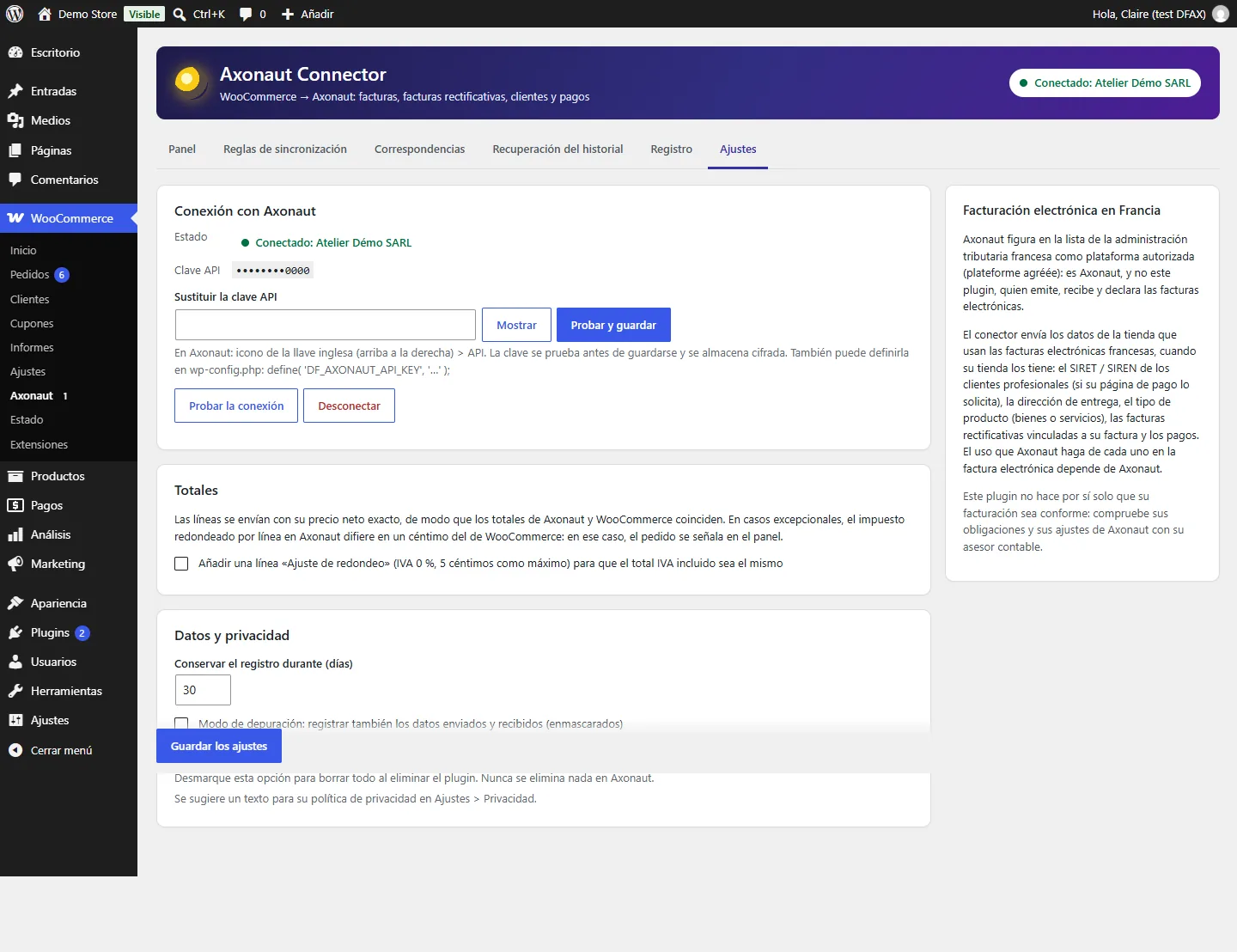
Ajustes le permite sustituir, probar o eliminar la clave API, añadir la línea de redondeo, definir la conservación del registro, activar el modo de depuración (datos enviados y recibidos, enmascarados) y elegir qué ocurre cuando se elimina el plugin: por defecto se conservan los ajustes, los vínculos y el registro, para que una reinstalación nunca envíe un pedido dos veces. En Ajustes > Privacidad se sugiere un texto para su política de privacidad; el registro de un pedido anonimizado por WooCommerce se elimina.
Actualización desde la versión 1.x
Instale el zip de la 2.0 sobre la versión 1.x. Se conservan los ajustes, la clave API y los vínculos entre los pedidos y Axonaut: los pedidos ya enviados nunca se vuelven a enviar. Los reembolsos realizados con la 1.x no tenían factura rectificativa en Axonaut (las facturas rectificativas de la 1.x nunca llegaron a Axonaut): aparecen en el panel con un botón Enviar la factura rectificativa.
WP-CLI y desarrolladores
wp axonaut status,wp axonaut test,wp axonaut sync <order_id>,wp axonaut retry,wp axonaut backfill --from=2025-01-01 --dry-run,wp axonaut products.- Filtros:
df_axonaut_company_payload,df_axonaut_employee_payload,df_axonaut_document_payload,df_axonaut_product_payload,df_axonaut_credit_note_payload,df_axonaut_vat_meta_keys,df_axonaut_siret_meta_keys,df_axonaut_capability. Acciones:df_axonaut_order_synced,df_axonaut_refund_synced.
Solución de problemas
Axonaut rechaza la clave API
Vuelva a copiar la clave desde Axonaut (icono de la llave inglesa > API) y péguela en Ajustes. Los documentos en espera se envían automáticamente en cuanto la clave funciona.
«El tipo impositivo no existe en su cuenta de Axonaut»
Cree el tipo en Axonaut, o elija un tipo de Axonaut existente en Correspondencias > Tipos de IVA, y después haga clic en Reintentar en el panel.
Un pedido no se envía
Abra el pedido: el recuadro Axonaut indica el motivo (estado que nunca se factura, pedido gratuito, reembolsado por completo, moneda) y qué hacer. Compruebe que WP-Cron funciona (WooCommerce > Estado > Acciones programadas, grupo df-axonaut).
«Varios documentos de Axonaut coinciden con este pedido»
Tras una respuesta interrumpida, el conector encontró más de un documento posible. Compruebe el cliente en Axonaut y haga clic en Enviar de todos modos solo si ninguno es el correcto.