
Google Tag Pro (GTM & GA4) — Guida completa
Installare, configurare e verificare Google Tag Pro: contenitore Tag Manager, eventi e-commerce GA4, Consent Mode v2, Enhanced Conversions, esportazione del contenitore, debugger e diagnostica, per PrestaShop 1.7.8, 8 e 9.
Google Tag Pro (il modulo dfgtagmanager, versione 2.0.0) carica il tuo contenitore Google Tag Manager e popola il dataLayer con gli eventi e-commerce GA4 dell’intero funnel. Invia i valori predefiniti di Google Consent Mode v2 prima di Tag Manager, invia i dati Enhanced Conversions solo dopo il consenso, scrive ogni acquisto una sola volta per ordine ed esporta un contenitore corrispondente a questi eventi. Un debugger, un registro eventi e una diagnostica dei tag duplicati sono integrati nel back office.
Requisiti
- PrestaShop 1.7.8, 8 o 9 (PHP 7.1 o successivo). Testato su 1.7.8.11 (PHP 7.4), 8.2.1 (PHP 8.1) e 9.1.5 (PHP 8.5), con i temi Classic e Hummingbird.
- Un contenitore web Google Tag Manager (
GTM-XXXXXXX) e una proprietà Google Analytics 4 (G-XXXXXXXXXX). - Un banner di consenso che invii gli aggiornamenti Google Consent Mode, ad esempio DataFirefly Cookie Manager (tarteaucitron) con i suoi segnali Google Consent Mode attivi.
- Facoltativo: Google Ads (ID conversione
AW-…ed etichetta), Merchant Center, un Tag Manager lato server.
Installazione e aggiornamento
- In Moduli > Gestione moduli, fai clic su Carica un modulo e scegli
dfgtagmanager-2.0.0.zip. - Apri Personalizza > Google Tag Manager. Una nuova installazione non carica nulla sul negozio finché non attivi il tracciamento nell’assistente.
Aggiornamento dalla 1.x: carica il nuovo zip sopra il vecchio modulo. Tutte le impostazioni vengono conservate (vengono aggiunte solo quelle nuove), la cronologia degli acquisti viene unita in una riga per ordine e gli ordini già mostrati dalla versione 1.x non vengono mai inviati di nuovo. Se il tracciamento era attivo, resta attivo.
1. Assistente di configurazione
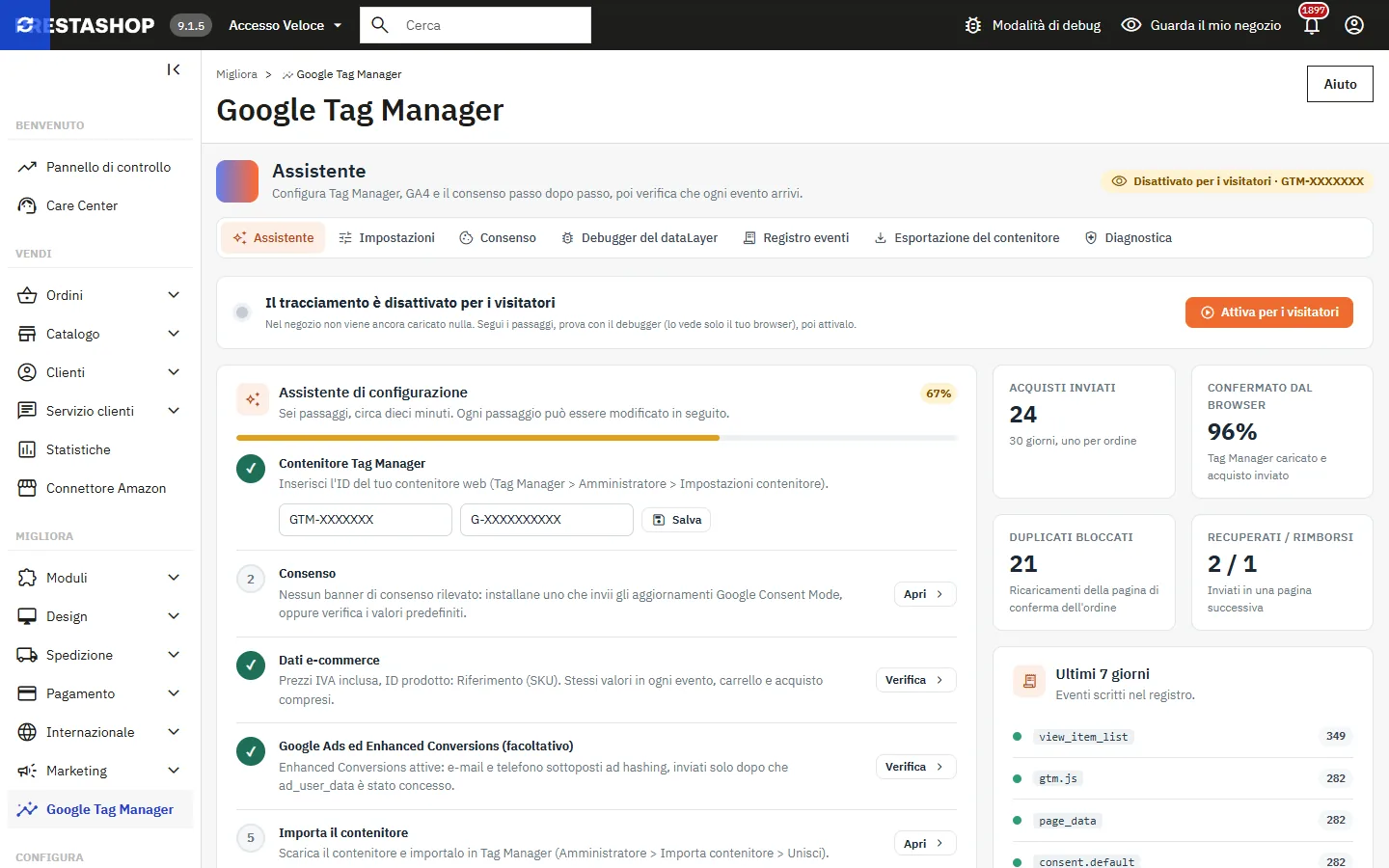
L’assistente presenta sei passaggi: ID contenitore, consenso, dati e-commerce, Google Ads ed Enhanced Conversions (facoltativo), importazione del contenitore e una visita di prova. Il pannello a destra mostra, su 30 giorni, gli acquisti inviati, la quota confermata dal browser, i duplicati bloccati, e gli acquisti recuperati e i rimborsi. Il tracciamento resta disattivato per i visitatori finché non fai clic su Attiva per i visitatori: nel frattempo solo il tuo browser di debug riceve il dataLayer.
2. Dati e-commerce
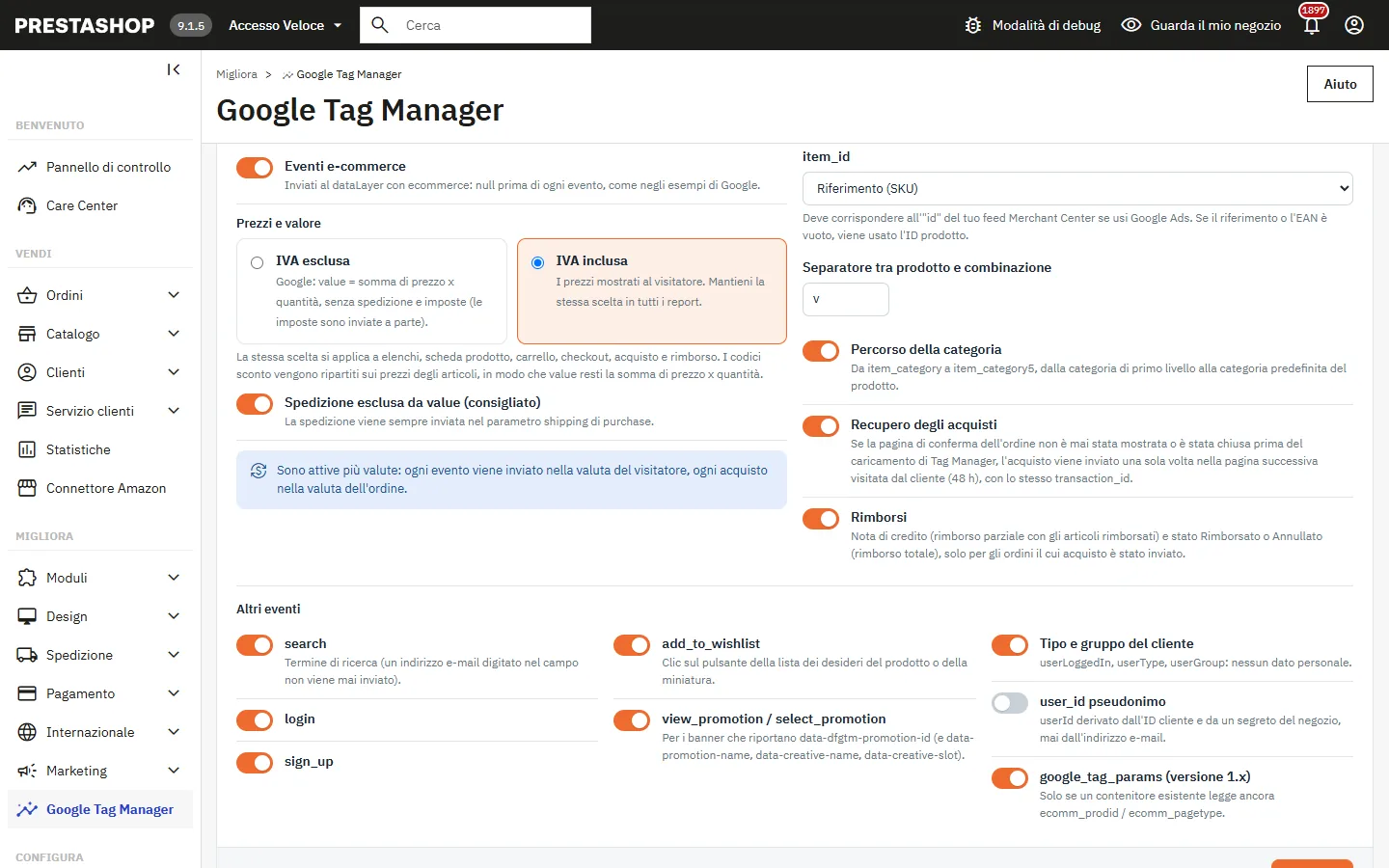
- Prezzi e valore: IVA esclusa (Google richiede
value= somma diprice×quantity, senza spedizione e imposte) o IVA inclusa. La stessa scelta si applica a tutti gli eventi, dagli elenchi al rimborso. - I codici sconto vengono ripartiti sui prezzi degli articoli, in modo che
priceresti il prezzo unitario scontato evaluela somma degli articoli.discountè lo sconto unitario. - Valute: ogni evento usa la valuta del visitatore, ogni acquisto la valuta dell’ordine.
- item_id: ID + separatore + combinazione, ID + _ + combinazione, ID prodotto, riferimento, EAN-13, UPC o MPN. Usa lo stesso formato dell’
iddel tuo feed Merchant Center. Un riferimento vuoto viene sostituito dall’ID prodotto. - Percorso della categoria: da
item_categoryaitem_category5, dalla categoria di primo livello alla categoria predefinita del prodotto.item_variantcontiene la combinazione (ad esempio “M / Bianco”). - Recupero degli acquisti e rimborsi: vedi le sezioni 6 e 7.
3. Google Consent Mode v2
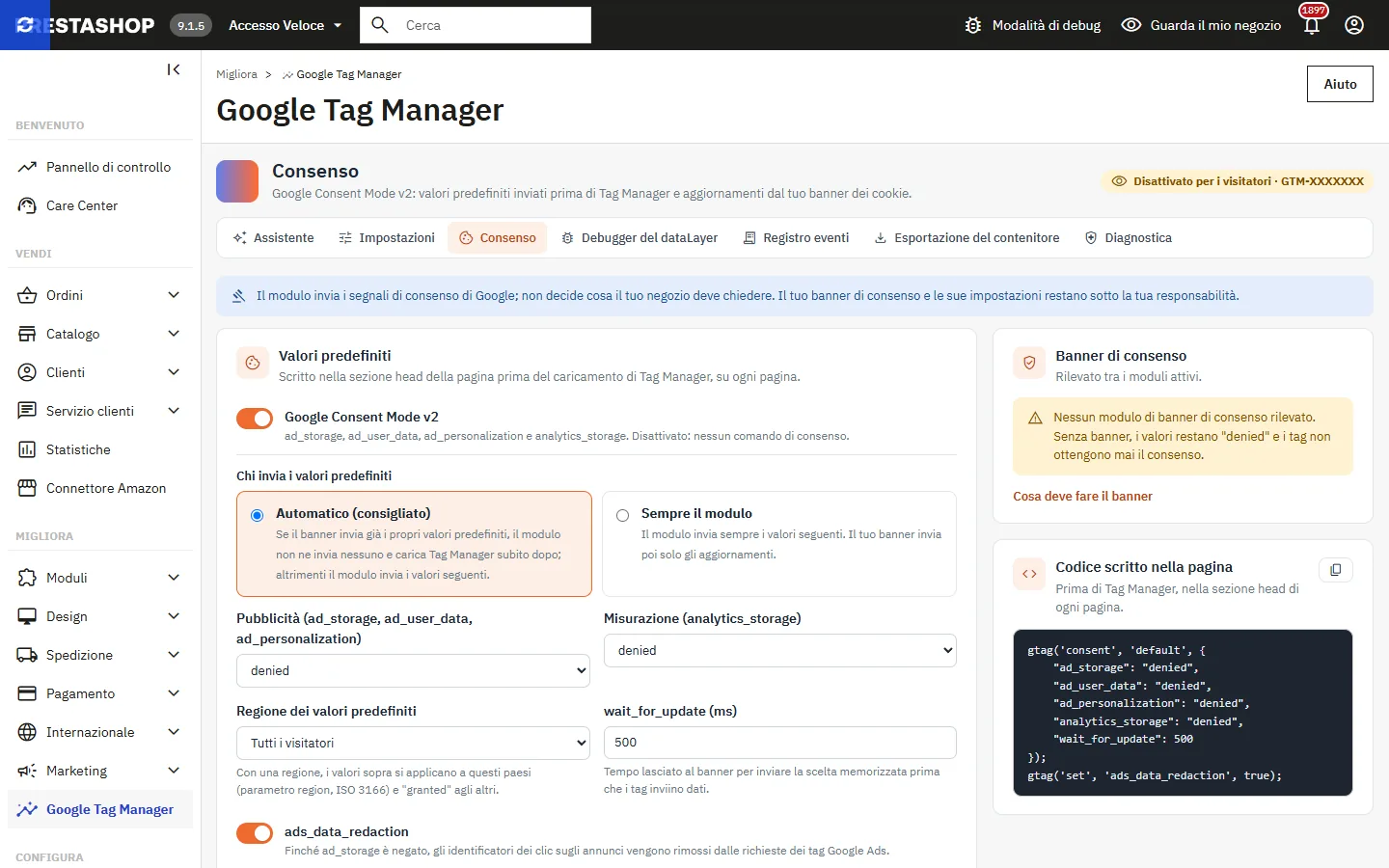
In ogni pagina, prima di Tag Manager, il modulo scrive gtag('consent', 'default', …) con ad_storage, ad_user_data, ad_personalization e analytics_storage impostati su denied per impostazione predefinita, e wait_for_update (500 ms per impostazione predefinita).
- Automatico (consigliato): se il tuo banner invia già i propri valori predefiniti, il modulo non ne invia nessuno. Con DataFirefly Cookie Manager e i suoi segnali Google Consent Mode attivi, Tag Manager si carica subito dopo i valori predefiniti del banner.
- Sempre il modulo: il modulo invia sempre i valori predefiniti; il banner invia solo gli aggiornamenti.
- Regione: tutti i visitatori, oppure solo lo Spazio economico europeo, il Regno Unito e la Svizzera (parametro
region). ads_data_redactionè attivo;url_passthroughè disattivato per impostazione predefinita.
Quando il visitatore sceglie, il banner invia un aggiornamento. Il modulo segue ogni gtag('consent', 'update', …) e offre inoltre:
window.dfgtm.update({
  ad_storage: 'granted',
  ad_user_data: 'granted',
  ad_personalization: 'granted',
  analytics_storage: 'granted'
});
Il modulo invia i segnali di consenso di Google; non decide cosa il tuo negozio debba chiedere. Il tuo banner di consenso e le sue impostazioni restano sotto la tua responsabilità.
4. Google Ads ed Enhanced Conversions
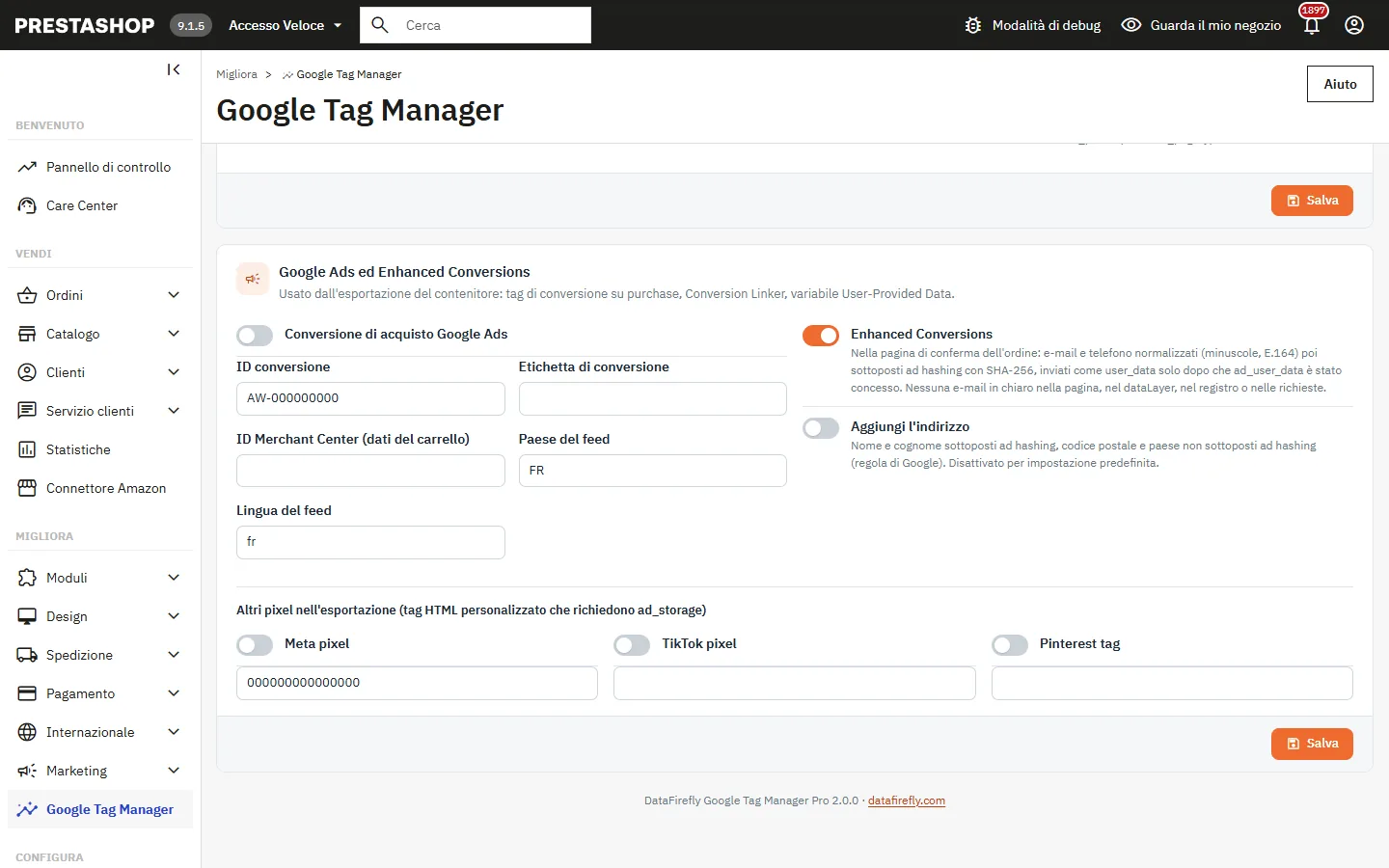
Inserisci l’ID e l’etichetta di conversione per aggiungere una conversione di acquisto Google Ads e il Conversion Linker al contenitore esportato. Con un ID Merchant Center, la conversione include anche gli articoli (dati del carrello).
Con Enhanced Conversions attivo, la pagina di conferma dell’ordine prepara l’indirizzo e-mail e il numero di telefono dell’ordine: minuscole, spazi rimossi, punti rimossi prima di @gmail.com e @googlemail.com, telefono in formato E.164, poi SHA-256 (sha256_email_address, sha256_phone_number). Nome, cognome, codice postale e paese possono essere aggiunti (disattivato per impostazione predefinita). Questi user_data vengono inviati solo dopo che ad_user_data è stato concesso. Nessun indirizzo e-mail in chiaro compare nella pagina, nel dataLayer, nel registro o nelle richieste del modulo.
5. Eventi inviati al dataLayer
Ogni evento e-commerce è preceduto da { ecommerce: null }.
| Evento | Quando |
|---|---|
view_item_list |
Pagine di elenco (categoria, ricerca, marca, più venduti…) con i prodotti realmente mostrati; home page e blocchi di prodotti a partire dalle miniature dei prodotti; dopo un filtro AJAX |
select_item |
Clic su una miniatura di prodotto, con il relativo elenco |
view_item |
Scheda prodotto e anteprima rapida |
add_to_cart / remove_from_cart |
Dopo ogni aggiornamento del carrello (scheda prodotto, anteprima rapida, pagina del carrello, quantità, eliminazione), a partire dalle righe reali del carrello |
view_cart |
Pagina del carrello, con i codici sconto |
begin_checkout |
Checkout, una volta per contenuto del carrello |
add_shipping_info |
Passaggio del pagamento raggiunto, con shipping_tier (corriere) |
add_payment_info |
Scelta di un metodo di pagamento, con payment_type |
purchase |
Pagina di conferma dell’ordine, una volta per ordine (transaction_id = riferimento dell’ordine, tax, shipping, coupon, customer_type) |
refund |
Nota di credito, oppure ordine rimborsato / annullato dopo il suo acquisto |
search, login, sign_up |
Pagina di ricerca (un indirizzo e-mail digitato nel campo non viene mai inviato), accesso, creazione dell’account |
add_to_wishlist, view_promotion, select_promotion |
Pulsante della lista dei desideri; banner che riportano data-dfgtm-promotion-id |
6. Un acquisto inviato una sola volta per ordine
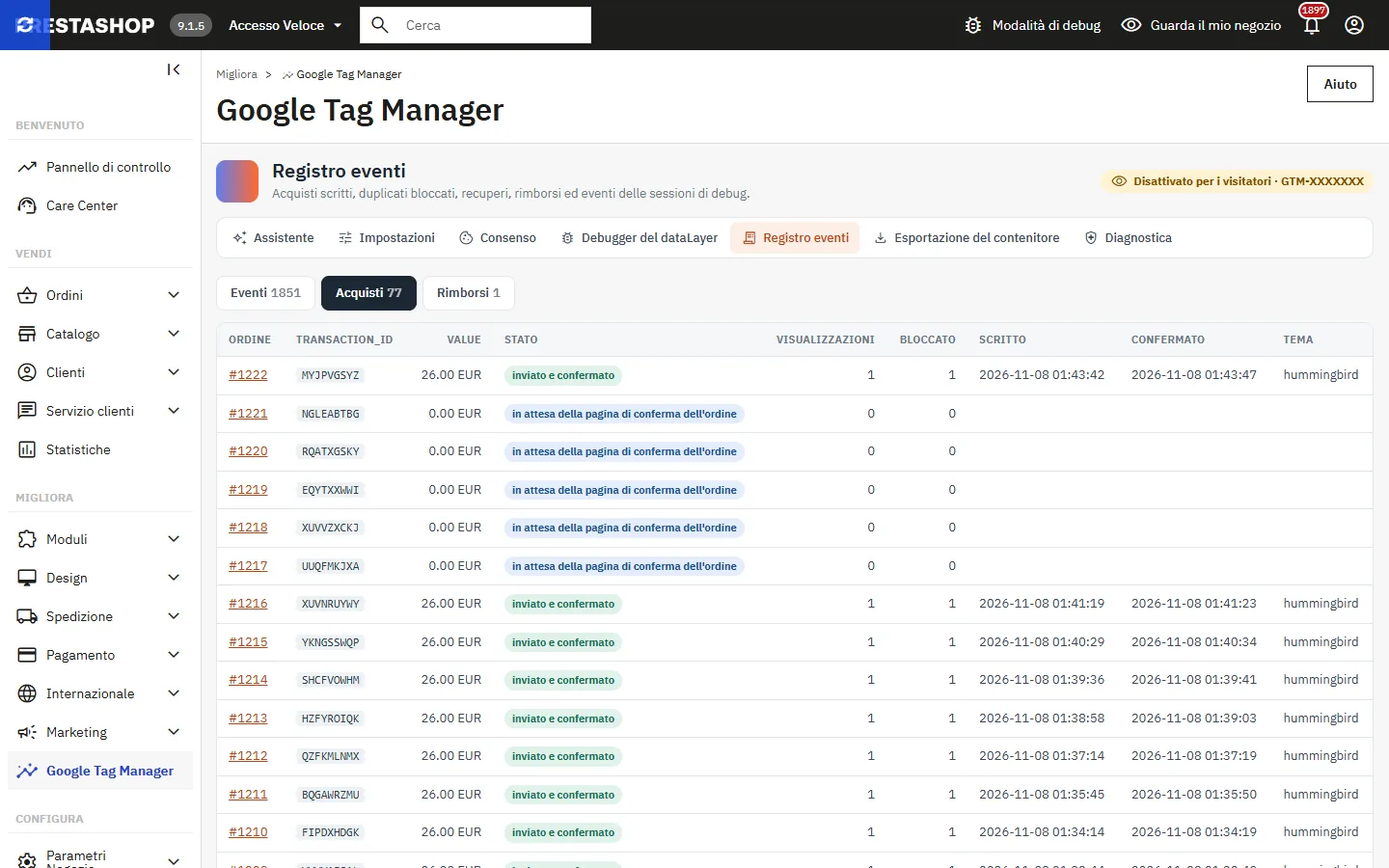
Ogni ordine ha una sola riga nel modulo. L’acquisto viene scritto nella pagina di conferma solo alla sua prima visualizzazione: un ricaricamento, il pulsante Indietro, una seconda scheda o il ritorno da un provider di pagamento non scrive nulla e viene conteggiato come duplicato bloccato. Il browser conserva anche il transaction_id di ogni acquisto inviato. Gli ordini in errore o annullati non inviano alcun acquisto.
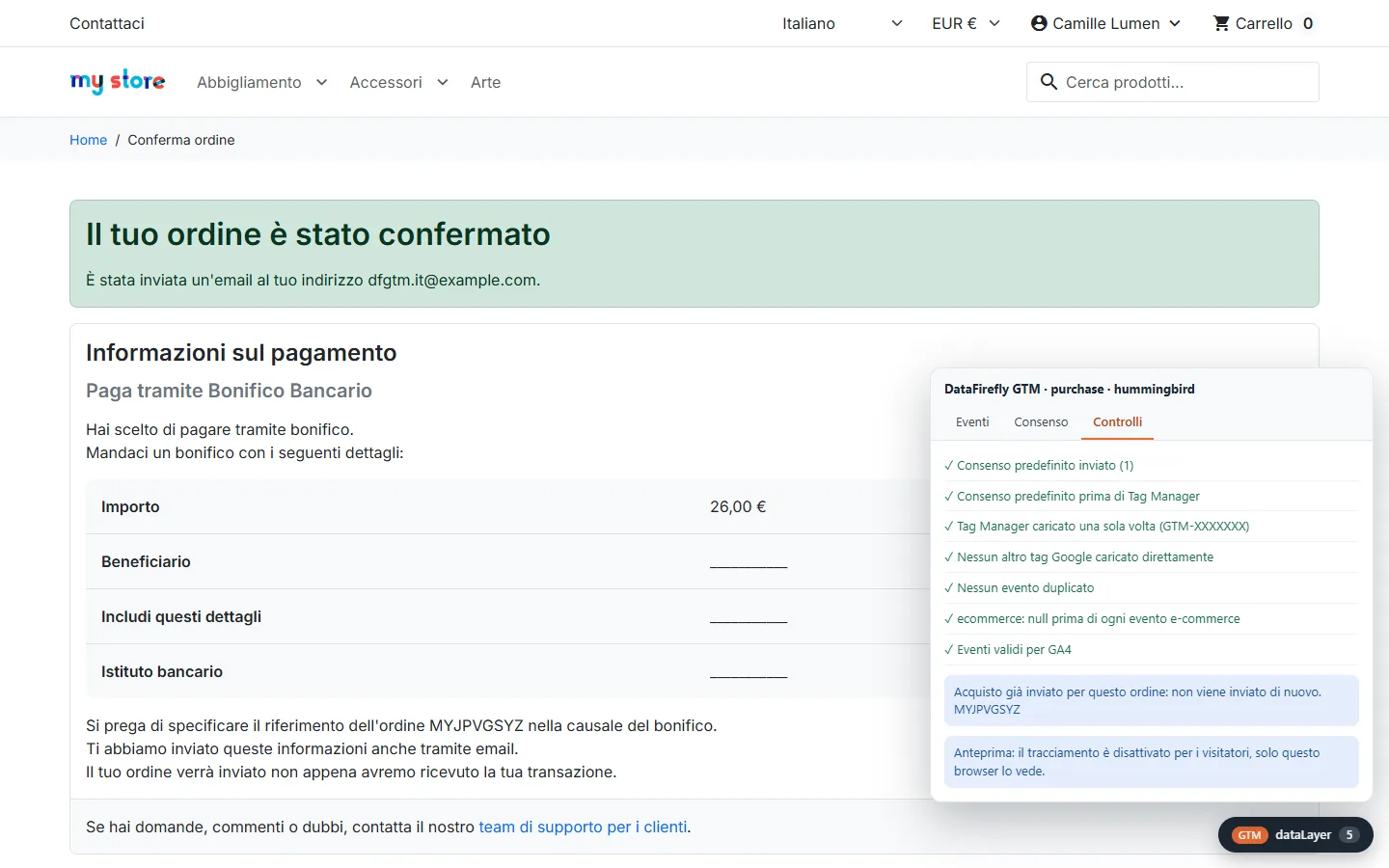
Recupero: se la pagina di conferma non è mai stata mostrata (provider di pagamento senza ritorno) o è stata chiusa prima del caricamento di Tag Manager, l’acquisto viene inviato una sola volta nella pagina successiva dello stesso cliente, entro 48 ore, con lo stesso transaction_id. Google indica che GA4 deduplica gli eventi di acquisto con lo stesso ID transazione.
7. Rimborsi
Una nota di credito invia un refund con gli articoli rimborsati; un ordine passato a Rimborsato o Annullato dopo il suo acquisto invia un rimborso totale (mai dopo rimborsi parziali). Il rimborso viene inviato alla visita successiva del cliente. Facoltativamente, il Measurement Protocol può inviarlo dal server: inserisci il tuo segreto API (GA4 > Amministrazione > Stream di dati > Measurement Protocol). Viene usato solo per gli ordini il cui acquisto è stato misurato con analytics_storage concesso, con il consenso di quella visita. Nient’altro viene inviato dal server.
8. Debugger del dataLayer
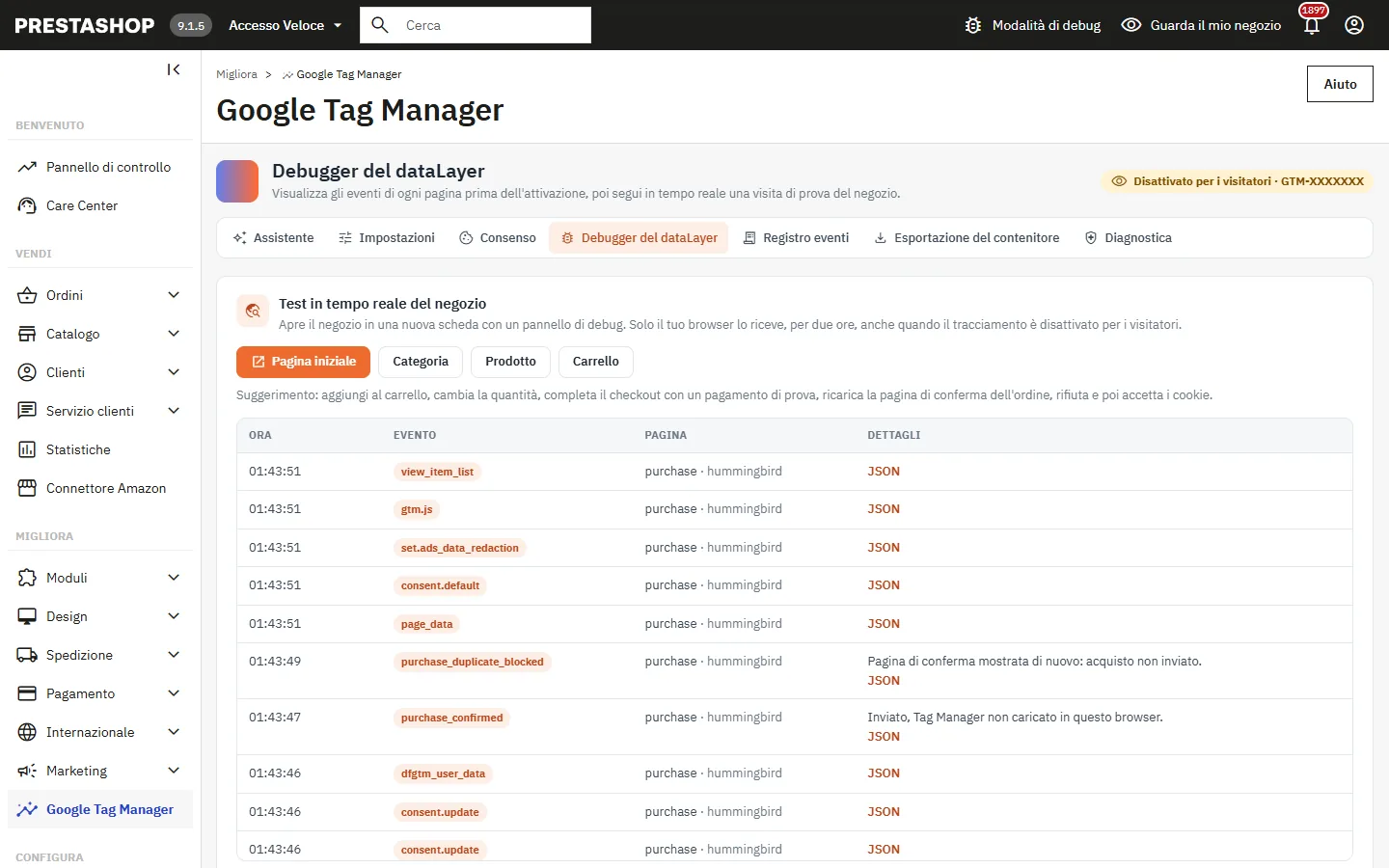
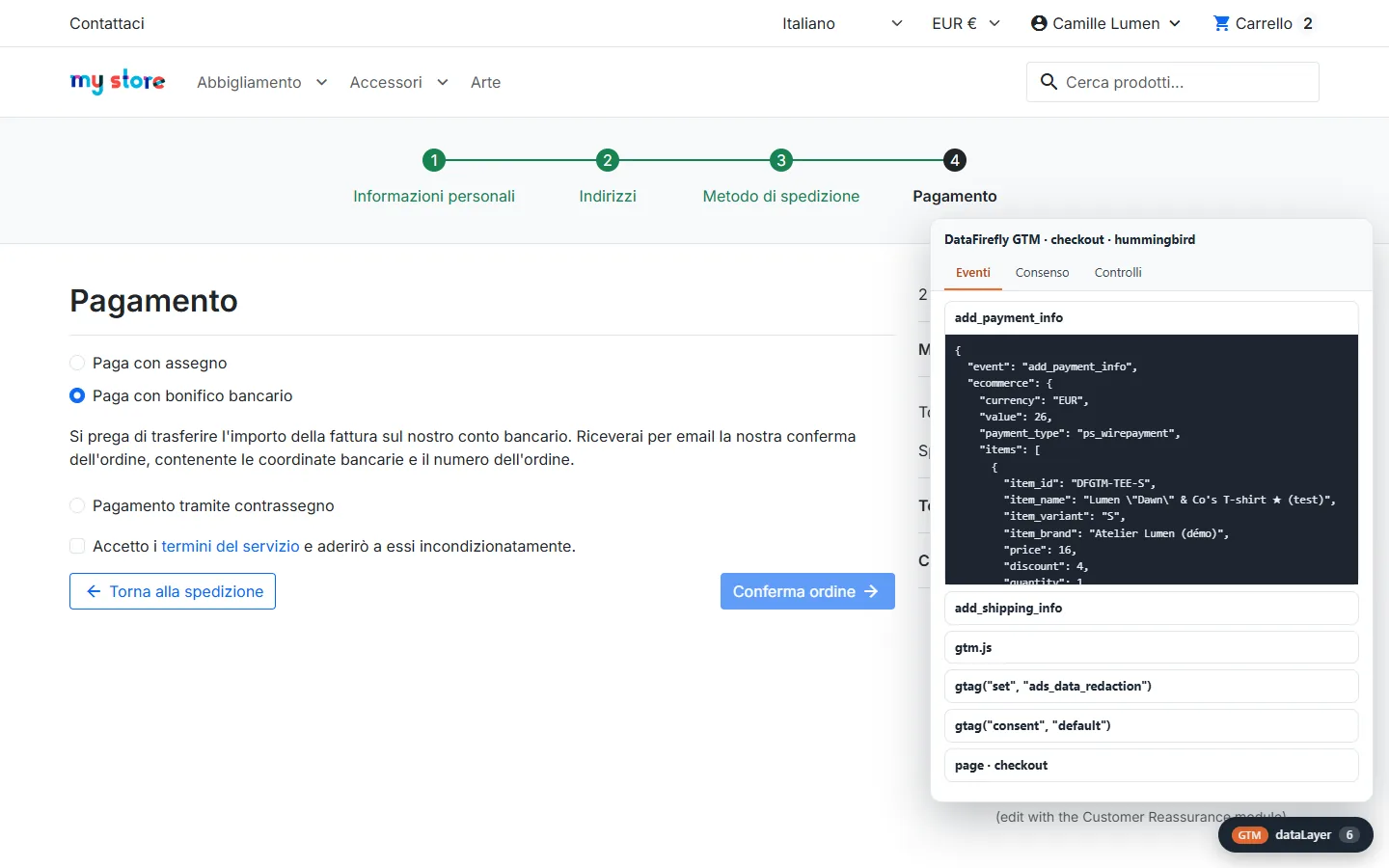
Test in tempo reale del negozio apre il negozio in una nuova scheda con un link firmato valido due ore. Solo quel browser riceve il dataLayer finché il tracciamento è disattivato per i visitatori, e ogni evento appare in tempo reale nel back office.
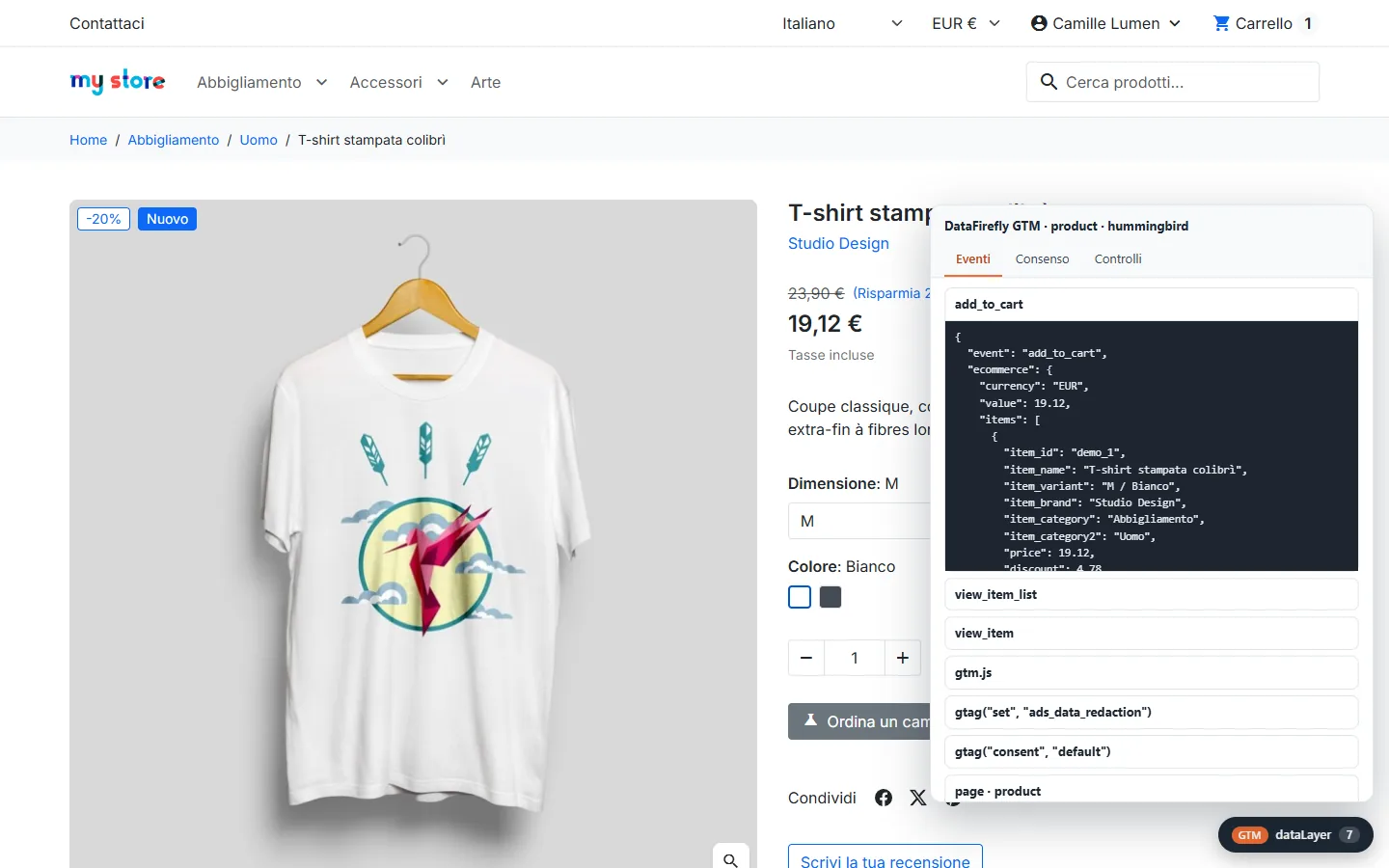
Nel negozio, il pannello elenca ogni push con il relativo JSON, lo stato del consenso e i controlli della pagina.
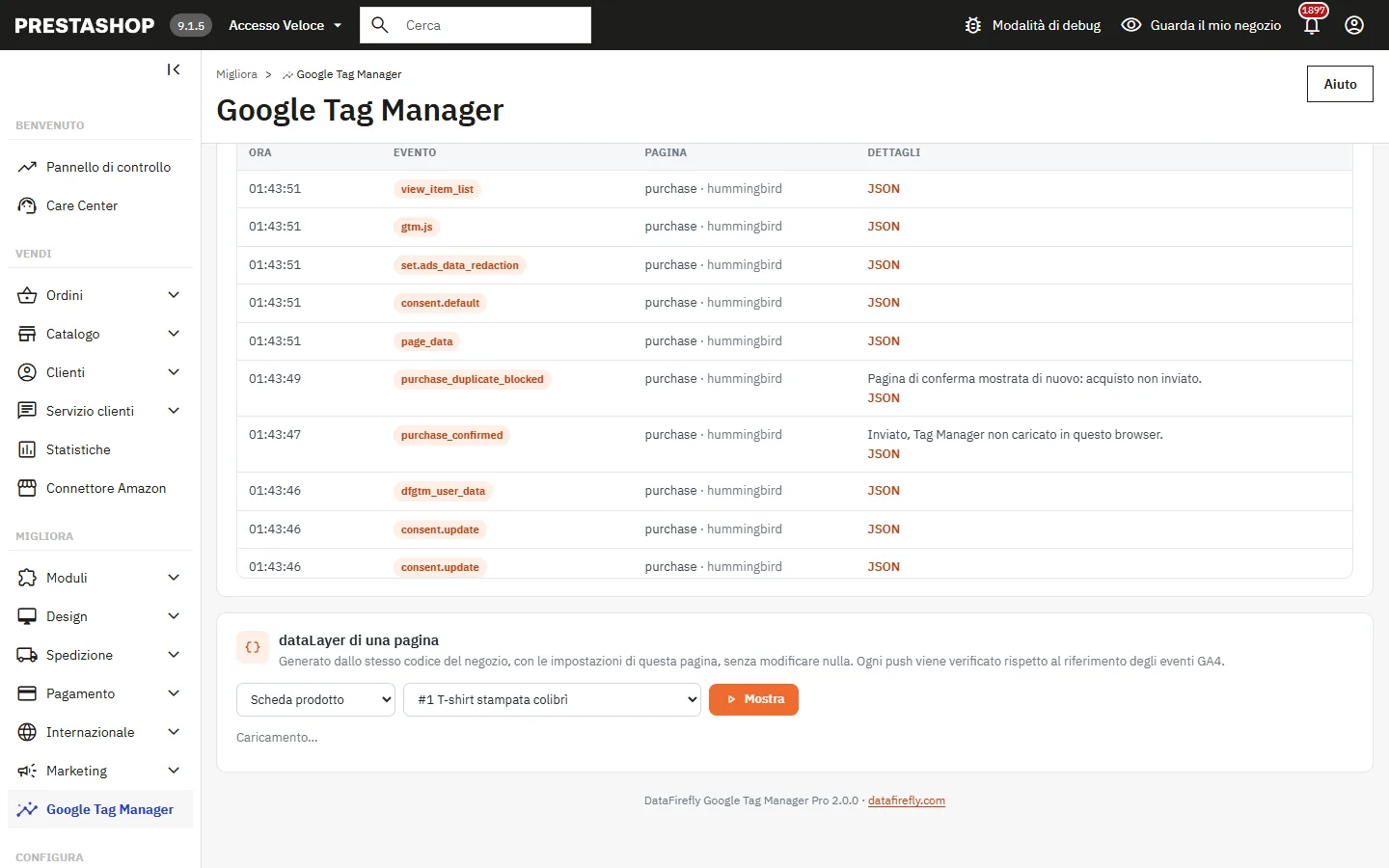
dataLayer di una pagina mostra, senza modificare nulla, cosa invierebbero una scheda prodotto, una categoria, il carrello e il checkout, una conferma d’ordine o una ricerca, e verifica ogni push rispetto al riferimento degli eventi GA4 (items, currency quando value è impostato, value = somma degli articoli, transaction_id…).
9. Registro eventi
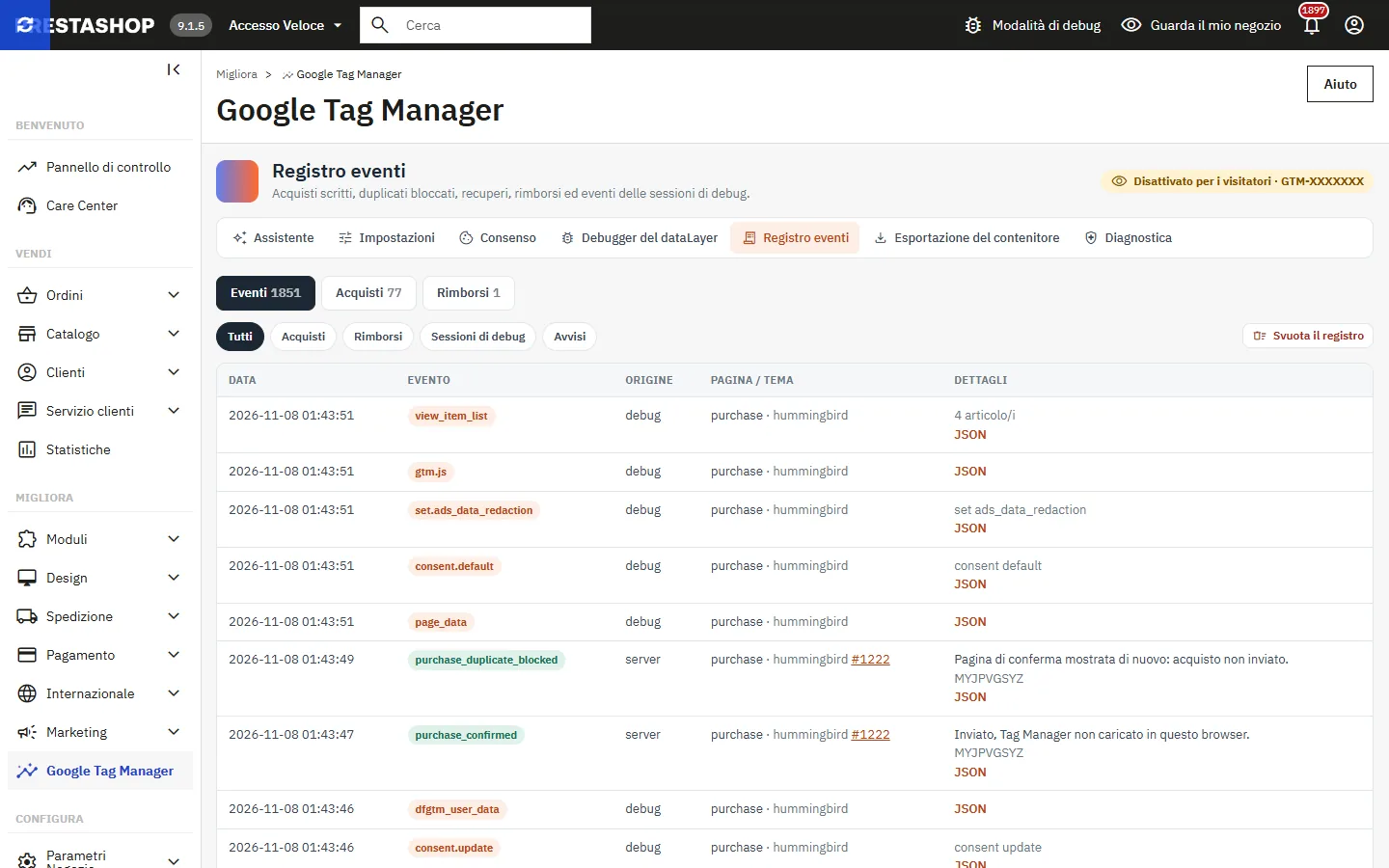
Il registro conserva gli acquisti scritti, i duplicati bloccati, i recuperi, i rimborsi e gli eventi delle sessioni di debug, con filtri e il JSON di ogni riga. Non contiene mai un indirizzo e-mail né user_data. Le righe più vecchie del periodo di conservazione scelto nelle Impostazioni (30 giorni per impostazione predefinita) vengono eliminate automaticamente. La scheda Acquisti mostra lo stato di ogni ordine; lo mostra anche la pagina dell’ordine nel back office.
10. Esportazione del contenitore
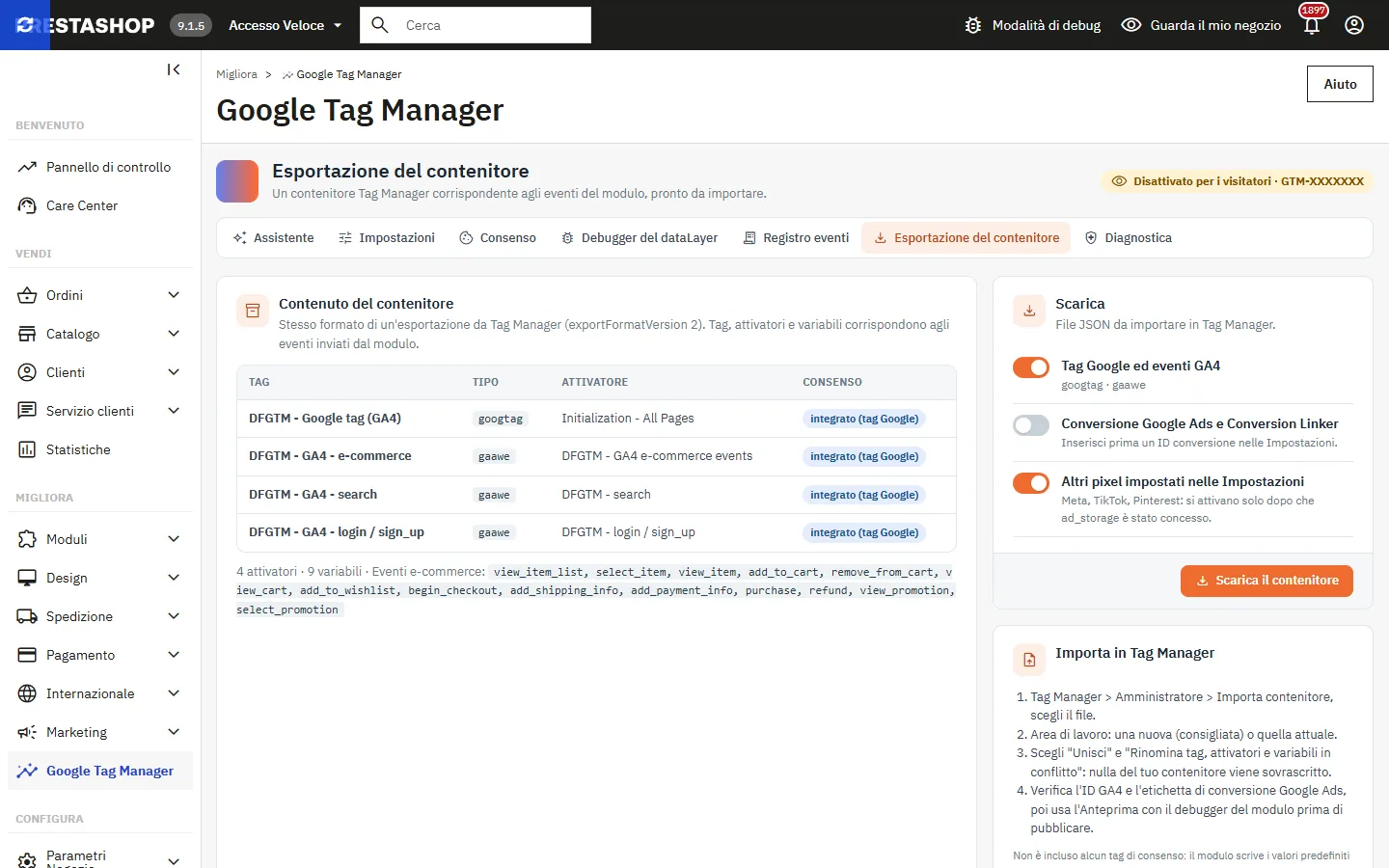
L’esportazione segue il formato di un’esportazione di Tag Manager: tag Google (GA4), un tag evento GA4 alimentato dal dataLayer per gli eventi e-commerce, tag search e login / sign_up e, se configurati, la conversione di acquisto Google Ads, il Conversion Linker e la variabile User-Provided Data per Enhanced Conversions. I tag Google mantengono i propri controlli del consenso integrati; i tag Meta, TikTok e Pinterest richiedono ad_storage. Non è incluso alcun tag di consenso: il modulo scrive i valori predefiniti nella pagina.
- Fai clic su Scarica il contenitore.
- In Tag Manager, apri Amministrazione > Importa contenitore, scegli il file e una nuova area di lavoro.
- Scegli Unisci e Rinomina tag, attivatori e variabili in conflitto.
- Verifica l’ID GA4 e l’etichetta Google Ads, esegui un test con l’Anteprima e il debugger del modulo, poi pubblica.
11. Diagnostica e altri moduli
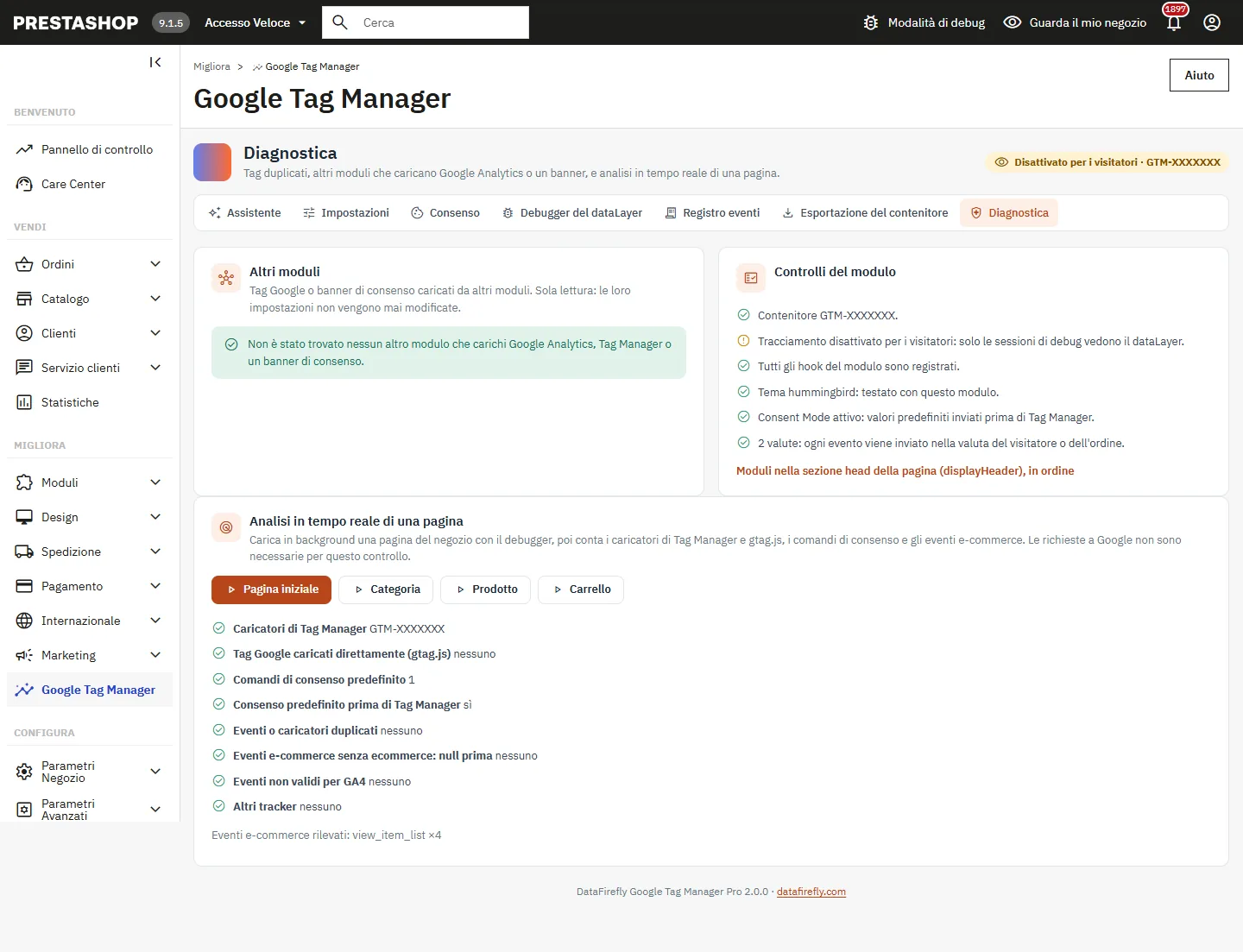
La diagnostica legge, senza modificarli, i moduli che possono caricare tag Google o un banner:
- il modulo Google Analytics di PrestaShop (
ps_googleanalytics) con un ID: visite conteggiate due volte; - DataFirefly All in One SEO, scheda Tracciamento: stesso contenitore o un altro, GA4 caricato direttamente, eventi e-commerce inviati due volte;
- DataFirefly Cookie Manager: segnali Google Consent Mode, servizi Tag Manager o GA4 del banner;
- altri banner di consenso e moduli il cui nome fa pensare a tag Google.
L’analisi in tempo reale carica una pagina del negozio in background e conta i loader di Tag Manager e gtag.js, i comandi di consenso predefinito e il loro ordine, gli eventi duplicati, gli ecommerce: null mancanti, gli eventi non validi e gli altri tracker.
Risoluzione dei problemi
Non arriva nulla in Tag Manager
Verifica che l’ID contenitore sia valido, che il tracciamento sia attivo nell’assistente e che il modulo sia abilitato nella gestione moduli. Apri una sessione di debug: la scheda Controlli indica se il consenso predefinito è stato inviato e se Tag Manager si è caricato.
Il consenso resta “denied”
Il tuo banner non invia aggiornamenti Google Consent Mode. Attiva i suoi segnali Google Consent Mode, oppure chiama window.dfgtm.update(…) quando il visitatore sceglie.
add_to_cart manca con un altro tema
Il modulo si basa sugli eventi standard di PrestaShop e sulle miniature dei prodotti. Esegui un test con il debugger; un tema che non emette updateCart viene rilevato dopo un clic sul pulsante di aggiunta al carrello.
Le visite vengono conteggiate due volte
Apri la diagnostica: probabilmente un altro modulo carica anche GA4 o Tag Manager. Mantienine solo uno dei due.