
dfgoogletryon — Module d’essayage virtuel IA (Google Vertex AI)
Installation et mise à jour vers la 2.0.0, assistant de connexion Google Cloud (compte de service, rôle minimal, clé chiffrée), activation par produit, limites et budget, confidentialité, ce que voit le client et dépannage de dfgoogletryon.
Présentation
dfgoogletryon ajoute une fenêtre d’essayage virtuel aux pages produit de votre boutique PrestaShop. Le client ajoute une photo en pied, donne son consentement explicite, puis votre serveur envoie la photo et l’image du vêtement au modèle Google Cloud Vertex AI Virtual Try-On (virtual-try-on-001). La fenêtre affiche ensuite l’image générée par le modèle, clairement signalée comme générée par IA, avec une comparaison avant / après, le téléchargement et l’ajout au panier.
La version 2.0.0 est une refonte complète : PrestaShop 1.7.8, 8 et 9, Classic et Hummingbird, un assistant de connexion Google Cloud, un tableau de bord d’utilisation et de budget, des plafonds de coût atomiques, des réglages de confidentialité, un journal et 8 langues.
La qualité de l’image générée dépend du modèle de Google et des photos (personne et vêtement). Le module ne promet aucun résultat : testez vos propres produits avec la génération de test du back-office avant d’activer le widget.
Quelle différence avec l’essayage de Google Shopping ?
- Essayage de vêtements de Merchant Center : une fonctionnalité affichée uniquement dans la recherche Google et Google Shopping. Elle ne peut pas être intégrée à votre boutique.
- Vertex AI Virtual Try-On : l’API générative utilisée par ce module. C’est un service Google Cloud payant, facturé à l’image, sur votre propre projet Google Cloud.
Prérequis
- PrestaShop 1.7.8.0 à 9.x, thème Classic ou Hummingbird (ou un thème appelant les hooks
displayProductAdditionalInfoetdisplayBeforeBodyClosingTag). - PHP 7.2 à 8.5 avec
curl,openssl(AES-256-GCM) etgd. HTTPS sortant versoauth2.googleapis.cometREGION-aiplatform.googleapis.com. - Un projet Google Cloud avec facturation, l’API Vertex AI (
aiplatform.googleapis.com) et un compte de service (voir ci-dessous).
Google indique virtual-try-on-001 comme obsolète depuis le 14 septembre 2026, avec un retrait au 15 mars 2027. L’ID du modèle est un réglage du module : consultez la page du modèle avant cette date et saisissez le nouvel ID lorsque Google en publiera un. L’ancien virtual-try-on-preview-08-04 a été remplacé par virtual-try-on-001 en janvier 2026.
Installation et mise à jour depuis la version 1.0.0
- Dans le back-office, ouvrez Modules > Gestionnaire de modules > Installer un module et importez
dfgoogletryon-2.0.0.zip. - Une nouvelle installation n’affiche rien sur la boutique tant que vous n’avez pas activé l’essayage sur au moins un produit (mode par défaut : Produits sélectionnés).
- Le menu Catalogue > Essayage virtuel est créé. Le lien de configuration du module l’ouvre également.
La mise à jour depuis la version 1.0.0 conserve vos réglages : la clé du compte de service, stockée en clair par la 1.0.0, est chiffrée puis sa version en clair est supprimée ; « restreindre aux ID de catégories » devient le mode Catégories sélectionnées (liste vide = Tous les produits, comme avant) ; un texte de consentement personnalisé est copié dans chaque langue ; le modèle preview remplacé devient virtual-try-on-001 ; les valeurs de sécurité et de génération de personnes sont réécrites sous la forme documentée ; le jeton OAuth mis en cache en clair est supprimé ; le cache combiné du thème est vidé afin que le nouveau script soit servi.
La version 1.0.0 ne pouvait pas mener un essayage à son terme sur PrestaShop 8.2 et 9.1 (son contrôleur Ajax se terminait par une erreur fatale PHP). La version 2.0.0 corrige ce problème.
Assistant de connexion Google Cloud
Ouvrez Catalogue > Essayage virtuel > Connexion Google Cloud. Chaque étape propose des liens directs vers la console Google Cloud et les commandes gcloud correspondantes, prêtes à copier.
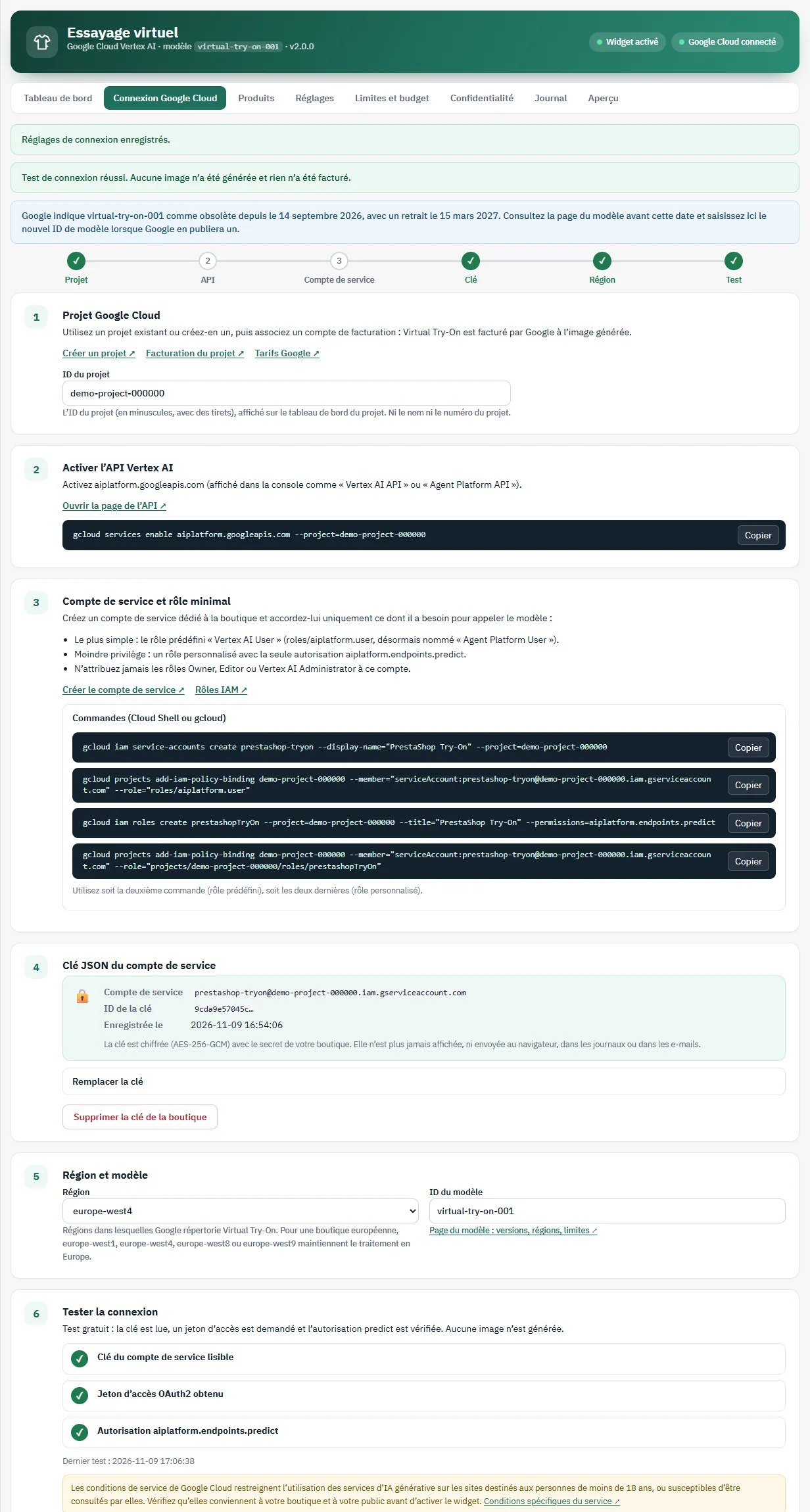
- Projet : créez ou réutilisez un projet Google Cloud et associez-lui un compte de facturation. Saisissez l’ID du projet (en minuscules, avec des tirets), et non son nom ni son numéro.
- API : activez
aiplatform.googleapis.com(affichée comme « Vertex AI API » ou « Agent Platform API »). - Compte de service et rôle minimal : créez un compte de service dédié à la boutique. Attribuez-lui Vertex AI User (
roles/aiplatform.user, désormais nommé « Agent Platform User ») ou, selon le principe du moindre privilège, un rôle personnalisé avec la seule autorisationaiplatform.endpoints.predict. Ne lui attribuez jamais Owner, Editor ni Vertex AI Administrator. - Clé : créez une clé JSON pour le compte de service et importez le fichier (ou collez son contenu). La clé est chiffrée en AES-256-GCM avec une clé dérivée de la clé de cookie de votre boutique (hors base de données). Elle n’est plus jamais affichée, ni envoyée au navigateur, dans les logs ou dans les e-mails : seuls l’e-mail du compte et le début de l’ID de la clé restent visibles.
- Région et modèle : choisissez une région où Google indique la disponibilité de Virtual Try-On (pour une boutique européenne :
europe-west1,europe-west4,europe-west8oueurope-west9). L’ID du modèle estvirtual-try-on-001par défaut. - Test : Enregistrer et tester la connexion lance un test gratuit : la clé est lue, un jeton d’accès OAuth2 est demandé et l’autorisation
aiplatform.endpoints.predictest vérifiée. Aucune image n’est générée. Chaque étape en échec indique la marche à suivre et un lien vers la bonne page de la console.
Les conditions spécifiques aux services (Service Specific Terms) de Google Cloud restreignent les services d’IA générative sur les sites destinés aux personnes de moins de 18 ans ou susceptibles d’être visités par elles. Vérifiez qu’elles sont compatibles avec votre boutique et votre public. Le module fournit des textes neutres et ne garantit la conformité à aucune réglementation.
Produits
Choisissez où l’essayage est proposé : Produits sélectionnés (recommandé pour maîtriser le coût), Catégories sélectionnées ou Tous les produits. Un type de vêtement (haut, bas, robe, vêtement d’extérieur, autre) permet d’activer ou de désactiver l’essayage par type. Google ne publie pas de liste des catégories de vêtements prises en charge : testez vos produits.
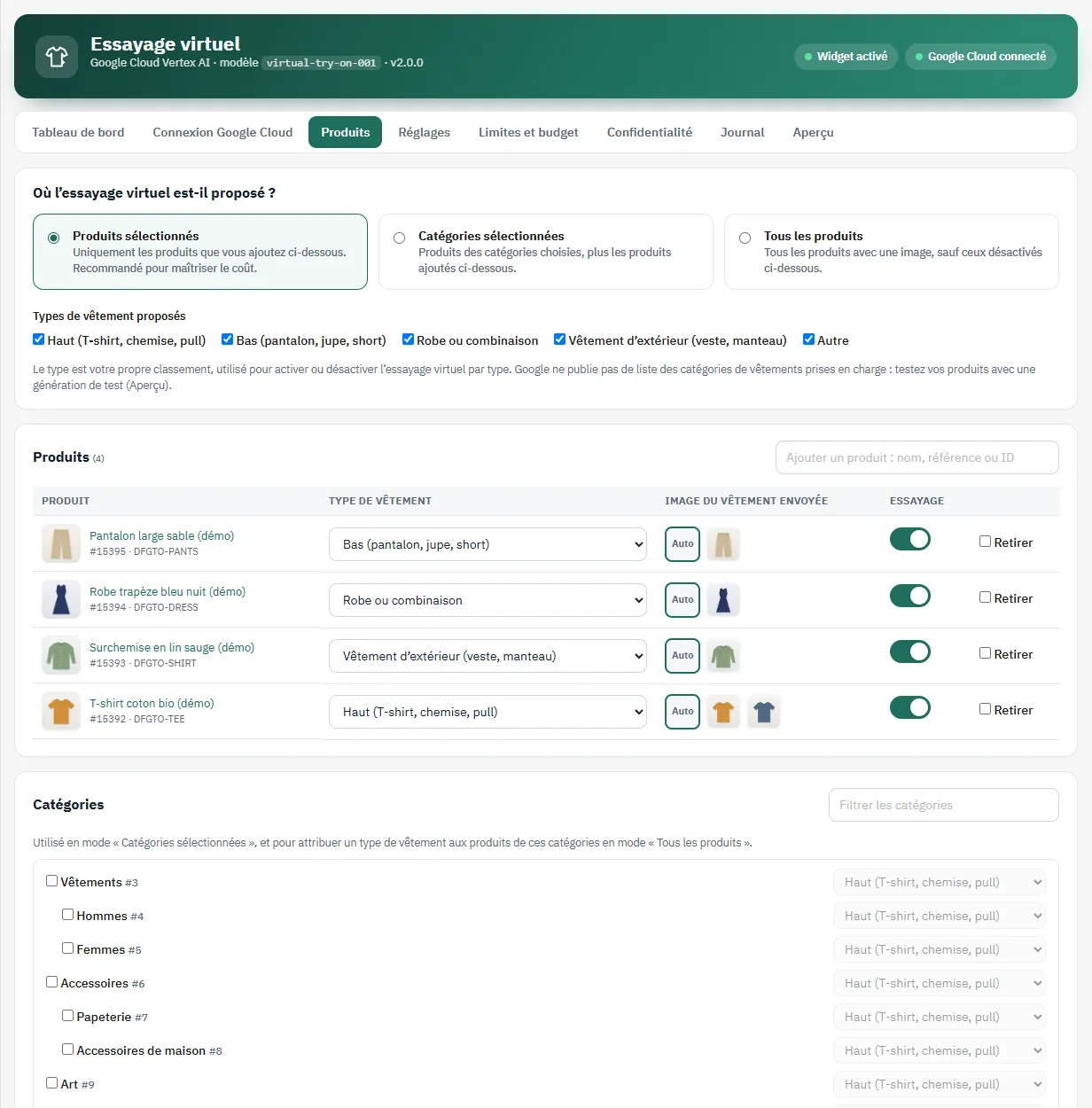
Pour chaque produit, vous choisissez l’image du vêtement envoyée à Google : Auto utilise l’image de la déclinaison sélectionnée, sinon l’image de couverture. Un vêtement seul sur fond uni est la meilleure référence. Les mêmes réglages sont disponibles dans la page produit (onglet Modules). L’image du vêtement est toujours lue dans le dossier d’images de la boutique elle-même : aucune URL n’est jamais récupérée.
Réglages
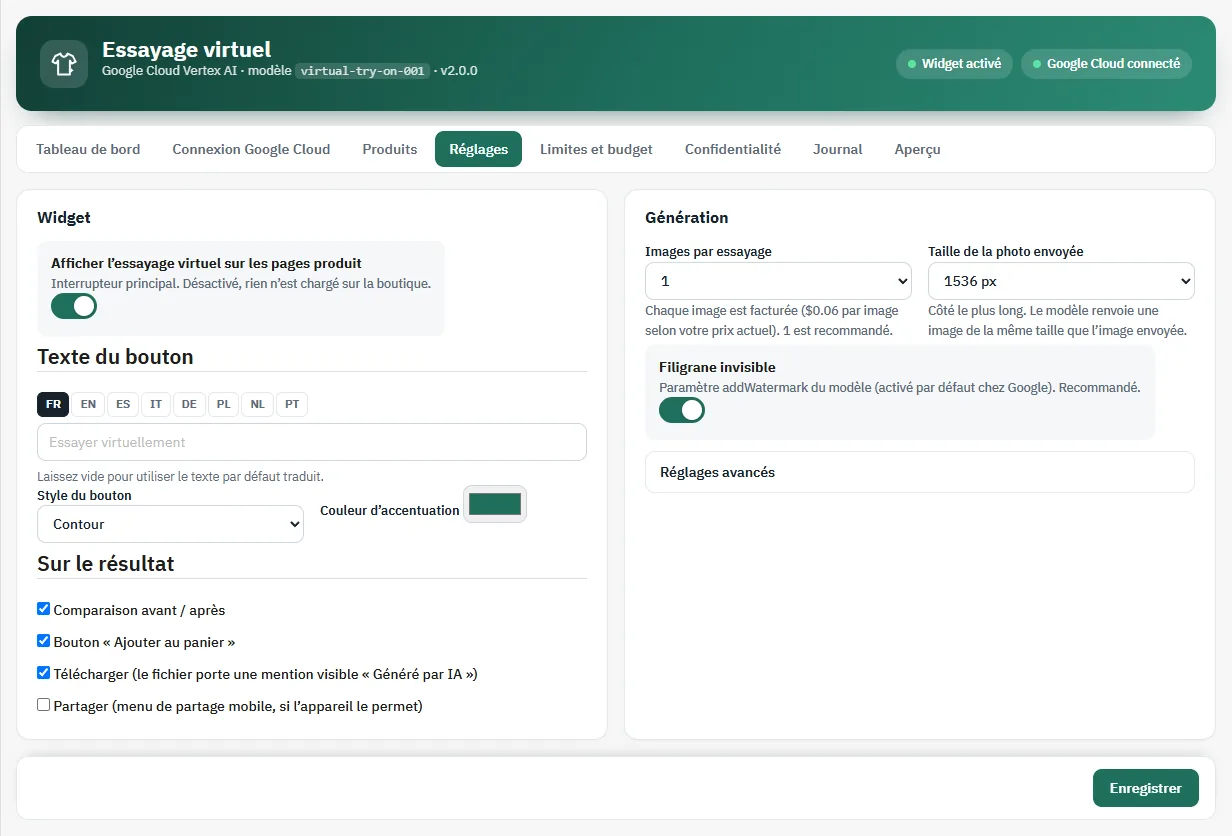
- Widget : interrupteur principal, texte du bouton dans chaque langue, style (contour, plein, lien texte), couleur d’accentuation et options du résultat (comparaison avant / après, ajout au panier, téléchargement avec une mention visible « Généré par IA », partage sur les appareils compatibles).
- Génération : images par essayage (1 à 4, chacune facturée), taille de la photo envoyée (1024, 1536 ou 2048 px ; le modèle renvoie une image de même taille), filigrane invisible (
addWatermark). - Réglages avancés : la génération de personnes, le filtre de sécurité et les étapes ne sont pas envoyés par défaut (valeurs par défaut du modèle). Google indique que certains seuils de sécurité nécessitent l’accord de l’équipe chargée de votre compte.
Limites et budget
Chaque appel est facturé par Google : le module vérifie donc chaque limite avant d’appeler Google, et la réserve de façon atomique en base de données : des visiteurs simultanés ne peuvent pas dépasser un plafond.
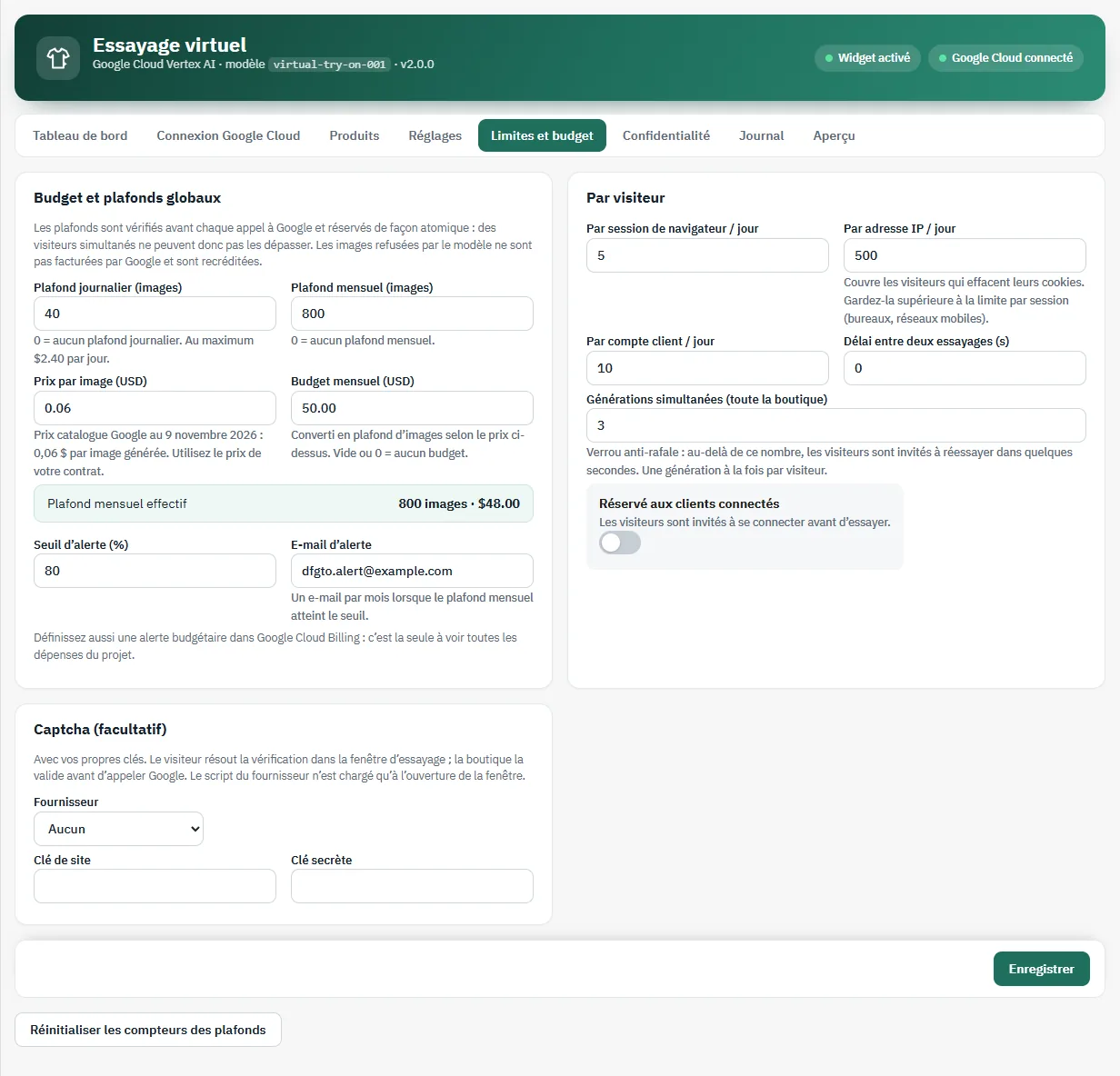
- Plafonds globaux : images par jour, images par mois, budget mensuel (converti en plafond d’images avec votre prix par image ; tarif public de Google au 9 novembre 2026 : 0,06 $ par image), e-mail d’alerte envoyé une fois par mois au seuil choisi.
- Par visiteur : essayages par session de navigateur, par adresse IP et par compte client chaque jour, délai entre deux essayages, générations simultanées pour toute la boutique et une seule à la fois par visiteur.
- Réservé aux clients connectés : les visiteurs sont d’abord invités à se connecter.
- Captcha (facultatif) : Cloudflare Turnstile, hCaptcha ou Google reCAPTCHA v2 avec vos propres clés ; la clé secrète est chiffrée.
Les images refusées par le modèle ne sont pas facturées par Google et sont recréditées sur les plafonds. Définissez aussi une alerte budgétaire dans Google Cloud Billing : c’est la seule qui voit l’ensemble des dépenses du projet.
Tableau de bord d’utilisation et de budget
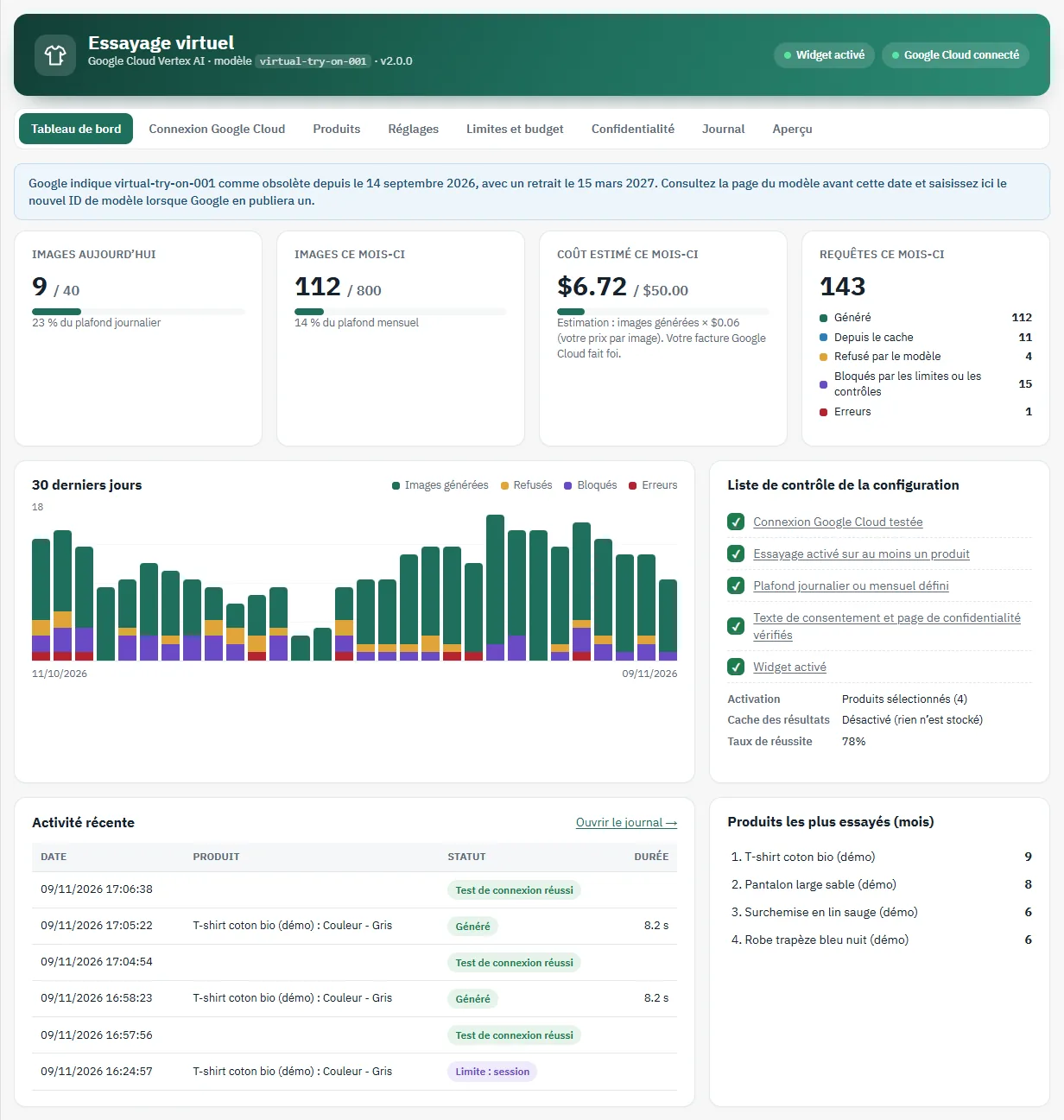
Le tableau de bord affiche les images du jour et du mois par rapport aux plafonds, le coût estimé (images générées × votre prix par image ; votre facture Google Cloud fait foi), le résultat des requêtes (générées, depuis le cache, refusées par le modèle, bloquées par une limite, erreurs), les 30 derniers jours, les produits les plus essayés et une liste de contrôle de la configuration.
Confidentialité
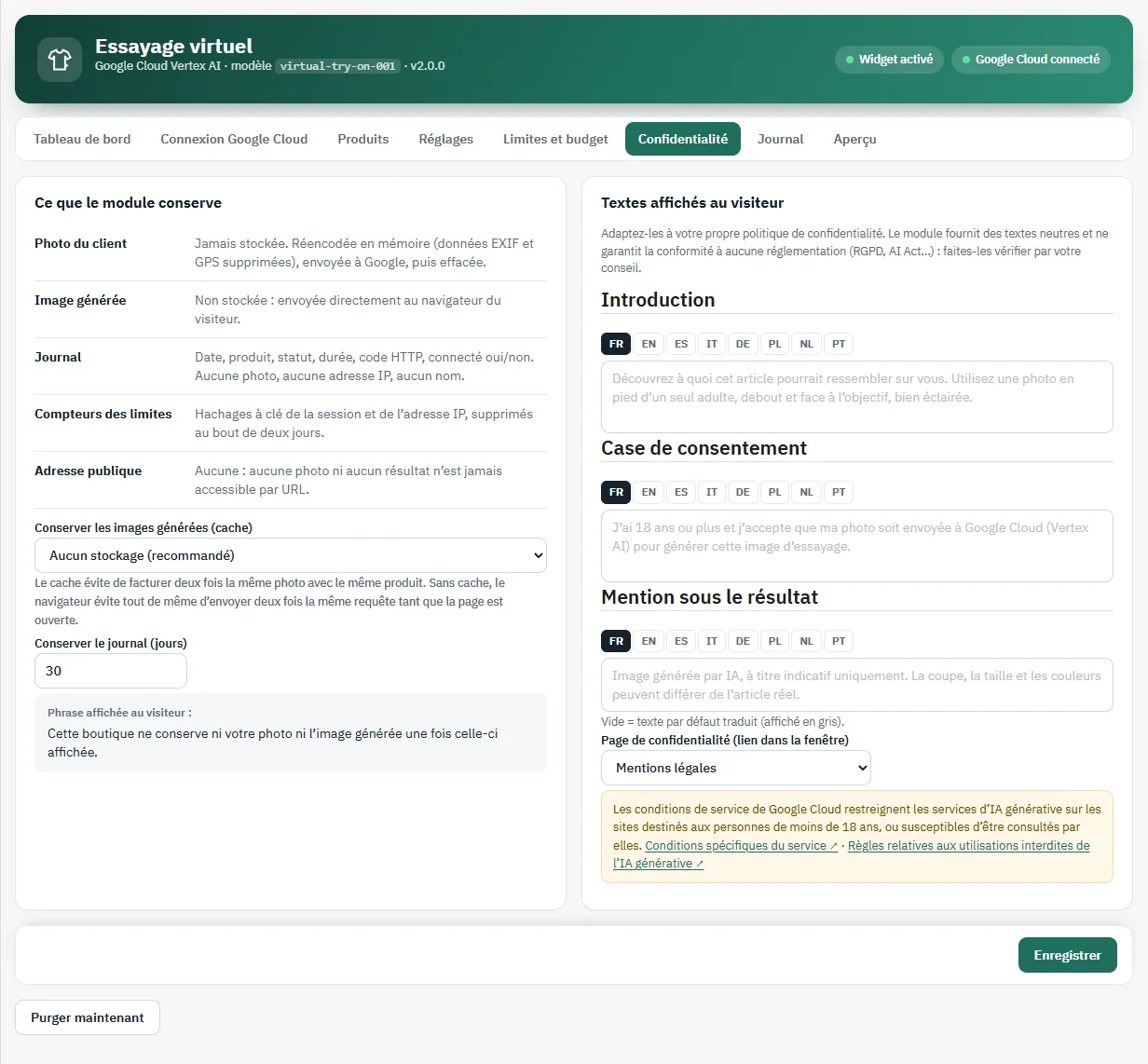
- Photo du client : jamais stockée. Elle est vérifiée (JPEG, PNG ou WebP, jusqu’à 12 Mo, au moins 256 px), pivotée selon son orientation EXIF et réencodée en mémoire, ce qui supprime les données EXIF et GPS, puis envoyée à Google et effacée.
- Image générée : non stockée par défaut. Un cache chiffré facultatif (de 15 minutes à 24 heures) évite de facturer deux fois la même photo avec le même produit ; il est lié à la session de navigateur du visiteur et purgé automatiquement.
- Aucune adresse publique : l’image est renvoyée dans la réponse ; aucune photo ni aucun résultat n’est accessible par URL.
- Journal : date, produit, statut, durée, code HTTP, connecté oui/non. Aucune photo, aucune adresse IP, aucun nom. Les compteurs de limites utilisent des hachages à clé supprimés au bout de deux jours.
- Textes : introduction, case de consentement et mention sous le résultat, par langue (vide = texte par défaut traduit), ainsi qu’un lien vers votre page de confidentialité. Faites-les vérifier par votre conseiller.
Ce que voit le client
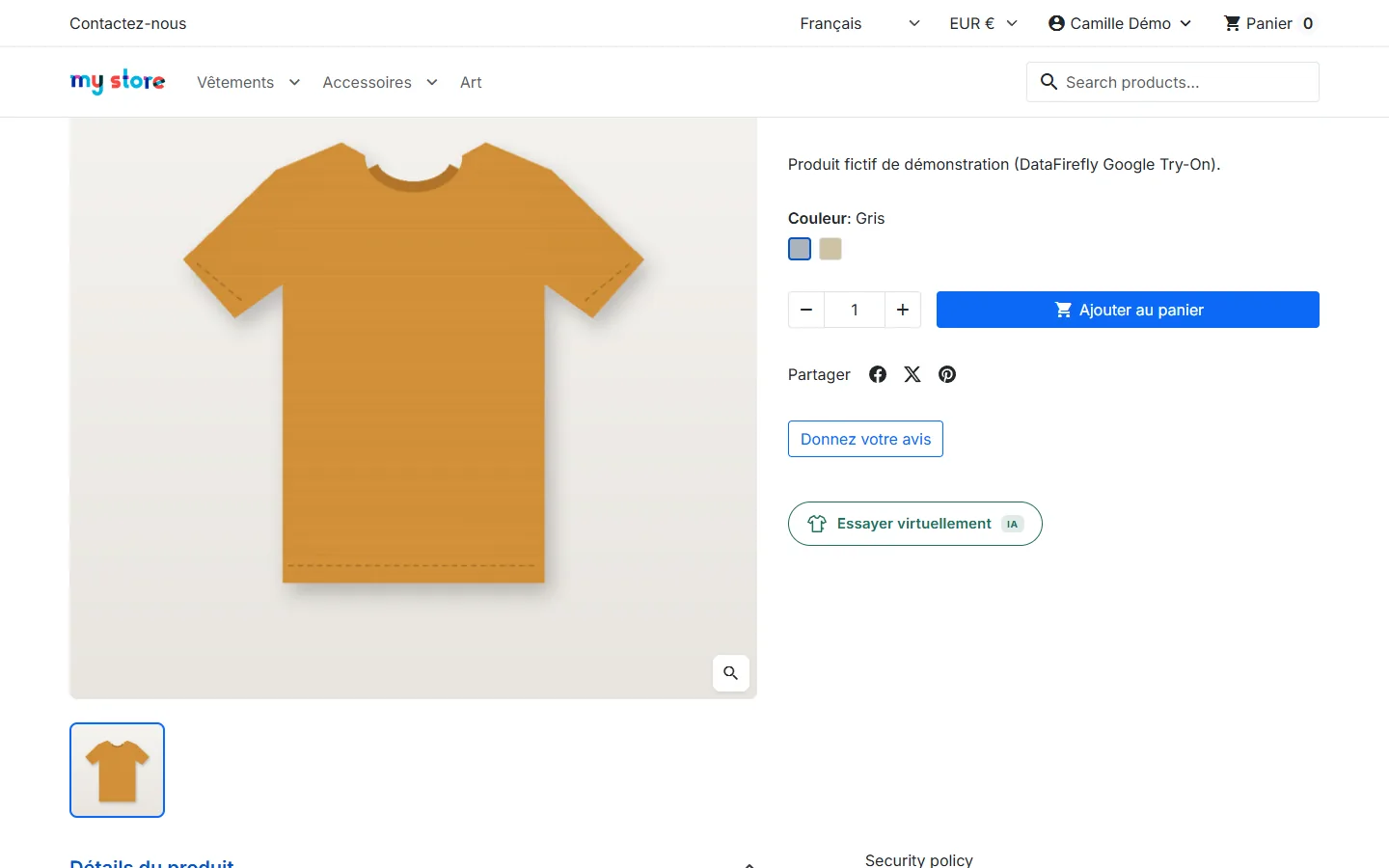
Un bouton Essayer virtuellement accompagné d’une mention IA apparaît sur les produits activés. Le script et les styles ne sont chargés que sur ces pages.
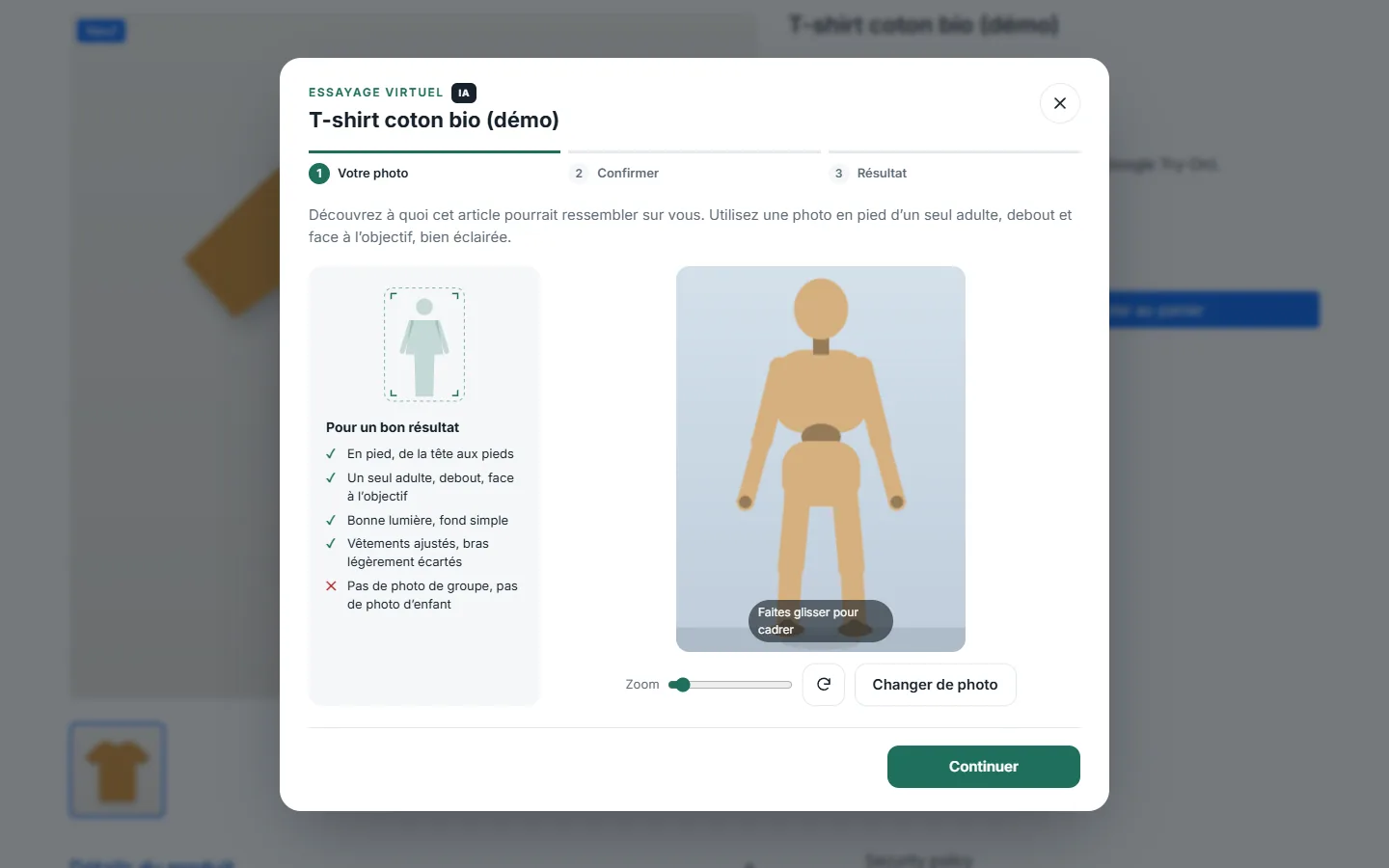
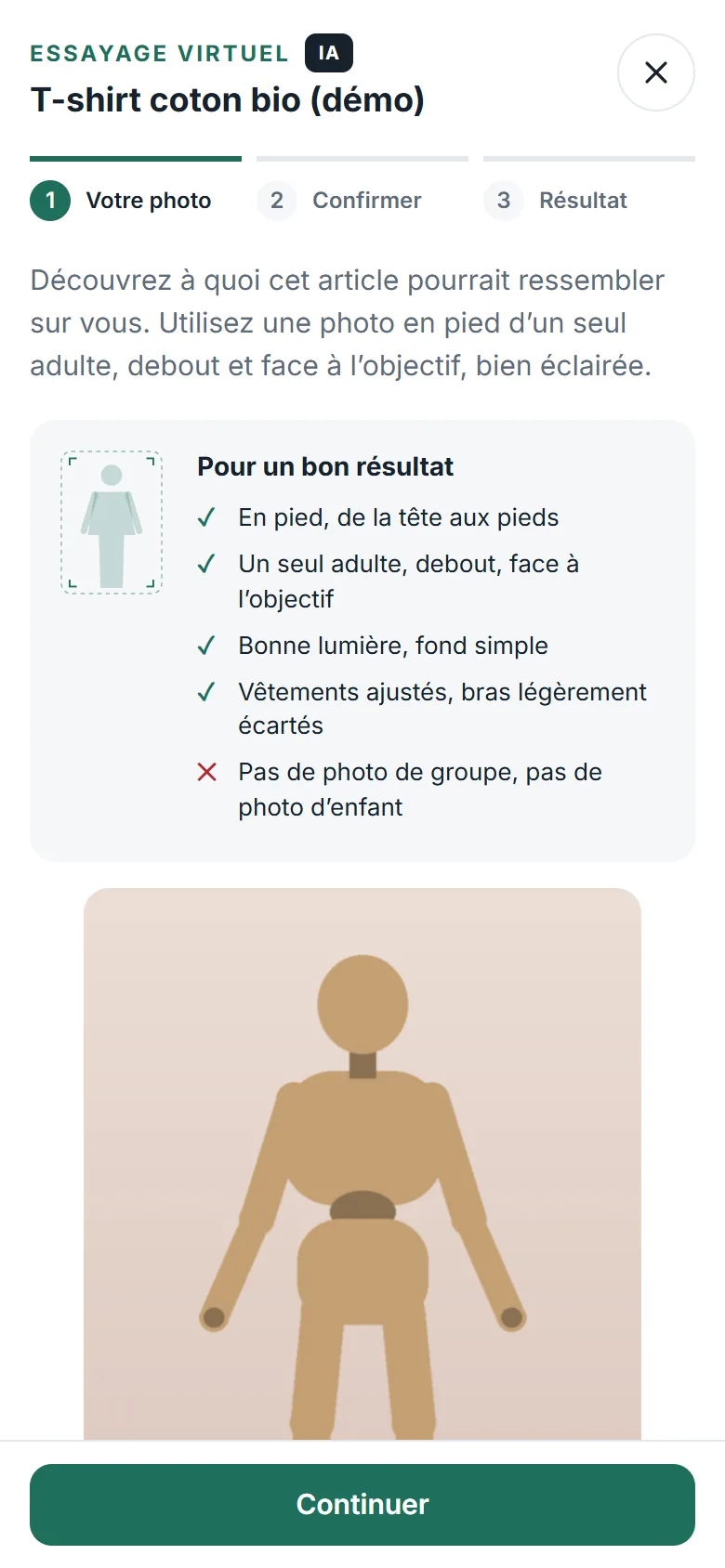
La fenêtre est accessible : focus maintenu à l’intérieur, touche Échap pour fermer, chaque action utilisable au clavier, annonces pour les lecteurs d’écran. Le client prend une photo (appareil photo sur mobile), en choisit une dans sa galerie ou la dépose, puis la cadre (zoom, glisser, rotation). Un guide de pose indique ce qui fonctionne le mieux.
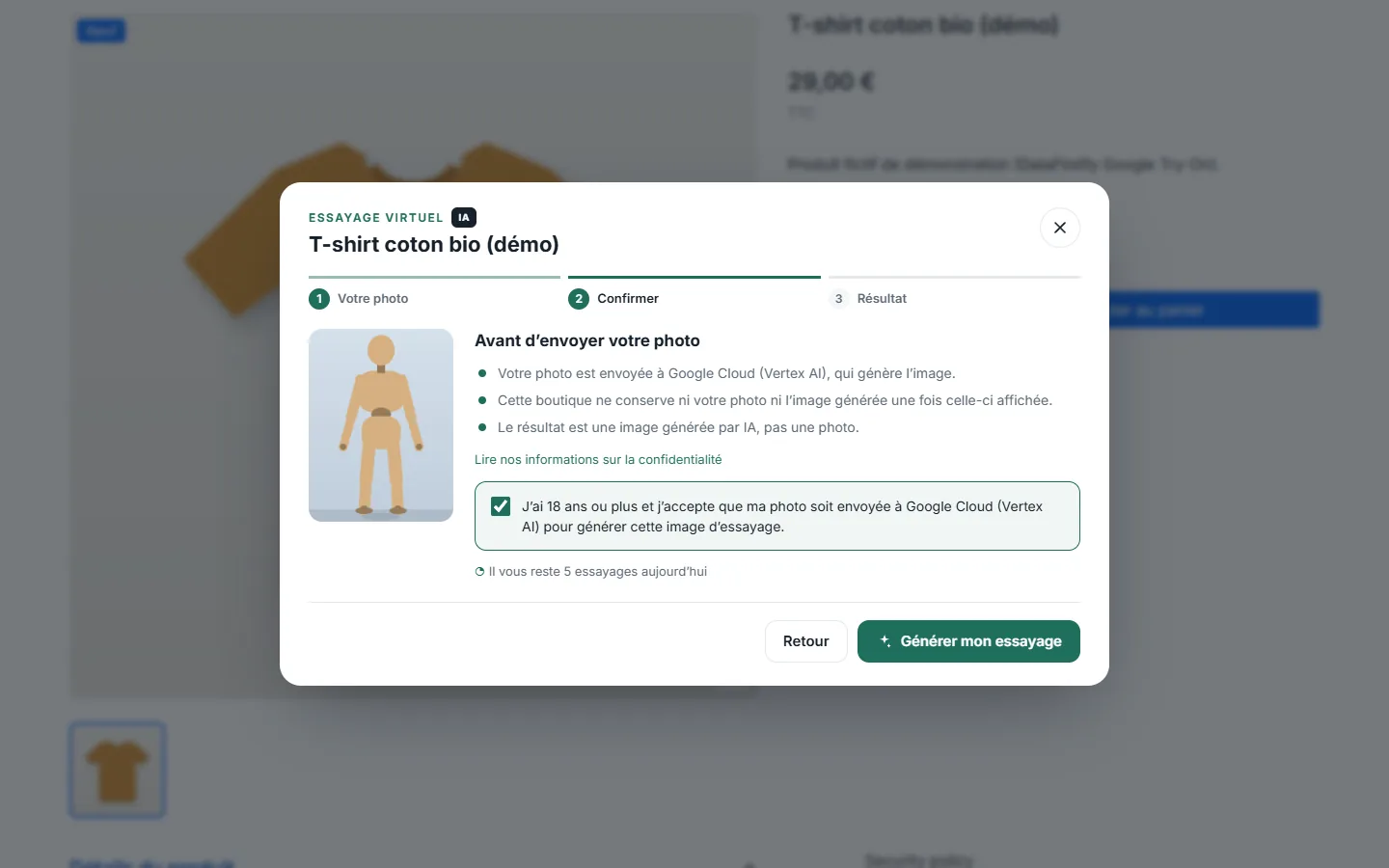
Avant tout envoi, le client voit que la photo est transmise à Google Cloud (Vertex AI), ce que la boutique conserve et que le résultat est une image générée par IA, puis coche la case de consentement.
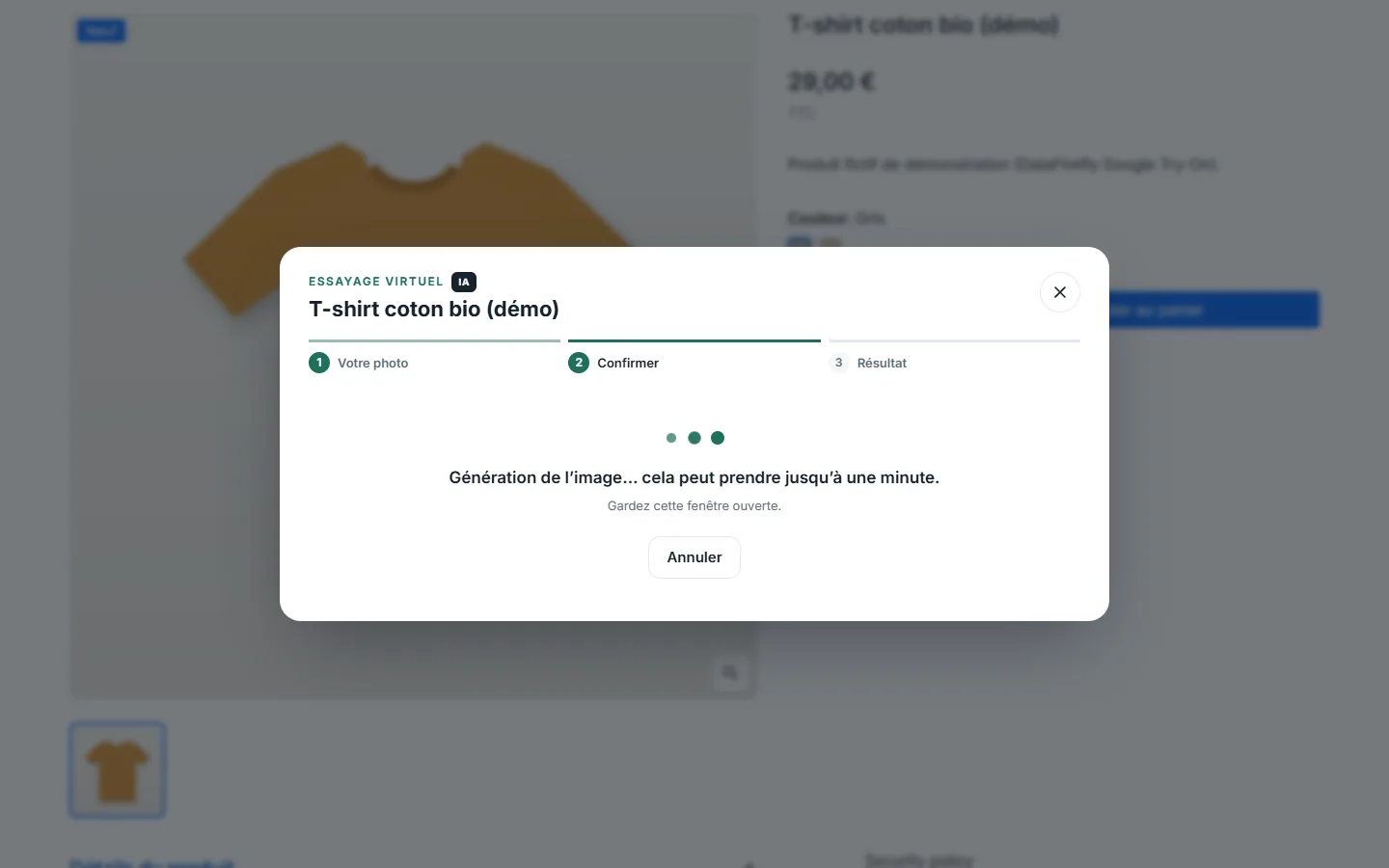
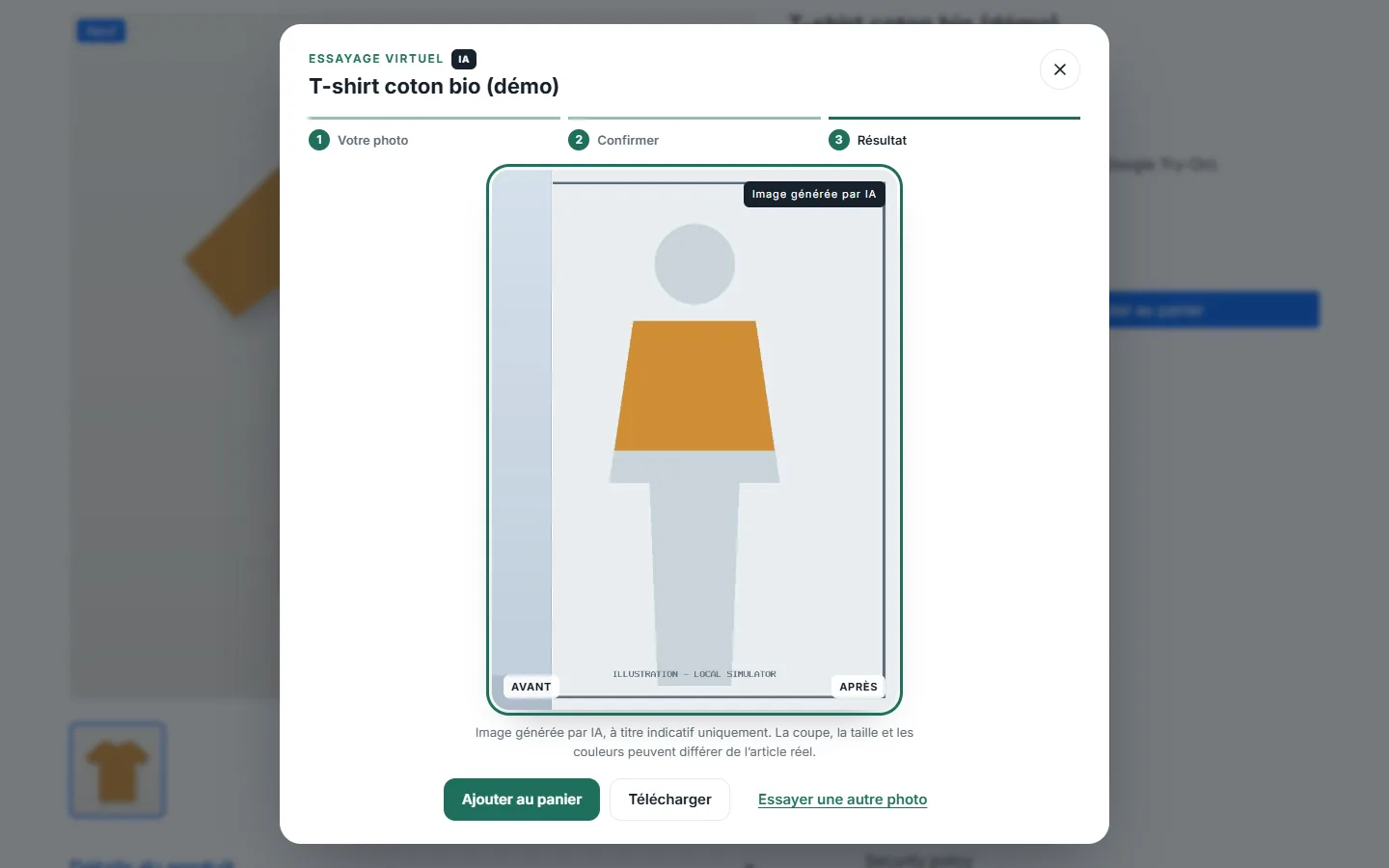
Le résultat affiche l’image générée avec la mention « Image générée par IA », un curseur avant / après, le téléchargement et l’ajout au panier. Générer à nouveau la même photo pour le même produit sur la page ouverte n’envoie pas de nouvelle requête.
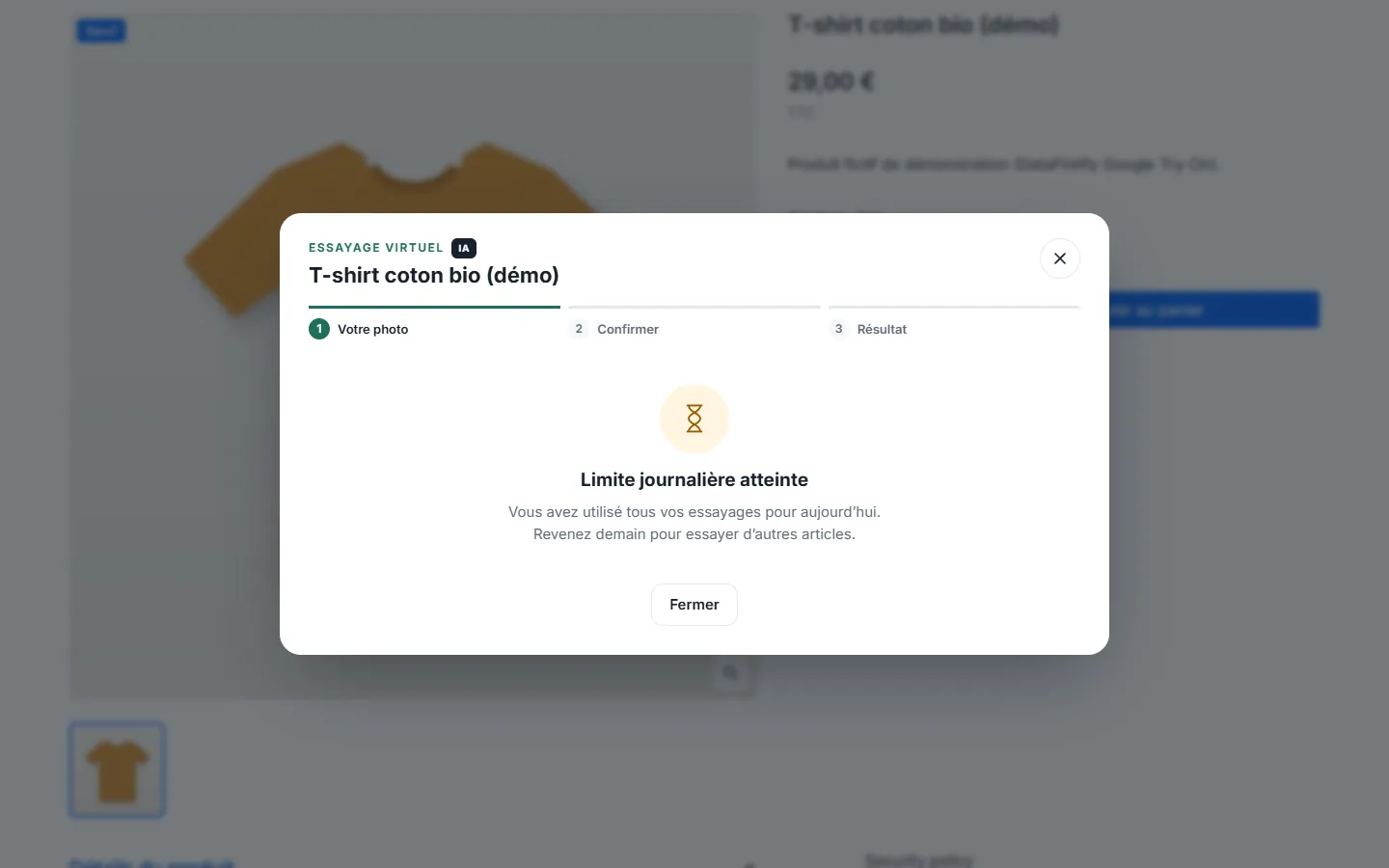
Des messages clairs couvrent chaque cas : limite journalière atteinte, plafond de la boutique atteint, service occupé, photo refusée par le modèle (mineur détecté, aucune personne détectée, filtres de sécurité), photo trop petite ou trop volumineuse, connexion requise.
Sur mobile, la fenêtre s’ouvre en plein écran, avec le bouton de l’appareil photo en premier.
Journal et aperçu
Le Journal liste chaque requête avec son résultat (filtres, export CSV). L’Aperçu montre le widget avec vos textes et votre couleur, et propose une génération de test avec votre propre photo d’un adulte consentant : elle est facturée par Google comme un essayage de visiteur et comptée dans les plafonds.
Dépannage
| Message ou symptôme | Que faire |
|---|---|
| invalid_grant | La clé a été supprimée ou désactivée dans Google Cloud, ou l’horloge du serveur est incorrecte. Créez une nouvelle clé et vérifiez l’heure du serveur (NTP). |
| Autorisation aiplatform.endpoints.predict manquante | Attribuez au compte de service, sur le projet, le rôle Vertex AI User ou un rôle personnalisé comportant cette autorisation. |
| Autorisation non vérifiée | La vérification gratuite nécessite la Cloud Resource Manager API. Elle est facultative ; utilisez une génération de test pour vérifier toute la chaîne. |
| API Vertex AI non activée | Activez aiplatform.googleapis.com, patientez quelques minutes, puis testez à nouveau. |
| Modèle introuvable dans cette région | Vérifiez l’ID du modèle et choisissez une région indiquée sur la page du modèle. |
| Trop de requêtes (429) | Le module réessaie déjà deux fois avec un délai croissant. Réduisez les générations simultanées ou demandez davantage de capacité à Google. |
| La clé enregistrée ne peut pas être déchiffrée | La clé de cookie de la boutique a changé (migration). Importez à nouveau la clé JSON. |
| Aucun bouton sur le produit | Vérifiez l’interrupteur principal, le mode d’activation, les types de vêtement proposés et que le produit est actif. |
| Google Cloud est injoignable | Demandez à votre hébergeur d’autoriser le HTTPS sortant vers oauth2.googleapis.com et *-aiplatform.googleapis.com. |
Désinstallation
La désinstallation supprime les réglages, la clé chiffrée, le journal, les statistiques, le cache et le menu. Supprimez aussi la clé du compte de service dans Google Cloud (IAM > Service accounts > Keys).