PrestaShop Checkout e Pagamento

Caricamento Ricetta Medica su PrestaShop: Convalida del Farmacista

Nessun ordine regolamentato parte senza l'ok del tuo farmacista.

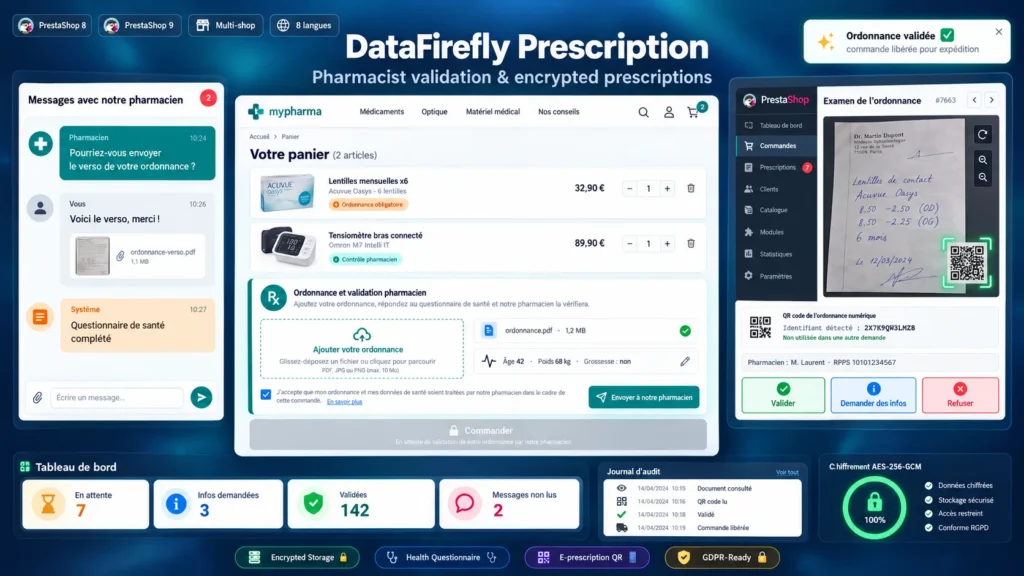
Vendi dispositivi medici, lenti a contatto o prodotti che richiedono una verifica, e oggi gestisci le ricette via email. Questo modulo porta il caricamento della ricetta direttamente nel carrello, tiene l'ordine in attesa fino alla decisione del farmacista e conserva i documenti cifrati sul tuo server. Il farmacista consulta la ricetta nel back office, scrive al cliente in un thread di messaggi e poi convalida, chiede un chiarimento o rifiuta. L'ordine riprende il suo stato o viene annullato automaticamente, e il cliente viene avvisato via email.

A colpo d'occhio
  • Caricamento della ricetta nel carrello (PDF, JPG, PNG, WebP), accettate le foto dal telefono
  • Ordine in attesa fino alla convalida del farmacista, oppure pagamento bloccato fino alla convalida
  • Documenti e risposte cifrati con AES-256-GCM, mai serviti direttamente dal server web
  • Questionario sanitario, quantità massime per ordine e messaggistica cliente ↔ farmacista
  • Lettura del codice QR delle ricette elettroniche e avviso se una ricetta viene riutilizzata
PrestaShop 8 e 9 Cifratura AES-256-GCM 8 lingue Parafarmacia e dispositivi medici
  • Rimborso 30 giorni
  • 12 mesi di aggiornamenti
  • Supporto 24h
www.datafirefly.com/it/
Caricamento Ricetta Medica su PrestaShop: Convalida del Farmacista
v1.2.0 · aggiornato 2026-10-07
Cosa fa

La versione breve.

01

La ricetta arriva con l'ordine

I prodotti con ricetta sono segnalati nella loro scheda. Nel carrello il cliente carica la ricetta trascinandola o scatta una foto con il telefono, accetta il trattamento dei dati sanitari e ordina. Senza documento il checkout è bloccato, anche se il cliente apre direttamente la pagina dell'ordine.

02

Decide il farmacista, l'ordine segue

L'ordine passa allo stato «In attesa di convalida del farmacista», anche se un modulo di pagamento lo conferma in seguito tramite webhook. Il farmacista apre la ricetta in un visualizzatore con rotazione e zoom, firma con nome e numero di iscrizione, poi convalida, chiede informazioni o rifiuta con un motivo. Convalidato, l'ordine riprende lo stato originale. Rifiutato, passa allo stato scelto, Annullato per impostazione predefinita, che ripristina le giacenze.

03

Dati sanitari protetti

Ogni file viene controllato tramite la firma binaria, i PDF con JavaScript o allegati vengono rifiutati e il contenuto viene cifrato con AES-256-GCM prima di essere scritto. La cartella di archiviazione può stare fuori dalla root web e il modulo verifica da solo se è raggiungibile da Internet. Un registro di controllo traccia ogni visualizzazione, download e decisione, e un periodo di conservazione elimina i file automaticamente.

04

Meno scambi di email con il cliente

Cliente e farmacista si scrivono in un thread di messaggi cifrato, con risposte salvate inseribili con un clic. I promemoria partono da soli quando il cliente non risponde, la richiesta viene annullata dopo il termine che fissi e il farmacista riceve un riepilogo delle richieste in attesa da troppo tempo.

La versione lunga

Tutto quello che vorresti sapere prima di installare.

Uno sguardo dettagliato su come funziona Caricamento Ricetta Medica su PrestaShop: Convalida del Farmacista, perché l'abbiamo progettato così, e il ragionamento dietro le funzionalità qui sopra.

§ 01

Per chi

Parafarmacie, venditori di dispositivi medici, ottici online e farmacie autorizzate alla vendita online che devono verificare una ricetta o far controllare alcuni prodotti da un professionista prima della spedizione. Dove la vendita online dei farmaci con ricetta non è consentita, il modulo serve per dispositivi medici, lenti a contatto, prodotti soggetti a verifica del farmacista e i mercati in cui la legge lo permette.

§ 02

Come si svolge un ordine

Il cliente aggiunge un prodotto regolamentato e vede il blocco ricetta nel carrello. Carica il documento, compila il questionario sanitario se lo hai attivato e ordina. L'ordine viene creato nello stato «In attesa di convalida del farmacista» e il farmacista riceve un'email. Apre la richiesta in Ordini > Ricette, consulta il documento, scrive al cliente se serve e decide. Il cliente riceve un'email a ogni passaggio e segue la richiesta dal proprio account o da un link privato.

§ 03

Prima o dopo il pagamento

Per impostazione predefinita il cliente paga e poi l'ordine attende la convalida: è il percorso più semplice, ma un rifiuto comporta un rimborso. La modalità «prima del pagamento» blocca il checkout finché il farmacista non ha convalidato il carrello: nessun rimborso da gestire, in cambio di un passaggio di attesa per il cliente. Se il carrello cambia dopo la convalida, va inviato di nuovo.

§ 04

Lettura del codice QR delle ricette elettroniche

All'apertura di una richiesta, il codice QR della ricetta viene letto nel browser del farmacista, sia dalle foto sia dai PDF. L'identificativo rilevato viene mostrato e confrontato con le altre richieste del negozio: una ricetta già usata da un altro cliente genera un avviso. Solo un software di farmacia certificato può interrogare i servizi ufficiali: il modulo non sostituisce quella verifica, la prepara e rileva i riutilizzi.

§ 05

Hosting e conformità

Una ricetta contiene dati sanitari. Il modulo fornisce gli strumenti tecnici: cifratura, consenso esplicito, registro di controllo, periodo di conservazione, esportazione ed eliminazione GDPR. La scelta dell'hosting e le autorizzazioni alla vendita restano sotto la tua responsabilità.