PrestaShop Checkout & Paiement

Module Ordonnance PrestaShop : Dépôt au Panier et Validation Pharmacien

Aucune commande réglementée ne part sans l'accord de votre pharmacien.

Vous vendez du matériel médical, des lentilles ou des produits qui demandent un contrôle, et vous gérez aujourd'hui les ordonnances par email. Ce module ajoute le dépôt de l'ordonnance directement dans le panier, met la commande en attente jusqu'à la décision du pharmacien et conserve les documents chiffrés sur votre serveur. Le pharmacien consulte l'ordonnance dans le back-office, échange avec le client dans un fil de messages, puis valide, demande une précision ou refuse. La commande reprend son statut ou est annulée automatiquement, et le client est prévenu par email.

En un coup d'œil
  • Dépôt de l'ordonnance au panier (PDF, JPG, PNG, WebP), photo depuis le téléphone acceptée
  • Commande en attente jusqu'à la validation du pharmacien, ou paiement bloqué avant validation
  • Documents et réponses chiffrés en AES-256-GCM, jamais servis directement par le serveur web
  • Questionnaire de santé, quantités maximales par commande et messagerie client ↔ pharmacien
  • Lecture du QR code des ordonnances numériques et alerte si une ordonnance est réutilisée
PrestaShop 8 & 9 Chiffrement AES-256-GCM 8 langues Parapharmacie et matériel médical
  • Remboursement 30 jours
  • 12 mois de mises à jour
  • Support 24h
www.datafirefly.com/
Module Ordonnance PrestaShop : Dépôt au Panier et Validation Pharmacien
v1.2.0 · mis à jour 2026-10-07
Ce que ça fait

La version courte.

01

L'ordonnance arrive avec la commande

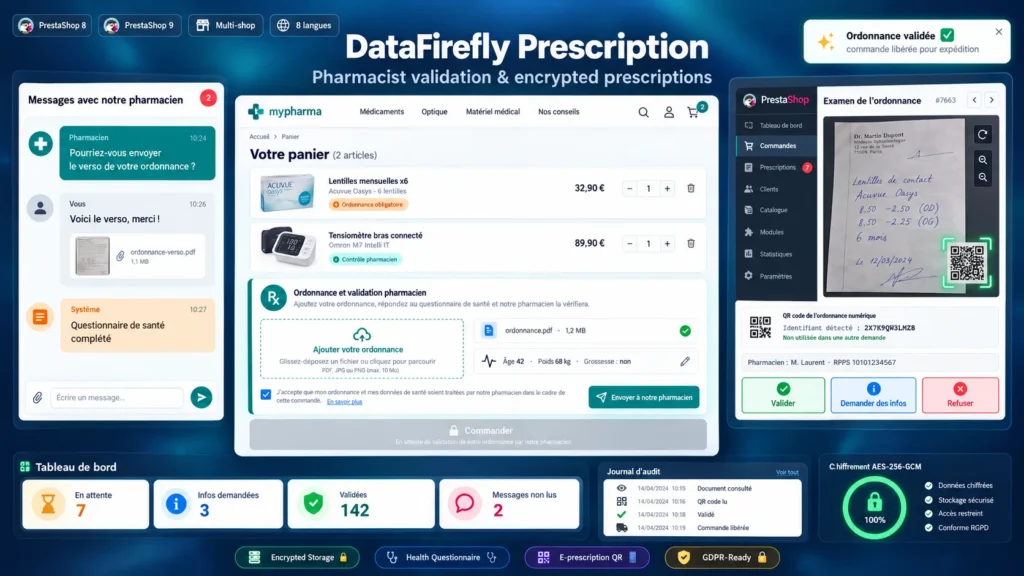
Les produits soumis à ordonnance sont signalés sur leur fiche. Au panier, le client dépose son ordonnance par glisser-déposer ou prend une photo avec son téléphone, accepte le traitement de ses données de santé, puis commande. Sans document, le passage en caisse est bloqué, y compris quand le client tente d'ouvrir la page de commande directement.

02

Le pharmacien décide, la commande suit

La commande passe au statut « En attente de validation pharmacien », même si un module de paiement la confirme plus tard par webhook. Le pharmacien ouvre l'ordonnance dans une visionneuse avec rotation et zoom, signe avec son nom et son numéro RPPS, puis valide, demande une information ou refuse avec un motif. Validée, la commande retrouve son statut d'origine. Refusée, elle passe au statut choisi, Annulé par défaut, ce qui remet le stock à jour.

03

Des données de santé protégées

Chaque fichier est contrôlé par sa signature binaire, les PDF contenant du JavaScript ou des pièces jointes sont refusés, puis le contenu est chiffré en AES-256-GCM avant d'être écrit. Le dossier de stockage peut être placé hors de la racine web, et le module teste lui-même s'il est accessible depuis Internet. Un journal d'audit trace chaque consultation, téléchargement et décision, et une durée de conservation purge les fichiers automatiquement.

04

Moins d'allers-retours avec le client

Le client et le pharmacien échangent dans un fil de messages chiffré, avec des réponses enregistrées insérables en un clic. Les relances partent seules quand le client ne répond pas, la demande est annulée après le délai que vous fixez, et le pharmacien reçoit un récapitulatif des demandes qui attendent trop longtemps.

La version longue

Tout ce que vous voudriez savoir avant d'installer.

Un regard détaillé sur le fonctionnement de Module Ordonnance PrestaShop : Dépôt au Panier et Validation Pharmacien, pourquoi nous l'avons conçu ainsi, et la réflexion derrière les fonctionnalités ci-dessus.

§ 01

Pour qui

Parapharmacies, vendeurs de matériel médical, opticiens en ligne et pharmacies autorisées à vendre en ligne qui doivent vérifier une ordonnance ou faire contrôler certains produits par un professionnel avant expédition. En France, la vente en ligne de médicaments sur ordonnance reste interdite : le module sert au matériel médical, aux lentilles, aux produits soumis à un contrôle pharmacien et aux marchés européens où le cadre le permet.

§ 02

Comment se déroule une commande

Le client ajoute un produit réglementé et voit le bloc ordonnance dans son panier. Il dépose son document, remplit le questionnaire de santé si vous l'avez activé, puis commande. La commande est créée au statut « En attente de validation pharmacien » et le pharmacien reçoit un email. Il ouvre la demande dans Commandes > Ordonnances, consulte le document, échange avec le client si besoin, puis décide. Le client reçoit un email à chaque étape et suit sa demande depuis son compte ou un lien privé.

§ 03

Avant ou après le paiement

Par défaut, le client paie puis la commande attend la validation : c'est le parcours le plus simple, mais un refus impose un remboursement. Le mode « avant le paiement » bloque le passage en caisse jusqu'à ce que le pharmacien ait validé le panier : aucun remboursement à gérer, au prix d'une étape d'attente pour le client. Si le contenu du panier change après la validation, il doit être renvoyé.

§ 04

Lecture du QR code des ordonnances numériques

À l'ouverture d'une demande, le QR code présent sur l'ordonnance est lu dans le navigateur du pharmacien, sur les photos comme sur les PDF. L'identifiant détecté est affiché et comparé aux autres demandes de la boutique : une ordonnance déjà utilisée par un autre client déclenche une alerte. Seul un logiciel d'officine certifié peut interroger le téléservice national de l'Assurance Maladie : le module ne remplace pas cette vérification, il la prépare et détecte les réutilisations.

§ 05

Hébergement et conformité

Une ordonnance contient des données de santé. En France, leur hébergement doit être confié à un hébergeur certifié HDS. Le module fournit les outils techniques : chiffrement, consentement explicite, journal d'audit, durée de conservation, export et suppression RGPD. Le choix de l'hébergement et les autorisations de vente restent sous votre responsabilité.