
PrestaShop Design & Navigation

Warenkorb-Button in PrestaShop 8 & 9 Produktlisten ersetzen: Button „Optionen ansehen“ zur Produktseite

Kunden wählen Gewicht oder Größe auf der Produktseite, nicht zufällig in der Kategorie.

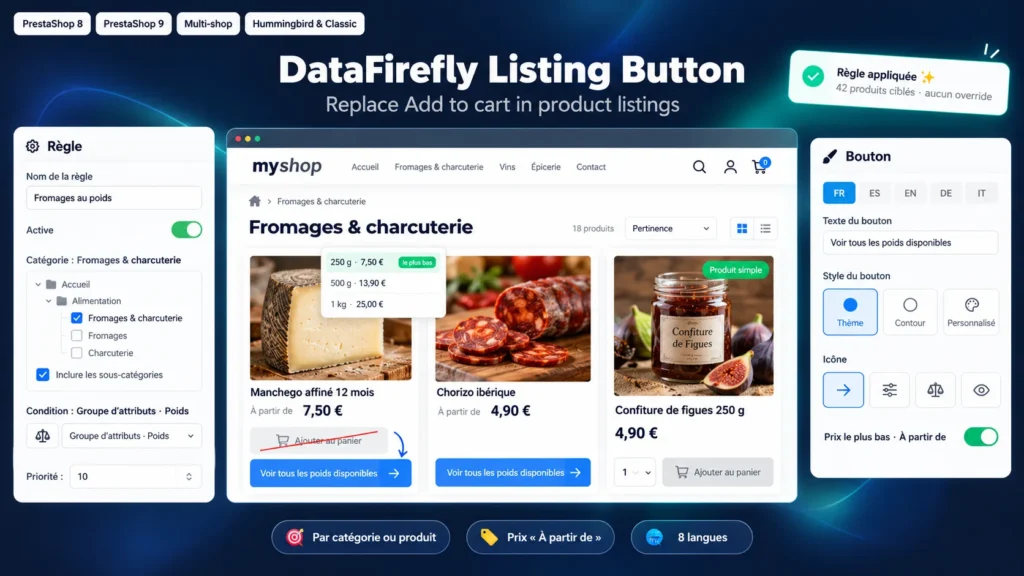
Bei einem Produkt mit Varianten legt der Warenkorb-Button einer Produktliste die Standardvariante in den Warenkorb. Wer 1 kg wollte, bekommt 250 g, wer L wollte, bekommt M, und der Kundenservice kümmert sich um die Rücksendung. Dieses Modul ersetzt den Button durch einen Link zur Produktseite, mit dem Text, den Sie je Sprache festlegen, zum Beispiel „Alle Gewichte ansehen“. Sie bestimmen, wo er gilt: eine Kategorie mit ihren Unterkategorien, bestimmte Produkte oder alle Produkte mit Varianten.

Auf einen Blick
  • Ersetzt „In den Warenkorb“ in allen Produktlisten durch einen Button zur Produktseite
  • Regeln nach Kategorie (mit Unterkategorien), nach Produkt oder für den ganzen Katalog, mit Ausschlüssen
  • Bedingung „Produkte mit Varianten“ oder „Attributgruppe“ (Gewicht, Größe usw.)
  • Button-Text je Sprache, Theme-Stil oder eigene Farben, Symbol
  • Niedrigster Variantenpreis mit „Ab“
PrestaShop 8 & 9 Produktlisten Ohne Override 8 Sprachen
  • 30 Tage Rückgaberecht
  • 12 Monate Updates
  • 24-h-Support
  • PrestaShop Certified Agency 2026
  • PrestaShop Expert Certification — Core Skills

Entwickelt von einer zertifizierten PrestaShop-Agentur

www.datafirefly.com/de/
Warenkorb-Button in PrestaShop 8 & 9 Produktlisten ersetzen: Button „Optionen ansehen“ zur Produktseite
v1.0.0 · aktualisiert 2026-10-18
Was es leistet

Die Kurzfassung.

01

Der richtige Button bei den richtigen Produkten

Jede Regel gilt für eine oder mehrere Kategorien, mit oder ohne Unterkategorien, für bestimmte Produkte oder den ganzen Katalog. Eine Bedingung beschränkt die Regel auf Produkte mit Varianten oder auf Produkte mit einer Attributgruppe wie Gewicht. Einfache Produkte derselben Kategorie behalten ihren Warenkorb-Button. Produkte lassen sich ausschließen, und eine Priorität entscheidet bei überlappenden Regeln.

02

Ein Preis, der zu dem passt, was der Kunde kaufen kann

Eine Produktliste zeigt normalerweise den Preis der Standardvariante. Das Modul kann ihn durch den niedrigsten Variantenpreis ersetzen und blendet den alten Preis und den Rabatt aus, die nicht mehr passen. Das Präfix „Ab“ erscheint nur, wenn der angezeigte Preis wirklich der niedrigste ist. Ausverkaufte Varianten können ignoriert werden, wenn das Produkt keine Bestellungen ohne Lagerbestand annimmt.

03

Überall, wo Ihre Produkte erscheinen

Die Ersetzung gilt auf Kategorieseiten, in der Suche, auf der Startseite, in Karussells und bei den Zubehörprodukten der Produktseite. Nach einem Facettenfilter oder einem AJAX-Nachladen werden neue Miniaturen ohne Neuladen verarbeitet. Das Hauptprodukt der Produktseite und der Warenkorb bleiben unverändert.

04

Passt zu Ihrem Theme, ohne es zu ändern

Das Modul erkennt betroffene Produkte über die Preis-Hooks, die Themes in Miniaturen aufrufen, und nutzt eine AJAX-Abfrage für Themes ohne diese Hooks. Es blendet den Warenkorb-Button, das umgebende Formular und die Mengenauswahl aus und setzt den neuen Button an dieselbe Stelle. Die CSS-Selektoren lassen sich für stark angepasste Themes einstellen.

Die ausführliche Fassung

Alles, was Sie vor der Installation wissen wollen.

Ein detaillierter Blick darauf, wie Warenkorb-Button in PrestaShop 8 & 9 Produktlisten ersetzen: Button „Optionen ansehen“ zur Produktseite funktioniert, warum wir es so gebaut haben und der Gedanke hinter den Funktionen oben.

§ 01

Warum „In den Warenkorb“ bei Produkten mit Varianten Probleme macht

Ein Käse in 250 g, 500 g und 1 kg ist ein Produkt mit drei Varianten. In der Kategorie zeigen viele Themes einen Warenkorb-Button, der die Standardvariante hinzufügt, oft die kleinste. Der Kunde hält seine Bestellung für richtig und bemerkt den Fehler bei der Lieferung. Die native PrestaShop-Einstellung für Produkte mit Varianten hängt vom Theme ab und erlaubt weder einen eigenen Text noch eine Beschränkung auf eine Kategorie.

§ 02

Einrichtung mit Regeln statt Produkt für Produkt

Sie legen eine Regel „Käse und Wurst“ an, wählen die Kategorie, behalten die Unterkategorien und wählen die Bedingung „Produkte mit Varianten“. Alle betroffenen Produkte, heutige und künftige, zeigen den Button „Alle Gewichte ansehen“. Eine zweite Regel kann die Attributgruppe Größe im ganzen Katalog mit einem anderen Text abdecken. Treffen zwei Regeln auf dasselbe Produkt zu, gilt die mit der niedrigsten Prioritätszahl.

§ 03

Ein ehrlicher „Ab“-Preis

Der Preis in einer Produktliste ist der der Standardvariante. Ist sie nicht die günstigste, sieht der Kunde einen höheren Preis als nötig. Mit der Option niedrigster Preis berechnet das Modul den Preis jeder Variante mit den Shop-Regeln (Steuern, Kundengruppe, Sonderpreise) und zeigt den niedrigsten. Das Präfix „Ab“ erscheint nur, wenn sich die Variantenpreise unterscheiden und der angezeigte Preis der niedrigste ist.

§ 04

Installation und Kompatibilität

Das Modul ändert weder den Kern noch das Theme. Es nutzt die Produktpreis-Hooks in den Miniaturen des Themes Classic, von Hummingbird und der meisten kommerziellen Themes. Für ein Theme ohne diese Hooks läuft die automatische Erkennung über eine AJAX-Abfrage. Die CSS-Selektoren für Container, Warenkorb-Button, Preis und Einfügepunkt lassen sich in der Konfiguration anpassen, wenn Ihr Theme andere Klassen verwendet.
49,00€
Einmalig · 12 Monate Updates
Dokumentation lesen
  • Unbegrenzte Dev- und Staging-Installationen
  • Quellcode inklusive
  • 30 Tage Rückgaberecht
  • 24-h-Support · EN / FR
5,0/5 20 Bewertungen