
PrestaShop Diseño & Navegación

Reemplazar el Botón Añadir al Carrito en los Listados PrestaShop 8 y 9: Botón «Ver Opciones» hacia la Ficha de Producto

El cliente elige su peso o su talla en la ficha del producto, no al azar desde la categoría.

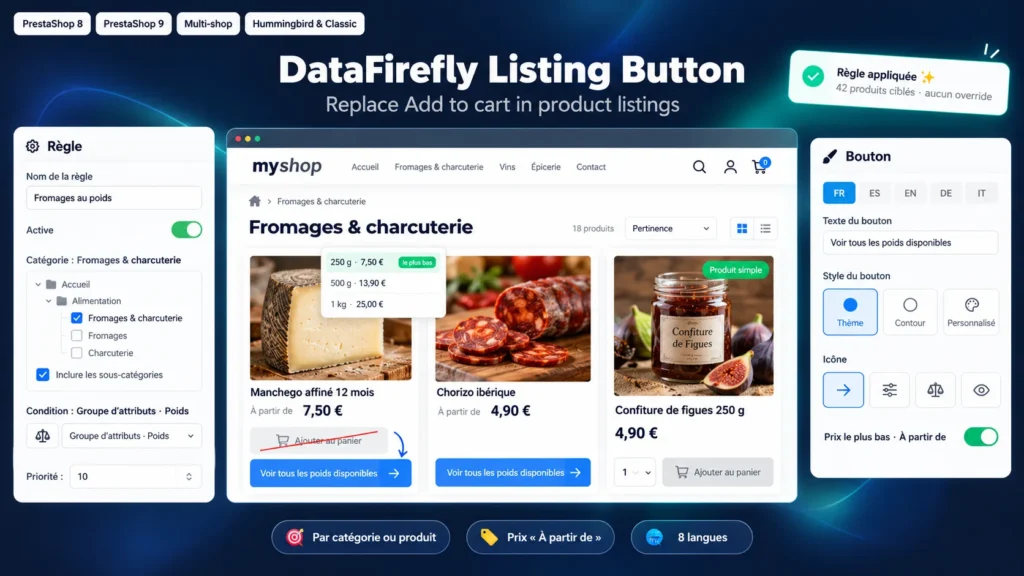
En un producto con combinaciones, el botón Añadir al carrito de un listado añade la combinación por defecto. El cliente que quería 1 kg recibe 250 g, el que quería una L recibe una M, y atención al cliente gestiona la devolución. Este módulo sustituye ese botón por un enlace a la ficha del producto, con el texto que usted escribe en cada idioma, por ejemplo «Ver todas las opciones de peso». Usted decide dónde se aplica: una categoría y sus subcategorías, productos concretos o todos los productos que tienen combinaciones.

De un vistazo
  • Sustituye Añadir al carrito por un botón hacia la ficha del producto en todos los listados
  • Reglas por categoría (con subcategorías), por producto o para todo el catálogo, con exclusiones
  • Condición «productos con combinaciones» o «grupo de atributos» (Peso, Talla, etc.)
  • Texto del botón en cada idioma, estilo del tema o colores personalizados, icono
  • Precio más bajo de las combinaciones mostrado con «Desde»
PrestaShop 8 y 9 Listados Sin override 8 idiomas
  • Reembolso de 30 días
  • 12 meses de actualizaciones
  • Soporte 24h
  • PrestaShop Certified Agency 2026
  • PrestaShop Expert Certification — Core Skills

Desarrollado por una agencia certificada PrestaShop

www.datafirefly.com/es/
Reemplazar el Botón Añadir al Carrito en los Listados PrestaShop 8 y 9: Botón «Ver Opciones» hacia la Ficha de Producto
v1.0.0 · actualizado 2026-10-18
Qué hace

La versión corta.

01

El botón adecuado en los productos adecuados

Cada regla se aplica a una o varias categorías, con o sin sus subcategorías, a productos concretos o a todo el catálogo. Una condición limita la regla a los productos que tienen combinaciones, o a los que usan un grupo de atributos como Peso. Los productos simples de la misma categoría conservan su botón Añadir al carrito. Se pueden excluir productos, y una prioridad resuelve las reglas que se solapan.

02

Un precio que corresponde a lo que el cliente puede comprar

El listado suele mostrar el precio de la combinación por defecto. El módulo puede sustituirlo por el precio más bajo de las combinaciones y ocultar el precio anterior y el descuento que ya no corresponden. El prefijo «Desde» solo se añade si el precio mostrado es realmente el más bajo. Las combinaciones sin stock se pueden ignorar cuando el producto no admite pedidos sin stock.

03

En todos los sitios donde aparecen sus productos

La sustitución se aplica en las páginas de categoría, la búsqueda, el inicio, los carruseles y los productos relacionados de la ficha. Tras un filtro por facetas o una carga AJAX, las nuevas miniaturas se procesan sin recargar. El producto principal de la ficha y el carrito nunca se modifican.

04

Compatible con su tema sin modificarlo

El módulo identifica los productos afectados con los hooks de precio que los temas llaman en las miniaturas, y usa una consulta AJAX para los temas que no los llaman. Oculta el botón de carrito, el formulario que lo rodea y el selector de cantidad, y coloca el nuevo botón en el mismo lugar. Los selectores CSS se pueden ajustar para un tema muy personalizado.

La versión larga

Todo lo que querrías saber antes de instalar.

Una mirada detallada a cómo funciona Reemplazar el Botón Añadir al Carrito en los Listados PrestaShop 8 y 9: Botón «Ver Opciones» hacia la Ficha de Producto, por qué lo construimos así y la lógica detrás de las características anteriores.

§ 01

Por qué Añadir al carrito da problemas en los productos con combinaciones

Un queso vendido en 250 g, 500 g y 1 kg es un solo producto con tres combinaciones. En la categoría, muchos temas muestran un botón Añadir al carrito que añade la combinación por defecto, a menudo la más pequeña. El cliente cree que su pedido es correcto y descubre el error al recibirlo. El ajuste nativo de PrestaShop para productos con combinaciones depende del tema y no permite elegir el texto ni limitarlo a una categoría.

§ 02

Configuración por reglas, no producto a producto

Crea una regla «Quesos y embutidos», marca la categoría, mantiene las subcategorías y elige la condición «productos con combinaciones». Todos los productos afectados, actuales y futuros, muestran el botón «Ver todas las opciones de peso». Una segunda regla puede aplicarse al grupo de atributos Talla en todo el catálogo con otro texto. Cuando dos reglas afectan al mismo producto, gana la de número de prioridad más bajo.

§ 03

Un precio «Desde» honesto

El precio mostrado en un listado es el de la combinación por defecto. Si no es la más barata, el cliente ve un precio más alto de lo necesario. Con la opción de precio más bajo, el módulo calcula el precio de cada combinación con las reglas de la tienda (impuestos, grupo de cliente, precios específicos) y muestra el más bajo. El prefijo «Desde» solo aparece si los precios de las combinaciones son distintos y el precio mostrado es el más bajo.

§ 04

Instalación y compatibilidad

El módulo no modifica ni el núcleo ni el tema. Se apoya en los hooks de precio de producto presentes en las miniaturas del tema Classic, de Hummingbird y de la mayoría de temas comerciales. Para un tema que no los llama, la detección automática pasa por una consulta AJAX. Los selectores CSS del contenedor, del botón de carrito, del precio y del punto de inserción se ajustan en la configuración si su tema usa otras clases.

€49,00
Pago único · 12 meses de actualizaciones
Leer la documentación
  • Instalaciones dev y staging ilimitadas
  • Código fuente incluido
  • Reembolso de 30 días
  • Soporte 24h · EN / FR
5,0/5 20 reseñas